Logotipo con sombra suave
960 × 960 px · JPG · q90
Las zonas vacías pasan a blanco; la sombra y el filtro se mantienen.
Convierte SVG a JPG con texto de color nítido en cualquier calidad, sobre blanco o el fondo que quieras. Las sombras, las fuentes y las etiquetas salen tal como las muestra tu navegador. Gratis, con el peso real de cada archivo.
·¿No tienes un SVG a mano?
Se convierte en tu dispositivo; los archivos no se suben a nuestros servidores. Las fuentes web y las imágenes enlazadas de un SVG las descarga tu navegador desde sus propios servidores, para que el archivo se vea bien.
Seis archivos SVG originales que dibujamos para esta página, cada uno convertido de SVG a JPG aquí con los ajustes de su tarjeta. Carga uno para probar los mismos ajustes.
960 × 960 px · JPG · q90
Las zonas vacías pasan a blanco; la sombra y el filtro se mantienen.
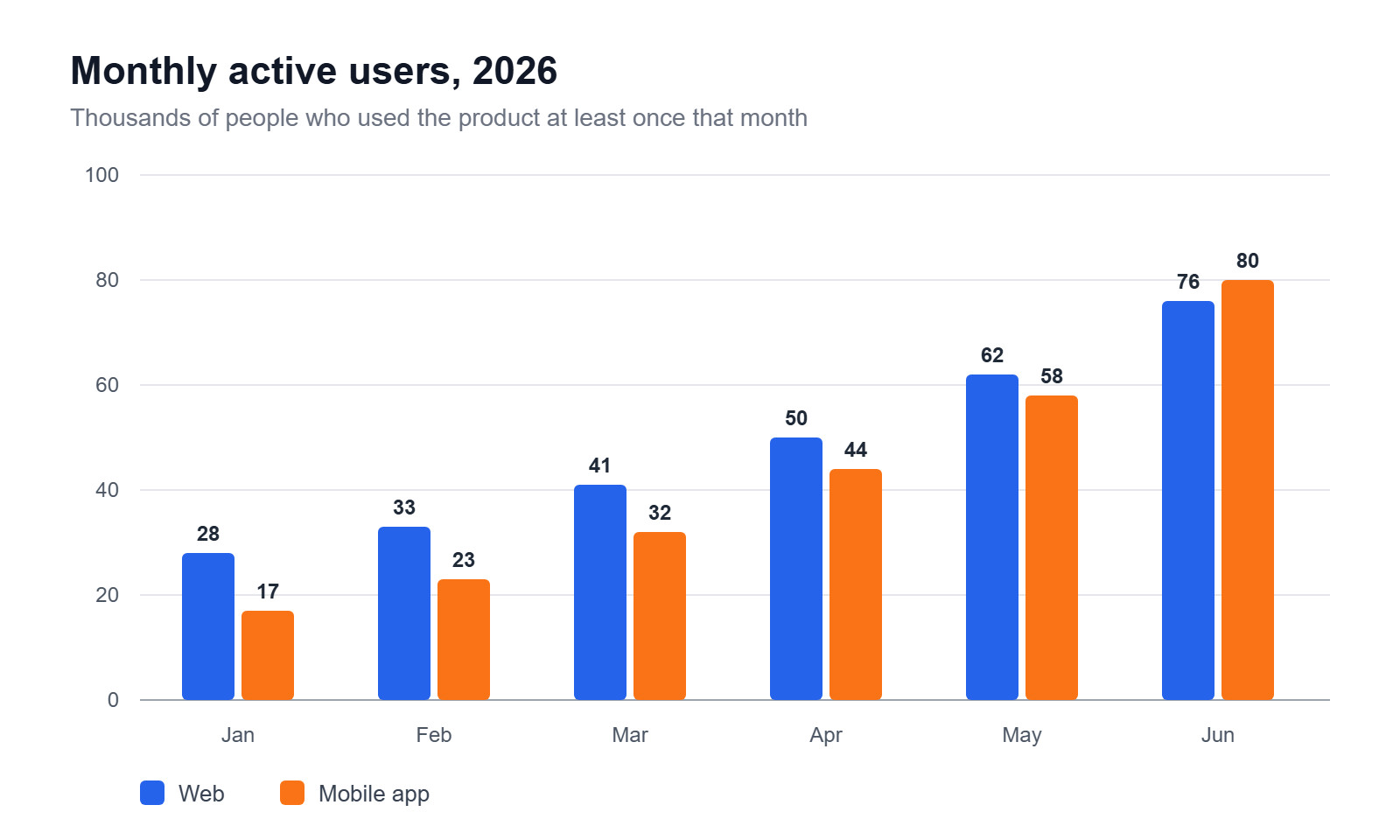
1600 × 960 px · JPG · q90
Las líneas finas y las etiquetas quedan nítidas sobre blanco.

600 × 200 px · JPG · q70
600 px de ancho con “Archivo más pequeño (70)”, y el titular claro y legible.
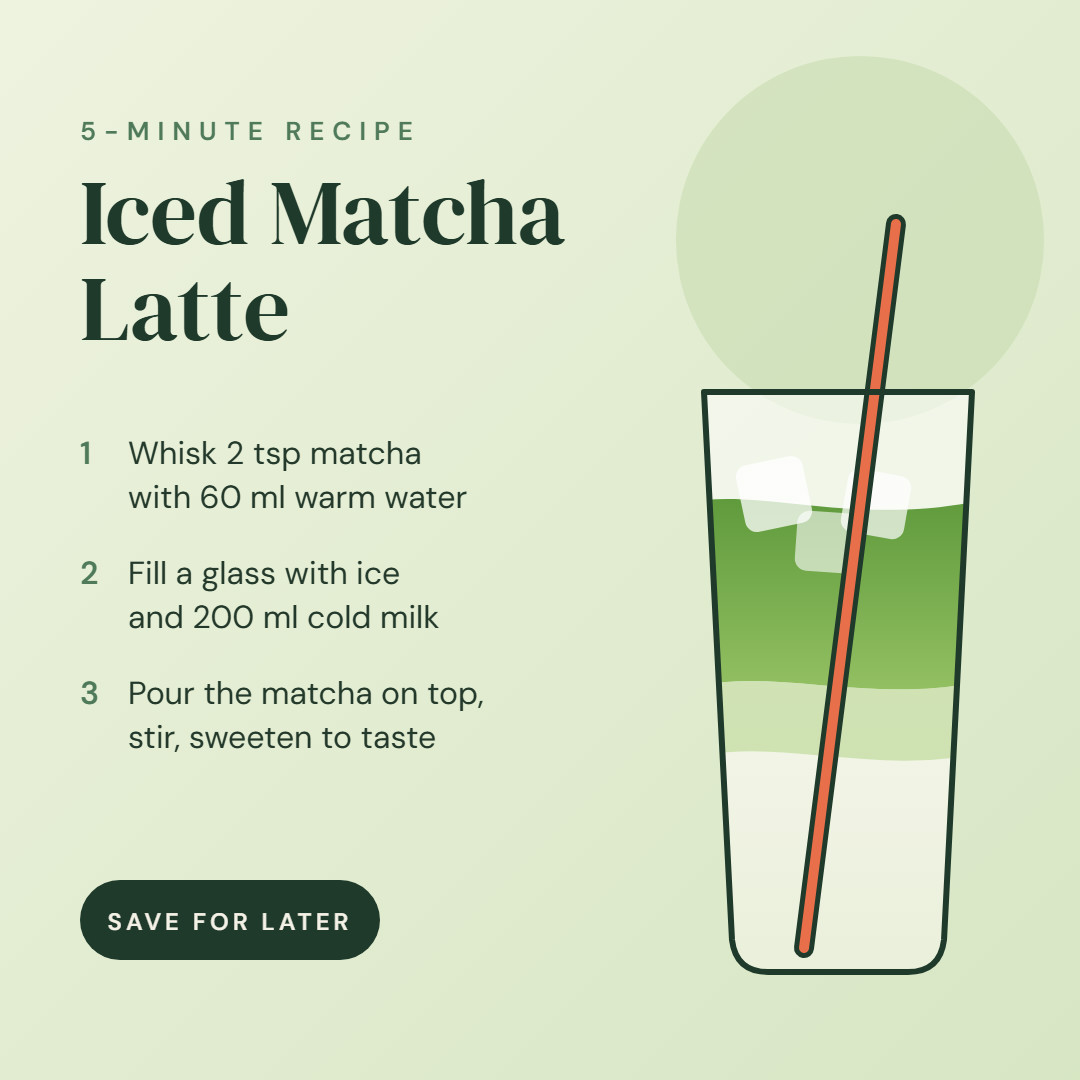
1080 × 1080 px · JPG · q90
1080 × 1080 píxeles escritos tal cual, sin calcular escalas.
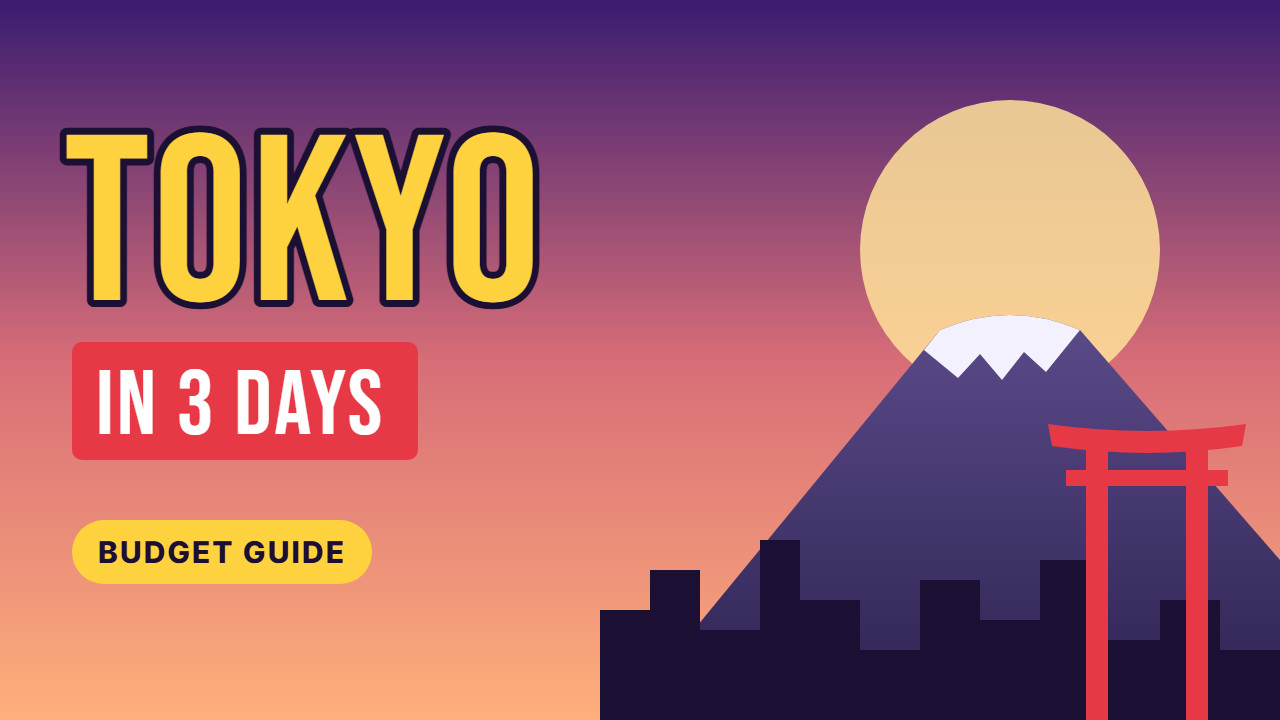
1280 × 720 px · JPG · q90
Títulos amarillos y rojos con contorno a 1280 × 720, el tamaño que recomienda YouTube, con un peso de 91 KB.
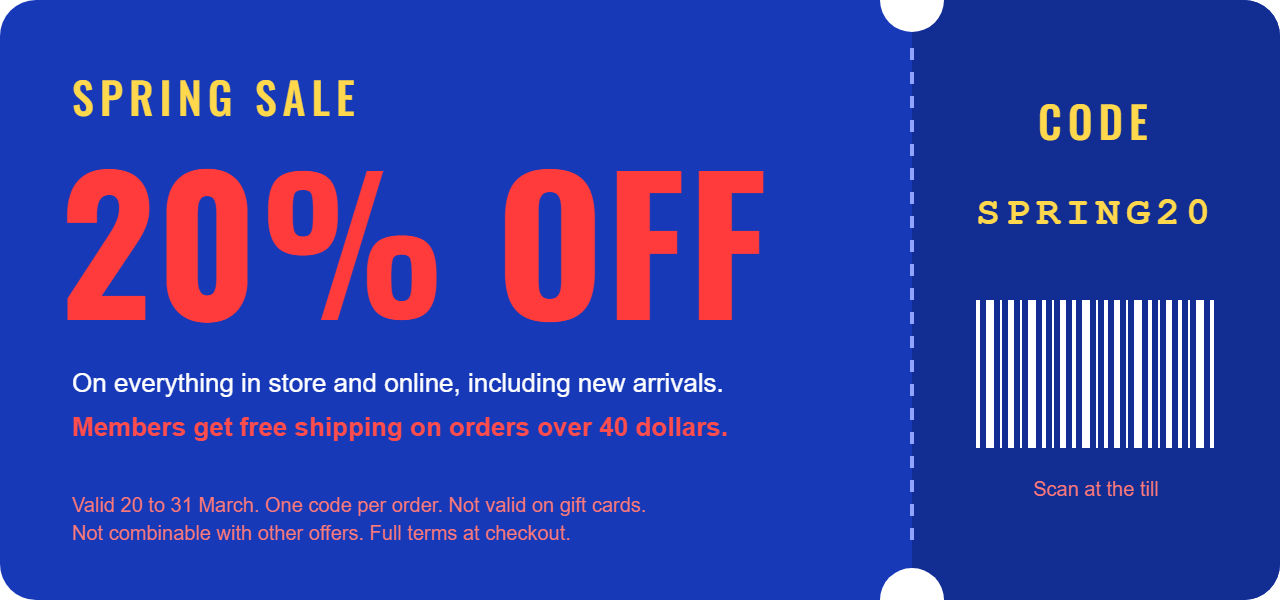
1280 × 600 px · JPG · q80
El texto de color diminuto queda limpio en cualquier calidad. Haz zoom.
960 × 960 px · JPG · q90
Las zonas vacías pasan a blanco; la sombra y el filtro se mantienen.
1280 × 600 px · JPG · q80
El texto de color diminuto queda limpio en cualquier calidad. Haz zoom.
1080 × 1080 px · JPG · q90
1080 × 1080 píxeles escritos tal cual, sin calcular escalas.
600 × 200 px · JPG · q70
600 px de ancho con “Archivo más pequeño (70)”, y el titular claro y legible.
1600 × 960 px · JPG · q90
Las líneas finas y las etiquetas quedan nítidas sobre blanco.
1280 × 720 px · JPG · q90
Títulos amarillos y rojos con contorno a 1280 × 720, el tamaño que recomienda YouTube, con un peso de 91 KB.
Añade, elige y descarga.
Arrastra hasta 50 archivos .svg o .svgz de 20 MB cada uno. ¿Solo tienes el código? Pégalo. También puedes pegar en cualquier parte de la página.
El fondo es blanco por defecto; puedes elegir negro o cualquier color. De entrada se usan “Calidad alta (90)” y el tamaño 2×. Si cambias cualquier ajuste, los archivos terminados se vuelven a dibujar con él.
Revisa el peso real de cada archivo y guarda uno o un ZIP. El botón del ZIP aparece en cuanto hay dos archivos listos.
Seis puntos fuertes de este conversor gratis, para logotipos, cupones, banners, miniaturas y gráficos.
Nuestro propio codificador conserva todo el detalle de color (4:4:4) en cada nivel de calidad, así que el rojo sobre azul y el texto diminuto de color quedan limpios, incluso con “Archivo más pequeño”. Codifica en segundo plano, así que la página sigue respondiendo mientras se procesa un lote. Haz zoom en este cupón: hasta la letra pequeña se ve nítida, letra a letra.
Tu navegador dibuja cada SVG, así que las sombras paralelas, los filtros, Google Fonts y las etiquetas de los diagramas salen tal cual. Los logotipos y las insignias lucen mejor sobre blanco o un color de marca, como esta insignia de panadería con su sombra suave sobre un fondo blanco limpio.
Las zonas vacías toman el fondo que elijas: blanco por defecto, negro o cualquier color de marca, con las sombras suaves fundidas y el margen relleno a juego. Una nota debajo del archivo lo indica, y un clic en “Cambiar a PNG transparente” cambia el lote entero.
Cuatro niveles de calidad, el peso codificado de cada archivo, el tamaño en píxeles por adelantado y los DPI guardados en pulgadas. En un cupón de 1280 × 600, “Archivo más pequeño” pesó 79 KB, “Calidad alta” 129 KB y “Calidad máxima” 164 KB; esta miniatura de video de 1280 × 720 pesa 91 KB con “Calidad alta”.
Escribe 1080 × 1080 para una publicación cuadrada o elige de 1× a 8×; si das los dos lados, elige Encajar o Rellenar y recortar. Los pequeños fallos del código, como un xmlns que falta o texto suelto a su alrededor, se corrigen y se anotan debajo del archivo, con un consejo para todo lo demás.
Hasta 50 archivos a la vez: JPEG estándar que abre cualquier app, con los nombres de archivo conservados (los espacios pasan a guiones), sin EXIF ni comentarios. Sin perfil de color, se ven como sRGB estándar en todas partes, y gráficos como este quedan nítidos sobre blanco para presentaciones e informes.
Qué cambia cuando un vector se convierte en JPG.
La mayoría de los JPEG guardan el color a la mitad de la resolución del brillo (submuestreo de croma 4:2:0). En las fotos no se nota, pero en el texto de color aparece como letras rojas apagadas y bordes morados sobre azul. Esta herramienta de SVG a JPG conserva todo el detalle de color (4:4:4) en los cuatro niveles, así que las letras rojas siguen vivas y el rojo sobre azul queda limpio.
El JPG no tiene canal alfa, así que cada píxel vacío necesita un color. Aquí el fondo se pinta primero (blanco, negro o cualquier color), con las sombras suaves fundidas en él. Los archivos con zonas transparentes reciben una nota y un botón para cambiar a PNG con un clic. Un margen de 8 a 64 px añade espacio alrededor de la imagen, relleno del mismo color.
“Calidad máxima (95)” va bien para pruebas de impresión y para archivar. “Calidad alta (90)”, la opción por defecto, mantiene limpios el texto y los degradados para webs y documentos. “Calidad estándar (80)” sirve para correo y chat; “Archivo más pequeño (70)”, para límites de subida ajustados. Cada resultado de SVG a JPG muestra su peso real tras codificarse, así que puedes comparar niveles antes de descargar.
Un SVG solo nombra sus fuentes. Aquí Google Fonts, otras fuentes web y las imágenes enlazadas se descargan e incrustan antes de que tu navegador dibuje el archivo, así que los logotipos con sombra, los filtros y las etiquetas HTML salen tal como se diseñaron. Cada archivo enumera lo que usó, con consejos. Si las imágenes están guardadas junto al SVG en tu PC o Mac, incrústalas en el archivo o enlázalas con una dirección web.
El 2× por defecto duplica el tamaño propio del SVG para tener bordes nítidos en pantallas de alta densidad. Para un tamaño exacto, escribe un lado en píxeles y el otro se calcula solo, o da los dos y elige Encajar o Rellenar y recortar. Los DPI solo indican el tamaño de impresión y no añaden píxeles: 96 por defecto, 300 para imprimir. Un archivo sin ancho, alto ni viewBox se dibuja con el tamaño estándar de 300 × 150, y su nota explica cómo fijar un tamaño.
Sitios que piden JPG, donde basta con una conversión rápida de SVG a JPG.
Tamaños exactos como 1080 × 1080, con los colores de marca limpios.
Perfiles, marketplaces y campos de CMS que piden JPG aceptan un JPG limpio sobre blanco.
Archivos ligeros que cargan rápido, con los titulares legibles.
Gráficos sobre blanco para PowerPoint, Word y Google Docs.
Cómo convertir, texto, SVG frente a JPG, abrir archivos SVG, fondo, tamaño, calidad y privacidad.
Deja el blanco o elige un color y guarda JPG nítidos. Gratis, en tu dispositivo.
Convertir SVG a JPG

