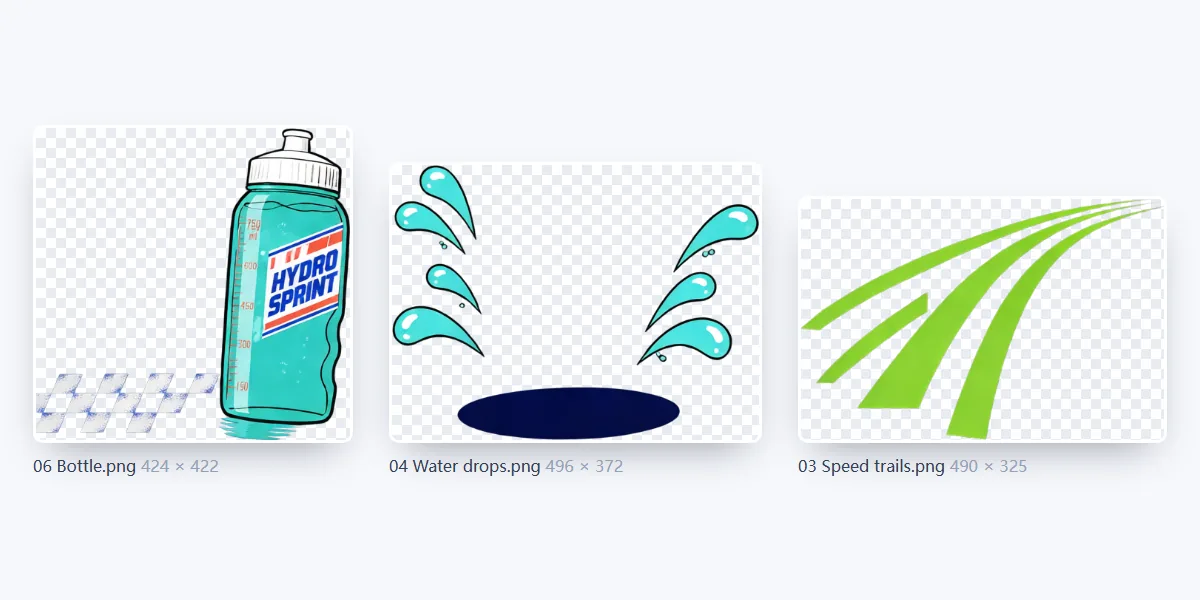
Abrir archivo PSD gratis online

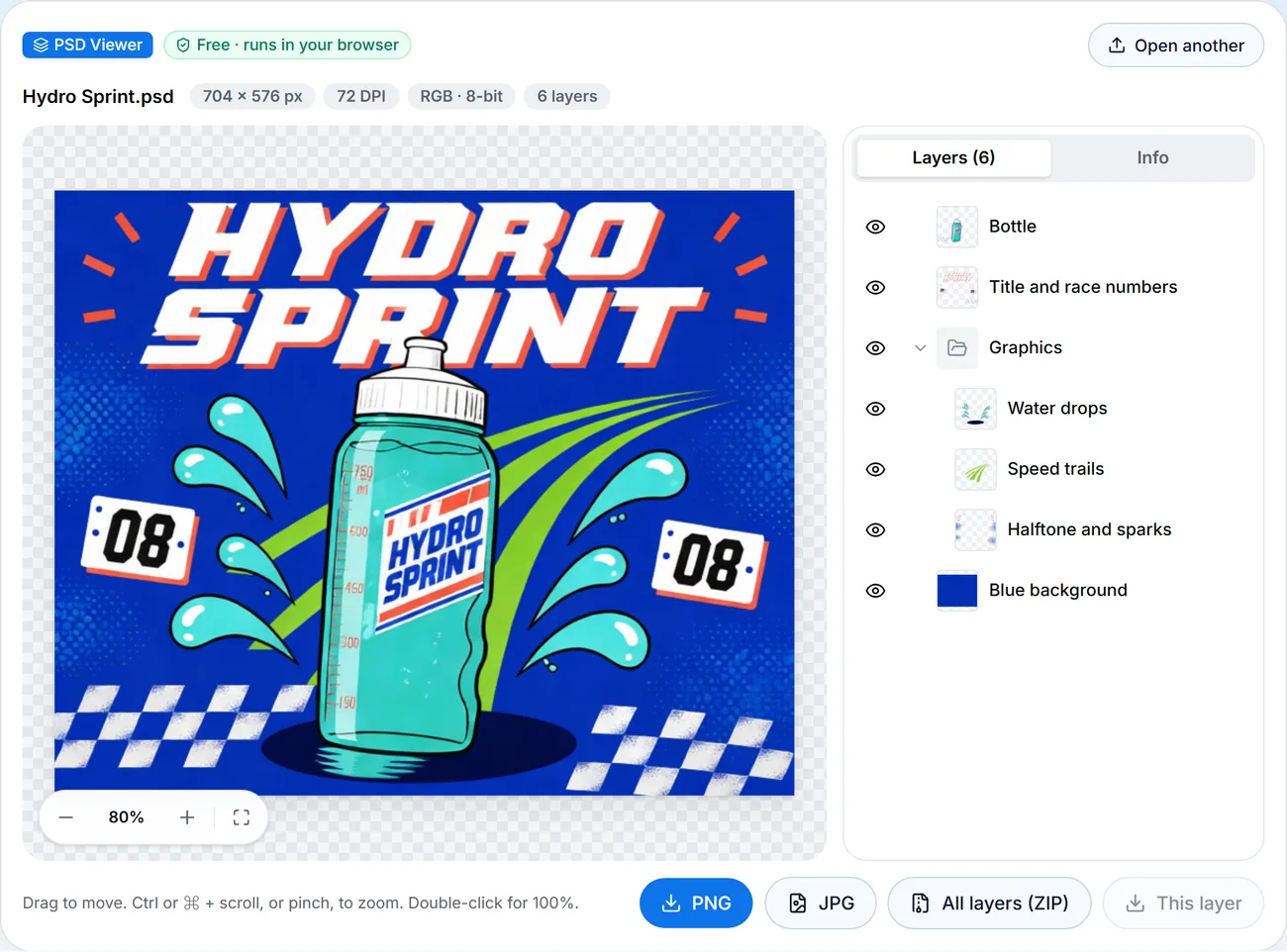
Este visor de PSD gratis te permite abrir un archivo PSD o PSB online, sin Photoshop y sin descargar nada. Mira cada capa, haz zoom, oculta capas y guarda en PNG o JPG. Tu archivo se lee en tu dispositivo y nunca se sube.

Visor de PSDGratis · funciona en tu navegador

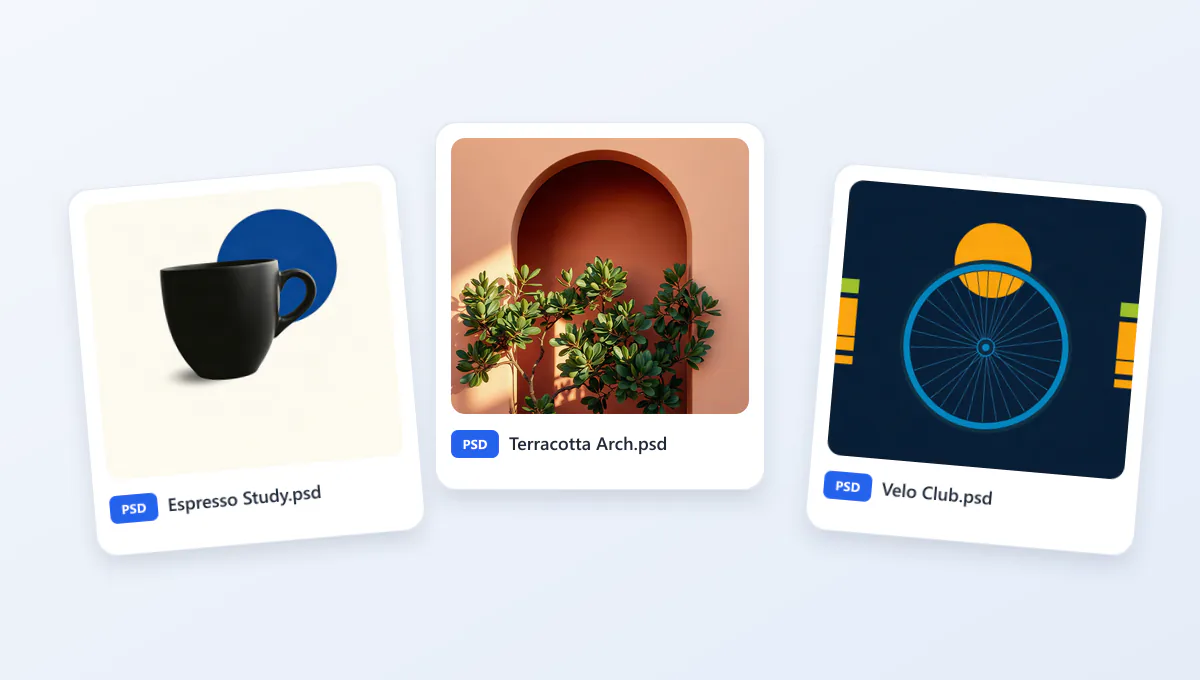
¿No tienes un PSD a mano? Abre un ejemplo:

  • Gratis, sin registro
  • Nunca se sube
  • Abre PSD y PSB
  • Muestra u oculta capas

Cómo abrir un archivo PSD en tu navegador

Tres pasos en cualquier navegador, sin instalar nada ni crear una cuenta: así puedes abrir PSD sin Photoshop.

  1. Suelta un PSD o PSB en el visor, elige uno de tu dispositivo o abre uno de los tres ejemplos.

  2. Haz zoom hasta el 1600 %, arrastra para moverte y haz clic en un ojo para ocultar una capa y ver la imagen sin ella.

  3. Guarda la vista en PNG o JPG, una capa en PNG o todas las capas en un ZIP.

Lo que mejor hace este visor de PSD gratis

Seis cosas que este visor de PSD hace mejor, para quien quiera ver ahora mismo qué hay dentro de un archivo de Photoshop. Gratis, sin registro, sin marca de agua y sin límite de uso.

  1. Se abre en tu dispositivo en segundos

    Se abre en tu dispositivo en segundos

    Esta herramienta lee tu archivo directamente en el navegador, así que no esperas ninguna subida y el archivo se queda contigo. La mayoría de los archivos se abren en pocos segundos: PSD y PSB de hasta 500 MB, RGB y escala de grises a 8, 16 o 32 bits, y además archivos CMYK, de color indexado y de mapa de bits.

  2. Capas como en Photoshop

    Capas como en Photoshop

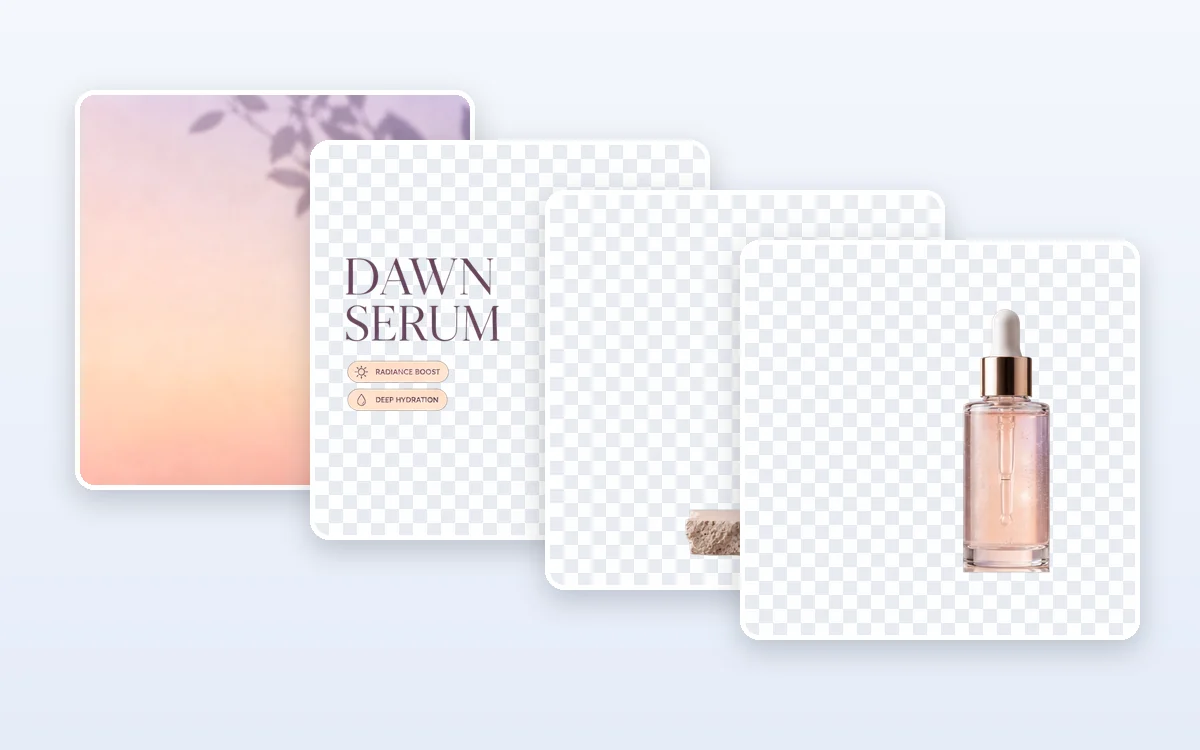
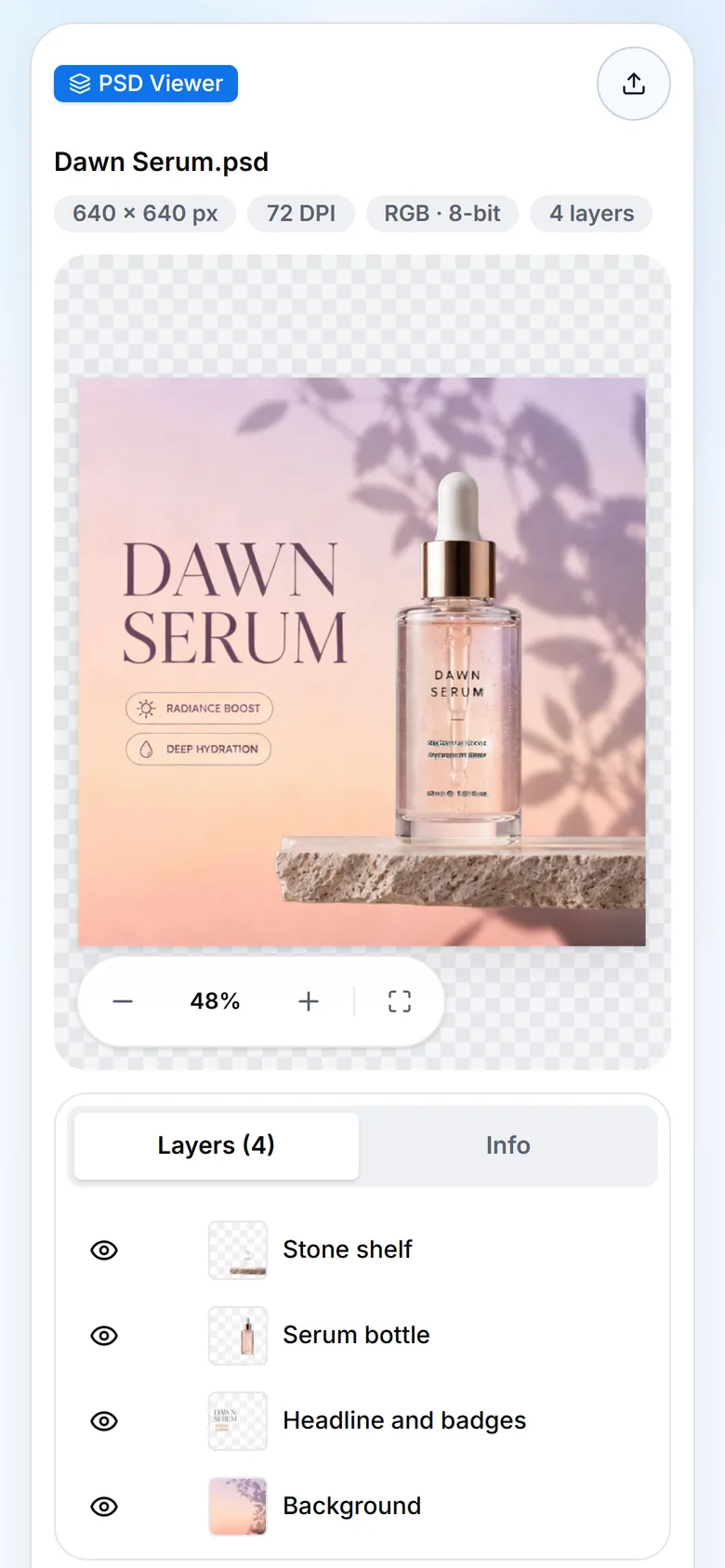
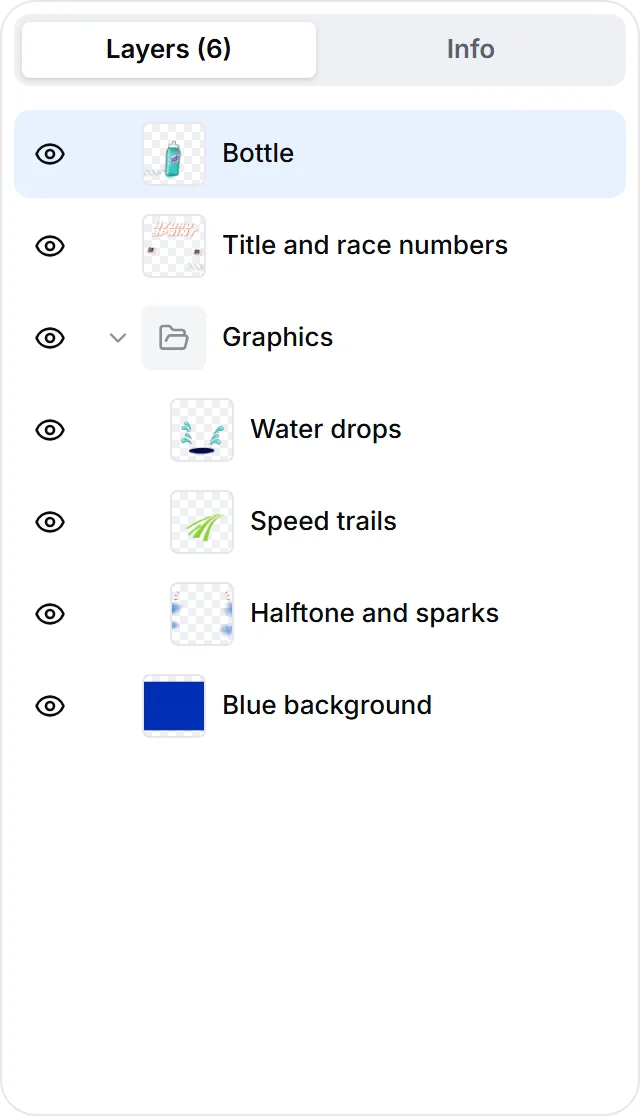
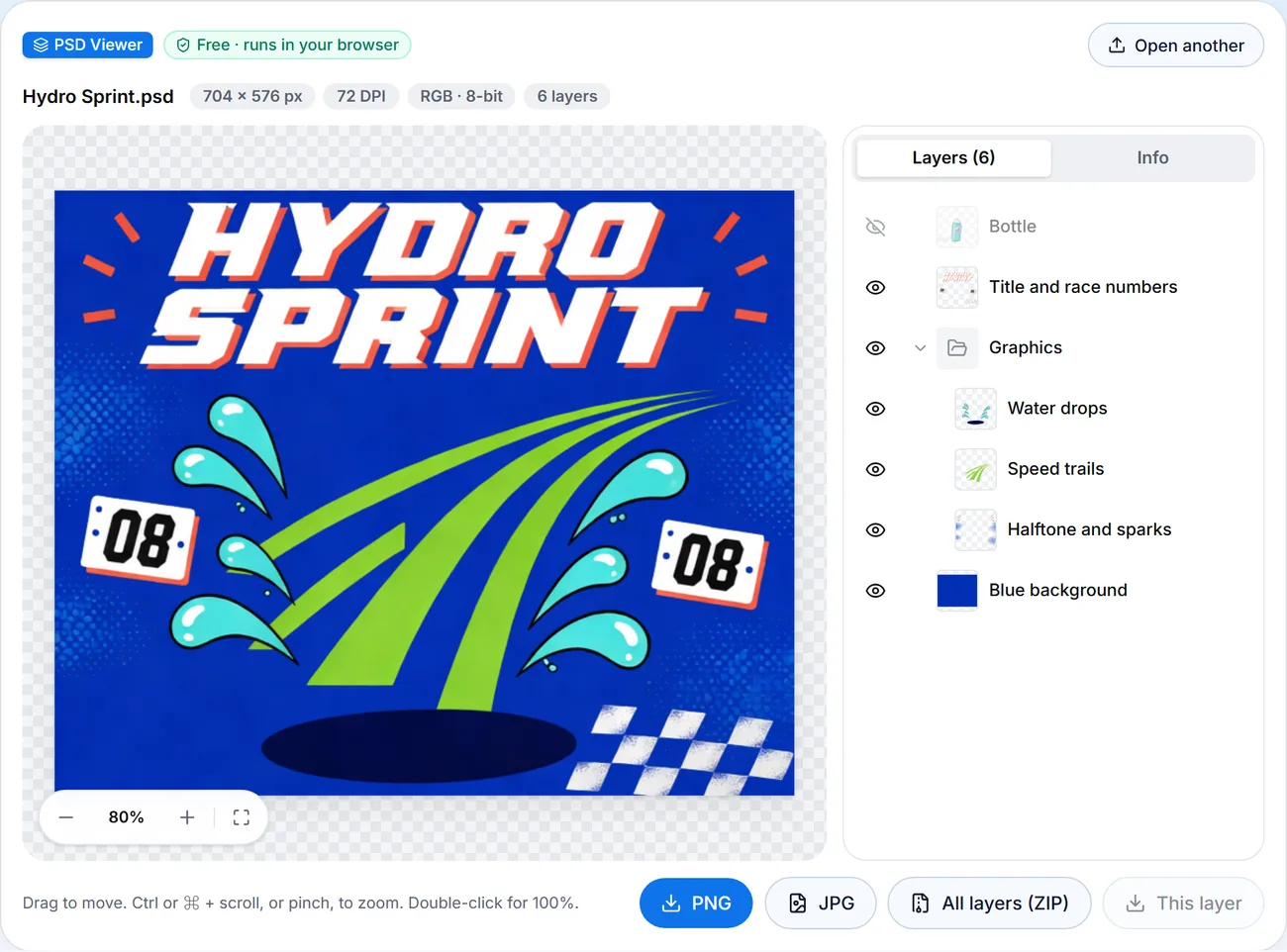
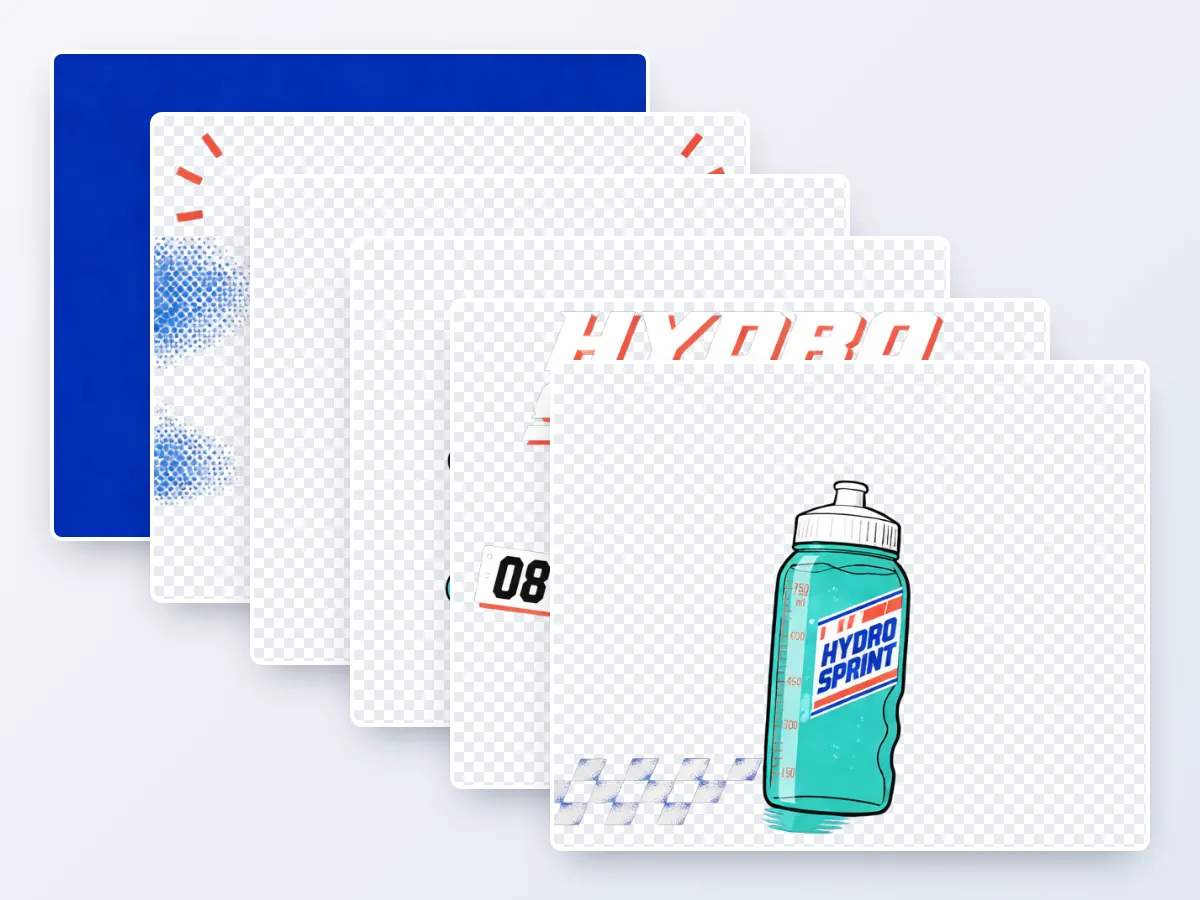
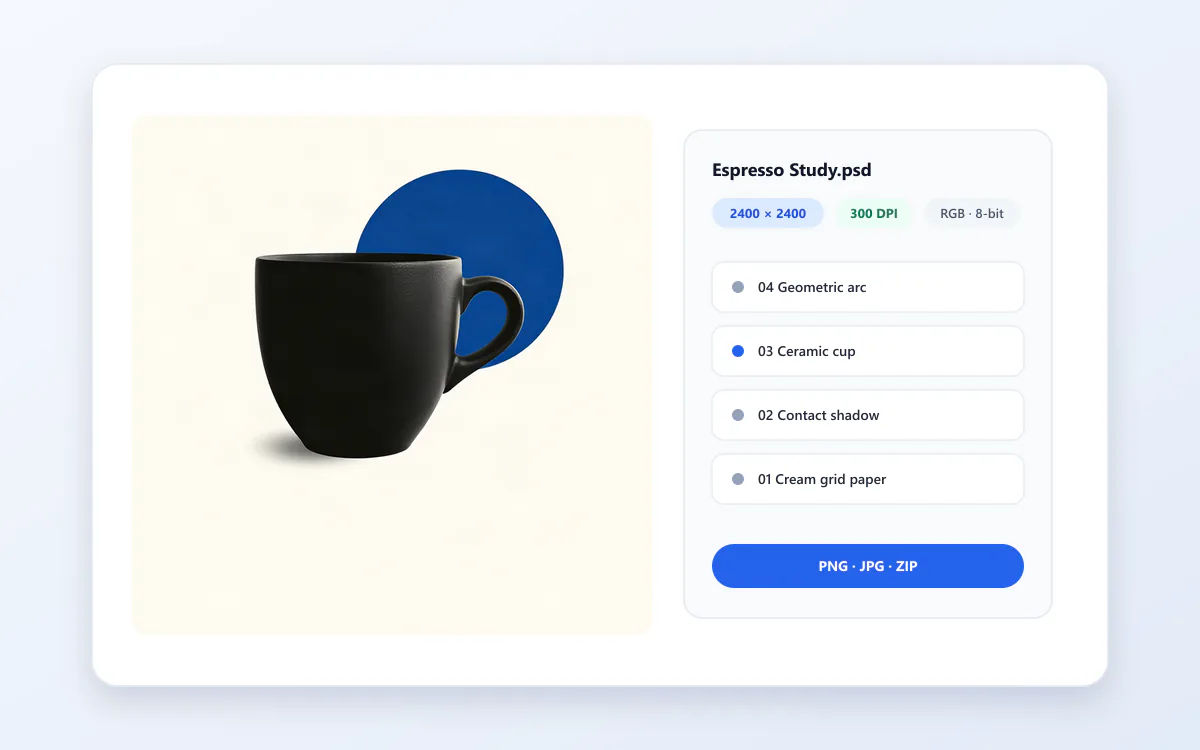
    El panel de capas muestra cada capa de arriba abajo, con miniaturas, grupos que se despliegan y marcas para capas de texto, objetos inteligentes, estilos de capa, máscaras y máscaras de recorte. El orden de las capas, la opacidad, los grupos y los 27 modos de fusión llegan tal como se diseñaron.

  3. Oculta una capa y ve el cambio

    Oculta una capa y ve el cambio

    Haz clic en un ojo y la imagen se reconstruye al instante con las capas que siguen visibles. Desactiva el fondo para ver qué queda sobre la transparencia u oculta el producto para revisar el diseño a su alrededor, y vuelve a mostrarlo con otro clic.

  4. Reconstruye archivos guardados sin vista previa

    Reconstruye archivos guardados sin vista previa

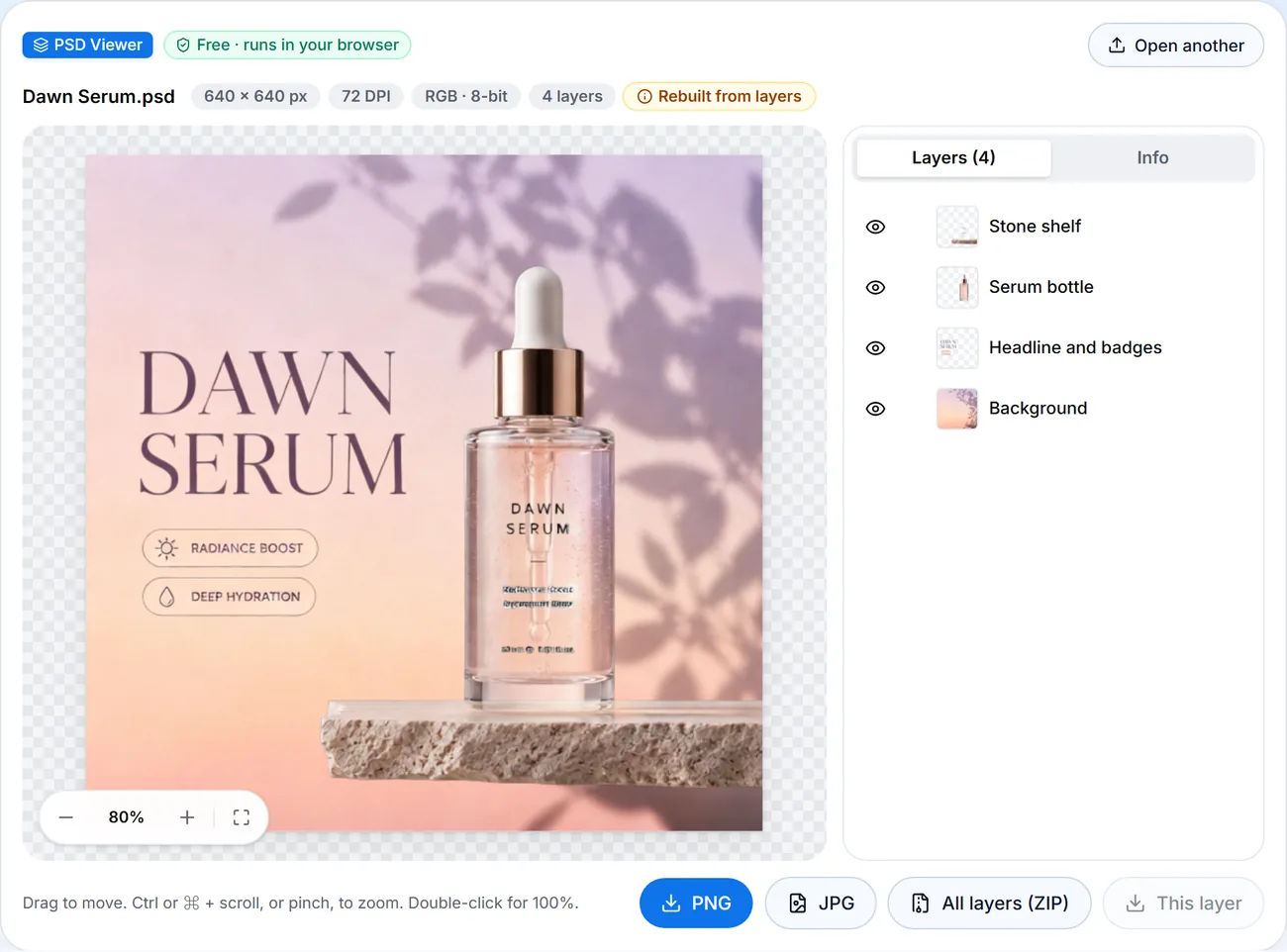
    Guardado con “Maximizar compatibilidad”, un PSD muestra exactamente la imagen que guardó Photoshop. Sin esa opción, el archivo no contiene una imagen lista, así que el visor la reconstruye a partir de las capas, con máscaras, recortes y grupos incluidos, comprobado frente a las propias imágenes de Photoshop en casi 200 archivos de prueba.

  5. Detalles del archivo y de las capas

    Detalles del archivo y de las capas

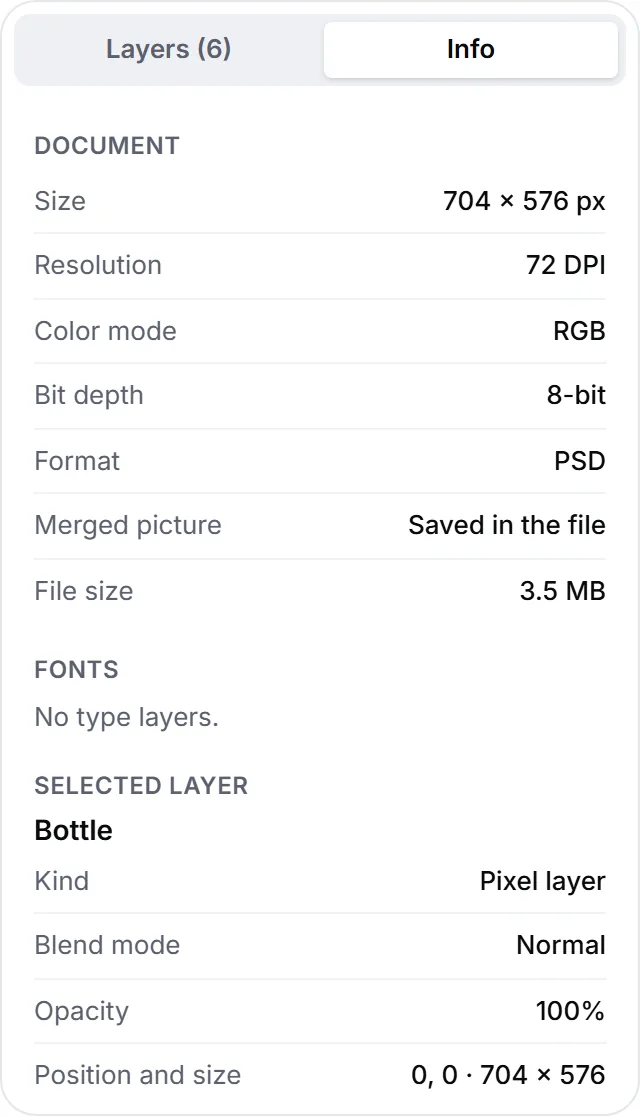
    Info muestra el tamaño, los DPI, el modo de color, la profundidad de bits y cada fuente que usa el archivo. Selecciona una capa para ver su tipo, modo de fusión, opacidad, relleno, posición y tamaño, o copia las palabras de una capa de texto con un clic.

  6. PNG, JPG o un ZIP de capas

    PNG, JPG o un ZIP de capas

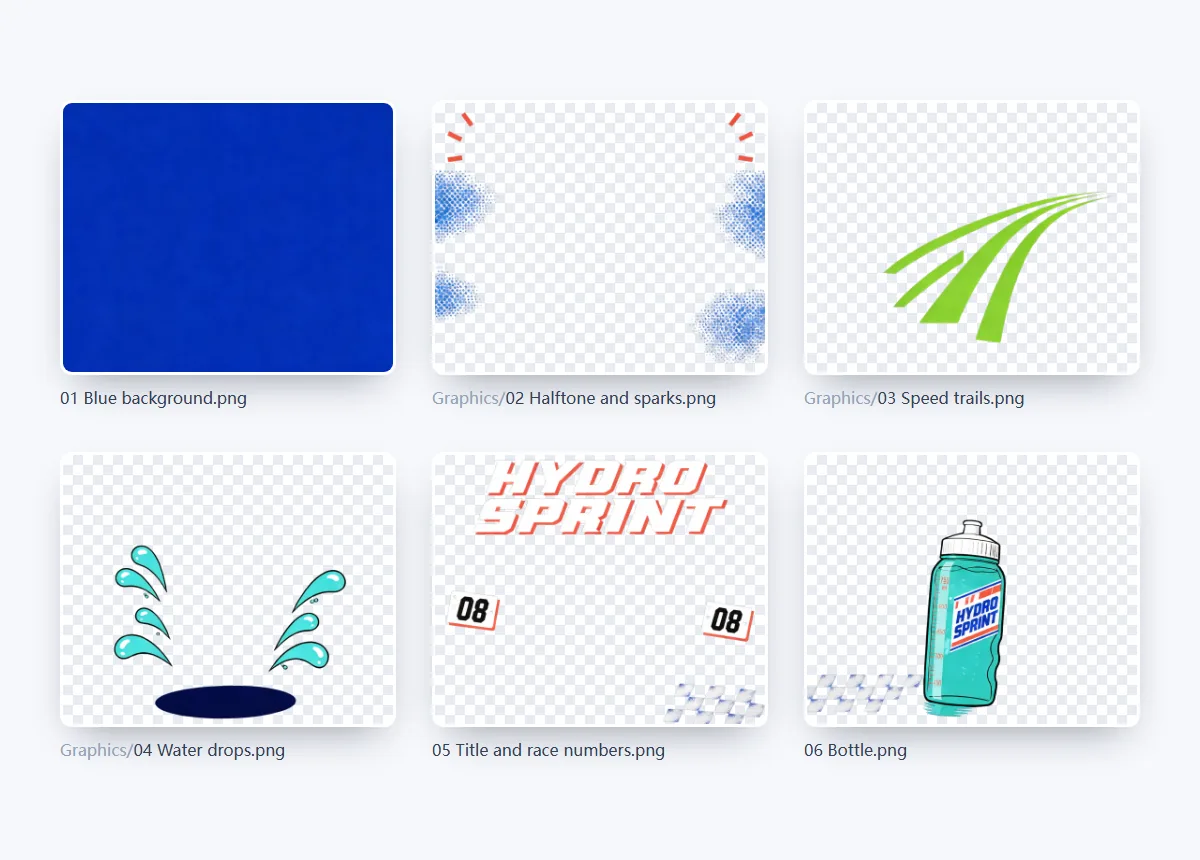
    Guarda un PNG transparente o un JPG sobre blanco, una capa como PNG recortado a su contenido, o todas las capas en un ZIP: un PNG del tamaño del lienzo por capa, con su nombre y ordenado en carpetas por grupo. Cada exportación conserva los DPI del archivo.

Guía del visor: abrir archivo PSD, revisarlo y exportarlo

Cinco consejos para abrir PSD sin Photoshop.

Abrir un archivo PSD sin Photoshop

Un navegador funciona en cualquier sistema, así que este visor se abre igual en Windows, Mac, un Chromebook o un teléfono: abre la página y suelta el archivo. No hay app que descargar, ni extensión del navegador, ni cuenta, y el archivo se queda en tu dispositivo. Más apps y teléfonos en nuestra guía sobre cómo abrir un archivo PSD.
Por qué un PSD puede verse en blanco

Photoshop guarda una imagen terminada dentro del PSD cuando “Maximizar compatibilidad” está activado. Un archivo guardado sin esa opción contiene sus capas pero no una imagen lista, así que las vistas previas del sistema muestran un cuadro vacío. Este visor reconstruye la imagen a partir de esas capas y la marca como “Reconstruida desde las capas”. Para que Photoshop guarde su propia imagen en el archivo la próxima vez, pon Preferencias > Gestión de archivos > Maximizar compatibilidad de archivos PSD y PSB en “Siempre” y vuelve a guardar.

Revisa el texto, las fuentes y los ajustes de capa

Un PSD guarda su texto como píxeles renderizados junto a las palabras, así que este visor muestra cada línea exactamente como se diseñó, con las fuentes originales, estén o no instaladas en tu dispositivo. Abre Info para ver la lista de fuentes, copia el texto de una capa de texto y revisa el modo de fusión, la opacidad y la posición de cada capa.

Exporta PNG, JPG o todas las capas

El PNG conserva la transparencia; el JPG lleva un fondo blanco limpio, listo para correos y documentos. Los dos conservan los DPI del archivo. “Todas las capas (ZIP)” guarda un PNG del tamaño del lienzo por cada capa visible, ordenado en carpetas por grupo, para que las capas vuelvan a encajar al apilarlas en cualquier editor. Para muchos archivos a la vez, usa PSD a PNG.

Exporta PNG, JPG o todas las capas

Archivos grandes, PSB y teléfonos

PSB es el formato de documento grande de Photoshop, pensado para documentos que superan los 2 GB de un PSD. Aquí se abren archivos PSD y PSB de hasta 500 MB. En un teléfono o tableta, pellizca para hacer zoom y arrastra para moverte; los archivos de hasta 100 MB se abren con fluidez ahí, y en PC o Mac se abren también los más grandes.

Quién usa un visor de PSD

Para cualquiera que tenga un PSD y quiera ver qué tiene dentro enseguida.

  • Clientes y revisores

    Revisa cada capa, palabra y fuente de un diseño que te enviaron, en cualquier navegador.

  • Desarrolladores

    Lee textos, fuentes y posiciones, y exporta capas en PNG para el desarrollo.

  • Compradores de plantillas

    Mira las capas y fuentes de una plantilla PSD antes de usarla en un proyecto.

  • Fuera de la oficina

    Abre un PSD en un teléfono, una tableta o un PC compartido, sin instalar nada.

Preguntas frecuentes: abrir archivo PSD

Abrir archivos PSD gratis online, Windows y Mac, teléfonos, privacidad, capas, archivos grandes, archivos en blanco y texto.

¿Cómo abro un archivo PSD online gratis?

Abre esta herramienta gratis en cualquier navegador y suelta en ella el archivo PSD. Aparecen todas las capas, sin descargar ni instalar nada: sin Photoshop, sin extensión del navegador, sin registro, sin marca de agua y sin subir el archivo.


¿Cómo puedo abrir PSD sin Photoshop en Windows o Mac?

Abre esta herramienta en cualquier navegador actual de un PC o un Mac y suelta el archivo. Aparece cada capa con su grupo, miniatura y detalles, y no hay nada que instalar.


¿Puedo abrir un archivo PSD en el teléfono?

Sí, en Android o iPhone. Abre esta herramienta en el navegador de tu teléfono, pellizca para hacer zoom y toca el ojo para ocultar una capa. Los archivos de hasta 100 MB se abren con fluidez en un teléfono, y en PC o Mac se abren también los más grandes.


¿Es segura esta herramienta? ¿Se suben mis archivos?

Es seguro: el archivo PSD se lee dentro de tu navegador, en tu dispositivo, y nunca se envía a nuestros servidores. No hay cuenta que crear, y nada se guarda ni se comparte.


¿Puedo ver cada capa y exportar un PSD en PNG o JPG?

Sí. El panel de capas muestra cada capa y grupo. Guarda la vista en PNG o JPG, la capa seleccionada como PNG recortado o “Todas las capas (ZIP)” para un PNG del tamaño del lienzo por capa. Para JPG por lotes, usa PSD a JPG.


¿El visor de PSD puede abrir archivos PSD y PSB grandes?

Sí, hasta 500 MB por archivo. PSB, el formato de documento grande de Photoshop, admite documentos de hasta 300.000 píxeles de ancho o alto; aquí se abre como un PSD, y las exportaciones conservan cada píxel.


¿Por qué mi archivo PSD se ve en blanco?

Se guardó sin “Maximizar compatibilidad”, así que no contiene una imagen terminada y las vistas previas del sistema no muestran nada. El visor reconstruye la imagen a partir de las capas. Para la imagen exacta de Photoshop, con estilos de capa y capas de ajuste incluidos, vuelve a guardar el archivo con “Maximizar compatibilidad” activado.


¿Puedo copiar el texto de un archivo PSD?

Sí. Selecciona una capa de texto y pulsa “Copiar texto” para llevarte sus palabras, y abre Info para ver cada fuente que usa el archivo. Para convertir una imagen plana en un archivo con capas, sepárala en capas con IA.


Abre tu archivo PSD ahora

Suelta un PSD o PSB en el visor de PSD gratis para abrir un archivo PSD y ver cada capa. Sin subir nada.

Abrir archivo PSD