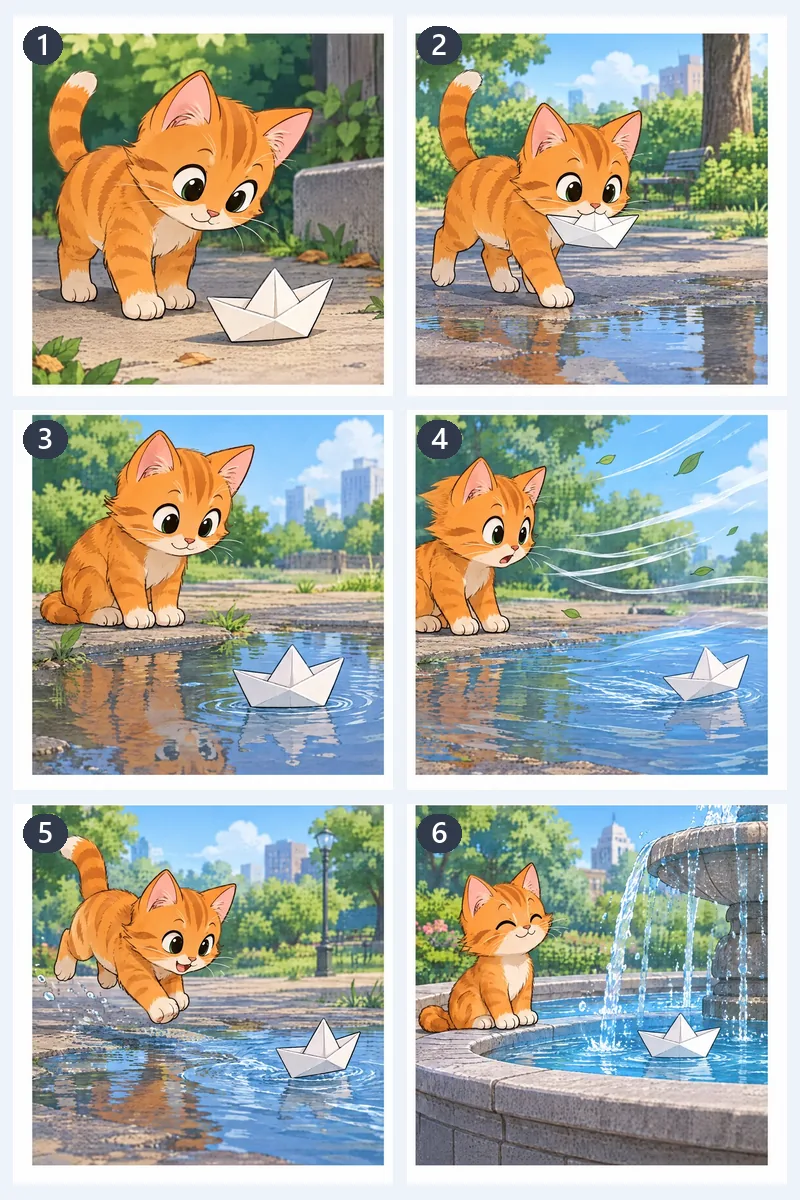
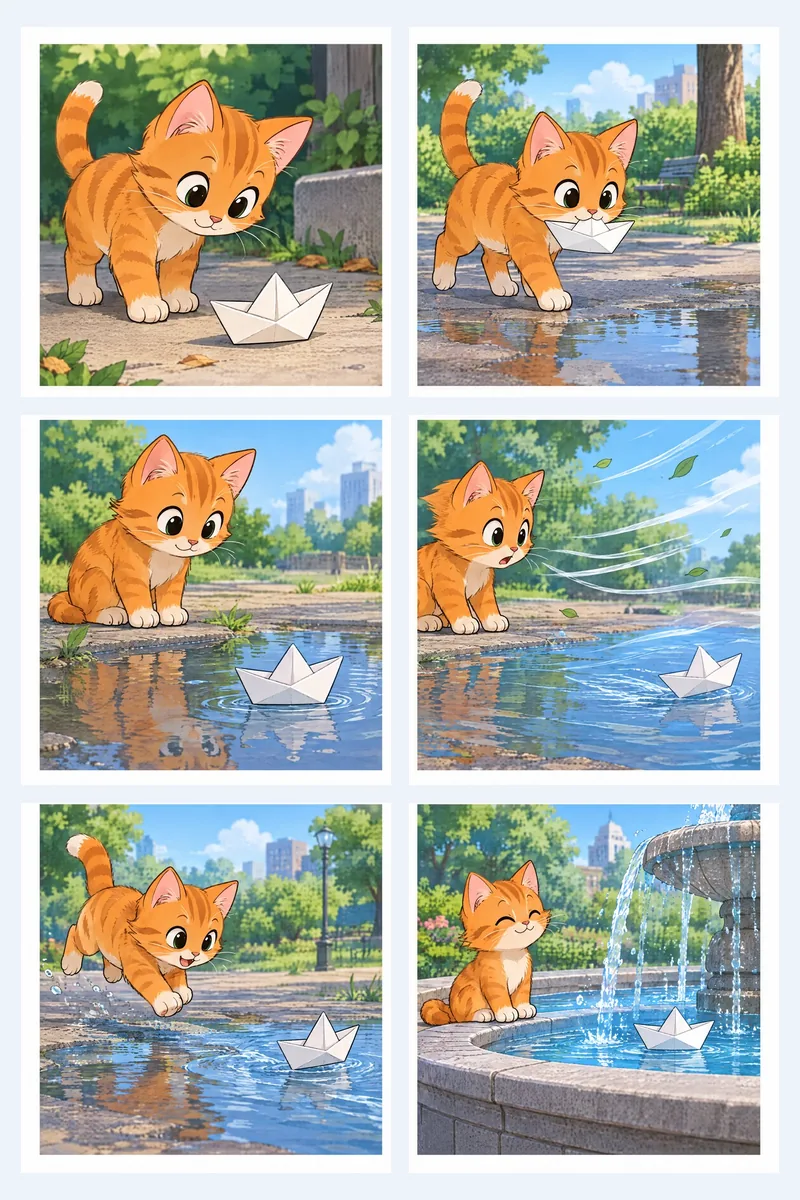
Página de cómic de seis viñetas
Cuadrícula de 3 filas y 2 columnas: un archivo por viñeta, numerado fila por fila en orden de lectura para un carrusel.
Este divisor de imágenes corta una imagen en una cuadrícula, una cuadrícula de Instagram, un carrusel continuo o un póster que imprimes en varias hojas. Cada pieza conserva los píxeles originales y tu imagen nunca sale de tu dispositivo.
O empieza con un ejemplo
Seis imágenes originales pasadas por este divisor de imágenes, cada una con el modo que mejor le va. Abre una para cargar la misma imagen con los mismos ajustes.
Cuadrícula de 3 filas y 2 columnas: un archivo por viñeta, numerado fila por fila en orden de lectura para un carrusel.
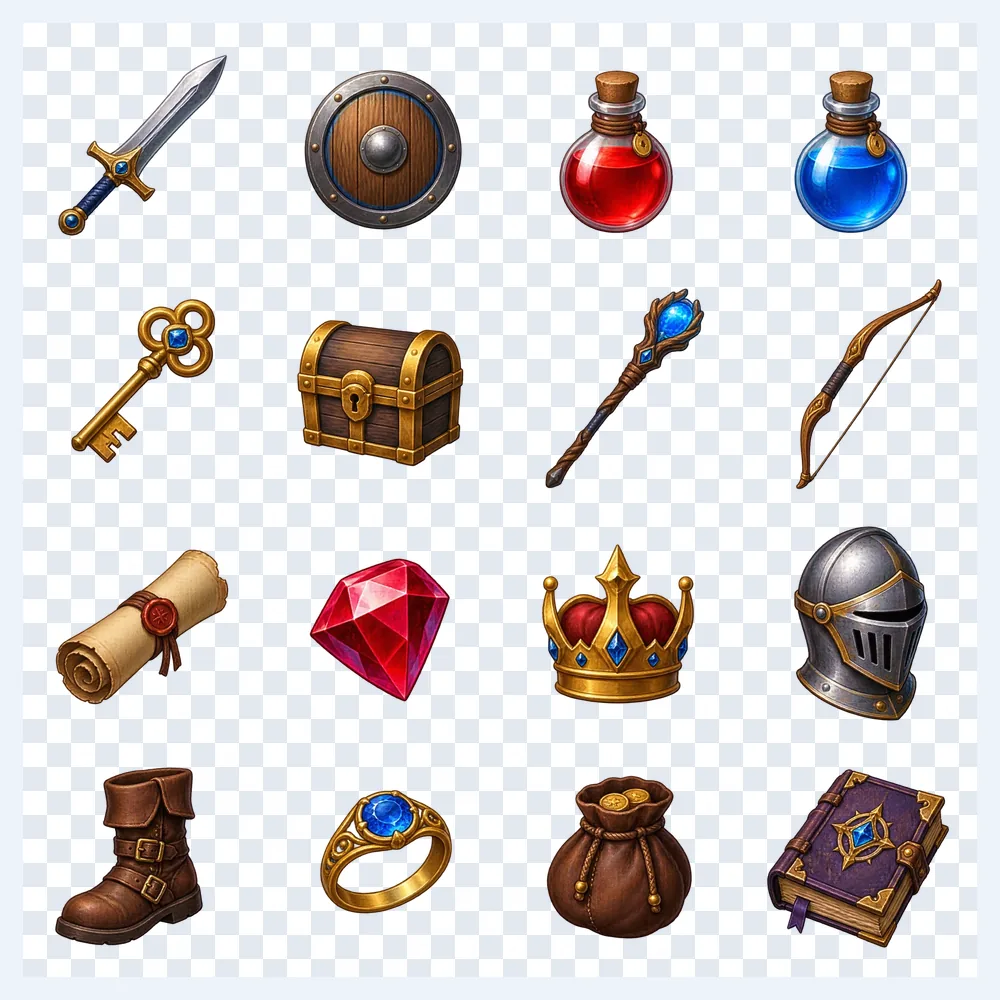
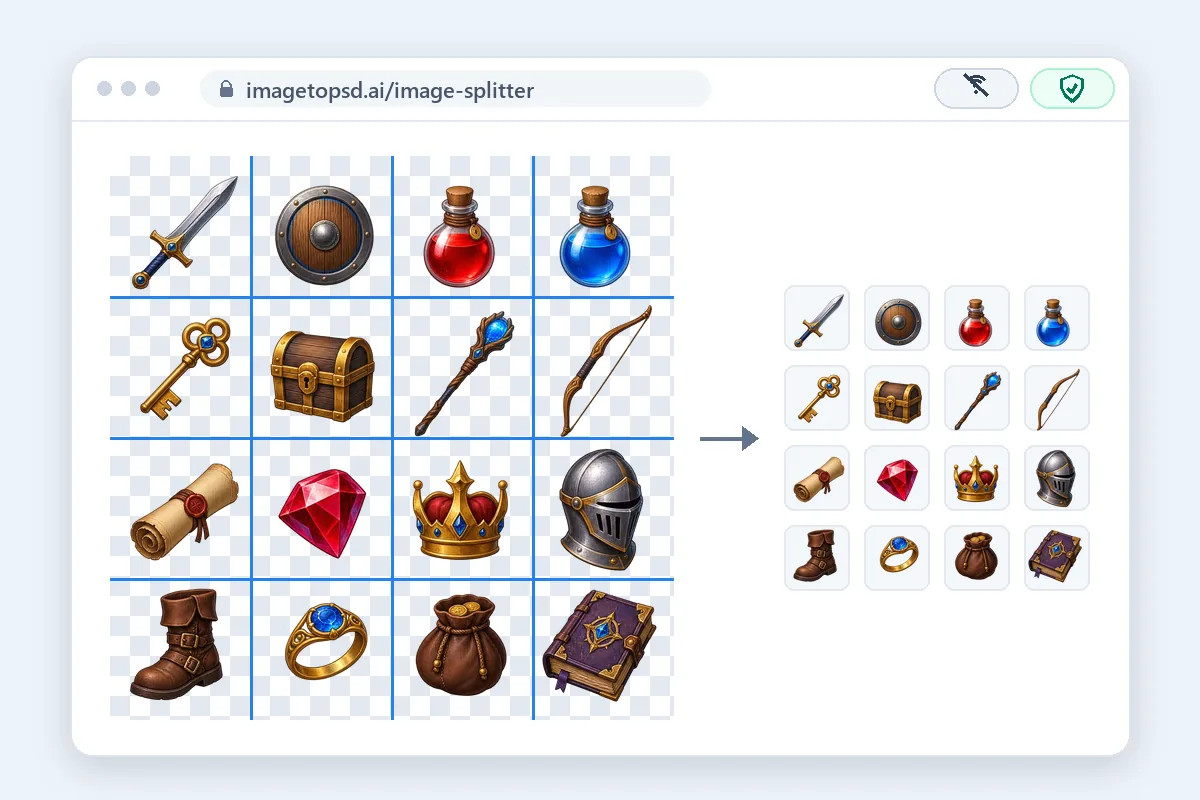
Cuadrícula 4 × 4 con salida PNG: la hoja transparente se convierte en 16 iconos iguales, cada uno un PNG transparente listo para un motor de juego.
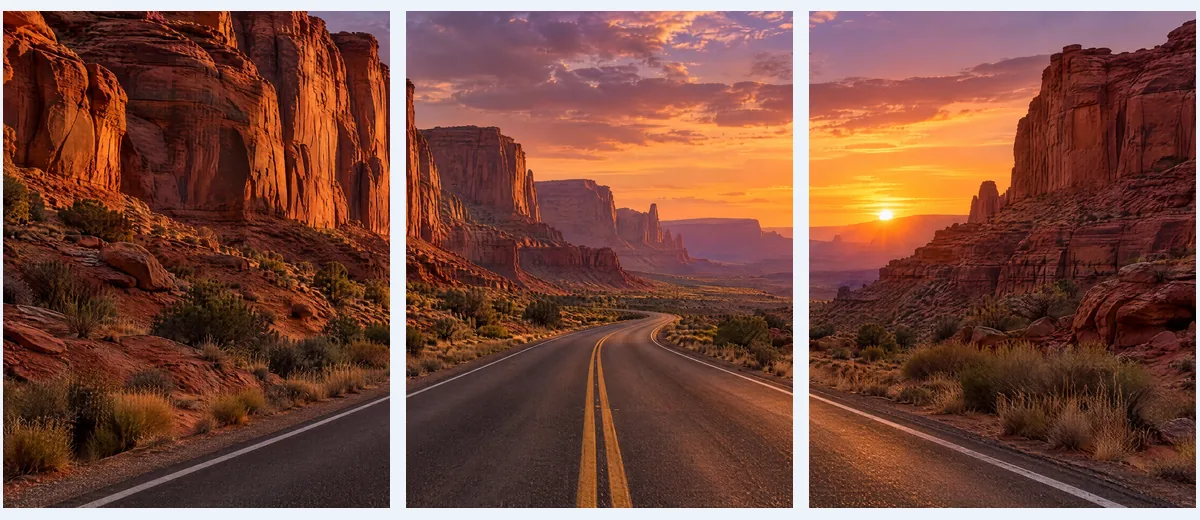
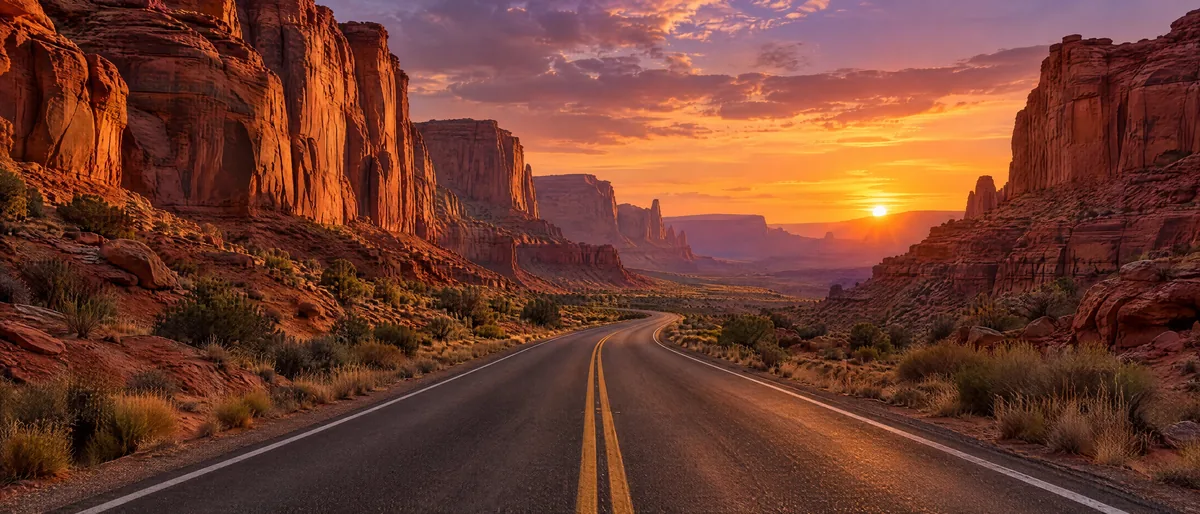
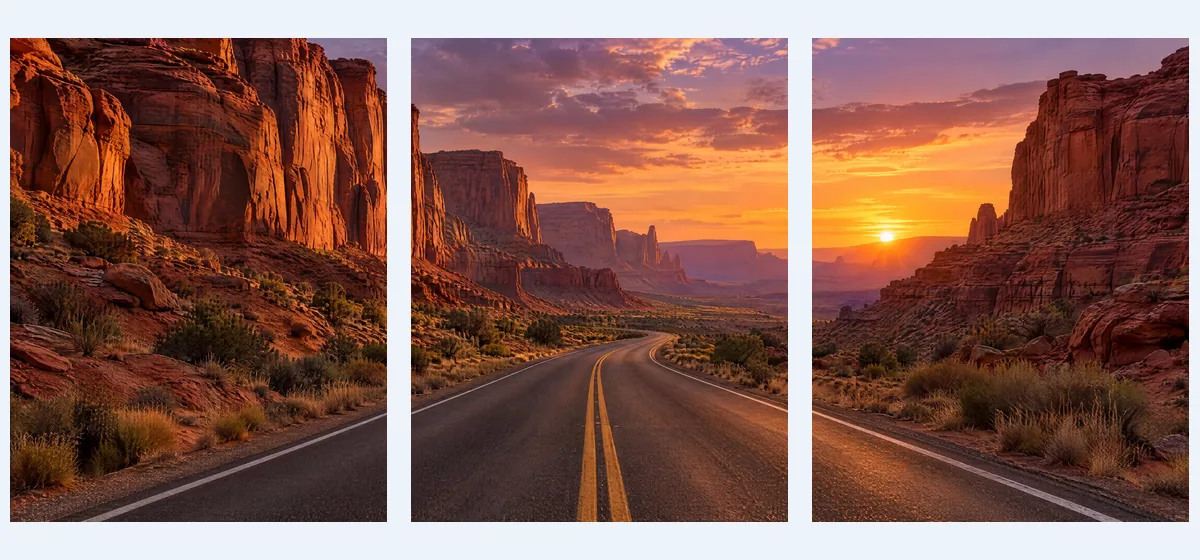
Cuadrícula de 1 fila y 3 columnas: tres paneles verticales para imprimir y colgar uno junto a otro como cuadro.
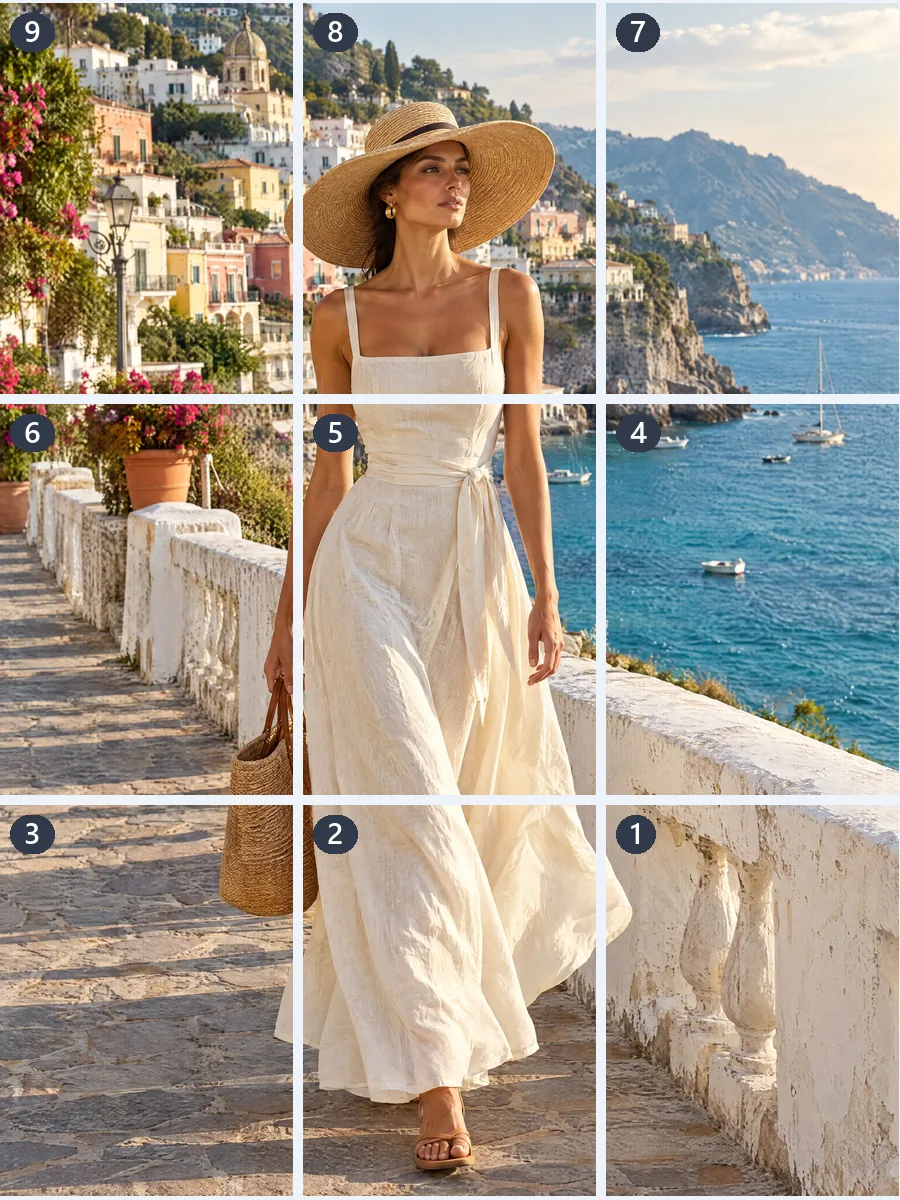
Cuadrícula de Instagram, 3 × 3 en 3:4: nueve piezas verticales numeradas en orden de publicación, para que el perfil muestre la imagen completa.
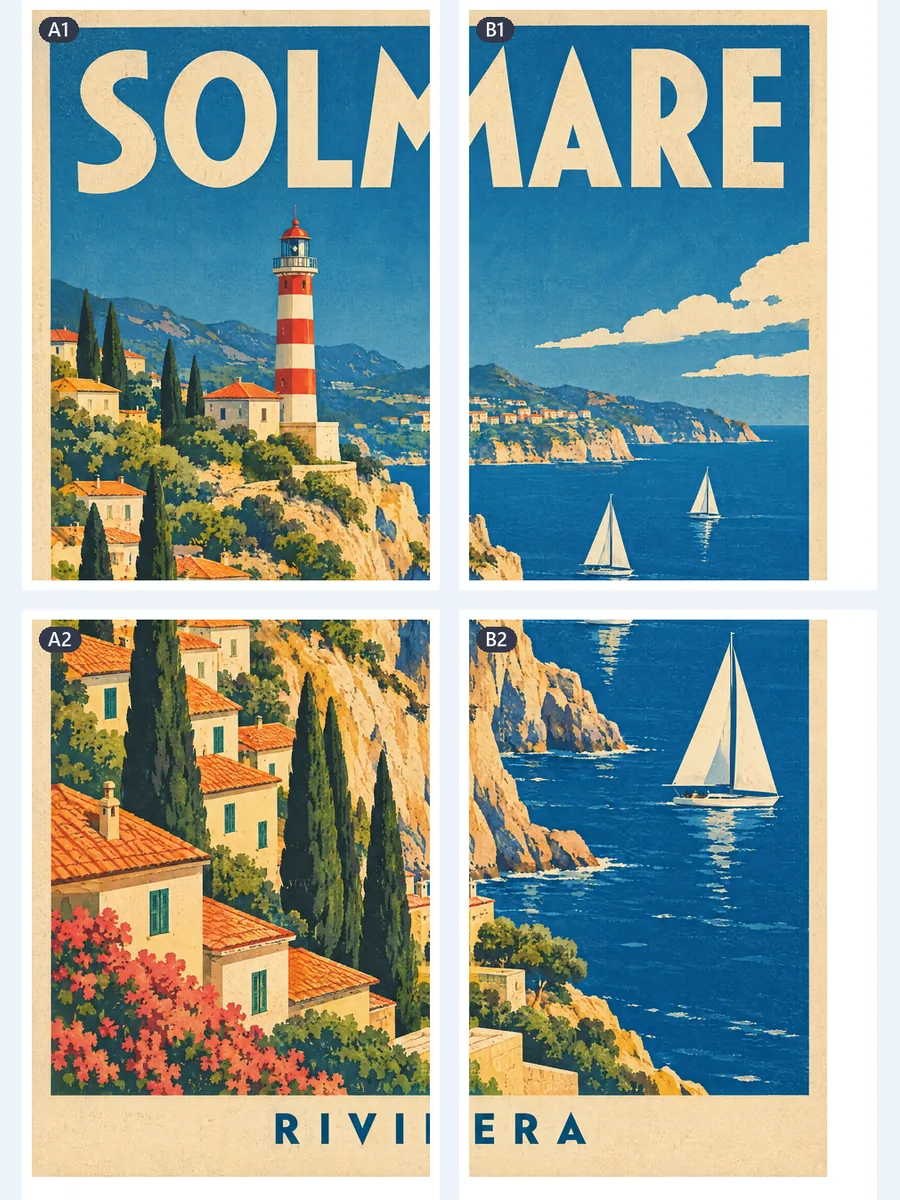
Imprimir póster en 2 × 2 hojas A4, 37,5 × 56,3 cm, con 5 mm de superposición, marcas de corte y números de página: recorta, une con cinta y el pueblo queda en la pared como un solo póster.
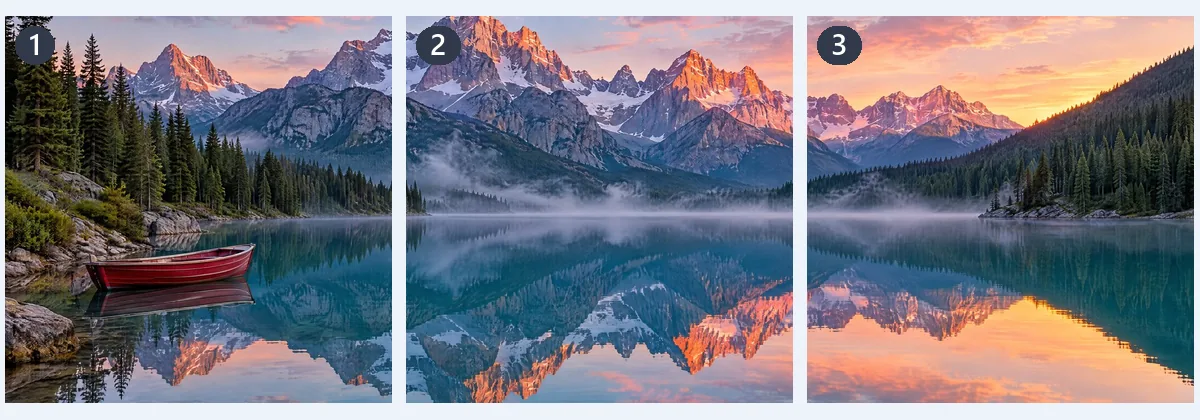
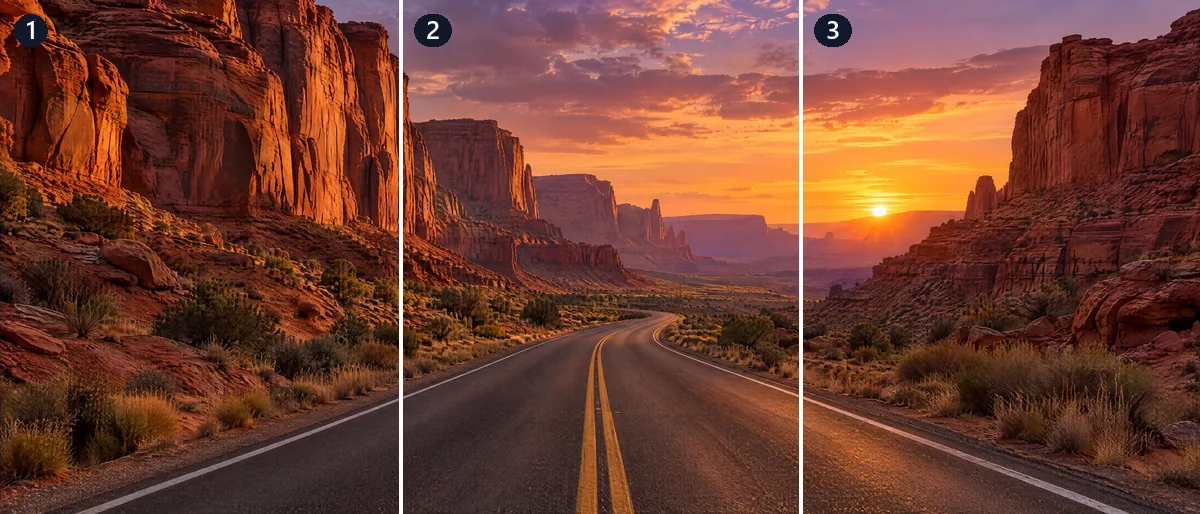
Carrusel de 3 diapositivas cuadradas: la orilla cruza cada unión sin cortes al deslizar.
Cuadrícula de 3 filas y 2 columnas: un archivo por viñeta, numerado fila por fila en orden de lectura para un carrusel.
Carrusel de 3 diapositivas cuadradas: la orilla cruza cada unión sin cortes al deslizar.
Cuadrícula de Instagram, 3 × 3 en 3:4: nueve piezas verticales numeradas en orden de publicación, para que el perfil muestre la imagen completa.
Cuadrícula 4 × 4 con salida PNG: la hoja transparente se convierte en 16 iconos iguales, cada uno un PNG transparente listo para un motor de juego.
Imprimir póster en 2 × 2 hojas A4, 37,5 × 56,3 cm, con 5 mm de superposición, marcas de corte y números de página: recorta, une con cinta y el pueblo queda en la pared como un solo póster.
Cuadrícula de 1 fila y 3 columnas: tres paneles verticales para imprimir y colgar uno junto a otro como cuadro.
Añade una imagen, elige un modo y descarga. La vista previa muestra cada línea de corte y cada número al momento.
Suelta, elige o pega un JPG, PNG, WebP, GIF, AVIF o BMP de hasta 100 MB. Las fotos del teléfono se ponen en su orientación correcta antes de dividirlas.
Elige “Cuadrícula”, “Cuadrícula de Instagram”, “Carrusel” o “Imprimir póster”, y ajusta las filas y columnas, las diapositivas o el papel.
Usa “Descargar ZIP”, “Guardar en Fotos” en el teléfono o “Descargar PDF” para imprimir. Cada pieza conserva los píxeles originales, en PNG, JPG o WebP.
Seis cosas que esta herramienta hace mejor, desde cuadrículas exactas hasta pósteres que imprimes en casa. Cada pieza sale de tus propios píxeles, así que nada se redimensiona ni se pierde.
 Original
Cada píxel de tu imagen, o del recorte que elijas, va a una sola pieza a su tamaño original. Cuando un lado no se divide en partes exactas, las piezas vecinas difieren como mucho en un píxel, así que no se pierde ningún borde. Un PNG sigue siendo PNG y un JPG sigue siendo JPG con calidad 92, ambos con sus DPI, y un WebP sigue siendo WebP sin pérdida.
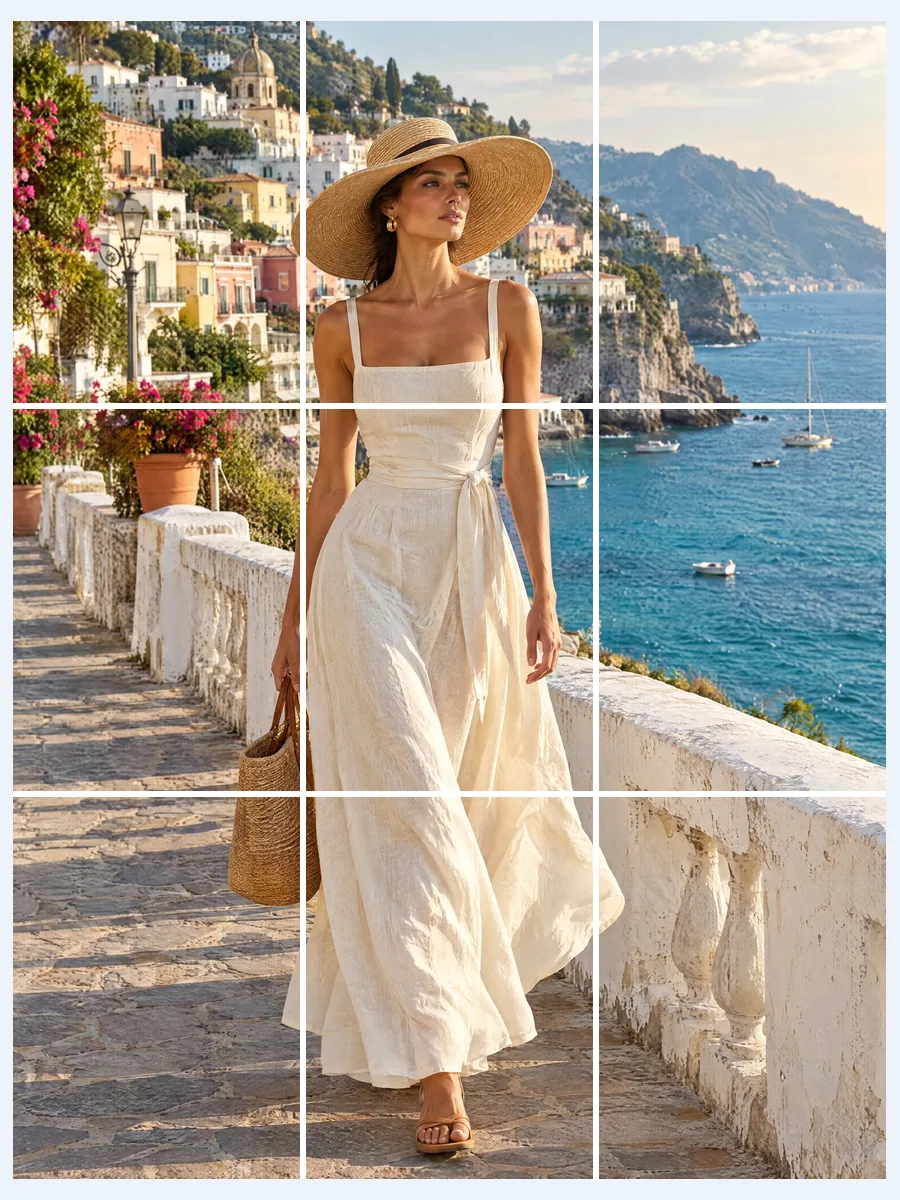
Los perfiles de Instagram muestran ahora las publicaciones en piezas 3:4. El modo “Cuadrícula de Instagram” recorta a 3:4, o a 1:1 si lo prefieres, con 1 a 5 filas de 3 piezas. Los archivos se numeran en orden de publicación, y en el teléfono “Guardar en Fotos” los deja en tus fotos en ese mismo orden.
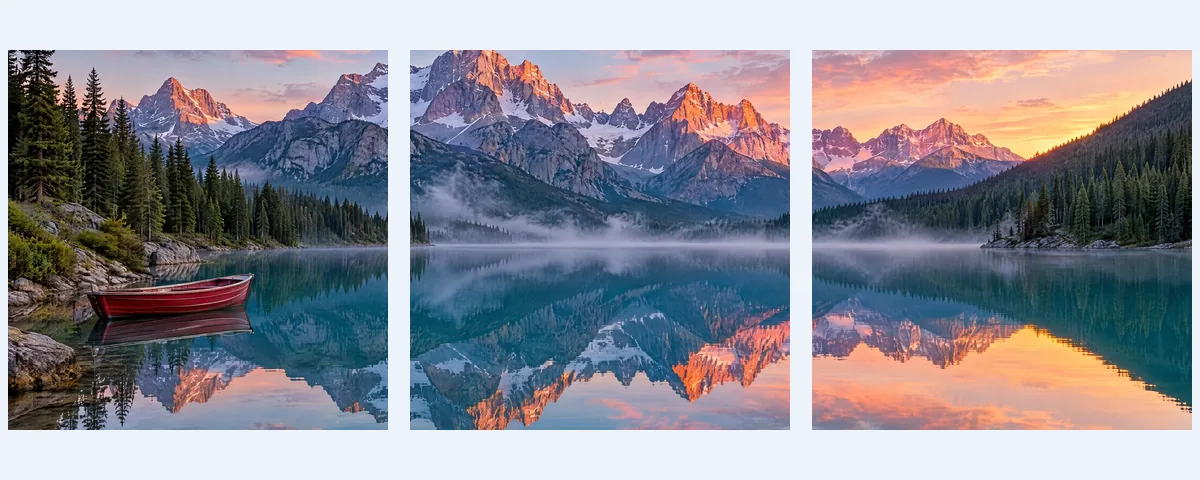
El modo “Carrusel” divide una imagen ancha en 2 a 20 diapositivas en 4:5, 1:1 o 3:4, todas con la misma forma. El marco de recorte se mantiene fijo en esa proporción; arrástralo para elegir qué se queda, y cada unión encaja al deslizar.
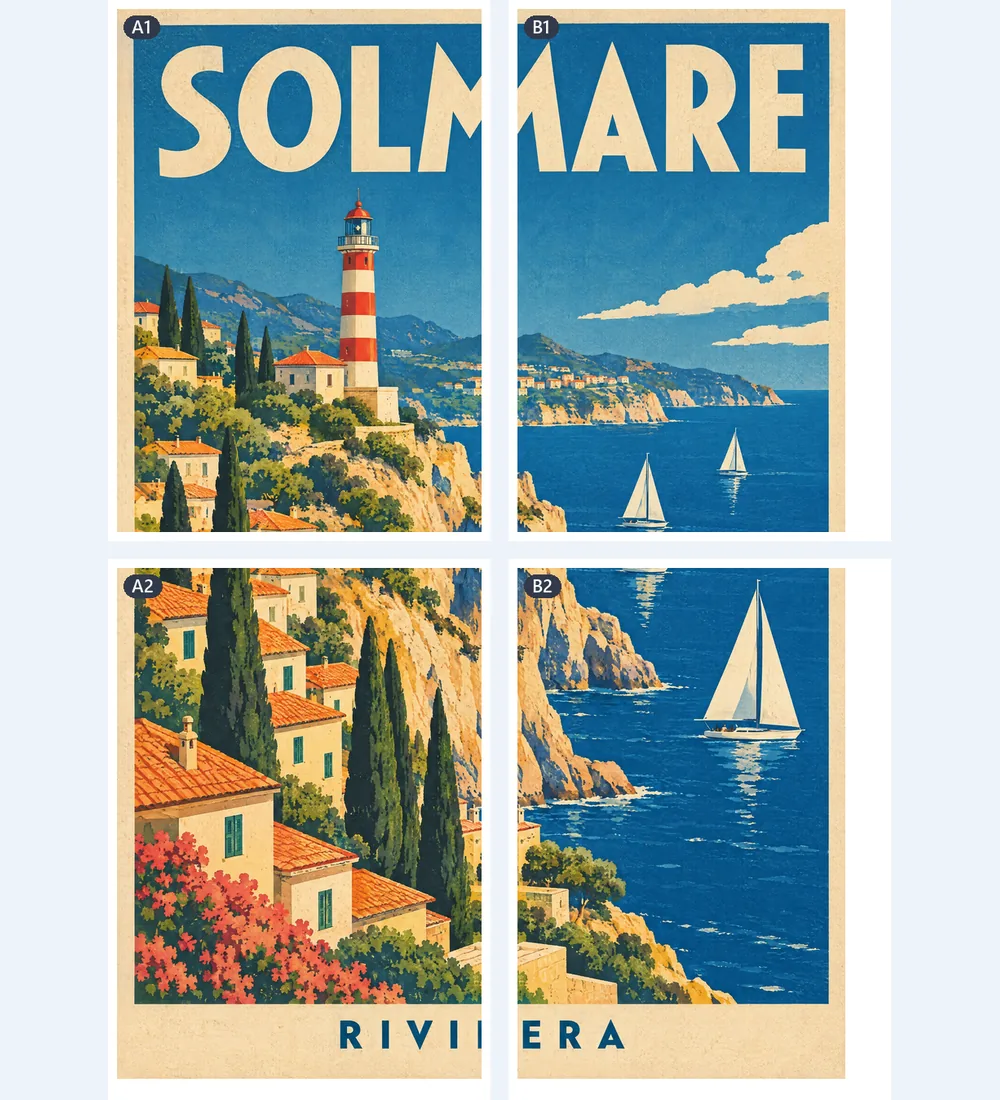
El modo “Imprimir póster” reparte la imagen en hojas A4, A3, Carta, Legal o Tabloide en un solo PDF, con margen, superposición, marcas de corte y números de página. Pon el margen y la superposición en 0 para páginas sin bordes. Un JPG entra en el PDF byte a byte, tan nítido como tu archivo.
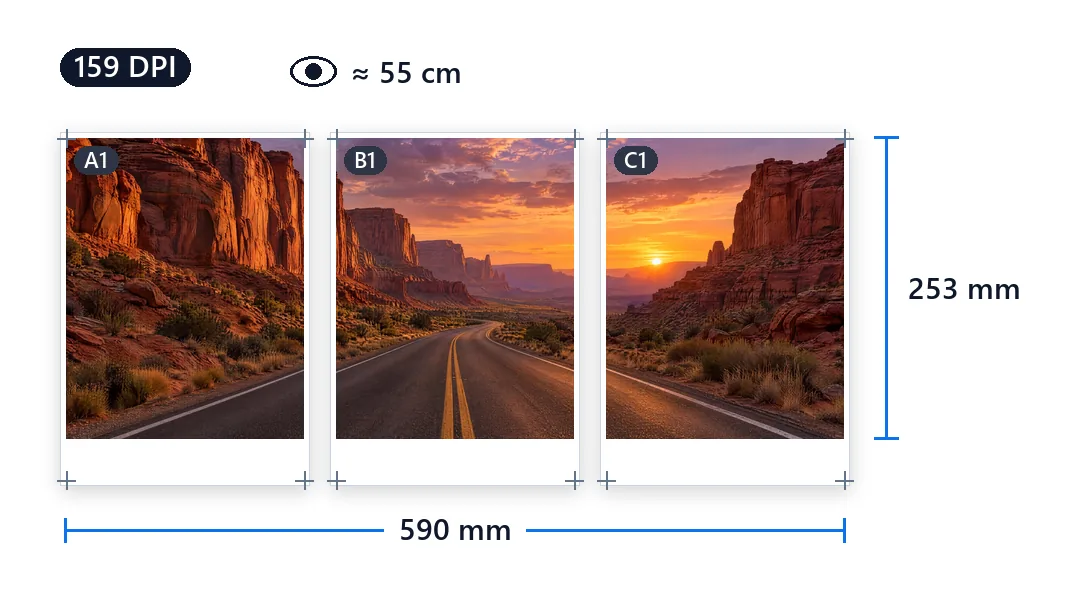
El número de hojas, el tamaño final en cm y pulgadas y los DPI que ves en pantalla son exactamente lo que imprime el PDF. La herramienta también indica a qué distancia se ve nítido el póster, para que elijas su tamaño con confianza.
Sin registro, sin marca de agua y sin límite de uso. Tu imagen se divide en tu dispositivo y nunca se sube, así que, una vez cargada la página, sigue funcionando sin conexión.
Cómo cortar una imagen para cada uso, con los tamaños que mejor funcionan.
Para hacer una cuadrícula, añade la imagen, elige “Cuadrícula” y ajusta “Filas” y “Columnas”, de 1 a 20 cada una, o toca una opción predefinida como 2 × 2, 3 × 3 o 4 × 4. La vista previa dibuja cada línea de corte y numera cada pieza. Para tiras, pon 1 fila y varias columnas si las quieres verticales, o 1 columna y varias filas si las quieres horizontales. Los archivos llevan la fila y la columna en el nombre, como foto-3x3-r1-c1.png, así que se ordenan solos.
La cuadrícula del perfil de Instagram muestra cada publicación como una pieza 3:4 de 1080 × 1440 píxeles. Para una cuadrícula de 3 × 3, parte de una imagen de al menos 3240 × 4320 píxeles, elige “Cuadrícula de Instagram” y arrastra el marco de recorte sobre el motivo. Publica las piezas en orden numérico: la 01 es la de abajo a la derecha, y la de arriba a la izquierda se publica la última. Las publicaciones fijadas se quedan al principio del perfil, así que desfíjalas mientras publicas, o reorganiza la cuadrícula en Instagram después.
Un carrusel continuo es una imagen ancha dividida en diapositivas que se unen al deslizar. Elige “Carrusel” y pon de 2 a 20 diapositivas. Las diapositivas 4:5, de 1080 × 1350 cada una, ocupan más pantalla; tres de ellas piden una imagen de unos 3240 × 1350 píxeles. Arrastra el marco de recorte para que las caras y los textos queden lejos de las uniones, y publica las diapositivas en orden, empezando por la 01. Instagram da a todas las diapositivas la forma de la primera, por eso aquí todas tienen la misma proporción.
Elige “Imprimir póster”, escoge el “Papel” y fija el tamaño por hojas de ancho o por ancho; el número de hojas, el tamaño final y los DPI se actualizan mientras los cambias. Un “Margen” de 5 mm y una “Superposición” de 5 mm van bien en la mayoría de las impresoras de casa. Imprime el PDF a “Tamaño real” o al 100 % y comprueba con una regla la línea de 100 mm de la página 1. Recorta por las marcas de corte, coloca las hojas según sus números, A1 arriba a la izquierda, y únelas con cinta por detrás. A 300 DPI se ve nítido de cerca; 150 DPI bastan para un póster que se mira a 1 o 1,5 metros.
Para dos mitades, elige “Cuadrícula” con 1 fila y 2 columnas para izquierda y derecha, o 2 filas y 1 columna para arriba y abajo. Para dividir una imagen en partes iguales, pon la cantidad que necesitas: 2 × 2 da cuatro cuartos, y 1 × 3 o 3 × 1 da tercios. Las mitades y los cuartos coinciden al píxel; cuando un lado no se divide exacto, los píxeles sobrantes se reparten para que ninguna pieza difiera en más de uno.
Esta herramienta funciona en el navegador de tu teléfono, en iPhone y Android, sin instalar ninguna app. Abre esta página, toca para elegir una foto, elige un modo y toca “Guardar en Fotos”: las piezas van a tus fotos en orden de publicación, listas para elegirlas en Instagram. “Descargar ZIP” y la descarga de piezas sueltas también funcionan en cualquier navegador, en el teléfono o en el PC.
Cuatro usos de todos los días para esta herramienta gratis.
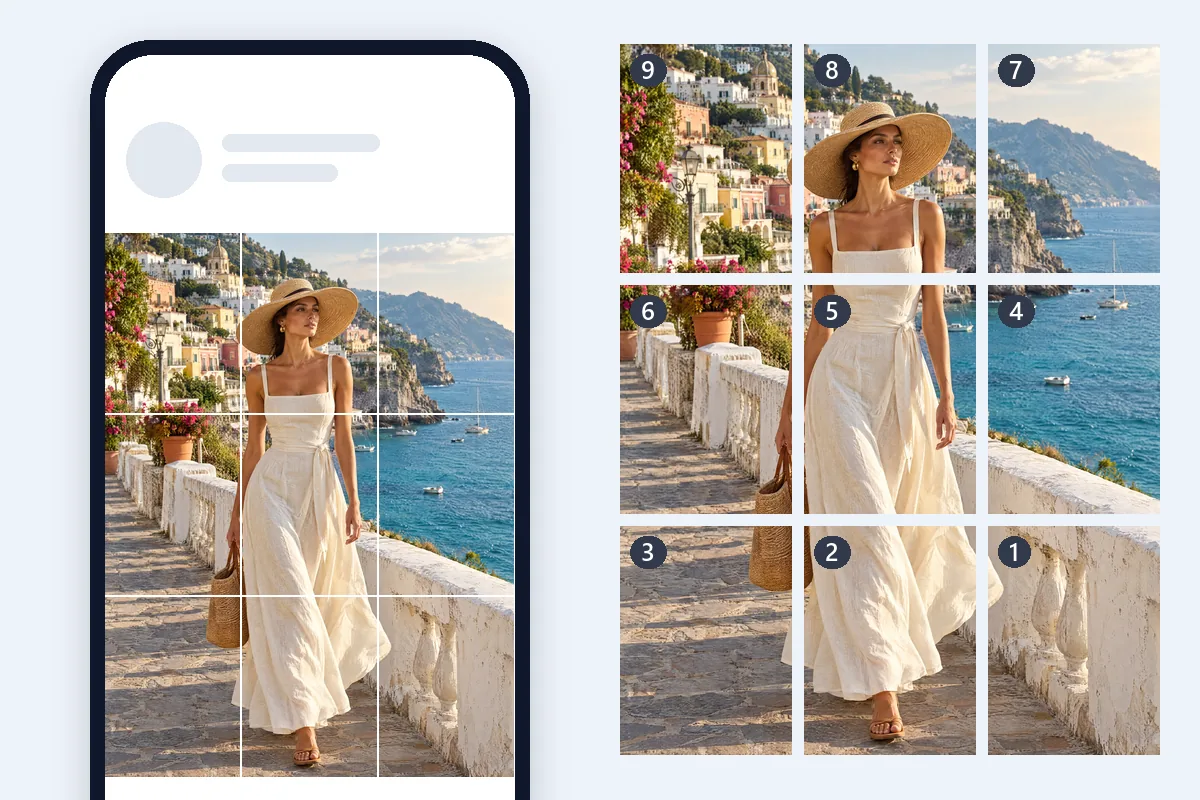
Una foto repartida en 3, 6, 9 o hasta 15 publicaciones, para que el perfil se lea como una sola imagen grande.
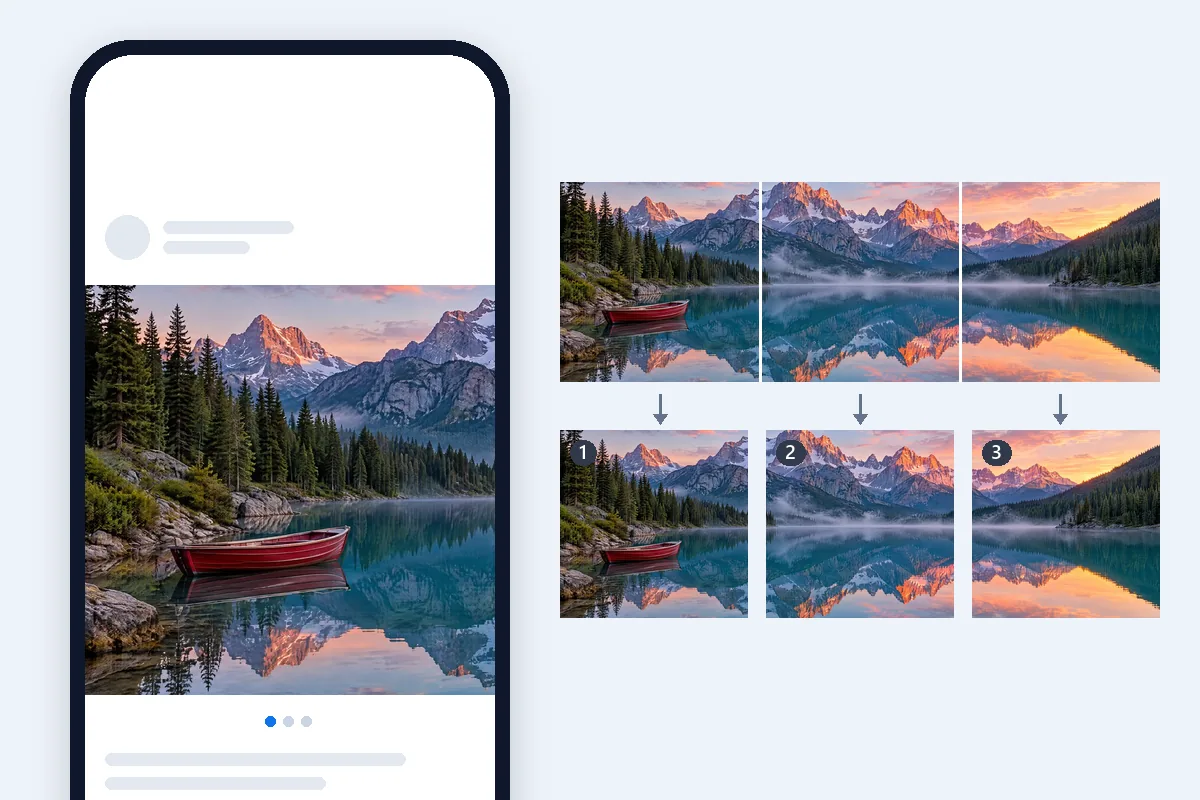
Panorámicas de viaje y fotos de grupo anchas divididas en diapositivas que se unen al deslizar.
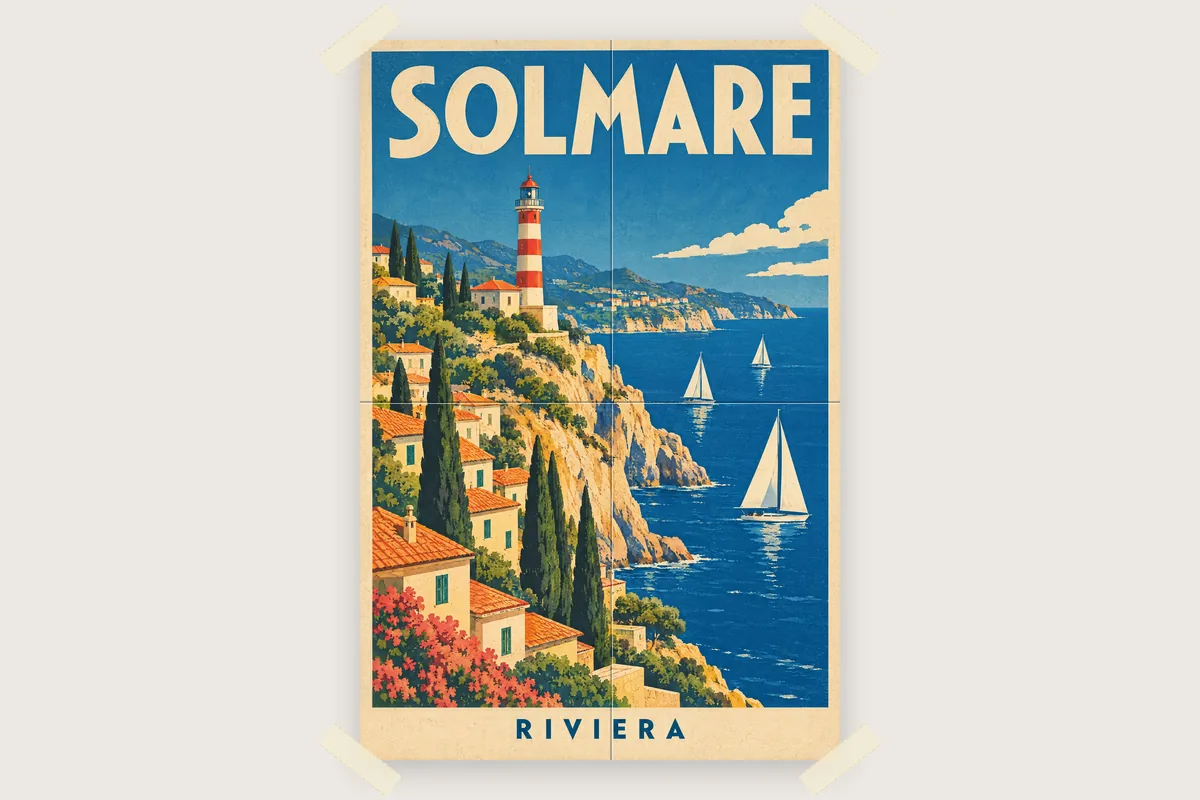
Mapas, horarios y pósteres de eventos impresos en grande en hojas A4 o Carta desde cualquier impresora de casa u oficina.
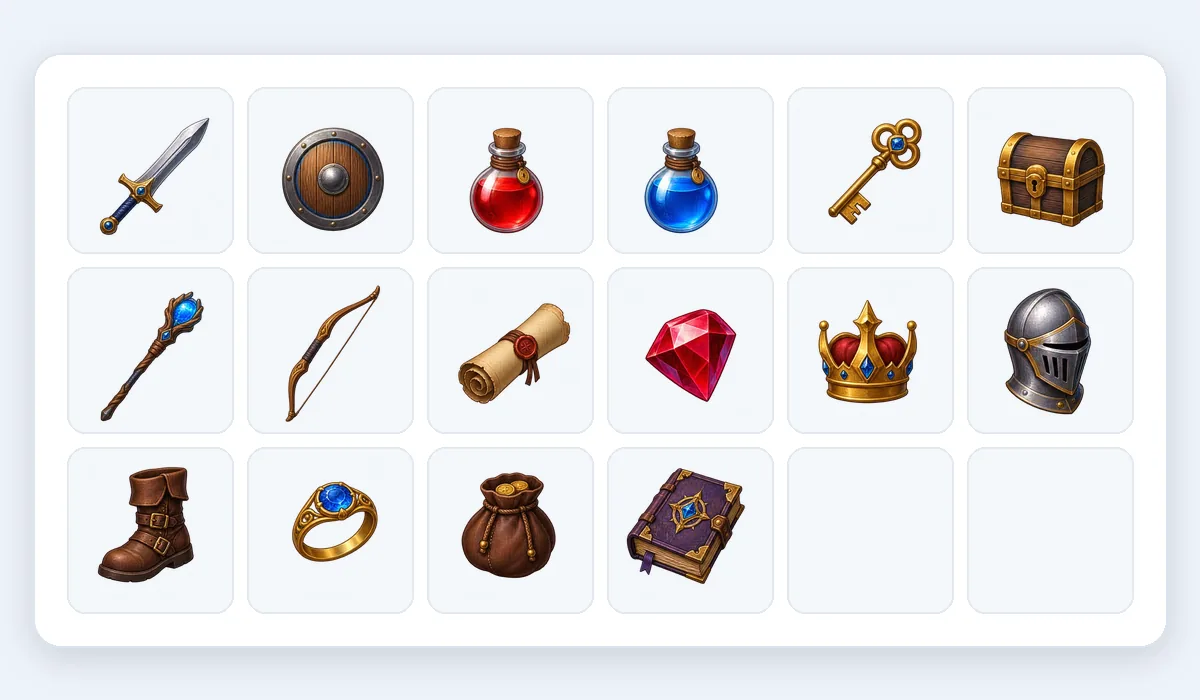
Hojas de sprites y tilesets en una cuadrícula regular cortados en PNG iguales, con la transparencia intacta.
Precio, cuadrículas, Instagram, mitades y cuartos, impresión, calidad, teléfonos y capas.
Suelta una imagen, elige “Cuadrícula”, “Cuadrícula de Instagram”, “Carrusel” o “Imprimir póster”, y descarga. Un divisor de imágenes gratis y sin subir nada.
Dividir una imagen