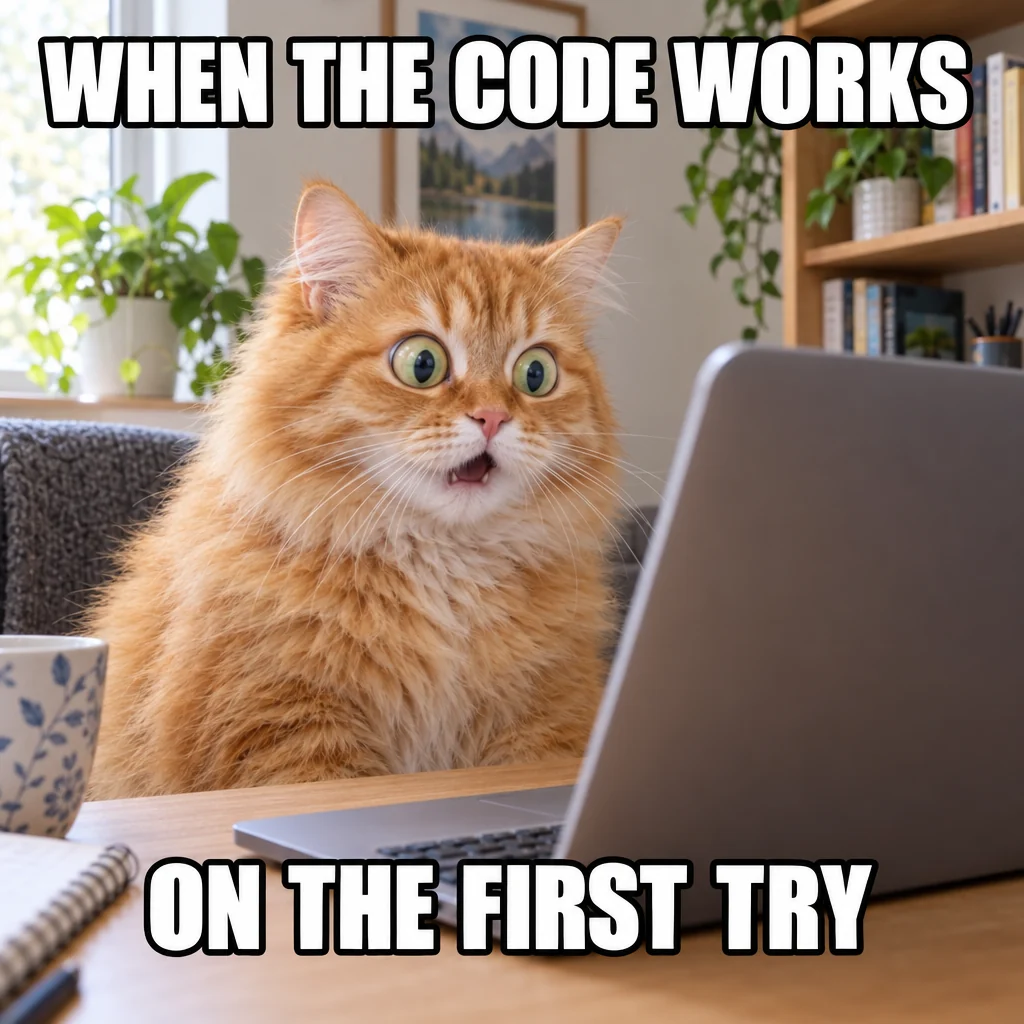

Meme: sin sus dos textos
- WHEN THE CODE WORKS
- ON THE FIRST TRY
Las letras blancas gruesas con contorno desaparecen; el gato, el portátil y las estanterías quedan intactos.
Quitar el texto de una imagen te lleva un clic: la IA encuentra cada palabra, la borra y rellena el fondo a resolución completa. Todo lo demás queda exactamente igual, y cualquier línea que quieras recuperar vuelve con otro clic.
Encuentra y quita cada línea; el resto queda igual. Puedes recuperar cualquier línea en el resultado.
Prueba uno de estos
Cada imagen de aquí la creó nuestra propia IA y después la limpió esta herramienta para quitar texto: textos de memes, una fecha impresa, letreros en chino, bocadillos de cómic y una portada de revista. El anuncio de perfume conservó su marca a propósito.
Las letras blancas gruesas con contorno desaparecen; el gato, el portátil y las estanterías quedan intactos.
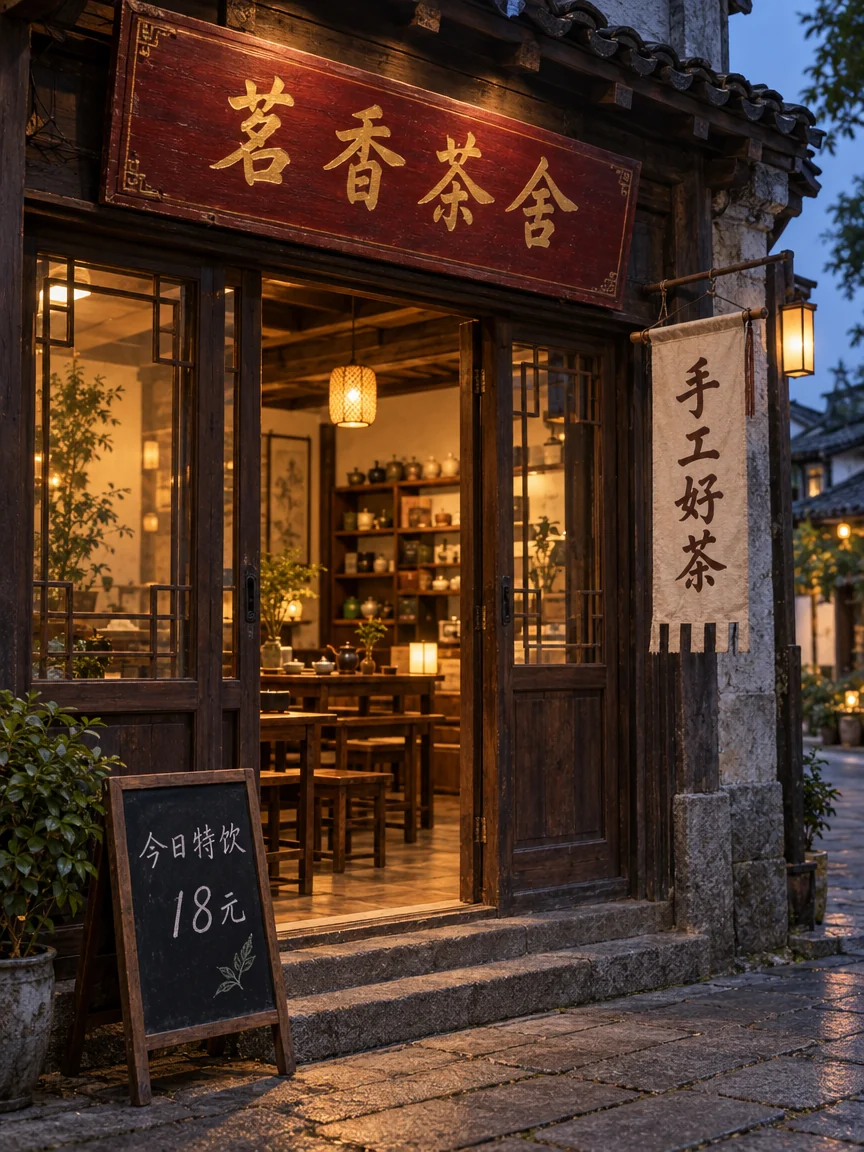
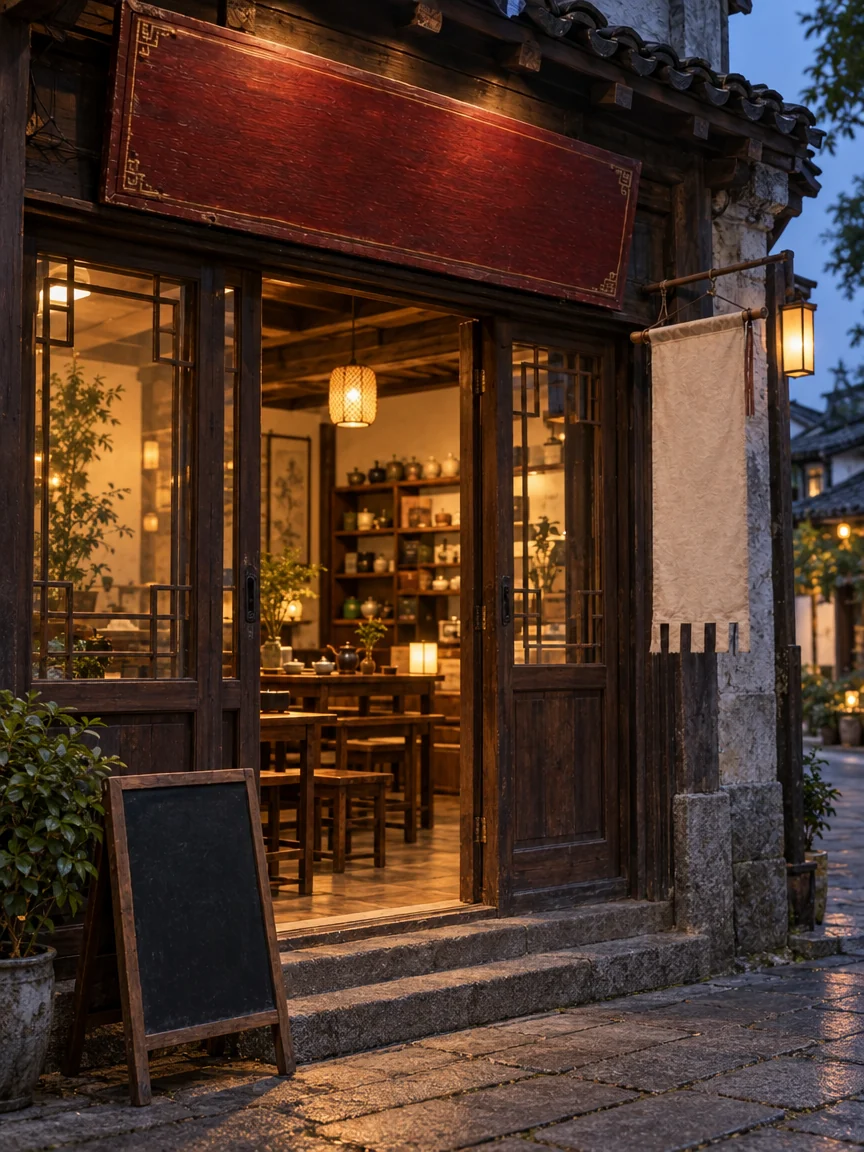
El rótulo dorado, el estandarte colgante y la pizarra quedan sin texto, con la veta de la madera y los pliegues de la tela intactos.
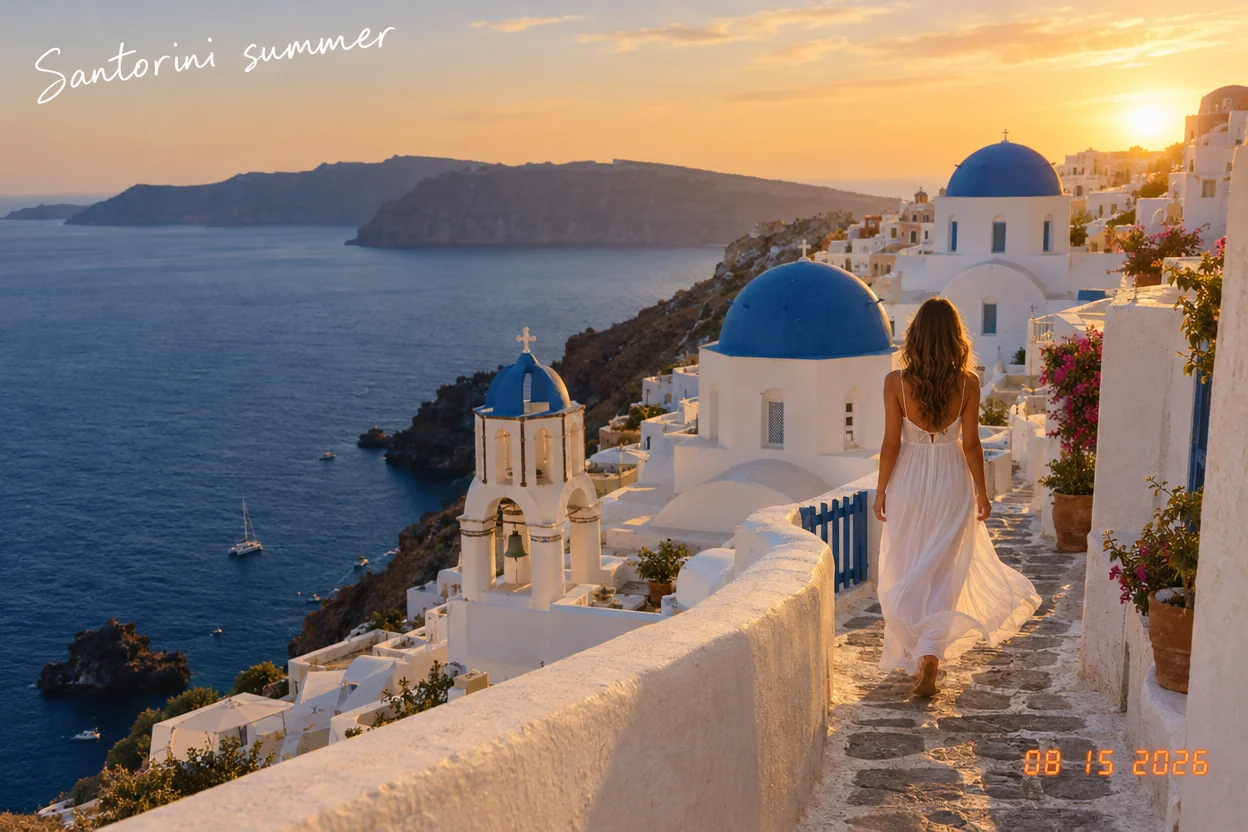
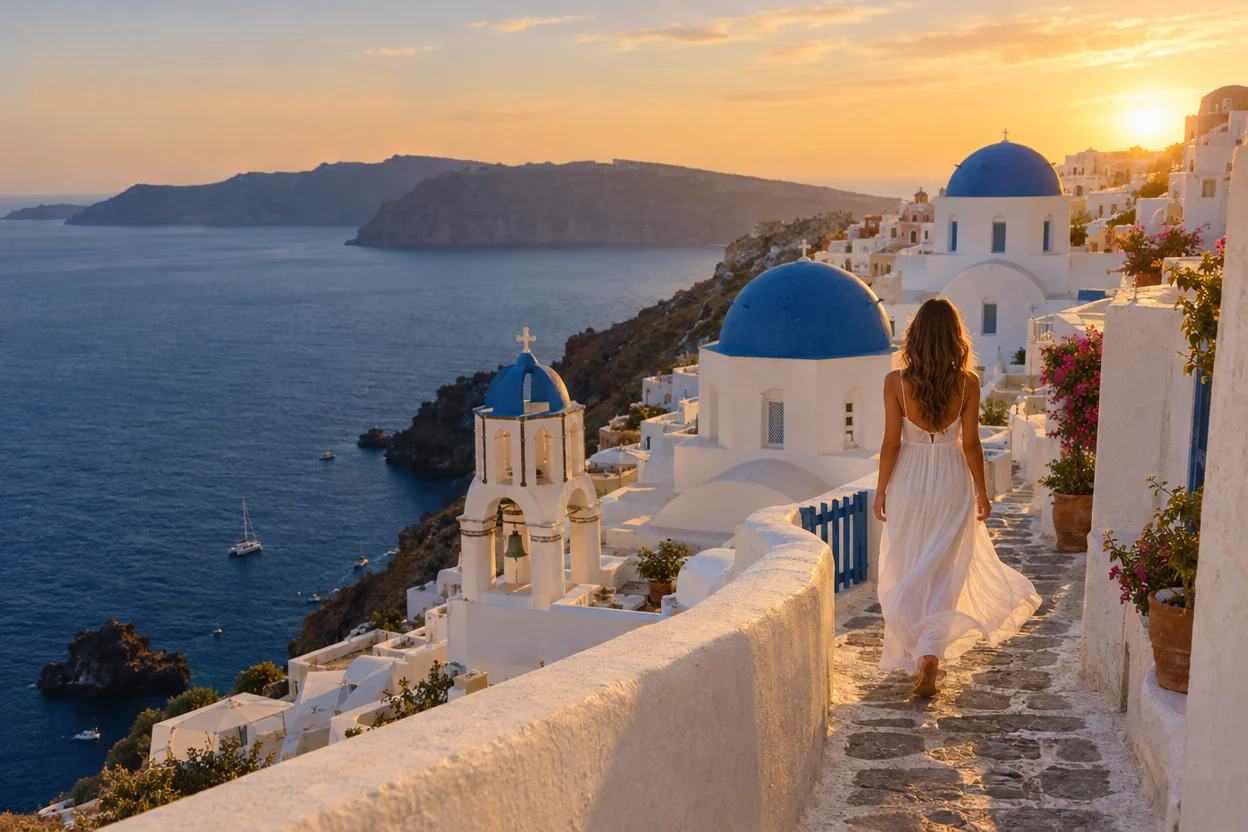
El texto escrito a mano en el cielo y la fecha naranja de la esquina, fuera de una foto que querrías imprimir.

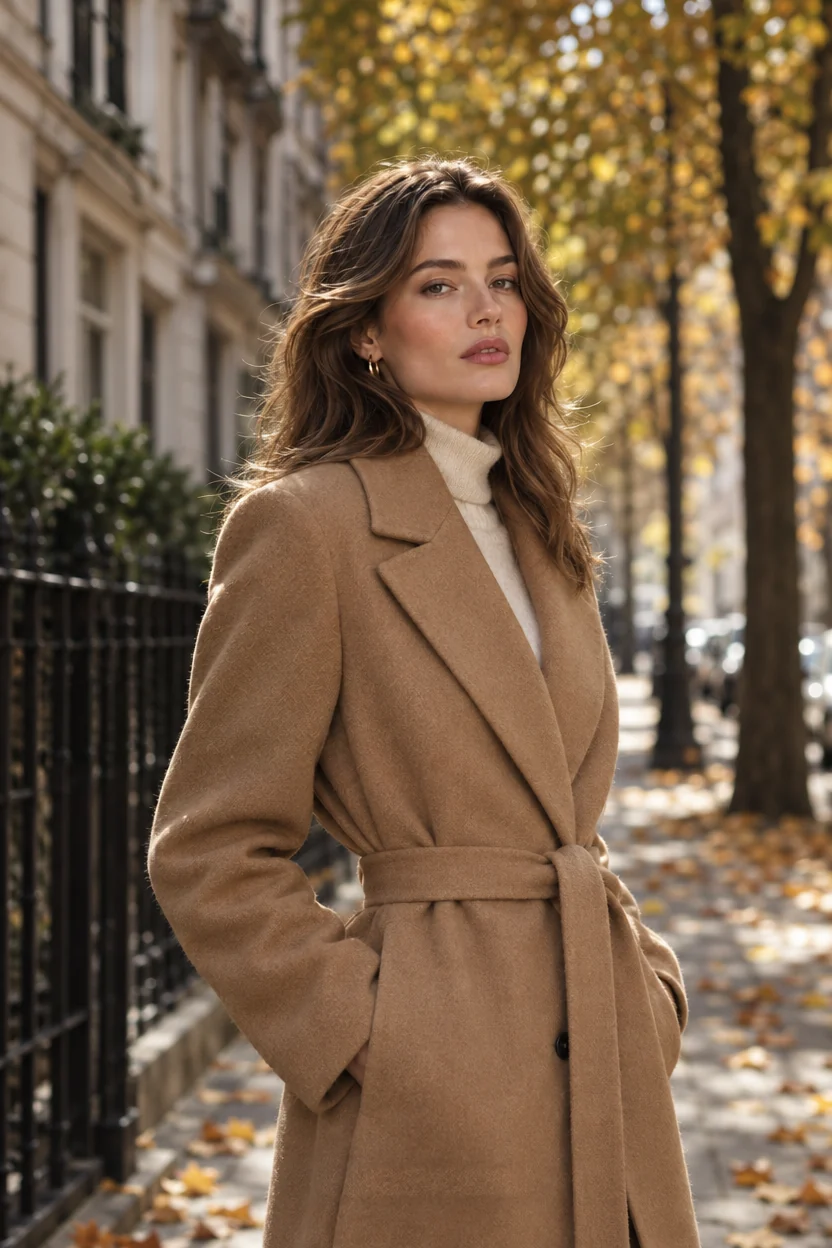
La cabecera detrás de la modelo, el titular y la letra pequeña se van, y queda una foto editorial limpia.
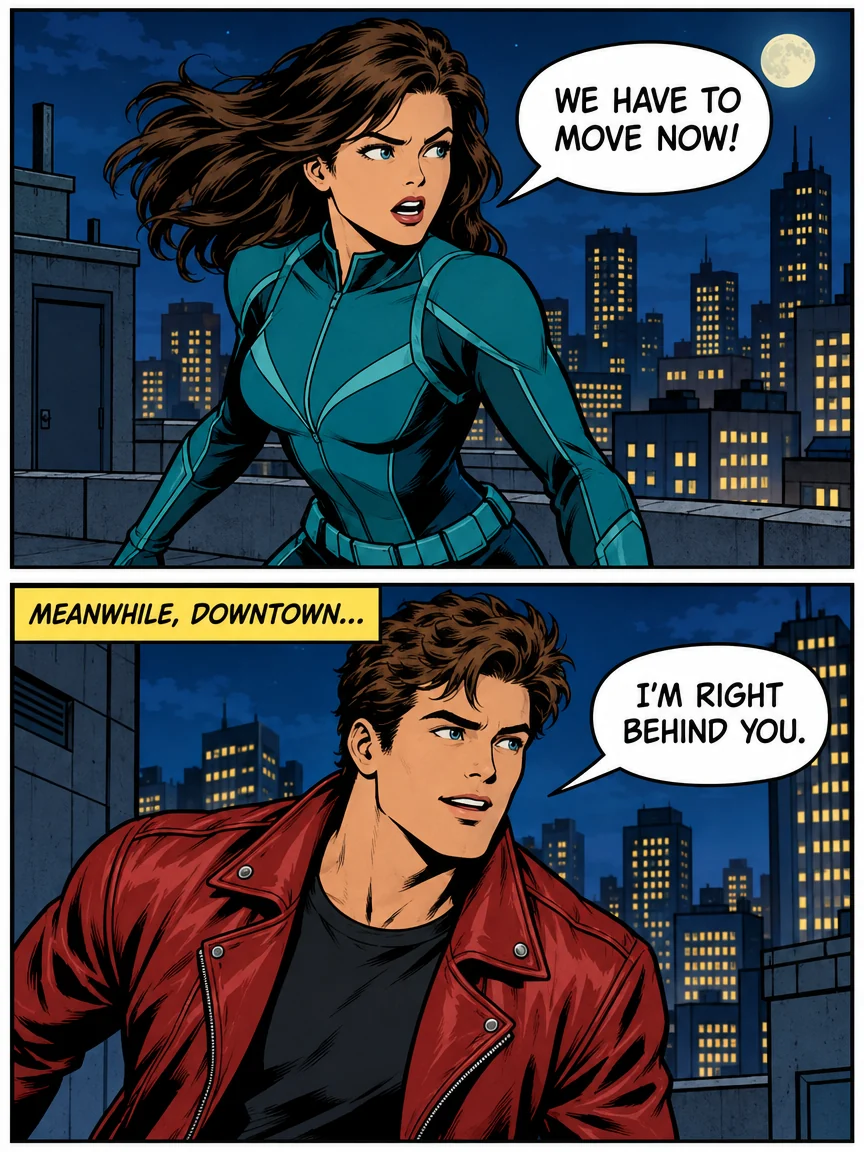
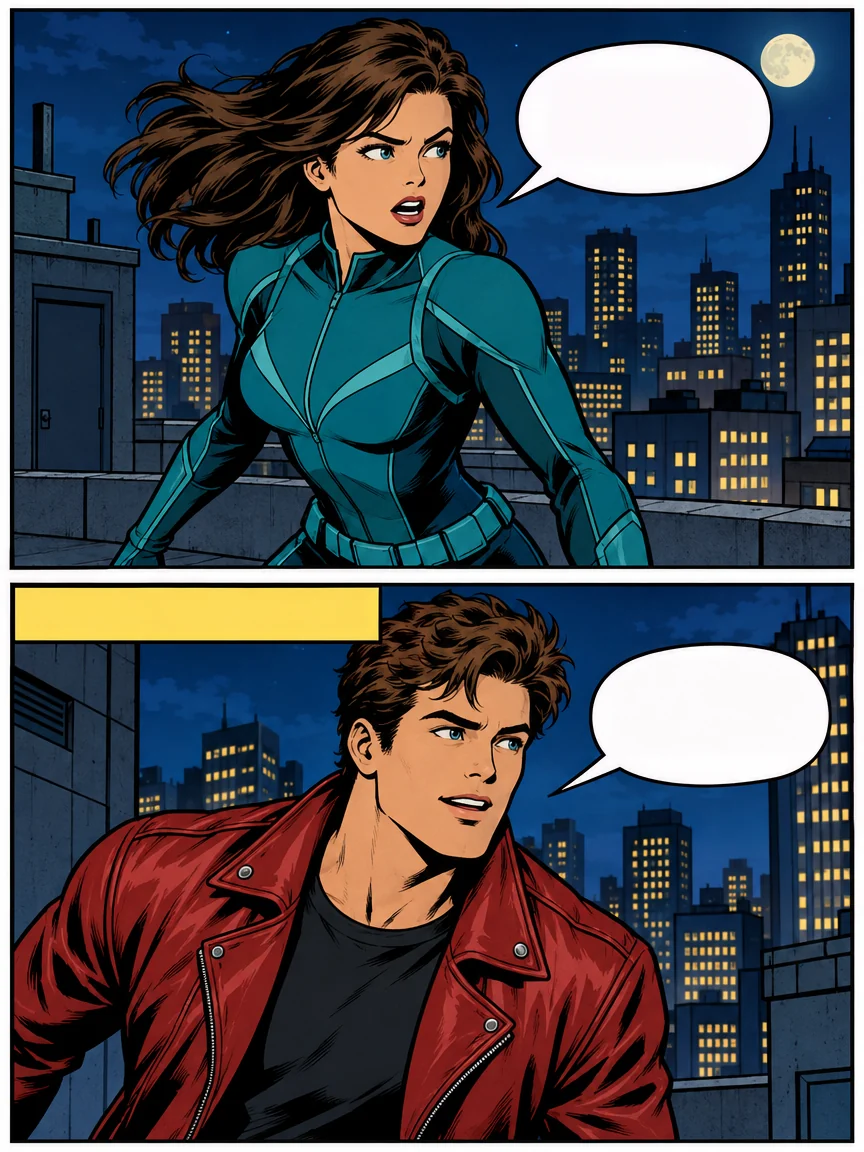
Fuera la rotulación de dos bocadillos y un recuadro de texto; los bocadillos y el dibujo se quedan, listos para palabras nuevas.

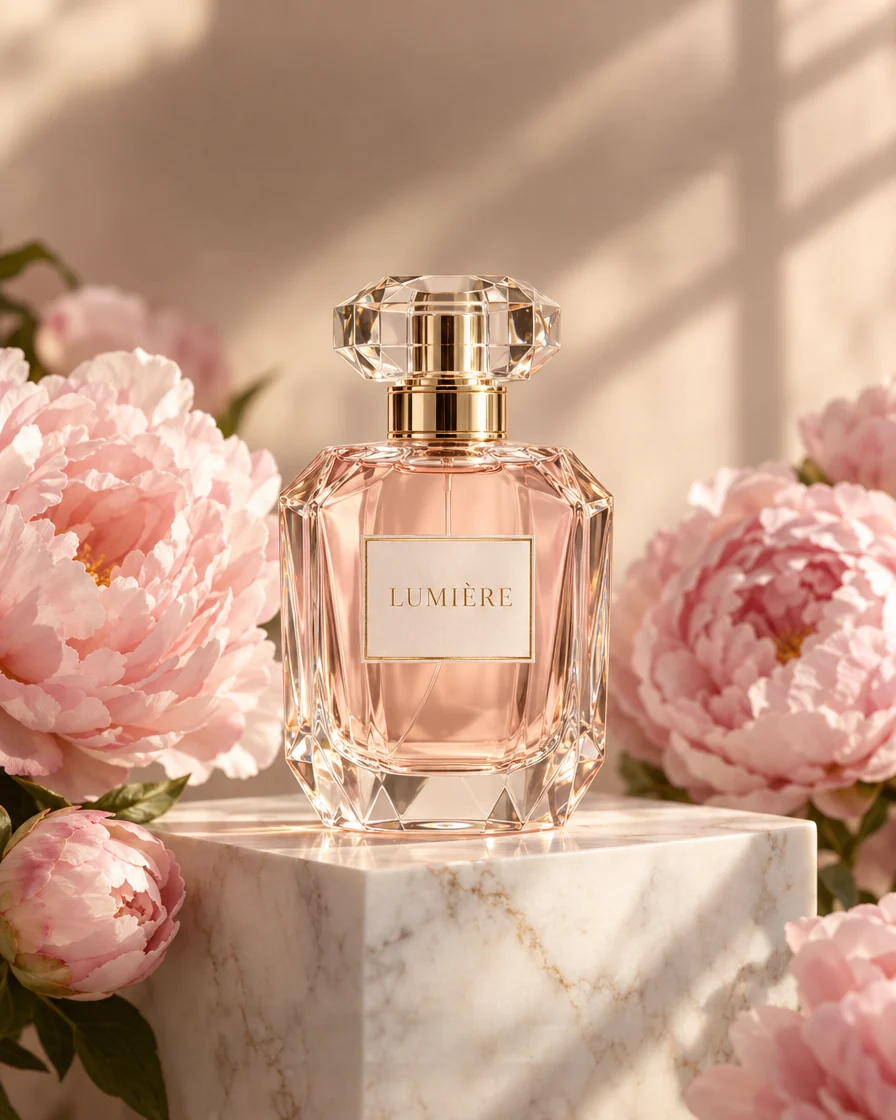
Le pedimos conservar la marca, y la herramienta quitó solo la promoción alrededor del frasco.
Encontramos cada palabra y rellenamos el fondo por ti: una imagen limpia en cerca de medio minuto.
Sube o pega un meme, una foto de producto, un póster, la foto de un letrero o una página de cómic en JPG, PNG o WebP. Una imagen nítida a tamaño completo da el relleno más limpio.
Deja activado “Todo el texto” y encontramos cada línea por ti; escribe lo que debe quedarse, como una marca. O cambia a “Pincel” y pinta solo sobre las palabras que sobran. El botón muestra el precio del modo que elegiste.
En unos 30 segundos las palabras desaparecen. Recupera en el resultado la línea que elijas y descarga un PNG a tamaño original o un PSD con capas.
Seis cosas que hace mejor: quitar textos, títulos, promociones, letreros, etiquetas y bocadillos de fotos y diseños, rellenar el fondo y dejarte decidir qué se queda.
OriginalEl modo “Todo el texto” lee la imagen entera, ya sean textos, letreros, etiquetas o bocadillos, y quita cada línea en una sola generación por un solo precio. En la foto de moda, la cabecera detrás de la modelo, el titular y la letra pequeña se fueron en una sola generación.
OriginalColocamos el resultado sobre tu original y conservamos los píxeles nuevos solo alrededor de las palabras, así que caras, productos y fondos mantienen sus píxeles exactos a resolución completa. La foto de viaje perdió su texto y su fecha impresa, y el paisaje sigue tal cual.
OriginalEscribe lo que se queda antes de empezar, como la marca del anuncio de perfume, y solo se va la promoción de alrededor. Después, el resultado muestra cada línea que quitó: con un clic recuperas la que elijas, en tu navegador y gratis, y las descargas siguen tu elección.
OriginalCambia a “Pincel” y pinta solo sobre las palabras que deben irse, por 2 créditos. Solo se borra la zona pintada, así que un texto se va y todo lo que lo rodea queda igual: ideal para una palabra, un sello o una esquina.
OriginalBorra texto en chino, japonés o coreano igual que en alfabeto latino, desde rótulos dorados de tiendas y estandartes colgantes hasta líneas verticales de manga. La tetería conservó la veta de la madera y los pliegues de la tela bajo cada letrero limpio.
OriginalDescarga un archivo de Photoshop con tu original abajo y cada zona limpia en su propia capa: oculta una y el texto vuelve. En una página de cómic, los bocadillos vacíos quedan listos para tu propia rotulación.
Cinco claves para que cada borrado quede limpio.
Encontramos cada palabra y rellenamos el fondo en una sola generación, al tamaño original, sin nada que seleccionar ni capas que preparar. Los textos sobre fotos, los títulos de pósteres y las promociones en fotos de producto quedan más limpios sobre fondos lisos, degradados o con texturas suaves.
Escribe lo que quieres conservar antes de empezar, por ejemplo el nombre de la marca, y esas palabras no se tocan. Después, puedes recuperar con un clic la línea quitada que elijas. Recuperar una línea es gratis y no necesita otra generación: el PNG, el PSD y la siguiente herramienta siguen tu elección en esta pestaña.
Letra diminuta, texto sobre un estampado recargado o una palabra que quieres quitar en un solo sitio: cambia a “Pincel”, píntala con un poco de margen y pulsa “Quitar texto”. Solo se borra la zona pintada, y “Pincel” es además la opción más ligera, 2 créditos por imagen.
En cómics y manga la rotulación se va y los bocadillos se quedan, listos para tus propias palabras. ¿Quieres conservar una onomatopeya dibujada en la ilustración? Recupérala con un clic. Después abre el resultado en Editar texto de imagen o Traducir imagen.
El PNG es la imagen limpia a su tamaño original. El PSD guarda tu original como una capa y cada zona limpia como otra, así que puedes recuperar una palabra en Photoshop o GIMP.
De tiendas online a creadores de memes, cada día alguien necesita quitar texto de sus imágenes.
Borra precios viejos, etiquetas de oferta y promociones de letreros, fotos de producto y banners.
Consigue una plantilla de meme limpia para escribir tu propio texto.
Quita fechas impresas y textos antiguos de las fotos antes de imprimirlas o publicarlas. Los textos escritos a mano también se van, como muestra el ejemplo de viaje.
Reutiliza un póster o un anuncio: borra las palabras viejas y pon otras nuevas.
Respuestas rápidas sobre cómo quitar el texto de una imagen.
Añade una imagen y obtén una versión limpia, con todo lo demás intacto, en unos 30 segundos.
Quitar texto de una imagen