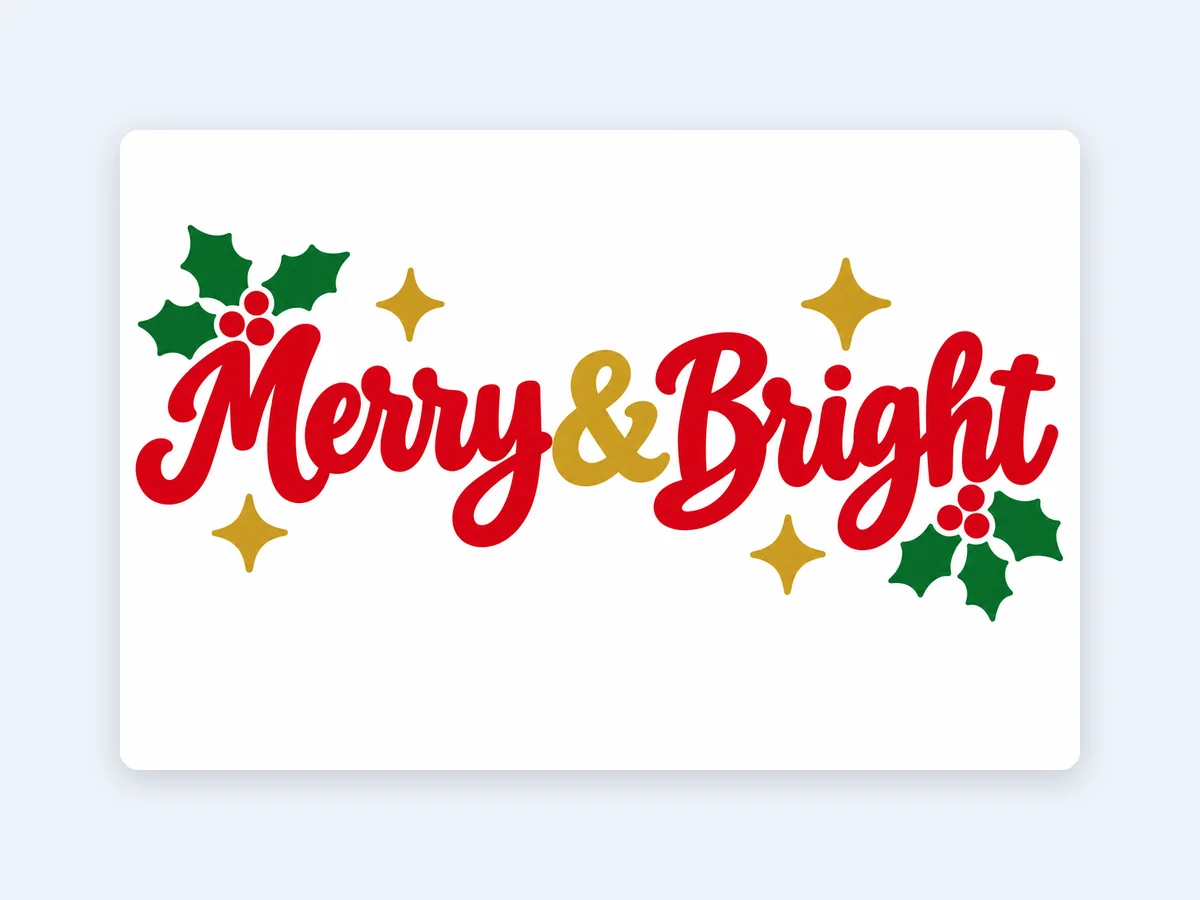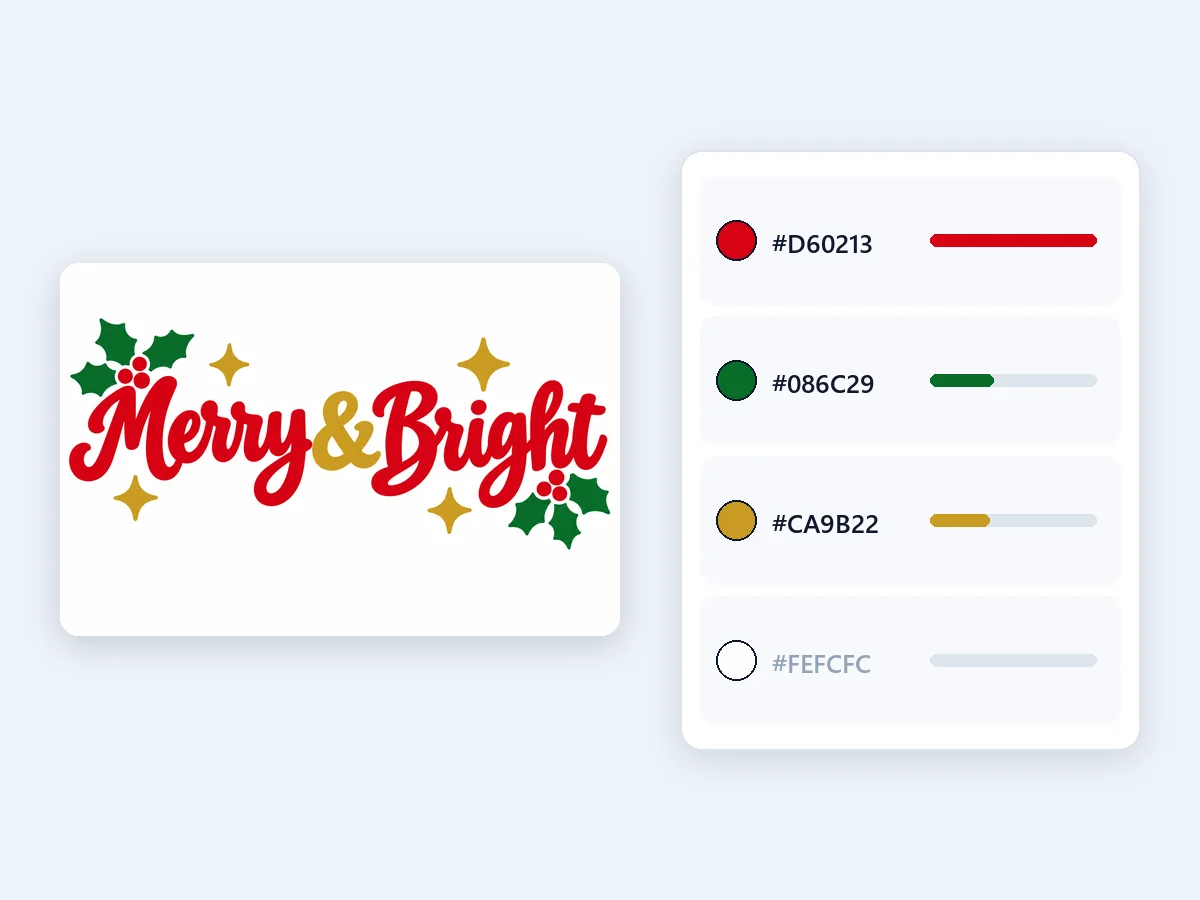
Sudadera navideña Merry & Bright
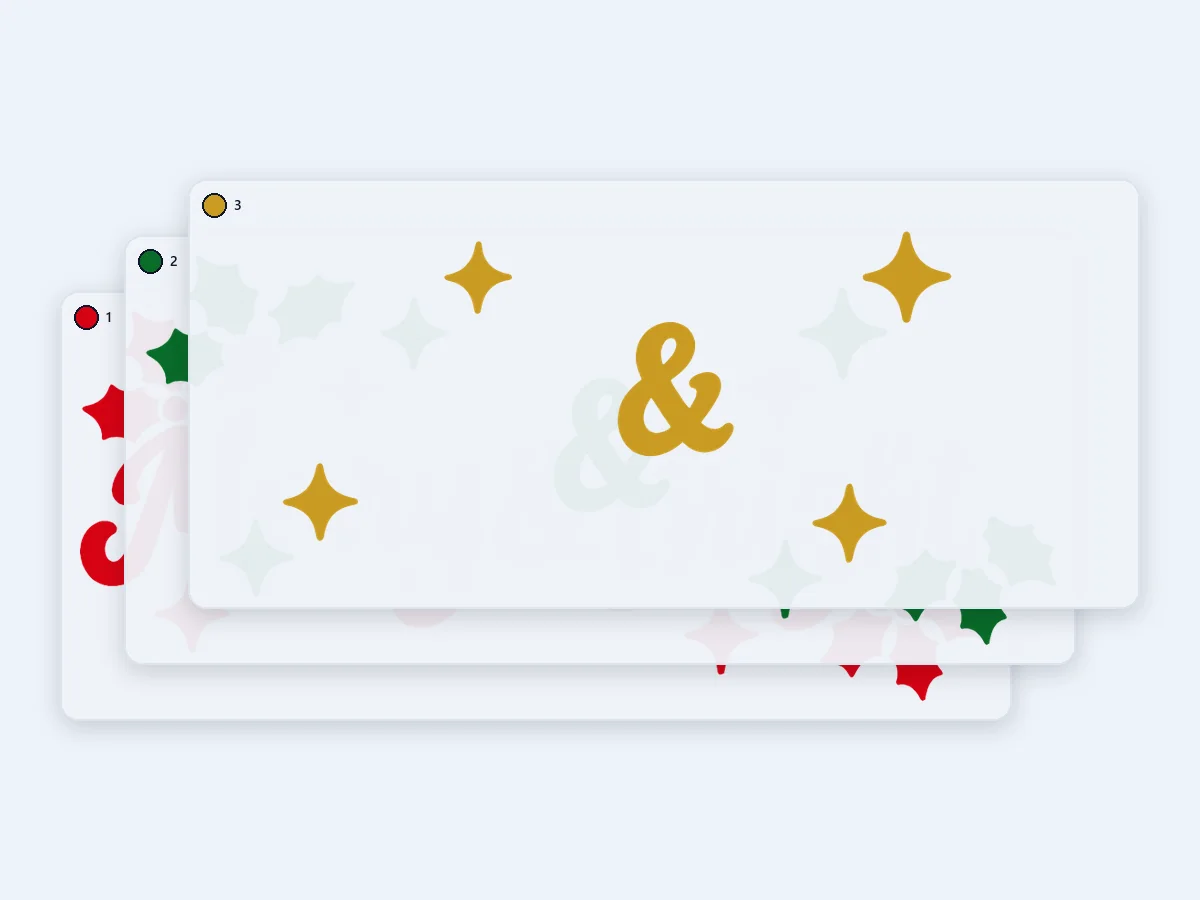
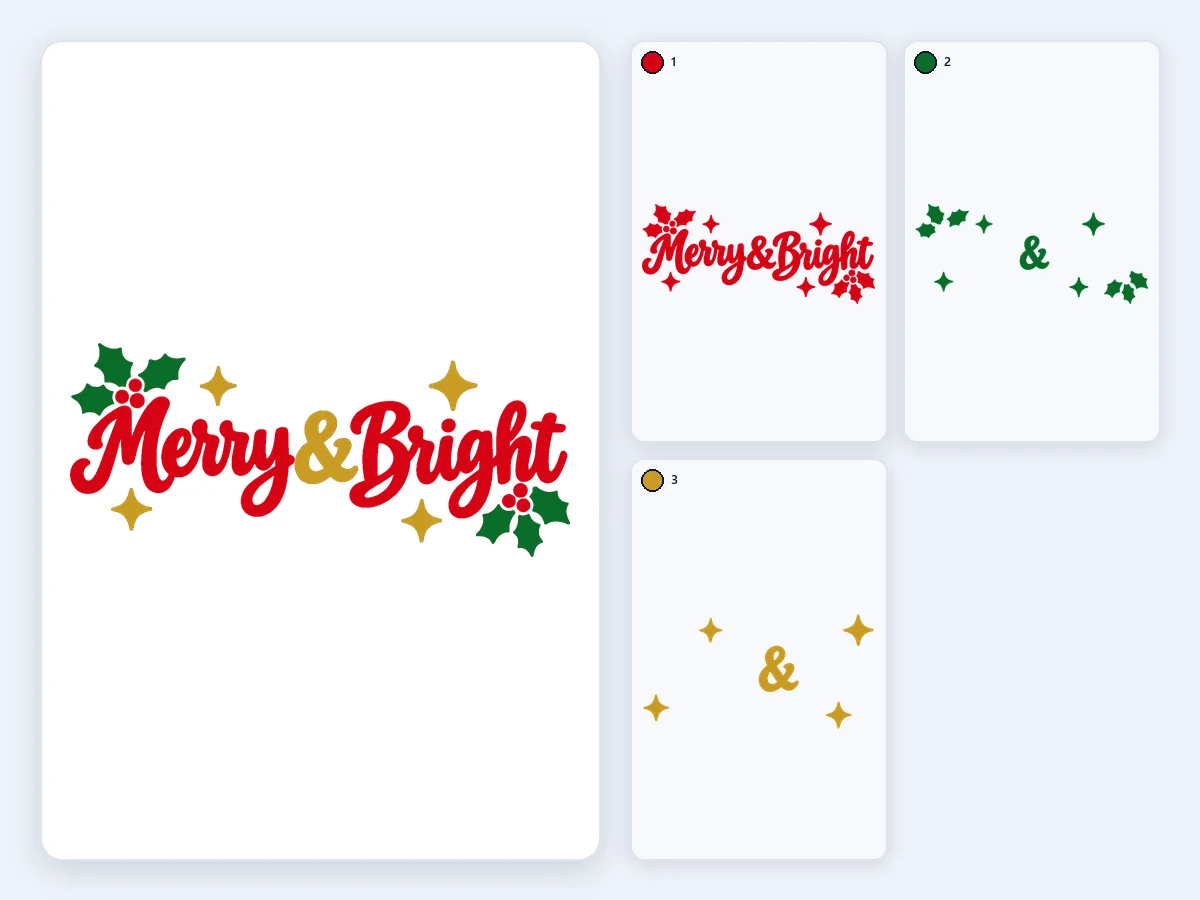
Letra manuscrita roja, acebo verde y estrellas doradas en tres colores de vinil textil, apiladas a 10 pulgadas: cada capa llega debajo de las de arriba, así no se ven huecos después de planchar.
Convierte cualquier imagen en un SVG por capas para Cricut y Silhouette, con una capa por color de vinil y al tamaño exacto que vas a cortar. Gratis, y tu imagen nunca sale de tu dispositivo.
O empieza con un ejemplo
¿Vas a imprimir en serigrafía? Separación de colores hace positivos con marcas de registro.
Ocho diseños originales, cada uno convertido en SVG para Cricut con los ajustes que le van mejor, desde sudaderas con vinil textil y camisetas de equipo hasta calcomanías para termos, esferas navideñas y un cake topper de cartulina. Cada tarjeta muestra el diseño y sus capas por separado. Abre uno para cargar la misma imagen con los mismos ajustes.
Letra manuscrita roja, acebo verde y estrellas doradas en tres colores de vinil textil, apiladas a 10 pulgadas: cada capa llega debajo de las de arriba, así no se ven huecos después de planchar.
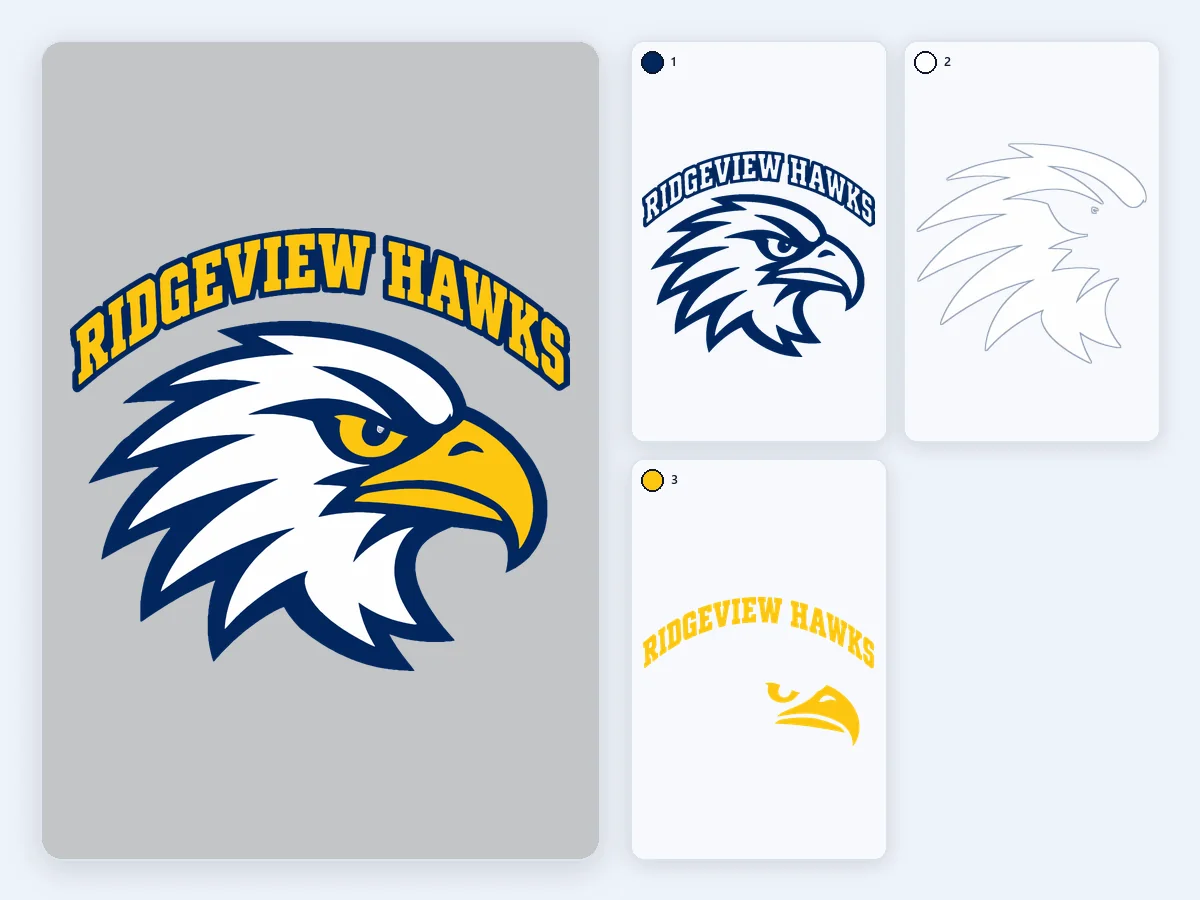
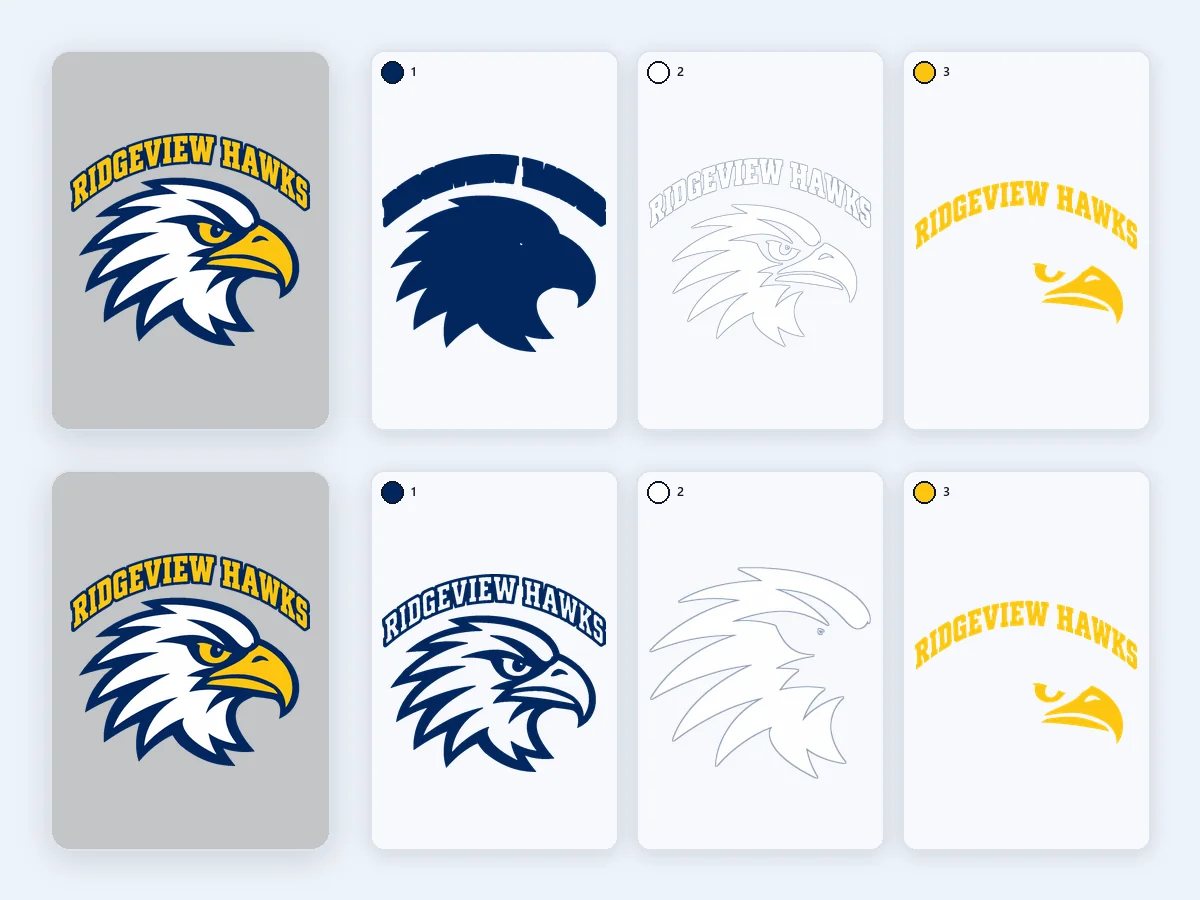
La cabeza de águila y las letras en arco de una escuela ficticia, en azul marino, dorado y blanco, encajadas a 8 pulgadas con 0,5 mm de solapamiento: el estampado queda de un solo grosor y suave.
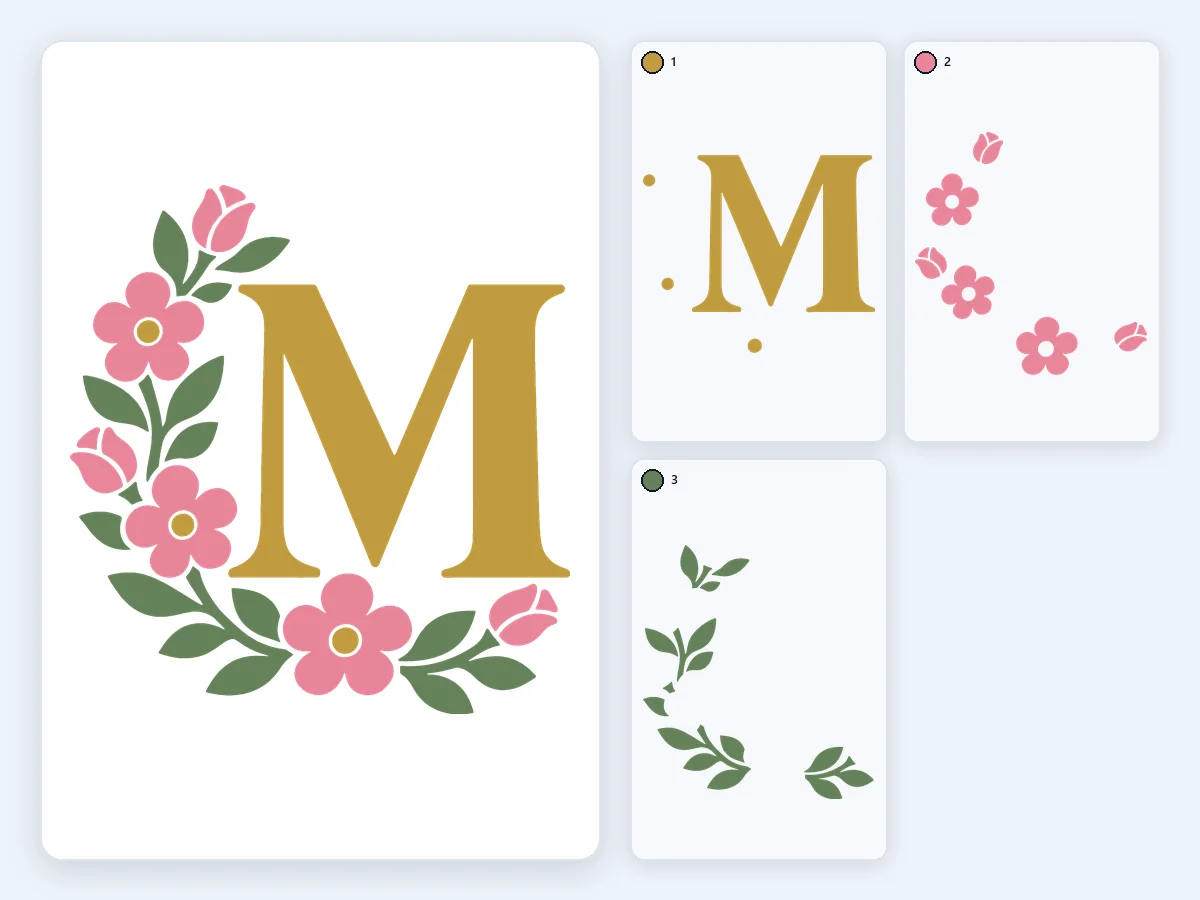
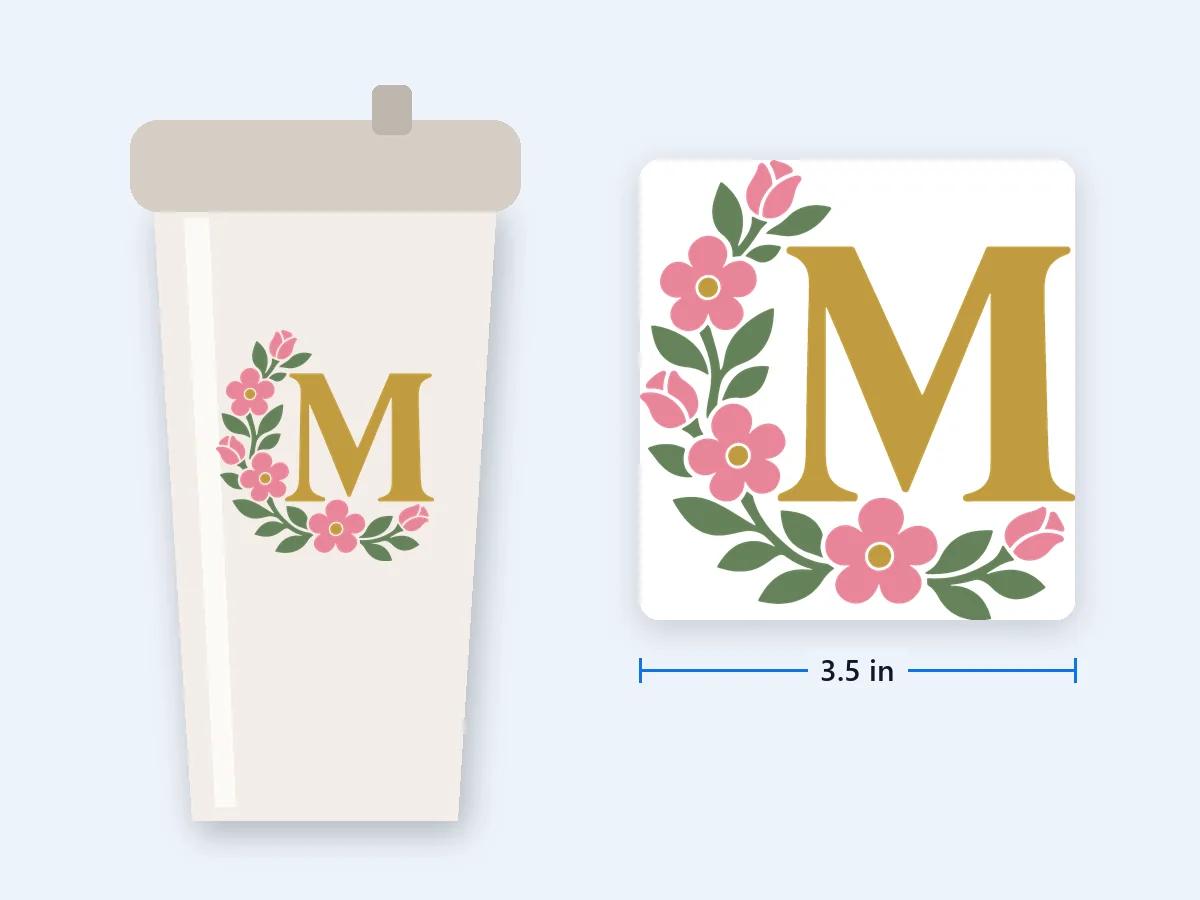
Una M dorada en media corona de flores rosa palo y hojas verde salvia, en vinil adhesivo con capas encajadas a 3,5 pulgadas, el tamaño de una calcomanía para termo.
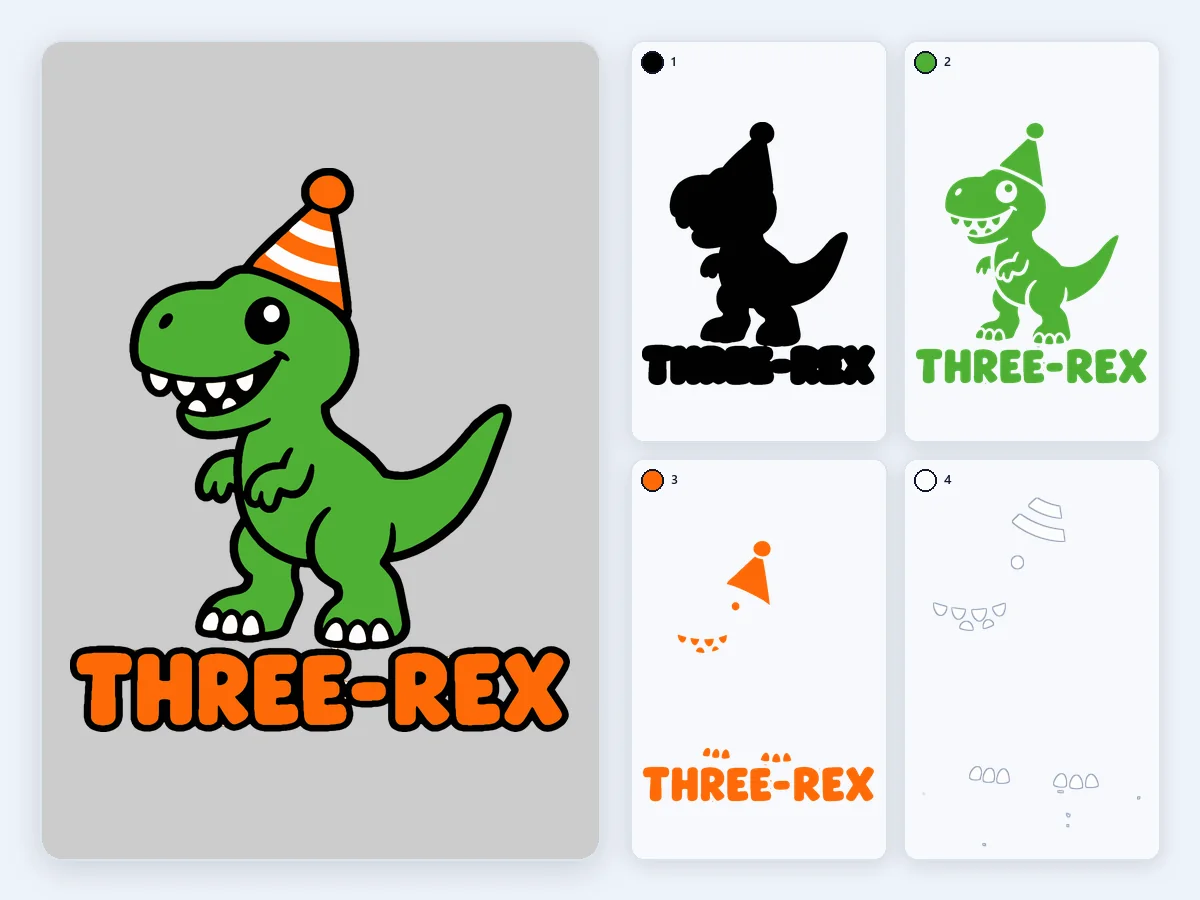
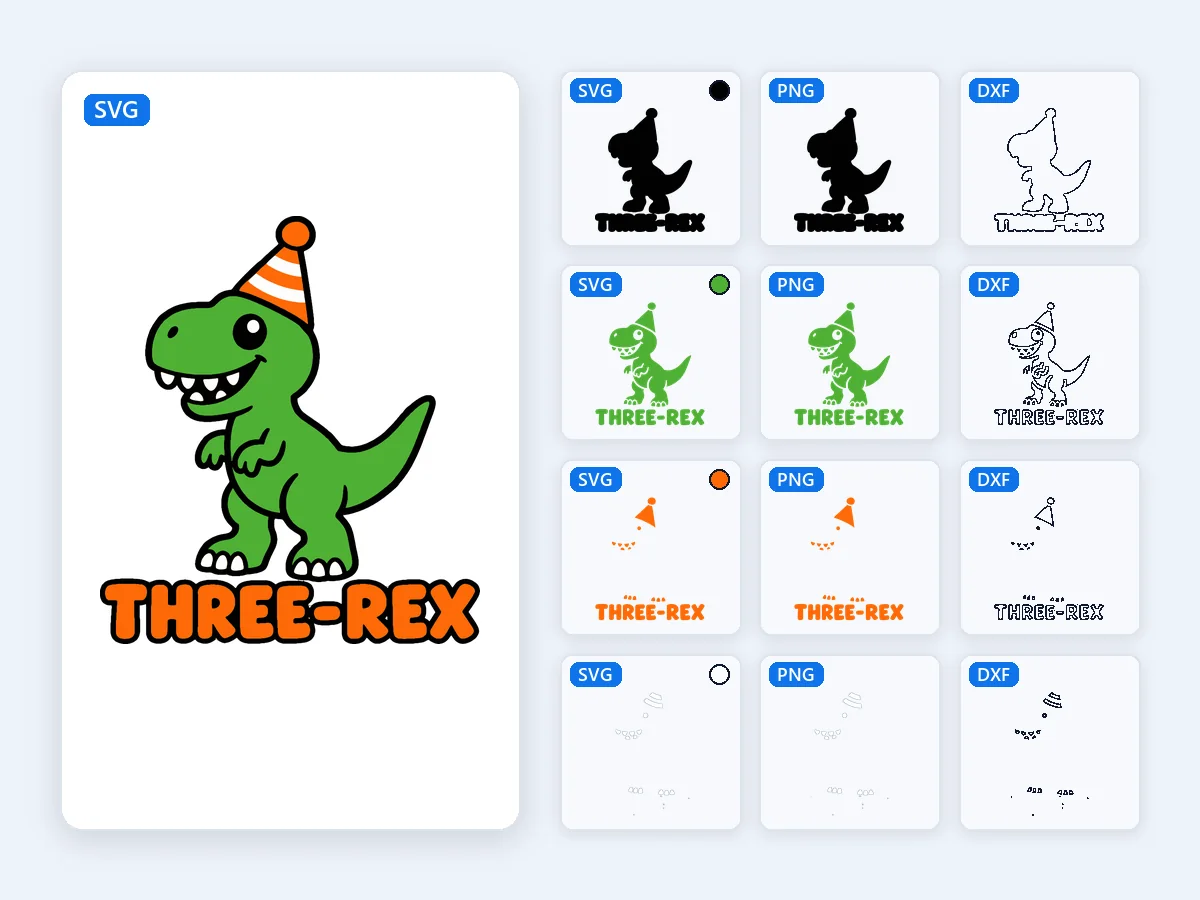
Un dinosaurio con gorro de fiesta y letras gorditas en verde, naranja, negro y blanco, apiladas a 8 pulgadas: cuatro capas de vinil textil, el máximo que se plancha bien en una camiseta infantil.
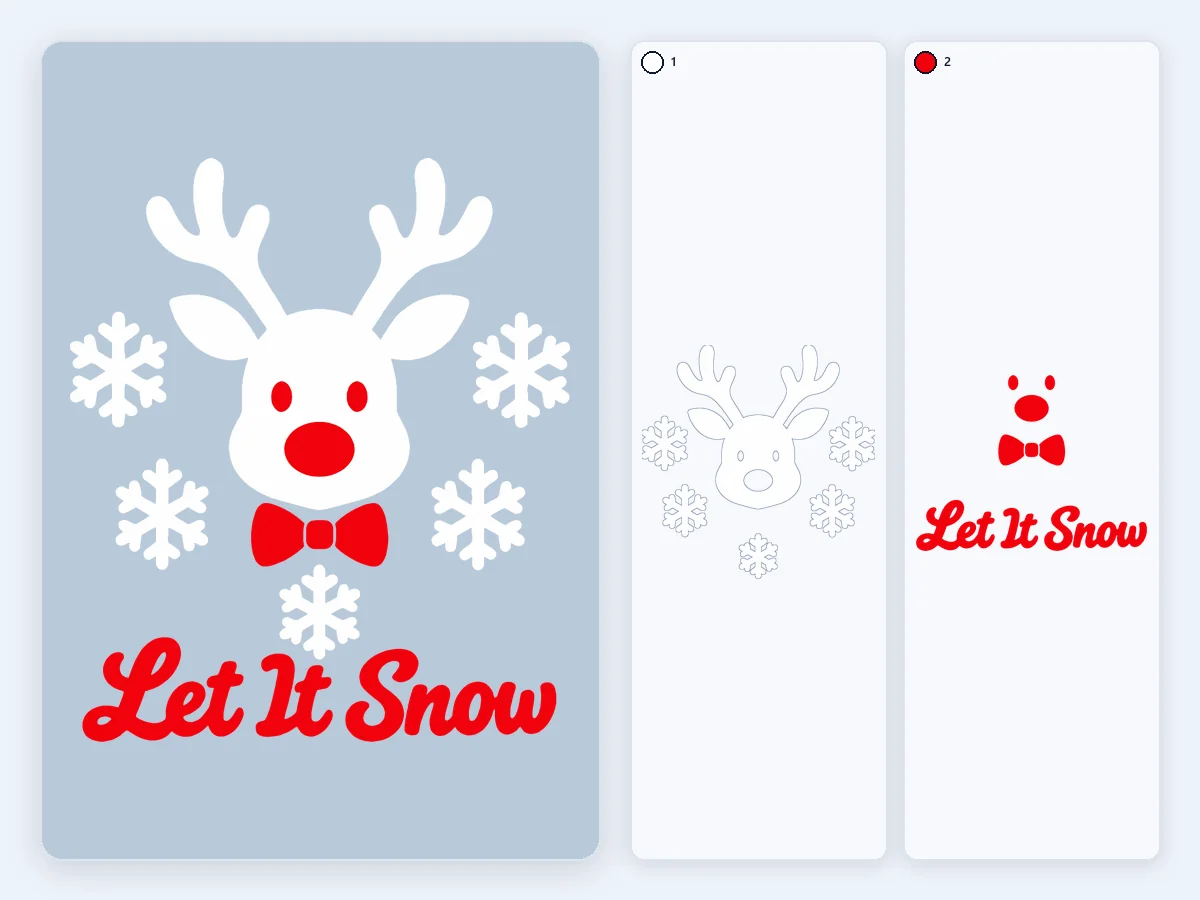
Una cabeza de reno, copos de nieve y texto sobre fondo transparente en blanco y rojo, encajadas a 3 pulgadas. La zona transparente se queda fuera sola.
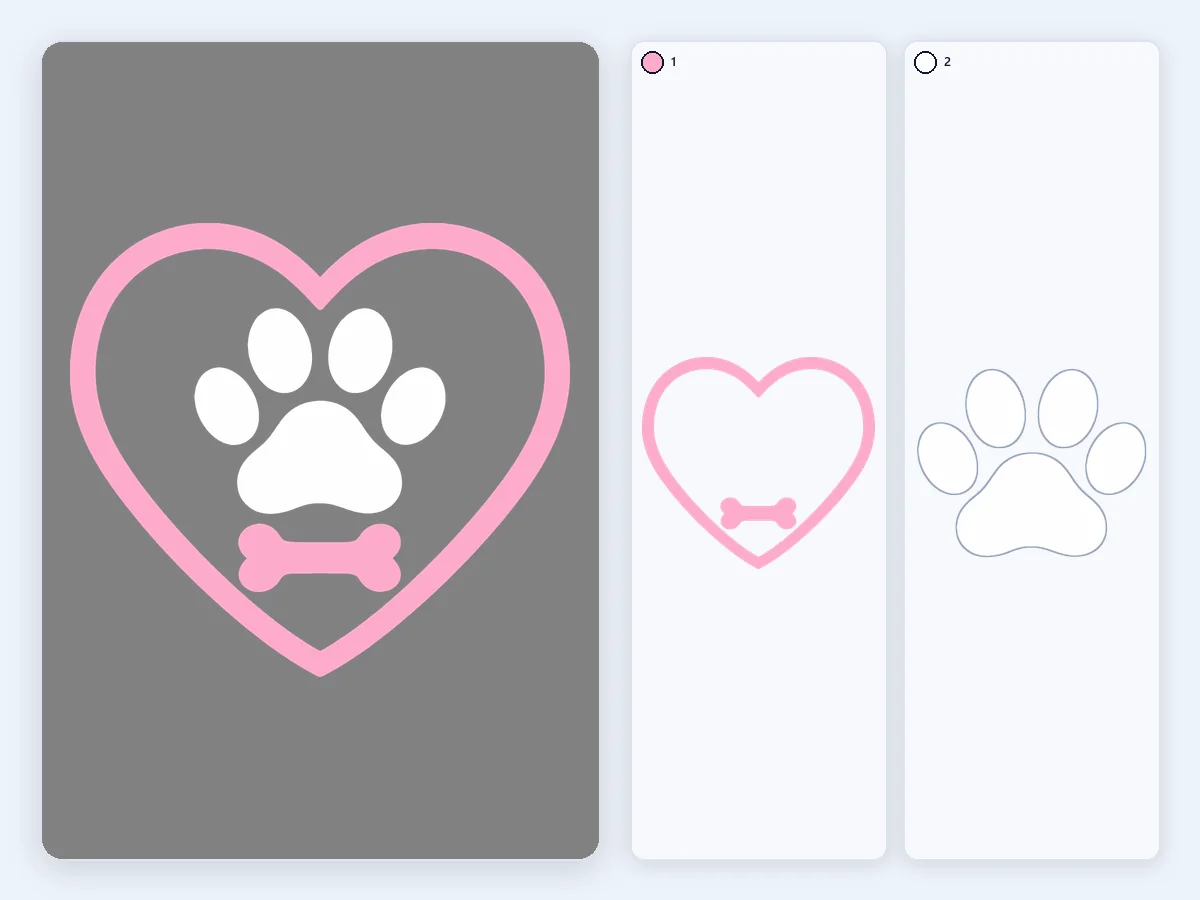
Una huella y un huesito dentro de un corazón, en capas blanca y rosa encajadas a 5 pulgadas: en el vidrio del auto queda de un solo grosor de vinil.
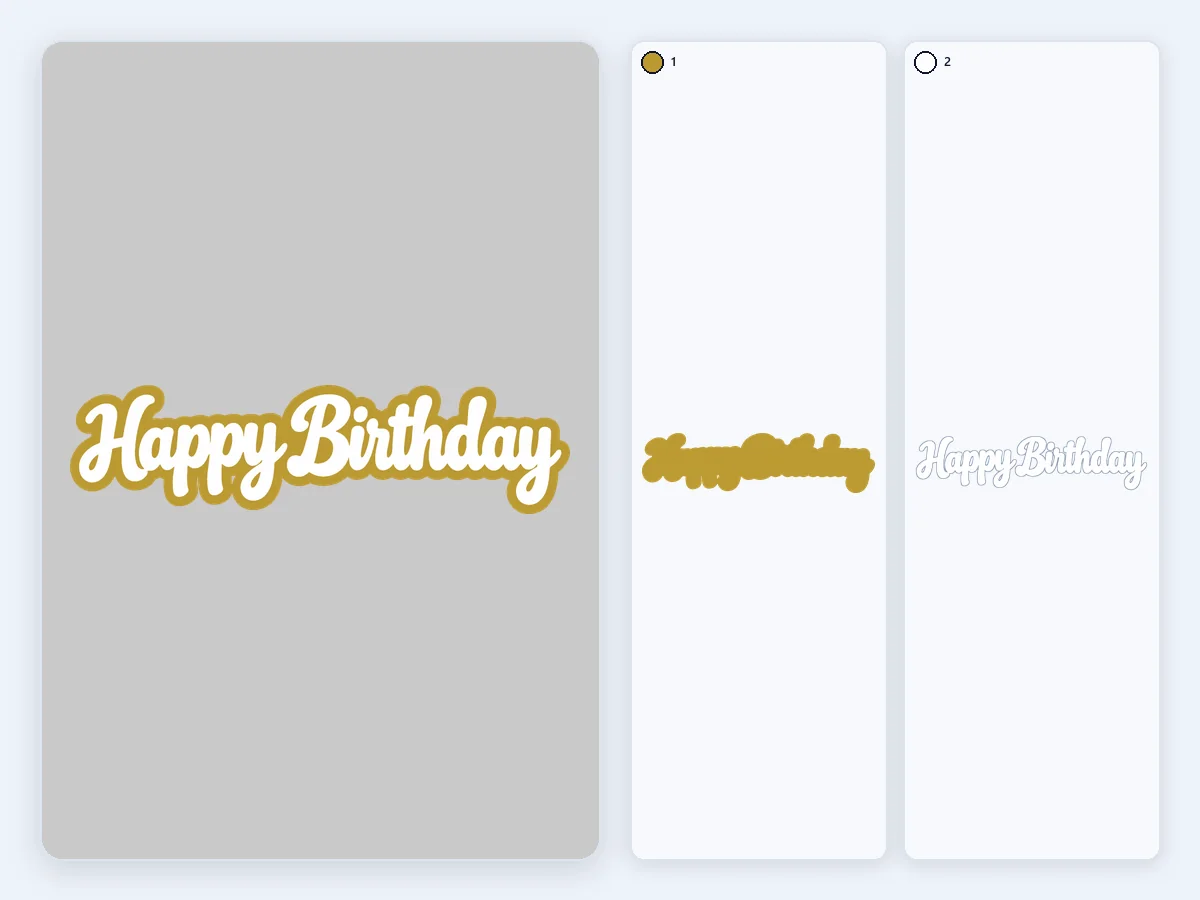
Letra manuscrita blanca sobre una base dorada que sigue las letras, apiladas a 7 pulgadas para cartulina: la capa de abajo es la base, y las letras blancas se pegan encima.
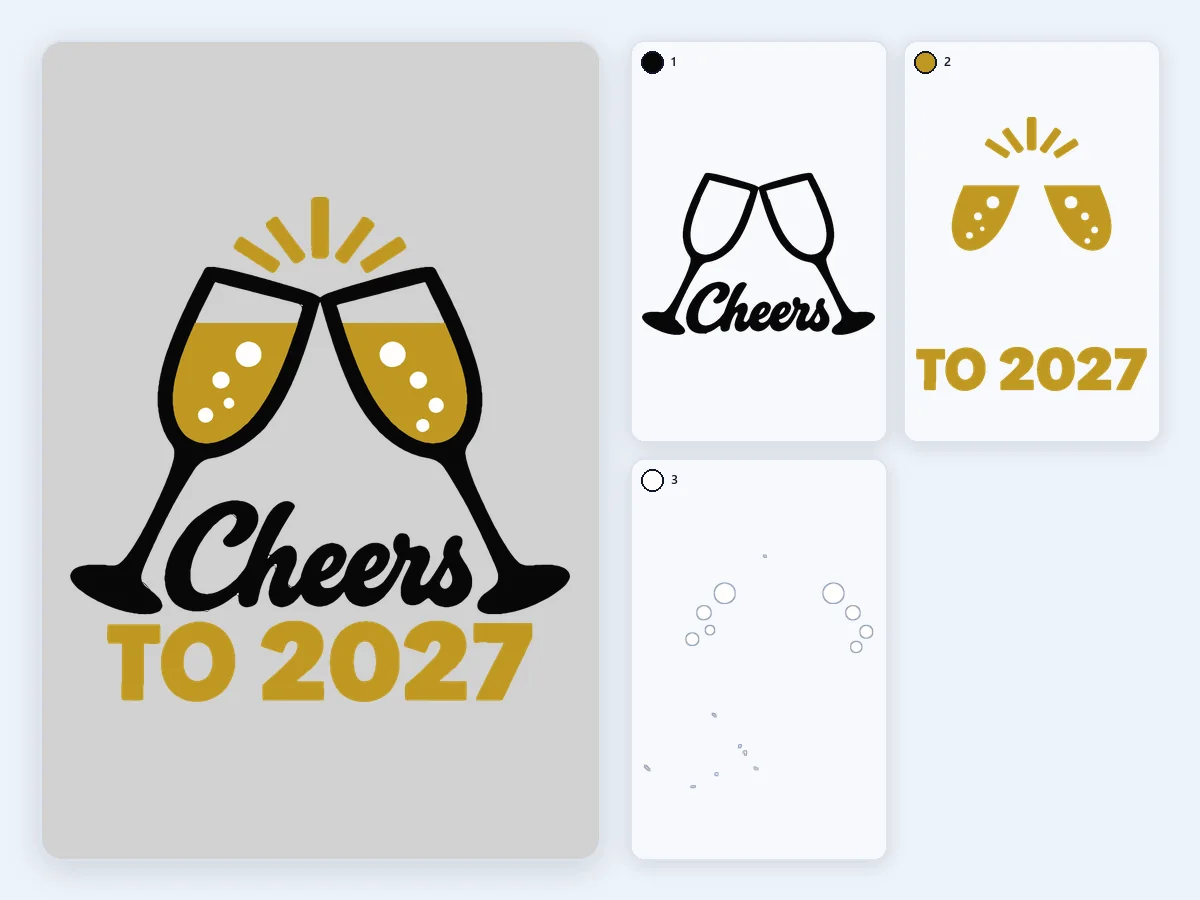
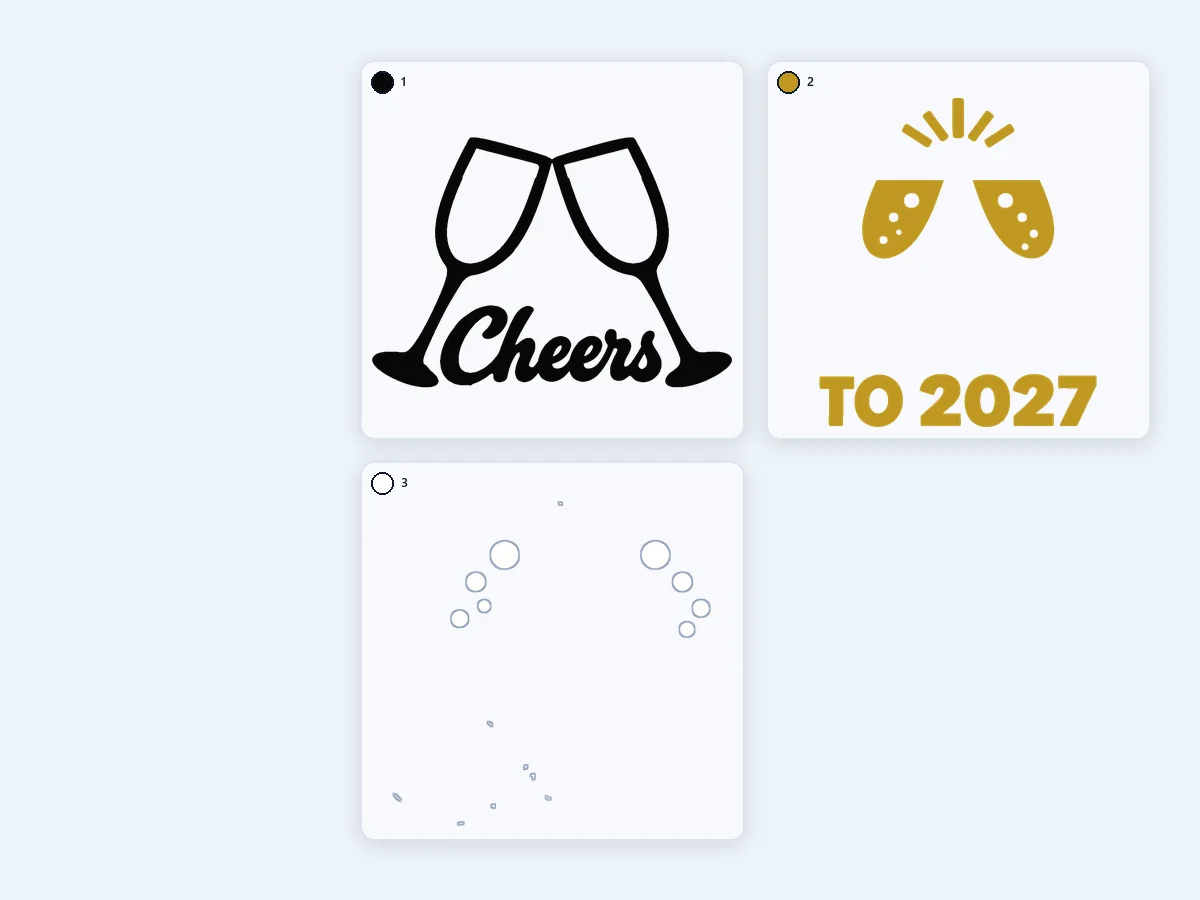
Dos copas de champán que brindan y el año en dorado, negro y blanco, encajadas a 7 pulgadas, para una camiseta de Año Nuevo o un letrero de fiesta.
Añade una imagen, revisa los colores, descarga. La vista previa muestra cada capa y el tamaño al que se va a cortar.
Suelta, elige o pega un PNG, JPG o WebP. Un fondo transparente o blanco se quita solo, y la imagen se lee directo en tu navegador, nunca se sube.
La herramienta encuentra un color por vinil, o tú fijas de 1 a 12. Une, quita, cambia el color o el nombre de cualquiera, agrega uno con el gotero y marca el color del material: no se corta y se ve tal cual.
Elige capas apiladas o encajadas y define el ancho en pulgadas o cm. Luego descarga el SVG para Cricut por capas, un SVG, PNG o DXF por color, un PSD con capas o todo junto en un ZIP.
Seis puntos fuertes para pasar de una imagen plana a capas que tu máquina de corte corta al tamaño correcto.
 Original
Los colores pequeños pero distintos, como un corazón rojo diminuto o un detalle fino, conservan su propia capa. Los tonos difusos de cada borde se unen automáticamente y aparecen en una lista, así ninguna capa queda con solo un contorno fino. El blanco dentro de una letra, el hueco de una O o de una A, queda abierto cuando el material es blanco: no hay un aro de vinil blanco que depilar.
Las capas apiladas ponen cada color en una pieza completa debajo de los colores de arriba, así el calor no abre ningún hueco. Las capas encajadas cortan cada color solo donde se ve, de un solo grosor, y entran 0,25, 0,5 o 1 mm debajo de la capa siguiente para tapar pequeños desfases. De las dos formas, las capas se juntan igual que tu imagen.
Define el ancho en pulgadas o centímetros, y el SVG se escribe en pulgadas o milímetros: en Design Space se abre a ese tamaño, listo para cortar. Todos los demás archivos tienen el mismo tamaño, del DXF al PSD.
Descarga un solo SVG, con un grupo con nombre por color de abajo hacia arriba, o un SVG, PNG o DXF por color, con su lugar en la pila y su HEX en el nombre. Un PSD con una capa por color y un ZIP con todo también son gratis.
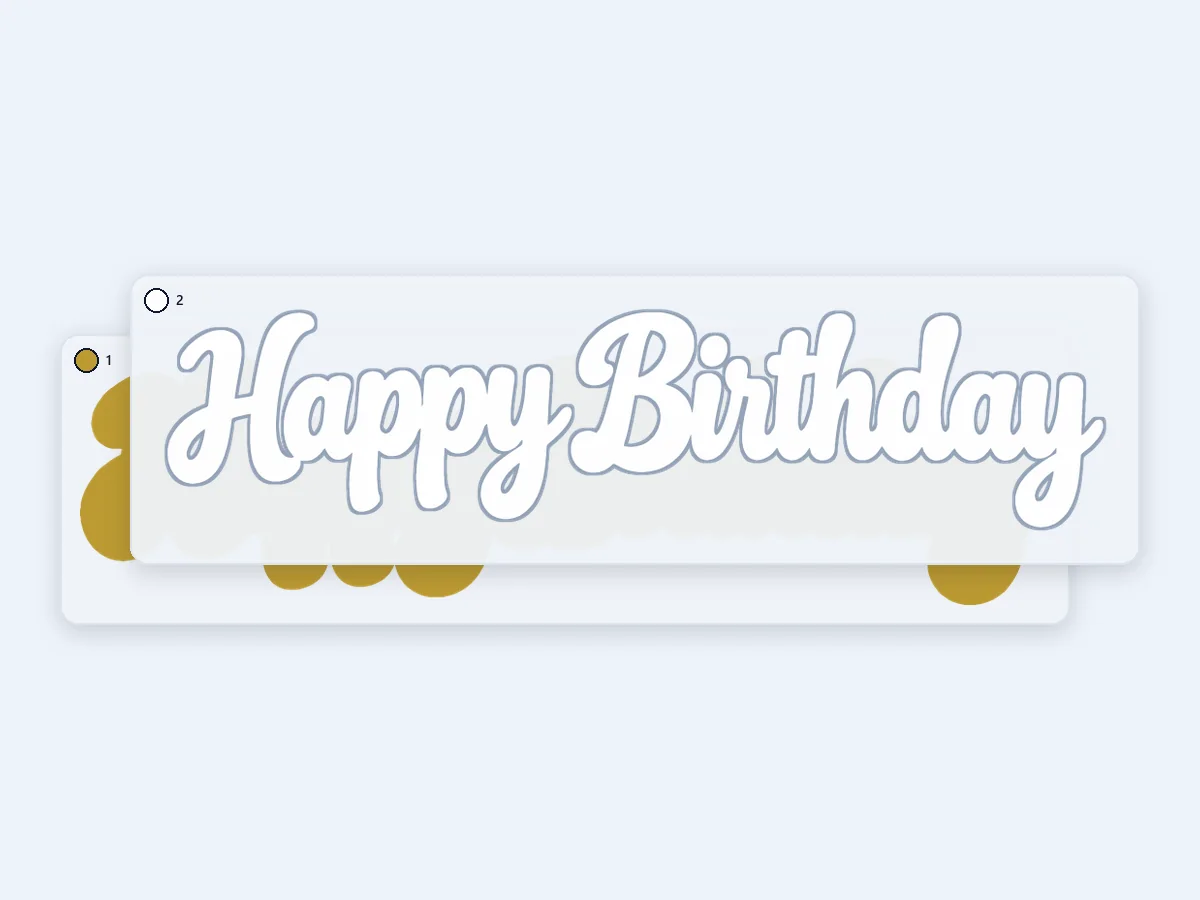
Activa los cuadros de registro y cada capa recibe dos cuadros de 5 mm exactamente en el mismo lugar, para alinear el vinil adhesivo a través del papel transfer. Las capas llegan en orden: las formas exteriores y la base abajo, las piezas pequeñas que encierran arriba. Sube o baja cualquier capa, y pon los archivos en espejo para un software que los corta tal como vienen.
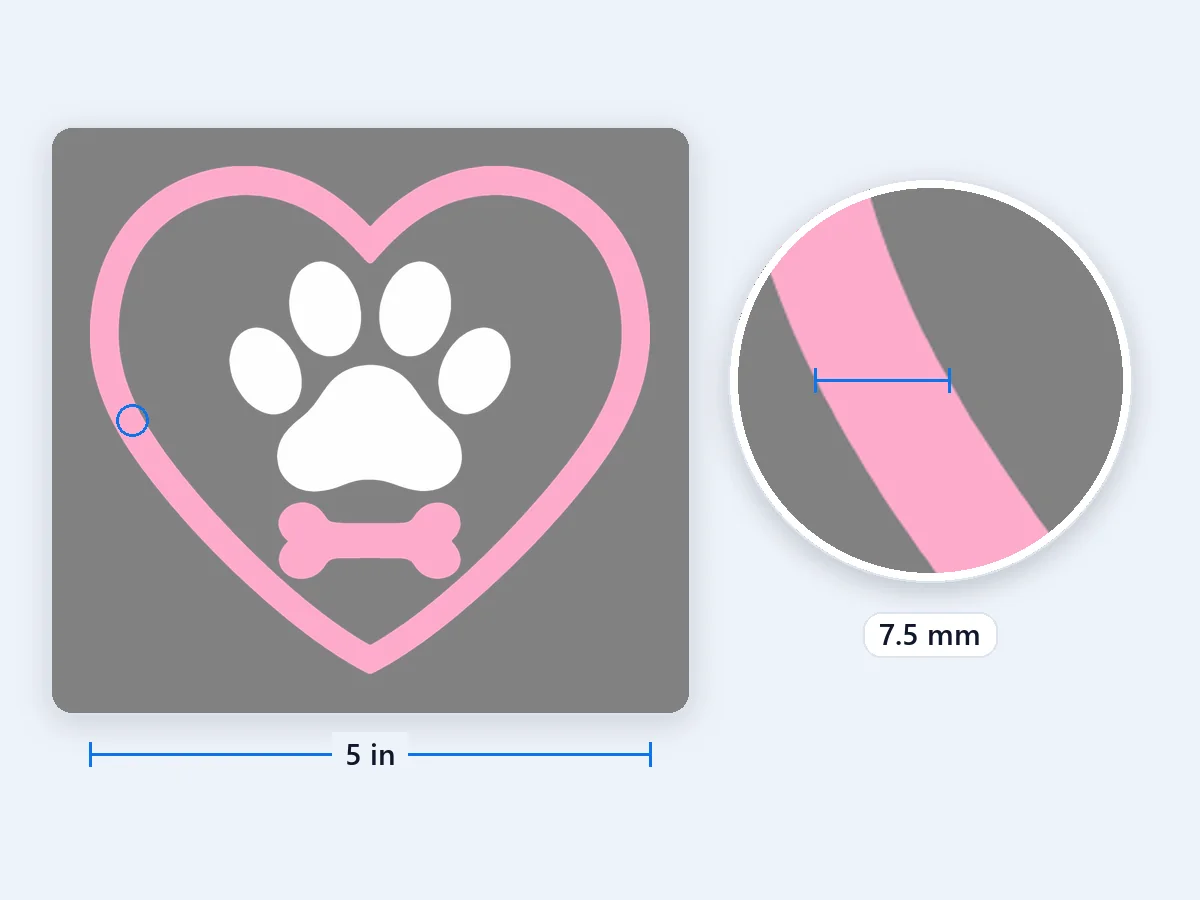
Antes de cortar, la herramienta mide el diseño a su tamaño final y señala líneas de menos de 0,3 mm, huecos de menos de 1 mm, piezas de menos de 2 mm² difíciles de depilar, más de 4 capas de vinil textil y más de los 5000 trazados que lee Cricut Design Space. Los avisos de líneas, huecos y piezas pequeñas nombran su color, para que lo unas o lo quites antes de descargar.
Qué es un SVG por capas, cómo hacer un archivo SVG para Cricut con tus propias imágenes, y cómo subirlo, apilarlo y darle tamaño.
Un SVG por capas es un solo archivo SVG que guarda cada color de un diseño como su propio grupo de formas, apilados de abajo hacia arriba, para que una máquina de corte corte cada color de su propio material. El software de la máquina lee cada grupo como una capa, y los colores vuelven a su lugar cuando los juntas. Un buen archivo de corte tiene solo formas rellenas y cerradas, unidades reales como pulgadas o milímetros, y un grupo por color de vinil. Eso es justo lo que escribe esta herramienta, con cada grupo nombrado según su color y su lugar en la pila.
Abre tu imagen en esta página. La herramienta lee los colores y le da a cada uno su propia capa, sin trazar cada color a mano: los tonos difusos de los bordes se unen y aparecen en una lista, y puedes unir, quitar o agregar colores hasta que cada uno coincida con un vinil que tengas. Marca el color del material: en vinil blanco, una camiseta blanca o cartulina blanca, las partes blancas no se cortan y se ven tal cual. Elige apiladas o encajadas, define el ancho de corte, lee los avisos y descarga el SVG para Cricut. Todo pasa en segundos en tu navegador, y la imagen nunca se sube.
En Cricut Design Space, elige “Upload” en el panel de diseño a la izquierda del lienzo, luego “Upload Image”, y busca el SVG. Elige “Continue”, ponle nombre a la imagen y elige “Upload”: llega al lienzo como un solo grupo, con una capa por color. Un SVG conserva su tamaño al subirlo, así el diseño llega con el ancho que definiste aquí. Desagrupa (“Ungroup”) para mover, ocultar o cambiar el tamaño de un solo color, y usa “Attach” en el panel de capas para las piezas que quieras cortar en la misma posición. Elige “Make It” y cada color va a su propio tapete. Design Space lee hasta 5000 trazados por SVG, y esta herramienta los cuenta antes de descargar.
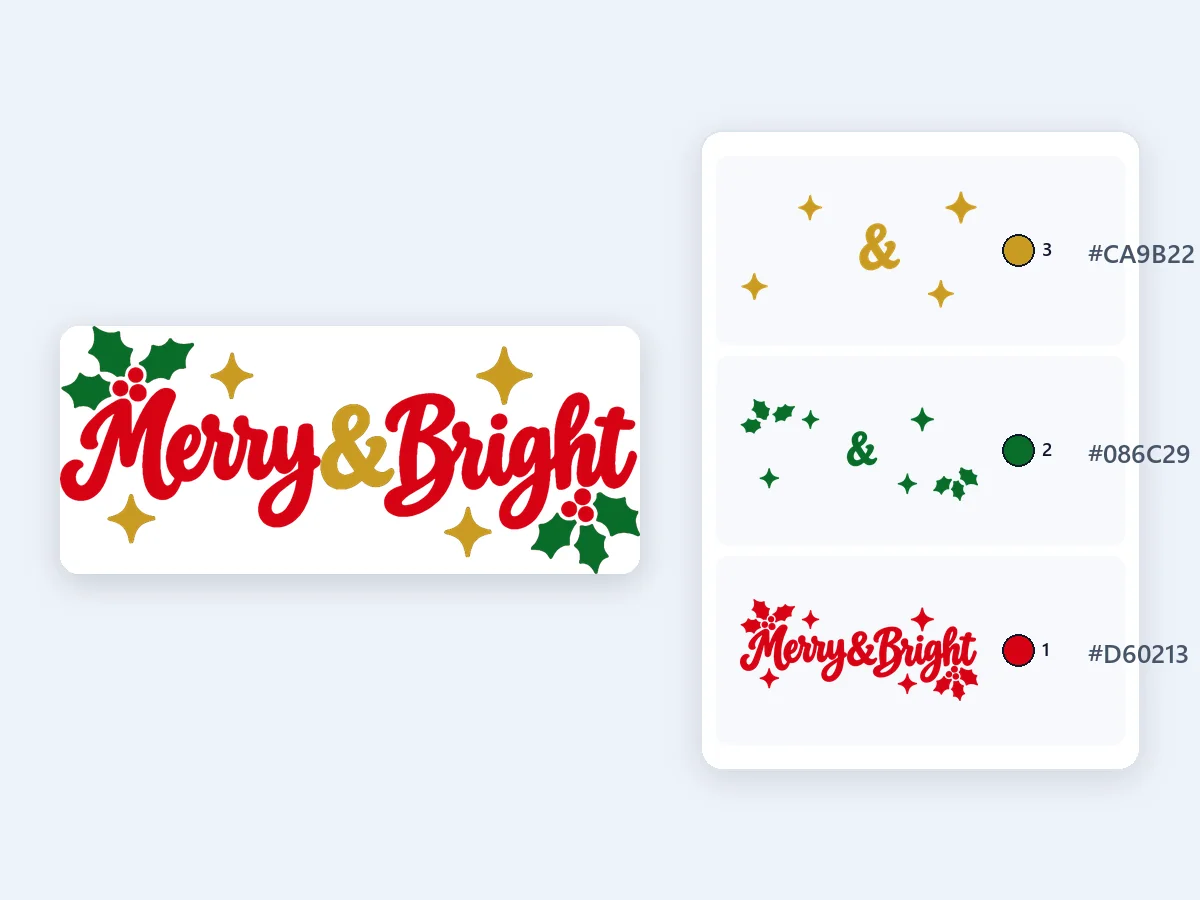
Las capas apiladas van bien con vinil textil: cada color es una pieza completa debajo de los colores de arriba, así nada se abre cuando el vinil se encoge con el calor. Las encajadas van bien con vinil adhesivo y estampados suaves: cada color se corta solo donde se ve, el diseño queda de un solo grosor y 0,5 mm de solapamiento bajo la capa siguiente tapa los pequeños desfases. Para vinil textil, revisa que cada tapete esté en espejo en Design Space (se activa solo al elegir vinil textil como material), plancha las capas de abajo unos segundos cada una y la de arriba el tiempo completo, con el vinil glitter u holográfico arriba. Para vinil adhesivo, activa los cuadros de registro, levanta cada capa con papel transfer y coloca sus cuadros sobre los de abajo.
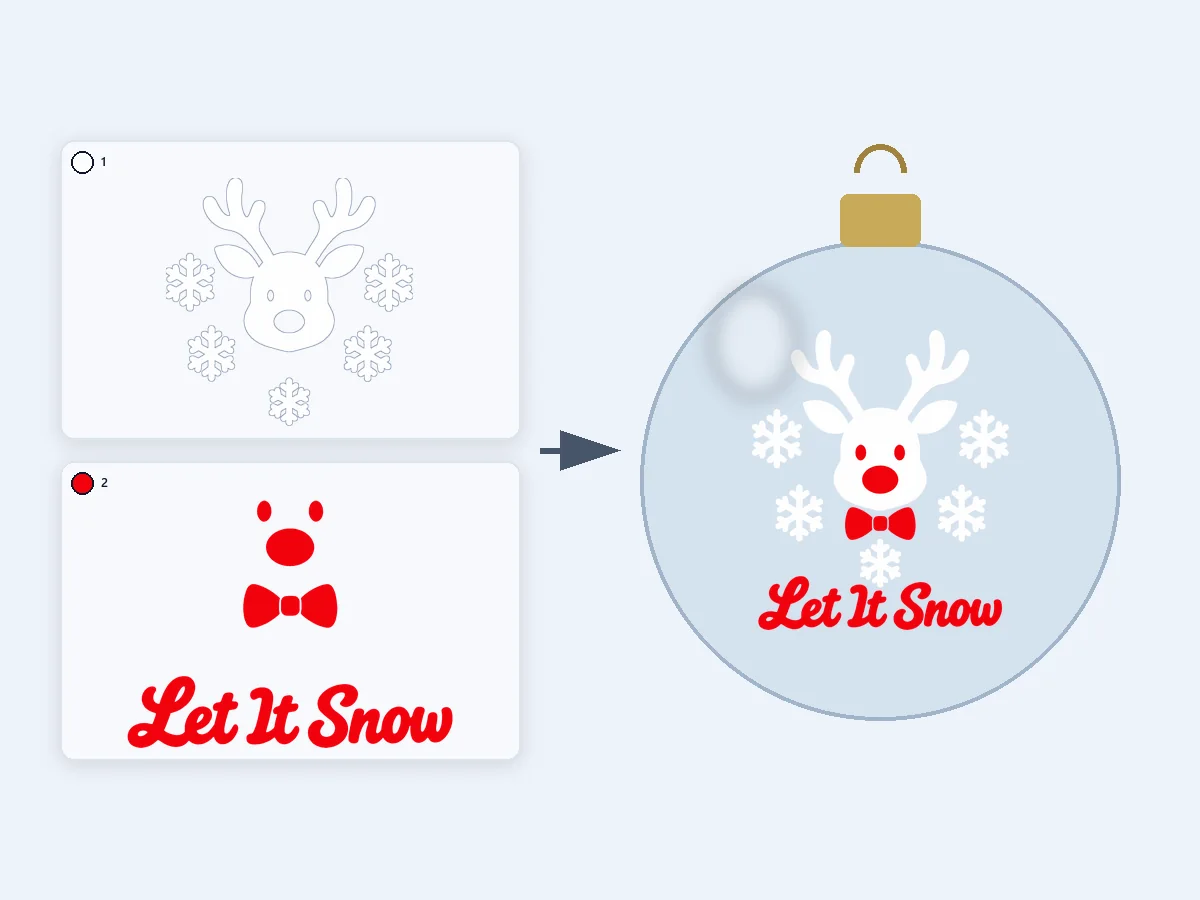
El vinil textil se plancha bien hasta 4 capas, así que la herramienta avisa cuando un diseño lleva más y te deja unir colores parecidos; el vinil adhesivo, la cartulina y el papercraft aguantan más. El tamaño final decide qué se corta bien: las líneas de menos de 0,3 mm tienden a romperse al depilar, los huecos de menos de 1 mm cuestan trabajo de vaciar y las piezas de menos de 2 mm² se pierden fácil. Cuando un aviso nombra un color, corta el diseño más grande o une ese color. Las motas de menos de 0,5 mm² se limpian solas, y un diseño que pasa de 5000 trazados se marca antes de llegar a Design Space.
Silhouette Studio Designer Edition o superior abre el SVG por capas directamente, con cada color como su propio grupo. En la Basic Edition gratuita, abre mejor los archivos DXF, uno por color, numerados en orden de apilado y con su HEX. Un DXF puede abrirse a otra escala: activa aquí los cuadros de registro y comprueba que midan 5 mm después de importarlo. Con una Brother ScanNCut, importa el SVG en CanvasWorkspace, que lo envía a la máquina. Con cualquier software, los archivos llevan las mismas capas y el mismo tamaño.
Los colores planos con bordes limpios son los que mejor se cortan: logotipos, letras, clipart, escudos y diseños de stickers. De dos a cinco colores dan una pila ligera y rápida de depilar. Para una foto o un dibujo a mano, haz primero un dibujo de líneas de un solo color con el preajuste “Dibujo lineal” de PNG a SVG: una sola capa que se corta limpia. ¿Todavía no tienes diseño? Crea uno con Crear stickers con IA, que usa créditos, y luego sepáralo en capas aquí gratis.
Cuatro proyectos de todos los días con un SVG gratis, en Cricut, Silhouette y otras máquinas de corte.
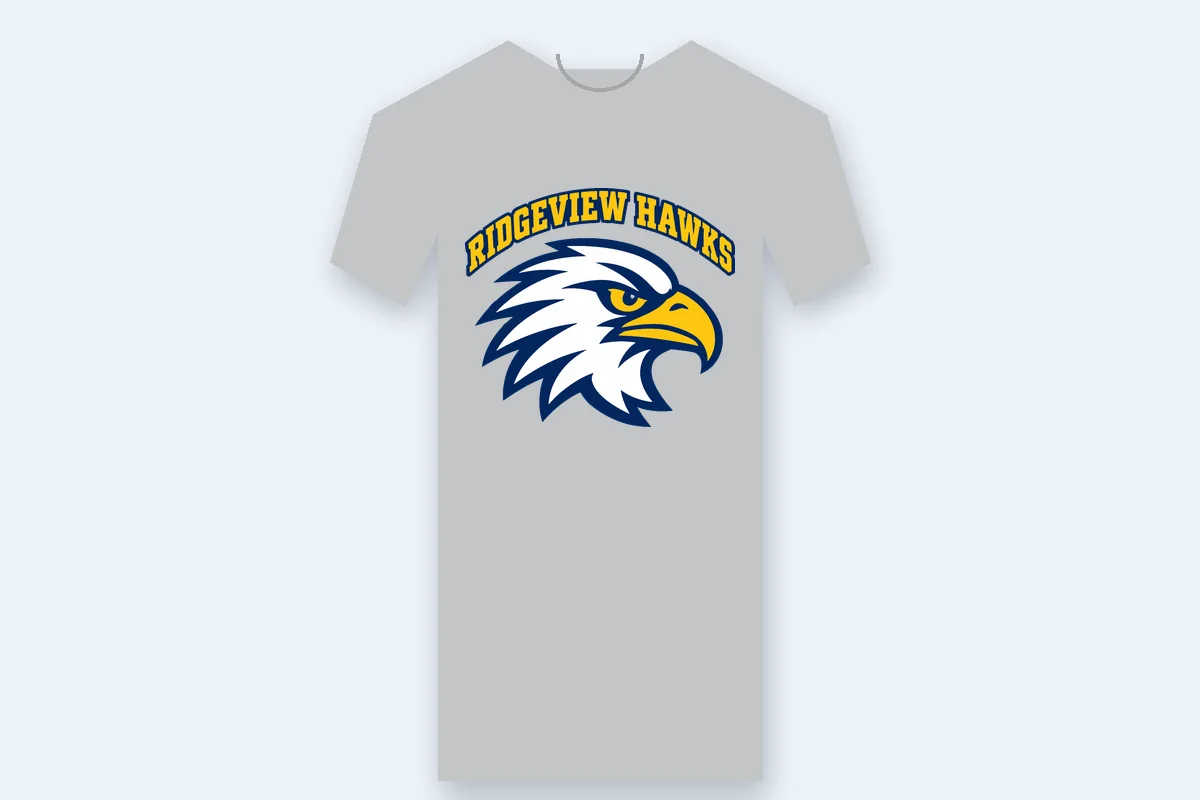
Camisetas de equipo, de cumpleaños y sudaderas de temporada en dos a cuatro colores de vinil textil, apiladas para que nada se abra al planchar.
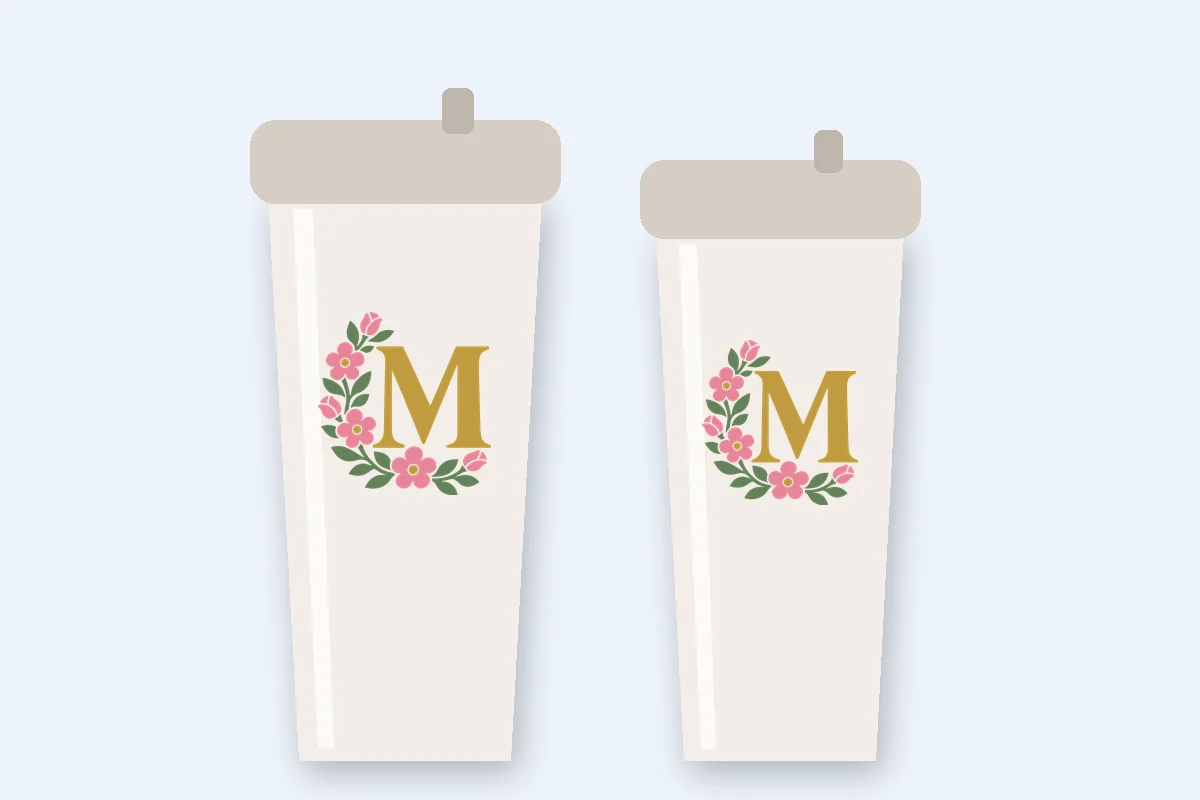
Monogramas, nombres y diseños de temporada en vinil adhesivo, con capas encajadas de un solo grosor sobre una superficie curva.
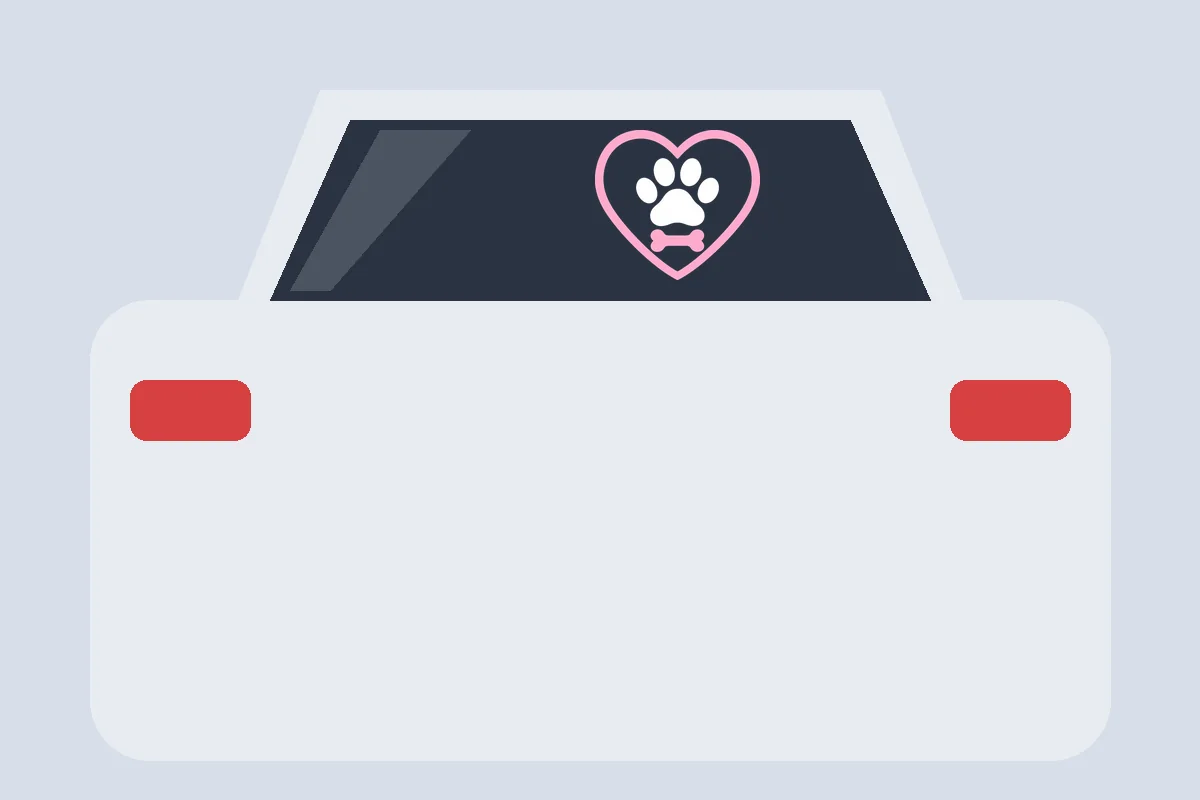
Vinil para exterior en vidrios de auto, escaparates y laptops, con cada color alineado con cuadros de registro a través del papel transfer.
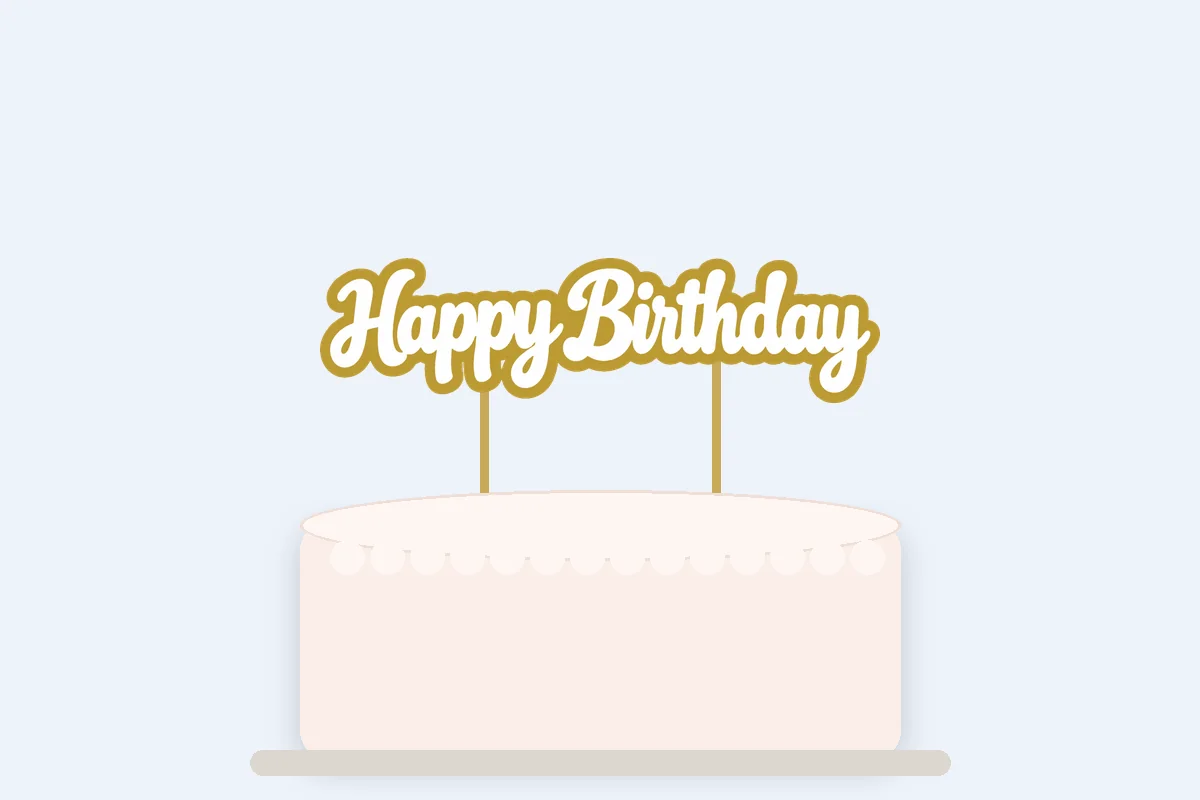
Tarjetas de cartulina, cake toppers y arte de papel por capas, cada color cortado de su propia hoja y pegado en orden.
Precio y privacidad, subir a Design Space, SVG o PNG, capas de vinil, Silhouette y Brother.
Suelta una imagen, revisa los colores y descarga un SVG por capas con una capa por color de vinil, al tamaño de corte. Gratis en tu navegador, sin subir nada.
Separar en capas