Pixels. Styles. Design.
Convertir imagen a PSD con capas editables
Sube un JPG, PNG o WebP y convierte tu imagen a PSD: la IA coloca el sujeto, el texto, la decoración y el fondo en sus propias capas y repinta lo que quedaba oculto detrás.
Un PSD con capas en unos dos minutos, sin enmascarar a mano.
Hasta 16 capas con nombre y el PSD montado en tu navegador


Convertir imagen a PSD con capas de IA
Sube una imagen y Pro, la opción por defecto, encuentra hasta 16 capas y les pone nombre; cambia a Basic para elegir tú de 2 a 8. Una descripción guía cada conversión, y con 1 capa obtienes gratis un PSD de una sola capa creado en tu navegador.
Ejemplos
- Cada objeto en su propia capa
- Fondo oculto rellenado
- Se abre en Photoshop
- Capas PNG en un ZIP
Qué te da cada conversión a PSD
Cifras de nuestras propias pruebas, para que sepas la espera, las capas y los archivos antes de convertir una imagen a PSD.
Unos 2 min De la subida a un PSD con capas con Pro, la opción por defecto (unos 45 s con Basic)
De la subida a un PSD con capas con Pro, la opción por defecto (unos 45 s con Basic)
Hasta 16 Capas con nombre que Pro encuentra por sí sola, o de 2 a 8 que eliges con Basic
Capas con nombre que Pro encuentra por sí sola, o de 2 a 8 que eliges con Basic
PSD + ZIP Descarga un PSD con capas o capas PNG transparentes
Descarga un PSD con capas o capas PNG transparentes
Ejemplos: convertir imagen a PSD
Seis resultados reales, cada original junto a las capas en que se convirtió, del sujeto principal al detalle más pequeño.
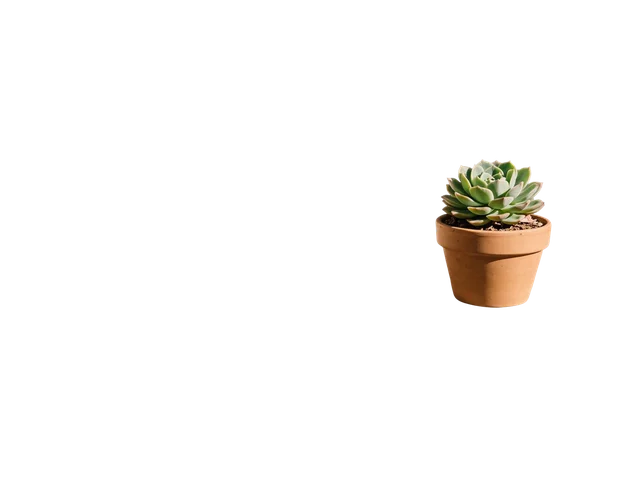
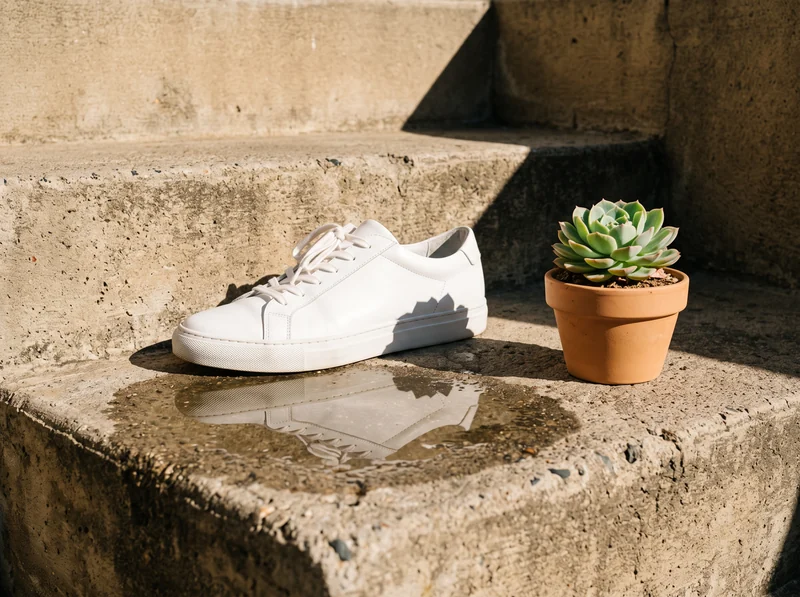 Original
Sujeto aislado con precisión
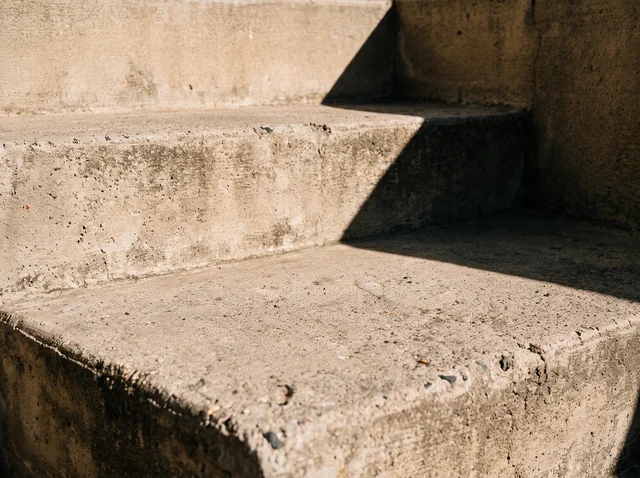
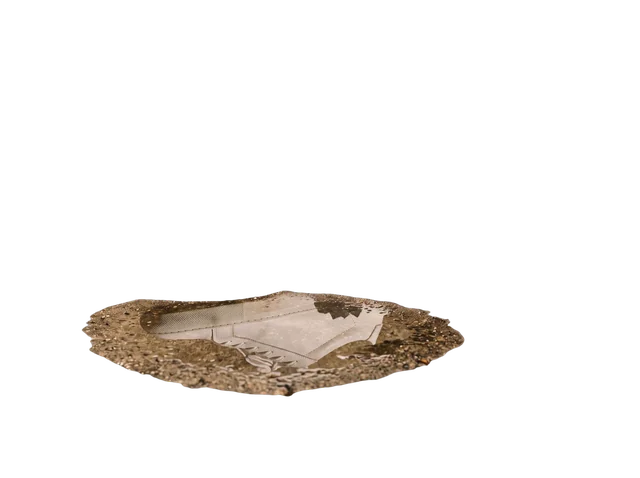
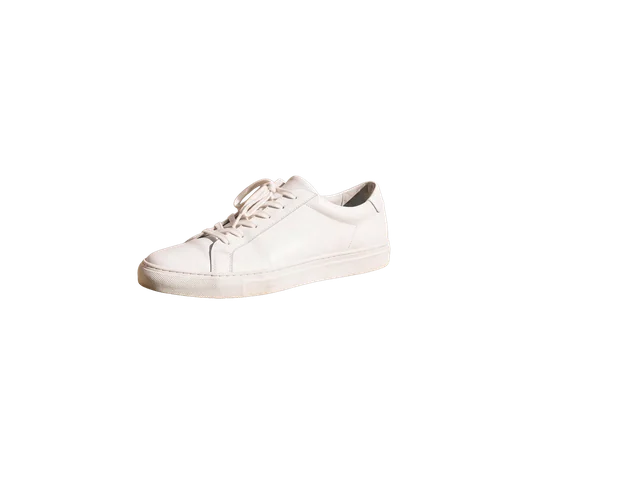
La zapatilla, el charco con su reflejo y la suculenta en maceta quedaron cada uno en su propia capa con nombre, y los escalones de hormigón de detrás se repintaron. Retoca, cambia de tamaño o reutiliza el producto sin repetir la sesión de fotos, aunque el PSD original ya no exista.
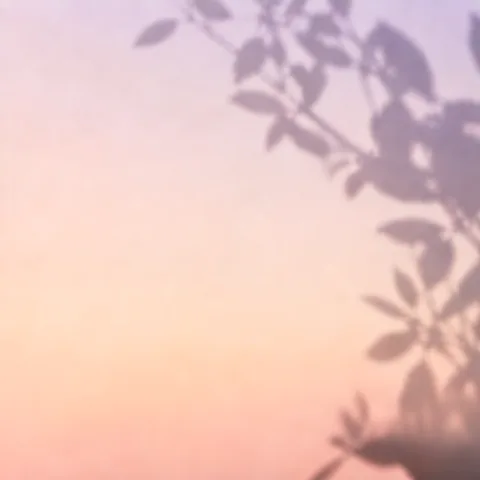
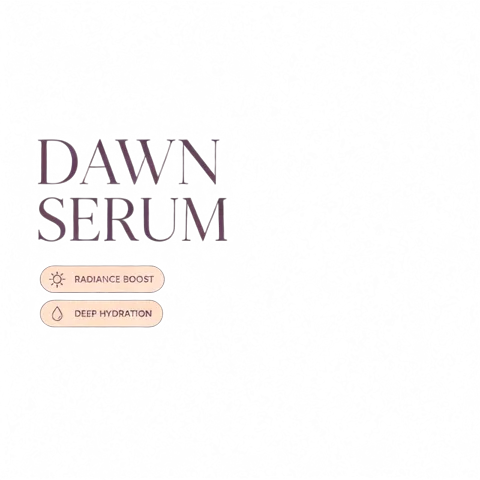
 Original
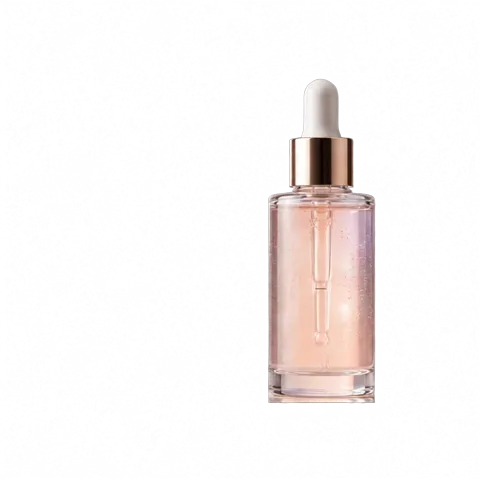
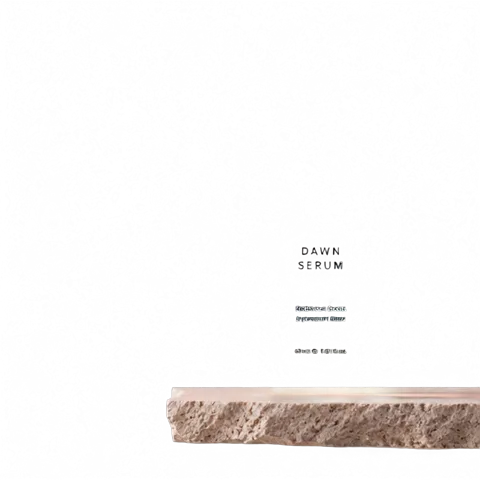
Texto en su propia capa
El titular DAWN SERUM y las dos insignias quedaron en su propia capa, con el degradado suave rellenado detrás. Mueve, escala o cambia el color de las letras, u oculta la capa y escribe palabras nuevas con la herramienta Texto sobre un fondo limpio.
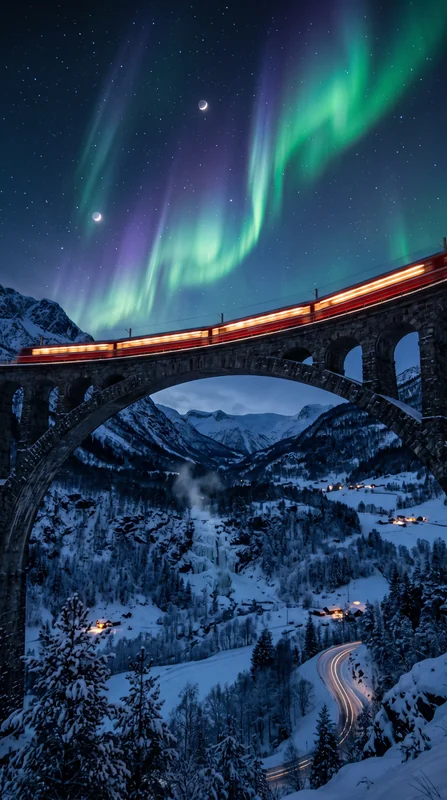 Original
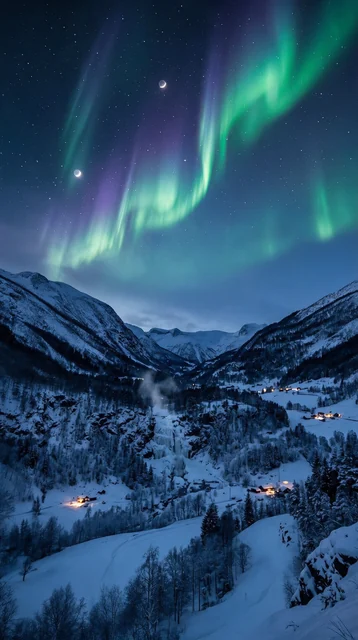
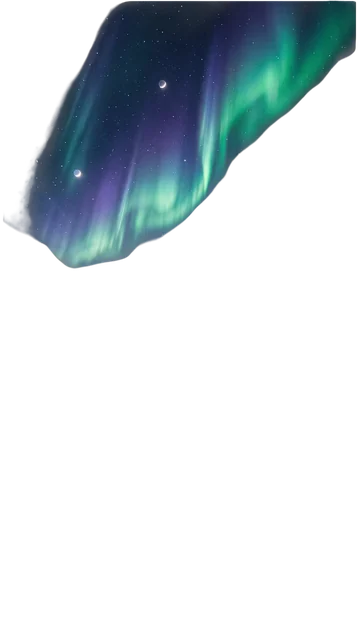
Fondo reconstruido
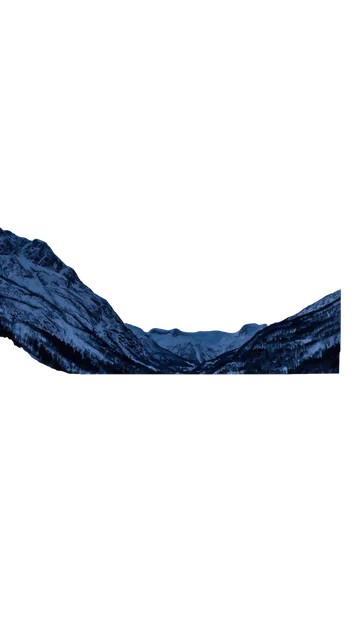
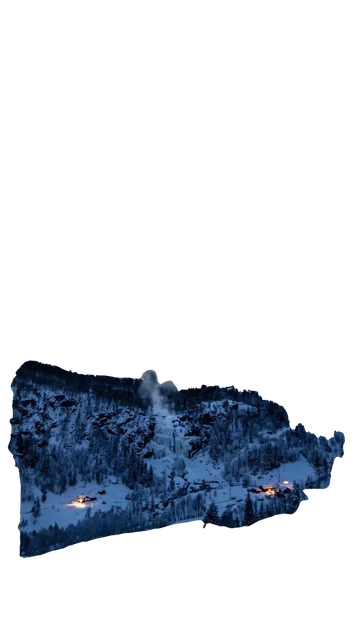
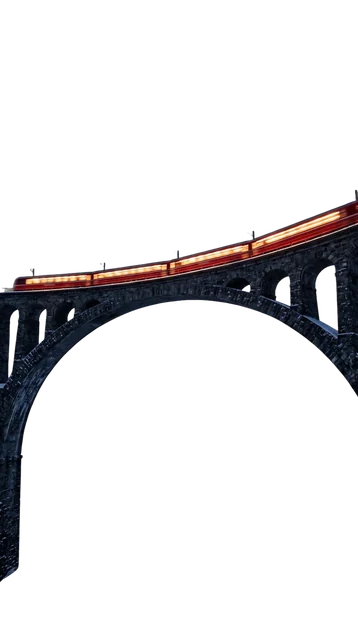
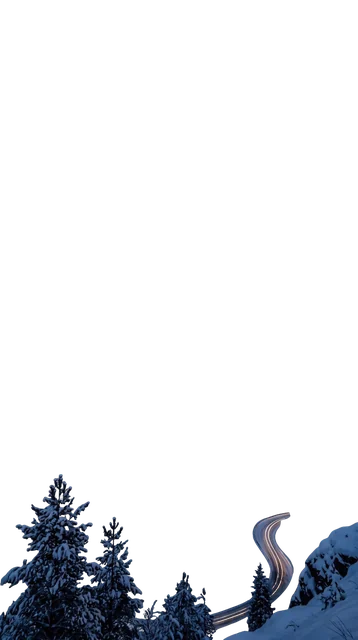
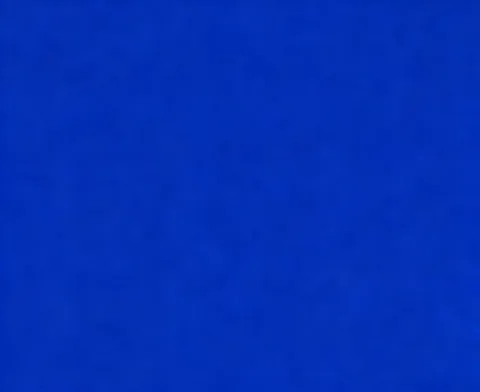
La foto del tren nocturno se separó en el cielo, las montañas lejanas, el valle, el viaducto y los árboles del frente, y la capa de fondo muestra el valle repintado donde estaba el puente. Amplía el lienzo, limpia la escena o crea variantes de diseño sobre una base completa.
 Original
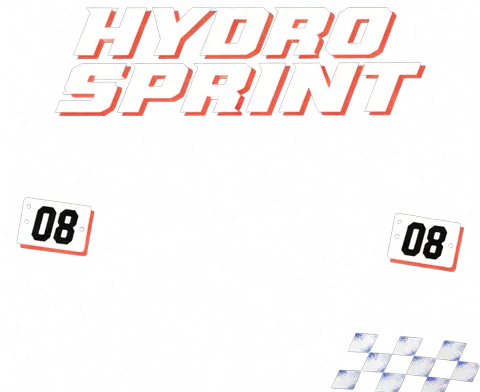
Detalles y decoración separados
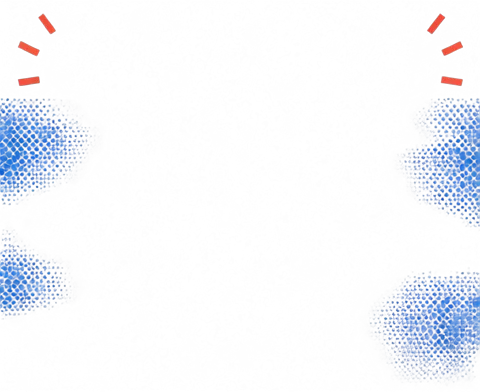
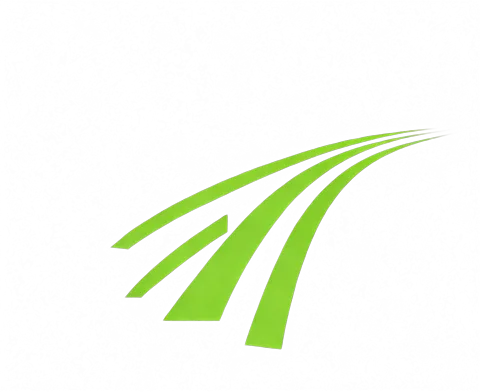
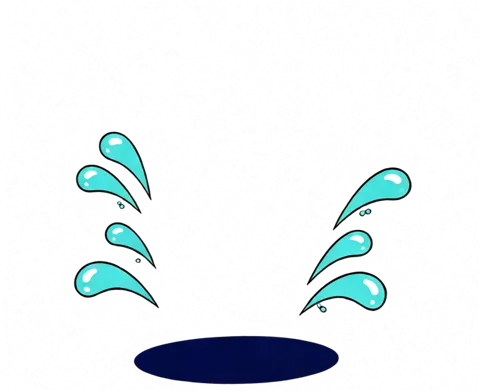
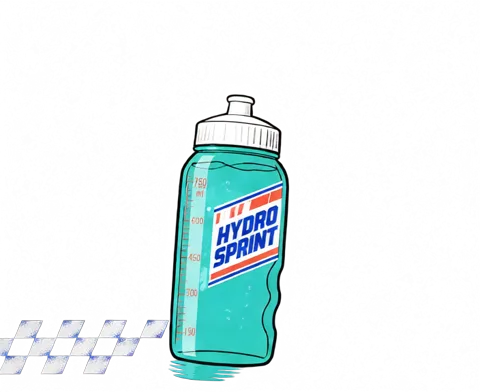
Las gotas de agua, las estelas de velocidad, los dorsales y las banderas a cuadros del póster HYDRO SPRINT quedaron cada uno en una capa aparte. Mueve, cambia de color o quita cualquier detalle mientras la botella y el titular se quedan exactamente como estaban.
 Original
Capas de póster con profundidad
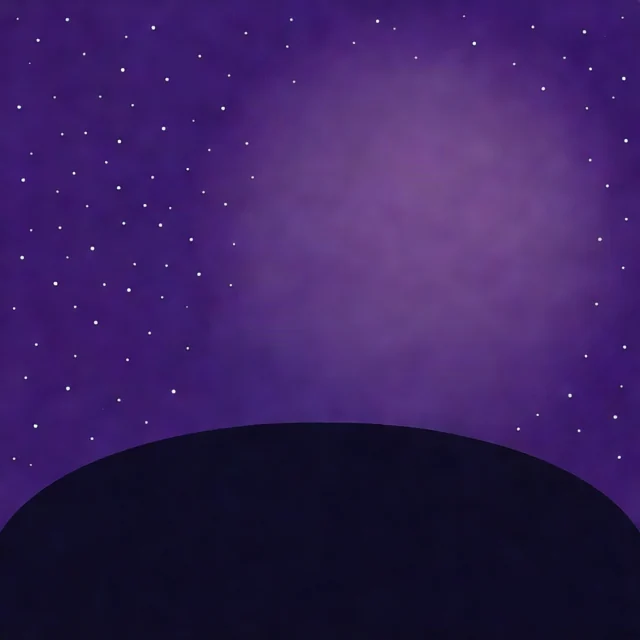
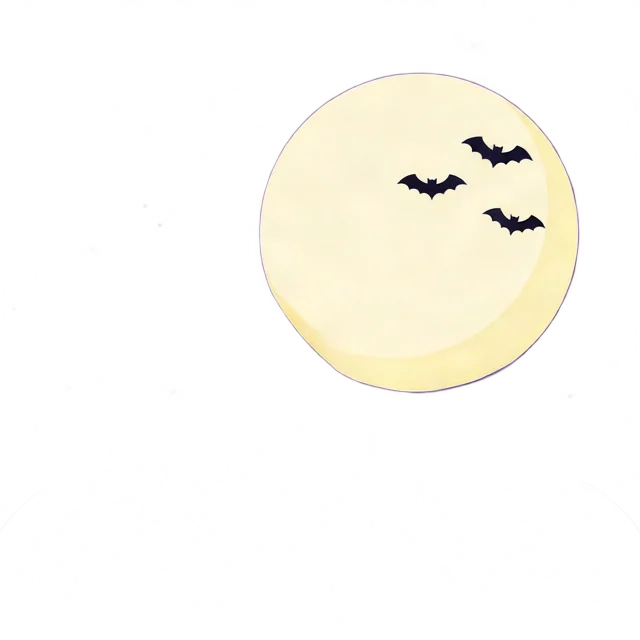
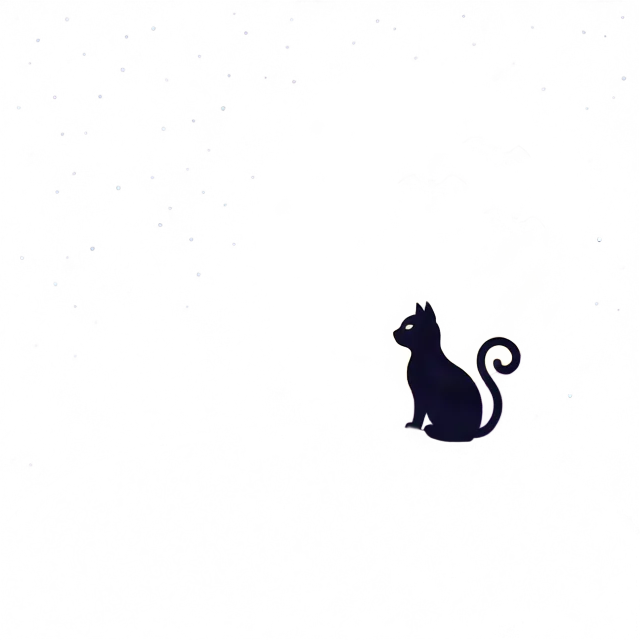
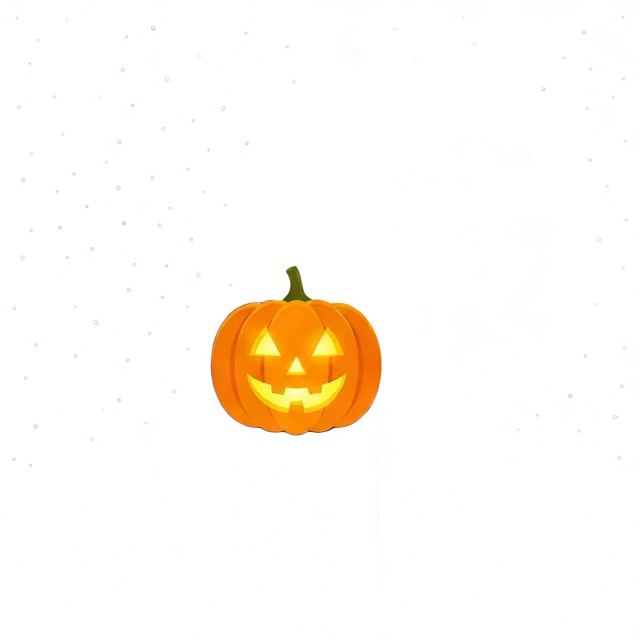
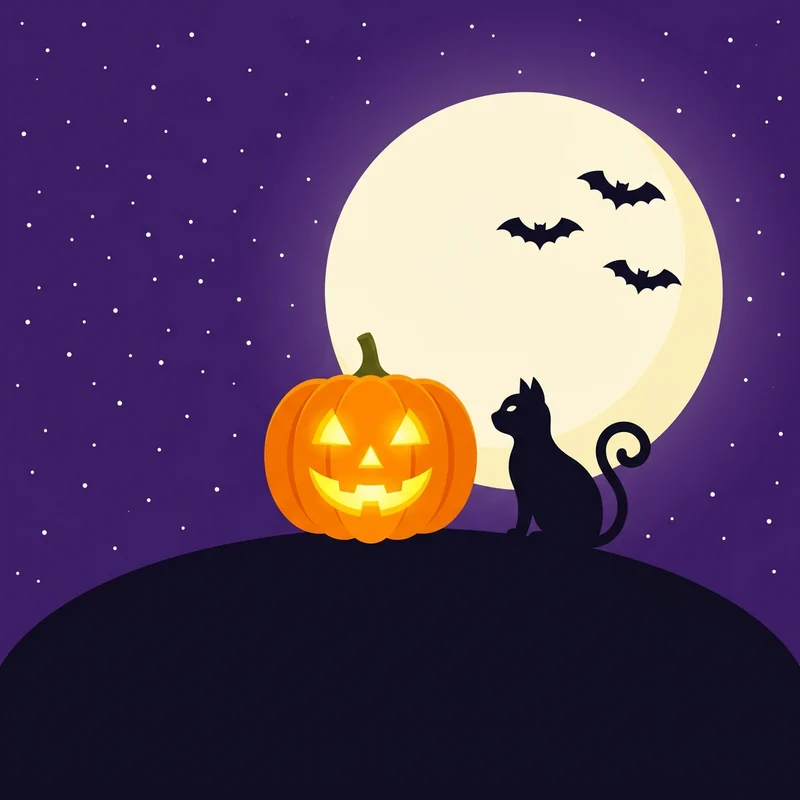
Una ilustración plana de Halloween se convirtió en cuatro capas de profundidad: el cielo nocturno y la colina, la luna con sus murciélagos, el gato y la calabaza. La pila está lista para formatos de redes, una vista previa con paralaje, miniaturas o un paso rápido a Photoshop.
 Original
Exportación a PSD y capas PNG
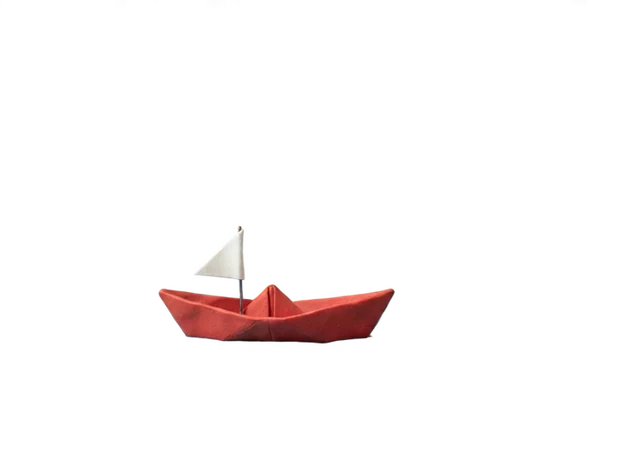
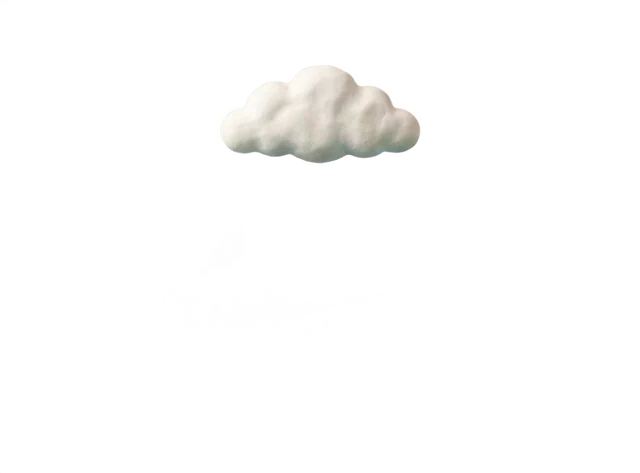
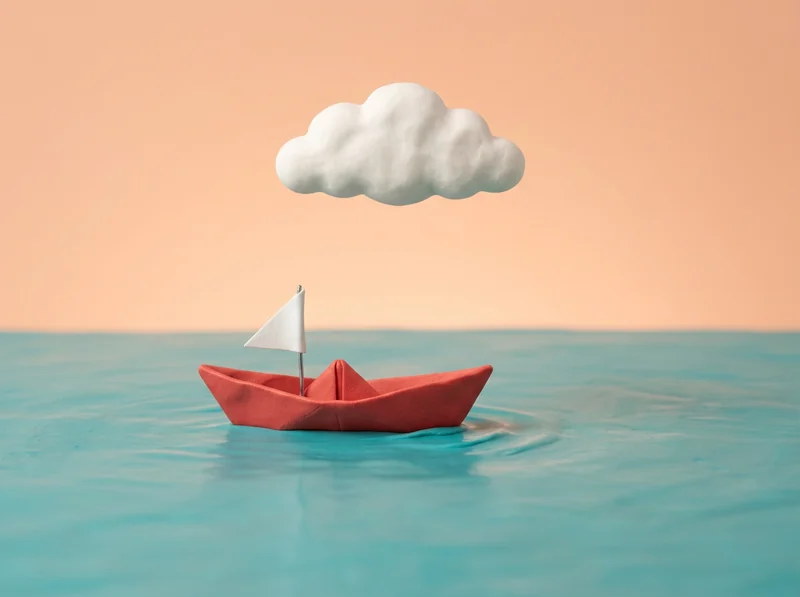
El barco de papel de plastilina se separó en el agua y el cielo, el barco y la nube. Revisa cada capa en el visor, descarga el PSD con capas o un ZIP de capas PNG transparentes y sigue editando en Photoshop, Affinity Photo o GIMP.
Cómo convertir una imagen a PSD online
Un flujo claro de tres pasos, de una imagen plana a un PSD con capas. Pro, la opción por defecto, encuentra y nombra las capas en unos dos minutos; Basic separa la imagen en las 2 a 8 capas que elijas en unos 45 segundos.
Añade un JPG, PNG o WebP de hasta 10 MB con un clic, arrastrándolo o pegándolo.
La IA encuentra las capas por sí sola, hasta 16, les pone nombre y rellena el fondo detrás. Elige un preajuste como Póster o Producto, o cambia a Basic para fijar de 2 a 8 capas.
Revisa el resultado, abre cada capa y descarga un archivo PSD o un ZIP de capas PNG transparentes.

Lo que mejor hace este conversor de imagen a PSD
Resultados editables, tiempos claros y archivos que se abren en cualquier editor de PSD. Pro y Basic dan las mismas descargas: un PSD con capas y un ZIP de capas PNG transparentes.
Cada elemento en una capa con nombre
Cuando conviertes una imagen a PSD, la IA encuentra los sujetos, los bloques de texto, la decoración y el fondo, pone cada uno en su propia capa y le da nombre, como la zapatilla, el charco y la suculenta de aquí. Los pósteres, las ilustraciones, las fotos de producto y las escenas con formas claras se separan especialmente bien.
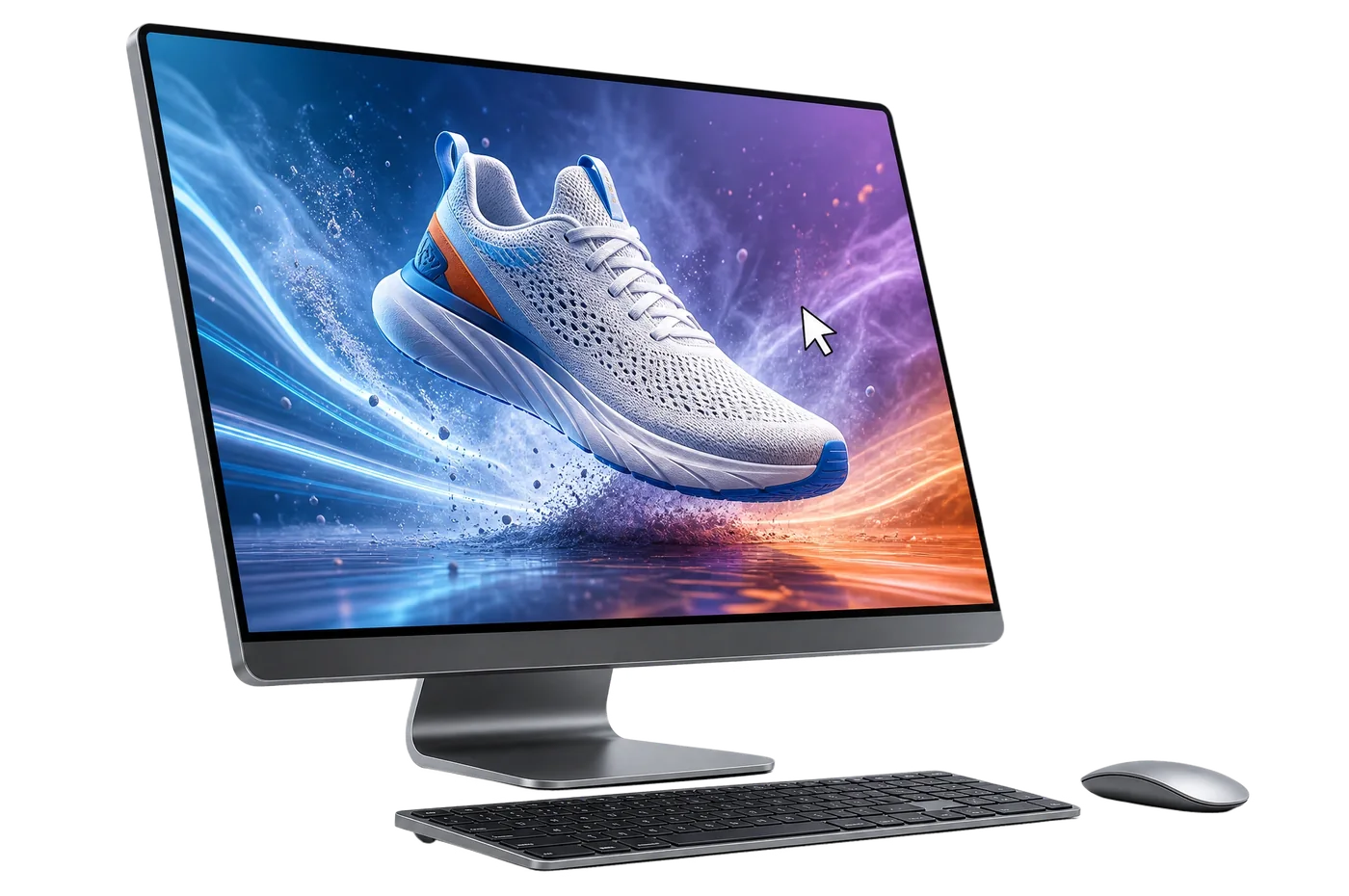
PSD editable
Descarga un PSD creado con las capas generadas, todas en un mismo lienzo y alineadas al píxel, y sigue editando en Photoshop, Affinity Photo, GIMP o Krita. Cada capa es una capa de píxeles normal, así que las máscaras, los ajustes y los filtros funcionan como siempre.
PSD montado en tu navegador
Las capas se crean en nuestros servidores y tu navegador monta el PSD y el ZIP de PNG, así que las descargas empiezan al instante. Los archivos del ZIP llevan nombres por profundidad, desde 00-background.png hacia arriba, y se importan en orden de apilamiento.
Capas guiadas por una descripción
Di qué separar en una descripción corta o elige un preajuste: Póster o anuncio, Logo, Personaje, Producto o Profundidad de foto. Producto coloca el artículo, su sombra o reflejo y cada accesorio en capas separadas, como lo haría un retocador.
Capas automáticas o un número fijo
Deja que Pro decida, hasta 16 capas con nombre, o cambia a Basic para obtener exactamente de 2 a 8. Con Basic, 2 sirven para un sujeto y un fondo, 3 o 4 para un póster con un producto y un titular, y de 6 a 8 para una escena llena de elementos.
- OriginalDescargar PSDDescargar capas (.zip)
Guardado en tu cuenta
Cada conversión se queda en tu historial y en Mis creaciones, con el original junto a sus capas, para que vuelvas a descargar el PSD y el ZIP cuando un proyecto lo necesite.
Preguntas frecuentes: convertir imagen a PSD
Respuestas sobre capas, texto, calidad, precio, Photoshop y privacidad.
Convierte tu imagen a PSD ahora
Sube un diseño, póster, foto de producto o mockup y obtén un PSD con capas: la IA separa las capas en unos dos minutos al convertir la imagen a PSD.
Convertir a PSD