Convertir PSD a PDF

Convierte PSD a PDF sin Photoshop: suelta archivos PSD o PSB y obtén la imagen completa, una página por capa o ambas cosas, a tamaño original, A4 o Carta. Gratis, sin registro y sin subir nada.

PSD a PDFGratis · funciona en tu navegador

¿No tienes un PSD a mano?

Cada página contiene el diseño como una sola imagen: el texto no se puede seleccionar.

  • Gratis, sin registro
  • Tus archivos nunca se suben
  • Lotes de hasta 50 archivos
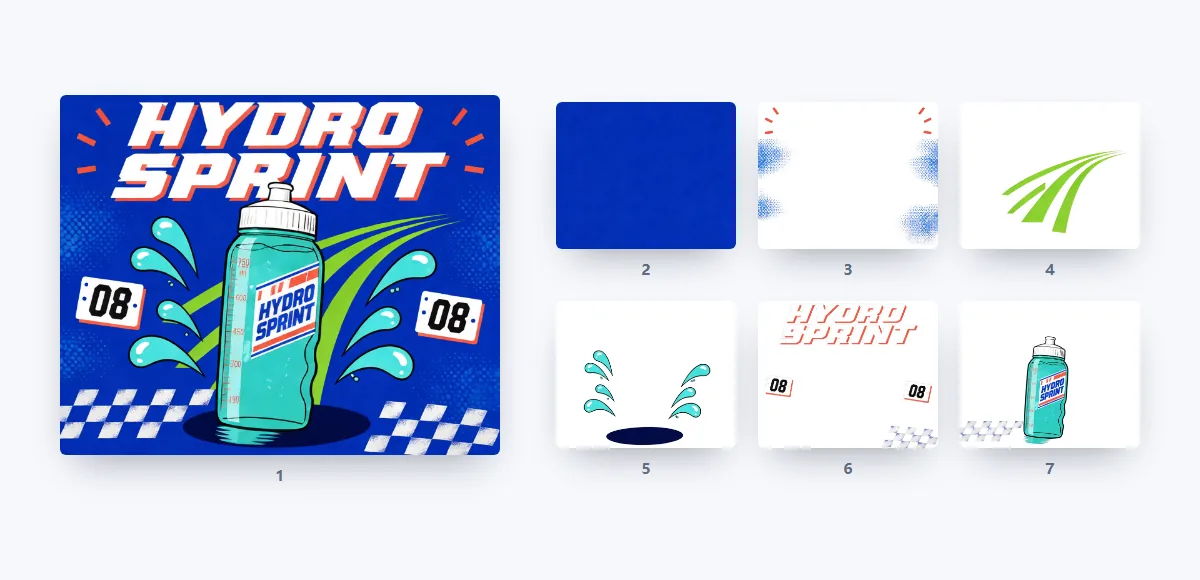
  • Una página por capa

Cómo convertir PSD a PDF en 3 pasos

Añade archivos, elige las páginas y descarga. La mayoría de los archivos están listos en pocos segundos, y cada página muestra el diseño exactamente como lo muestra Photoshop.

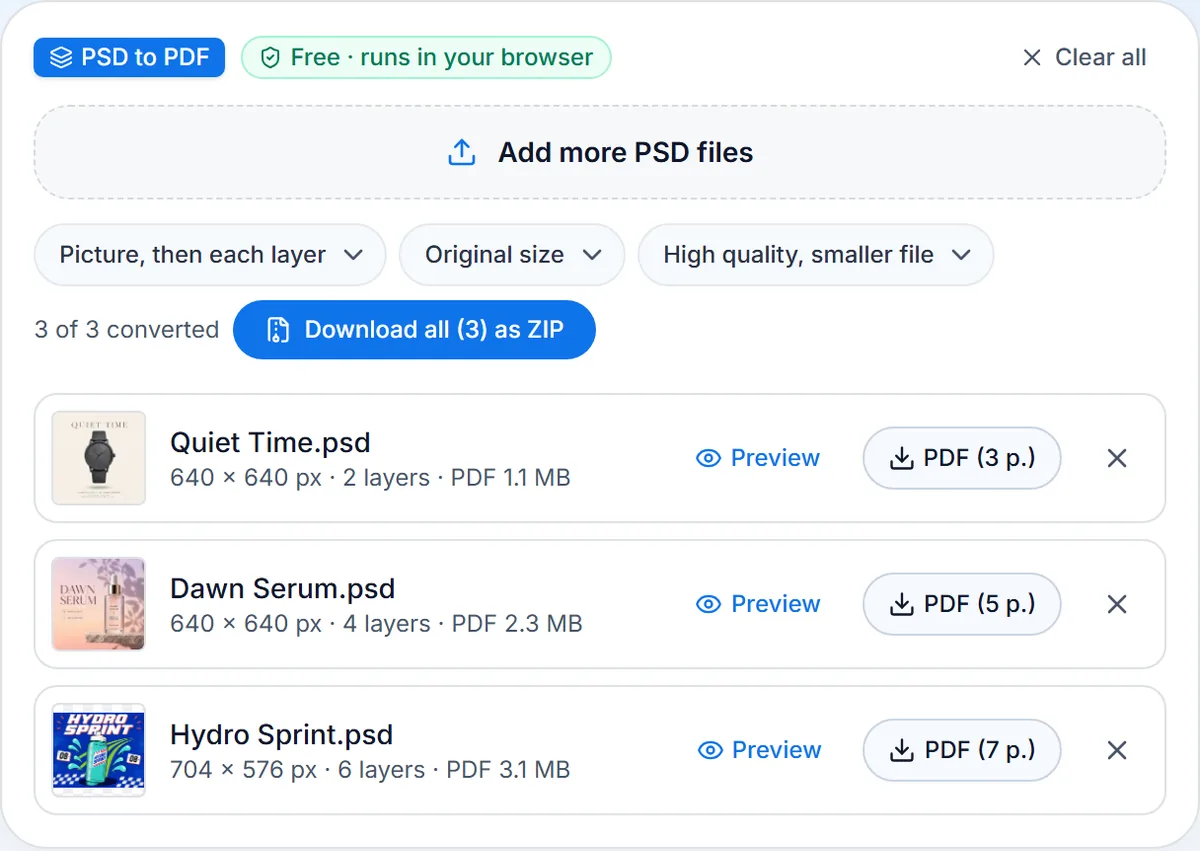
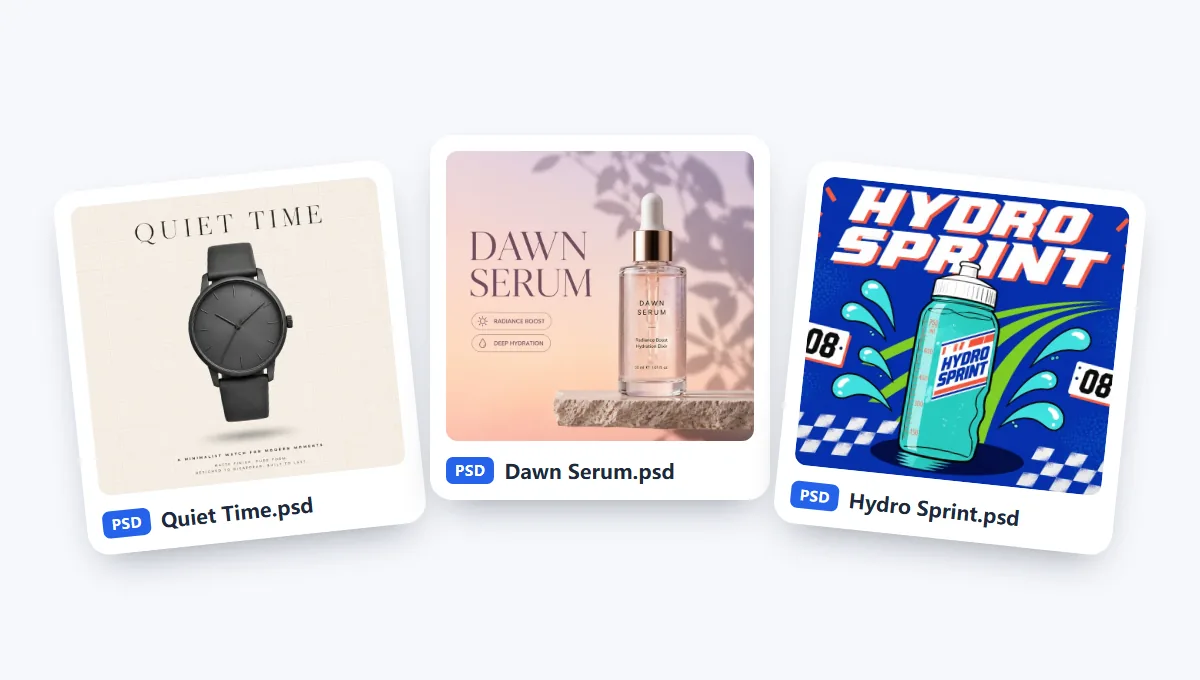
  1. Suelta hasta 50 archivos PSD o PSB, o prueba los tres ejemplos. Los archivos de hasta 500 MB cada uno se abren directamente en tu navegador.

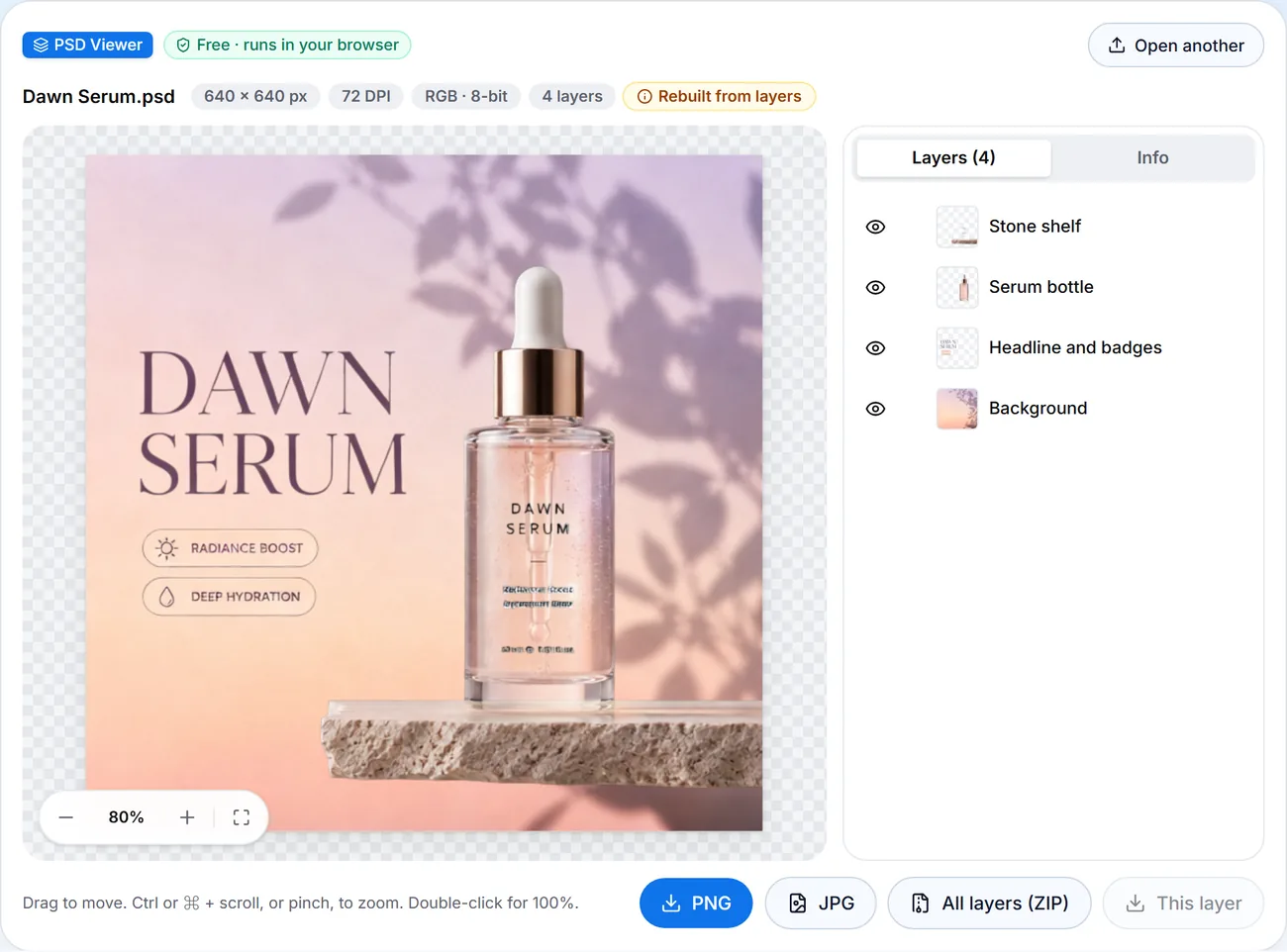
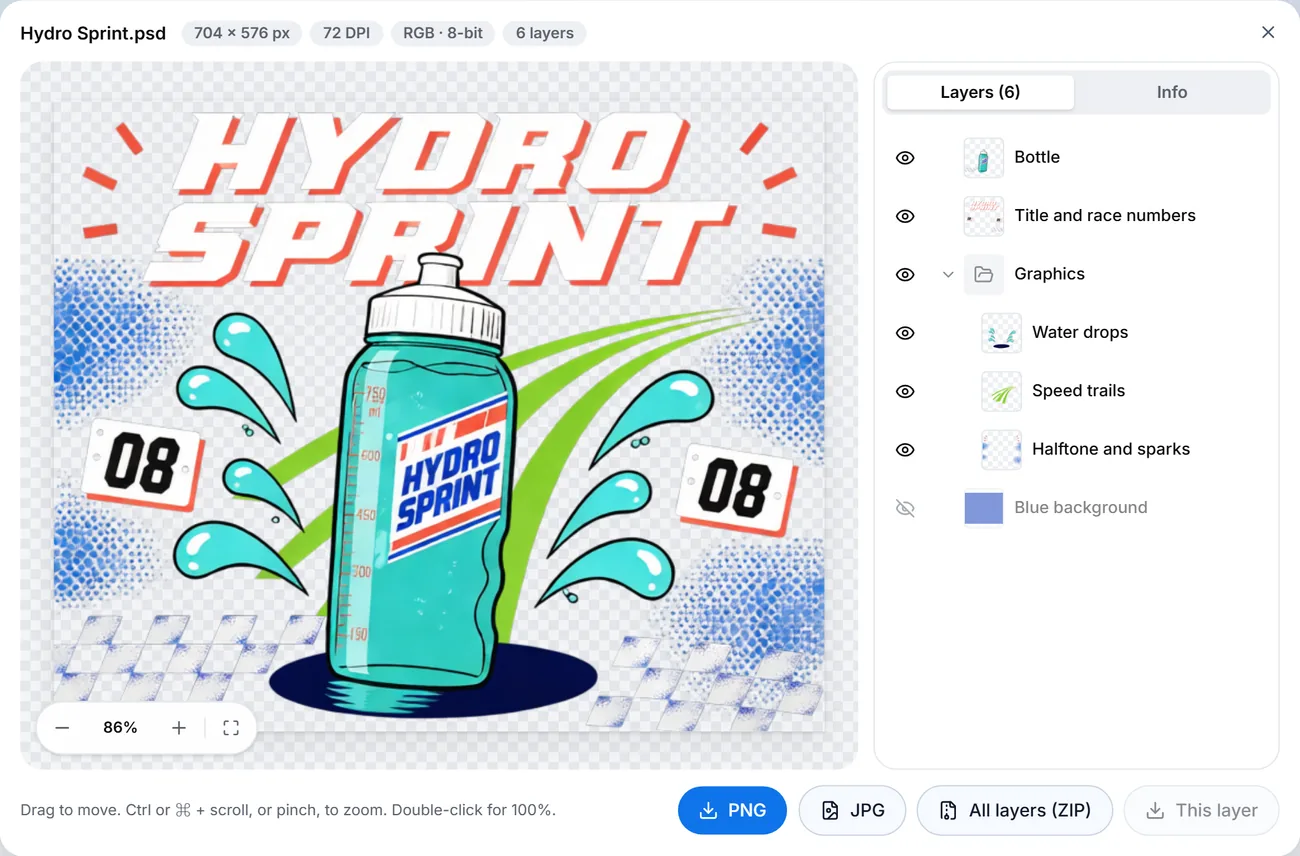
  2. Ajusta “Páginas”, “Tamaño de página” y “Calidad de imagen”. “Vista previa” te muestra antes las capas de un archivo, y una capa que desactives ahí se queda fuera del PDF.

  3. Cada PSD se convierte en su propio PDF. Guarda uno, o todos en un solo ZIP, listos para enviar por correo o imprimir.

Lo que mejor hace este convertidor de PSD a PDF

Con este convertidor de PSD a PDF, cada capa puede ir en su propia página si quieres, en el papel en el que imprimes, y tus archivos se quedan en tu dispositivo.

  1. Una página por capa

    Una página por capa

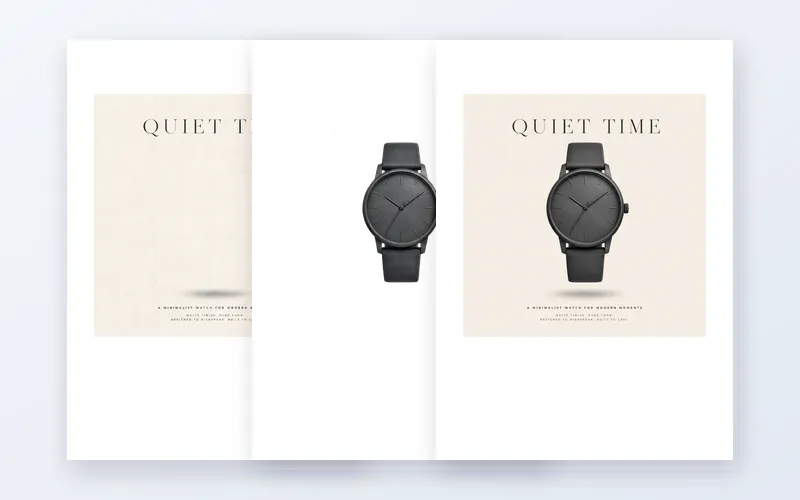
    Este convertidor de PSD a PDF da a cada capa visible su propia página, en su sitio y al tamaño del lienzo, con o sin la imagen terminada al principio. Un cliente o una imprenta ve cada parte del diseño por separado, en el orden en que se construyó: primero el fondo y luego cada pieza colocada encima.

  2. Tamaño original, A4 o Carta

    Tamaño original, A4 o Carta

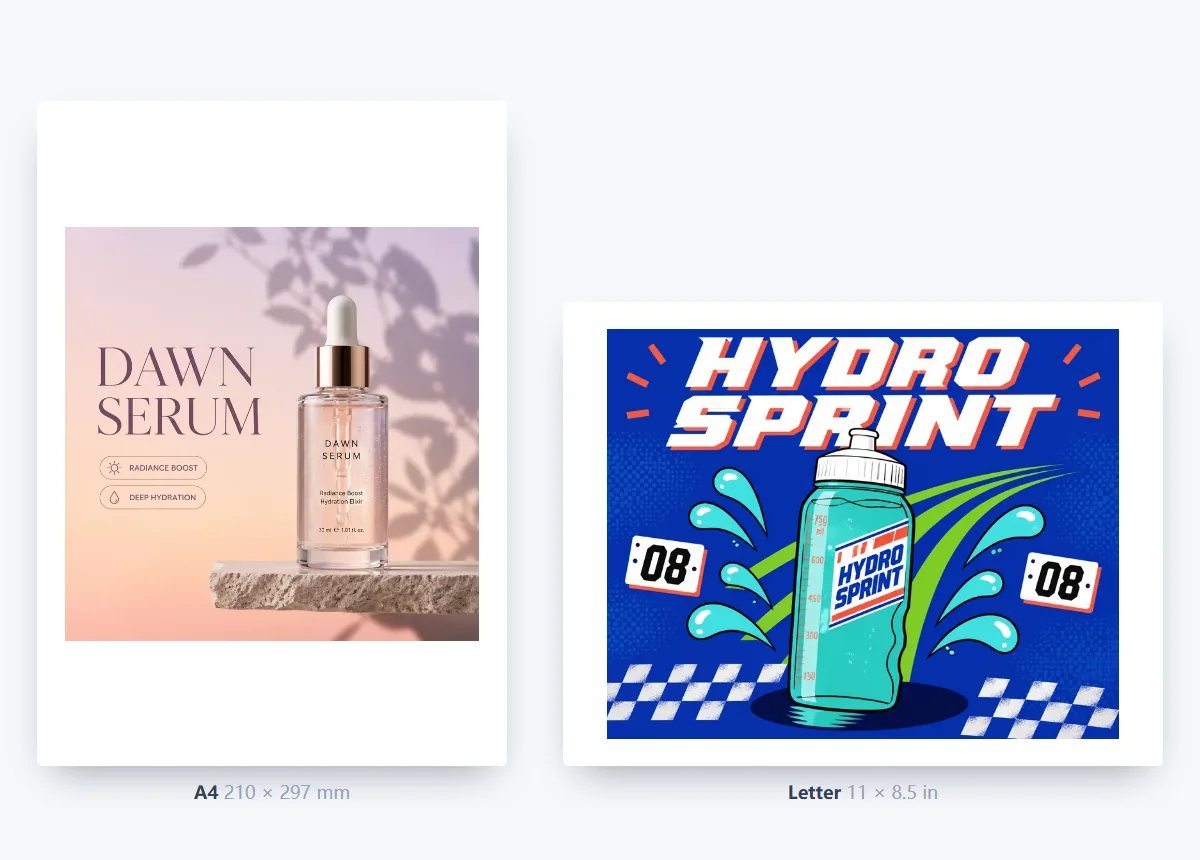
    “Tamaño original” sigue los DPI del archivo, así que un diseño a 300 DPI se imprime a su tamaño real. A4 y Carta giran para ajustarse a la imagen, en vertical o en horizontal, con un margen de media pulgada en todo el contorno. Elige Carta para Estados Unidos, Canadá, México y gran parte de Latinoamérica, y A4 para España y casi todo el resto del mundo.

  3. Conversión por lotes con ZIP

    Conversión por lotes con ZIP

    Hasta 50 archivos PSD y PSB a la vez; cada uno se convierte en su propio PDF, y los descargas uno por uno o todos juntos en un ZIP. Cada PDF lleva el nombre de su PSD, así que una carpeta de diseños se convierte de una vez en una carpeta de PDF.

  4. Archivo más pequeño o sin pérdida

    Archivo más pequeño o sin pérdida

    La opción “Alta calidad, archivo más pequeño” guarda las páginas opacas como JPEG con calidad 92, lo bastante ligeras para enviarlas por correo. “Sin pérdida” conserva cada píxel exactamente, para archivar. En los dos casos, cada página conserva el tamaño completo en píxeles del diseño. Las páginas con transparencia siempre se guardan sin pérdida.

  5. PSB y archivos guardados sin vista previa

    PSB y archivos guardados sin vista previa

    Los archivos PSB grandes se convierten como cualquier PSD, de hasta 500 MB cada uno. Un archivo guardado sin “Maximizar compatibilidad” se reconstruye a partir de sus capas, comprobado frente a las propias imágenes de Photoshop en casi 200 archivos de prueba. Las máscaras, las máscaras de recorte, los grupos y los 27 modos de fusión vuelven en cada página.

  6. Privado y gratis

    Privado y gratis

    Se convierte en tu navegador: sin subidas, sin registro, sin marca de agua y sin límite diario. El texto y las formas se ven exactamente como en Photoshop en cada página, aunque no tengas las fuentes instaladas. Nada se guarda en ningún sitio salvo en tus propias descargas.

Guía de PSD a PDF: páginas, tamaño de papel y calidad

Cinco cosas que conviene saber antes de convertir: páginas, papel, calidad, impresión y archivos en blanco.

PSD a PDF con capas: una página por capa

En “Páginas”, “Una página por capa” da a cada capa visible su propia página, empezando por la capa inferior, al tamaño del lienzo y en su sitio, sobre blanco. Las capas ocultas y vacías se omiten, así que desactiva una capa en “Vista previa” para dejarla fuera de las páginas. “Imagen y luego cada capa” pone primero el diseño terminado. Al pasar las páginas, ves cómo se construye el diseño capa a capa. En Photoshop, esto exige Archivo > Exportar > Capas a archivos y luego Archivo > Automatizar > Presentación PDF.
PSD a PDF con capas: una página por capa

Tamaño original, A4 o Carta

“Tamaño original” sigue los DPI del archivo: 3000 × 2000 píxeles a 300 DPI dan una página de 10 × 6,67 pulgadas, lista para imprimir a tamaño real. A4 (210 × 297 mm) y Carta (8,5 × 11 pulgadas) se giran a horizontal para las imágenes anchas, que se escalan para caber con un margen de media pulgada. Carta es lo habitual en Estados Unidos, Canadá, México y gran parte de Latinoamérica; A4, en el resto. Para un póster, elige “Tamaño original” e imprímelo en una imprenta; para una copia de revisión, A4 o Carta van bien con cualquier impresora de oficina. “Tamaño original” es ideal para diseños ya preparados a resolución de impresión, como 300 DPI.

Calidad de imagen: archivo más pequeño o sin pérdida

“Alta calidad, archivo más pequeño” guarda las páginas opacas como JPEG con calidad 92, lo bastante ligeras para el correo. “Sin pérdida” conserva cada píxel, en un archivo más grande, para archivar. Las páginas con transparencia, como la mayoría de las páginas de capas, siempre van sin pérdida, y las partes transparentes muestran la página blanca. En los dos casos, el PDF conserva el tamaño completo en píxeles de tu diseño. Para compartir y enviar por correo, elige “Alta calidad, archivo más pequeño”; para archivar, o para un diseño de colores planos y líneas finas, “Sin pérdida” mantiene nítido cada borde.

Texto, color e impresión

Cada página contiene el diseño como imagen, así que el texto se ve exactamente como en el archivo, con o sin las fuentes instaladas, en cualquier pantalla e impresora. Los colores son RGB, ideales para pantallas, impresoras de oficina e impresiones de revisión. Para una tirada en imprenta, exporta un PDF desde Photoshop con los ajustes de color de tu imprenta. El PDF se abre igual en cualquier lector, navegador o teléfono, así que tu cliente ve exactamente lo que ves tú.

Cuando un PSD se abre en blanco

Guardado con “Maximizar compatibilidad” desactivado, un PSD no contiene una imagen lista, así que las vistas previas del sistema muestran un cuadro en blanco. Esta herramienta lo detecta, reconstruye la imagen a partir de las capas y marca el archivo, con máscaras, grupos y modos de fusión en su sitio. Para obtener la imagen exacta de Photoshop, con estilos de capa incluidos, vuelve a guardar el archivo con la opción activada. Revisa cada capa en el visor de PSD.

Quién convierte PSD a PDF

Un PDF se abre en casi cualquier dispositivo, así que es la forma fácil de compartir un diseño con quien sea.

  • Pruebas de impresión

    Imprime a tamaño real, o en A4 o Carta, para revisar en papel la maquetación, el texto y los espacios antes de la tirada final.

  • Revisión con clientes

    Envía un solo PDF que se abre en cualquier teléfono, PC o Mac, con una página por capa cuando el cliente quiere ver cada parte.

  • Portafolios

    PSD terminados como PDF que cualquiera puede abrir, listos para un portafolio, una presentación comercial o una solicitud de empleo.

  • Archivo de diseños

    Convierte PSD a PDF y guarda el PDF junto a cada PSD, legible sin Photoshop durante años.

Preguntas frecuentes: PSD a PDF

Cómo convertir, precio, privacidad, lotes, capas, impresión y archivos grandes.


Convierte PSD a PDF ahora

Suelta tus archivos, elige las páginas y descarga tus PDF. Gratis, sin registro y sin subir nada.

Convertir PSD a PDF