Póster de Halloween: nuevo lugar y hora
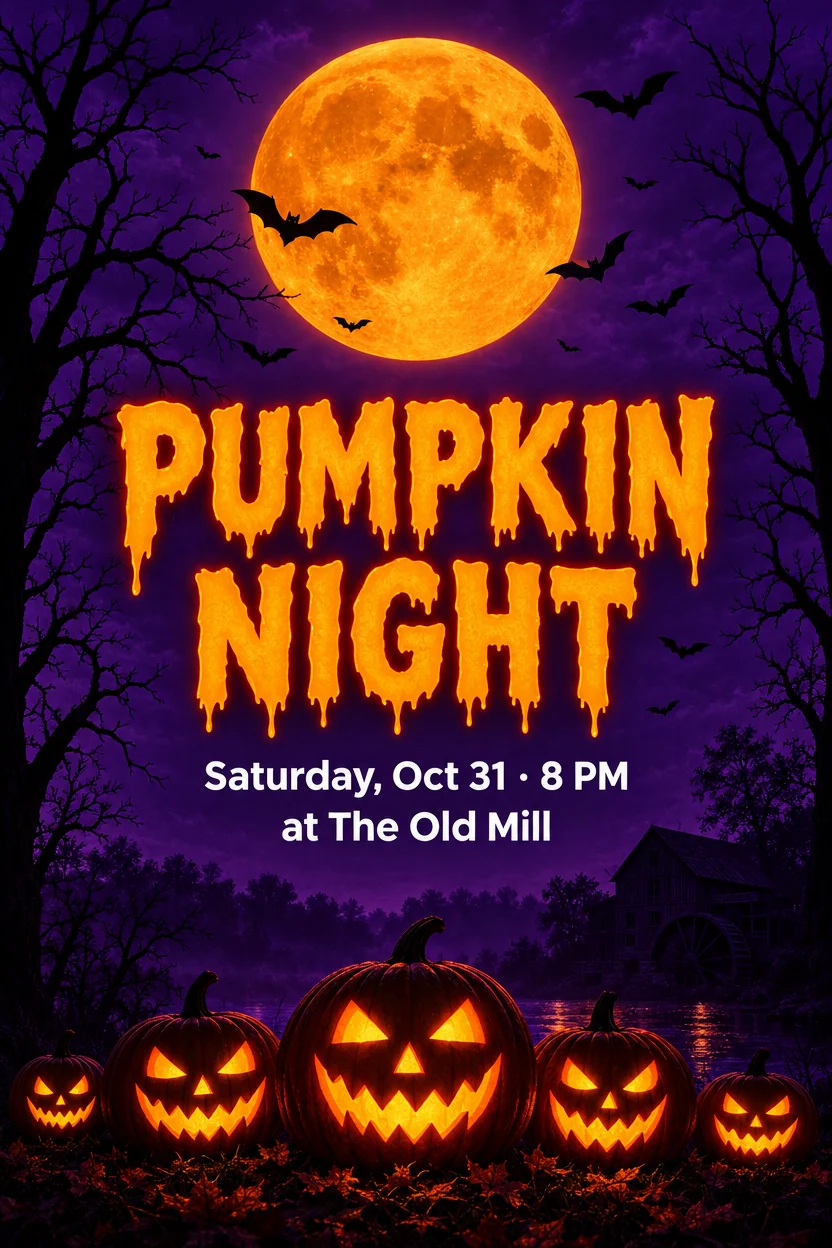
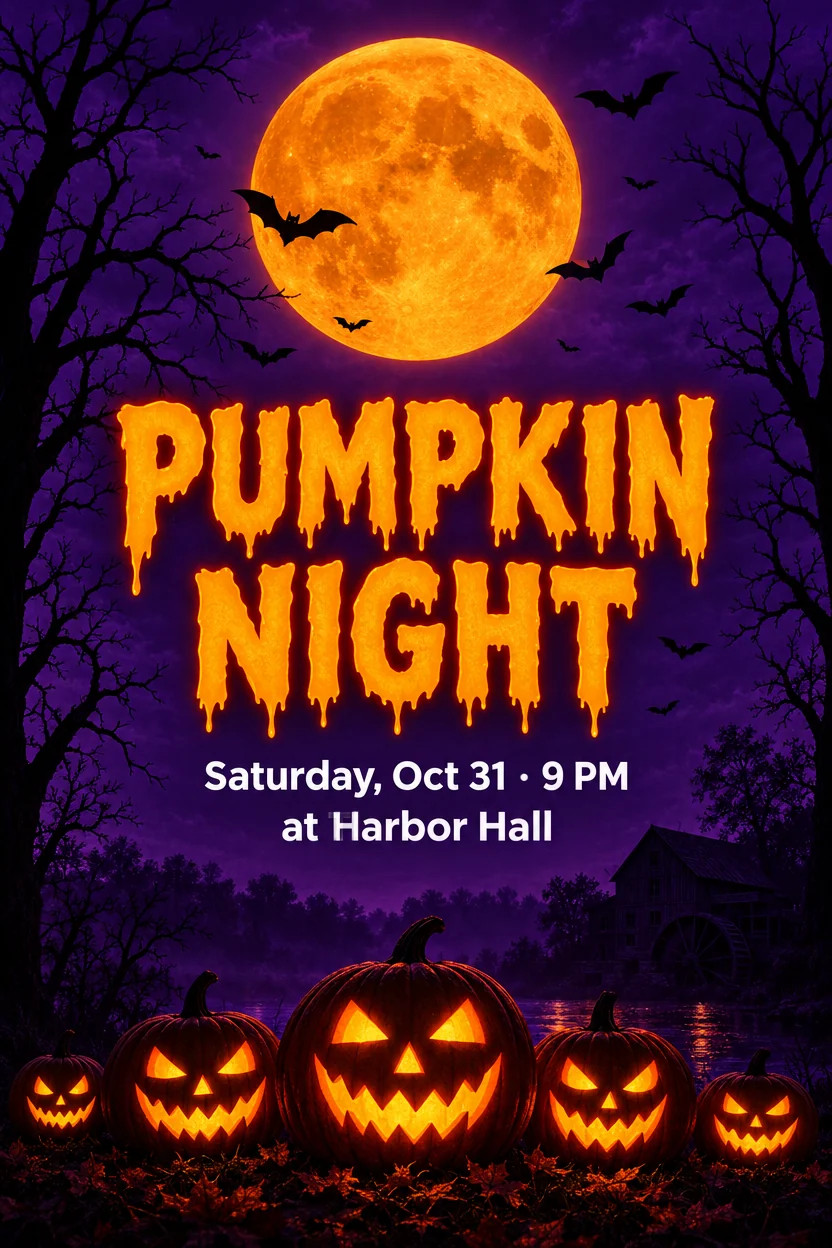
The Old Mill → Harbor Hall8 PM → 9 PM
Dos cambios en una sola generación: el lugar y la hora, con la misma letra blanca y limpia del póster.
Editar el texto de una imagen es tan fácil como editar un documento: escribe las palabras tal como se leen y lo que deben decir. La IA las reescribe con la fuente original, y todos los demás píxeles quedan exactamente igual.
Escribe el texto exactamente como está escrito. Si el texto nuevo queda vacío, se quita.
Prueba uno de estos
Cada imagen de aquí la creó nuestra propia IA y después se cambió con esta herramienta para editar texto en una imagen: letras latinas, caracteres chinos, kana japoneses y letra manuscrita. Carga una para aplicar los mismos cambios.
The Old Mill → Harbor Hall8 PM → 9 PM
Dos cambios en una sola generación: el lugar y la hora, con la misma letra blanca y limpia del póster.
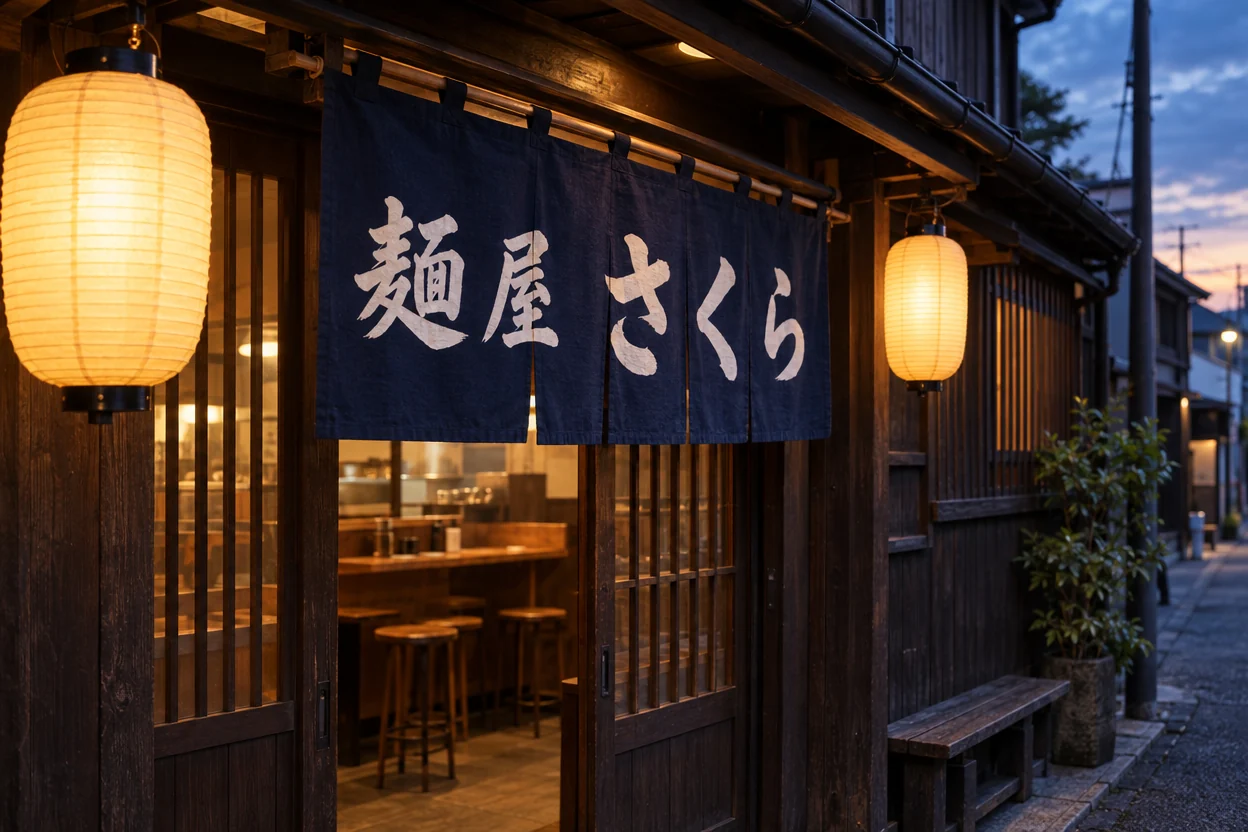
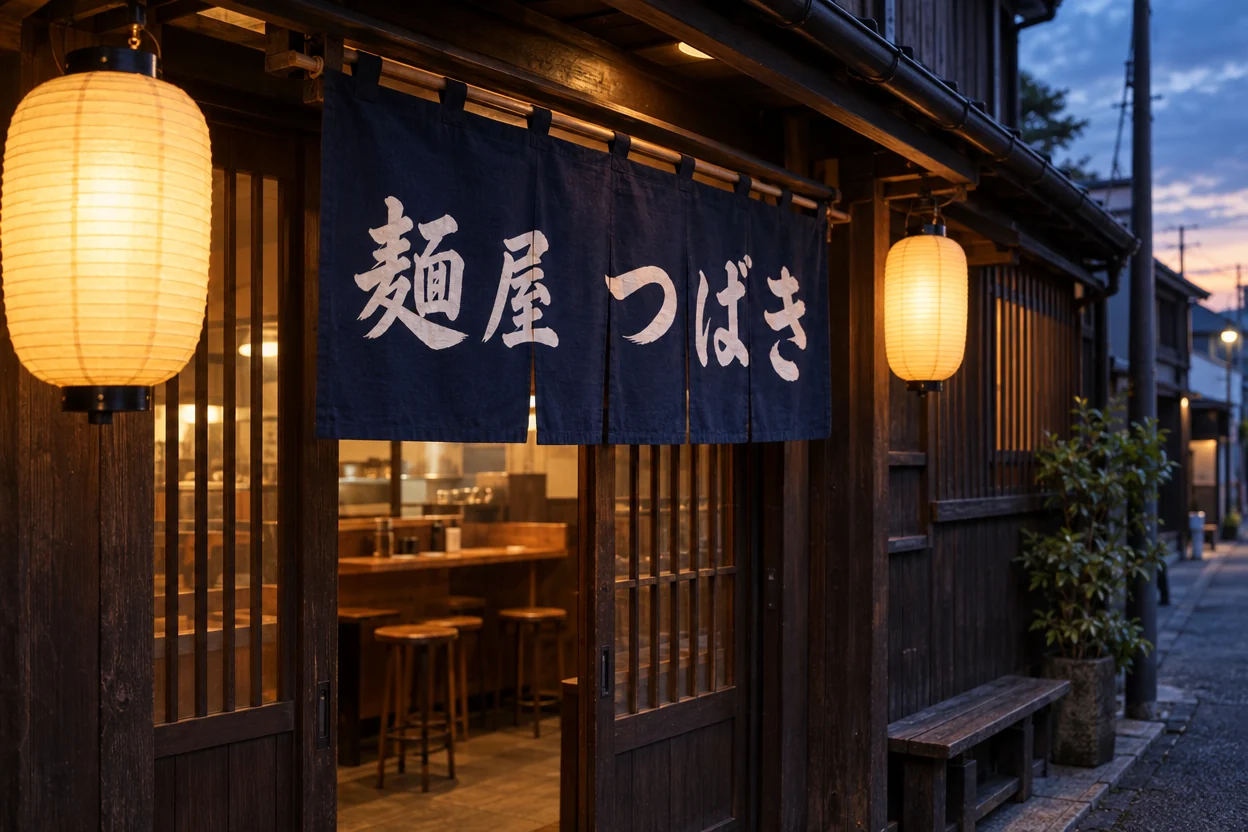
さくら → つばき
El nombre de la tienda cambia en un letrero fotografiado de lado; los trazos de pincel siguen su perspectiva.
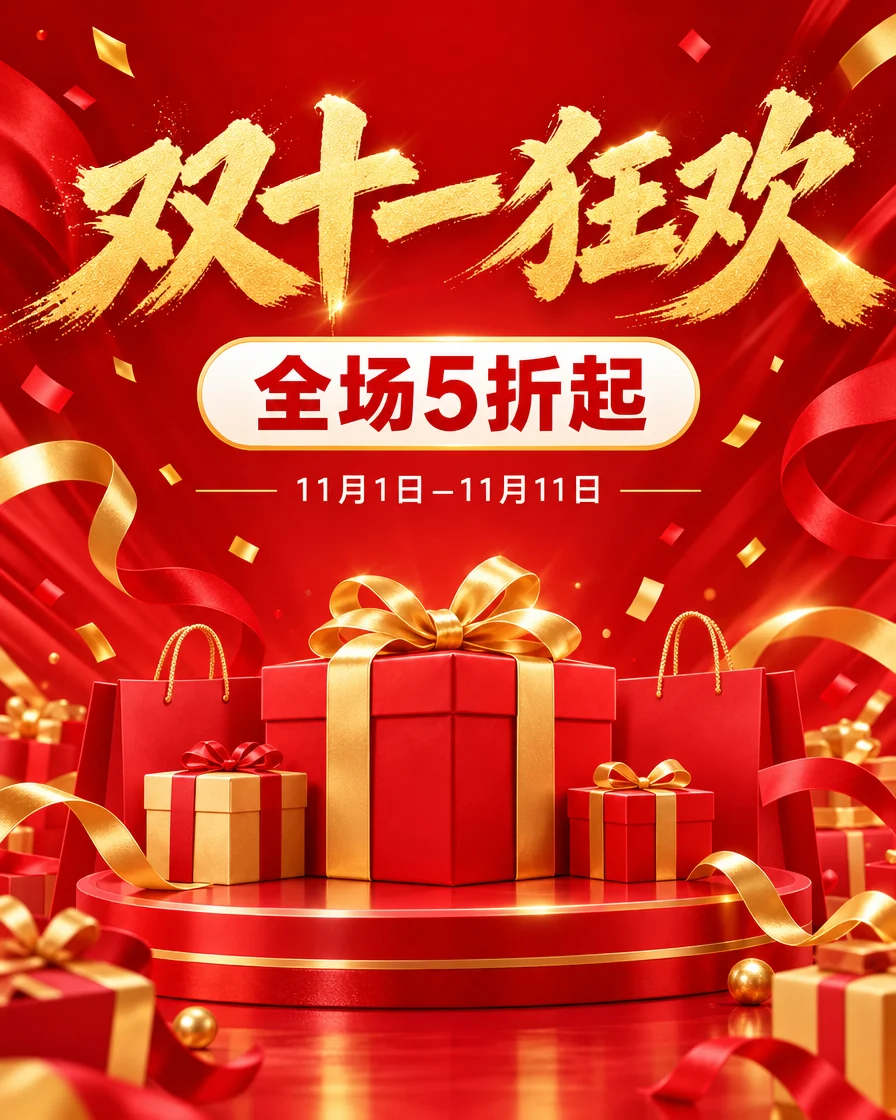
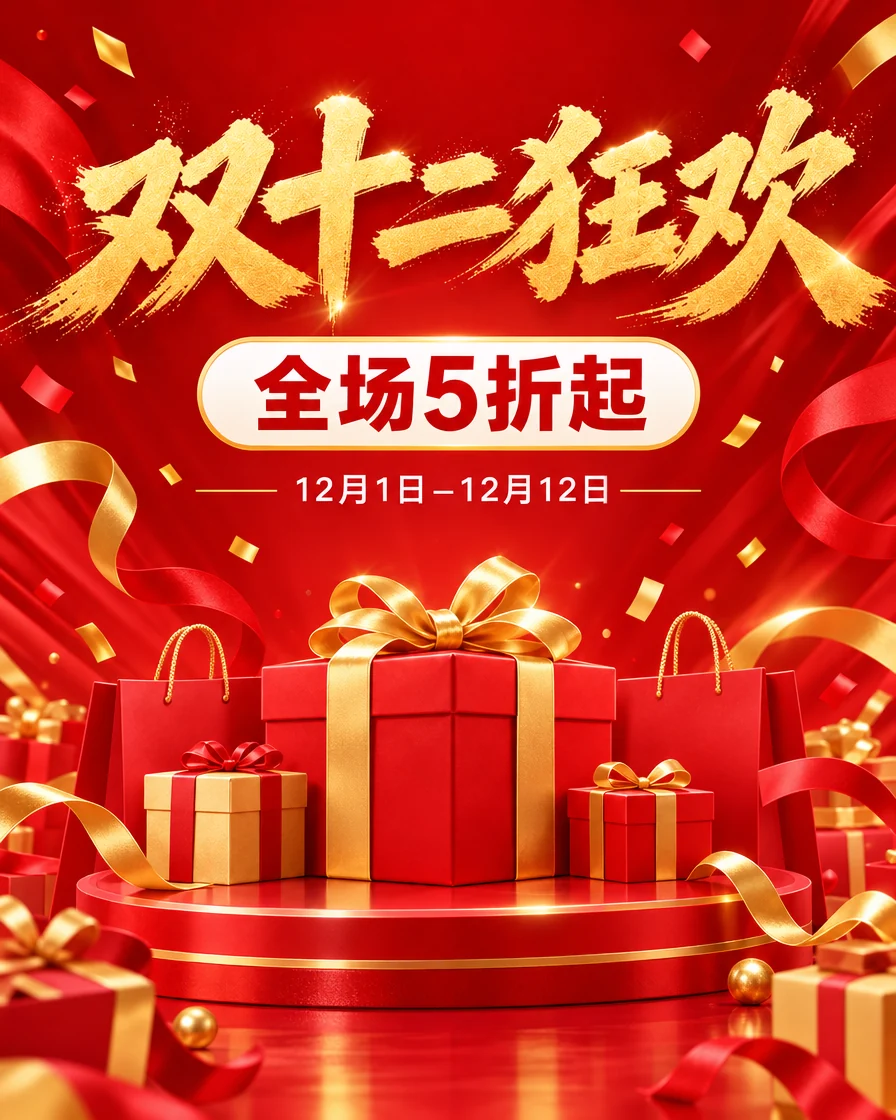
双十一狂欢 → 双十二狂欢11月1日–11月11日 → 12月1日–12月12日
Cambian el título caligrafiado a pincel y la pequeña línea de la fecha, con la misma caligrafía china.
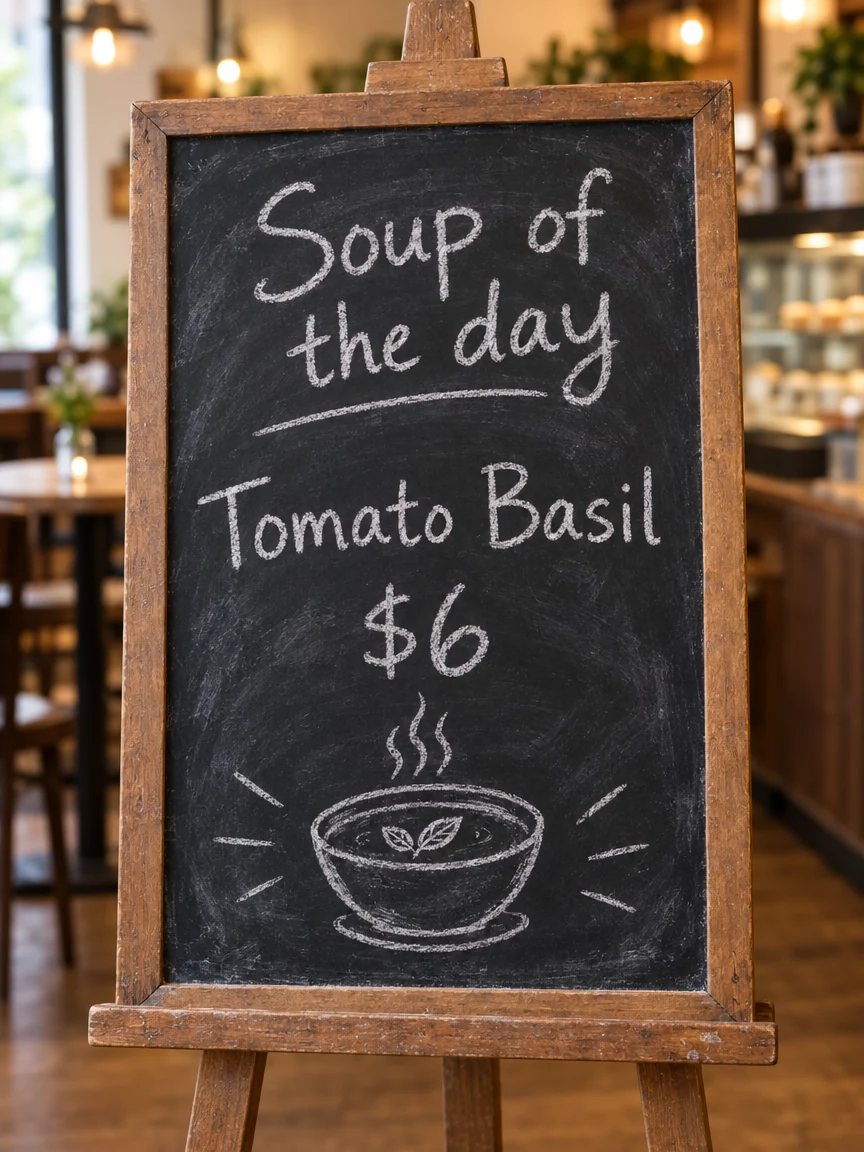
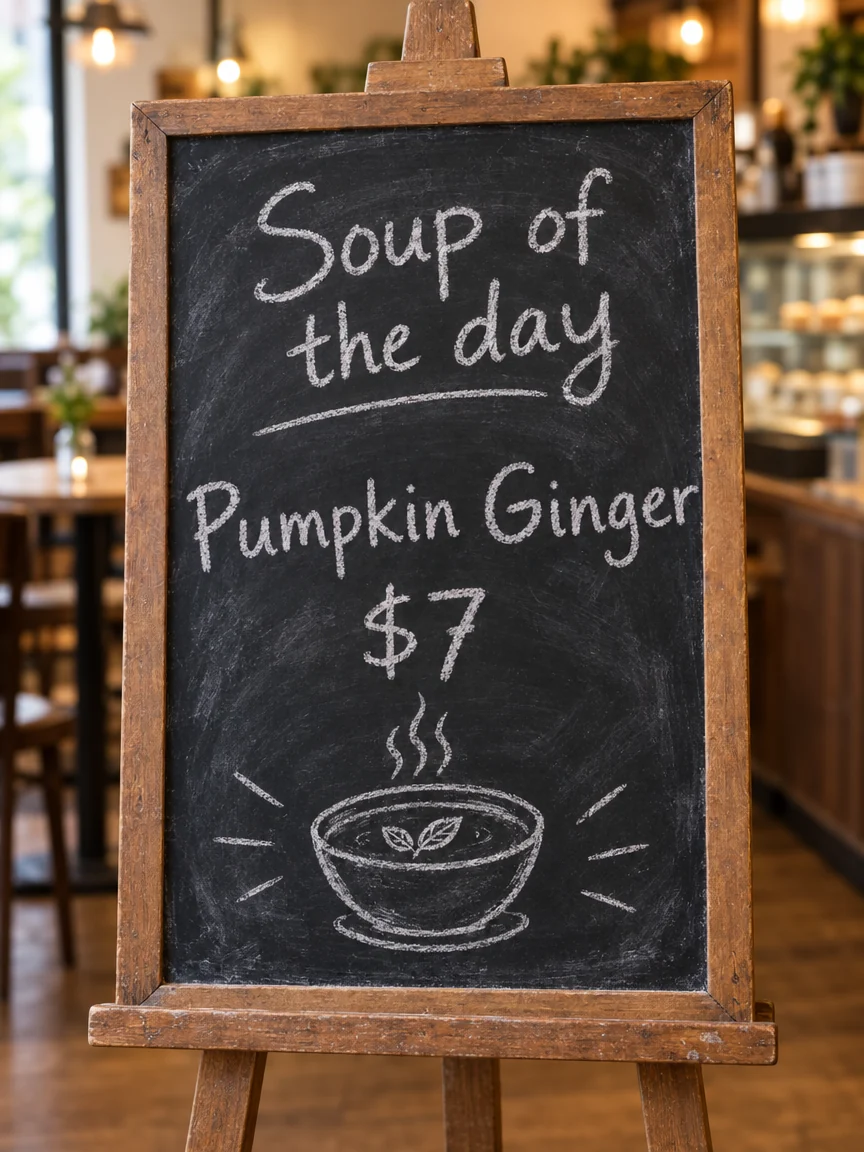
Tomato Basil → Pumpkin Ginger$6 → $7
Una sopa y un precio nuevos con la misma letra de tiza, con las manchas de la pizarra alrededor.
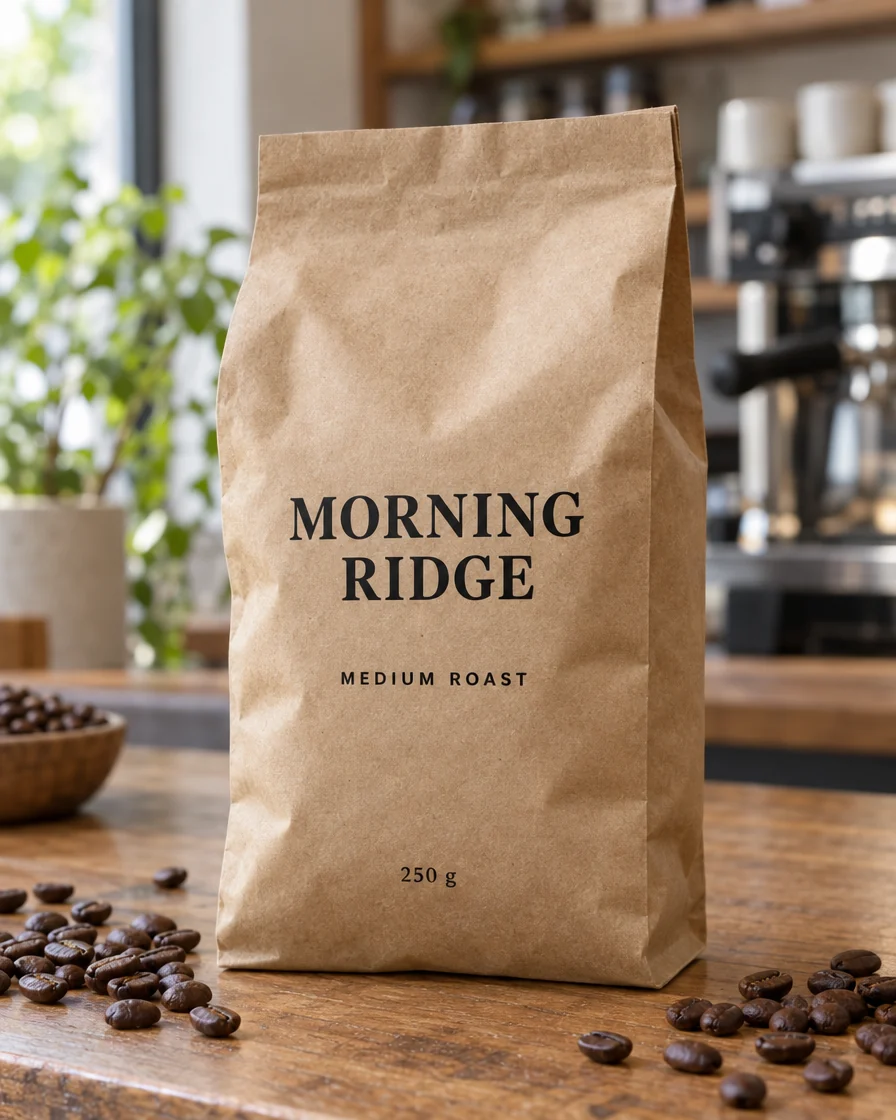
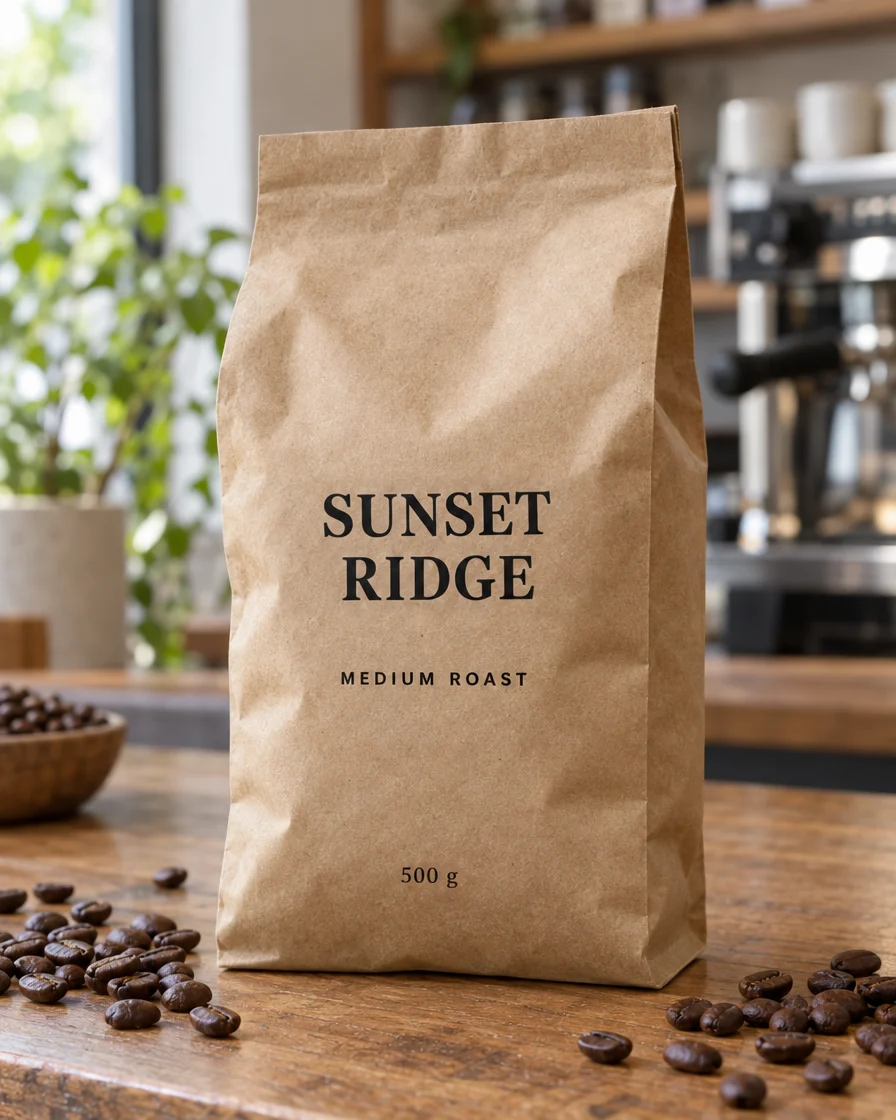
MORNING RIDGE → SUNSET RIDGE250 g → 500 g
Impreso en una bolsa curva y arrugada, el nombre nuevo sigue los pliegues de la bolsa.
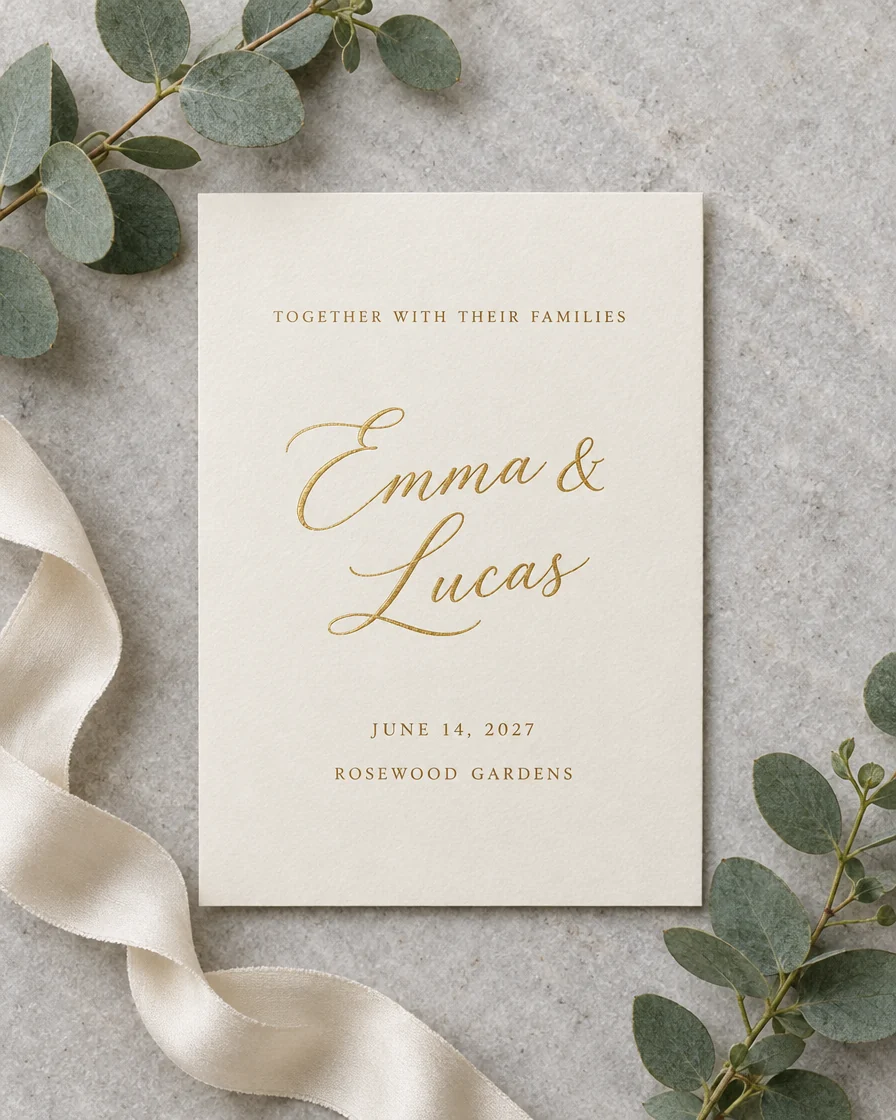
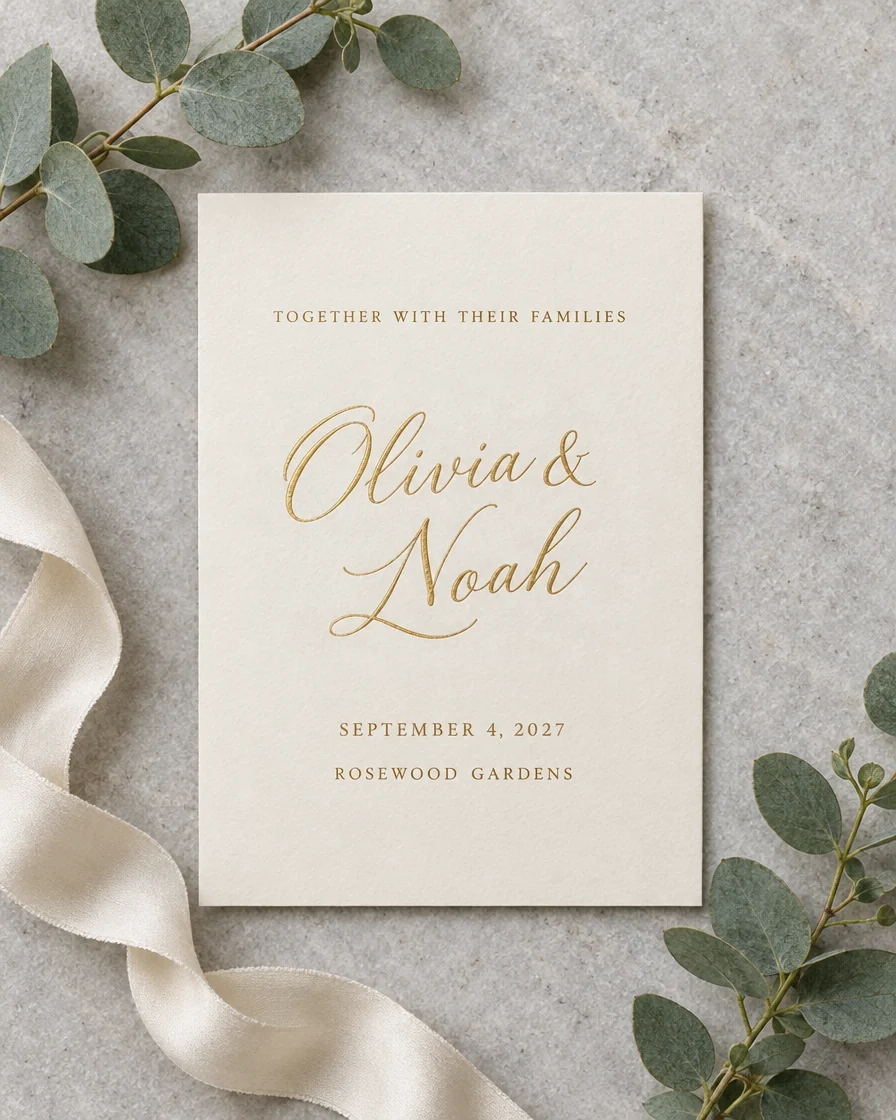
Emma & Lucas → Olivia & NoahJUNE 14, 2027 → SEPTEMBER 4, 2027
Nombres en letra caligráfica y una línea de fecha larga, cambiados juntos sobre papel fino.
Sin archivo de diseño y sin buscar fuentes: cambia las palabras en menos de un minuto.
Sube o pega un póster, una etiqueta, un letrero, un menú o una captura en JPG, PNG o WebP.
Escribe cada texto exactamente como aparece y, al lado, las palabras nuevas. Hasta 8 cambios en una sola generación; deja vacío el texto nuevo para quitar una palabra.
En unos 20 segundos aparece el texto nuevo, con la misma fuente. Descarga un PNG a tamaño original o un PSD con capas.
Seis cosas que hace mejor en pósteres, flyers, etiquetas, envases, letreros y menús: cambia solo las palabras que indicas, con las letras que ya estaban.
OriginalColocamos el resultado sobre tu original y conservamos los píxeles nuevos solo donde cambiaron palabras, así que caras, productos, papel y fondos quedan exactamente igual, a resolución completa. La invitación de boda recibe nombres y fecha nuevos, y el papel fino de alrededor queda intacto.
OriginalCada palabra nueva se escribe con el mismo estilo de letra que el texto que sustituye: grosor, espaciado, color, perspectiva y textura. El nombre nuevo de la bolsa de café sigue sus pliegues, y un letrero fotografiado de lado mantiene su ángulo. Funciona en fotos reales igual que en diseños planos.
OriginalCambia texto en chino, japonés o coreano tan fácil como en inglés, desde la caligrafía a pincel hasta los kana y la letra pequeña. En el póster de rebajas, 双十一 pasa a 双十二 con los mismos trazos dorados de pincel, y la línea de la fecha de debajo también cambia.
OriginalMenús, etiquetas y tarjetas escritos a mano cambian con la misma letra. En el menú de pizarra, una sopa y un precio nuevos entran con la textura de la tiza y las manchas de la pizarra alrededor.
OriginalCambia un nombre, una fecha y un precio a la vez: hasta 8 cambios entran en una sola generación por un solo precio, como en el póster de Halloween, que recibió su nuevo lugar y su nueva hora de una vez. ¿Quieres el precio nuevo en rojo o un nombre un poco más grueso? Añade una nota, y el resto de las letras sigue encajando con la imagen.
OriginalDescarga un archivo de Photoshop con tu original abajo y cada cambio en su propia capa, listo para ocultar, comparar o retocar. El nombre nuevo del letrero japonés queda en su propia capa sobre la foto intacta.
Cinco claves para que cada cambio salga bien.
Si aún tienes el archivo PSD o de Figma, la capa de texto está ahí mismo. Cuando solo tienes un JPG, un PNG o una captura, las palabras forman parte de los píxeles: esta herramienta lee la imagen, reescribe las palabras que indicas con las letras originales y deja todo lo demás exactamente igual. Es la forma más rápida de cambiar las palabras de imágenes que no diseñaste tú.
Copia mayúsculas, espacios y signos de puntuación tal como los ves (VERANO, no Verano). Cuanto más se parezca el cambio a la imagen, con más seguridad se encuentran y se sustituyen las palabras correctas.
Una palabra nueva de longitud parecida a la anterior encaja en su espacio, al mismo tamaño. Para una frase larga, cambia una parte cada vez. En una etiqueta de precio, una insignia o un botón con espacio fijo, una redacción corta mantiene las letras a su tamaño completo.
Deja vacío el texto nuevo para quitar una palabra: su lugar se rellena con el fondo de alrededor, y queda más limpio sobre fondos lisos o con texturas suaves. Para corregir una falta en un letrero o un menú hecho con IA, escribe la palabra mal escrita y la correcta.
El PNG es la imagen terminada a su tamaño original. El PSD guarda tu original como una capa y cada cambio como otra, así que puedes seguir trabajando en Photoshop o GIMP con las palabras nuevas ya escritas en sus letras originales.
De banners de tiendas a envases adaptados a otro mercado, cada día alguien necesita cambiar texto de una imagen.
Cambia precios, fechas y ofertas en banners y fotos de producto en minutos, con las letras que ya tienen.
Reutiliza el póster del año pasado con la fecha, el lugar y los artistas de este año.
Cambia una palabra o un nombre por su versión en chino o japonés en envases, letreros y anuncios, con el mismo estilo. Para todas las líneas a la vez, usa Traducir imagen.
Corrige las palabras mal escritas que los generadores de imágenes con IA dejan en letreros, menús y pósteres.
Respuestas rápidas sobre cómo cambiar las palabras de una imagen.
Añade una imagen, escribe qué cambiar y obtén las palabras nuevas con las letras originales en unos 20 segundos.
Editar texto de imagen