Convertir SVG a DXF

Convierte SVG a DXF para láser, CNC y CAD: tamaño real en mm o pulgadas, arcos y círculos de verdad, y una capa por color. Gratis en tu navegador, sin subir nada.

SVG → DXFGratis · funciona en tu navegador

·¿No tienes un SVG a mano?

Se convierte en tu dispositivo; los archivos no se suben a nuestros servidores. Las fuentes web y las imágenes enlazadas de un SVG las descarga tu navegador desde sus propios servidores, para que el archivo se vea bien.

  • Gratis, sin registro y sin marca de agua
  • Sin subir nada, hasta 50 archivos a la vez
  • Tamaño real en mm o pulgadas
  • Arcos reales, círculos y capas

Seis ejemplos de SVG a DXF para probar

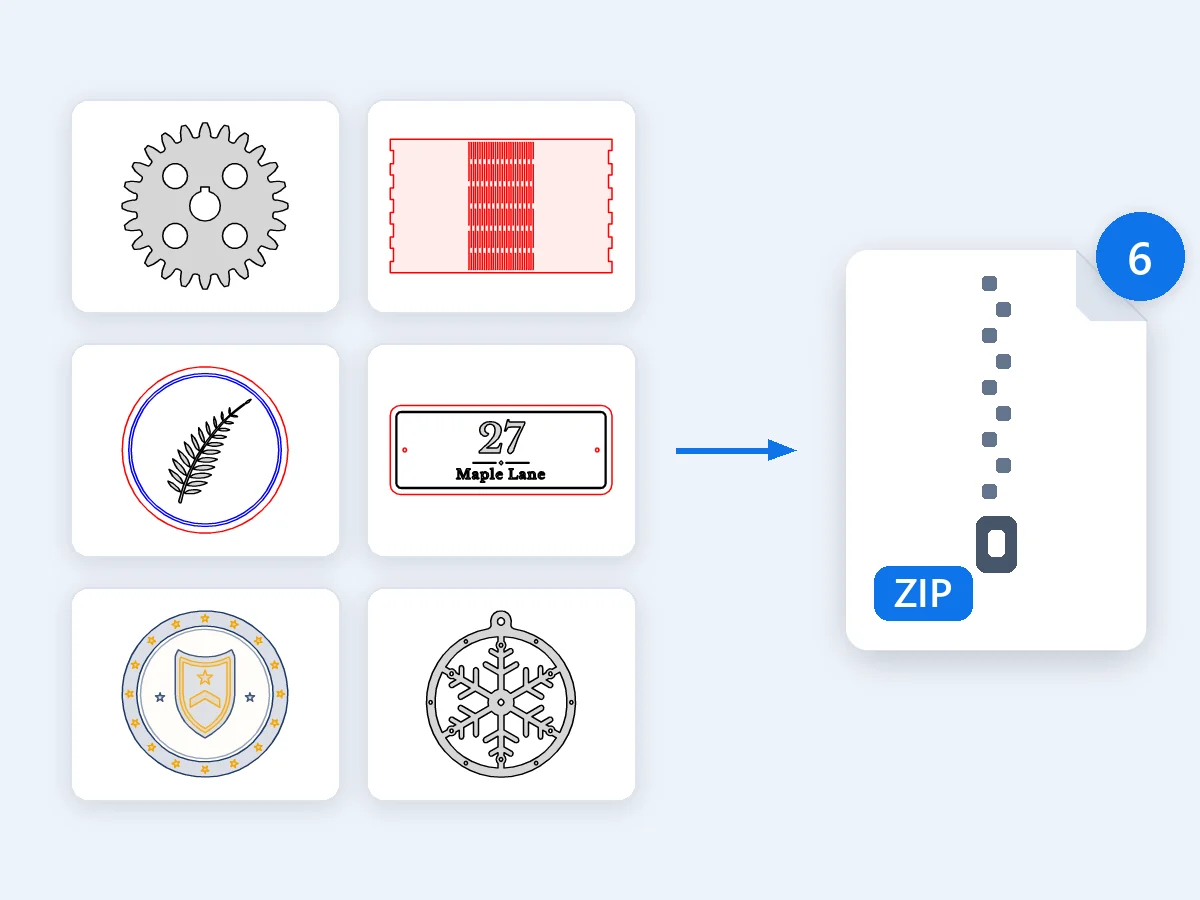
Seis archivos SVG originales que dibujamos con código para esta página, cada uno convertido de SVG a DXF aquí: un engranaje, una bisagra flexible, un posavasos de tres colores, un letrero de casa, una insignia guardada al estilo de Illustrator y un adorno de copo de nieve. Cada tarjeta muestra el DXF que resulta. Abre uno para cargar el mismo archivo.

Engranaje recto con chavetero

Engranaje recto con chavetero

4,72 × 4,72 in · DXF

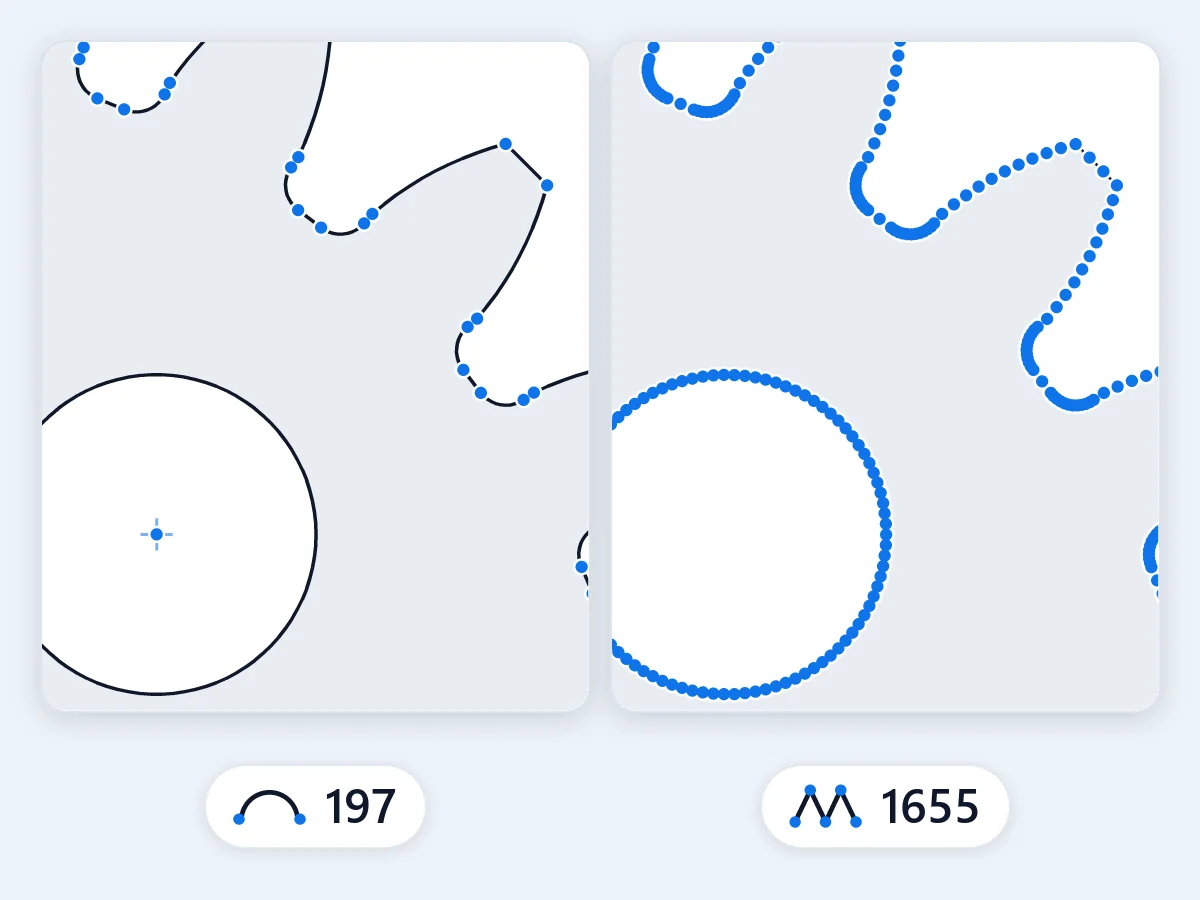
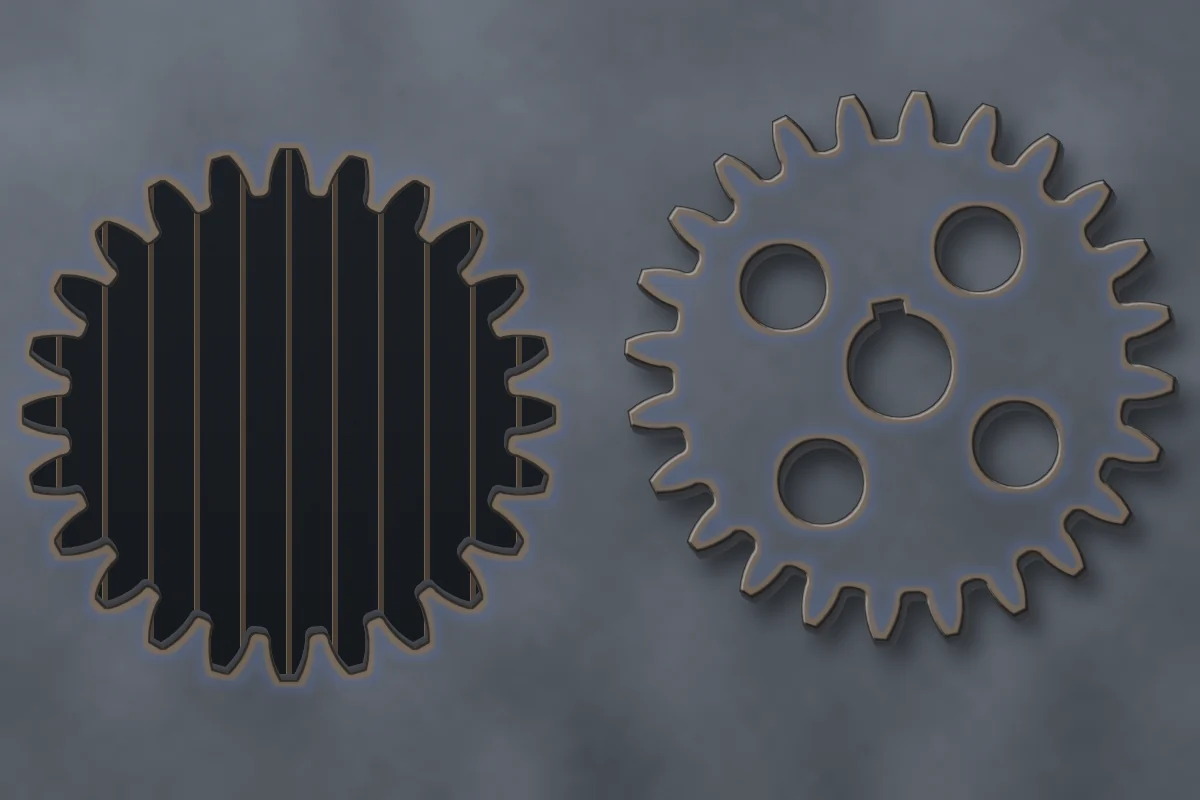
Un engranaje recto de 24 dientes y 120 mm de diámetro, con un agujero con chavetero y cuatro agujeros de aligeramiento: cada arco se escribe como un arco real y los cuatro agujeros como círculos reales.

Posavasos para cortar, grabar y marcar

Posavasos para cortar, grabar y marcar

3,94 × 3,94 in · DXF

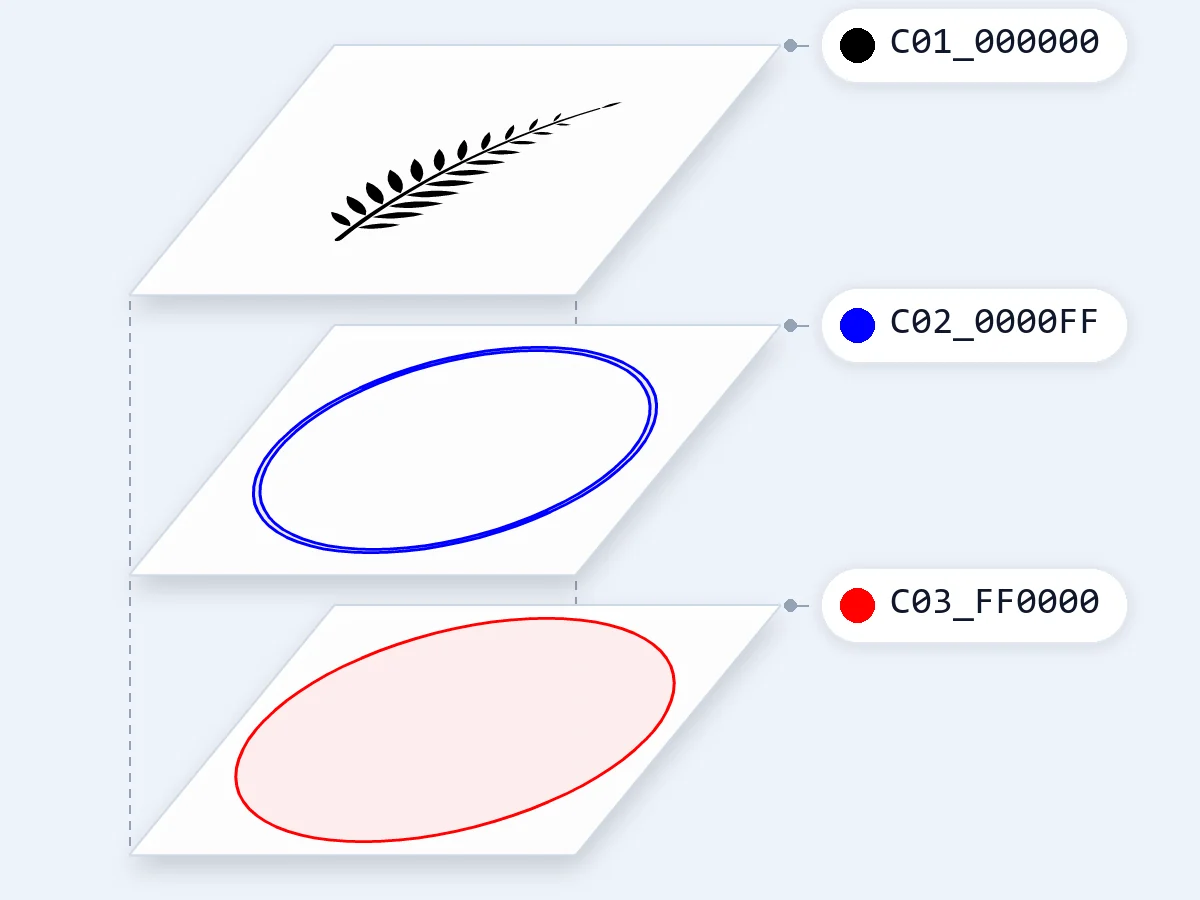
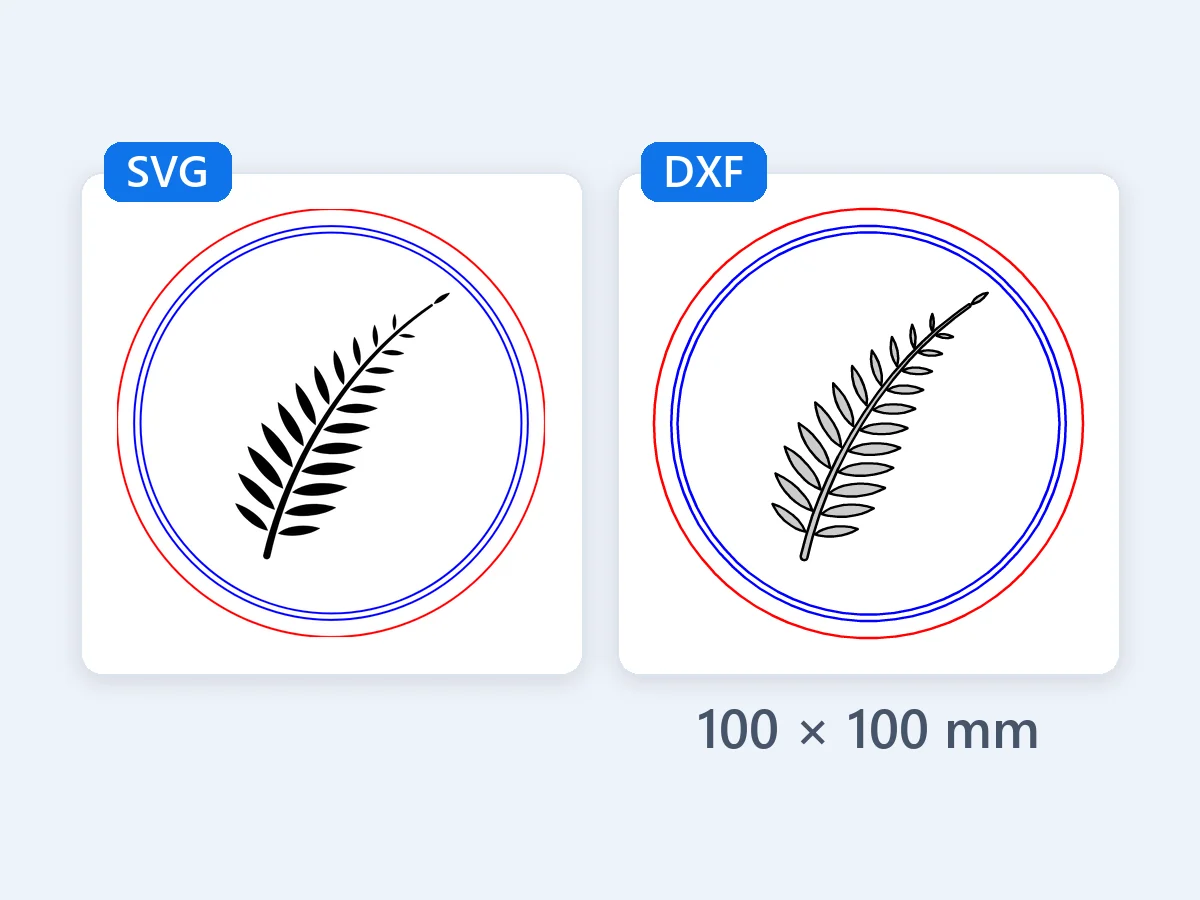
Un posavasos redondo de 100 mm en tres colores, rojo para cortar, un relleno negro para grabar y líneas azules de marcado: una capa por color, así el software de láser le da a cada una sus propios ajustes.

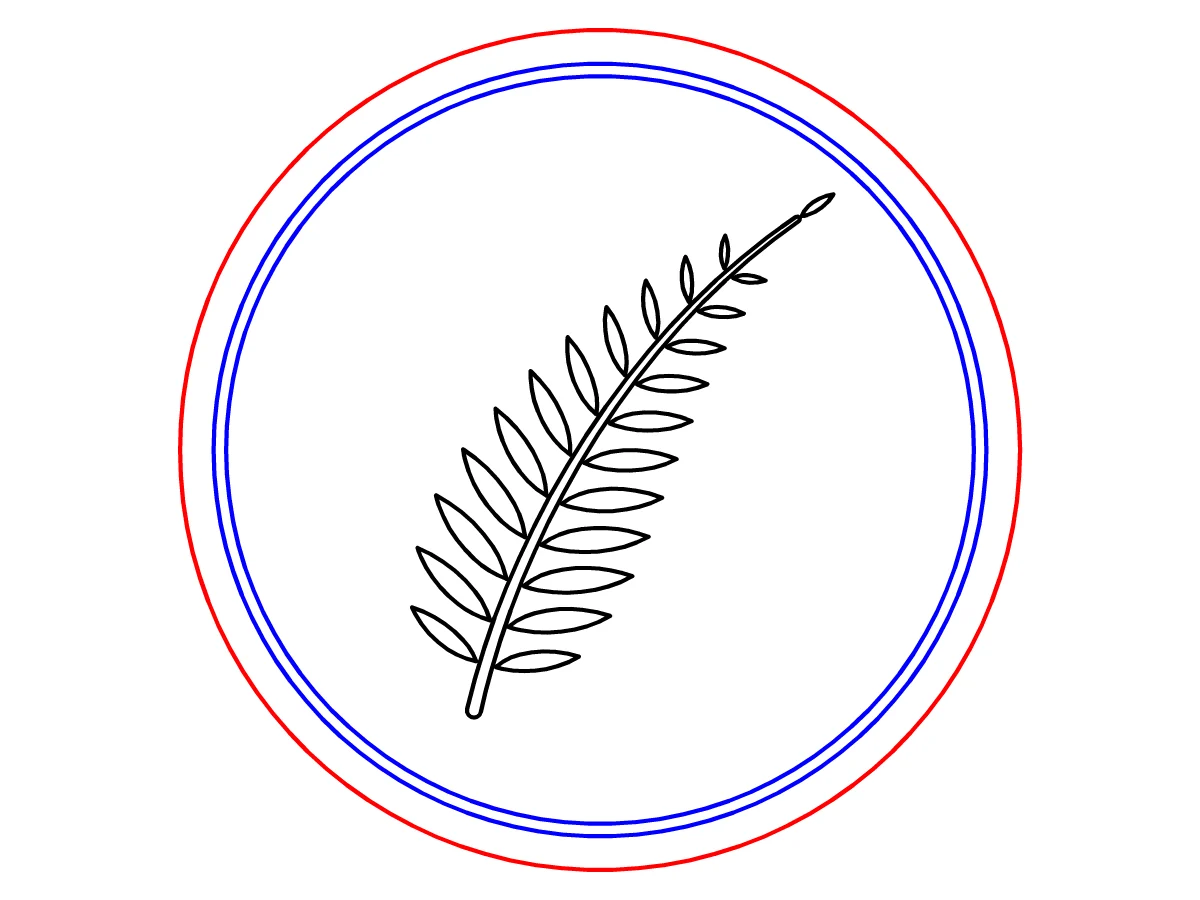
Insignia de club desde Illustrator

Insignia de club desde Illustrator

4 × 4 in · DXF

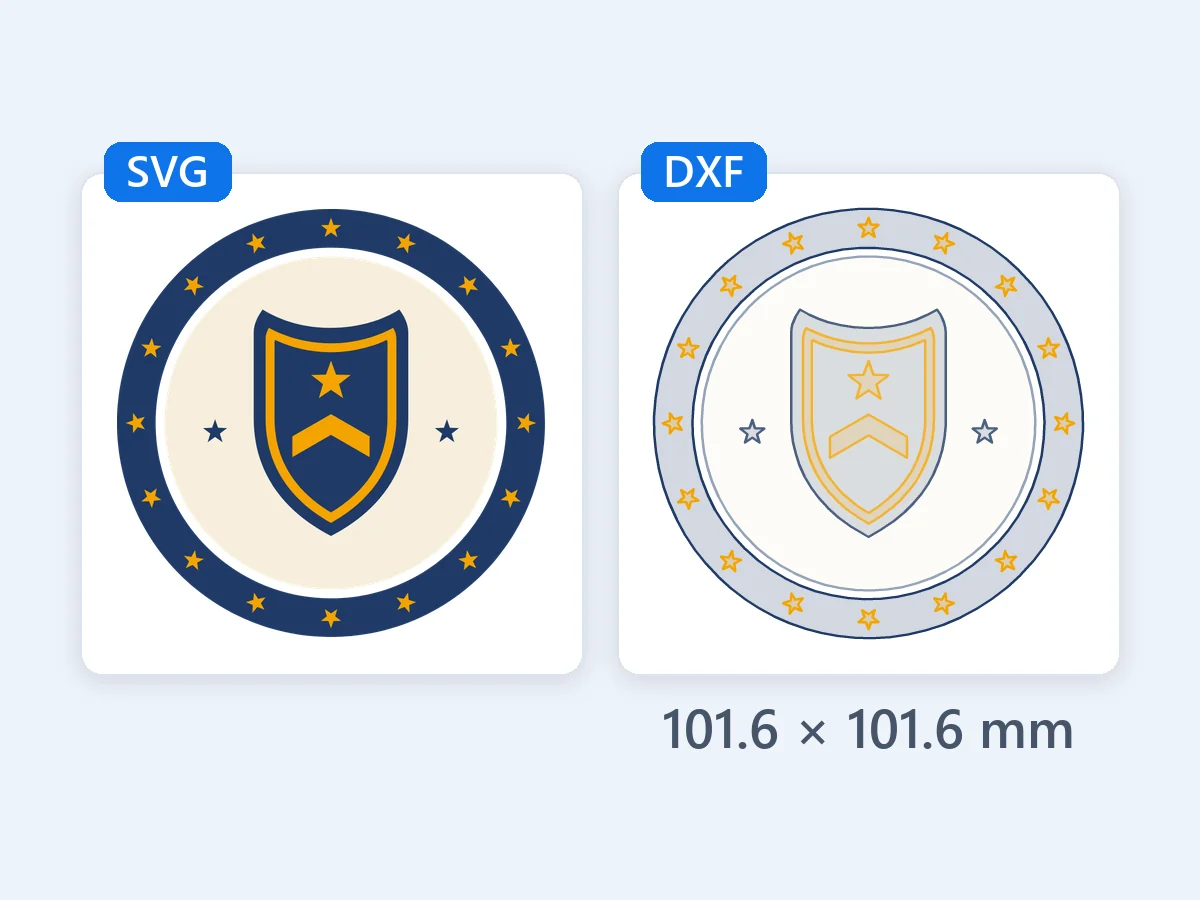
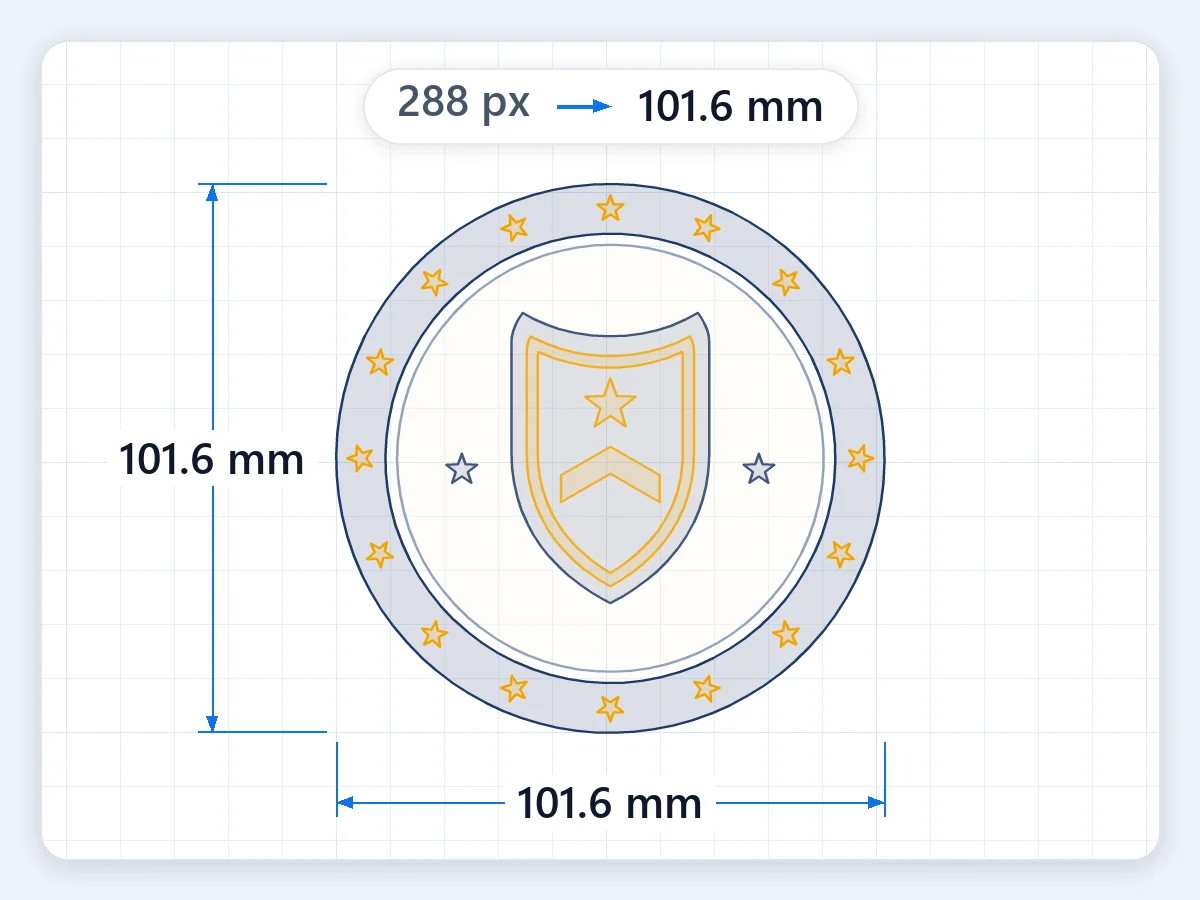
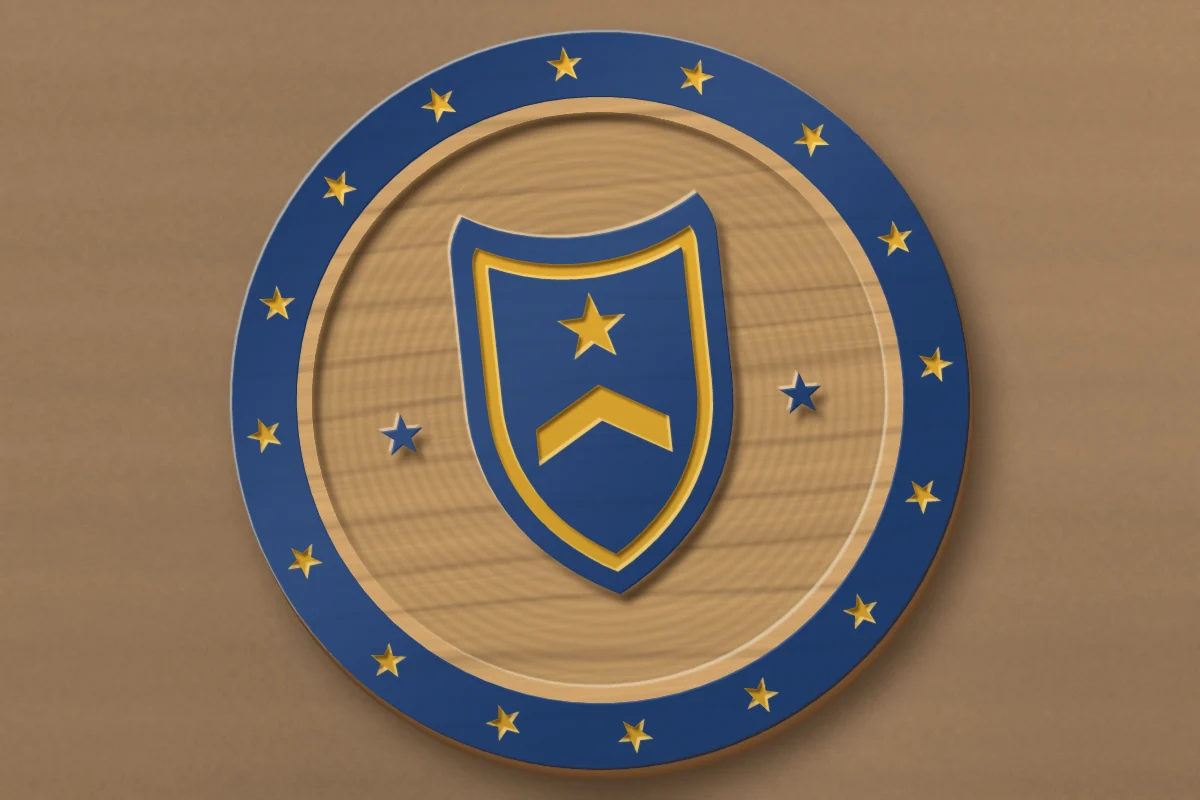
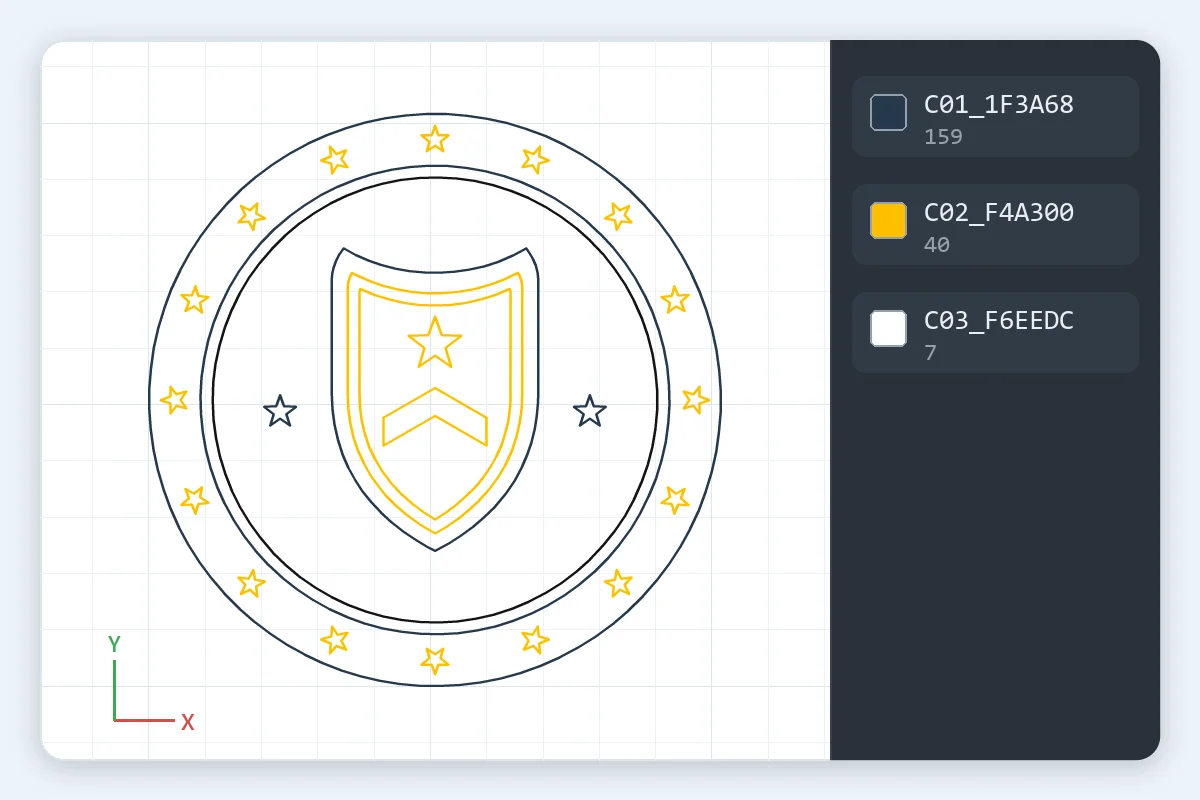
Guardada como Illustrator escribe los SVG, con clases CSS, un recorte de la mesa de trabajo y 72 px por pulgada: sale a 4 pulgadas (101,6 mm), el tamaño con que se dibujó, con cada forma exacta.

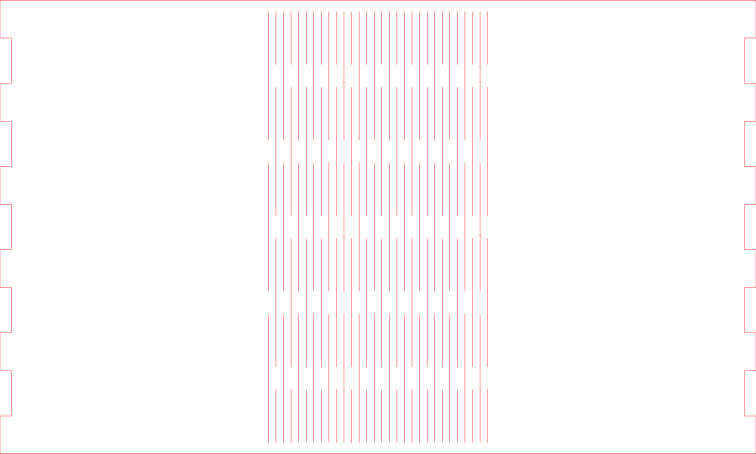
Tapa de caja con bisagra flexible

Tapa de caja con bisagra flexible

7,87 × 4,72 in · DXF

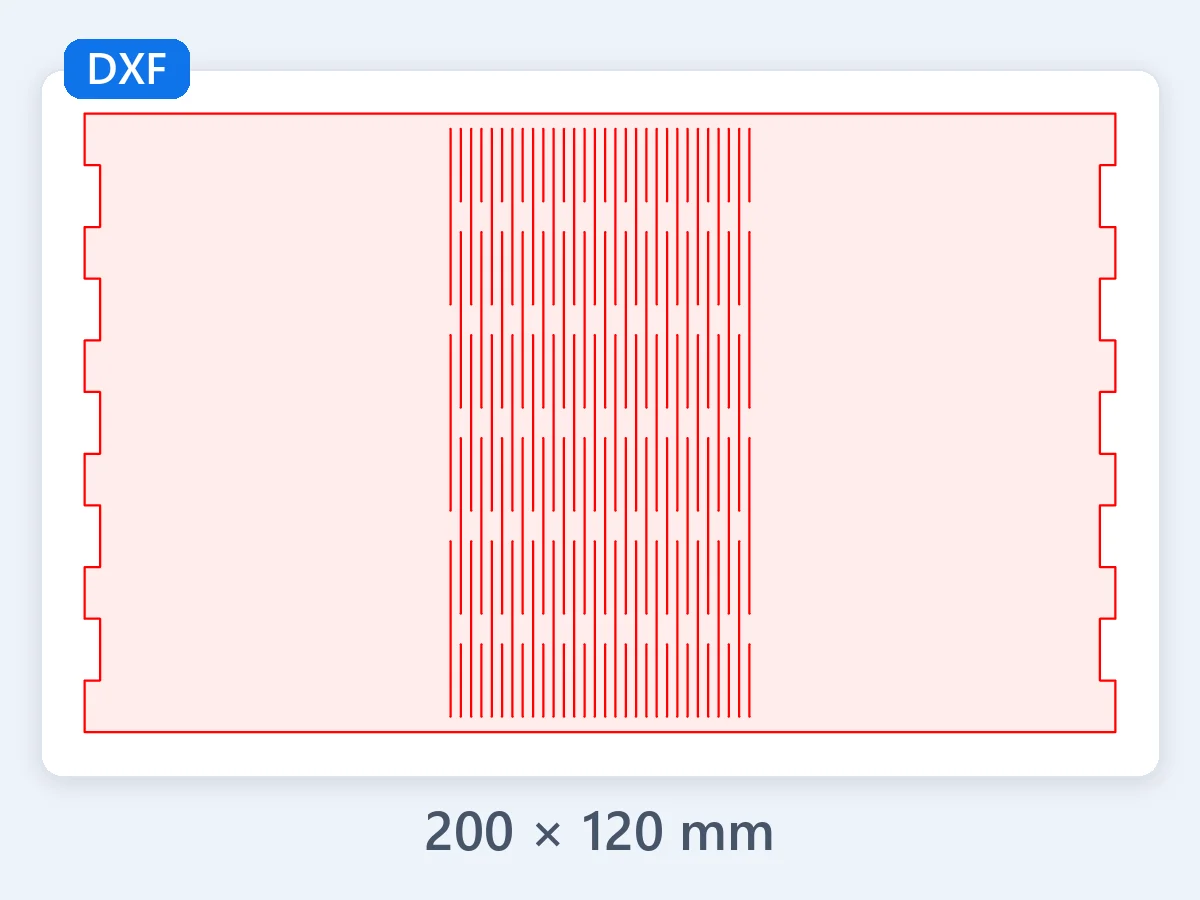
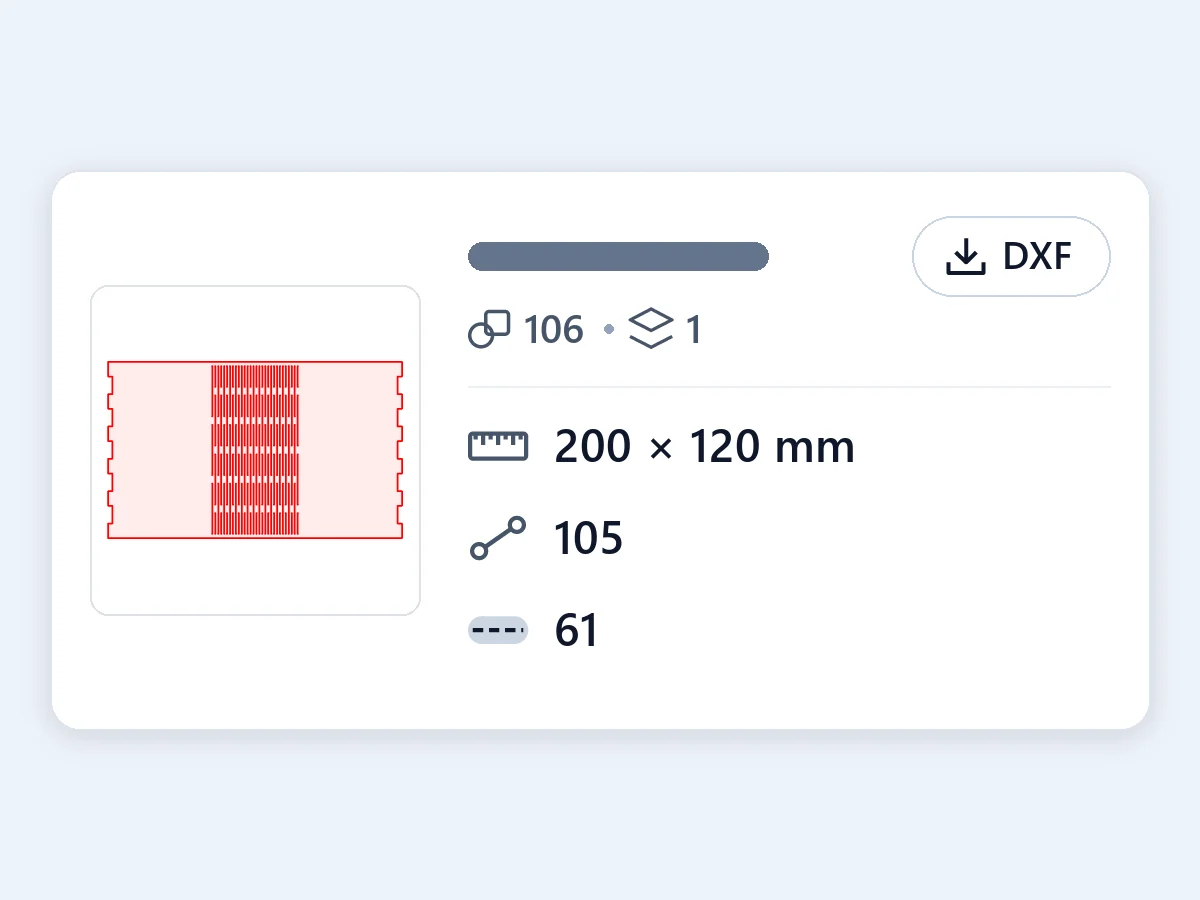
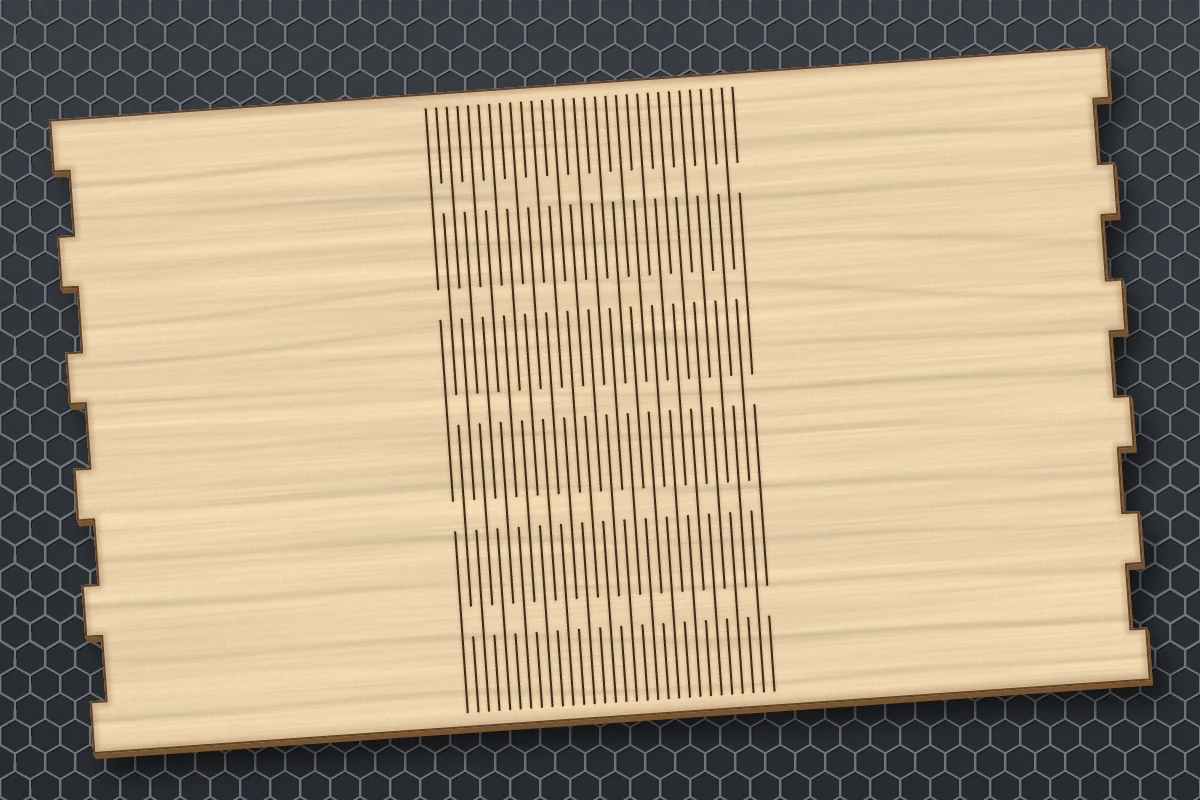
Un panel de tapa de 200 × 120 mm para una caja cortada con láser, todo en líneas de corte rojas: las ranuras de la bisagra siguen siendo líneas abiertas y se cortan por su centro.

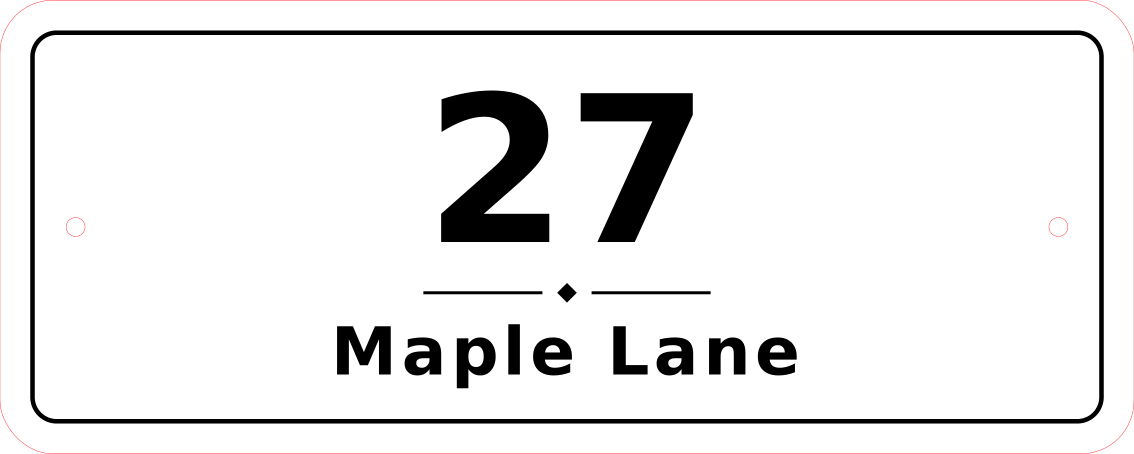
Letrero con el número de la casa

Letrero con el número de la casa

11,81 × 4,72 in · DXF

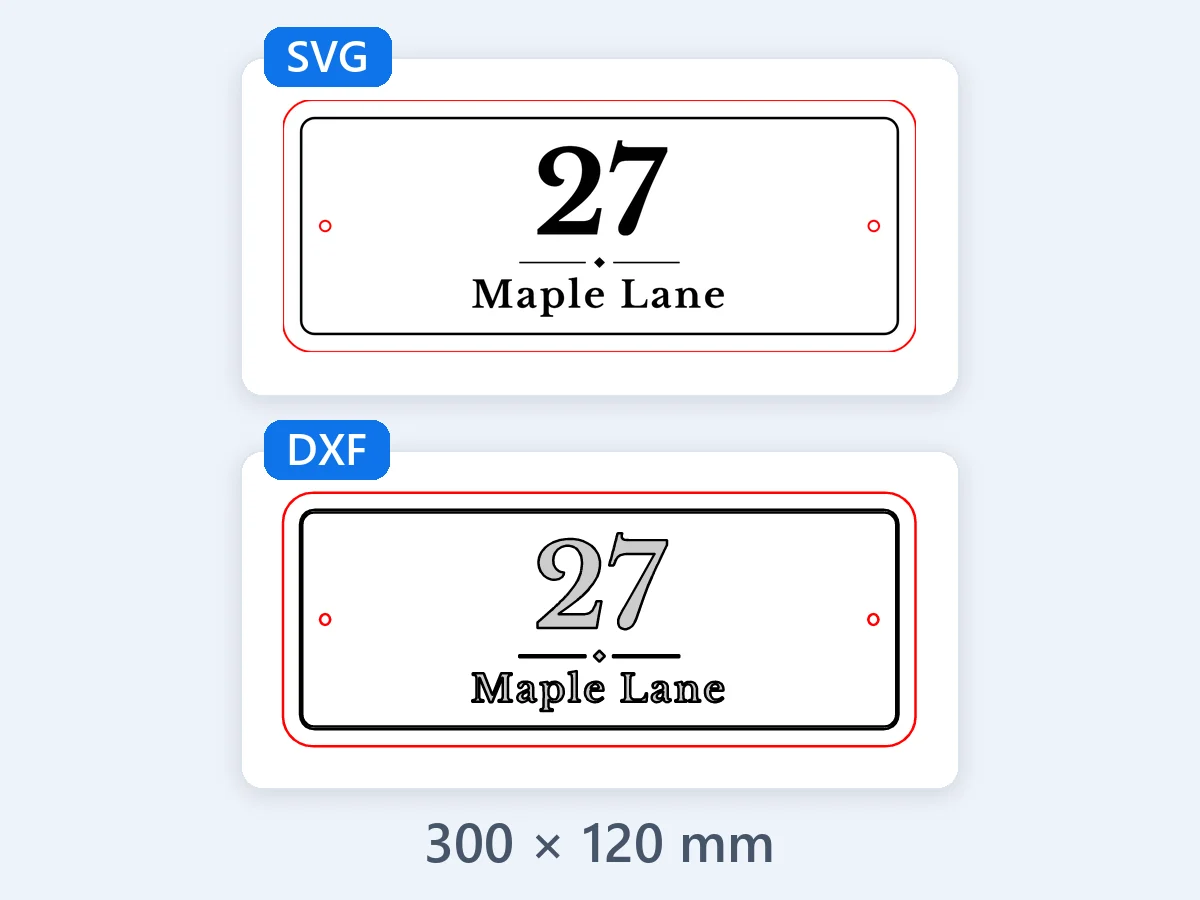
"27 Maple Lane" en un letrero de 300 × 120 mm: las letras se vectorizan como contornos limpios, listas para cortar a su tamaño.

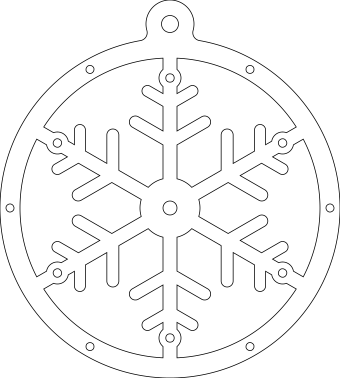
Adorno de copo de nieve

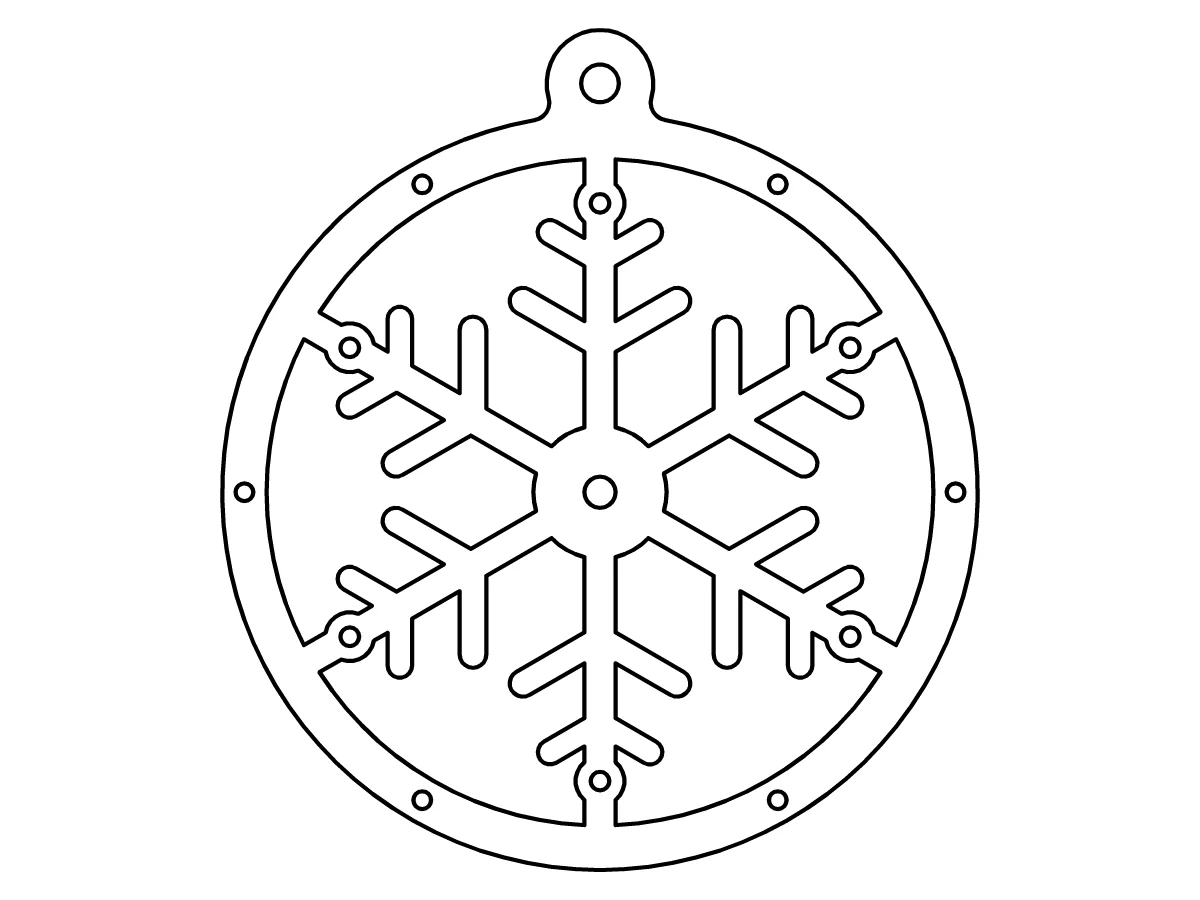
Adorno de copo de nieve

3,54 × 3,94 in · DXF

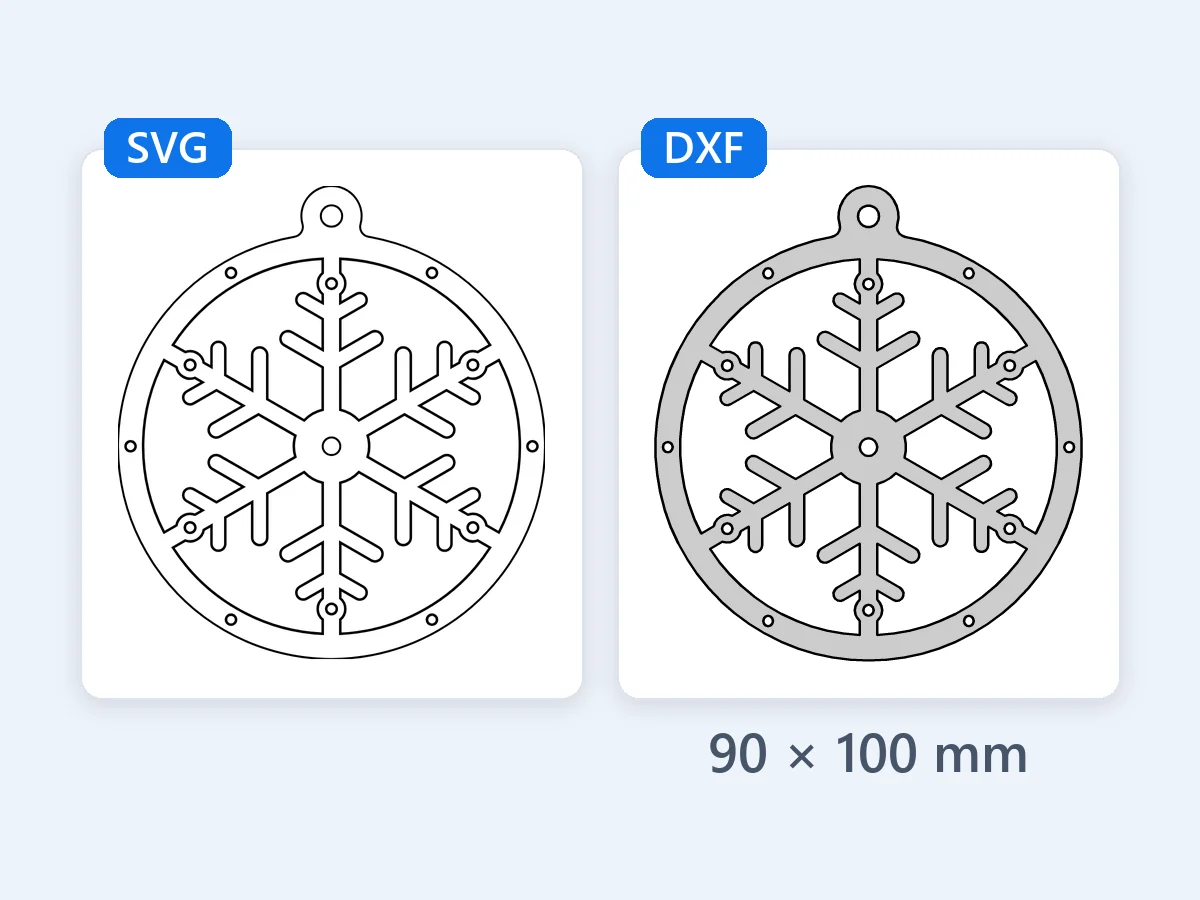
Un brazo repetido seis veces por rotación, de 90 × 100 mm, con un agujero para colgarlo: cada arco sigue siendo un arco real en cada giro.

Cómo convertir SVG a DXF en 3 pasos

Añade tus archivos, revisa el tamaño y las capas, y descarga. La vista previa dibuja el propio archivo DXF antes de que lo guardes.

  1. Suelta hasta 50 archivos SVG o pega código SVG. Cada archivo se lee directo en tu navegador, nunca se sube, y se abre al tamaño real guardado en él.

  2. Elige mm o pulgadas, deja el “Tamaño real” o usa “Elegir el ancho”, y escoge “Capas por color”, “Capas del archivo”, “Capas de corte y grabado” o “Una sola capa”.

  3. Haz clic en un archivo para ver su DXF, acerca el zoom y muévete por el dibujo, y descarga cada DXF o todos los archivos en un ZIP.

Lo que mejor hace este convertidor de SVG a DXF

Seis puntos fuertes para pasar de un SVG a un archivo DXF que tu láser, tu router CNC o tu programa de CAD abre al tamaño correcto, sin nada que redibujar.

  1. Tamaño real, en mm o pulgadas

    Tamaño real, en mm o pulgadas

    Al convertir SVG a DXF aquí, un archivo con mm, cm, in, pt o pc en su ancho y su alto sale exactamente a ese tamaño. Un archivo medido en px se lee a 96 px por pulgada, el estándar web, a 72 si se hizo con Illustrator y a 90 si viene de una versión antigua de Inkscape, todo detectado automáticamente; “Tamaño del píxel” fija 96, 72 o 90 a mano. “Elegir el ancho” escala el diseño al ancho exacto que escribas. El DXF escribe su unidad, milímetros o pulgadas, en el encabezado, así el software de CAD y de láser lo abre a ese tamaño. Esta insignia de club salió a 4 pulgadas, el tamaño con que se dibujó.

  2. Arcos y círculos de verdad

    Arcos y círculos de verdad

    Los círculos y los arcos circulares de tu SVG se escriben como círculos y arcos DXF reales, exactamente como se dibujaron. Cualquier otra curva, Bézier o elipse, se convierte en arcos a menos de 0,01 mm de la original, así un router o un cabezal láser se mueve con suavidad y el archivo queda ligero. El DXF solo lleva arcos y líneas, sin entidades SPLINE ni ELLIPSE, las que muchos programas CAM leen mal. Para líneas rectas cortas en lugar de arcos, elige “Solo líneas rectas”. Los arcos de este engranaje salieron como arcos reales y sus agujeros como círculos reales.

  3. Capas por color, por archivo o por proceso

    Capas por color, por archivo o por proceso

    “Capas por color”, la opción por defecto, le da a cada color su propia capa, con un nombre como C01_1F3A68 y su propio número de color de AutoCAD, así el software de láser como LightBurn fija la potencia y la velocidad por color. “Capas del archivo” conserva tus capas de Inkscape o los grupos de primer nivel. “Capas de corte y grabado” pone las formas con relleno en ENGRAVE y las líneas en CUT, y “Una sola capa” lo reúne todo. El corte rojo, el grabado negro y las líneas azules de marcado de este posavasos salieron como tres capas.

  4. Texto y partes recortadas, listos para cortar

    Texto y partes recortadas, listos para cortar

    Al convertir SVG a DXF, el texto se dibuja y se vectoriza como contornos con un error de unos 0,03 mm, así el DXF lleva letras con formas limpias en lugar de entidades TEXT con una altura equivocada; “Sin el texto” lo quita. Para letras exactas, convierte antes el texto en contornos en tu programa de diseño. Un recorte que contiene toda la ilustración, como la mesa de trabajo de un programa de diseño, no cambia nada y la geometría sigue exacta, mientras que un recorte que corta formas, y una máscara, se dibujan y se vectorizan. Las letras de este letrero salieron como contornos limpios.

  5. Una nota en cada archivo y un DXF limpio

    Una nota en cada archivo y un DXF limpio

    La fila de cada archivo indica su tamaño, su número de formas y de capas, cómo se leyó su tamaño, qué se vectorizó, qué líneas se cortan por su línea central, cuántas líneas quedan abiertas y qué quedó fuera. El archivo es DXF ASCII de AutoCAD R12, la versión que lee la mayor variedad de software: cada contorno es una polilínea cerrada, sin duplicados ni piezas de longitud cero, las formas interiores van antes que las exteriores y el dibujo queda en el punto (0, 0), comprobado en LibreCAD e Inkscape. La nota de este panel con bisagra cuenta sus líneas abiertas.

  6. Muchos archivos a la vez, en tu navegador

    Muchos archivos a la vez, en tu navegador

    Puedes convertir archivos SVG a DXF, hasta 50 de una vez, o pegar código SVG, y descargar cada DXF o todos en un ZIP. Todo funciona en tu navegador, así los archivos nunca se suben, sin registro y sin marca de agua. Se leen las clases CSS, las reglas de estilo, los estilos en línea, las transformaciones, los elementos use y symbol, los SVG anidados y los degradados, y un degradado toma su primer color. Haz clic en cualquier archivo para ver el propio DXF, dibujado a partir del archivo escrito, y acerca el zoom y muévete para revisar los detalles. Suelta los seis ejemplos a la vez y vuelven como un solo ZIP.

Guía de SVG a DXF: unidades, curvas, capas y corte

Cómo un SVG se convierte en DXF: la diferencia entre los dos, el tamaño y las unidades, trazos y rellenos, texto y recortes, capas para el software de láser y cómo abrir el archivo.

SVG o DXF: qué cambia

SVG y DXF son archivos vectoriales, hechos de formas y no de píxeles. El SVG es un formato web y de diseño, que leen los navegadores, Illustrator, Inkscape y Cricut Design Space. El DXF (Drawing Exchange Format) es el formato de CAD que comparten las cortadoras láser, los routers CNC, las mesas de plasma y de chorro de agua y los programas de CAD, con unidades y con capas por las que las máquinas ordenan su trabajo. Para convertir un SVG a DXF, este convertidor lee cada forma del archivo como geometría, aplica sus transformaciones y estilos, y la escribe como líneas, arcos y círculos a tamaño real. Tus formas pasan exactas; solo el texto y las partes cortadas por un recorte o una máscara se dibujan y se vectorizan, con un error de unos 0,03 mm.

Tamaño y unidades: mm, pulgadas y px

Un DXF guarda números, y su unidad decide qué significan: cuando un programa lee milímetros como pulgadas, una pieza llega 25,4 veces más grande o más pequeña. Este convertidor de SVG a DXF escribe la unidad en el encabezado, milímetros o pulgadas, y dibuja todo a 1:1. El tamaño sale del ancho y el alto del SVG, donde mm, cm, in, pt y pc lo dan directamente. Los píxeles no tienen un tamaño real propio, así que un archivo en px se lee a 96 px por pulgada, el estándar web; Illustrator cuenta 72 y las versiones antiguas de Inkscape 90, y los dos se reconocen automáticamente. Usa “Tamaño del píxel” para fijarlo tú, o “Elegir el ancho” para darle al diseño un ancho exacto.

Rellenos, trazos y líneas abiertas

Una forma con relleno se corta por su borde, igual que una forma con relleno y trazo. Una forma dibujada solo con trazo, como una línea finísima roja en un archivo de láser, se corta por su línea central: las líneas abiertas siguen abiertas y no se suma el grosor del trazo, así una línea de marcado o una ranura de bisagra sigue siendo una sola línea. La nota de cada archivo cuenta las líneas que se cortan por su línea central y las líneas abiertas, que el software de corte sigue como líneas. Se leen las clases CSS, las reglas de estilo, los estilos en línea, las transformaciones, los elementos use y symbol, los SVG anidados y los degradados, y un degradado toma su primer color.

Texto, trazados de recorte e imágenes

Al convertir un SVG a DXF aquí, su texto se dibuja y se vectoriza como contornos con un error de unos 0,03 mm, así se corta con la fuente y al tamaño que ves; “Sin el texto” lo quita. Para letras exactas, convierte el texto en contornos en tu programa de diseño antes de exportar el SVG. Un trazado de recorte que contiene toda la ilustración, como hace la mesa de trabajo de un programa de diseño, no cambia nada, y la geometría sigue exacta. Un recorte que corta formas, y una máscara, se dibujan y se vectorizan como el texto. Las imágenes dentro del SVG y los efectos como sombras y desenfoques no son líneas, así que el DXF lleva las formas en sí.

Capas para el software de láser

El software de láser ordena su trabajo por color: cada color recibe su propia potencia, velocidad y orden, por ejemplo un corte, un marcado y un grabado. Al convertir SVG a DXF con “Capas por color”, cada color se vuelve su propia capa DXF, nombrada según su lugar y su código HEX, como C01_1F3A68, y con su propio número de color de AutoCAD, así los colores siguen separados al importar el archivo en LightBurn o xTool Creative Space. “Capas del archivo” conserva las capas que nombraste en Inkscape, o los grupos de primer nivel. “Capas de corte y grabado” pone las formas con relleno en ENGRAVE y las líneas en CUT, y “Una sola capa” lo pone todo en una.

Cómo abrir el DXF en software de CAD, láser y CNC

Cada archivo de este convertidor de SVG a DXF es DXF ASCII de AutoCAD R12, la versión que lee la mayor variedad de software de CAD, láser y CNC, con cada contorno como una polilínea cerrada y el dibujo en el punto (0, 0). AutoCAD, LibreCAD y QCAD lo abren directamente en su unidad guardada, y en Fusion insertas el DXF en un boceto. El software de láser como LightBurn y xTool Creative Space lo importa con sus capas. En Inkscape, elige “Read from file” como método de escala en el cuadro de importación de DXF. Después de importar, mide una longitud que conozcas: la revisión rápida que hace cualquier taller. ¿Necesitas un DWG? Abre el DXF en tu programa de CAD y guárdalo como DWG.

Qué se hace con SVG a DXF

Cuatro tipos de trabajo en los que convertir SVG a DXF lleva un diseño a una máquina o a un dibujo de CAD.

  • Corte y grabado láser

    Cajas, letreros, posavasos y adornos de madera o acrílico, con el corte, el marcado y el grabado cada uno en su propia capa.

  • Fresado CNC

    Engranajes, soportes, letreros e incrustaciones a tamaño real, con arcos reales que un router sigue con suavidad.

  • Plasma y chorro de agua

    Piezas de metal y decoración de pared como contornos cerrados y círculos reales para la antorcha o el chorro.

  • Dibujos de CAD

    Un logo o un contorno en AutoCAD, Fusion, LibreCAD o QCAD, en milímetros o pulgadas, listo para acotar.

Preguntas frecuentes sobre SVG a DXF

Conversión, tamaño y unidades, curvas, CAD, texto, corte láser, DXF o SVG, precio y privacidad.


Convierte tu SVG a DXF ahora

Suelta tus archivos SVG y descarga archivos DXF limpios a tamaño real, con arcos reales, contornos cerrados y una capa por color. Gratis en tu navegador, sin subir nada.

Convertir a DXF