Convertir video a GIF

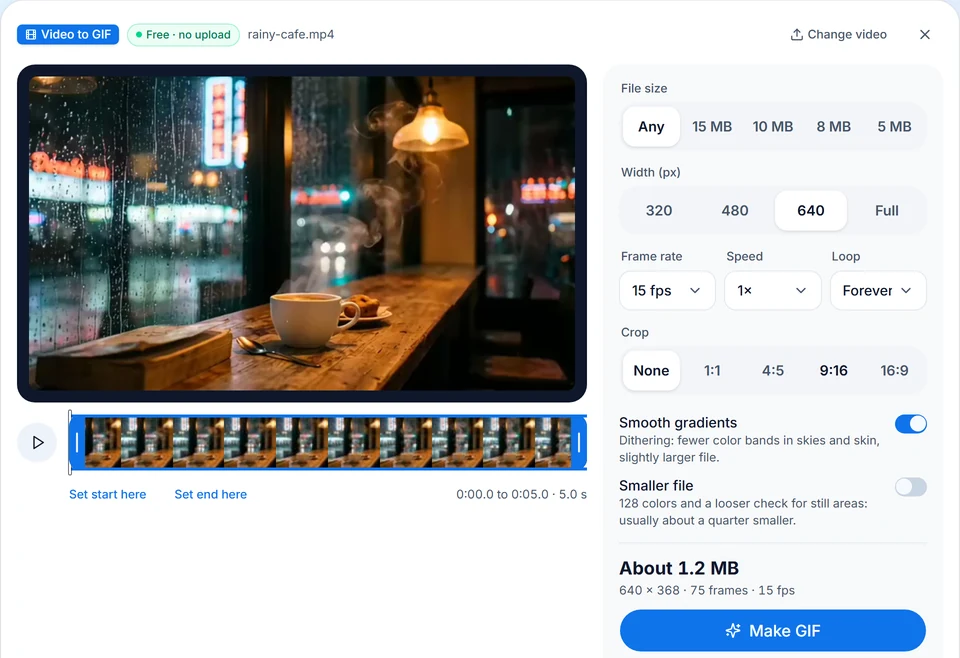
Esta herramienta para convertir video a GIF transforma en GIF cualquier clip que tu navegador pueda reproducir. Córtalo y recórtalo, y mira cómo cambia el tamaño del archivo mientras eliges el ancho y los fotogramas por segundo. Gratis y sin subir nada.

Video a GIFGratis · sin subir nada

O prueba un video de ejemplo

  • Video a GIF gratis, sin registro ni marca de agua
  • Se convierte en tu dispositivo, sin subir nada
  • Tamaño en vivo, por debajo de 5, 8, 10 o 15 MB
  • MP4, MOV y WebM

Ejemplos de video a GIF

Cada GIF de abajo se creó en esta página a partir de su clip, con los datos del archivo real. Pulsa Abrir este clip para crear el mismo GIF en el conversor de arriba.

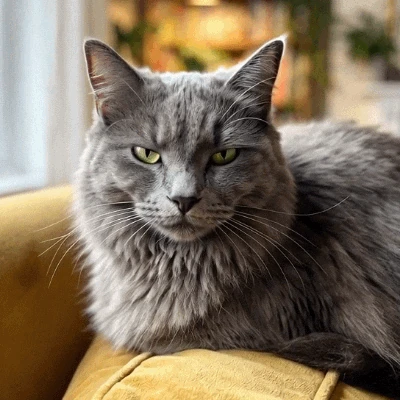
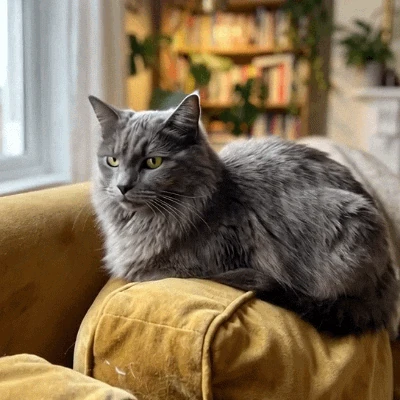
Reacción de gato que te juzgaGIF · 4,4 MB

Reacción de gato que te juzga

400 × 400 · 12 fps · 5.0 s

Hecho con Tamaño de archivo en 5 MB: el conversor eligió 400 px a 12 fps. El pelaje y un acercamiento lento cambian cada píxel, y aun así el GIF cabe en el límite de 5 MB de un chat.
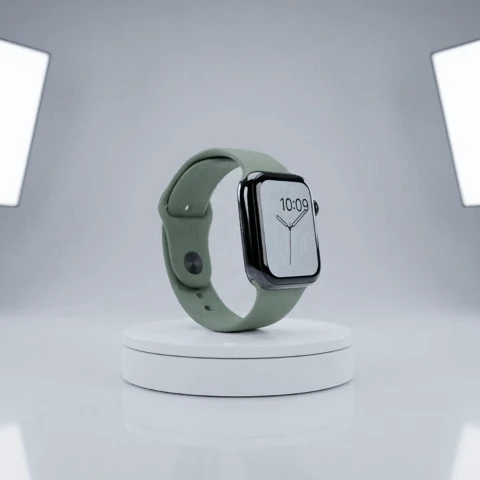
Giro de productoGIF · 1,0 MB

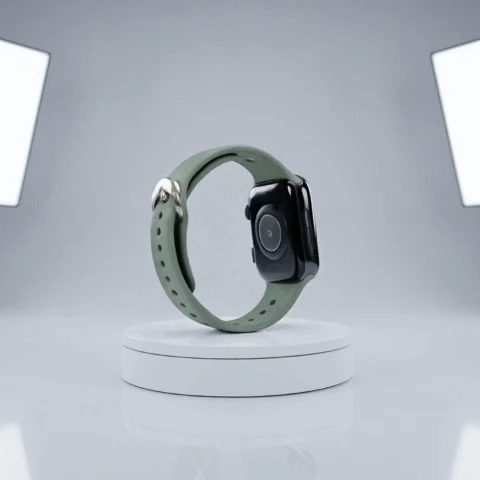
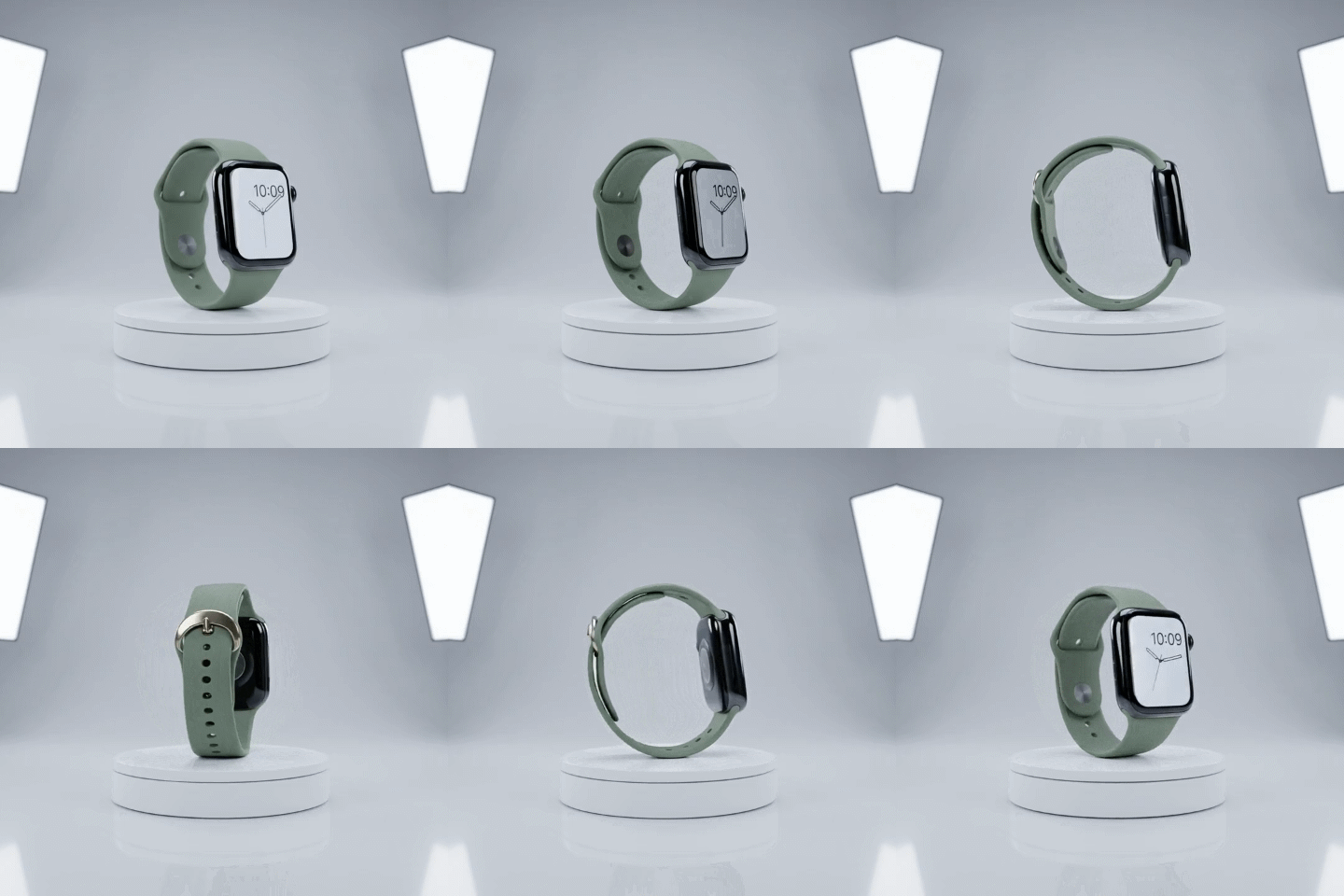
Giro de producto

480 × 480 · 15 fps · 5.0 s

Un fondo de estudio liso apenas cambia mientras gira el reloj, lo que mantiene un giro fluido a 15 fps cerca de 1 MB para una página de producto o un correo.

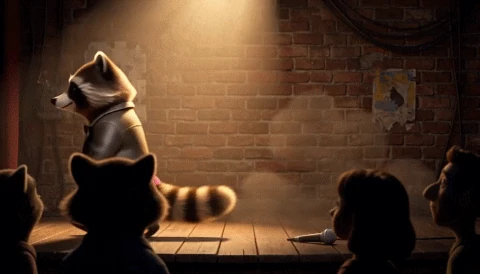
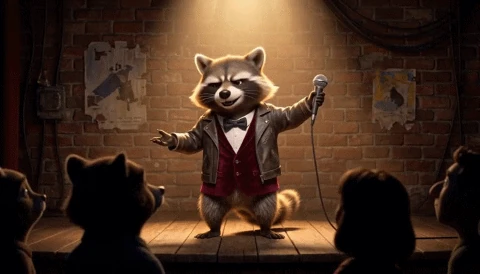
Mic dropGIF · 1,5 MB

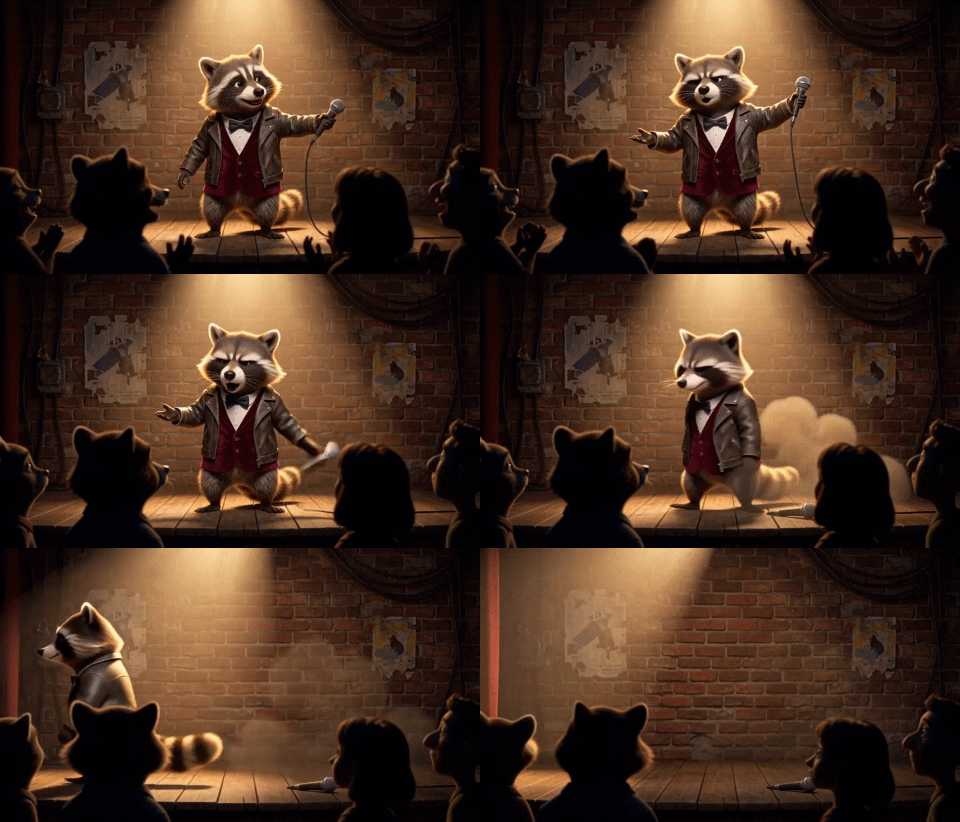
Mic drop

480 × 274 · 12 fps · 5.2 s

Un dibujo animado 3D en un escenario oscuro: pocos colores y un fondo quieto dan un GIF de reacción de 480 px de unos 1,5 MB.

Celebración con confetiGIF · 3,5 MB

Celebración con confeti

480 × 480 · 12 fps · 5.0 s

El confeti por todas partes hace que cada fotograma sea nuevo. 480 px a 12 fps mantiene fluida toda la fiesta con unos 3,5 MB.

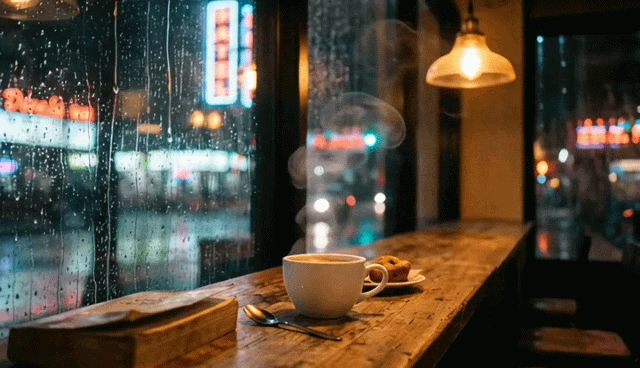
Cinemagraph de un café con lluviaGIF · 1,4 MB

Cinemagraph de un café con lluvia

640 × 368 · 15 fps · 5.0 s

Solo se mueven el vapor y la lluvia. Todo lo demás se conserva del primer fotograma, así que 640 px a 15 fps se queda cerca de 1,4 MB.

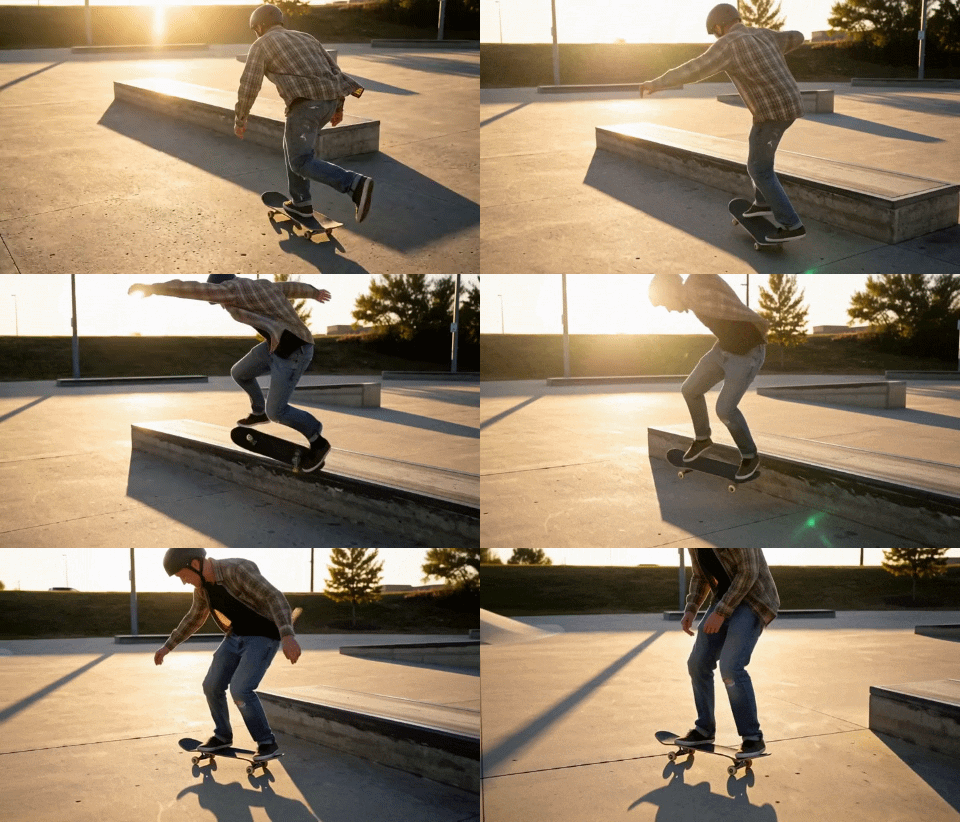
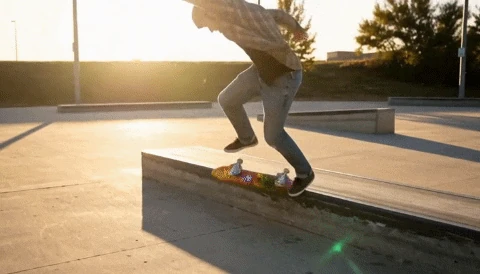
Kickflip destacadoGIF · 4,1 MB

Kickflip destacado

480 × 274 · 15 fps · 5.1 s

Una cámara en movimiento cambia todo el encuadre, así que 480 px a 15 fps llega a unos 4 MB. Para un chat con límite de tamaño, ajusta Tamaño de archivo y el conversor adapta el GIF a ese límite.

Cómo convertir un video a GIF en 3 pasos

Abre un video, elige el momento y el tamaño, y crea el GIF en segundos.

  1. Elige o suelta un archivo MP4, MOV o WebM. Se reproduce desde tu propio dispositivo; no se envía nada a ningún servidor.

  2. Arrastra los tiradores de la tira de fotogramas para elegir el momento. Elige el ancho, los fotogramas por segundo, la velocidad, el recorte y la repetición; el tamaño estimado se actualiza sobre la marcha.

  3. Pulsa Crear GIF. Un clip corto está listo en pocos segundos; revísalo y descarga el GIF.

Lo mejor de convertir video a GIF aquí

Seis cosas que este creador de GIF gratis hace mejor: privado, rápido y con el tamaño correcto antes de crear el GIF.

  1. Se convierte en tu dispositivo, al instante

    Se convierte en tu dispositivo, al instante

    La conversión de video a GIF se hace en tu navegador, así que incluso un archivo grande empieza al instante y sigue siendo privado: no se envía nada a ningún servidor. La acción rápida, como este kickflip, se convierte fotograma a fotograma en tu propia PC, tu Mac o tu teléfono.

  2. Tamaño del archivo en vivo

    Tamaño del archivo en vivo

    La estimación se actualiza cuando cambias el ancho, los fotogramas por segundo o el fragmento, así que sabes el tamaño antes de crear el GIF. Este giro de producto fluido a 15 fps ocupa alrededor de 1 MB, lo bastante ligero para una página de producto o un correo.

  3. Por debajo de 5, 8, 10 o 15 MB

    Por debajo de 5, 8, 10 o 15 MB

    Elige un tamaño de archivo y el conversor escoge el mayor ancho y la mayor cantidad de fotogramas por segundo que quepan, y luego comprueba el resultado. Este GIF de reacción se creó con Tamaño de archivo en 5 MB, y el conversor eligió 400 px a 12 fps.

  4. Archivos ligeros para escenas quietas

    Archivos ligeros para escenas quietas

    Los píxeles que no cambian se conservan del fotograma anterior, así que un GIF con fondo quieto ocupa una fracción del tamaño habitual. En este cinemagraph solo se mueven el vapor y la lluvia, y 640 px a 15 fps se queda cerca de 1,4 MB. Las grabaciones de pantalla y las demos de interfaz con colores planos se quedan igual de ligeras.

  5. Riqueza de color por defecto

    Riqueza de color por defecto

    Una sola paleta para todo el GIF, con tramado (dithering) para degradados suaves, mantiene suaves los cielos y la piel y estables los colores de un fotograma a otro. Los globos, el confeti y la luz suave de fiesta conservan sus colores en las 256 posiciones de la paleta GIF.

  6. Gratis, sin registro ni marca de agua

    Gratis, sin registro ni marca de agua

    Sin cuenta, sin límite diario y sin marca de agua en el GIF. Crea tantos GIF como quieras a partir de archivos MP4, MOV y WebM en una PC, un Mac o un teléfono.

Guía para convertir video a GIF

Cinco consejos para convertir un video a GIF que se vea bien y pese poco.

Elige el momento adecuado

Un GIF brilla como un bucle corto de 2 a 10 segundos: una reacción, una jugada destacada, un giro de producto. Arrastra los tiradores de la tira de fotogramas, o reproduce el video y pulsa Fijar inicio aquí y Fijar final aquí. Un momento que empieza y termina en fotogramas parecidos se repite sin un salto visible.

Elige el ancho y los fotogramas por segundo

El ancho y los fotogramas por segundo deciden casi todo el tamaño del archivo. 480 px a 12 fps va bien para chats y documentos; de 640 a 800 px a 15 fps, para una página web. Duplicar el ancho multiplica el tamaño más o menos por cuatro.

Ajústalo a un límite de tamaño

Las apps de chat, los foros y el correo ponen límites de tamaño. Ajusta Tamaño de archivo a 5, 8, 10 o 15 MB y el conversor elige el ancho y los fotogramas por segundo por ti, y luego comprueba el resultado; con un clip largo, te indica cuánto cortar.

Recorta al formato que necesitas

Recorta a 1:1 para chats, 9:16 para historias o 16:9 para diapositivas, y luego arrastra el recuadro sobre el video para mantener al sujeto en el encuadre.

Crea un GIF a partir de un video con IA

¿Todavía no tienes video? Anima una foto con nuestra herramienta de imagen a video con IA (usa créditos), descarga el MP4 y luego crea aquí un GIF con él, gratis.

Crea un GIF a partir de un video con IA

Quién convierte video a GIF

Convertir un video a GIF te da un clip que se reproduce en todas partes sin botón de reproducción, la forma más fácil de mostrar movimiento.

  • Chats y reacciones

    Convierte un momento gracioso en un GIF de reacción para Slack, Discord o mensajes.

  • Documentación y soporte

    Muestra una ruta de clics o un error con una grabación de pantalla convertida en GIF.

  • Tiendas y correo

    Giros de producto y demos que se reproducen dentro de un correo o de una página de tienda.

  • Redes sociales y blogs

    Bucles para publicaciones, foros y artículos.

Preguntas frecuentes: video a GIF

Cómo convertir, precio, privacidad, cortes, tamaño, formatos, calidad y clips de YouTube.


Convierte tu video a GIF ahora

Abre un video, elige el momento y descarga el GIF. Gratis, privado y sin subir nada.

Convertir video a GIF