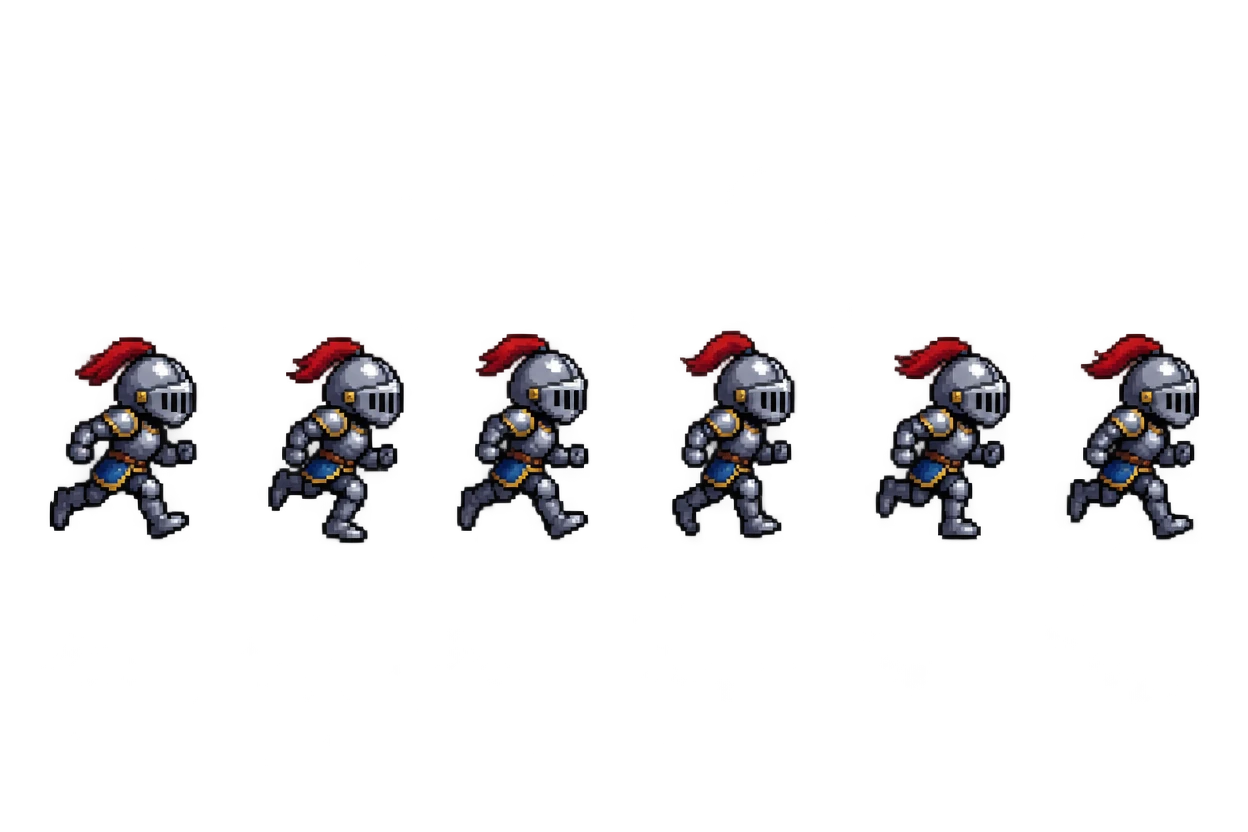
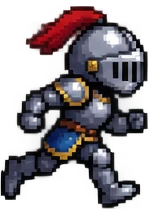
Caballero en pixel art corriendo
Seis fotogramas sobre transparencia, encontrados por fondo y llevados a un mismo tamaño, para que la animación se reproduzca sin saltos.
Cortar una sprite sheet lleva segundos: suelta la imagen y esta herramienta gratis encuentra cada sprite sobre un fondo transparente o de un solo color, o la corta por cuadrícula. Descarga los fotogramas en PNG, en un GIF en bucle o en un atlas JSON, todo en tu navegador.
Suelta aquí una sprite sheet
PNG, JPG, WebP o GIF. Todo se queda en tu navegador.
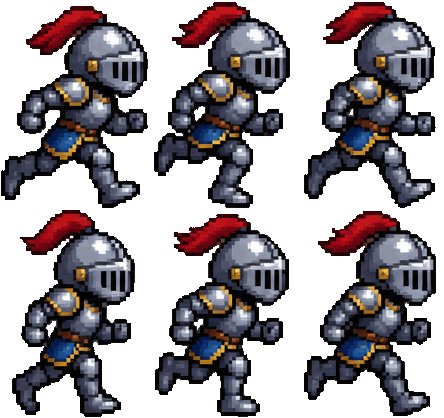
Ocho sprite sheets hechas para estos ejemplos, cada una cortada con el propio cortador de esta página. Abre una y prueba a separar sprites con todos los ajustes.
Seis fotogramas sobre transparencia, encontrados por fondo y llevados a un mismo tamaño, para que la animación se reproduzca sin saltos.
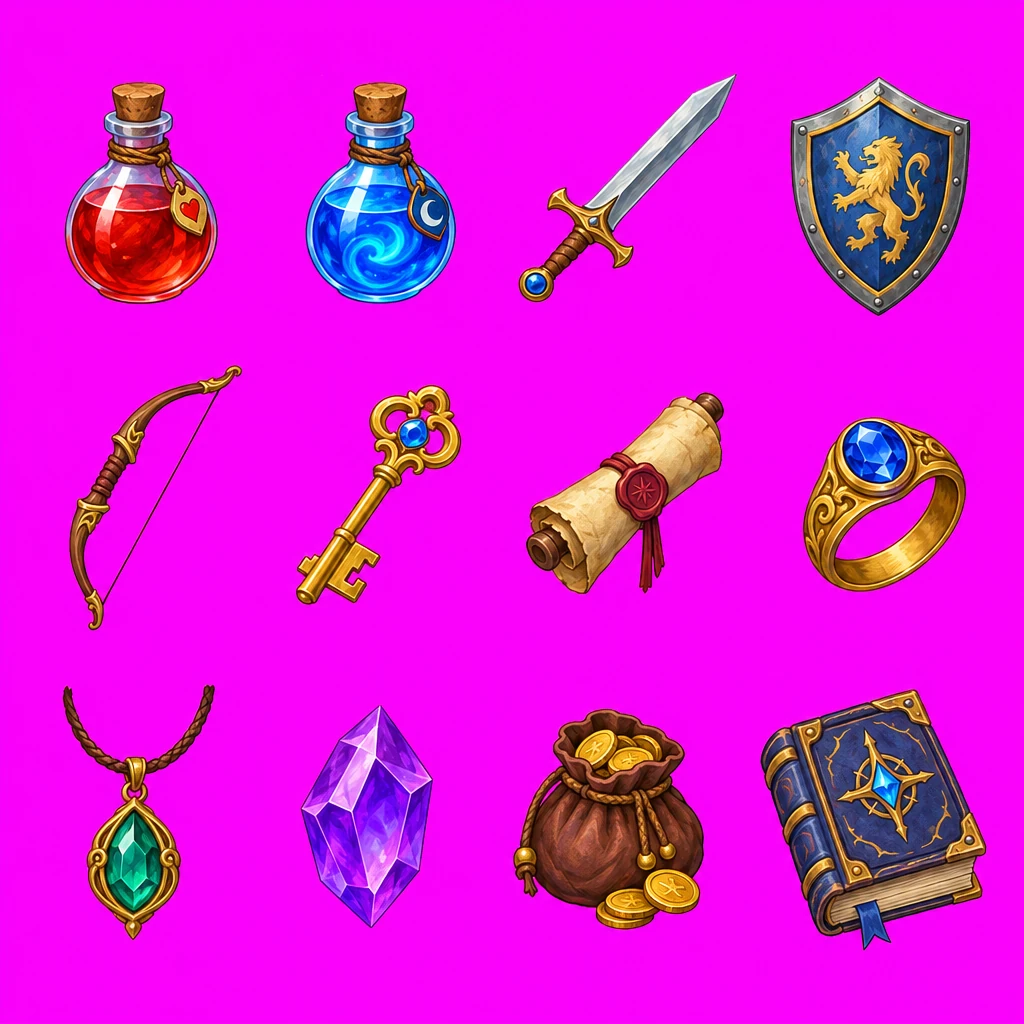
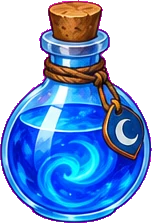
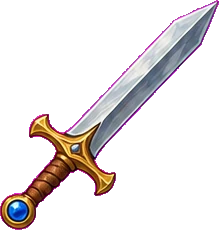
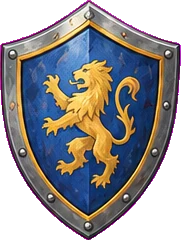
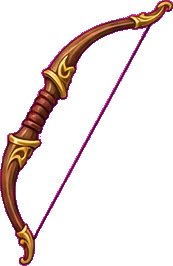
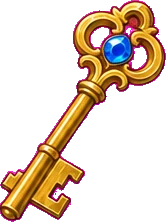
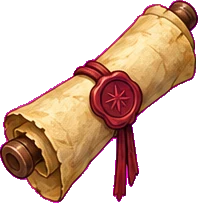
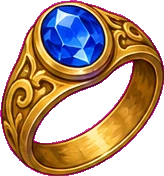
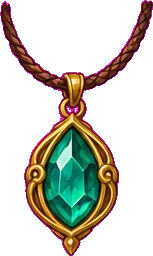
Doce iconos de inventario sobre un fondo magenta liso, cada uno recortado como PNG transparente.








Doce iconos planos; las partes separadas por unos pocos píxeles, como las ruedas de un carrito, se quedan con su icono.
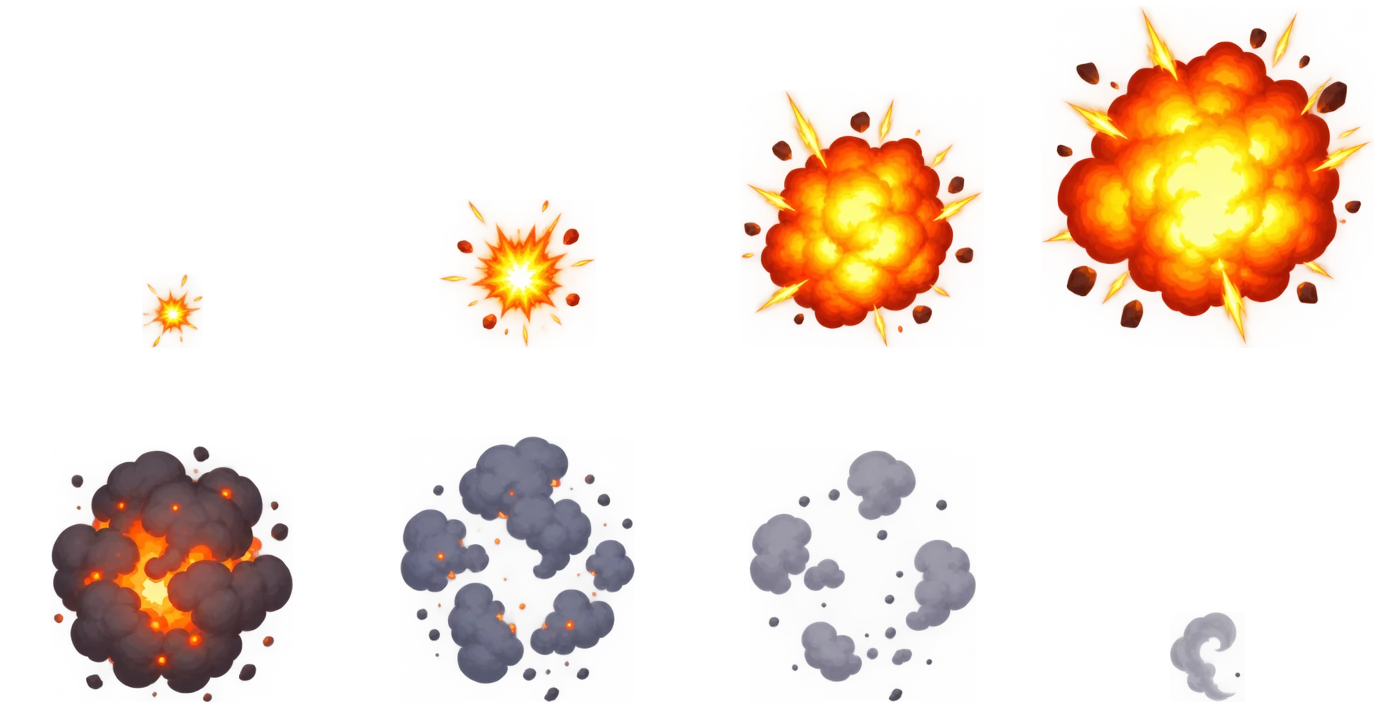
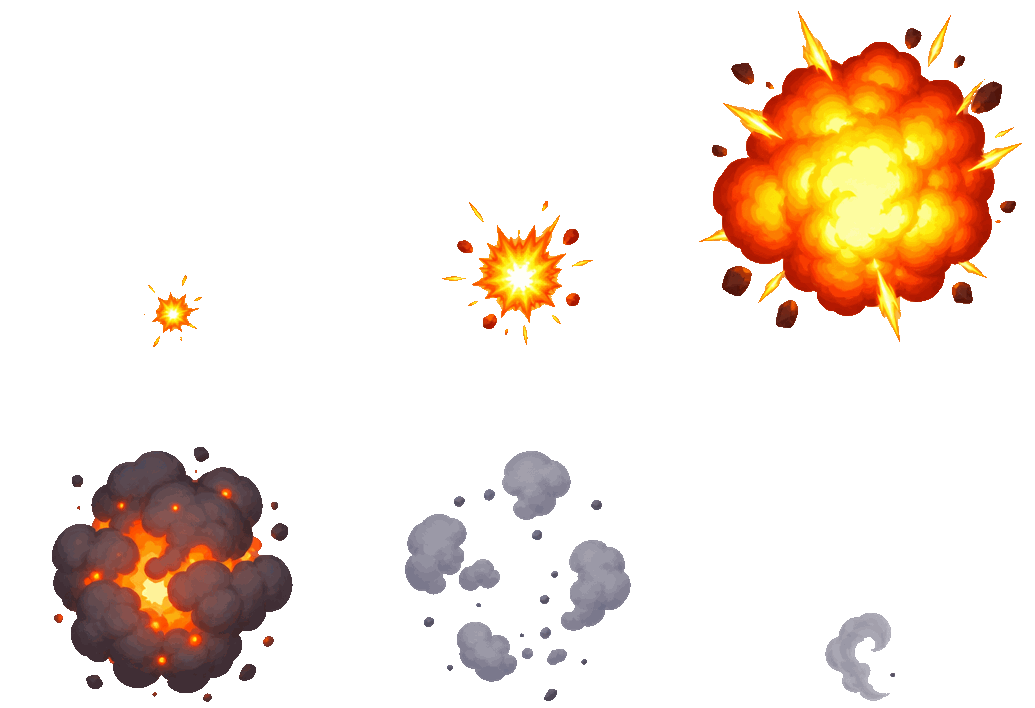
Ocho fotogramas del efecto cortados por columnas y filas, y luego reproducidos como GIF en bucle.
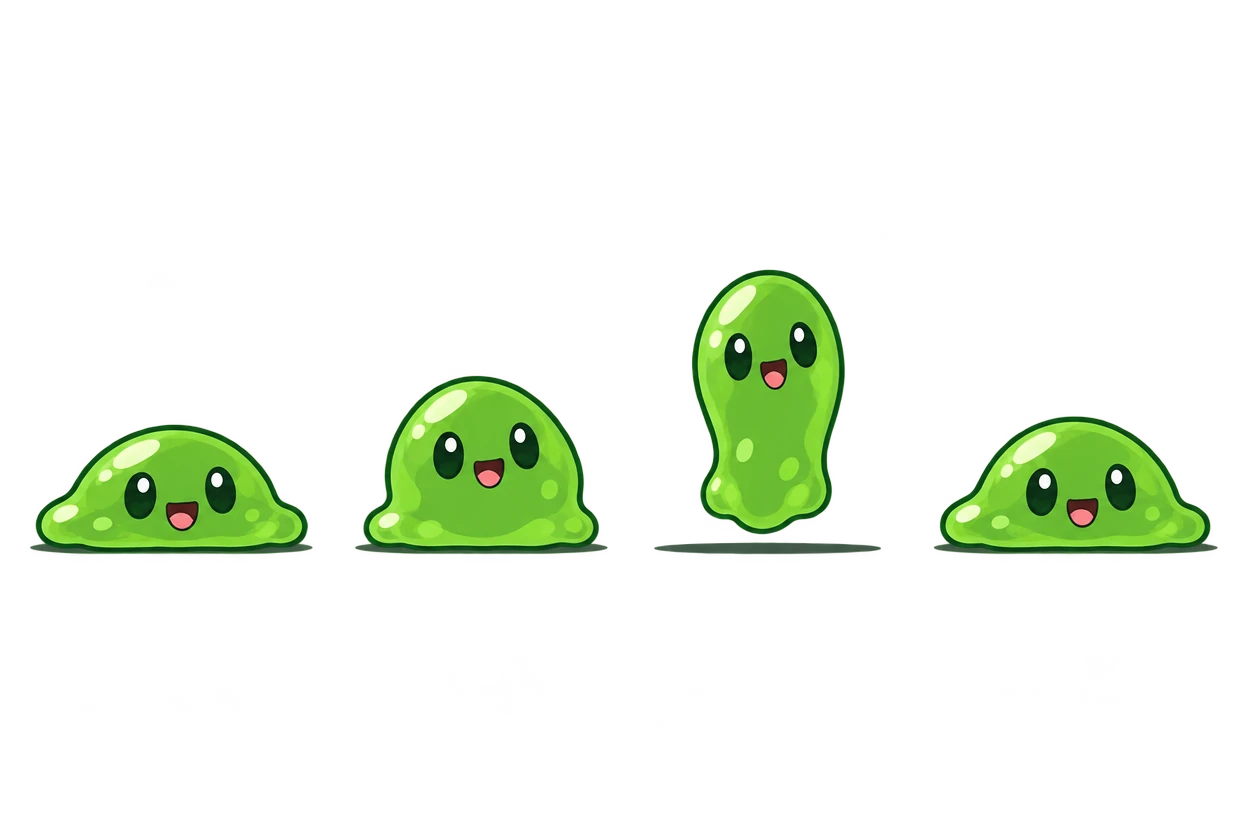

Cuatro fotogramas con sus sombras en el suelo, alineados abajo al centro para la animación.


Ocho fotogramas con un brillo suave; el ajuste de brillo tenue mantiene separada cada moneda.
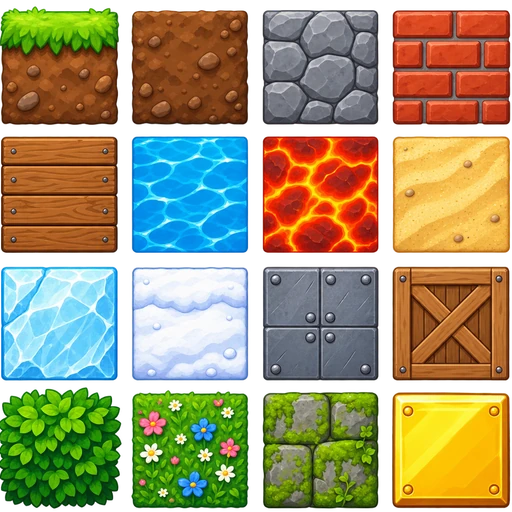
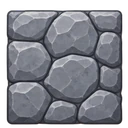
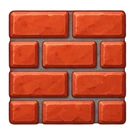
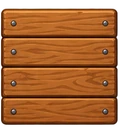
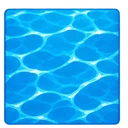
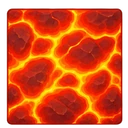
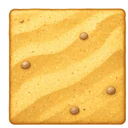
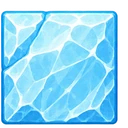
Dieciséis tiles que se tocan entre sí, cortados con un tamaño de celda de 128 px.
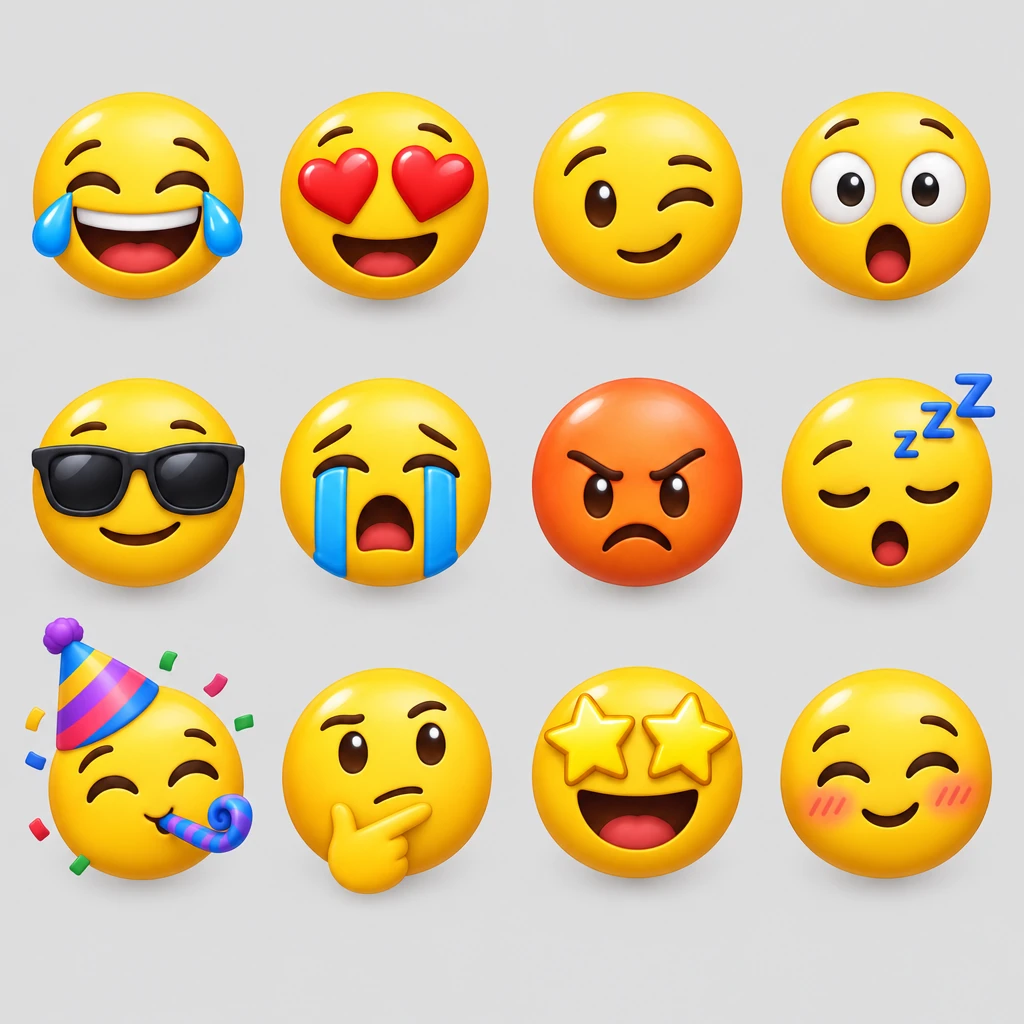









Doce caras sobre un fondo gris claro, listas para usarlas como stickers en el chat.
Tres pasos, sin subir nada.
Suelta, pega o elige un PNG, JPG, WebP o GIF. La imagen se queda en tu dispositivo.
“Por fondo” encuentra cada sprite sobre transparencia o un solo color, magenta y blanco incluidos. “Por cuadrícula” corta celdas iguales por columnas y filas o por tamaño de celda, con desplazamiento y espacio.
Guarda cada sprite como PNG en un solo ZIP, reproduce los fotogramas y guarda un GIF animado, o llévate un atlas JSON para tu motor.
Seis puntos fuertes, de un set de iconos a una animación completa.
Sprite sheetLee el fondo en los bordes de la imagen: transparencia, magenta, blanco o cualquier color liso, con la tolerancia que elijas. Cada sprite sale como PNG transparente.
 Sprite sheet
Las piezas a pocos píxeles, como el destello de una espada, una sombra o las ruedas de un carrito, se unen a su sprite, y los puntos diminutos se quedan fuera. Los sprites se numeran en orden de lectura.
“Fotogramas del mismo tamaño” coloca cada sprite en un lienzo del mismo tamaño, abajo al centro, para que los pies sigan en el suelo. Reproduce los fotogramas a cualquier velocidad y guarda un GIF en bucle.
Descarga los nombres y las posiciones de los fotogramas en el formato JSON hash que leen Phaser y PixiJS, junto con los PNG.
Corta por columnas y filas o por tamaño de celda con desplazamiento y espacio, salta las celdas vacías, añade margen y amplía el pixel art 2× o 4× con píxeles nítidos.
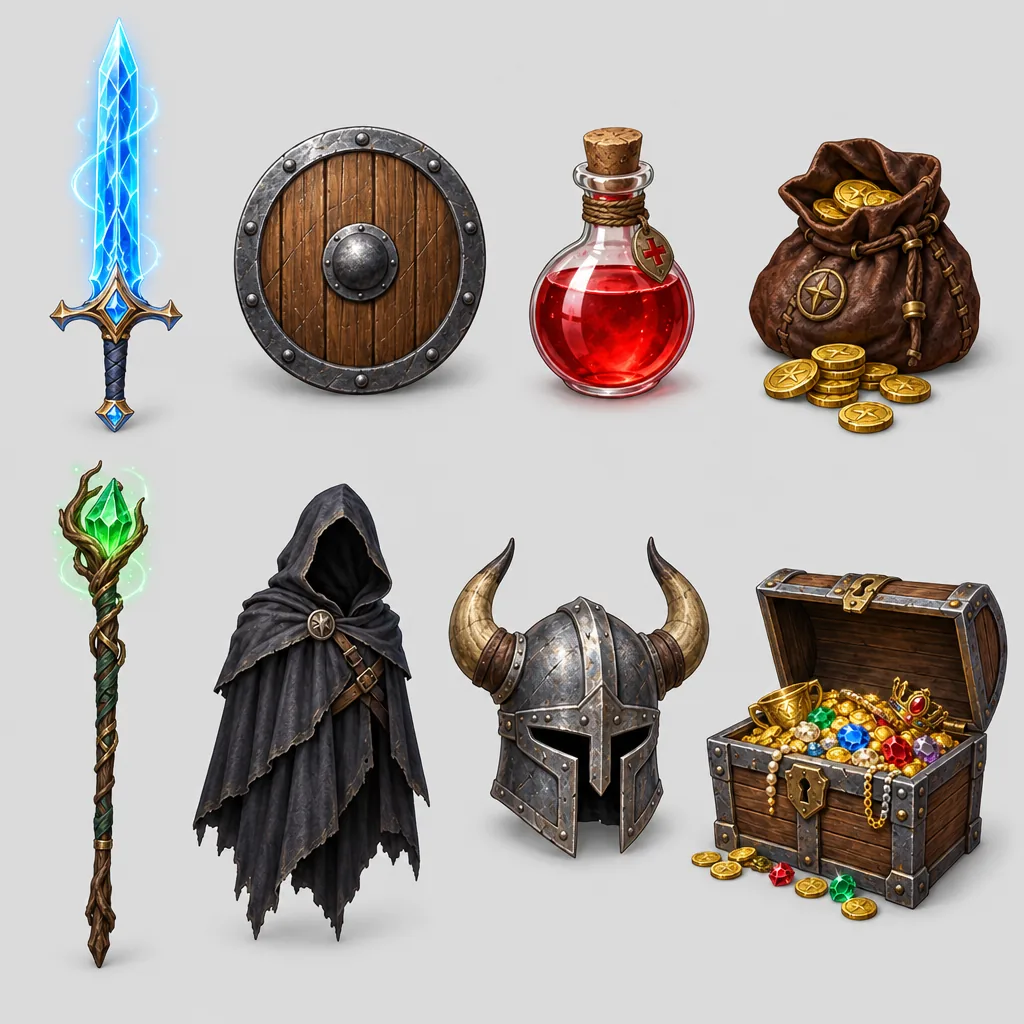
Una imagen sin un fondo limpio, como una escena pintada o una foto, pasa en un clic a “Recortar objetos”, que recorta cada objeto con IA por 1 crédito.
Seis consejos breves para separar sprites limpios con esta herramienta.
Usa “Por fondo” cuando los sprites están separados sobre transparencia o un solo color, aunque el espacio entre ellos sea irregular. Usa “Por cuadrícula” cuando cada fotograma ocupa una celda igual o cuando los tiles se tocan entre sí.
Sube la tolerancia si queda algo de fondo alrededor de los sprites; bájala si desaparecen partes de un sprite. Elige el color de fondo a mano cuando los bordes de la imagen están muy cargados.
“Unir partes a menos de” mantiene las piezas sueltas con su sprite; súbelo para iconos hechos de partes separadas. “Ignorar puntos menores de” quita los puntos sueltos. En una sprite sheet transparente, el ajuste de brillo tenue mantiene separados los sprites que brillan.
Activa “Fotogramas del mismo tamaño” para ciclos de caminata y efectos, revisa la animación y guarda el GIF o el ZIP. Los fotogramas por cuadrícula conservan el tamaño de celda, salvo que los recortes.
Amplía 2× o 4× para tener fotogramas nítidos y más grandes para una vista previa o la página de una tienda; cada píxel sigue siendo cuadrado.
Cada PNG lleva el nombre de tu archivo y un número en orden de lectura. El atlas JSON guarda la posición de cada fotograma en la sprite sheet original.
Motivos habituales para cortar una sprite sheet.
Separa en fotogramas una sprite sheet descargada o antigua para rehacer las animaciones en tu motor.
Corta tus propias sprite sheets en fotogramas sueltos, amplíalos con nitidez y comparte vistas previas animadas.
Saca iconos sueltos de una hoja de iconos como PNG transparentes.
Divide una hoja de stickers o de emojis en un archivo por sticker para las apps de chat.
Respuestas sobre cómo cortar sprite sheets, los archivos y la privacidad.
Abre la sprite sheet, deja “Por fondo” activado o cambia a “Por cuadrícula”, revisa los recuadros sobre la imagen y descarga el ZIP de PNG, el GIF animado o el atlas JSON.
Sí. Funciona por completo en tu navegador, sin cuenta y sin marca de agua.
No. La sprite sheet se lee y se corta en tu dispositivo; nada se envía a un servidor, y la herramienta sigue funcionando sin conexión una vez cargada la página.
Sí. Lee el color de fondo en los bordes de la imagen y lo vuelve transparente en cada PNG. Ajusta la tolerancia de color o elige el color a mano.
Usa “Por cuadrícula” con columnas y filas o con un tamaño de celda, más desplazamiento y espacio. Las celdas vacías se saltan, y cada fotograma conserva el tamaño de celda para las animaciones.
Sí. Reproduce los fotogramas a cualquier velocidad y guarda un GIF en bucle con fondo transparente.
El formato JSON hash lo leen Phaser, PixiJS y muchos otros motores y herramientas; recoge el nombre y la posición de cada fotograma en la sprite sheet.
Córtala por cuadrícula o envíala a “Recortar objetos”, que encuentra y recorta cada objeto con IA por 1 crédito.
Abre una sprite sheet y descarga cada sprite como PNG en segundos, gratis y en tu navegador.
Abrir una sprite sheet