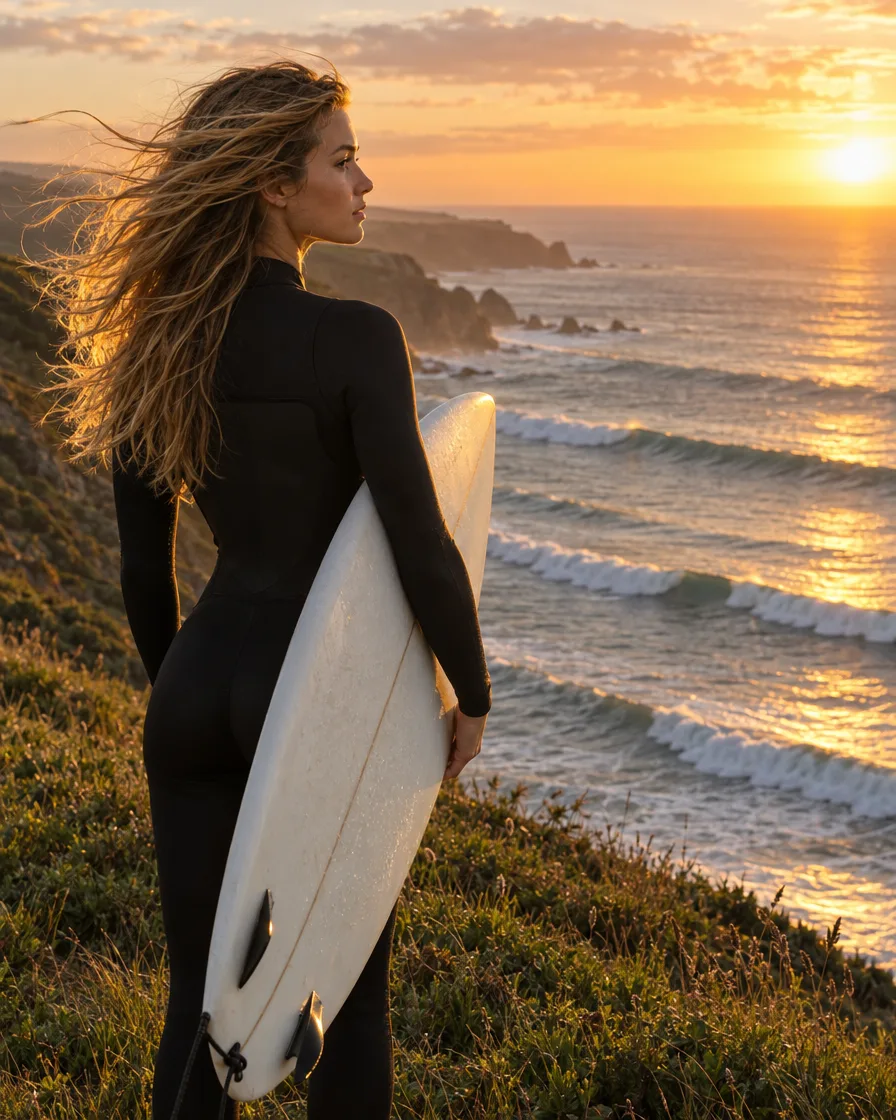
Deja el sujeto entero
La IA continúa lo que puede ver. Un sujeto que se ve entero, con algo de espacio alrededor, se amplía de forma más convincente, así que elige una foto en la que la persona o el producto quepa por completo dentro del encuadre.
Elige un formato nuevo para expandir una imagen con IA: la escena continúa más allá del encuadre. Tu foto original se vuelve a colocar sobre su propia zona, así que conserva todo su detalle, y cada generación te da 2 resultados por defecto (de 1 a 4) a 2K o más.
Prueba uno de estos
Resultados reales de esta herramienta. El marco discontinuo indica la foto original; todo lo que queda fuera se ha generado.
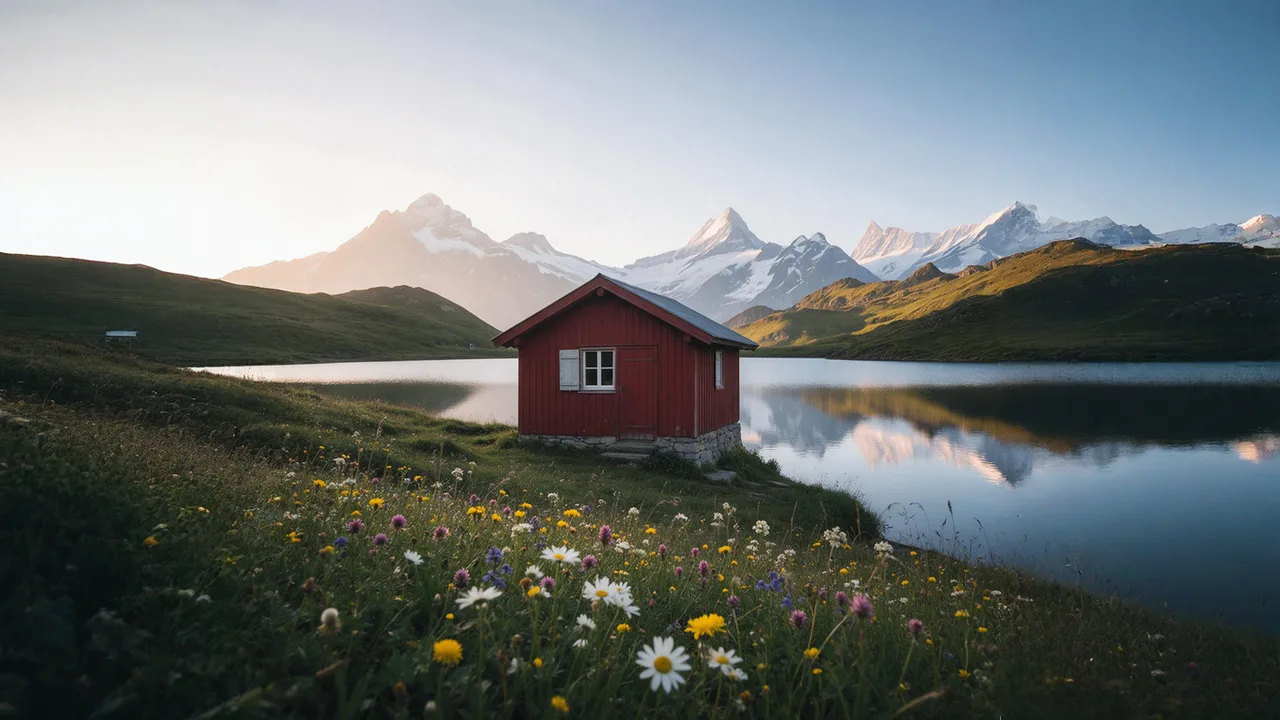
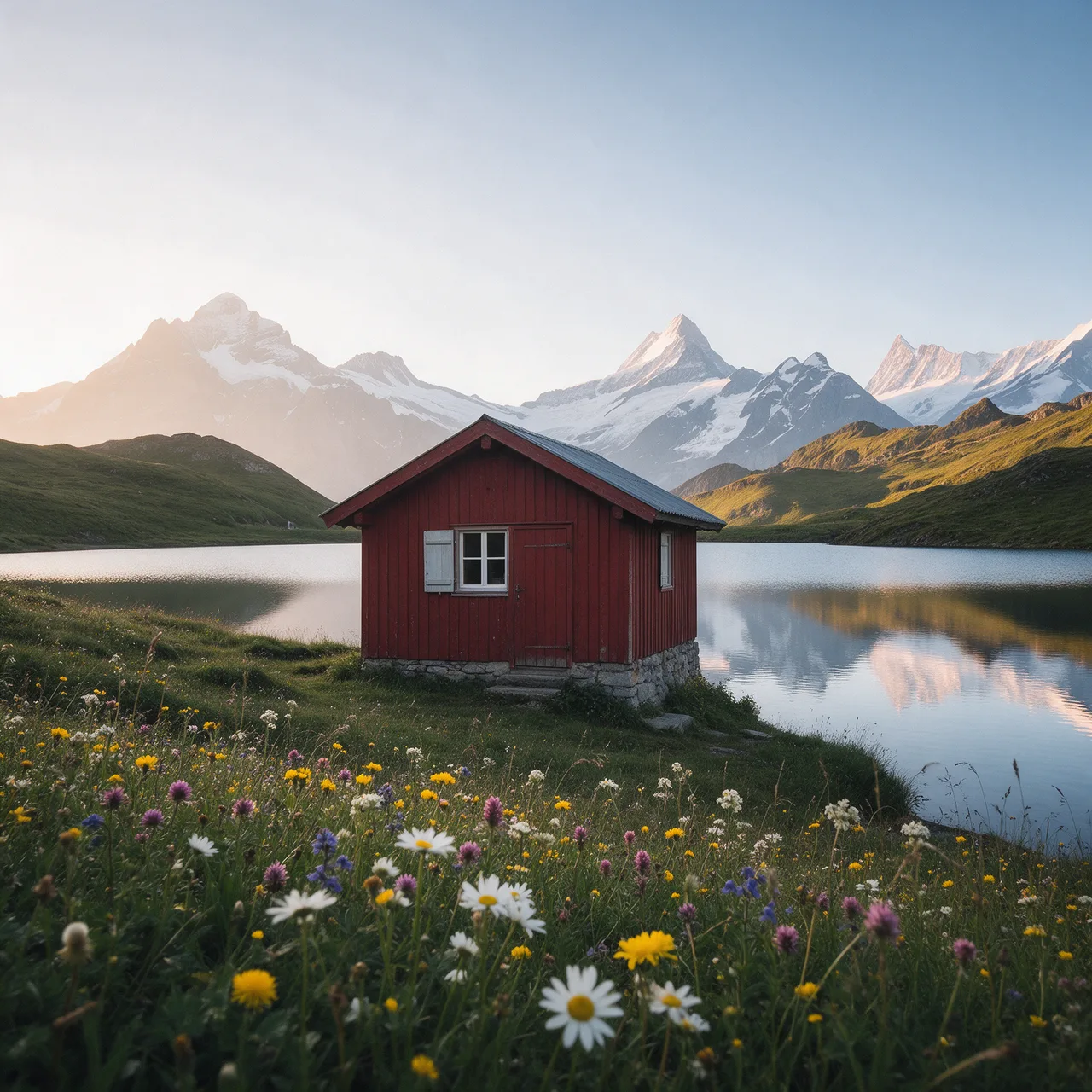
Una foto cuadrada de un lago expandida a un fondo de escritorio 16:9, una historia 9:16 y un banner 3:1. La cabaña y el lago dentro del marco son la foto original.
Original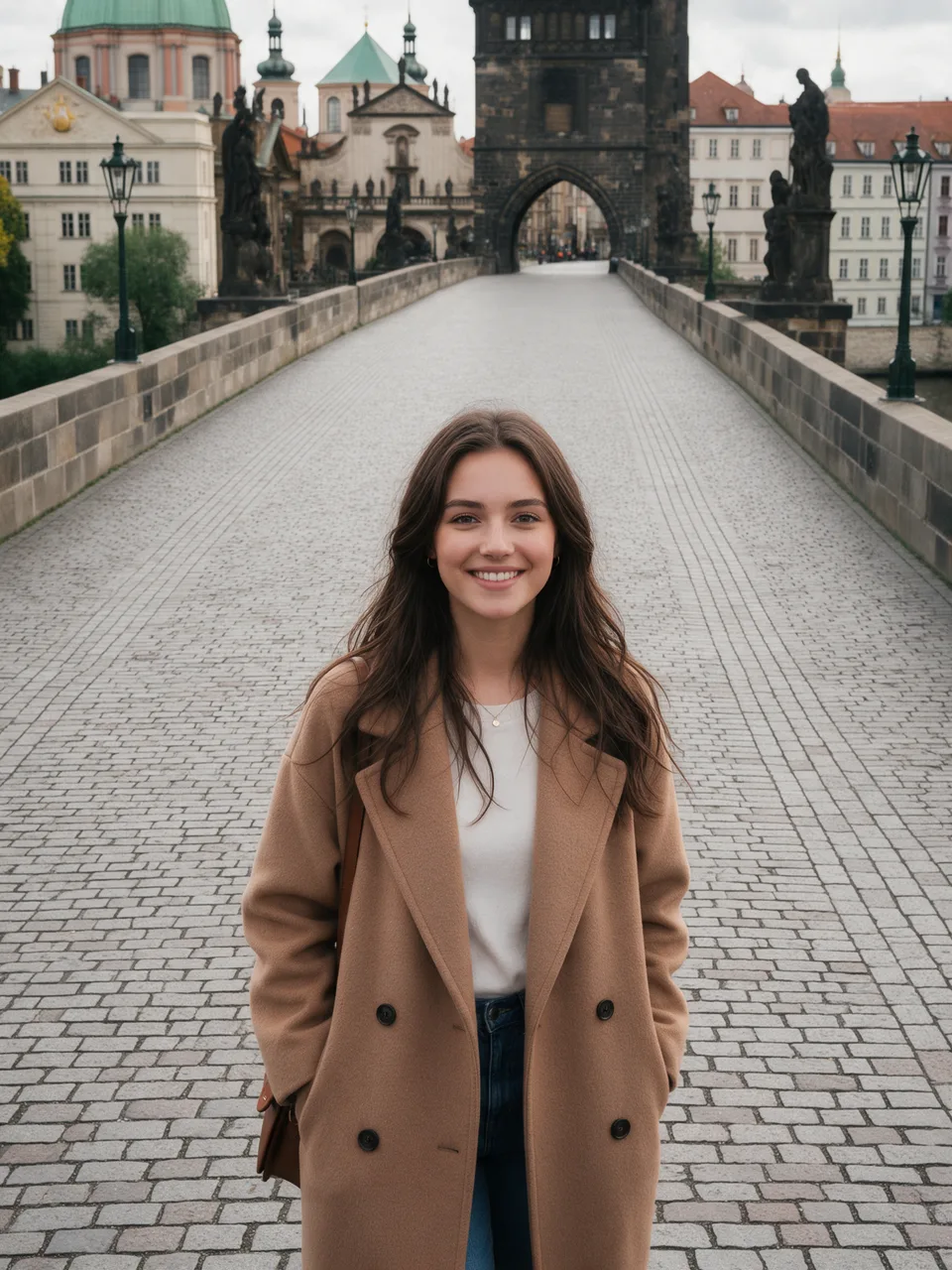
Un retrato sobre un puente de piedra convertido en una portada 16:9. Una sola generación dio estas dos versiones expandidas distintas; quédate con la que encaje en tu diseño.
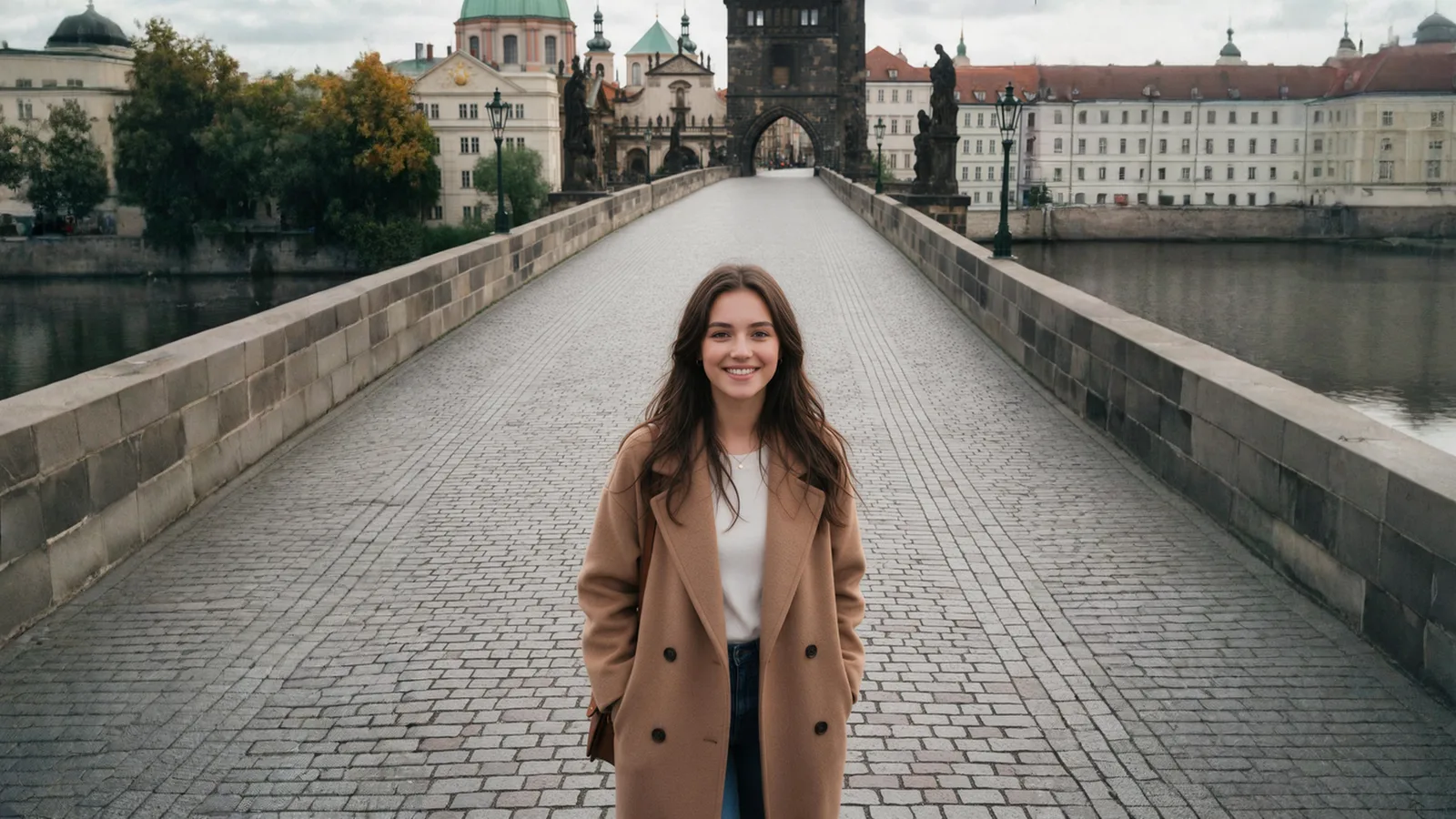
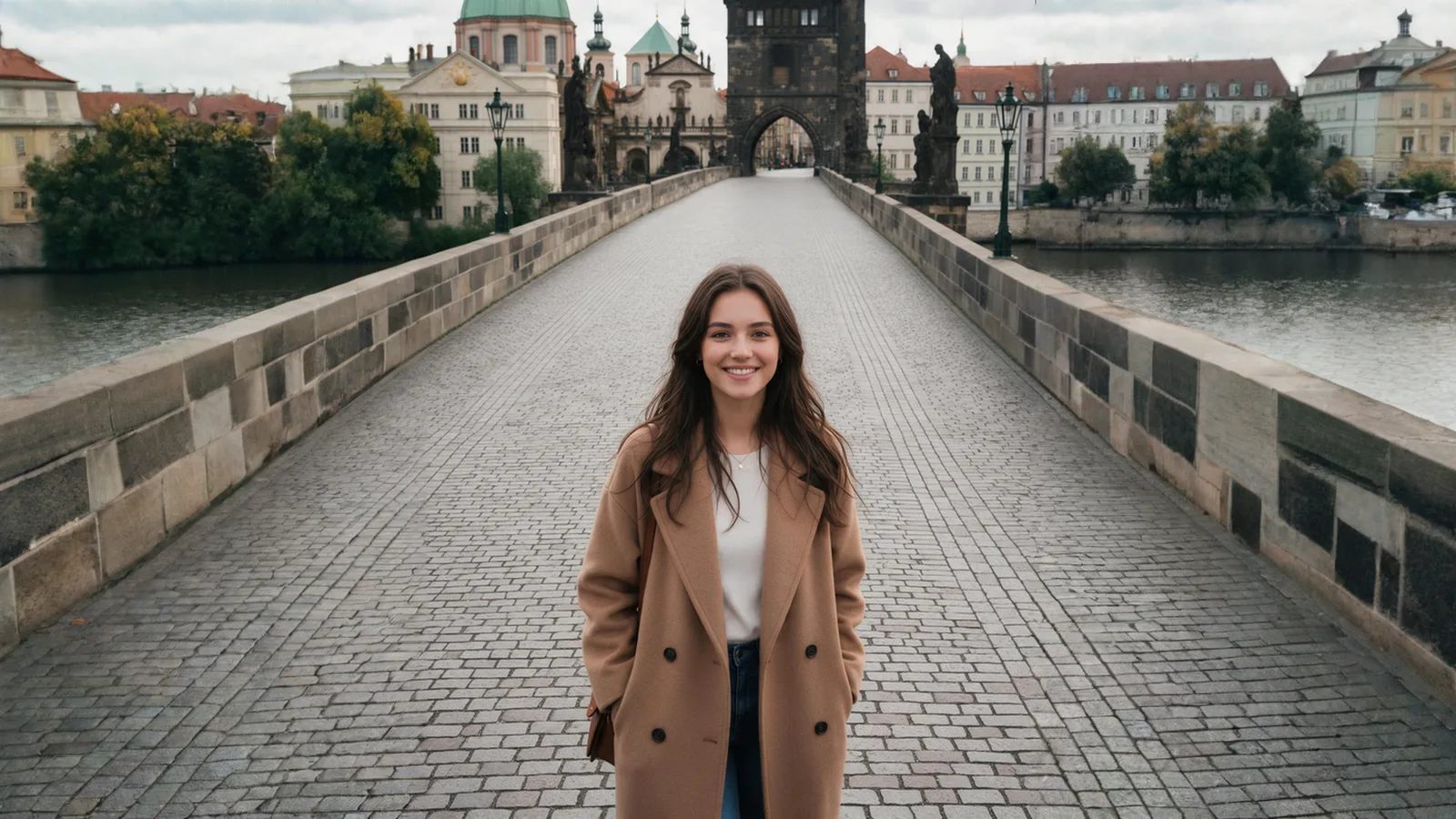
Para expandir una imagen con IA solo eliges un formato y la herramienta rellena el resto; añade una indicación breve cuando quieras algo concreto.
Arrastra, pega o elige un JPG, PNG o WebP de hasta 10 MB.
Elige 1:1, 4:5, 16:9, 9:16, 3:2, 2:3 o un banner 3:1, y cuántos resultados quieres. Añade una indicación breve si quieres algo concreto en la nueva zona.
Los resultados llegan en medio minuto, más o menos. Guarda el que te guste como PNG, o como PSD con capas con tu original en su propia capa.
Seis puntos fuertes en torno a una promesa: la herramienta añade la nueva zona y conserva tu foto.
 Original
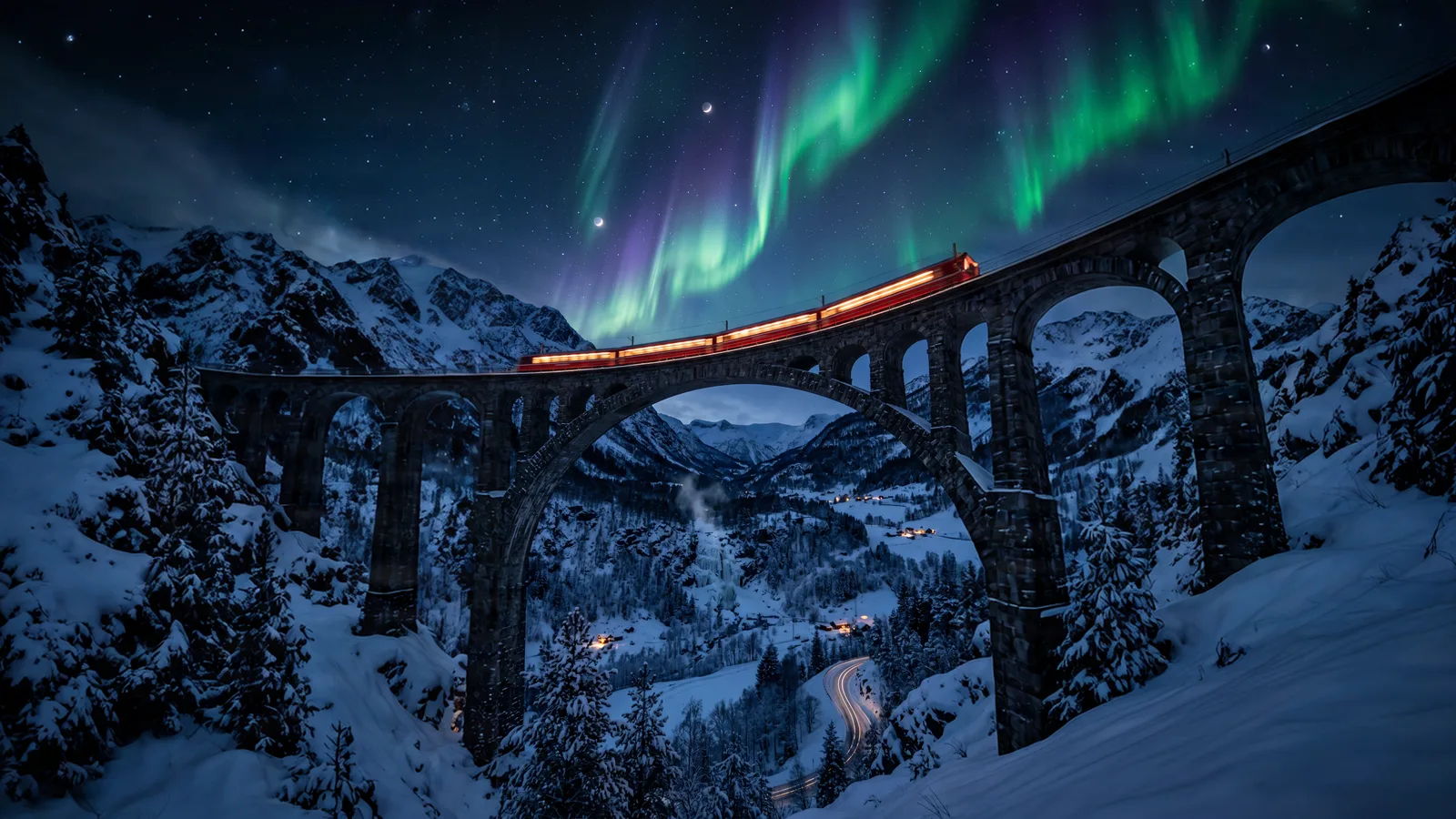
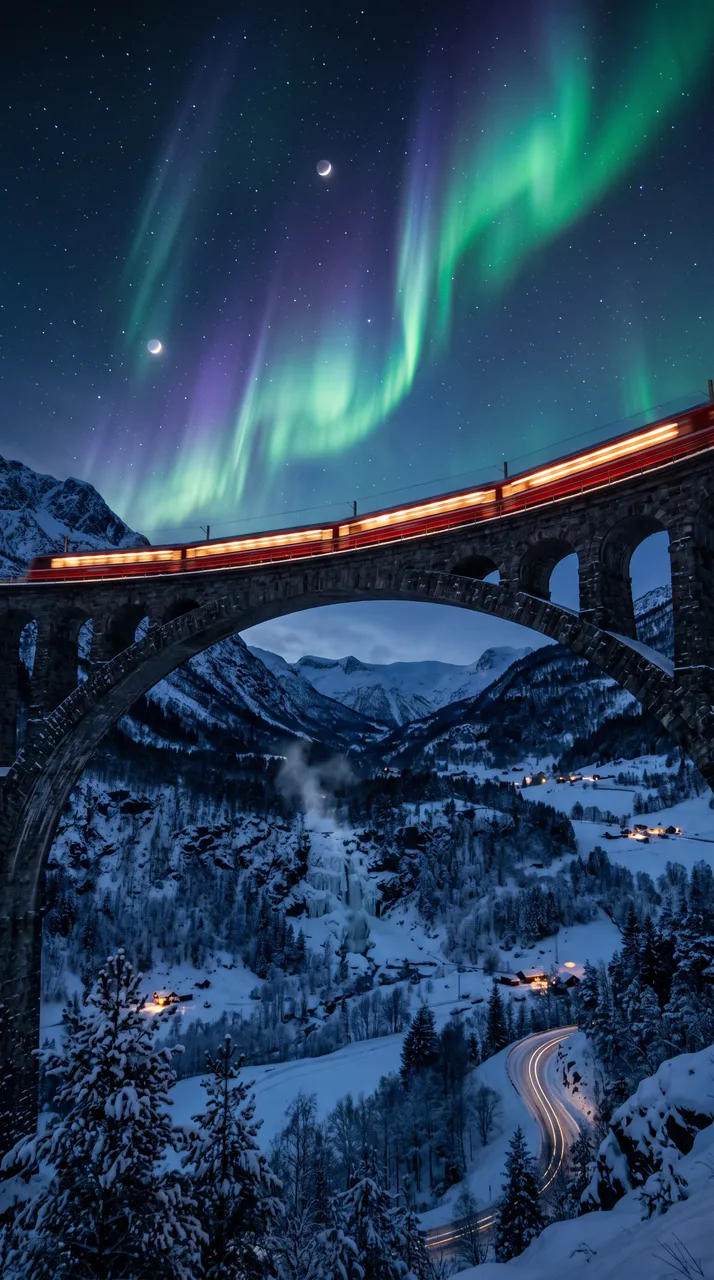
Tras la generación, tu original se vuelve a colocar sobre su propia zona y solo se funde con lo nuevo en una franja estrecha del borde, así que la IA solo crea las partes nuevas y tu foto conserva cada detalle. Paisajes, cielos, agua, paredes y suelos simplemente continúan.
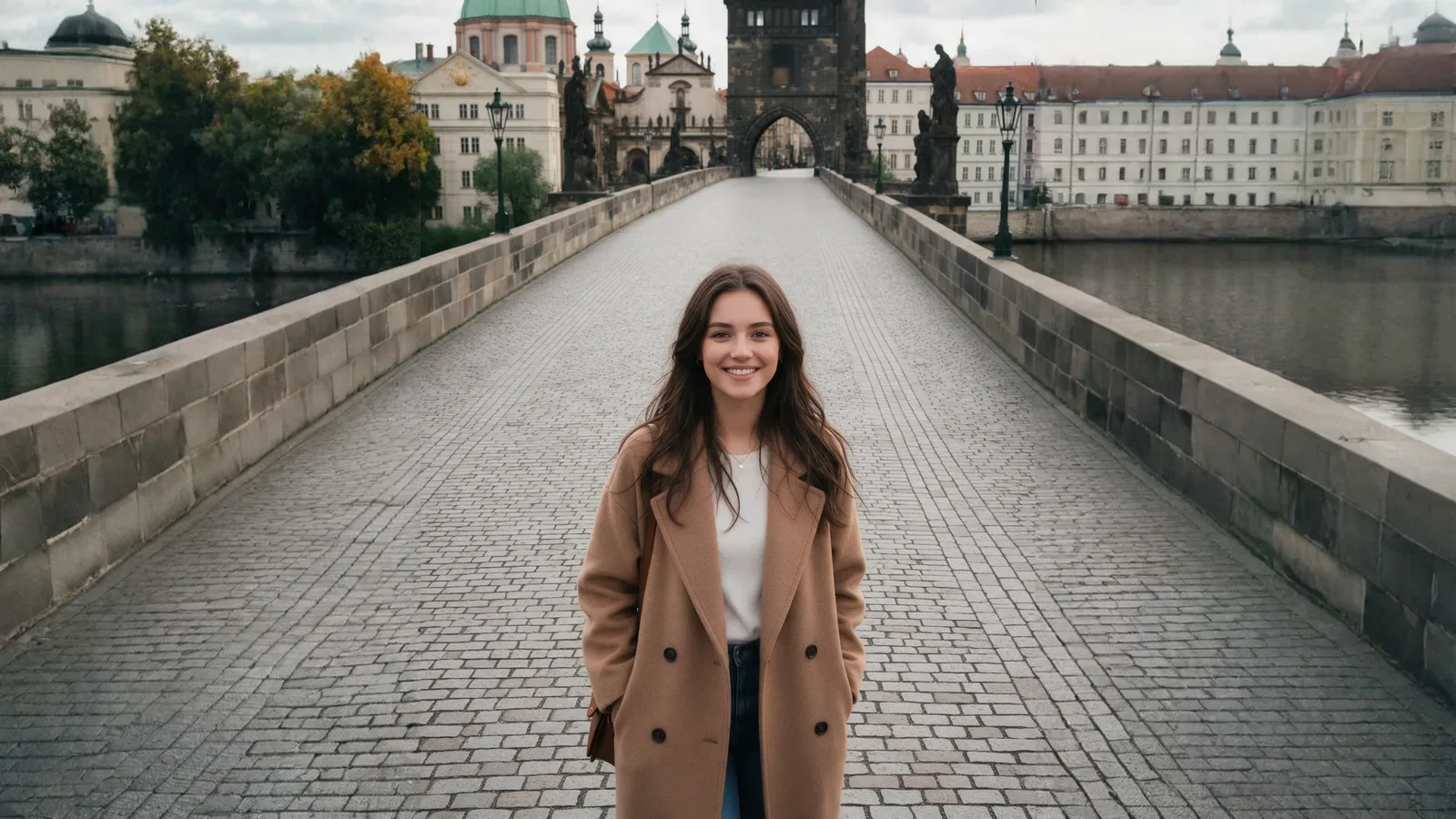
Cada generación da 2 versiones expandidas distintas por defecto, o elige de 1 a 4, para quedarte con la que encaje en tu diseño. Cada resultado cuesta 2 créditos, que ves en el botón antes de empezar.
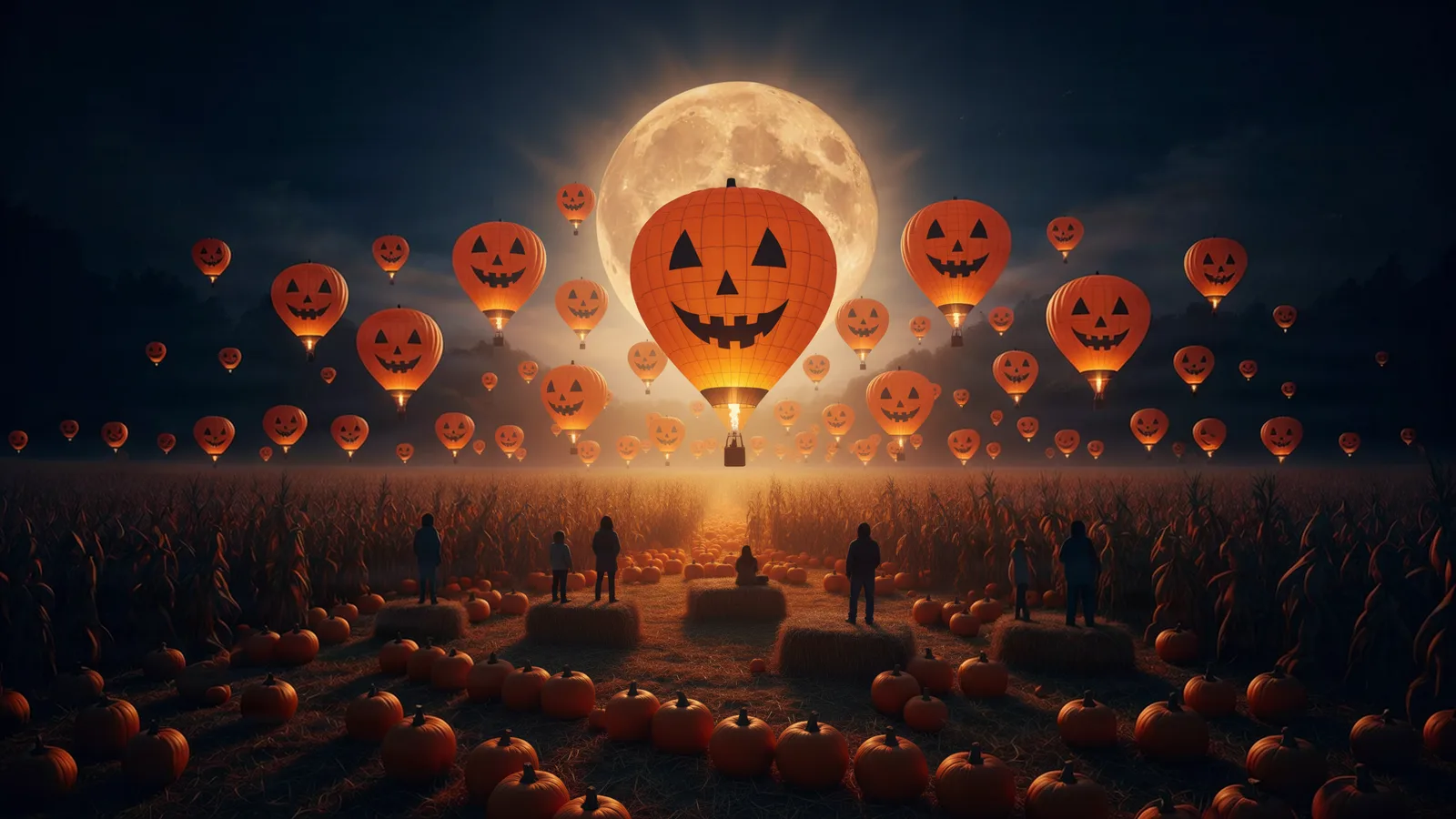
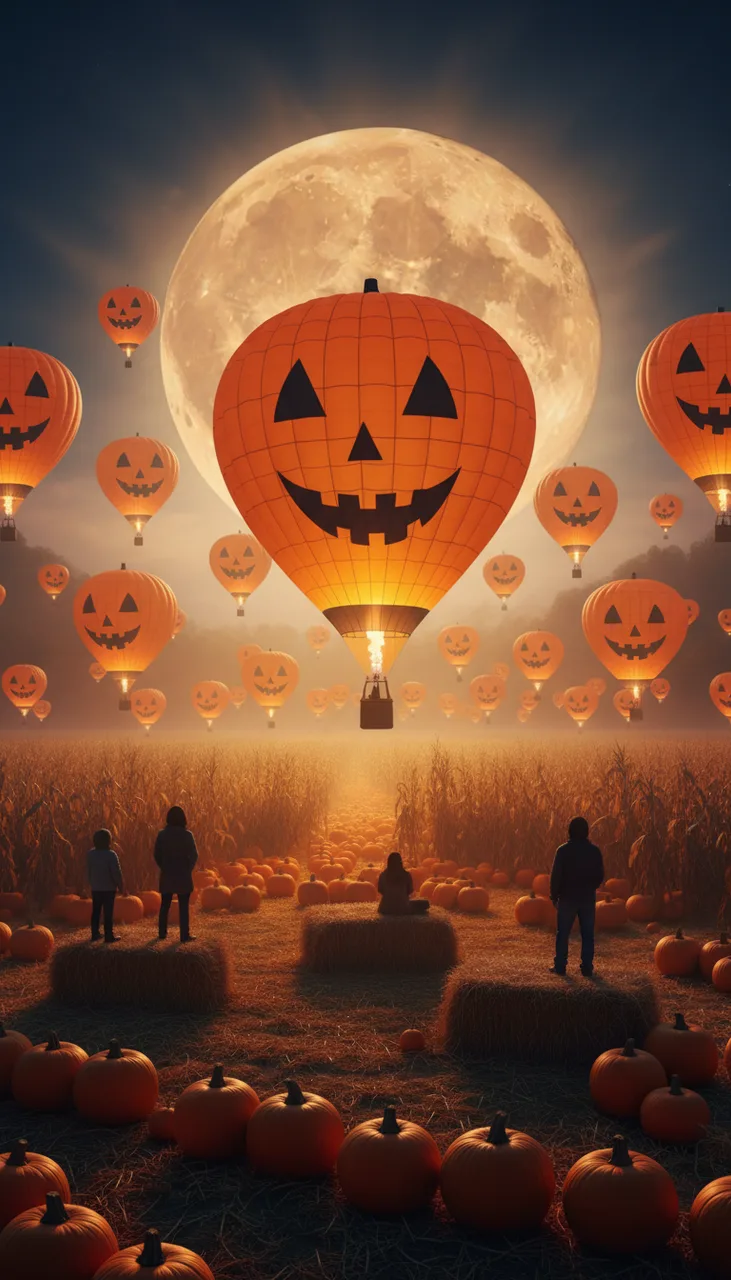 Original
En la mayoría de las fotos, los resultados miden al menos 2048 px en el lado largo y hasta 5000 px, listos para presentaciones, banners e impresión. Las fotos pequeñas se agrandan para que el resultado llegue a unos 2K.
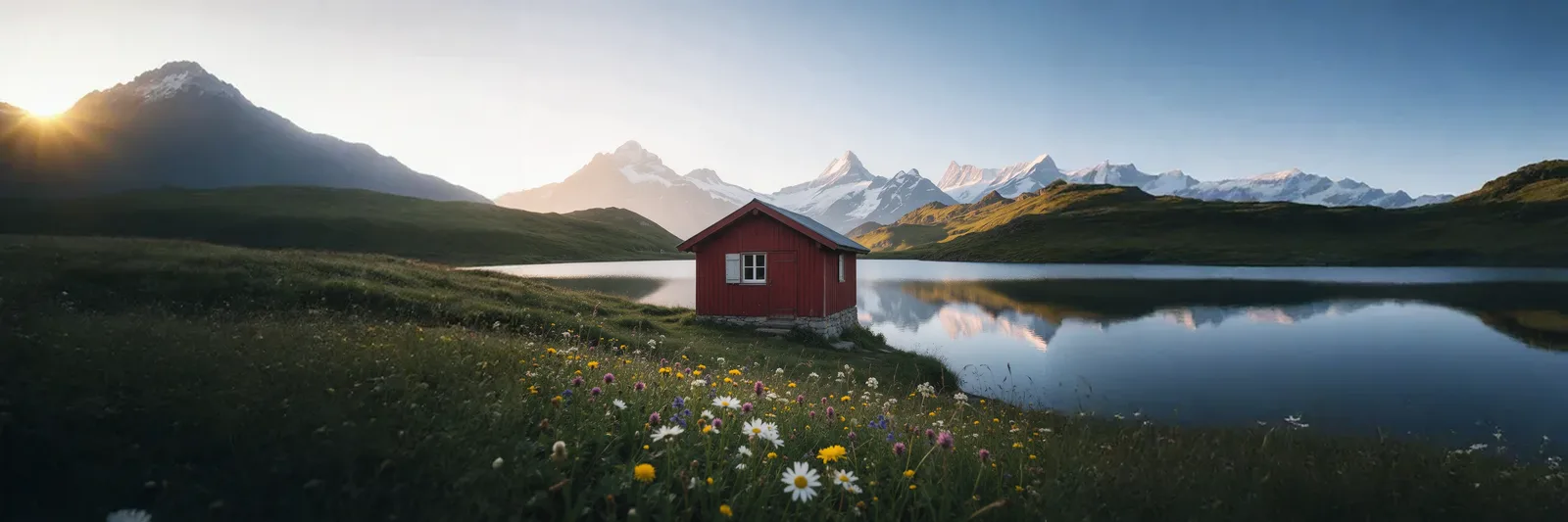
1:1, 4:5, 16:9, 9:16, 3:2, 2:3 y un banner 3:1 convierten una foto en tamaños de publicación, historia, portada y banner. El tamaño nuevo aparece antes de empezar.
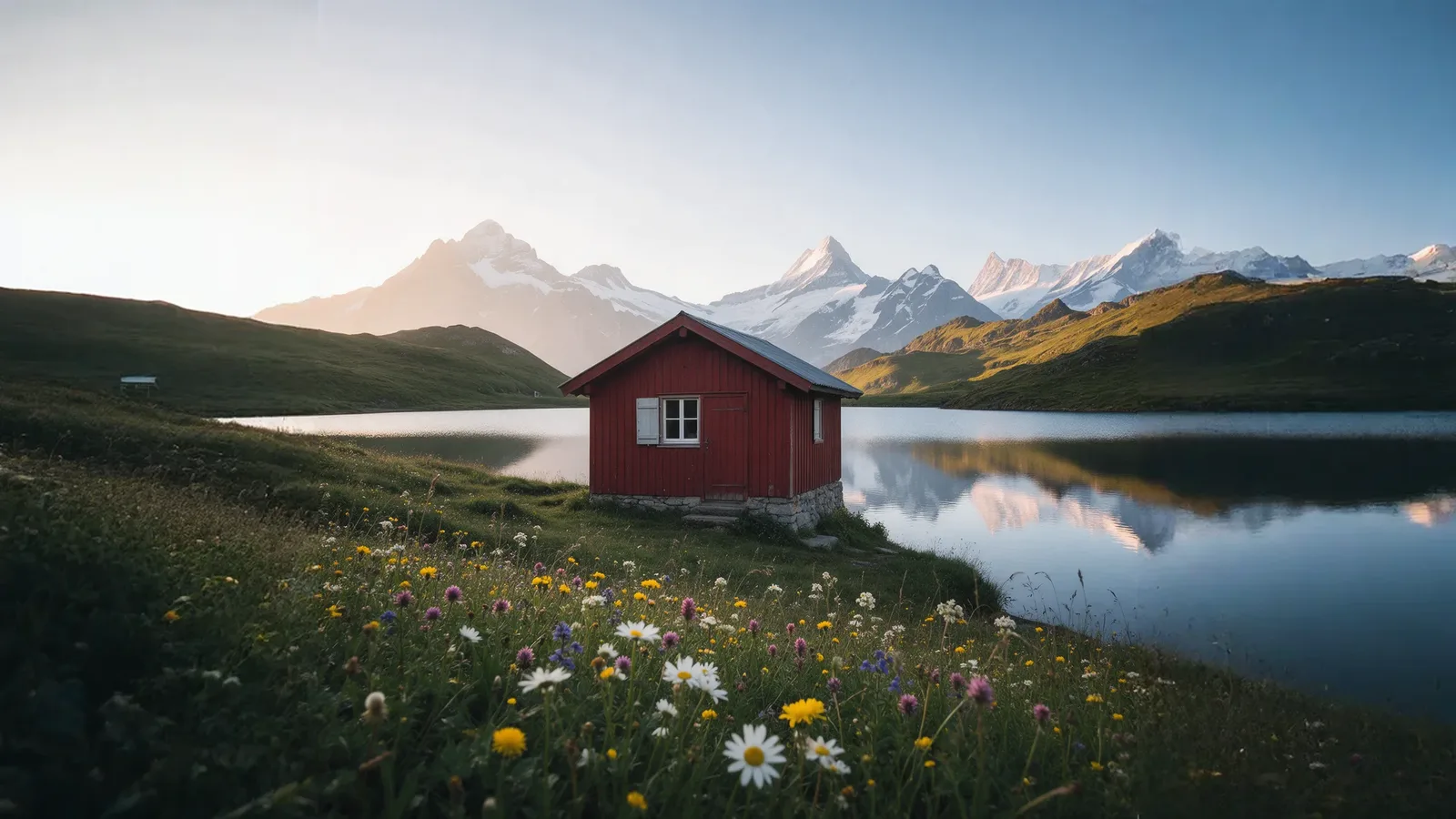
Descarga un PNG, o un PSD con la imagen generada y tu original en su propia capa con máscara, listo para ajustarlo en Photoshop.
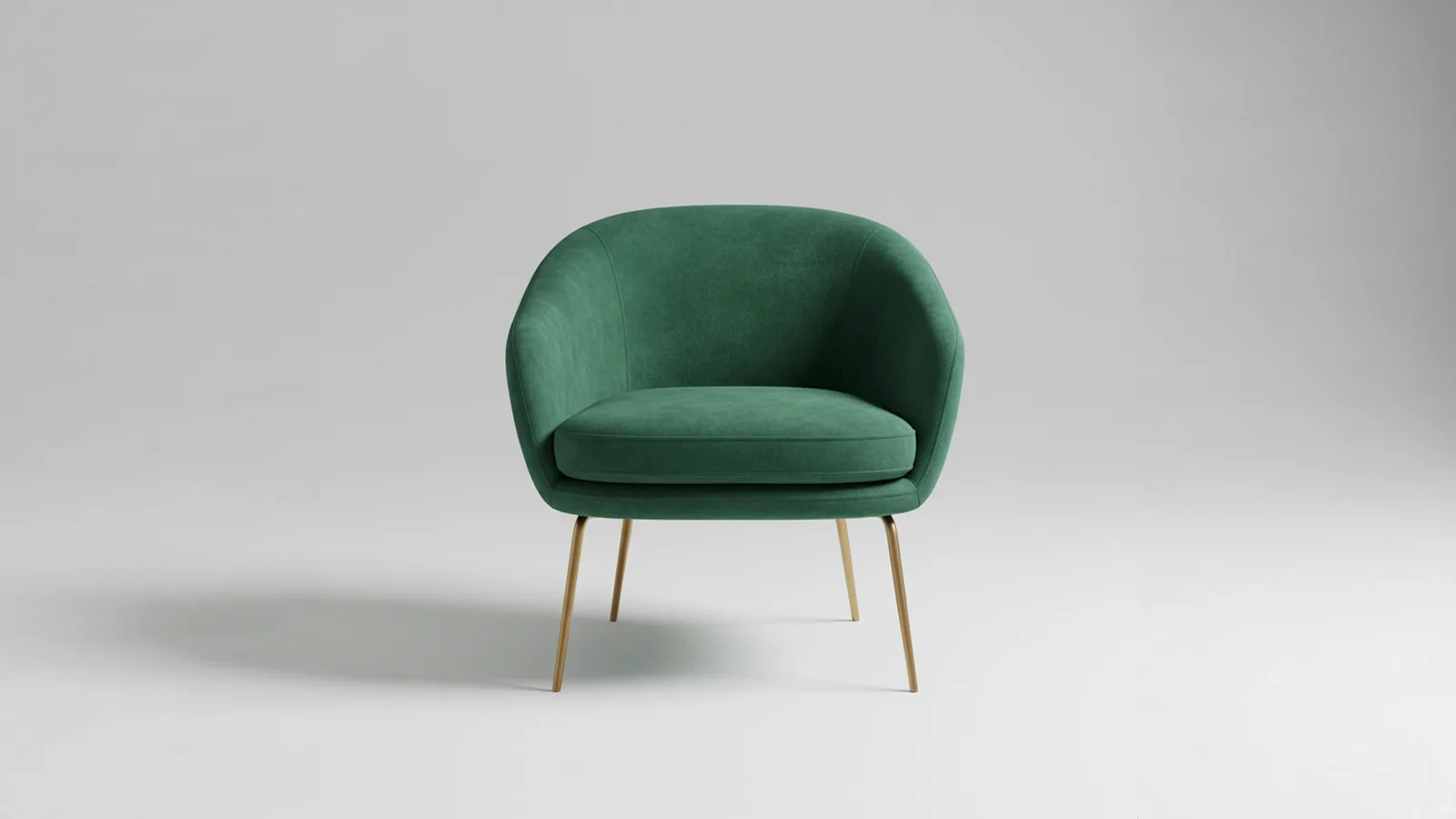
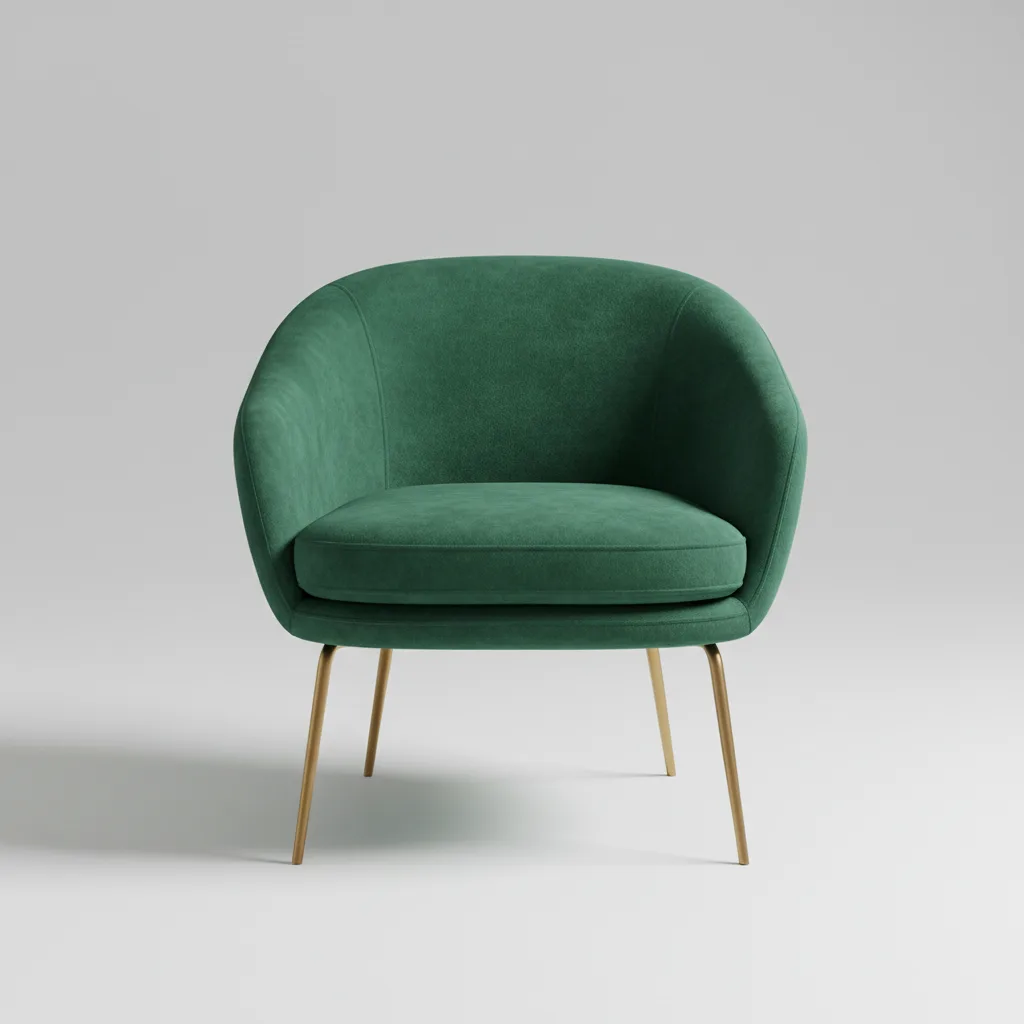 Original
Tus imágenes se quedan en tu propio historial tras enlaces imposibles de adivinar, visibles solo para ti, y nunca se usan para entrenar IA.
Cinco consejos breves para que la imagen expandida parezca tomada así desde el principio.
La IA continúa lo que puede ver. Un sujeto que se ve entero, con algo de espacio alrededor, se amplía de forma más convincente, así que elige una foto en la que la persona o el producto quepa por completo dentro del encuadre.
Usa 9:16 para historias y Reels, 4:5 para publicaciones del feed, 16:9 para YouTube y presentaciones, y 3:1 para cabeceras web y de Twitter/X. La herramienta centra tu foto y rellena los dos lados por igual.
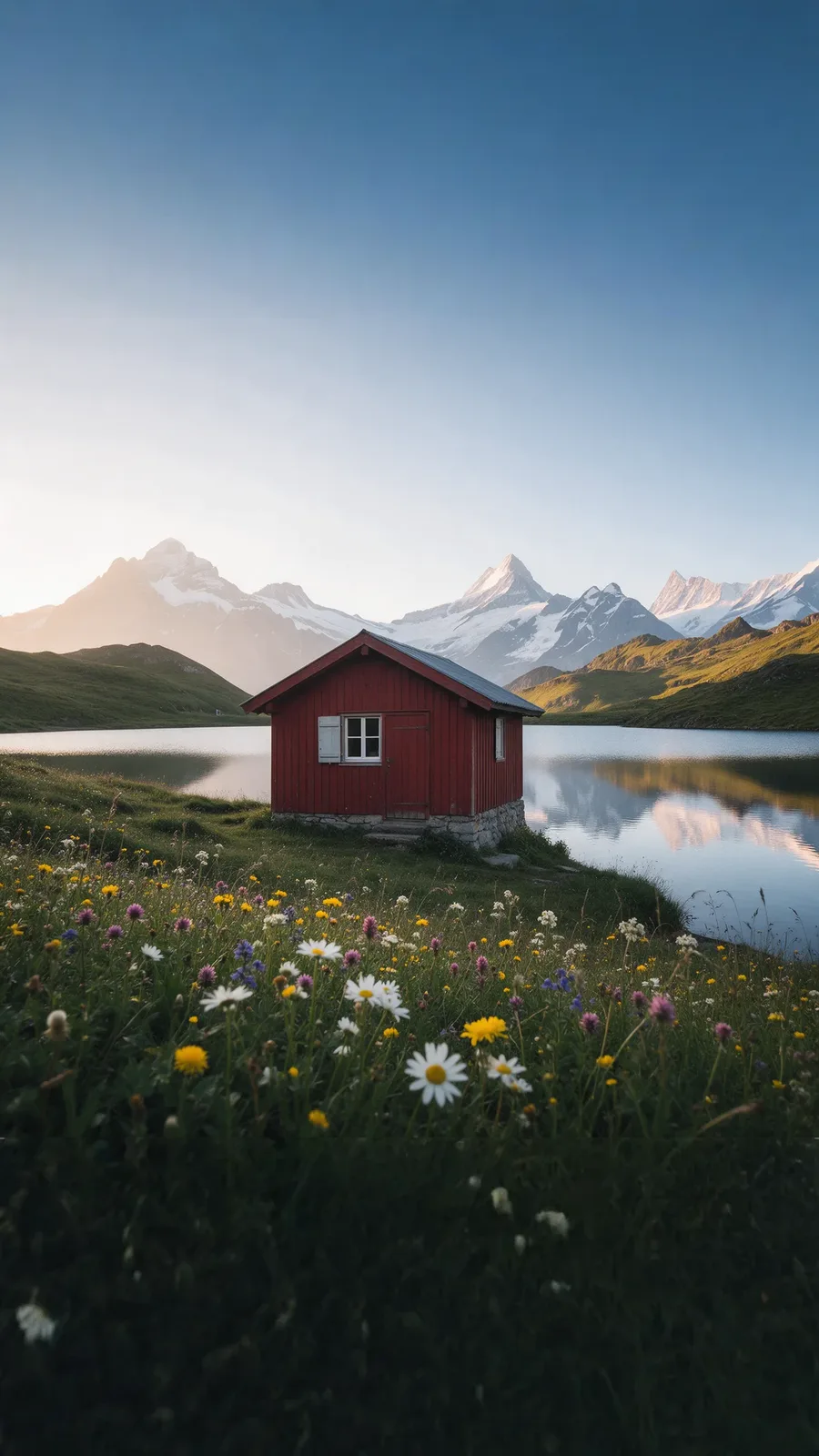
La indicación es opcional. Unas pocas palabras como “más playa y cielo” o “pared lisa para texto” guían la nueva zona, y puedes escribirlas en cualquier idioma.
Cada resultado es una versión distinta. Con dos resultados suele haber uno que encaja, y otra generación trae variaciones nuevas. Tu original vuelve a colocarse encima siempre, todas las veces que quieras expandir una imagen con IA.
El PSD con capas guarda tu original en su propia capa, con una máscara sobre la imagen generada. Pinta la máscara para mostrar más o menos de cada una y funde la unión exactamente como quieras.
Cuando una foto tiene que encajar en muchos tamaños, esta herramienta mantiene el sujeto entero en todos.
Una foto como publicación, historia y portada sin recortar el sujeto.
Fotos de producto con espacio para precios, etiquetas y texto de banner.
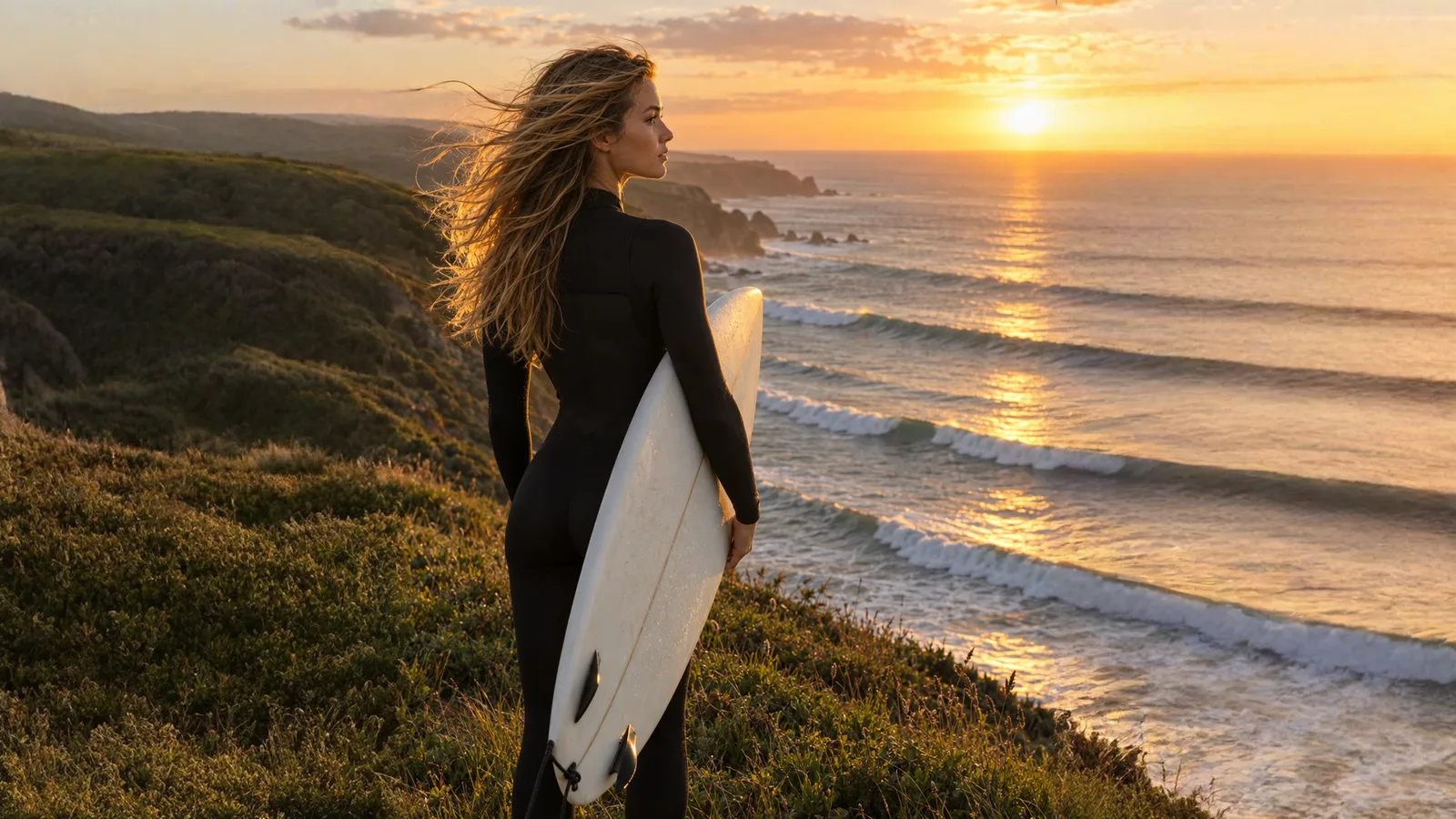
Fondos anchos 16:9 para presentaciones y miniaturas de YouTube.
Banners principales, cabeceras y pósteres a partir de fotos recortadas demasiado justas.
Respuestas sobre el precio, los formatos, los tamaños, tu original, las indicaciones y la privacidad.
Sube una foto, elige un formato y escoge entre 2 resultados, con tu original colocado encima.
Expandir imagen con IA