 Antes → Después
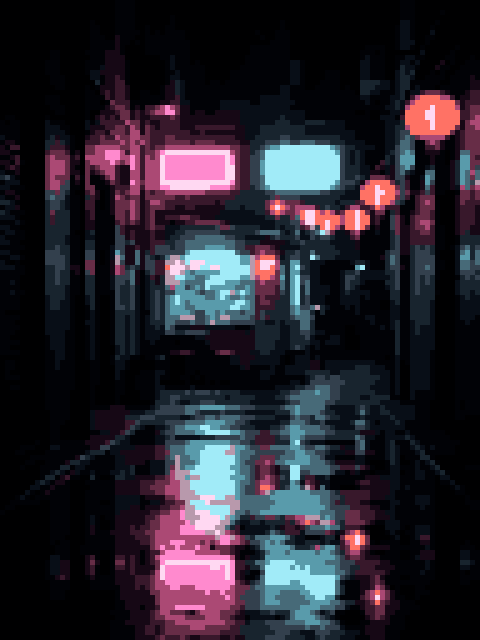
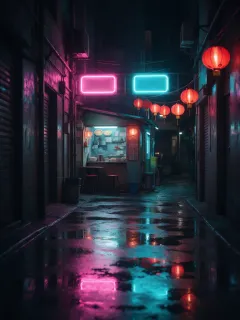
Callejón de neón de noche
96 × 128 px · 16 colores
Con 96 píxeles de ancho caben los letreros, los farolillos y sus reflejos.
Este generador de pixel art convierte tu foto en una cuadrícula pequeña con una paleta limitada y tramado opcional. Descarga un PNG nítido o un PSD con capas. Gratis, en tu navegador y sin subir nada.
¿No tienes una foto a mano? Prueba una:
Seis fotos originales pasadas por este generador de pixel art. Abre una para obtener el mismo resultado.
Antes → Después96 × 128 px · 16 colores
Con 96 píxeles de ancho caben los letreros, los farolillos y sus reflejos.
 Antes → Después
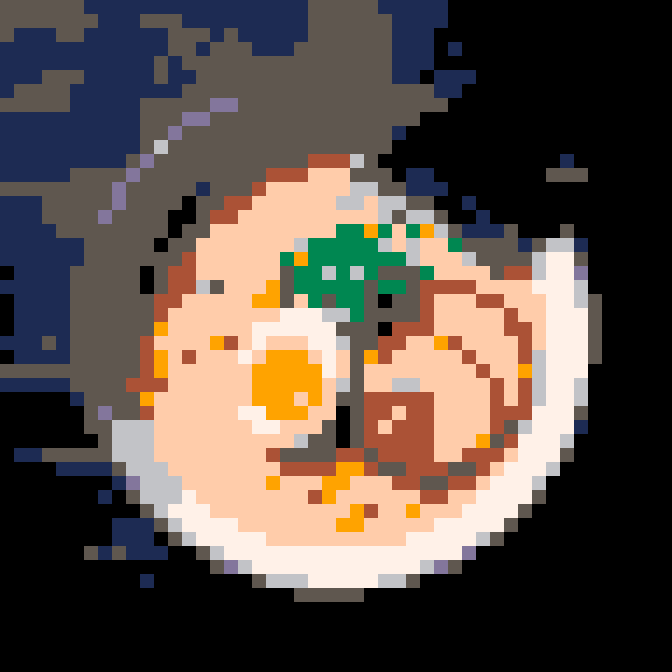
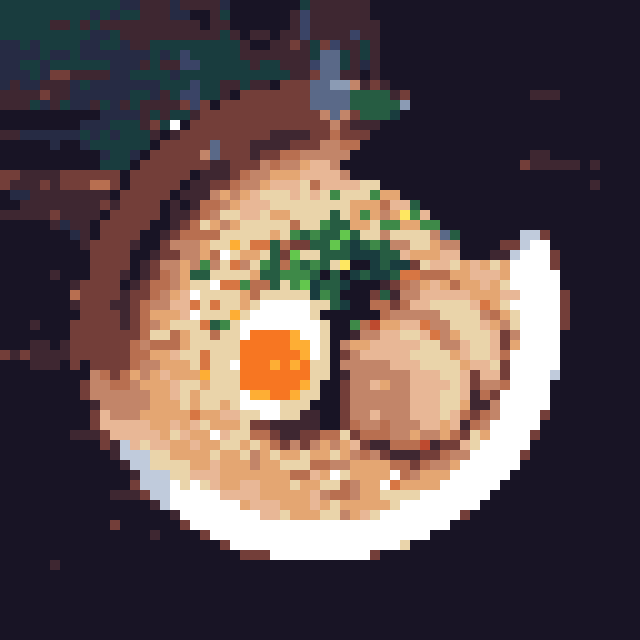
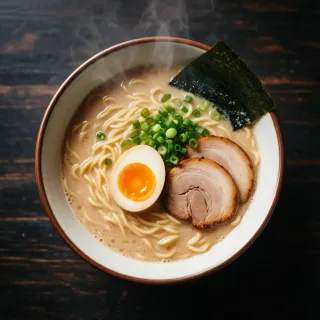
64 × 64 px · 23 colores
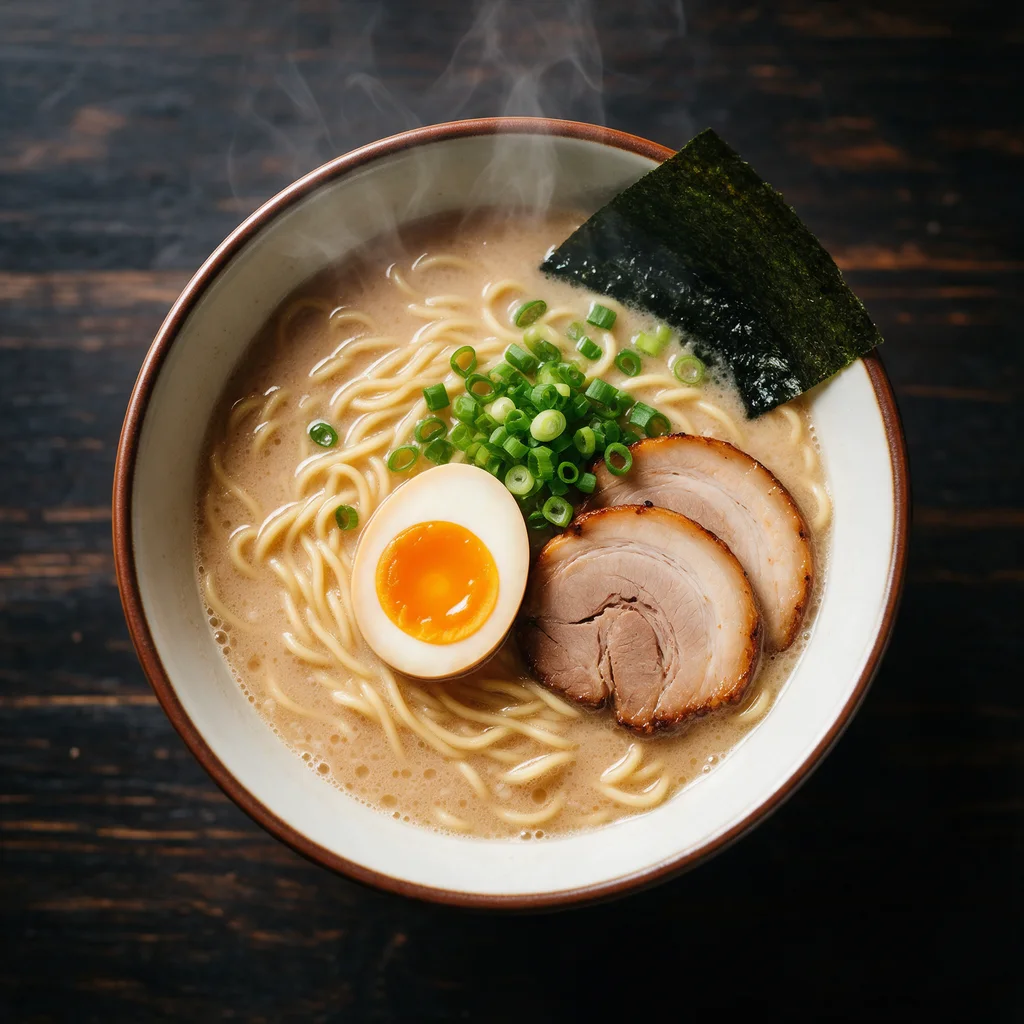
La paleta Endesga 32 con bordes nítidos: fideos definidos y una yema brillante.
 Antes → Después
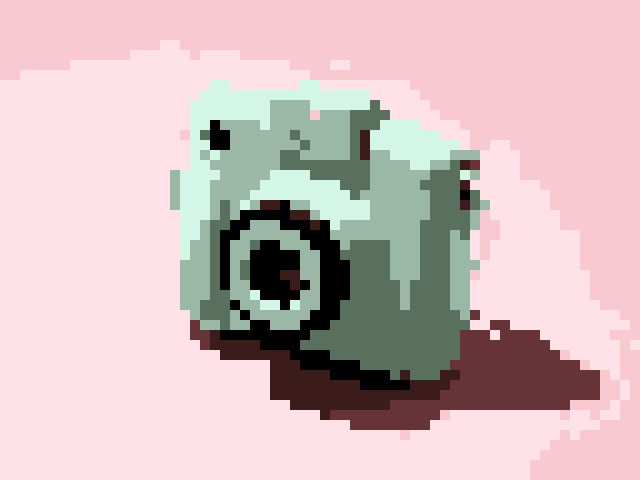
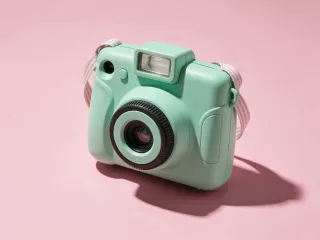
64 × 48 px · 8 colores
Solo 8 colores y bordes nítidos dan una foto de producto limpia, como un icono.
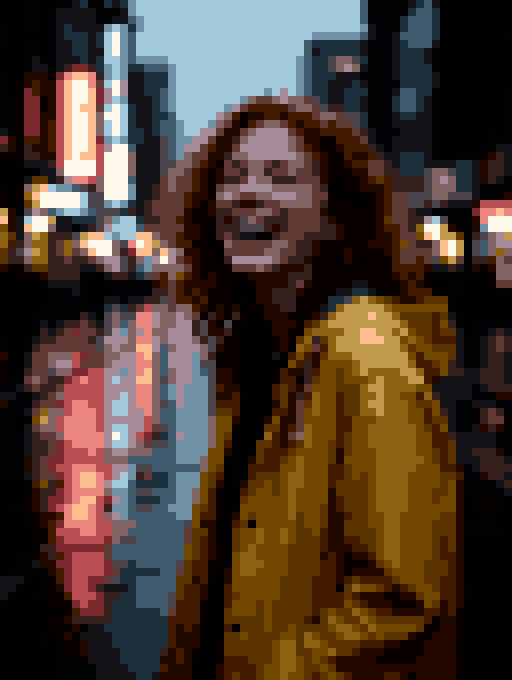
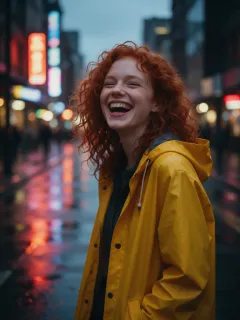 Antes → Después
64 × 85 px · 24 colores
24 colores automáticos separan los tonos de piel del neón.
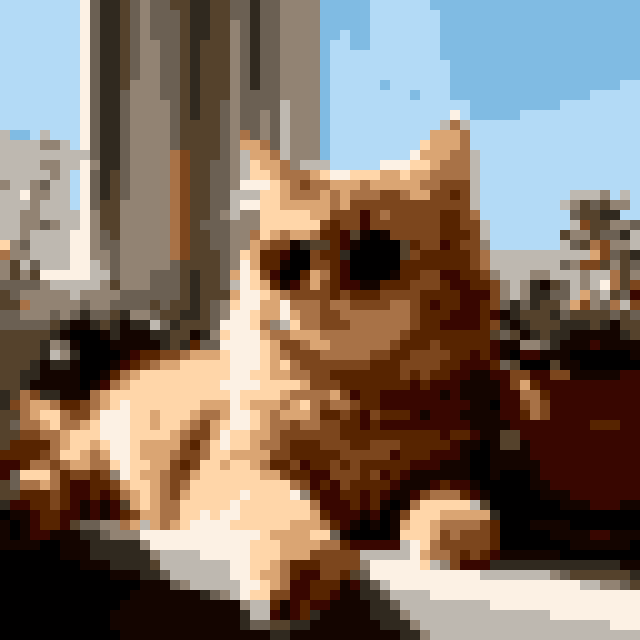
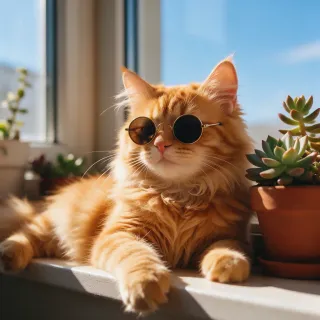 Antes → Después
64 × 64 px · 16 colores
Los ajustes por defecto: 64 píxeles de ancho y 16 colores sacados de la foto.
 Antes → Después
96 × 72 px · 4 colores
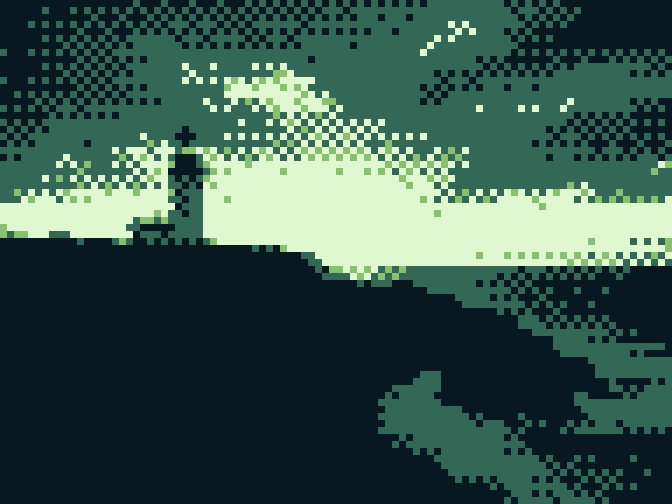
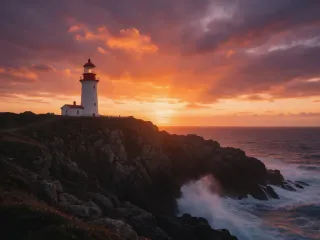
Una paleta estilo Game Boy de 4 tonos, con tramado ordenado en el cielo.
Antes → Después96 × 128 px · 16 colores
Con 96 píxeles de ancho caben los letreros, los farolillos y sus reflejos.
Antes → Después64 × 48 px · 8 colores
Solo 8 colores y bordes nítidos dan una foto de producto limpia, como un icono.
Antes → Después64 × 85 px · 24 colores
24 colores automáticos separan los tonos de piel del neón.
Antes → Después96 × 72 px · 4 colores
Una paleta estilo Game Boy de 4 tonos, con tramado ordenado en el cielo.
Antes → Después64 × 64 px · 16 colores
Los ajustes por defecto: 64 píxeles de ancho y 16 colores sacados de la foto.
Antes → Después64 × 64 px · 23 colores
La paleta Endesga 32 con bordes nítidos: fideos definidos y una yema brillante.
Añade una imagen, ajusta el estilo y descarga. Los cambios se ven al momento.
Suelta, elige o pega un JPG, PNG, WebP o GIF de hasta 50 MB.
Fija el ancho (64 píxeles por defecto), la paleta, los bordes y el tramado. Arrastra el control deslizante para comparar.
Guarda un PNG nítido a tamaño real o ampliado, un PSD con capas o la paleta.
Seis cosas que este conversor hace mejor: buenos resultados por defecto y archivos que puedes seguir editando. Cada píxel sale de tu foto, así que el resultado le es fiel.
Antes64 píxeles de ancho, 16 colores sacados de tu foto y “Niveles automáticos” activados: retratos, mascotas, comida, productos y edificios se siguen reconociendo, y las fotos oscuras mantienen visible al sujeto.
AntesCada color en su propia capa, con su código hex como nombre, una capa de contorno si la añades y el original oculto debajo. Esta cámara instantánea tiene 8 colores, así que su PSD se abre en Photoshop con 8 capas de color, cada una lista para cambiarle el color.
AntesLa paleta automática se elige en OKLab, un espacio de color perceptual, más cercano a lo que ve el ojo que RGB. Los tonos de piel se mantienen separados de la luz de neón, como en este retrato bajo la lluvia con 24 colores.
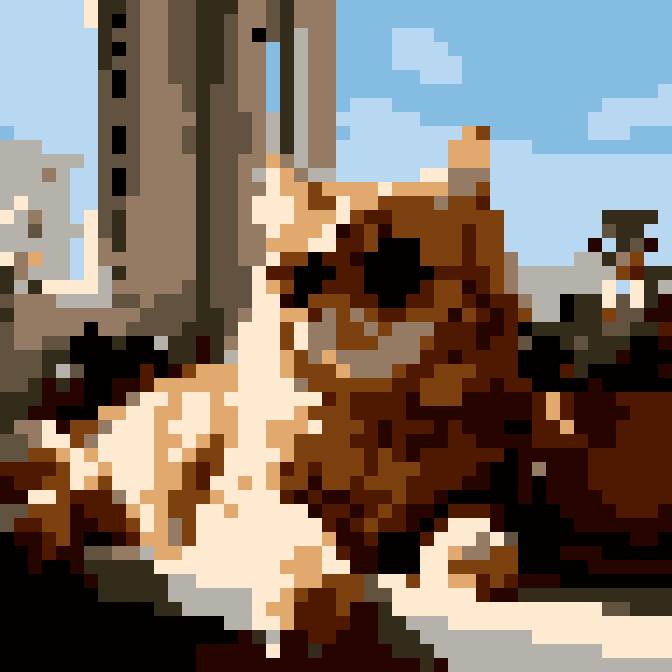
Cada píxel es totalmente transparente u opaco, listo para motores de juego, con un contorno opcional de 1 píxel. Pon “Bordes” en “Nítidos” para logos, dibujos animados y capturas, y los PNG transparentes conservan bordes nítidos sin píxeles semitransparentes.
AntesPaletas estilo PICO-8, Game Boy, NES, CGA y C64, Sweetie 16 y más, además de tres estilos de tramado. Este faro usa los 4 tonos de una paleta estilo Game Boy, con tramado ordenado en el cielo.
Sin registro, sin marca de agua y sin límite de uso. Tu imagen se procesa en tu dispositivo y nunca se sube, y una escena nocturna de 96 píxeles de ancho como esta se convierte en un instante.
Cómo funciona la conversión y cómo ajustarla.
Son cuatro pasos que se ejecutan en tu navegador. La foto se reduce a una cuadrícula: “Suaves” toma el color medio de cada celda y “Nítidos”, el más frecuente. Los colores se reducen a una paleta, comparados en OKLab, con tramado opcional. Después la imagen se amplía en múltiplos enteros con el método del vecino más cercano, así que cada píxel sigue siendo un cuadrado nítido.
El ancho es lo que más define el estilo. 32 píxeles de ancho dan un resultado marcado, como un icono; 64, el valor por defecto, mantiene reconocible una cara o una mascota; de 96 a 128 dan cabida a escenas detalladas. Los sprites y los iconos suelen medir 16×16, 32×32 o 64×64. El tamaño de salida, como 64 × 36, aparece junto a la vista previa.
Cuantos menos colores, más parece pixel art. Una paleta estilo Game Boy tiene 4 tonos; las paletas estilo PICO-8 y C64 tienen 16. Para fotos, de 8 a 16 colores automáticos conservan al sujeto y parecen hechos a mano; usa 32 o más para piel y cielos. Exporta la paleta como .gpl, .hex o .aco.
El tramado mezcla dos colores de la paleta en un patrón para sugerir un tono intermedio. “Desactivado”, la opción por defecto, deja las zonas planas y limpias. “Ordenado” usa un patrón Bayer de 4×4, los puntos regulares del pixel art clásico. Floyd-Steinberg da las fotos y los degradados más suaves; Atkinson, más contraste. Baja la intensidad para un patrón más sutil.
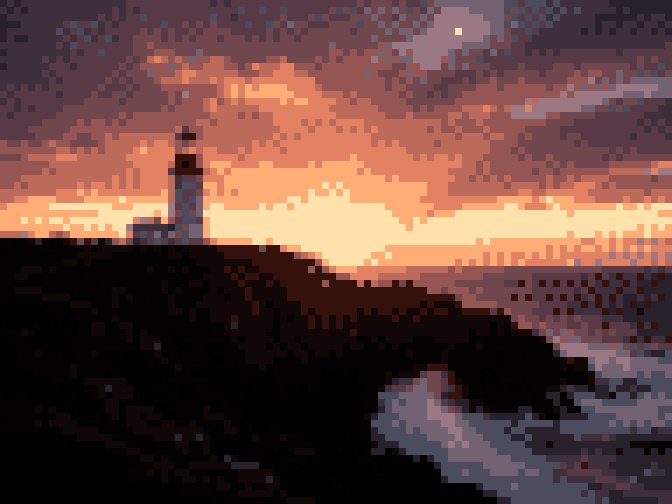
Guarda el pixel art como PNG: no tiene pérdida, así que cada bloque mantiene un color exacto, mientras que la compresión JPEG añade colores sueltos en los bordes de los bloques. Descarga a tamaño real para un motor de juego, o de 2× a 32× para compartir, ampliado con vecino más cercano. ¿No tienes Photoshop? Abre el PSD con capas en el visor de PSD gratis.
Algunas ideas para convertir una imagen a pixel art.
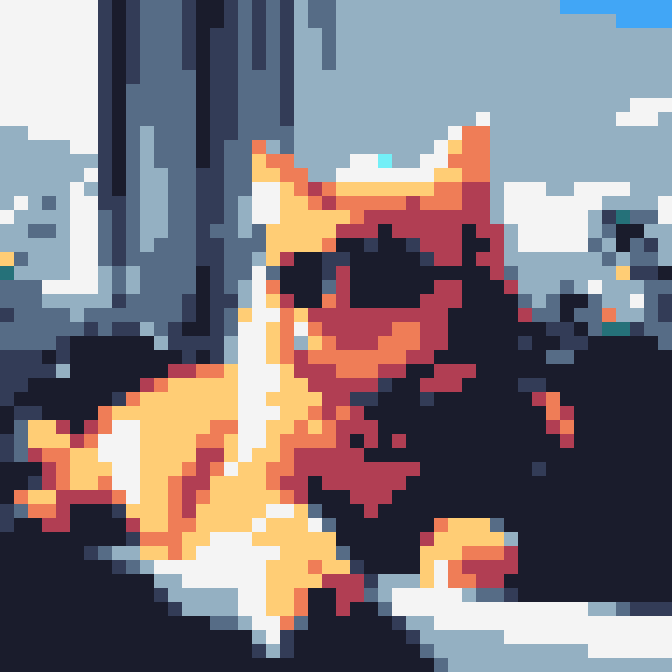
Las fotos de referencia se convierten en sprites con transparencia limpia, contorno y una paleta reutilizable.
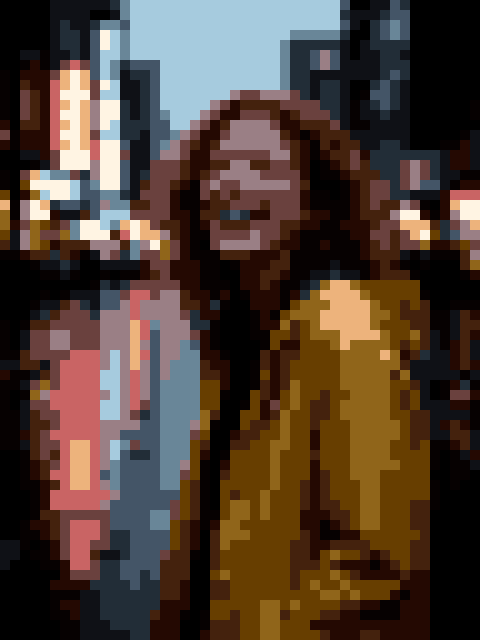
Un retrato retro tuyo o de tu mascota para Discord, Twitch o tu perfil de juego.
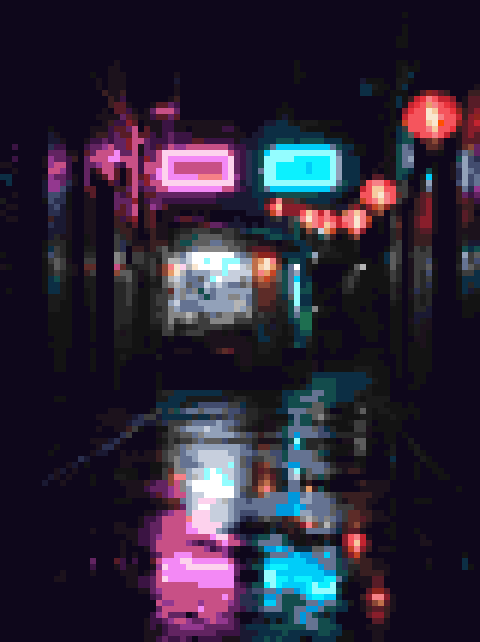
Tu mascota o tu lugar favorito en pixel art, ampliado con nitidez para imprimir.
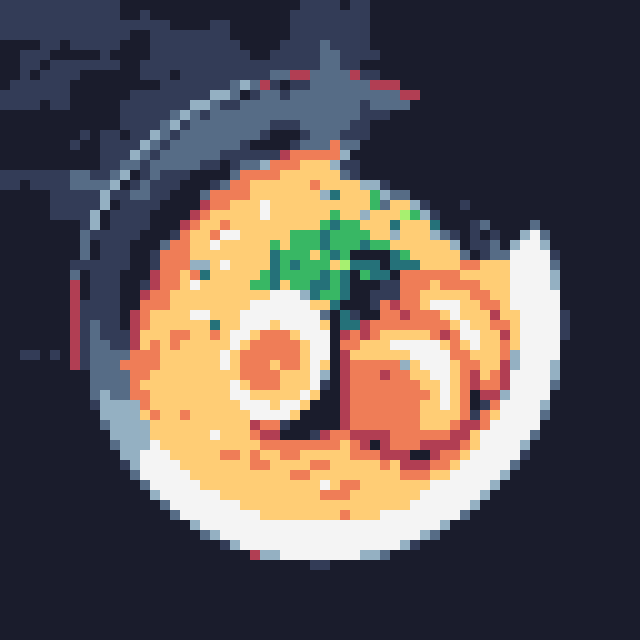
Imágenes retro para publicaciones y merch, con cada color en su propia capa del PSD.
Cómo convertir, precio, selfies, IA, tamaño y colores, usos, privacidad y Photoshop.
Suelta una foto, elige el tamaño y la paleta, y descarga un PNG o un PSD. Gratis y sin subir nada.
Pruébalo ahora