Logo de café con fondo transparente
Gratis: 4 colores · 36 trazados · 60 KB
Se conservan todos los tonos de la insignia y también el fondo transparente, y las letras quedan nítidas a cualquier tamaño.
Convierte un PNG a SVG gratis en tu navegador: trazados vectoriales reales, colores exactos y transparencia, sin subir nada. Para texto pequeño o una foto, el vectorizador con IA llega más lejos, por 1 de tus créditos.
Texto pequeño, líneas finas o una foto con detalle: el vectorizador con IA traza la imagen en nuestro servidor por 1 de tus créditos, y comparas su resultado con el gratis.
Convierte una imagen en un SVG limpio con IA: texto pequeño, detalle fino y fotos.
Cada imagen de aquí se creó con nuestro propio generador de imágenes con IA y después pasó de PNG a SVG en un navegador con los ajustes que cargas. Cambia tres de ellas a “IA” para compararlas con el vectorizador con IA.
Gratis: 4 colores · 36 trazados · 60 KB
Se conservan todos los tonos de la insignia y también el fondo transparente, y las letras quedan nítidas a cualquier tamaño.
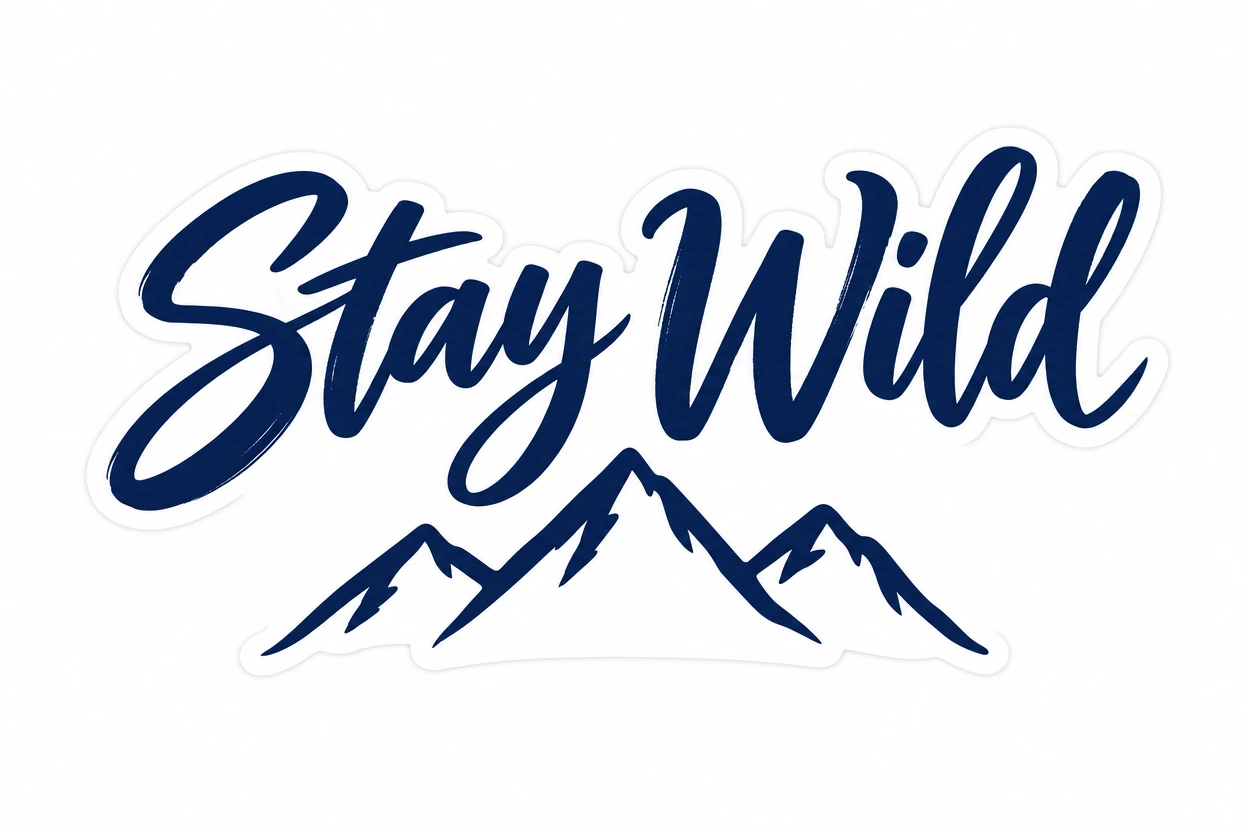
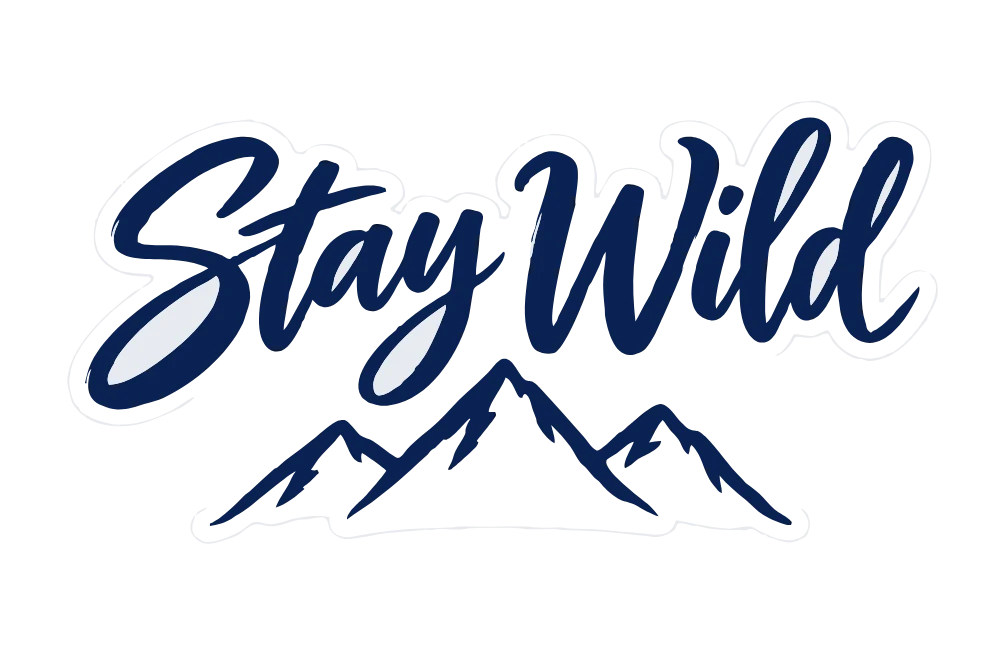
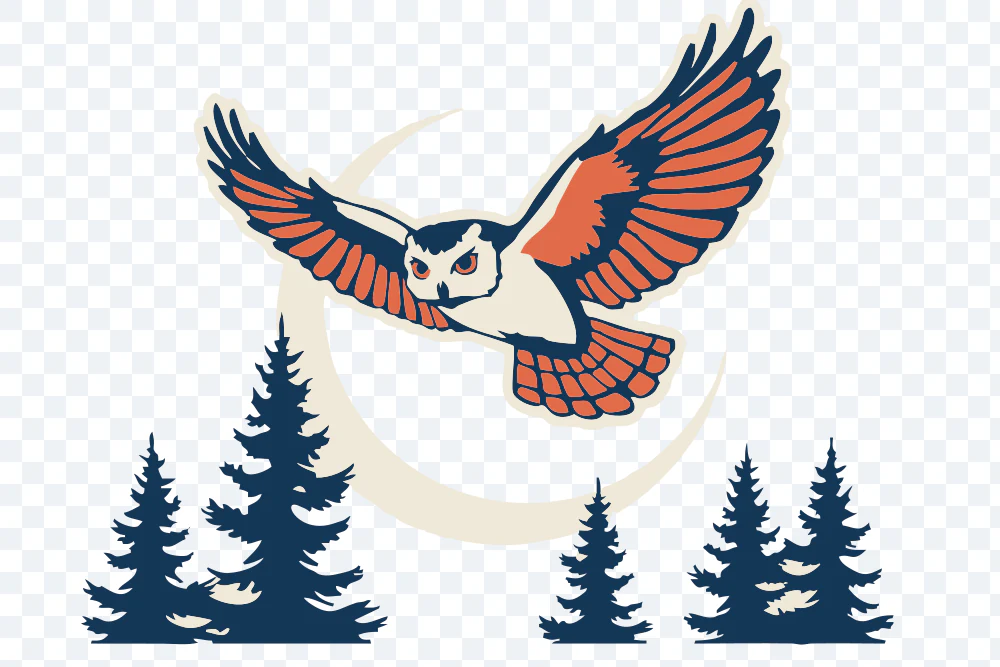
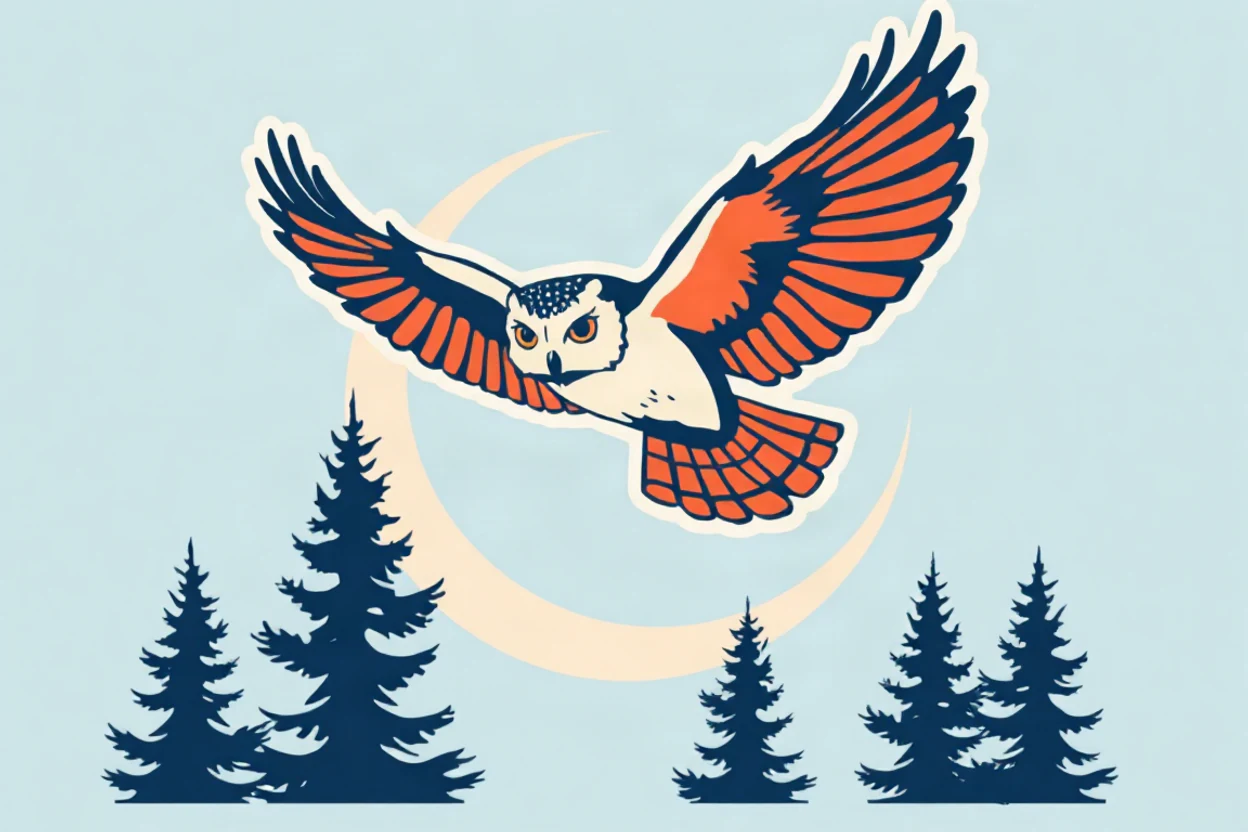
Gratis: 2 colores · 16 trazados · 19 KB
Preajuste “Plotter de corte”: curvas suaves en dos colores, con el contorno blanco del sticker conservado en su propia capa.
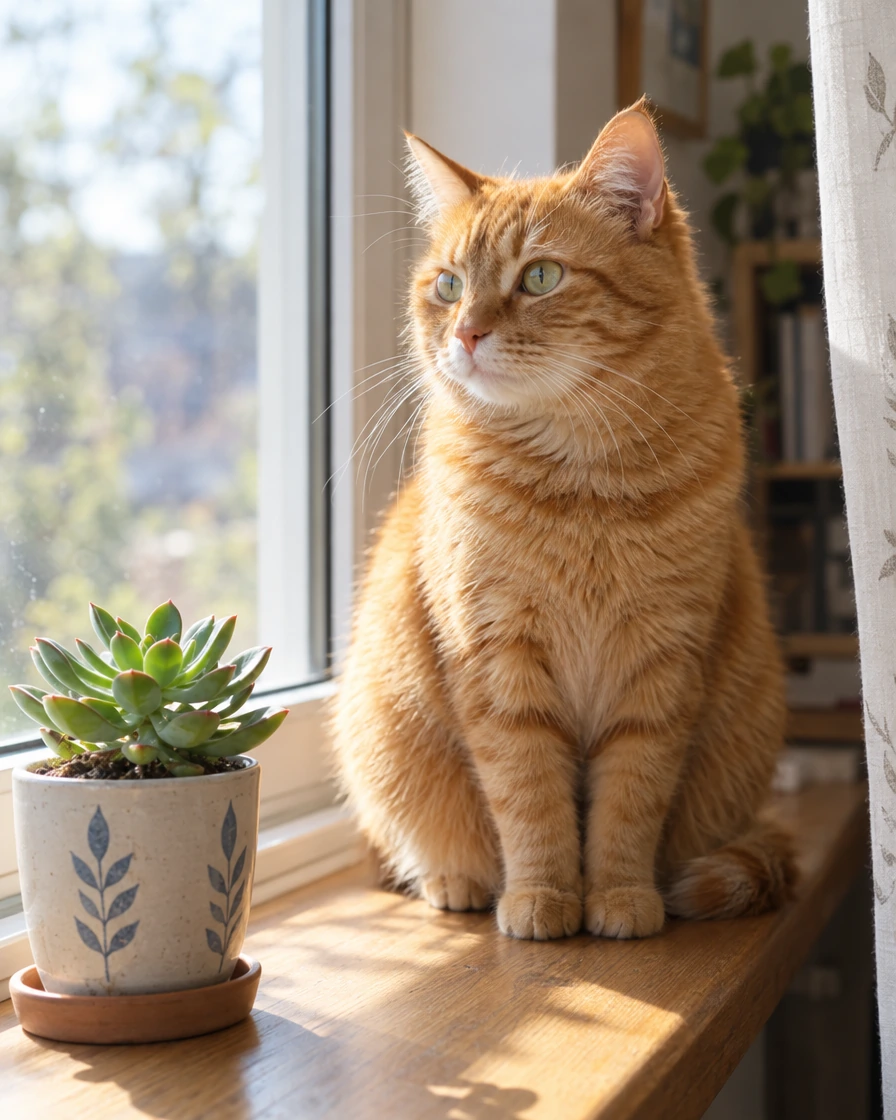
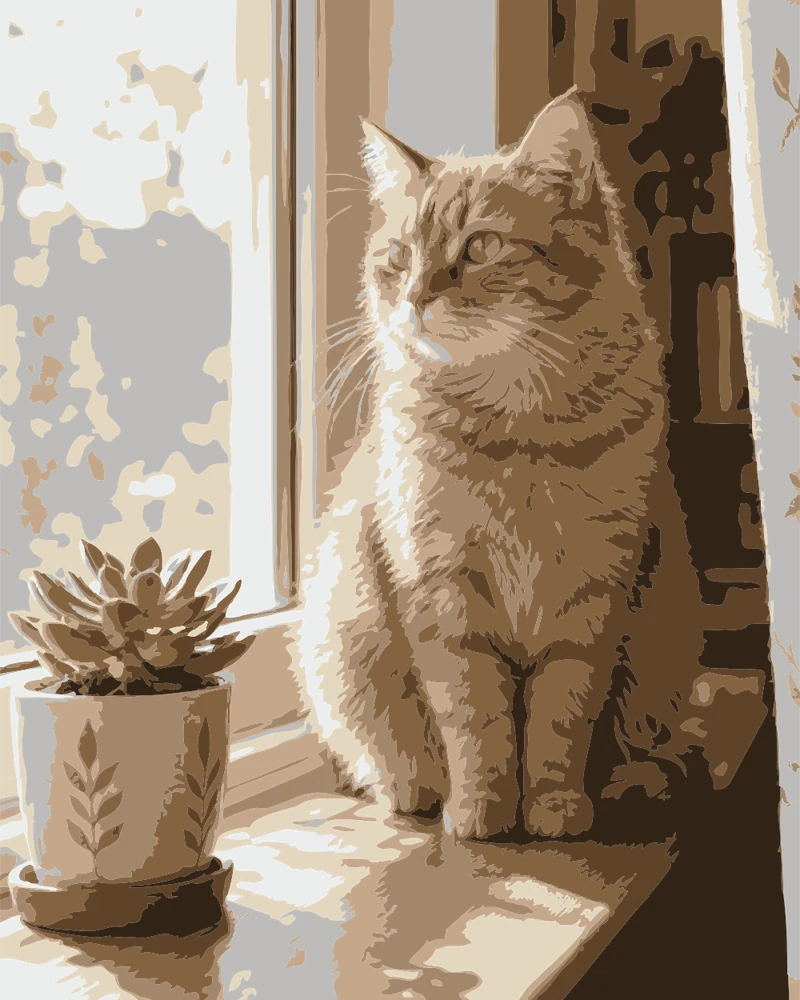
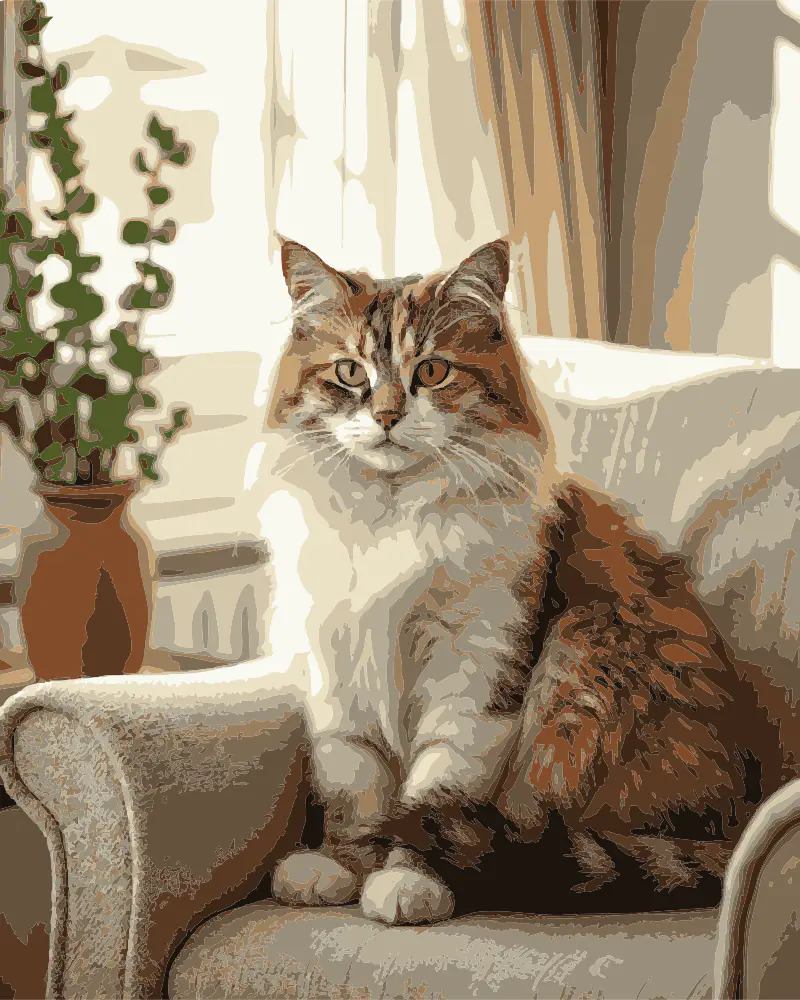
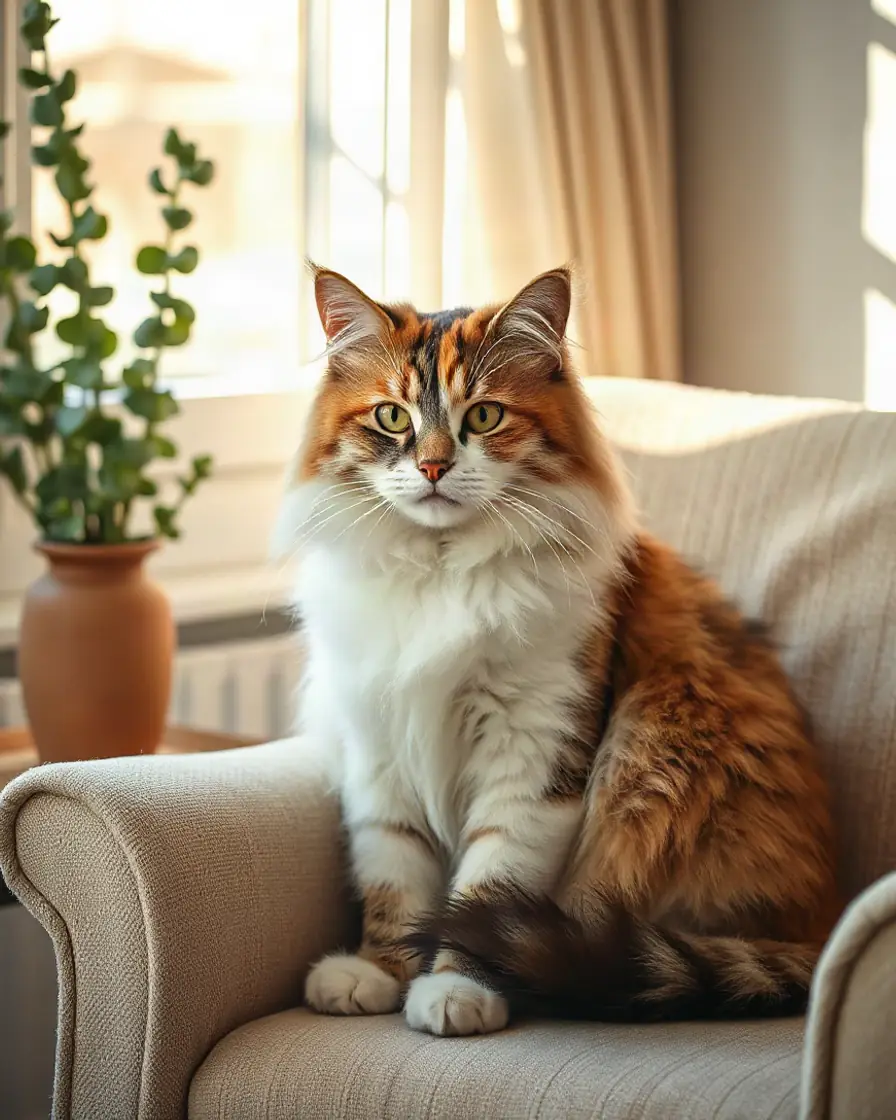
Gratis: 8 colores · 740 trazados · 323 KB
Preajuste “Póster fotográfico”: ocho colores planos en un archivo ligero; la versión con IA conserva mucho más detalle del pelaje.
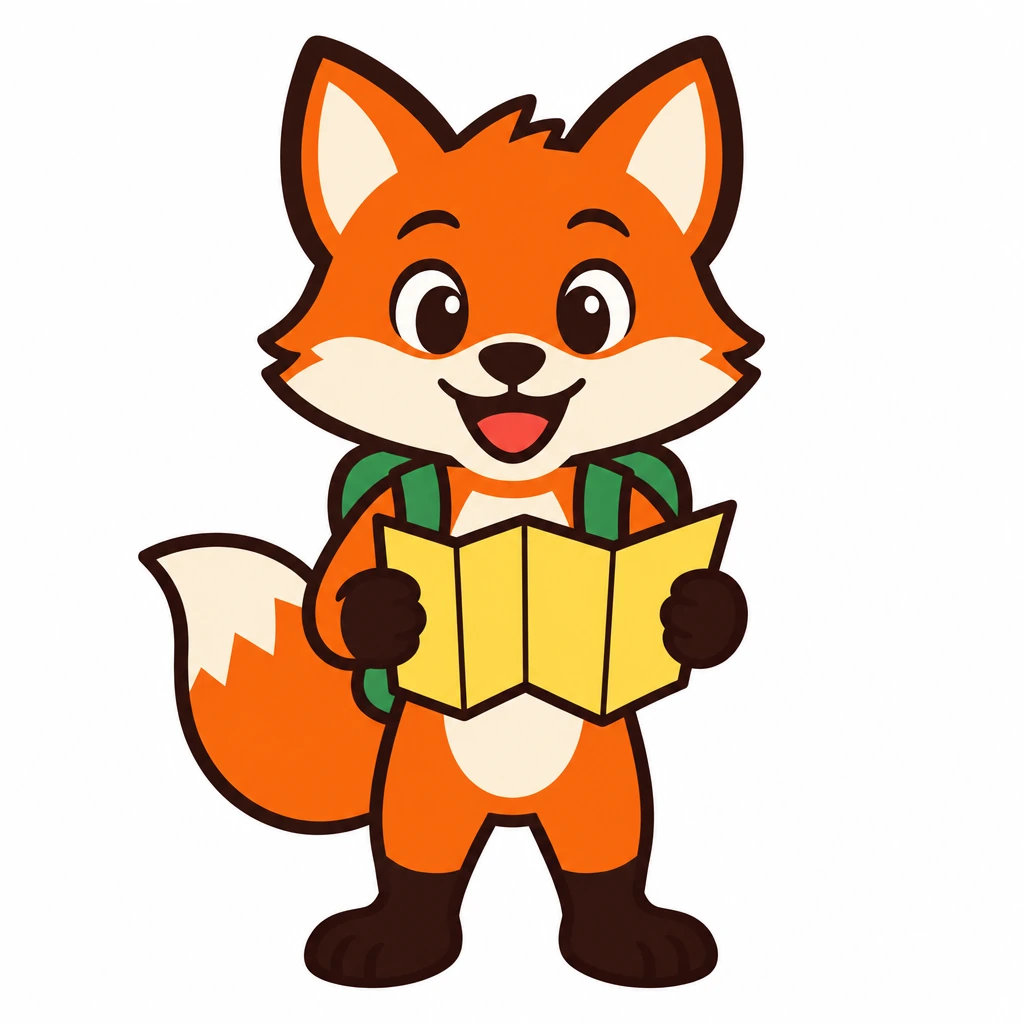
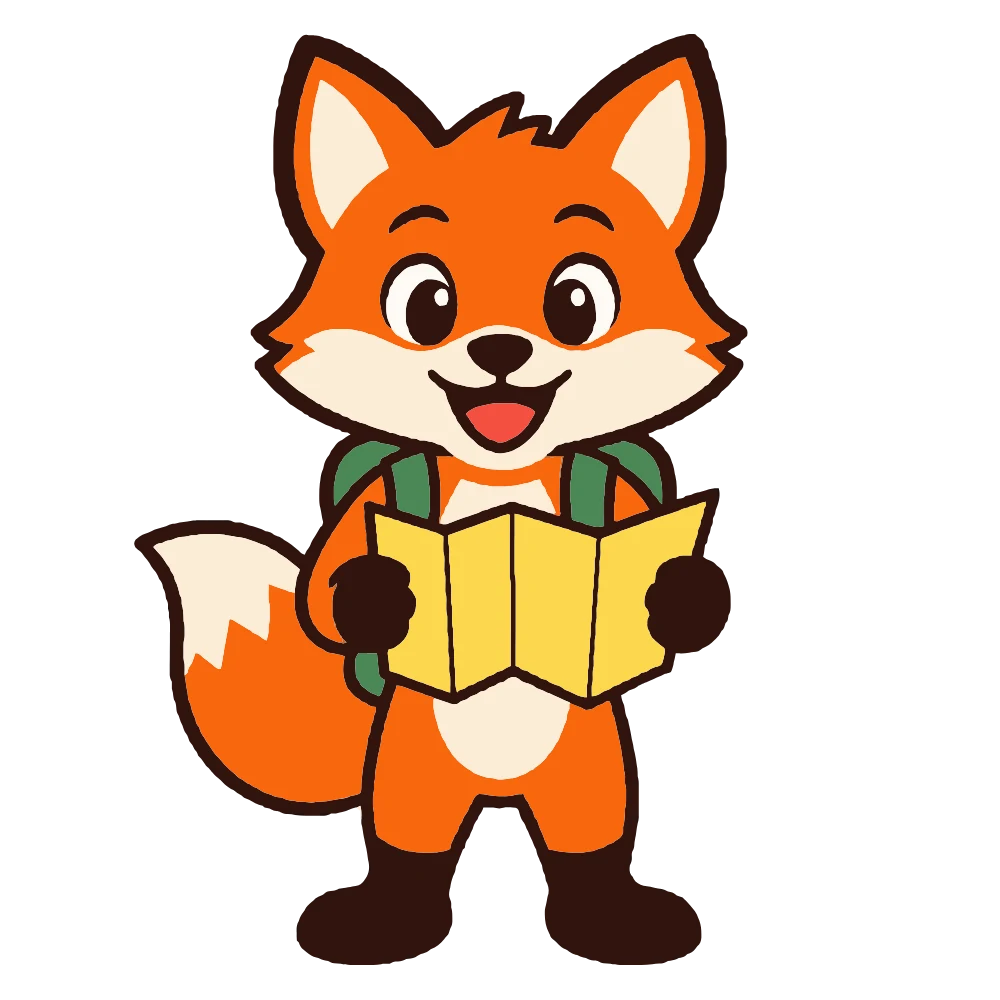
Gratis: 8 colores · 42 trazados · 87 KB
Cada color de la ilustración queda separado, hasta el rojo de la lengua; el contorno oscuro, en una sola pieza.
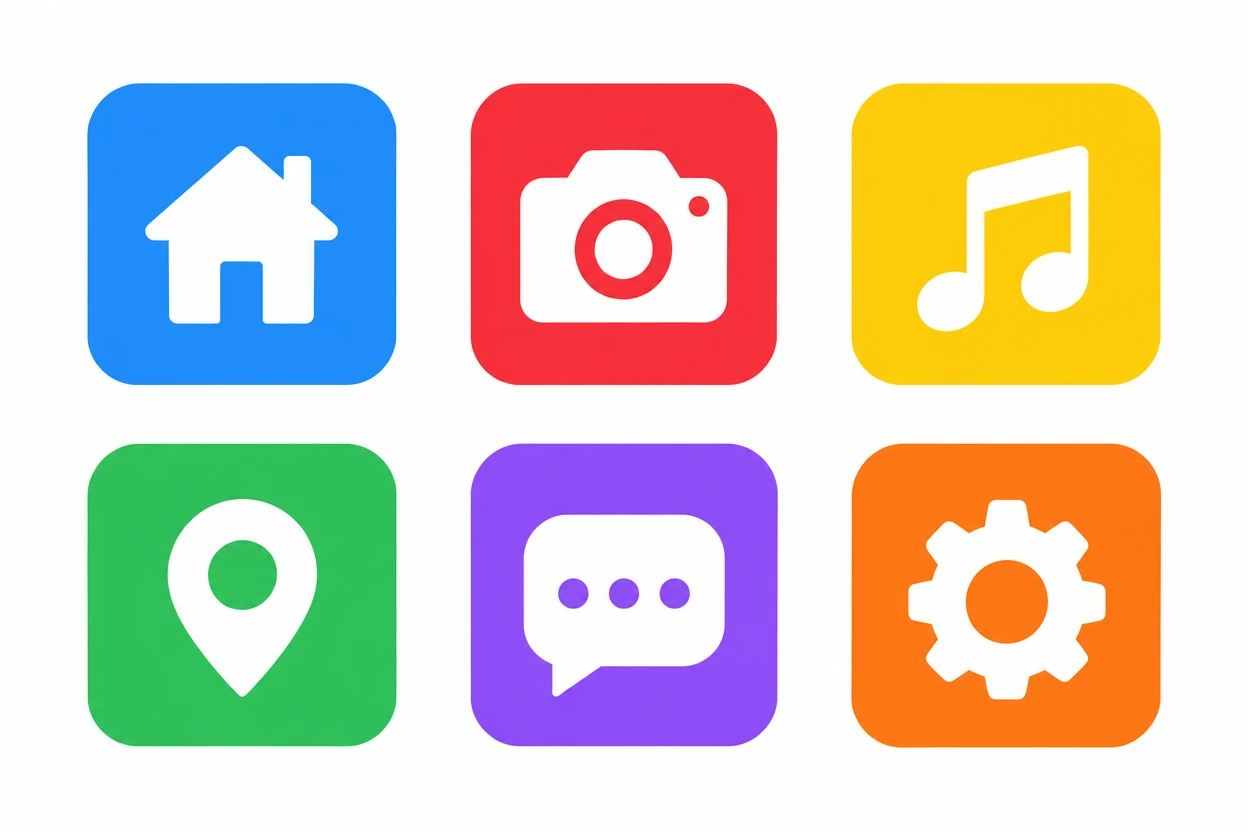
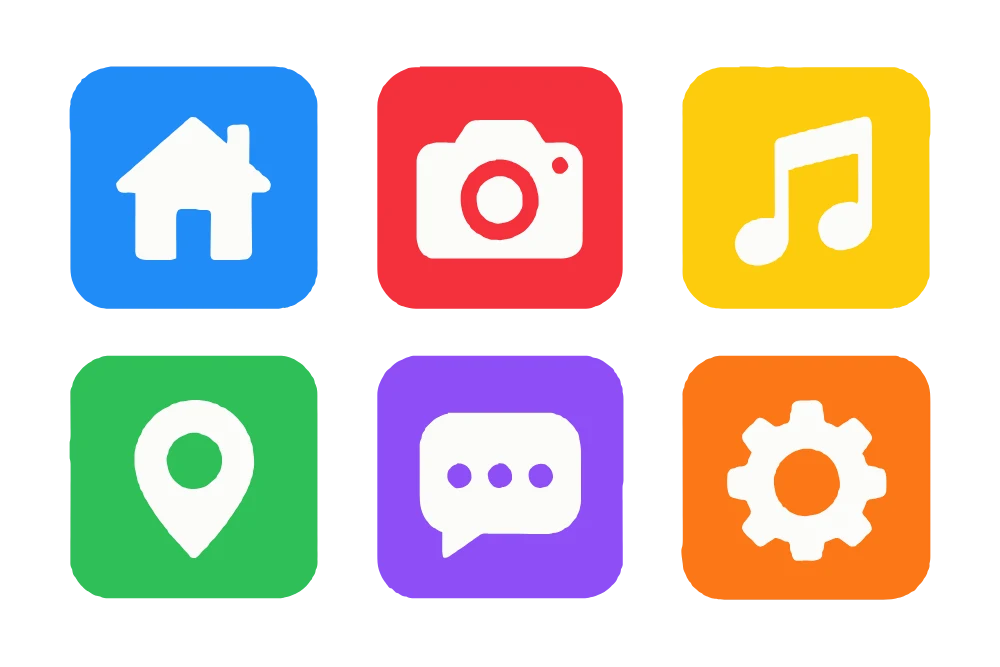
Gratis: 7 colores · 20 trazados · 45 KB
El azul y el morado, el amarillo y el naranja siguen siendo colores separados; cada glifo blanco es una forma nítida.
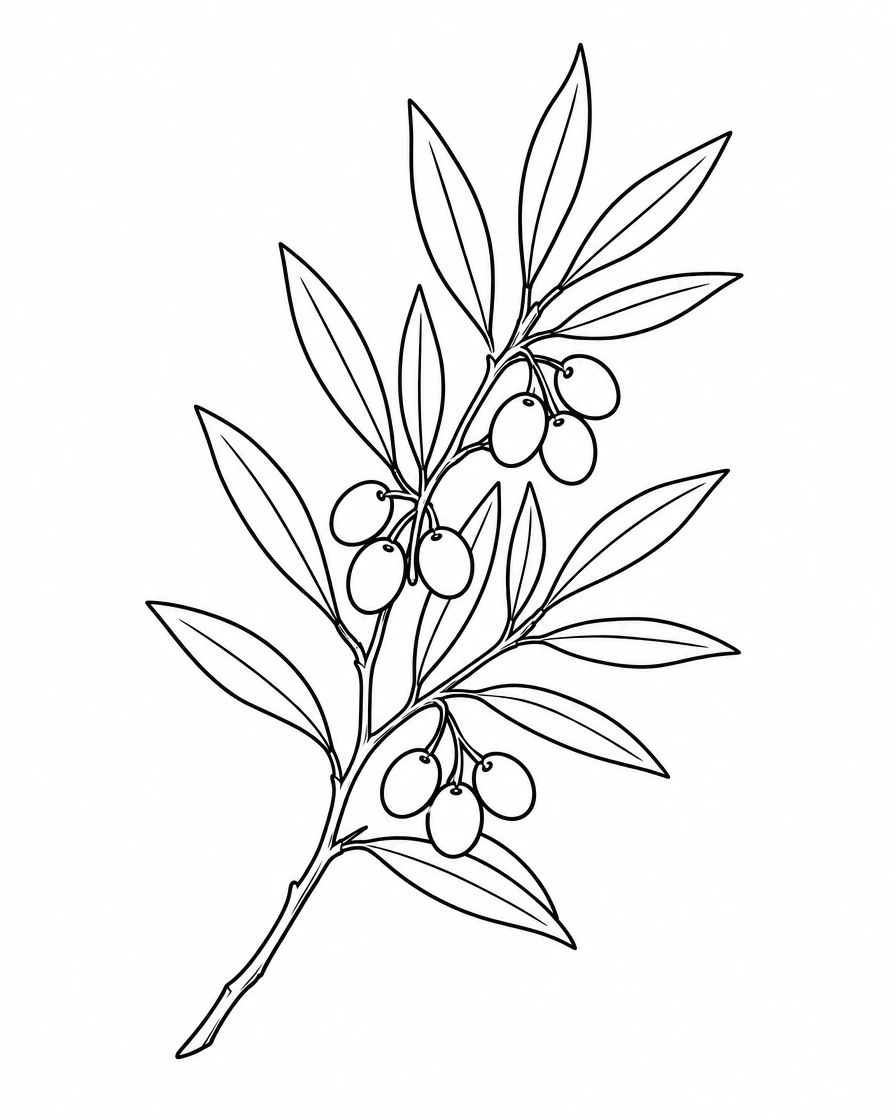
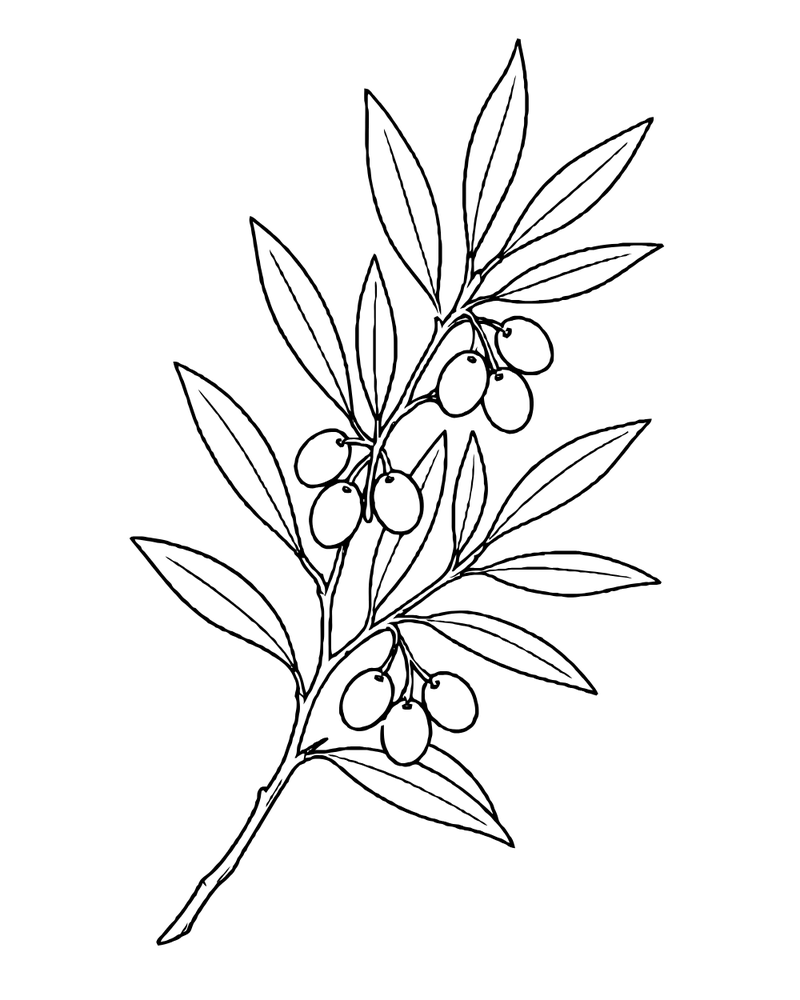
Gratis: 1 color · 9 trazados · 94 KB
Preajuste “Dibujo lineal”: la tinta trazada y el papel eliminado, listo para un grabador o una plantilla.
Sin Illustrator y sin cuenta: un archivo vectorial limpio en uno o dos segundos.
Un PNG, JPG o WebP: un logo, un icono, el diseño de un sticker, un dibujo lineal o una foto. GIF, BMP y AVIF también funcionan. La imagen se queda en tu dispositivo.
“Logo e ilustración”, “Dibujo lineal”, “Póster fotográfico” o “Plotter de corte”. “Auto” encuentra los colores reales; cambia cualquier color o quítalo en la paleta. “Detalle” y “Curvas” afinan las formas.
Descarga el SVG o una versión en PNG, o copia el código. Para el detalle fino, envía la misma imagen al vectorizador con IA de abajo.
Seis puntos fuertes de este conversor gratis, para logos, iconos, archivos de corte, dibujos lineales e ilustraciones.
 Original
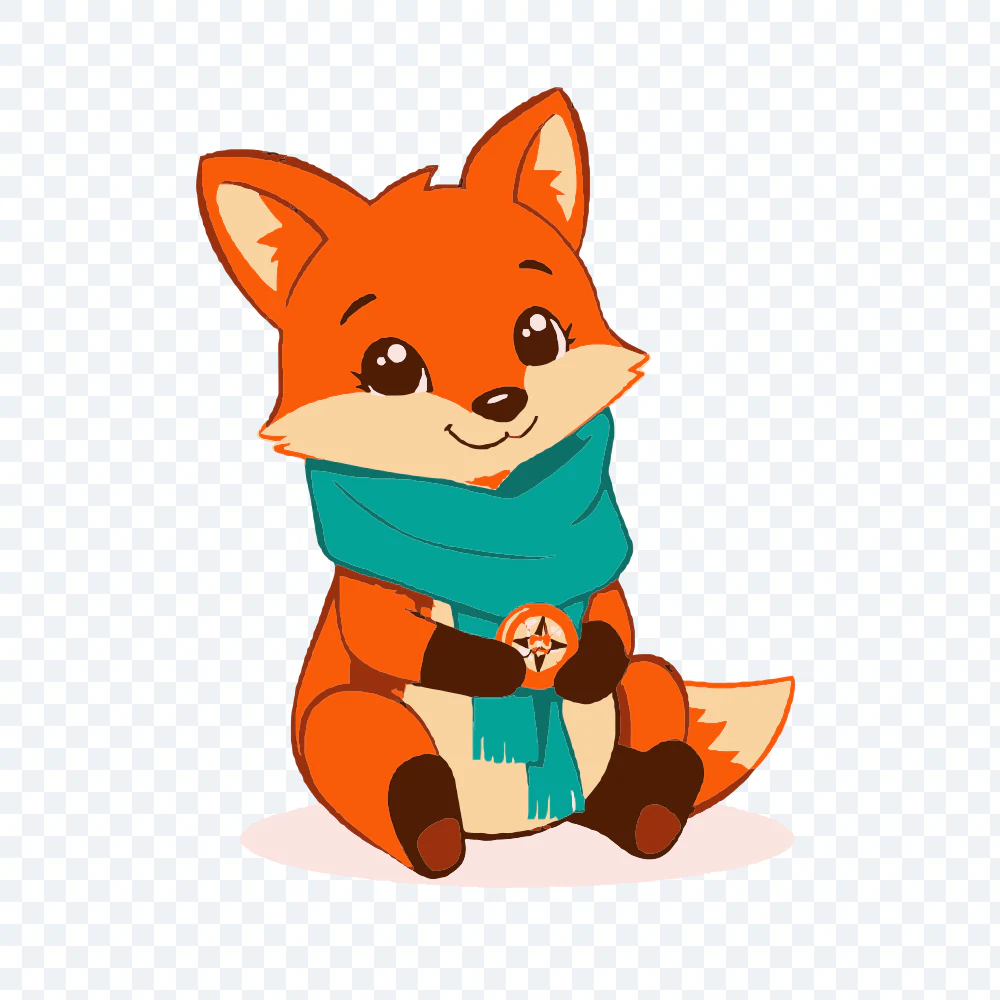
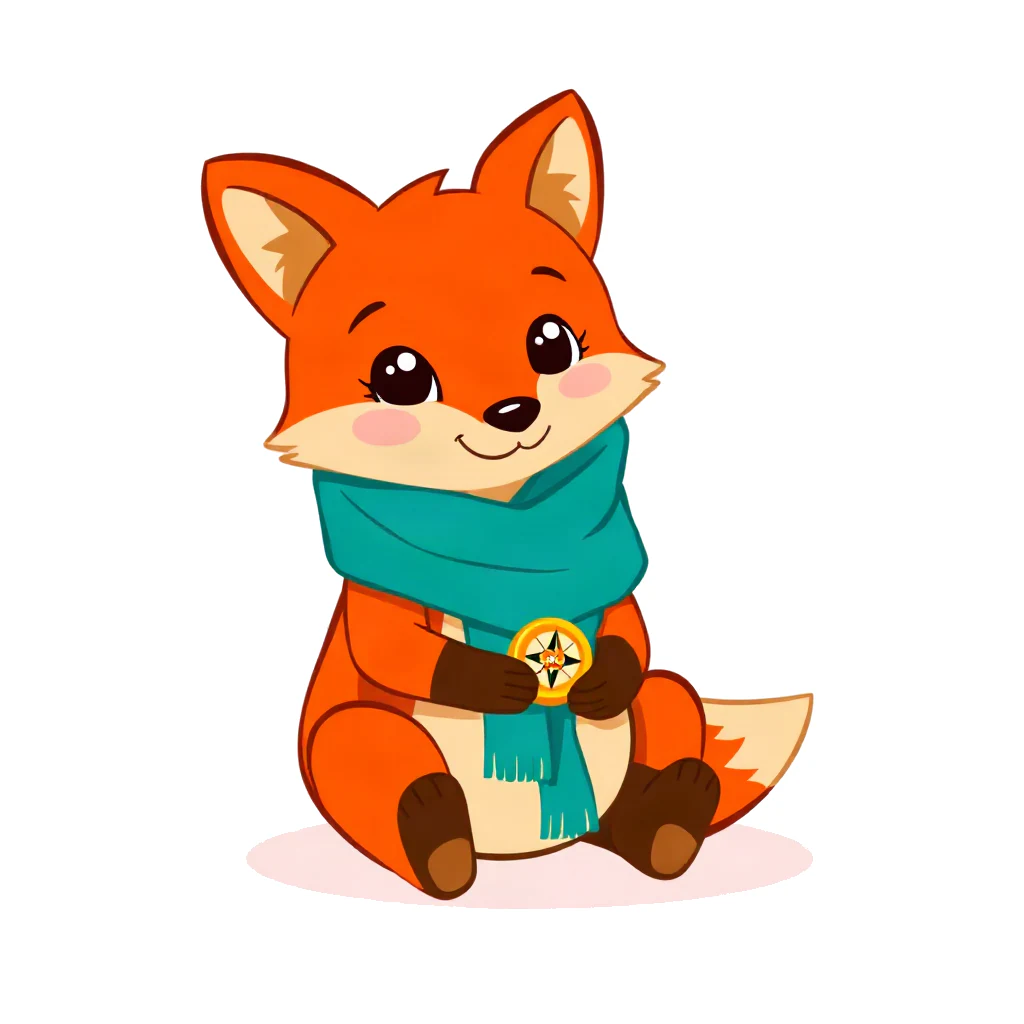
Sin registro, sin marca de agua y sin límite diario. El trazado se hace en tu navegador, así que tu logo nunca sale de tu dispositivo. Esta mascota de zorro se trazó en uno o dos segundos, con cada color plano separado y el contorno oscuro en una sola pieza.
 Original
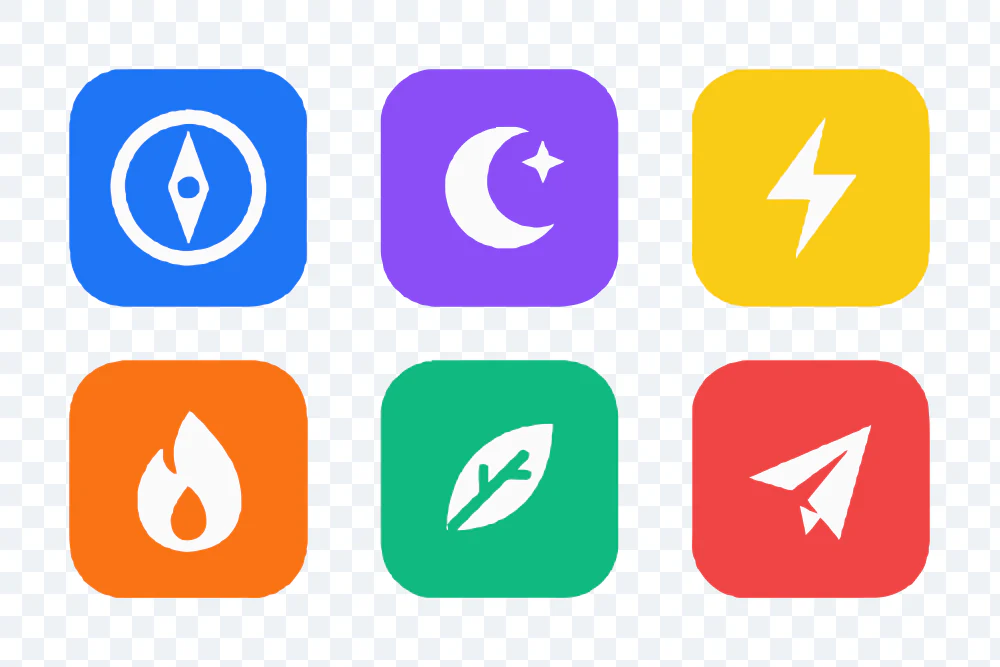
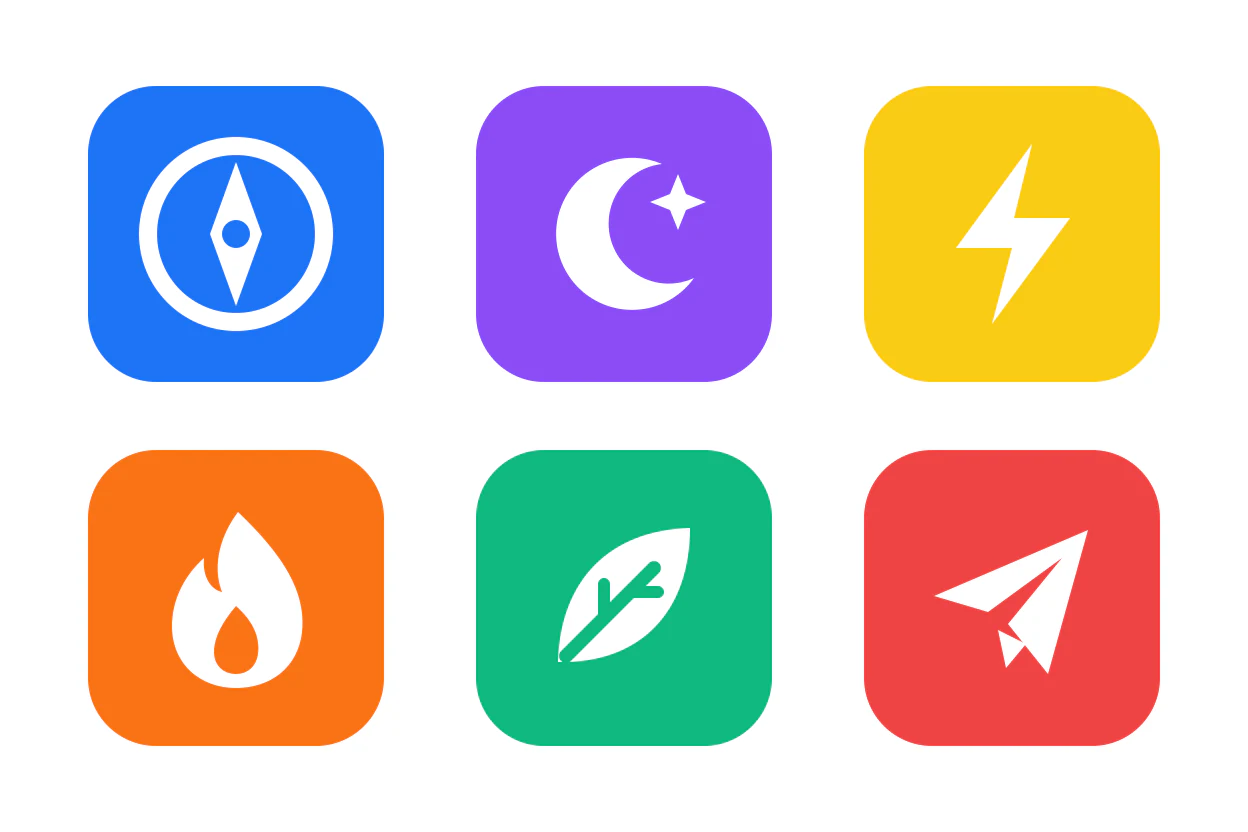
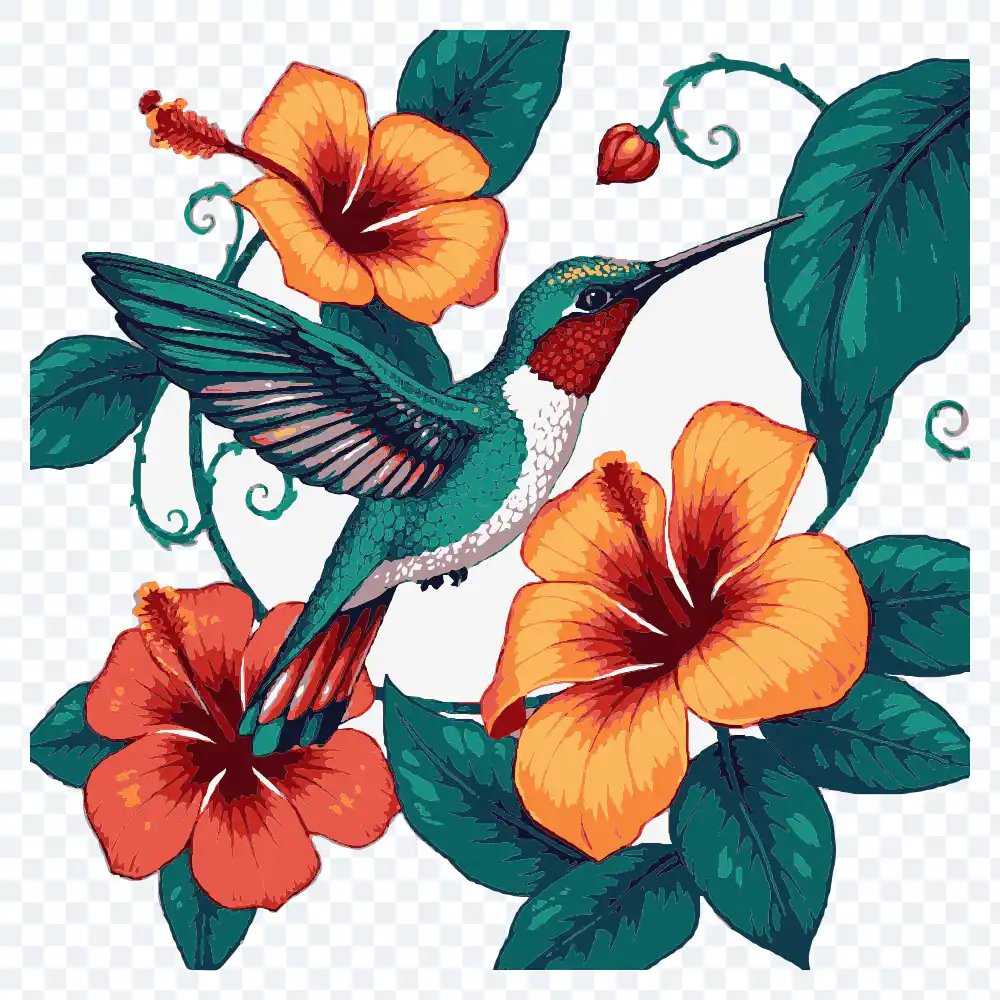
“Auto” encuentra los colores reales de la imagen, o elige de 2 a 16. Cambia cualquier color, une dos parecidos o quita uno para dejarlo transparente. Las imágenes con pocos colores bien definidos dan el trazado más limpio: estos seis iconos de app conservaron el azul y el morado, el amarillo y el naranja como colores separados.
 Original
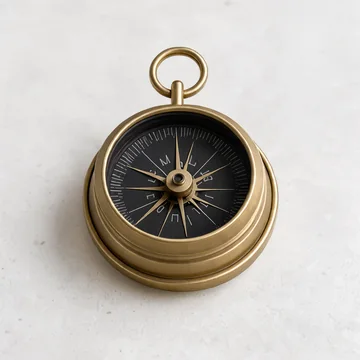
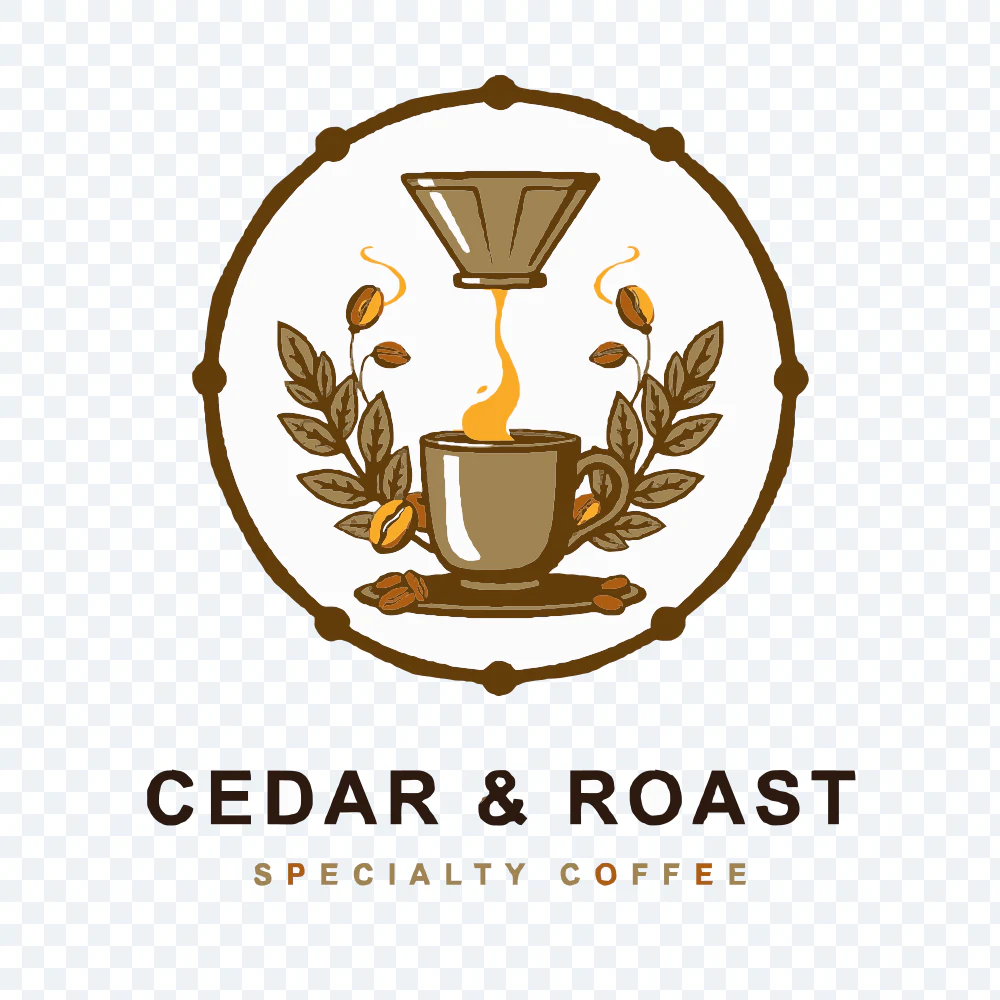
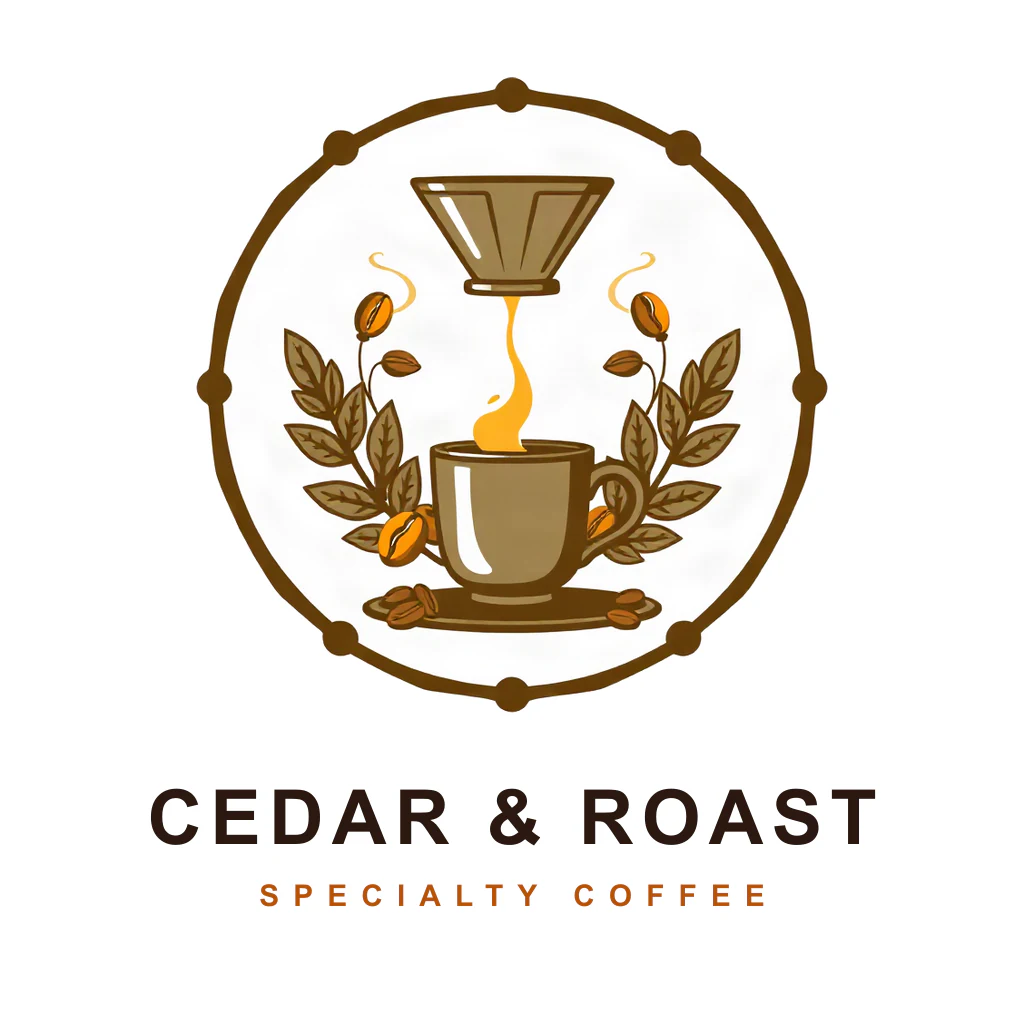
Un viewBox, un grupo con nombre por color y solo trazados: sin imagen incrustada y sin scripts. Se abre limpio en Illustrator, Figma, Inkscape y Cricut Design Space. El archivo del vectorizador con IA se revisa y se reconstruye antes de llegar a ti, así que solo contiene formas y colores. Esta insignia de café conservó cada tono y sus letras.
 Original
El preajuste “Plotter de corte” deja unas pocas capas suaves que nunca se superponen, para Cricut, Silhouette y cortadoras láser. Este lettering a mano quedó en dos colores suaves, con el contorno blanco del sticker en su propia capa.
 Original
Texto pequeño, detalle fino o una foto: envía la misma imagen al vectorizador con IA, que usa 1 de tus créditos por generación, y compara los dos resultados lado a lado. En esta foto de gato, la versión con IA conservó mucho más detalle del pelaje.
 Original
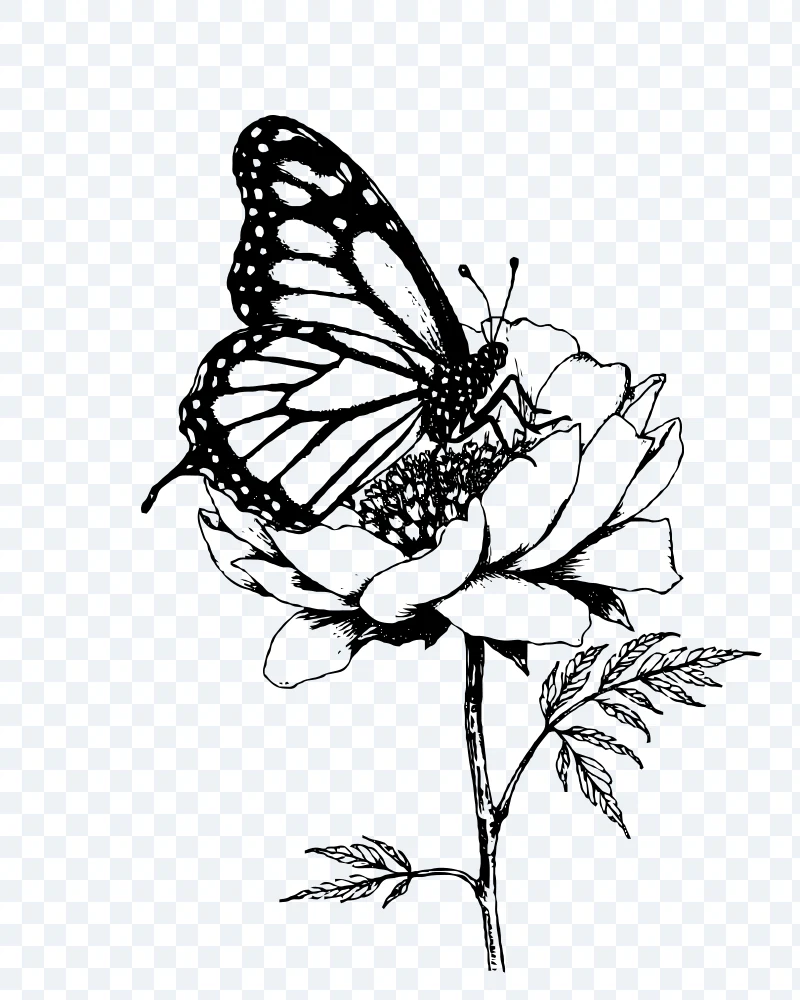
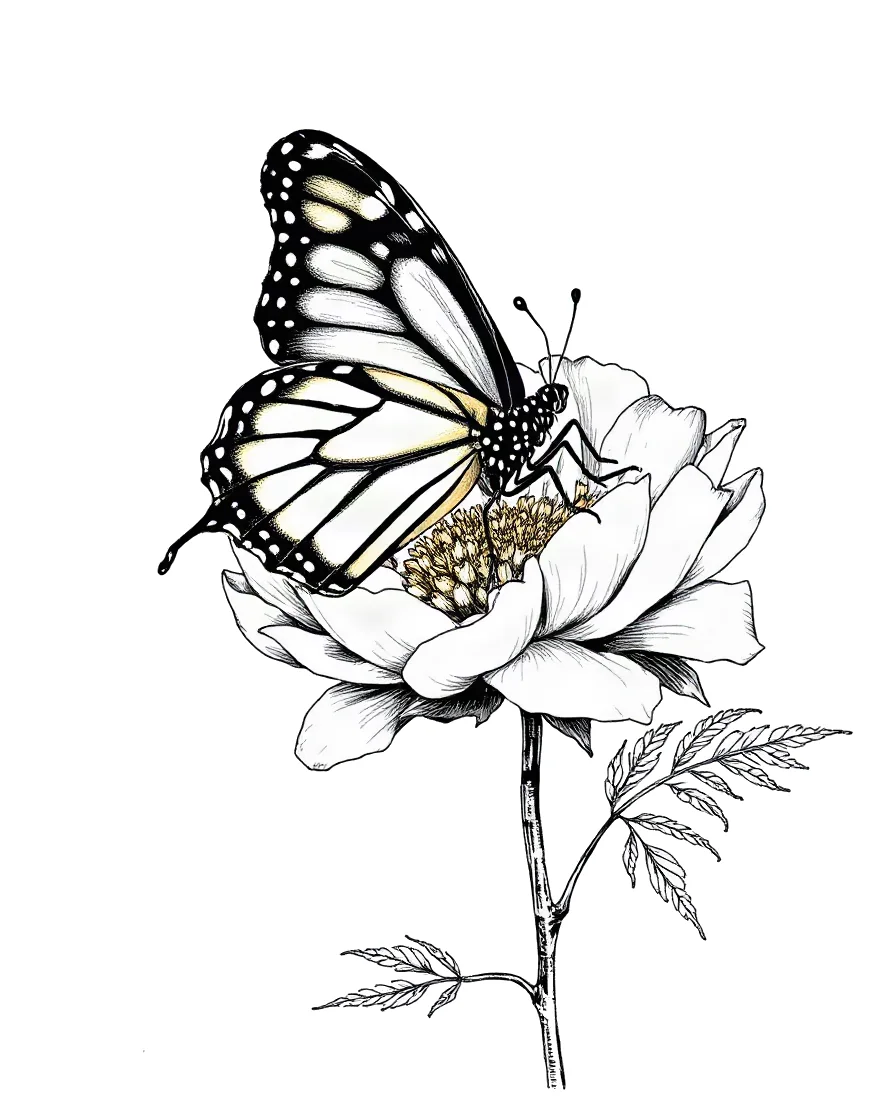
Un PNG transparente sigue siendo transparente, con huecos y bordes suaves incluidos, y un fondo blanco se quita con un interruptor. Este dibujo lineal conservó solo la tinta, sin el papel, listo para un grabador o una plantilla.
Qué hace el trazado, cómo conseguir el archivo más limpio y cuándo vale la pena la IA.
Un PNG guarda píxeles; un SVG guarda formas. Para pasar de uno a otro, un trazador encuentra la zona de cada color y dibuja su contorno con curvas suaves. Así obtienes trazados reales que puedes escalar y cambiar de color: cada SVG de esta página contiene esos trazados, nunca un PNG metido dentro de un archivo SVG.
Empieza con la imagen más grande y nítida que tengas; las imágenes pequeñas se amplían antes de trazarlas para lograr curvas más suaves, y el SVG conserva el tamaño de tu imagen. Elige el menor número de colores con el que la imagen siga viéndose bien: cada color extra añade formas. Para un logo sobre blanco, deja activado “Quitar fondo blanco”; para un dibujo escaneado, usa “Dibujo lineal” y mueve “Grosor de línea” hasta que los trazos se vean bien. Para conservar las partes pequeñas, sube “Detalle”; “Curvas” en “Nítidas” mantiene las esquinas definidas y en “Suaves” da líneas más redondeadas.
Una foto trazada a SVG se convierte en un póster de zonas de color planas, como la serigrafía, un estilo llamativo para impresiones y camisetas. “Póster fotográfico” mantiene ligero el archivo con ocho colores por defecto, y los degradados se convierten en bandas de color nítidas. Para una foto con mucho detalle, el vectorizador con IA conserva mucho más, en un archivo más grande.
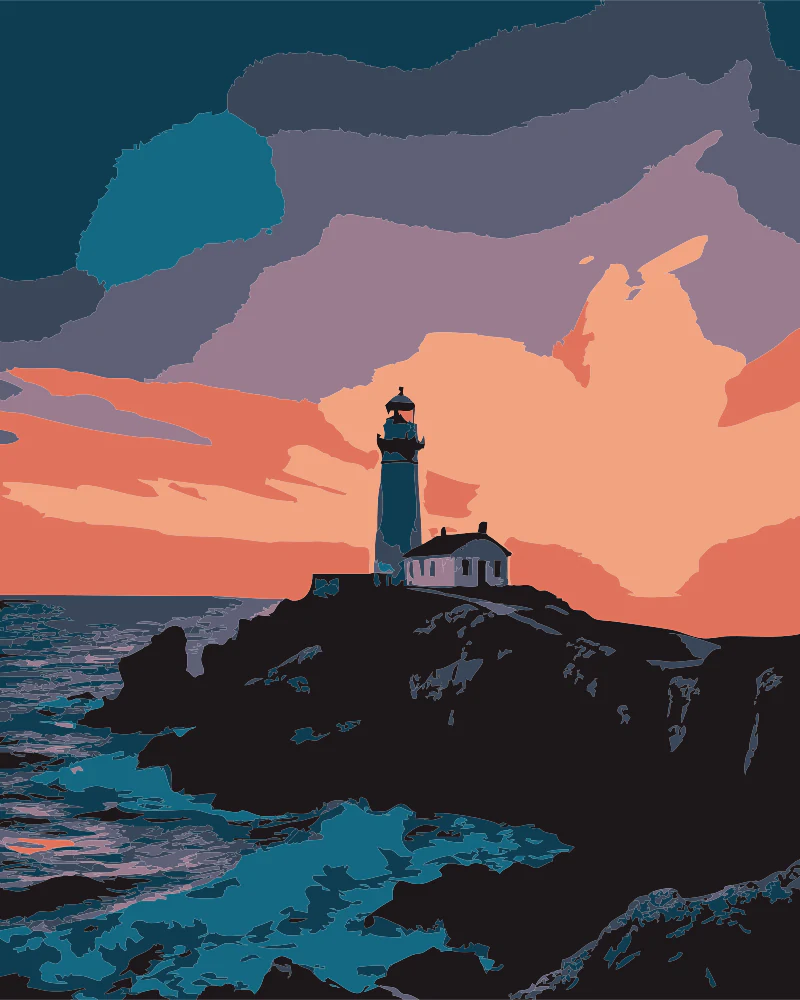
Primero traza gratis. Para letras pequeñas, líneas finas o una foto con mucho detalle, envía la misma imagen al vectorizador con IA que está debajo del trazador: dibuja las formas con menos curvas y más limpias. Funciona en nuestro servidor en unos 15 segundos y usa 1 de tus créditos por generación.
Abre el SVG en Illustrator, Inkscape o Figma para editarlo, o súbelo a Cricut Design Space o Silhouette Studio para cortarlo: cada color es su propio grupo, así que cada uno se convierte en su propia capa. Para una cortadora láser o un router CNC, convierte el SVG a DXF. ¿Necesitas otra vez un PNG más grande o un JPG? Envía el SVG a “SVG a PNG”: “Más tamaños”, debajo del resultado, lo hace con un clic y sin subir nada.
Pasa de PNG a SVG una vez y usa un vector limpio en cualquier lugar donde una imagen tenga que verse nítida.
Convierte un viejo logo PNG en un SVG que se ve nítido en una tarjeta de presentación, una web y el letrero de una tienda.
Crea archivos de corte para stickers, camisetas y calcomanías. Para vinil apilado o encajado al tamaño real, haz una capa por color para Cricut.
Envía a imprentas y bordadores un vector que pueden escalar a cualquier tamaño, o convierte el PNG a DXF para un láser, un router CNC o una mesa de plasma.
Consigue iconos e ilustraciones SVG ligeros y editables para apps, presentaciones y webs.
Respuestas a lo que más se pregunta sobre este conversor.
Sí. Este conversor convierte la imagen en trazados vectoriales reales: suéltala, elige un preajuste y descarga el SVG. Los logos, los iconos y las ilustraciones son los que mejor quedan.
Sí. El trazado funciona en tu navegador, sin registro, sin marca de agua y sin límite de archivos. Solo el vectorizador con IA, que es opcional, usa créditos: 1 por imagen. Si una generación falla, los créditos vuelven a tu saldo.
Para logos, iconos y dibujos lineales, sí: un SVG se ve nítido a cualquier tamaño y sus colores son fáciles de cambiar. Las fotos conservan todo su detalle en PNG o JPG, y una foto trazada a SVG se convierte en un póster llamativo de colores planos.
El trazador gratis la deja en tu dispositivo: la imagen se lee y se traza dentro de tu navegador. El vectorizador con IA la sube para procesarla en nuestro servidor, y lo indica junto a su botón. Sus resultados se guardan en tu historial y puedes borrarlos desde Mis creaciones cuando quieras.
Sí, como un póster de colores planos. Usa el preajuste “Póster fotográfico” con 6 a 16 colores, o el vectorizador con IA para conservar más detalle.
Sí. Cada color se traza como su propio grupo de trazados, así que en Illustrator, Inkscape, Figma o cualquier editor de SVG seleccionas un color y lo cambias en todas partes a la vez. Por eso pasar de PNG a SVG es una forma rápida de cambiar los colores de un logo o de un set de iconos.
Sí. Cada color es un grupo separado, así que se importa como capas separadas. Para cortar, usa el preajuste “Plotter de corte”: menos formas, más suaves y que nunca se superponen. Si quitas un color que no quieres cortar, queda un hueco, no una capa. Para vinil apilado o encajado, en pulgadas o milímetros, haz una capa por color para Cricut.
Sí, igual: suelta un JPG o un WebP y se traza como un PNG. Un JPG no tiene transparencia, así que para un logo sobre blanco deja activado “Quitar fondo blanco”.
Suelta una imagen y obtén un SVG limpio en segundos: gratis, en tu navegador y sin subir nada.
Convertir PNG a SVG