

Convertir PSD a JPG

Convierte PSD a JPG directamente en tu navegador: suelta hasta 50 archivos de Photoshop, elige la calidad, el color de fondo y el tamaño, y descarga cada JPG o un solo ZIP. Gratis, sin registro y sin subir nada.

PSD a JPGGratis · funciona en tu navegador

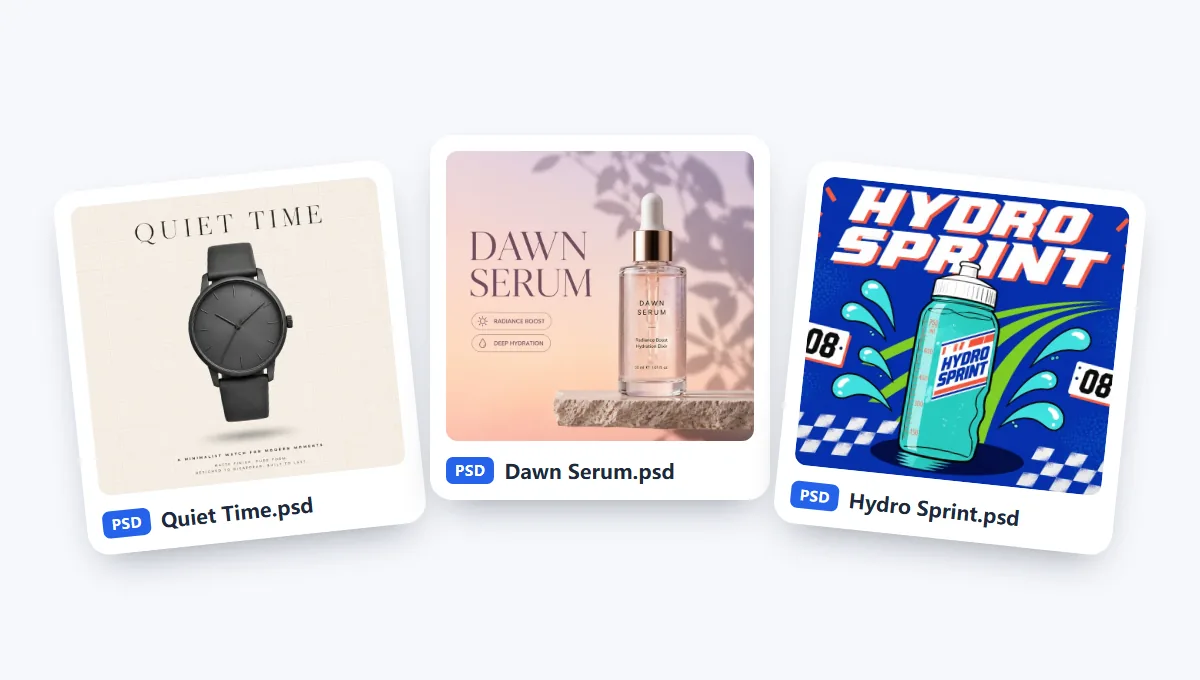
¿No tienes un PSD a mano?

El JPG no tiene transparencia: las zonas transparentes toman el color de fondo.

  • Gratis, sin registro
  • Tus archivos nunca se suben
  • Hasta 50 archivos, un ZIP
  • Calidad, fondo y tamaño

Cómo convertir PSD a JPG en 3 pasos

Añade archivos, elige las opciones y pasa cada PSD a JPG de una sola vez.

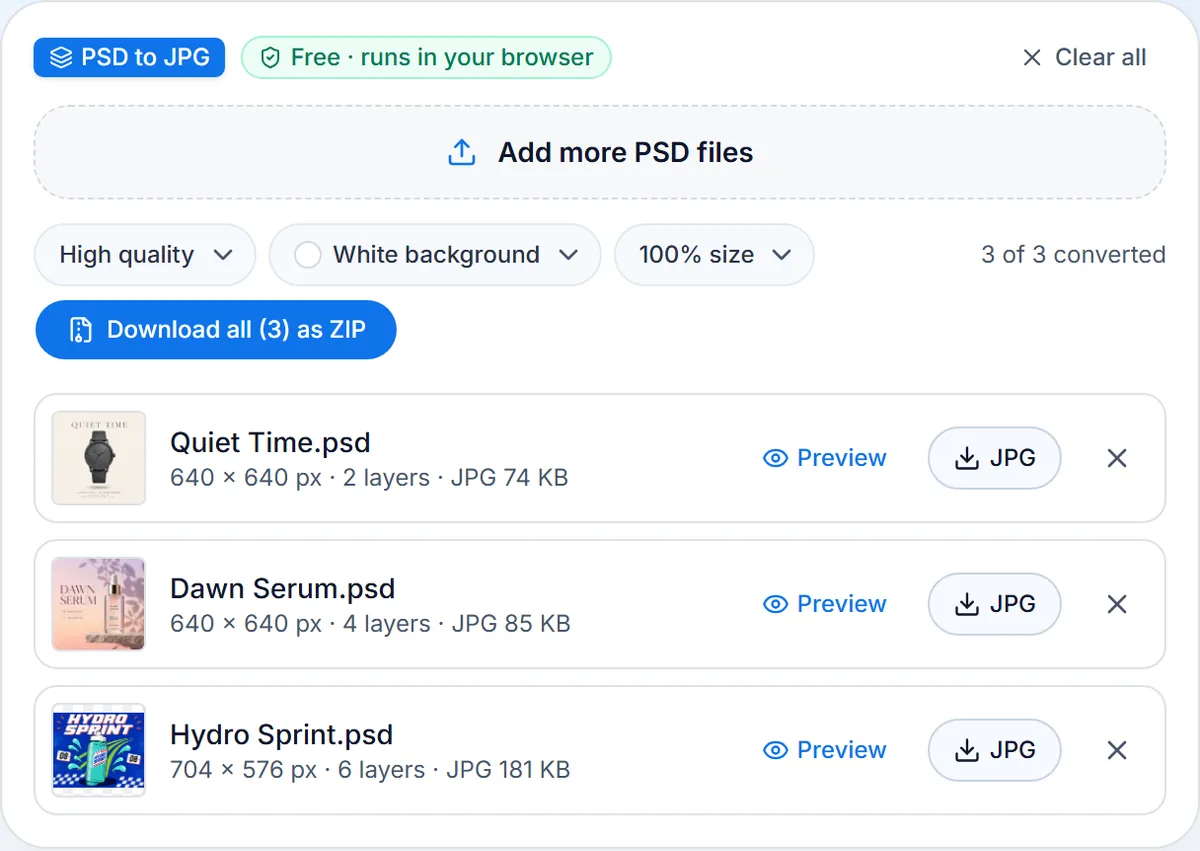
  1. Suelta hasta 50 archivos PSD o PSB, o prueba los tres ejemplos.

  2. “Calidad alta” (92) es la opción predeterminada. Las zonas transparentes toman el fondo que elijas. Tamaño: 100 %, 50 % o 25 %.

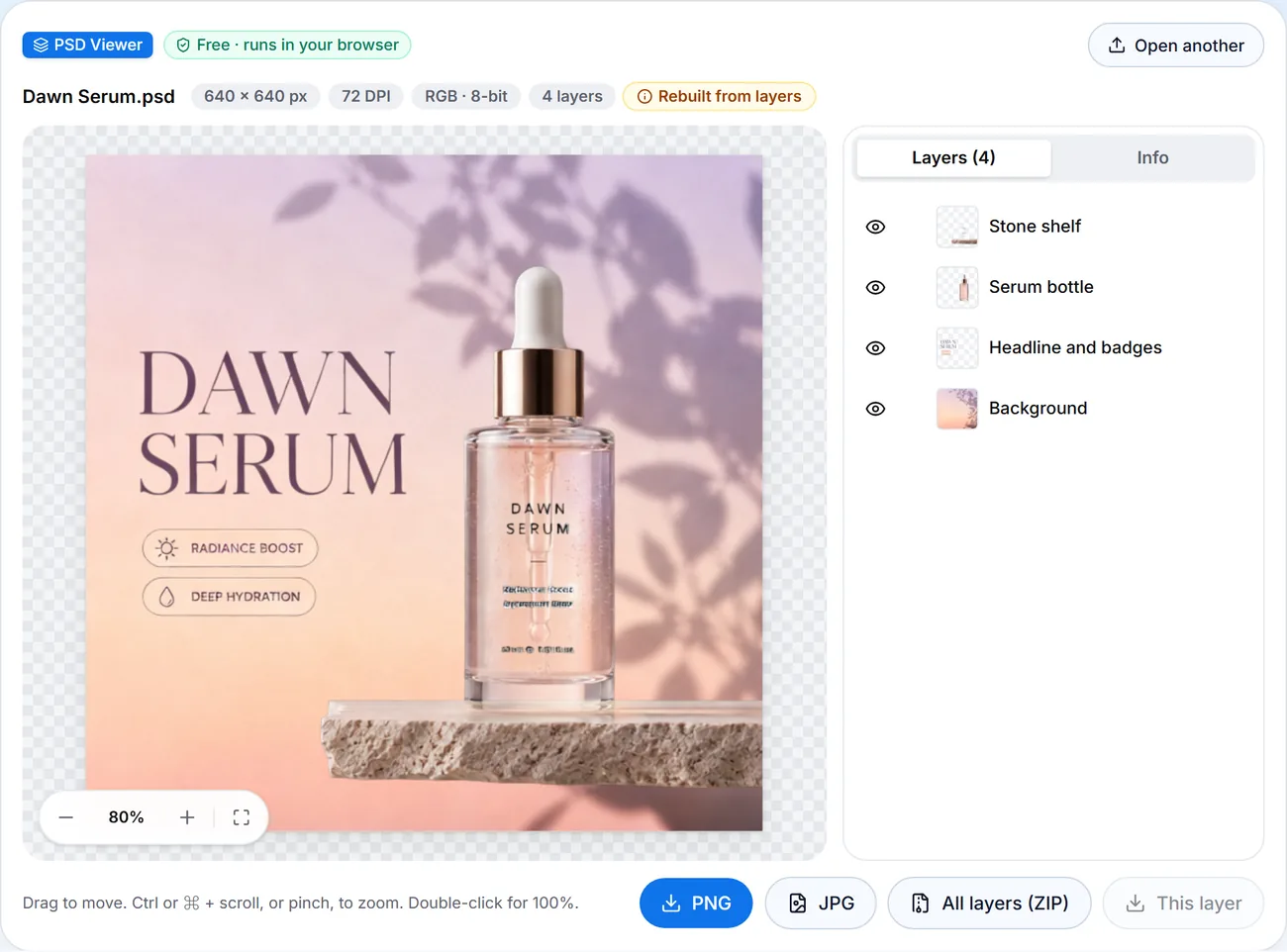
  3. Guarda cada JPG o todos en un ZIP. Para dejar fuera una capa, abre “Vista previa”, desactívala y guarda desde ahí.

Lo que mejor hace este convertidor de PSD a JPG

Un convertidor de PSD a JPG gratis con todas las opciones que necesitas para la web, el correo y la impresión.

  1. Calidad y tamaño a tu medida

    Calidad y tamaño a tu medida

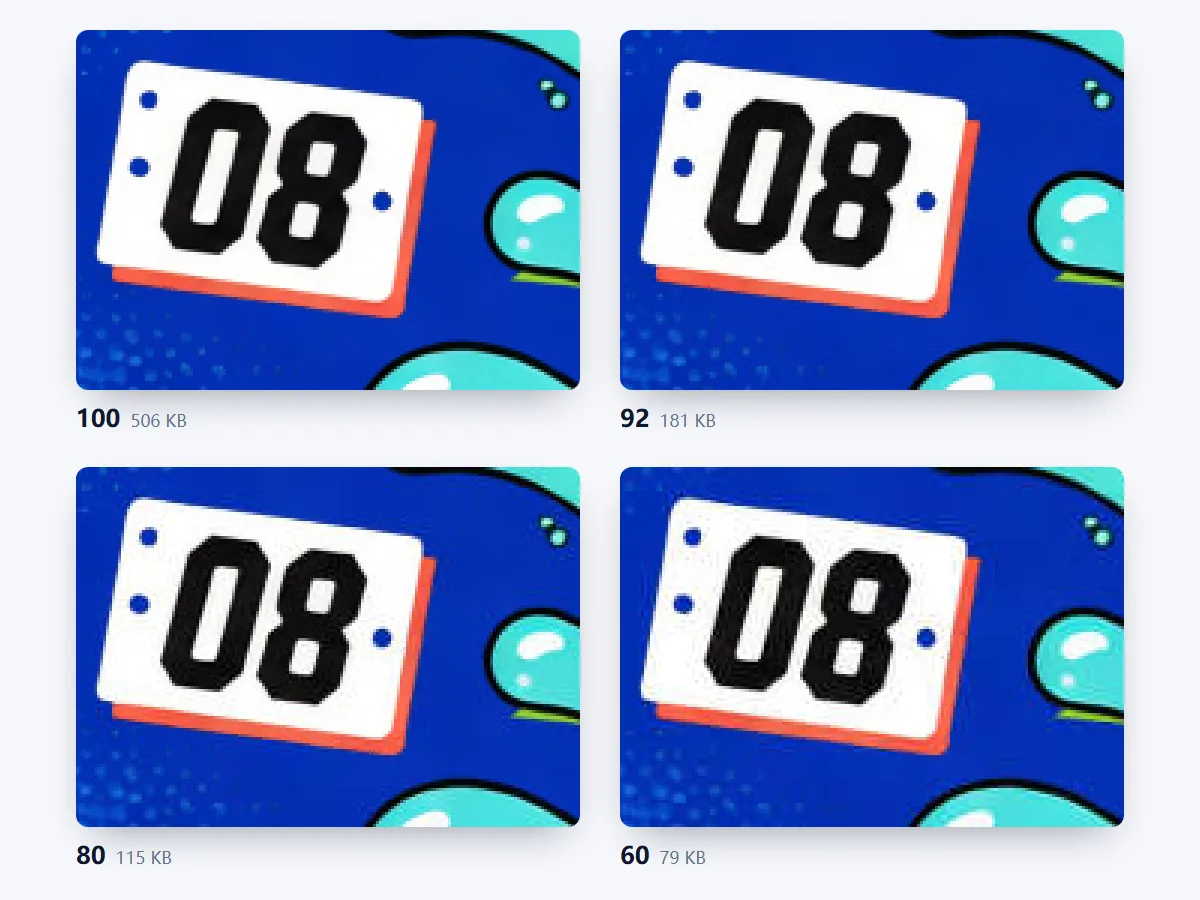
    Cuatro niveles de calidad, de “Calidad máxima” (100) a “Archivo pequeño” (60), y tamaño al 100 %, 50 % o 25 %, con los DPI conservados. “Calidad alta” (92), la predeterminada, se ve igual que el original en un archivo mucho más pequeño.

  2. Cualquier color de fondo

    Cualquier color de fondo

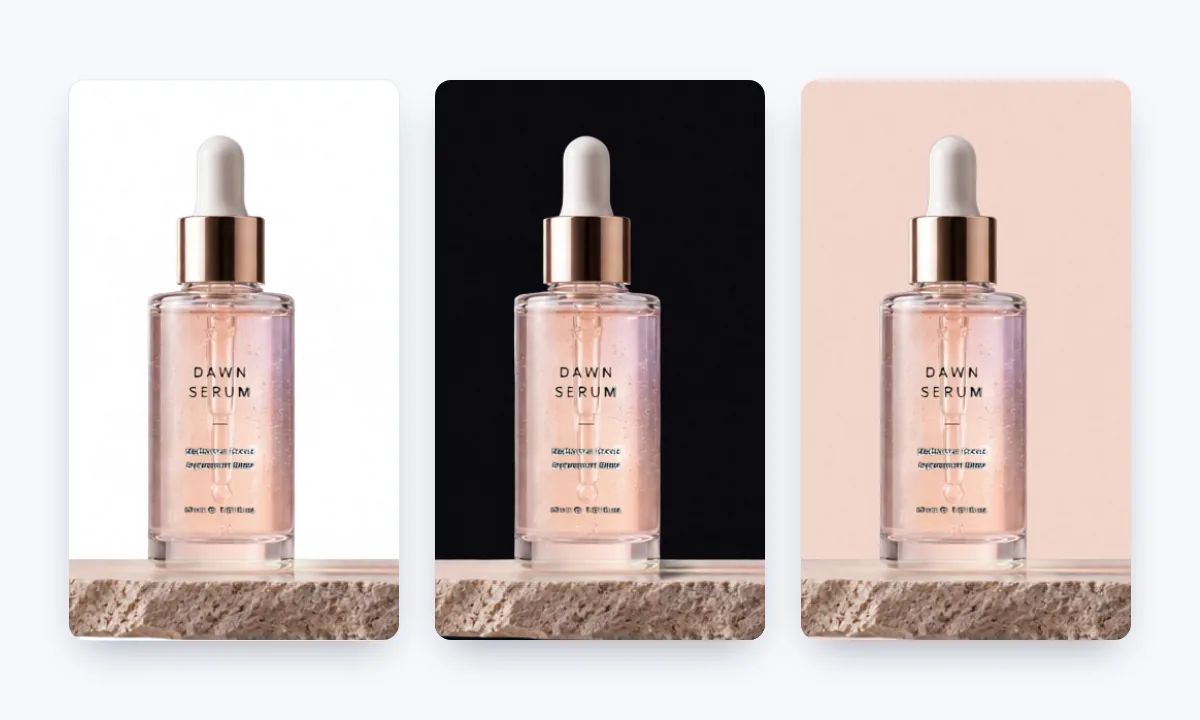
    Rellena las zonas transparentes con blanco, negro o el color que elijas, a la medida de un marketplace, una presentación oscura o tu marca. Los bordes suaves, como sombras y pelo, se funden con el color sin cortes.

  3. Conversión por lotes con ZIP

    Conversión por lotes con ZIP

    Convierte hasta 50 archivos PSD y PSB a la vez y descarga cada JPG por separado o todos en un solo ZIP, cada uno con el nombre de su PSD.

  4. PSD y PSB de hasta 500 MB

    PSD y PSB de hasta 500 MB

    Los documentos PSB grandes también se convierten, de hasta 500 MB cada uno, a 8, 16 o 32 bits, en RGB, CMYK o escala de grises. Para un documento gigante, el 50 % o el 25 % dan un JPG que se abre rápido en cualquier sitio.

  5. Reconstruye PSD guardados sin vista previa

    Reconstruye PSD guardados sin vista previa

    Un PSD guardado sin “Maximizar compatibilidad” no tiene una imagen lista. Este convertidor la reconstruye a partir de las capas, comprobado frente a las propias imágenes de Photoshop en casi 200 archivos de prueba, y marca el archivo como “Reconstruida desde las capas”.

  6. Privado y gratis

    Privado y gratis

    Se convierte en tu navegador: sin subidas, sin registro, sin marca de agua y sin límite diario. El texto, las formas y los objetos inteligentes salen como en Photoshop, aunque no tengas las fuentes instaladas.

Guía de PSD a JPG: calidad, fondo y tamaño

Cinco consejos para que tus JPG se vean bien y pesen poco.

Elige la calidad de JPG adecuada

El JPG es un formato con pérdida: mantiene los archivos pequeños descartando detalles que casi nunca se notan. “Calidad alta” (92), la predeterminada, va bien para webs y para compartir. “Calidad máxima” (100) va bien para imprimir y archivar. “Calidad media” (80) sirve para correos y blogs, y “Archivo pequeño” (60) para miniaturas. Para cambiar la calidad después, vuelve a convertir el PSD a JPG en lugar de volver a guardar el JPG.

Elige la calidad de JPG adecuada

Elige un fondo para las zonas transparentes

Un JPG no guarda transparencia, así que cada píxel transparente toma un color. El blanco va bien para documentos, marketplaces y la mayoría de las páginas web; el negro, para webs oscuras y presentaciones. O elige un color que combine con tu marca. Los bordes suaves, como sombras y pelo, se funden con él sin cortes. Para conservar la transparencia, convierte a PNG.

Ajusta el tamaño y conserva los DPI

El 100 % conserva cada píxel del PSD; el 50 % reduce a la mitad el ancho y el alto, y el 25 % va bien para vistas previas. Los archivos de 16 o 32 bits se guardan a 8 bits, la profundidad que usa todo JPG. Cada JPG lleva también los DPI guardados en el PSD, así que las apps de maquetación leen la resolución que fijaste en Photoshop.

Arregla un PSD que sale en blanco

Photoshop guarda una imagen lista dentro del PSD cuando “Maximizar compatibilidad” está activado. Sin esa opción, las vistas previas del sistema muestran un cuadro en blanco, mientras que este convertidor reconstruye la imagen a partir de las capas y marca el archivo como “Reconstruida desde las capas”. Para que coincida exactamente, pon “Maximizar compatibilidad de archivos PSD y PSB” en “Siempre” en las preferencias de Gestión de archivos de Photoshop y vuelve a guardar.

Oculta capas antes de convertir

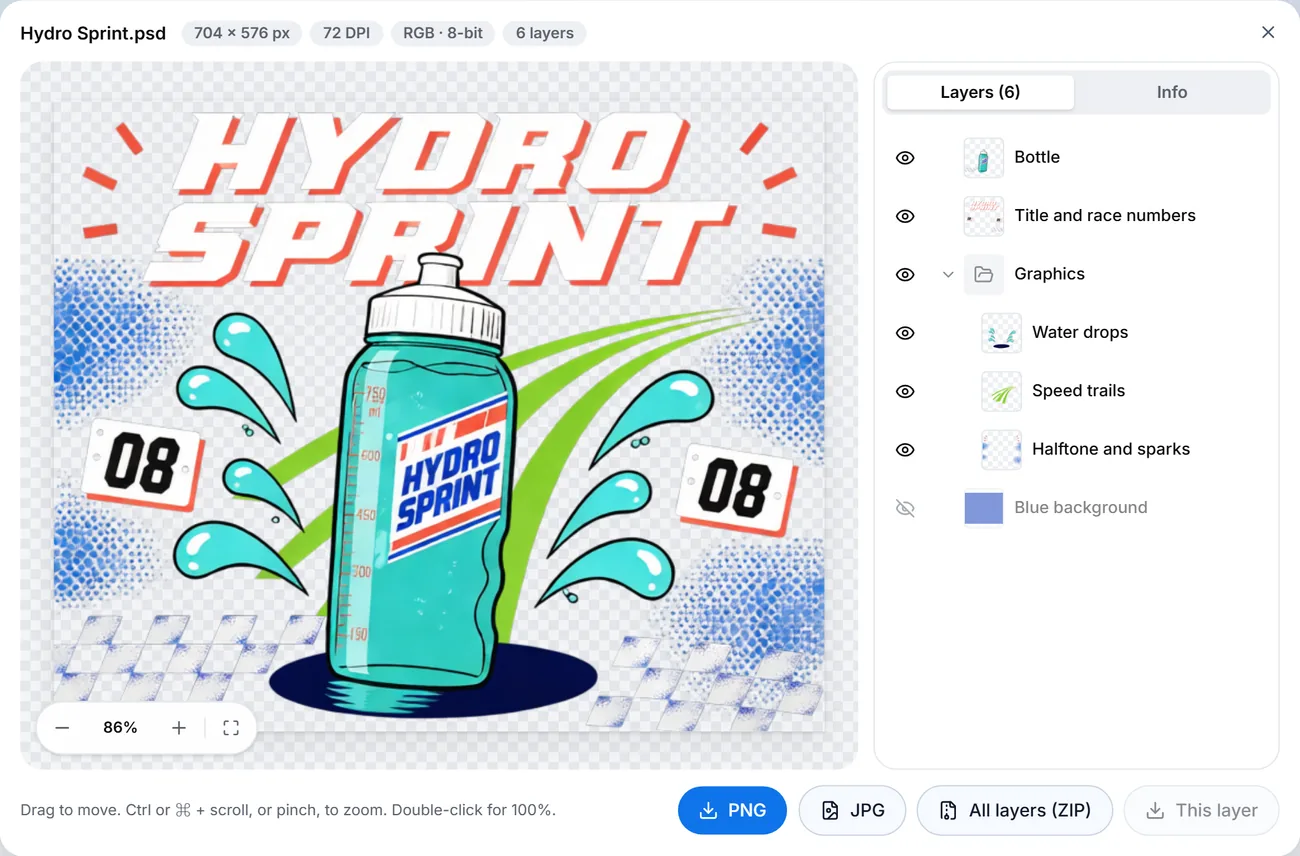
El JPG muestra el archivo tal como se guardó, así que las capas ocultas siguen ocultas. Para quitar una capa o recuperar una oculta, pulsa “Vista previa” junto al archivo. Se abre en el mismo visor que nuestro visor de PSD: haz clic en los iconos del ojo, mira cómo se reconstruye la imagen y guarda el JPG cuando se vea bien.

Oculta capas antes de convertir

Cuándo pasar un PSD a JPG

Un JPG se abre en cualquier teléfono, navegador o app, así que pasar de PSD a JPG es la forma fácil de compartir diseños.

  • Pruebas para clientes

    Envía una prueba que se abre en cualquier correo o chat, en cualquier teléfono, PC o Mac.

  • Tiendas y sitios web

    Fotos de producto y banners a tamaño web, sobre blanco para marketplaces.

  • Redes sociales y presentaciones

    Pósteres y gráficos para redes sociales, presentaciones y documentos, al tamaño que necesita cada uno.

  • Archivo de diseños

    Una carpeta entera de PSD como JPG en un ZIP, fácil de revisar y de buscar más adelante.

Preguntas frecuentes: PSD a JPG

Cómo convertir, la opción JPEG de Photoshop, precio, privacidad, calidad y tipos de archivo.


Convierte PSD a JPG ahora

Suelta tus archivos PSD, elige la calidad y el fondo, y descarga los JPG. Gratis y sin subir nada.

Convertir PSD a JPG