



Separar imagen en capas: cualquier imagen en capas PNG transparentes

Para separar una imagen en capas, súbela: nuestra IA coloca el sujeto, el texto y el fondo en capas PNG transparentes alineadas en un mismo lienzo y repinta lo que quedaba oculto detrás.

Prueba uno de estos

Esta herramienta convierte una imagen plana en una pila que puedes mover, ocultar o animar. Todas las capas comparten el mismo lienzo, así que la pila encaja en After Effects, Figma o Photoshop.

Mira cómo la IA puede separar una imagen en capas

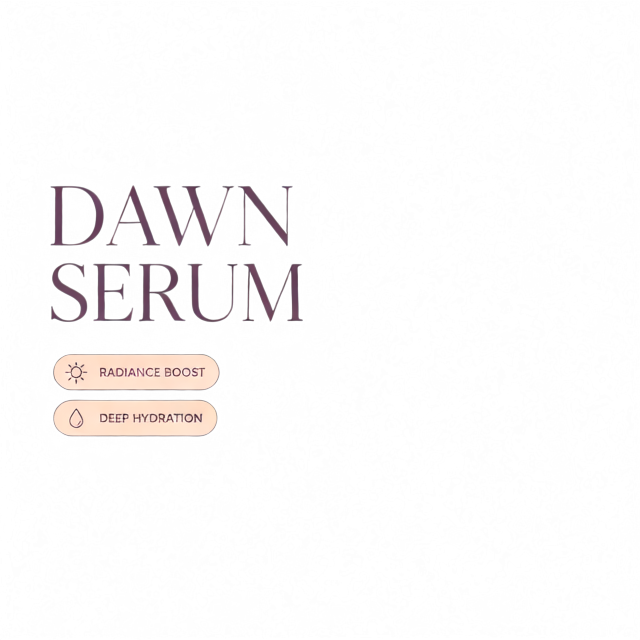
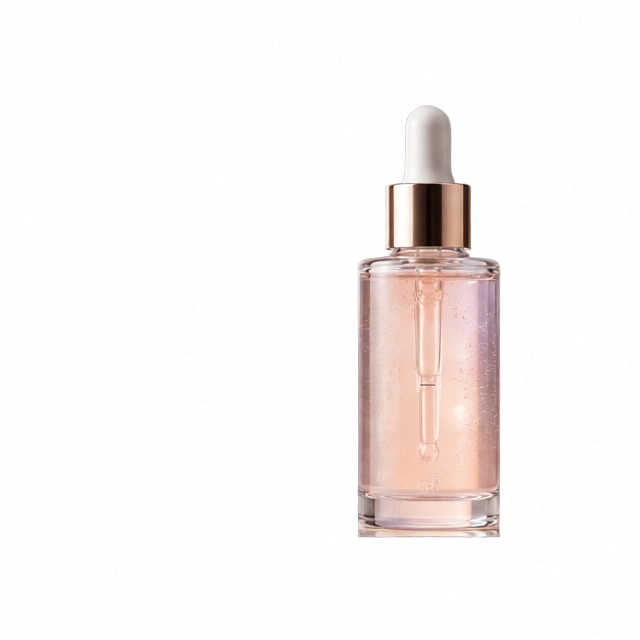
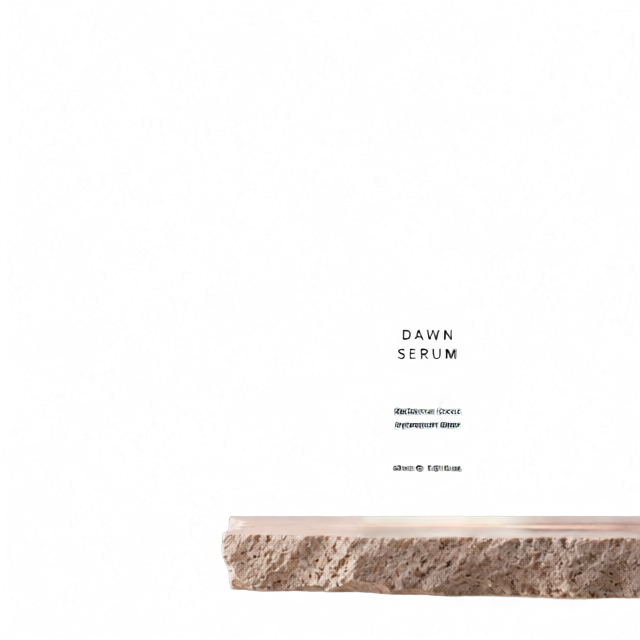
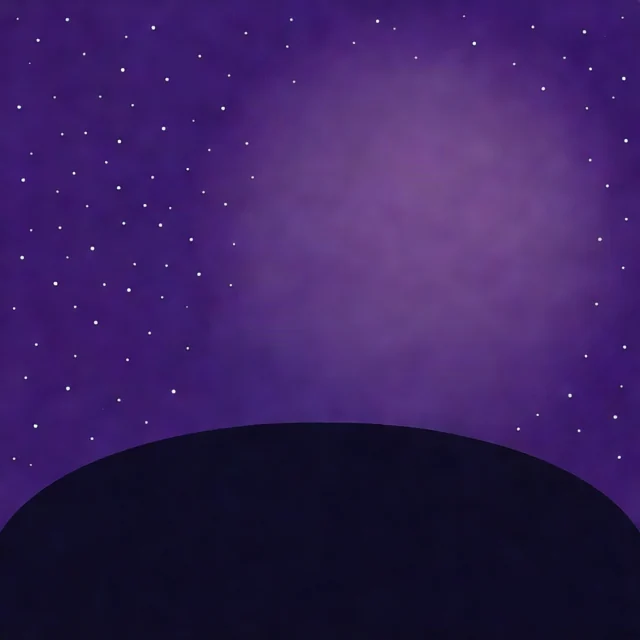
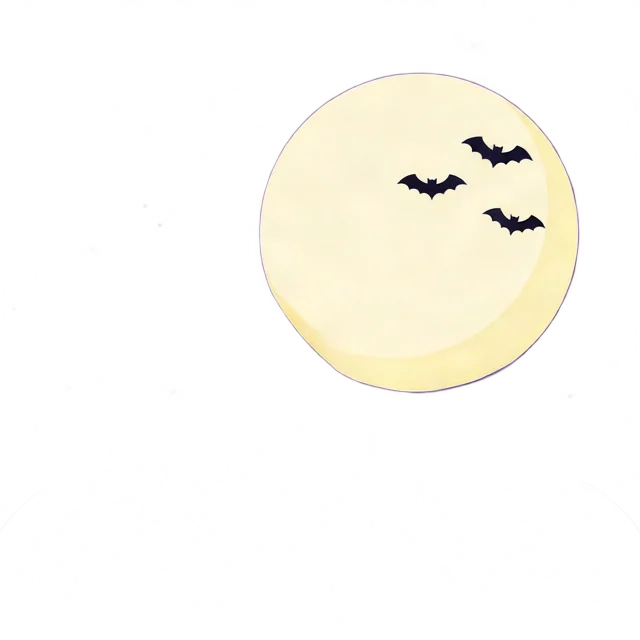
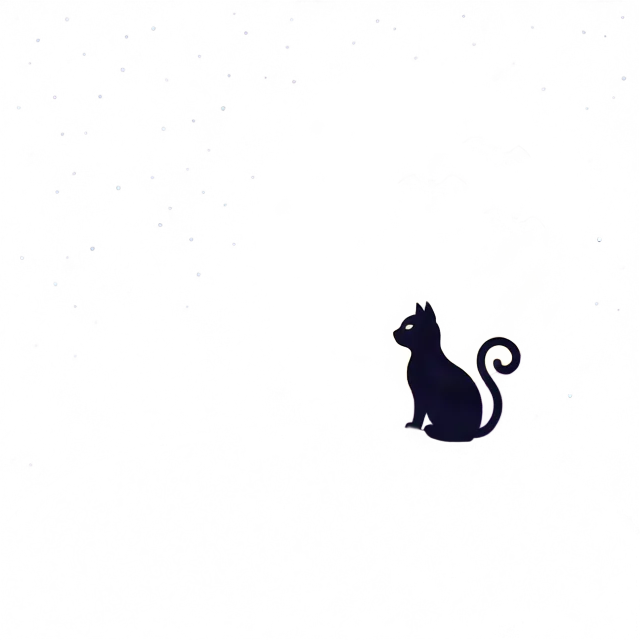
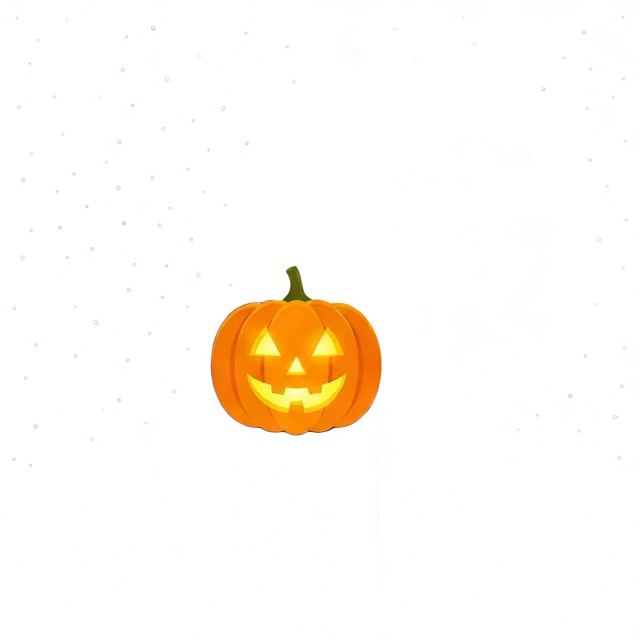
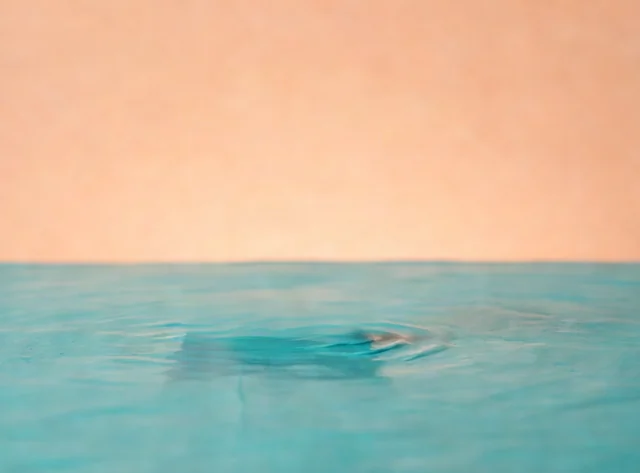
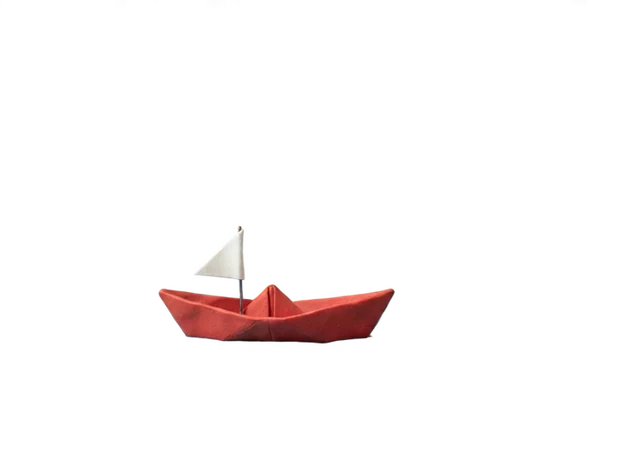
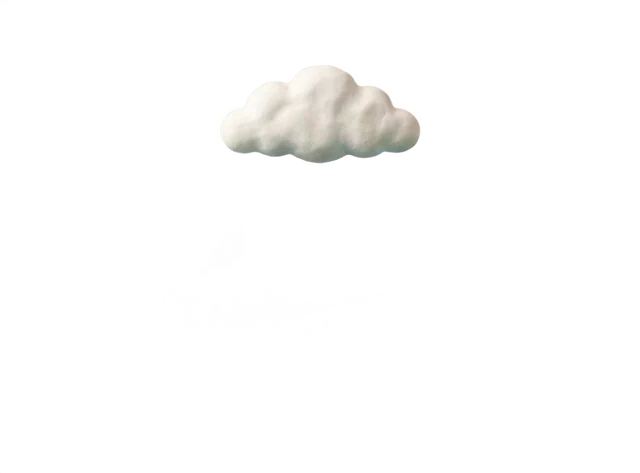
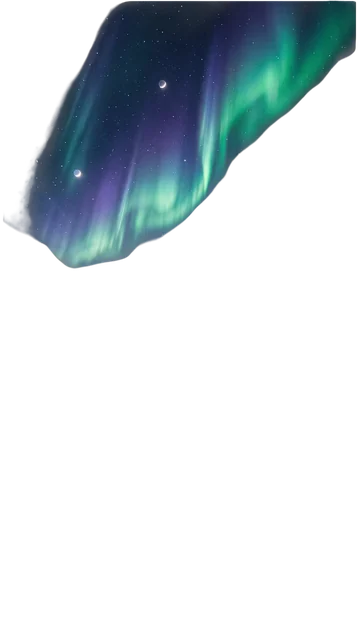
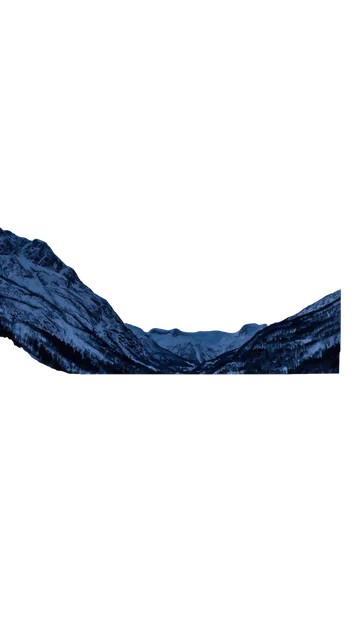
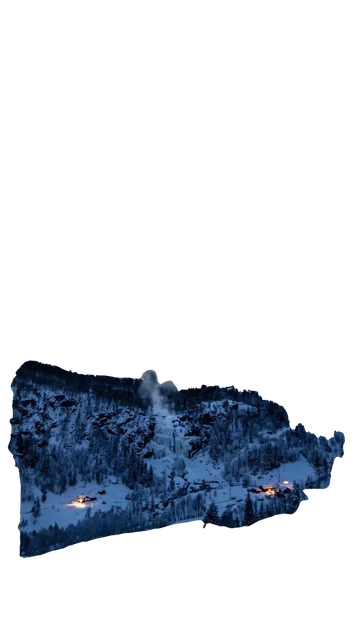
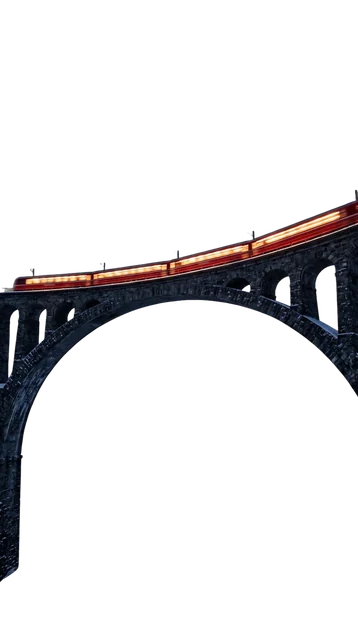
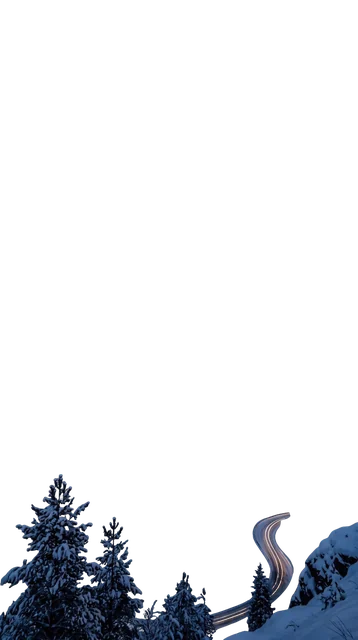
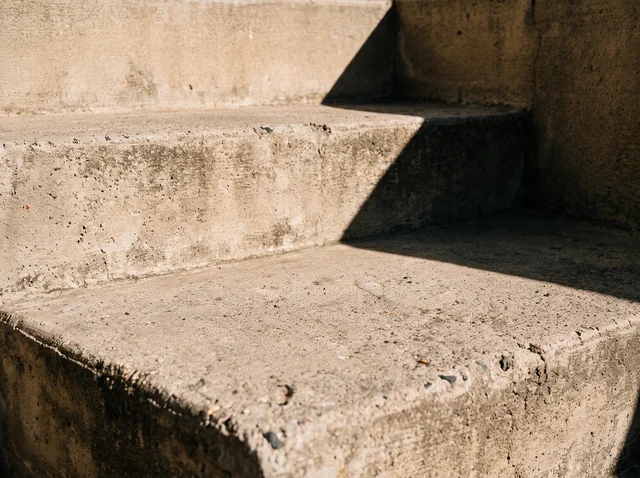
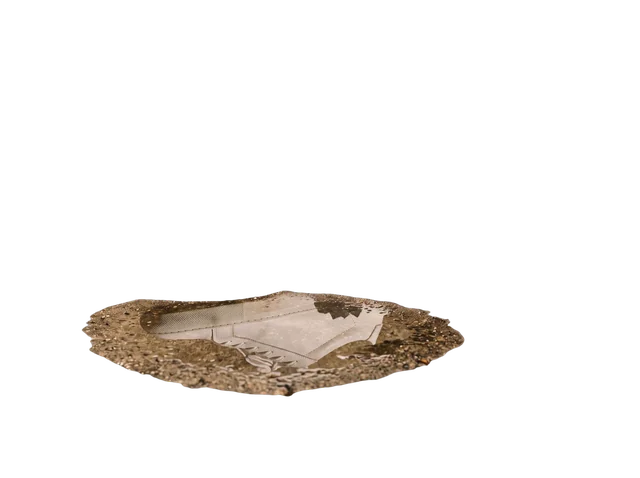
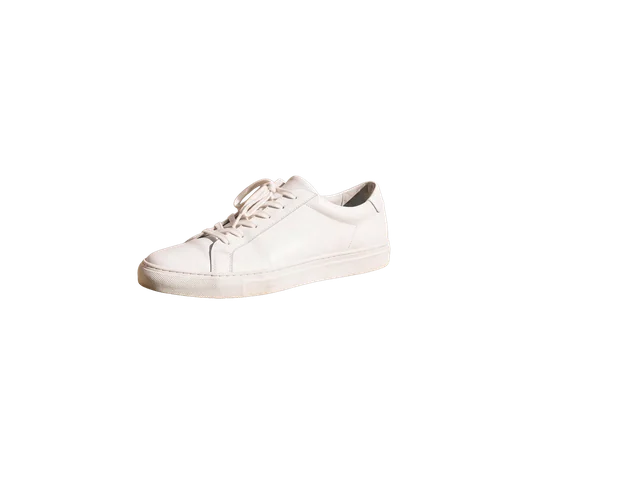
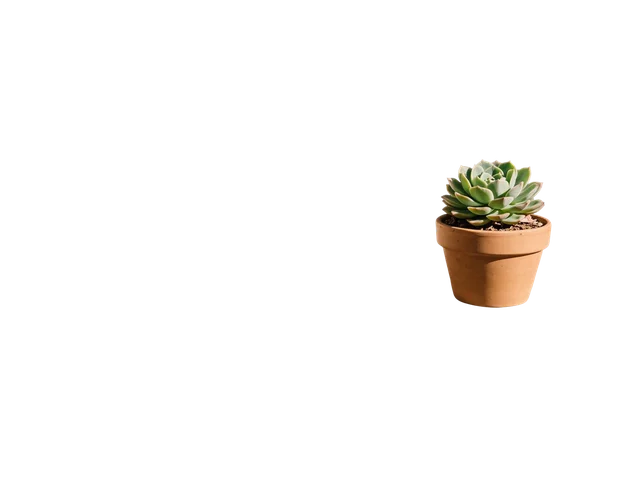
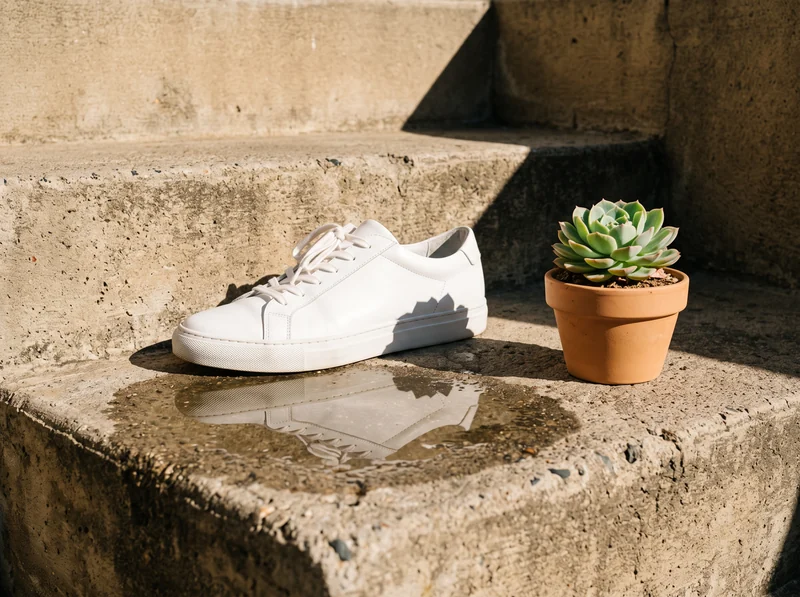
Así se ve al separar una imagen en capas. Estos ejemplos se hicieron con Basic, donde eliges el número de capas: aquí 2, 4 y 6. Pro, la opción por defecto en la herramienta de arriba, encuentra las capas por sí sola y les pone nombre. Desactiva capas, sepáralas en 3D o reproduce la vista previa con paralaje. Explorar los ejemplos es gratis; separar tu propia imagen usa créditos.

Fondo
Capa 1
Capa 2
Capa 3

Capas · 4

  • Capa 303-layer.png
  • Capa 202-layer.png
  • Capa 101-layer.png
  • Fondo00-background.png

PNG de lienzo completo, alineados y con nombre por profundidad

Cómo separar una imagen en capas en 3 pasos

Tres pasos en tu navegador: esta herramienta hace el recorte, los nombres y la reparación del fondo por ti.

  1. Suelta un JPG, PNG o WebP de hasta 10 MB o pega una captura. Una descripción opcional que diga qué hay en la imagen ayuda a la IA a separar las capas.

  2. Pro, la opción por defecto, encuentra las capas por sí sola, hasta 16, y les pone nombre; un preajuste como Póster o Personaje le dice qué separar. Cambia a Basic para obtener exactamente de 2 a 8. El botón muestra los créditos antes de empezar.

  3. Abre el visor de capas para revisar cada capa en 3D y descarga las capas PNG transparentes en un ZIP, una por una o como un PSD con capas.

Lo que mejor hace esta herramienta para separar imagen en capas

Hecha para quienes abren las capas después en otra app: After Effects, Figma, Photoshop o un motor de juegos.

  1. Capas alineadas de lienzo completo

    Cada capa PNG comparte un mismo lienzo y conserva su lugar en la imagen, así que la pila encaja en cuanto la importas, lista para animar o rediseñar.

  2. El fondo oculto se rellenaOriginal

    El fondo oculto se rellena

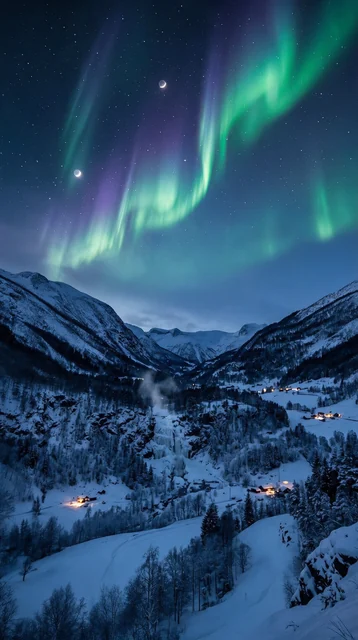
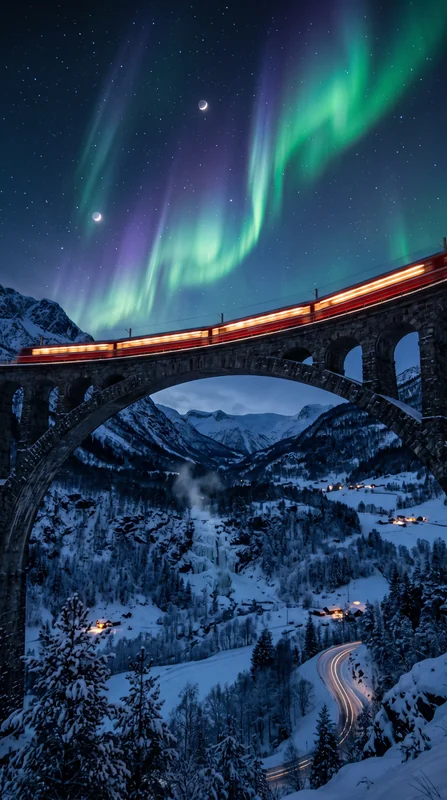
    Cuando se separa un sujeto, la IA pinta el fondo de detrás, como en la foto del tren nocturno, donde el valle ahora llena el espacio bajo el viaducto. Mueve cualquier capa y la escena de detrás sigue completa.

  3. Vista previa en 3D de tus propias capas

    Separa tu resultado en el espacio, desactiva capas o reproduce una vista previa con paralaje antes de descargar nada.

  4. Archivos con nombre por profundidad

    El ZIP empieza en 00-background.png y sigue en orden de apilamiento, que es como los importan After Effects y Figma. Con Pro, cada archivo lleva además el nombre de su capa.

  5. Capas automáticas o un número fijo

    Capas automáticas o un número fijo

    Deja que Pro encuentre y nombre hasta 16 capas, con un preajuste como Producto o Profundidad de foto para guiarla, o cambia a Basic para fijar de 2 a 8 y ajustar la guía y los pasos en Avanzado. Una descripción puede guiar cualquiera de las dos.

  6. Capas PNG o un PSD
    Descargar todo en ZIPDescargar PSD

    Capas PNG o un PSD

    Del mismo resultado, descarga capas PNG transparentes para herramientas de animación y diseño, o un PSD con capas para Photoshop.

3 formas de separar capas de una imagen

Puedes separar las partes de una imagen a mano, con máscaras de Photoshop o con IA. Aquí tienes lo que ofrece cada método y, después, cómo usar las capas terminadas en las apps más populares.

Método 1: seleccionar y copiar a una capa nueva en Photoshop

Selecciona el objeto con la herramienta Selección de objetos o Selección rápida, refina el borde con Seleccionar y aplicar máscara y pulsa Ctrl+J (Cmd+J en Mac) para copiarlo a una capa nueva. La capa original sigue conteniendo el objeto, así que rellenas esa zona con Relleno según el contenido o Relleno generativo. Da el mayor control y lleva de minutos a horas por imagen.


Método 2: enmascarar todos los objetos en Photoshop

Las versiones recientes de Photoshop crean una máscara para cada objeto con un clic. Cada máscara está sobre los mismos píxeles planos, así que el siguiente paso es copiar cada objeto a su propia capa y rellenar lo que había detrás.

Método 3: separar una imagen en capas con IA, en un solo paso

Una herramienta como esta lee toda la imagen, encuentra cada elemento, nombra las capas y rellena por ti el fondo tapado; con Basic, en cambio, separa la imagen en el número de capas que pidas. Tarda unos dos minutos con Pro, o unos 45 segundos con Basic, y funciona mejor con ilustraciones, pósteres, fotos de producto y escenas con elementos claros.

Método 3: separar una imagen en capas con IA, en un solo pasoOriginal

Usar las capas en After Effects

Importa las capas PNG, selecciónalas todas y elige Nueva composición a partir de la selección. Activa 3D en cada capa, empuja el fondo hacia atrás en el eje Z y añade una cámara con un movimiento lento para una toma con paralaje. Cada archivo cubre todo el lienzo, así que no hace falta recolocar nada.

Usar las capas en After Effects

Usar las capas en Figma

Arrastra los archivos PNG al lienzo empezando por 00-background.png y alinéalos al mismo marco. Después puedes cambiar el fondo, mover el producto o reescribir el titular sobre un fondo limpio.

Usar las capas en Figma

Usar las capas en Live2D, Spine o un motor de juegos

Las herramientas de rigging esperan cada parte en su propia capa y leen los nombres de las capas. Importa el PSD con capas o la pila de PNG, cambia el nombre de las partes y recorta el espacio vacío si tu motor prefiere sprites recortados.

Qué puedes hacer con capas separadas

Cuando puedes separar capas de una imagen, una foto fija se convierte en algo que puedes animar, rediseñar o reutilizar. Estos son los motivos más habituales.

  • Animar las capas en After Effects

    Coloca el sujeto, los accesorios y el fondo en sus propias pistas y muévelos por separado, con el fondo completo vaya donde vaya el sujeto.

  • Crear una toma 2,5D con paralaje

    Empuja el fondo hacia atrás, acerca el sujeto y añade un movimiento de cámara lento, y una foto fija se convierte en una toma en movimiento.

  • Editar diseños en Figma

    Cambia el fondo de un póster, mueve el producto o reescribe un titular sobre un fondo limpio en lugar de redibujar todo el diseño.

  • Crear recursos para juegos y Live2D

    La herramienta separa personajes, escenario y primer plano en capas PNG listas para el rigging en Live2D o Spine, o para un fondo con paralaje en Unity y Godot.

Preguntas frecuentes: separar imagen en capas

Respuestas rápidas sobre cómo separar una imagen en capas, la calidad, los precios y los archivos que obtienes.


Separa tu imagen en capas ahora

Sube una imagen, separa la imagen en capas, míralas en 3D y descarga capas PNG transparentes alineadas en unos dos minutos.

Separar una imagen en capas
