品牌識別標誌與 Logo 規範頁
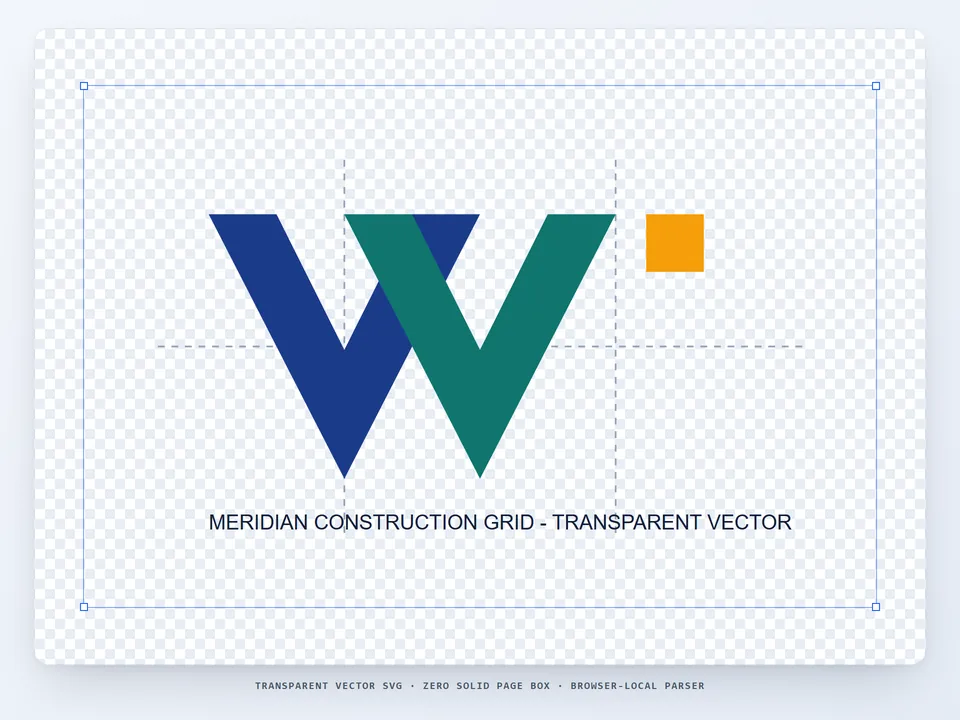
示範如何把多色幾何徽章、圓角標章和標語文字透過 PDF 轉向量圖乾淨地輸出成向量 SVG,可直接用於 Illustrator、Figma 或網頁頁首。
直接在瀏覽器中完成PDF轉SVG,不必上傳到伺服器,畫質也不受損。這套瀏覽器引擎會把 PDF 原生的向量路徑、文字區塊、巢狀 Form XObjects 和內嵌點陣圖,擷取成乾淨、可編輯的 SVG、可供印刷的 CMYK 或 RGB EPS,以及多頁 SVG ZIP 壓縮包。
將 PDF 檔案拖曳到這裡,轉成可編輯的 SVG
逐頁擷取真正的向量路徑、曲線、文字和內嵌圖片,全程不離開你的裝置。
在你的瀏覽器中本機執行,不會上傳任何內容。
或試試內建的向量 PDF 範例
在這個線上 PDF 轉 SVG 工作區開啟任一內建範例 PDF,先預覽向量路徑擷取、內嵌字型和乾淨的 XML 標記,再載入你自己的檔案。
示範如何把多色幾何徽章、圓角標章和標語文字透過 PDF 轉向量圖乾淨地輸出成向量 SVG,可直接用於 Illustrator、Figma 或網頁頁首。

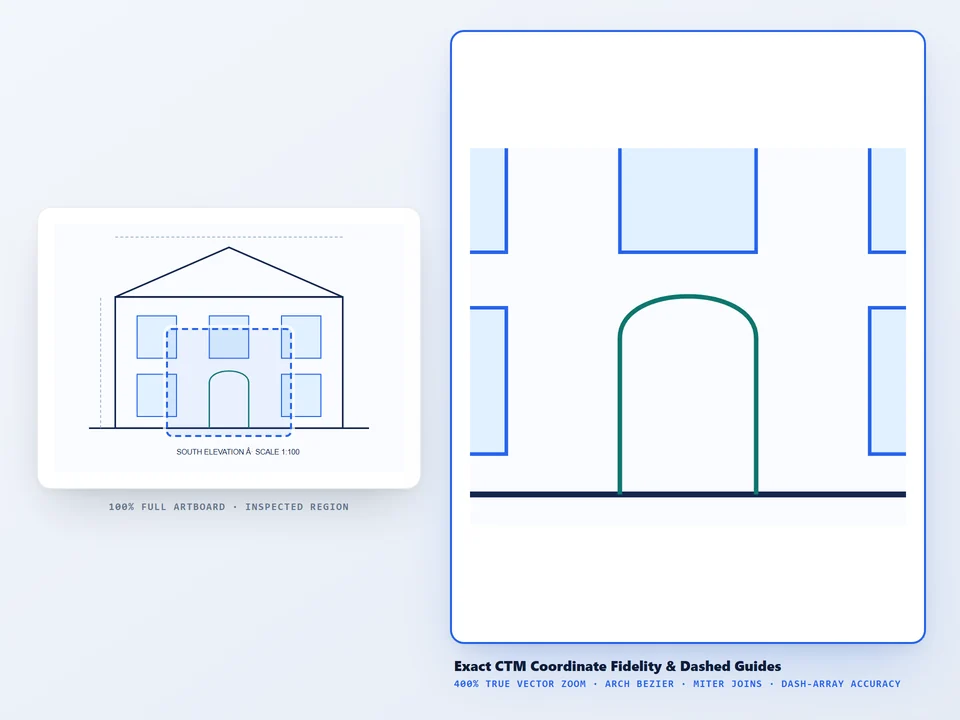
呈現極細線條、尺寸標註和巢狀 Form XObjects 如何保留為可編輯的向量幾何,座標比例分毫不差。

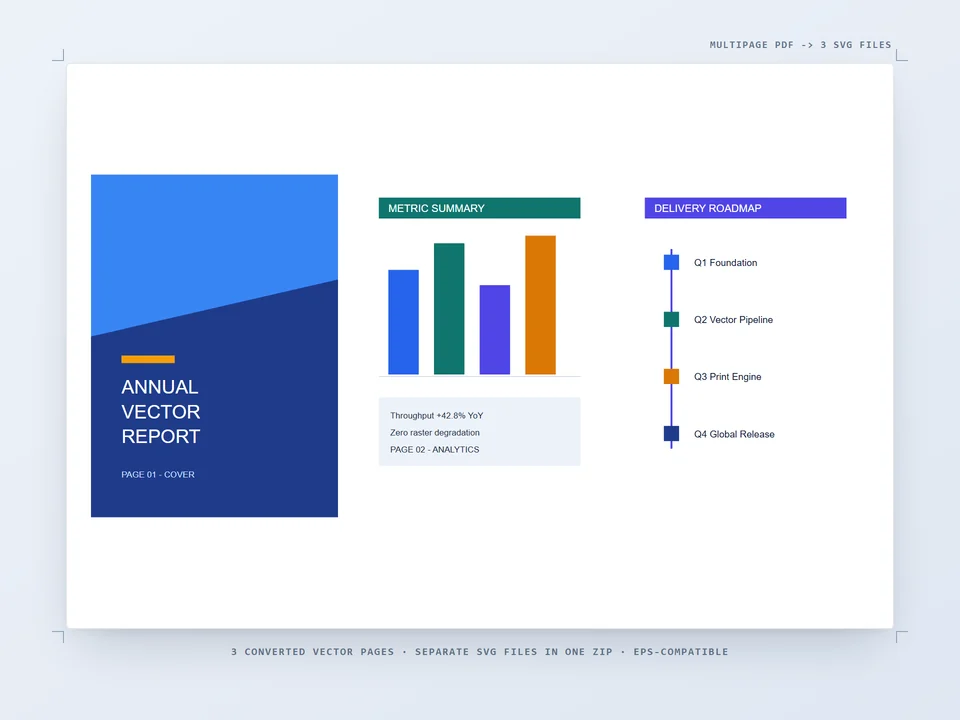
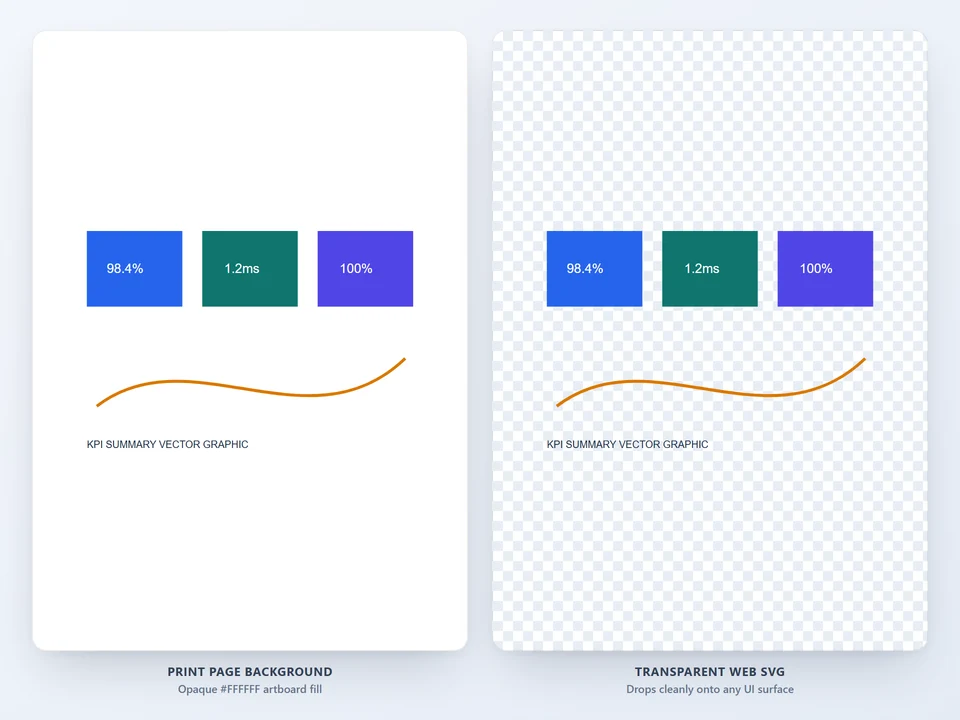
呈現多頁向量圖表、表格文字的擷取,以及一鍵 ZIP 打包,方便用於簡報和網路出版品。
幾秒內就能用這款 PDF 轉 SVG 轉換器在瀏覽器中,把鎖定的 PDF 頁面變成可編輯的 SVG 向量檔和可印刷的 EPS 畫板。
把任何單頁或多頁 PDF 拖曳到瀏覽器工作區。解析器會在本機檢查每一頁的串流,自動分離原生向量曲線、文字區段、Form XObjects 和內嵌圖片。
在瀏覽器預覽中以清晰的縮放比例檢視每個擷取後的頁面。數位匯出的文件可保留純 PDF 原生幾何;若頁面包含掃描的線稿,則開啟選用的點陣描圖開關。
可將任一頁透過 PDF 匯出 SVG 儲存為乾淨、可編輯的向量檔,把整份文件打包成編號的多頁 SVG ZIP 壓縮包,或匯出 CMYK 與 RGB 的 PostScript EPS 供商業印刷使用。
以瀏覽器原生的 PDF 內容串流解析器打造,讓線上 PDF 轉 SVG 保留真正的數學曲線,而不是包著點陣截圖。
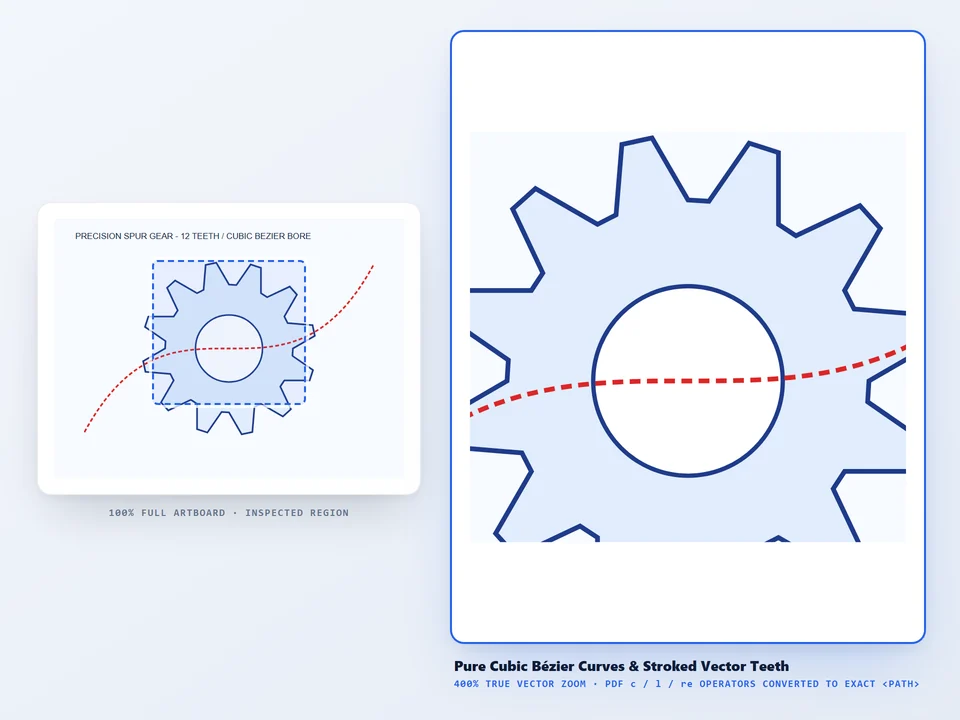
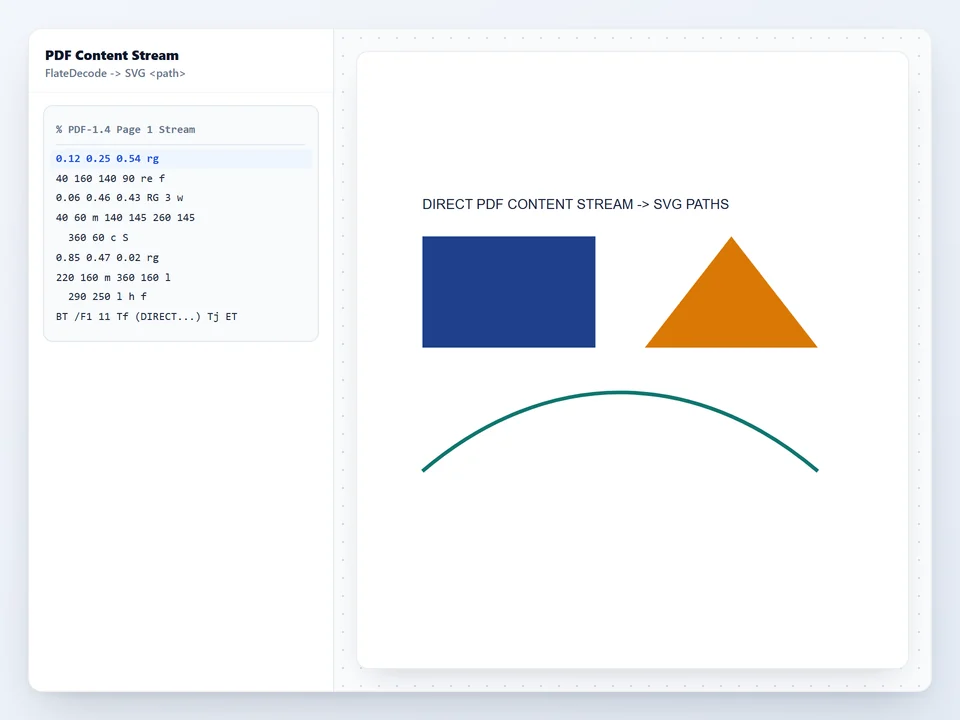
直接從頁面內容串流讀取 PDF 的 moveto、lineto、三次貝茲曲線、矩形、填色和描邊運算,寫出清晰的 SVG 路徑座標,可直接編輯節點。
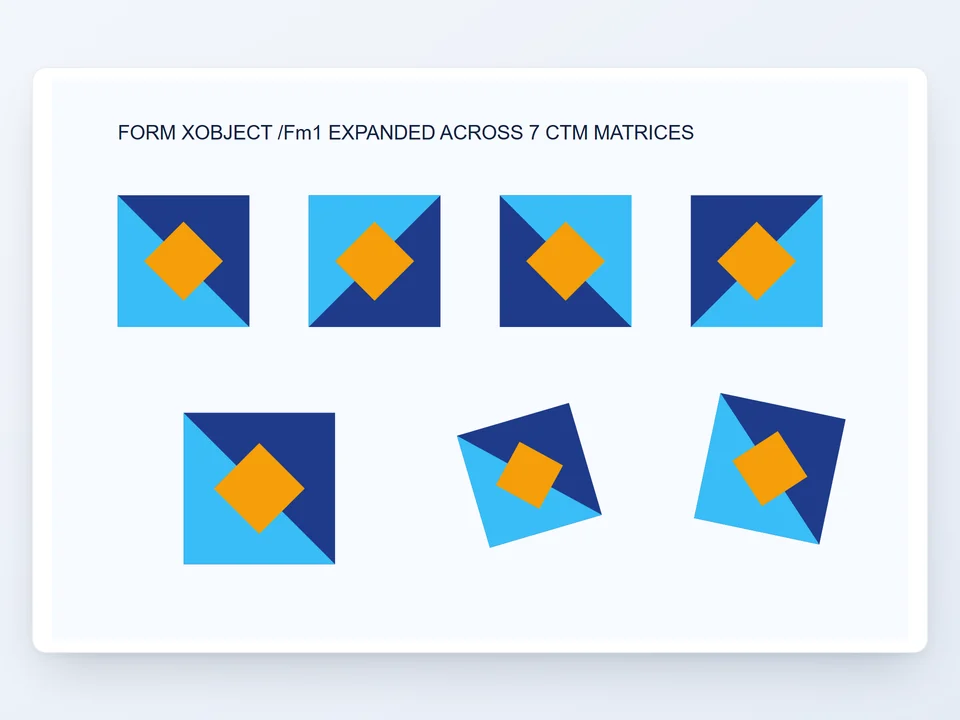
精準展開可重複使用的 Form XObjects、多層座標矩陣和圖形狀態變化,讓 CAD 圖章、Logo 和重複出現的報告頁首都落在正確位置。
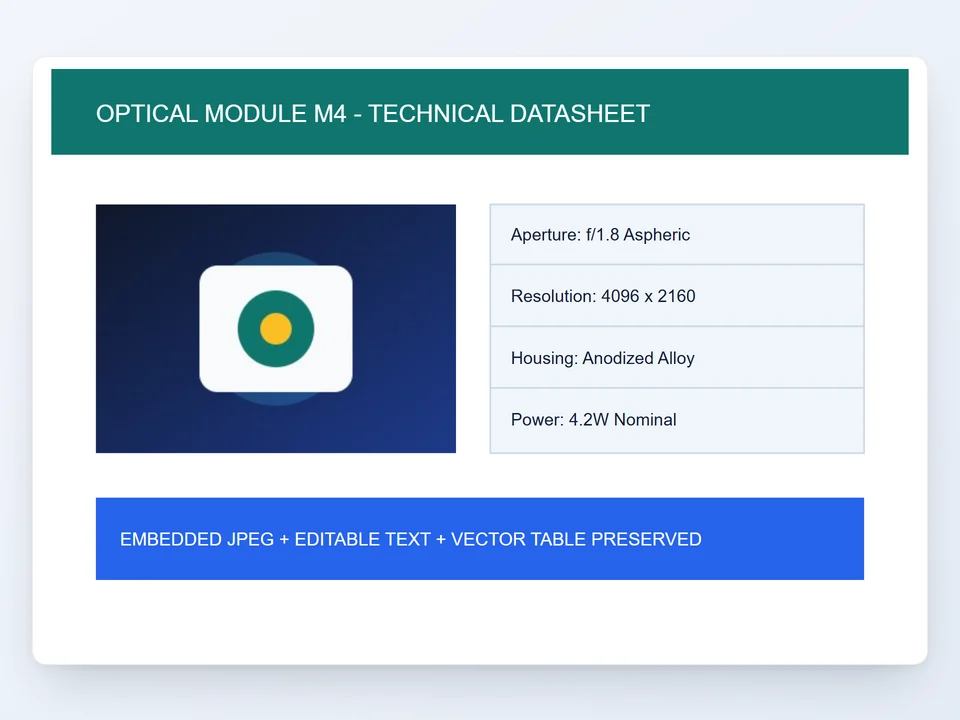
在圖文混排的行銷版面中,保留定位好的文字元素和內嵌點陣照片,讓向量轉換忠實呈現,不漏掉任何圖層。
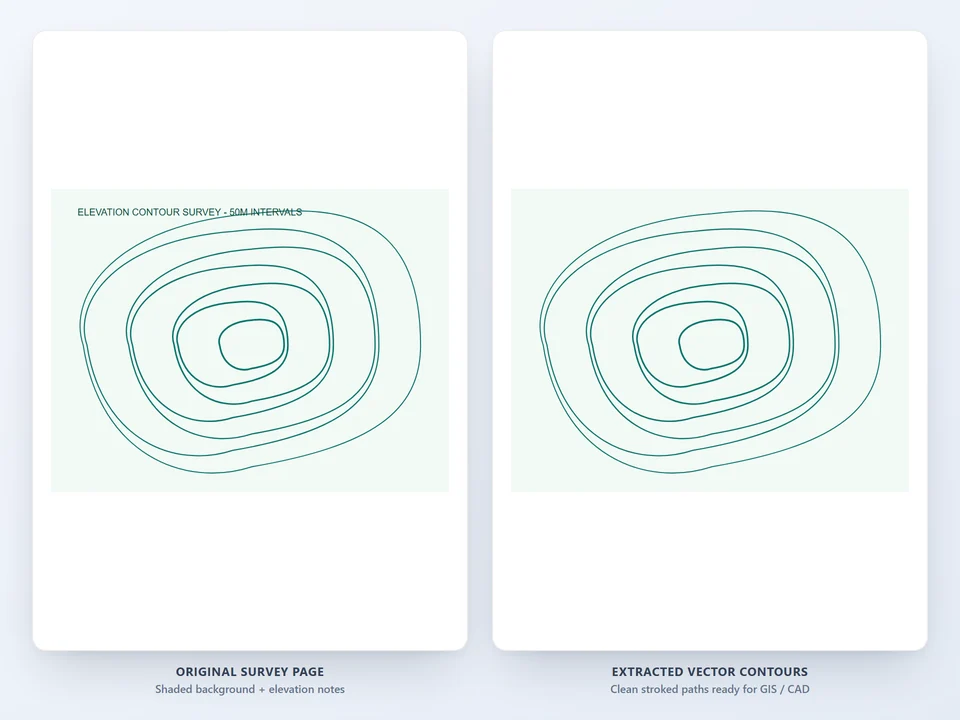
當 PDF 頁面是掃描的簽名、墨線圖或已合併的草圖時,開啟內建的點陣描圖開關,就能把點陣筆畫轉成平滑、可縮放的 SVG 路徑。
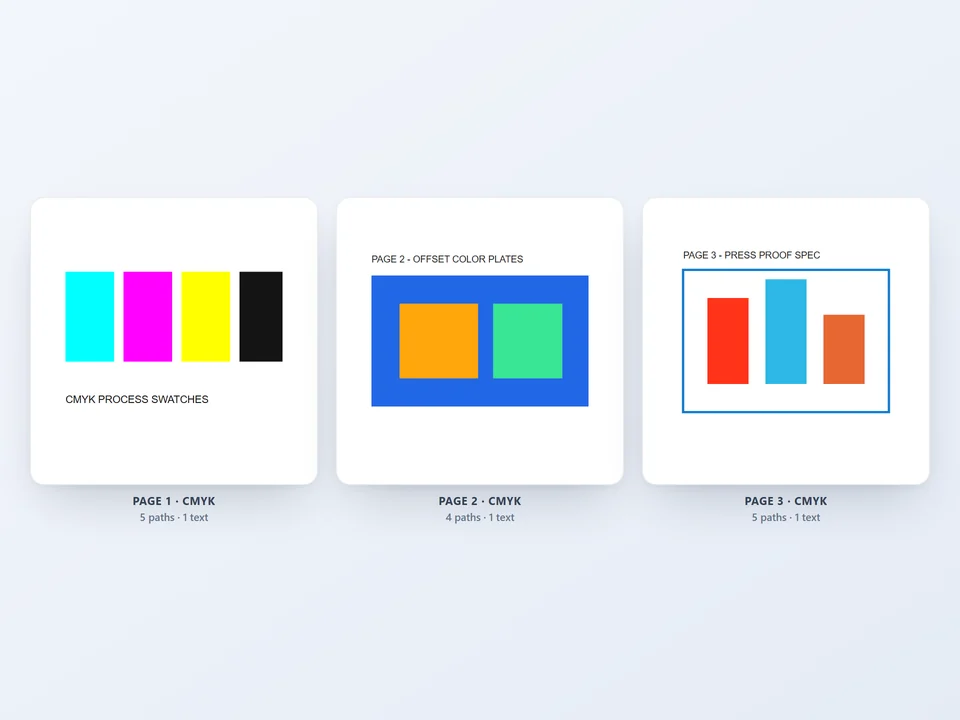
透過 PDF 匯出 SVG 將型錄、簡報或圖紙的每一頁批次轉成結構清楚的 SVG ZIP 資料夾,或輸出採用 RGB 或 CMYK 色彩空間的乾淨 PostScript EPS。
機密合約、建築圖面和尚未發表的品牌素材,從上傳到下載都留在你瀏覽器的本機記憶體中,不經過任何外部伺服器。
五個技術要點,教你從現代 PDF 文件擷取可編輯的向量路徑、清晰文字和可印刷的設計稿。
PDF 檔案是一種多用途的容器,裡面可能是真正以數學描述的向量曲線、定位好的文字、可重複使用的 Form XObjects,也可能是整頁的掃描點陣圖。用原生串流解析器進行PDF轉SVG時,從設計軟體、CAD 程式或辦公軟體匯出的數位文件,會直接轉成乾淨的 SVG 路徑、多邊形和文字元素,完全不會出現像素化。至於每頁只存一張點陣圖的掃描文件或拍攝的圖面,開啟我們選用的點陣描圖開關,就能自動重建清晰、可縮放的輪廓。匯出前先看一下頁面預覽,有助於替文件中的每一頁挑選最合適的處理方式。
複雜的工程藍圖、品牌規範和多欄財務 PDF,經常透過巢狀 Form XObjects 和區域變換矩陣重複使用相同的向量符號。高精準度的 PDF 轉 SVG 轉換器會依序評估 PDF 的圖形狀態堆疊,追蹤線寬、線端、斜接限制、不透明度,以及從 PDF 左下角原點到 SVG 左上角座標的翻轉。保留這些巢狀變換,標題欄、圖表座標軸和 Logo 標誌在 Illustrator、Figma 或 Inkscape 中開啟產生的 SVG 時才會精準對齊。整潔的群組結構也讓設計師和前端開發者在匯出後更快選取圖層。
許多實際的行銷型錄會在同一頁 PDF 中,同時放入向量 Logo、清晰標題和高解析度產品照片。想乾淨地完成PDF轉向量圖,就得兼顧兩邊:向量圖形保持輕量的路徑幾何,內嵌的點陣圖則維持原本的位置和長寬比。匯出後的 SVG 可直接放進響應式網站、React 元件、PowerPoint 簡報或 Figma 資源庫,在高 DPI 螢幕上依然銳利。如果版面用到少見的印刷字型,可以在你慣用的設計編輯器中檢查 SVG,換上對應的品牌網頁字型,或把標題轉成外框。
年度報告、圖示型錄、建築圖組和簡報匯出檔,單一 PDF 常常多達十到五十頁。一頁一頁匯出會拖慢製作流程,也容易弄錯檔名。使用內建多頁 ZIP 打包的線上PDF轉SVG流程,一次就能把所有選取的頁面轉成編號一致的 SVG 檔。你可以在瀏覽器的網格中檢視個別頁面、立刻匯出單獨一頁主視覺,或把整組檔案壓縮下載,批次匯入文件網站、元件庫或桌面排版範本,省去重複點擊。
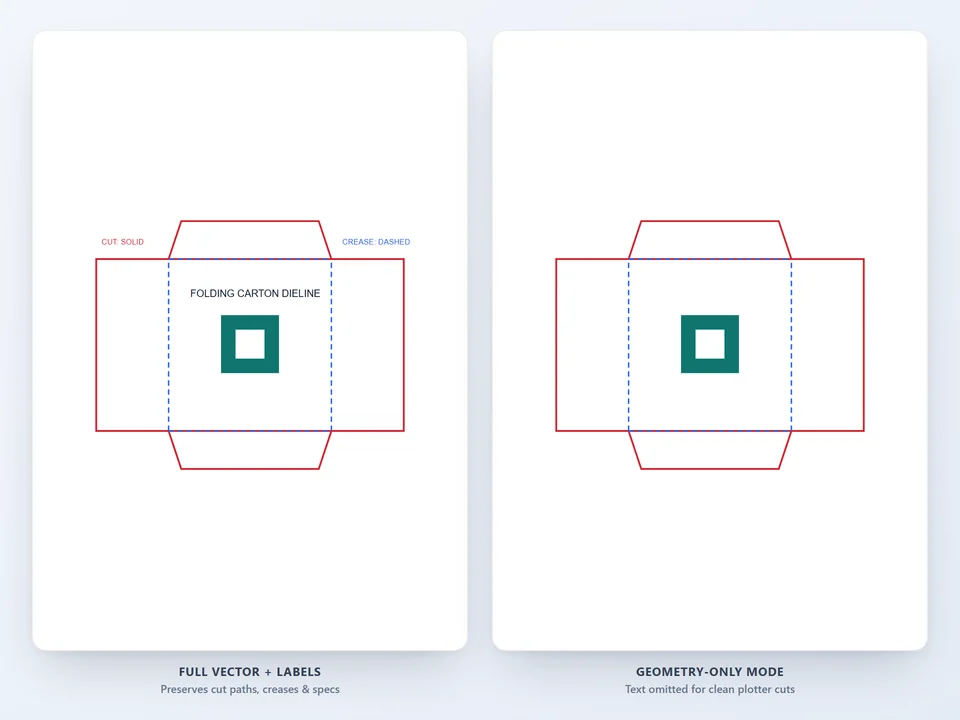
要選哪種最終向量格式,取決於 PDF 轉向量圖成品接下來要送到哪裡。標準 SVG 採用開放的 XML 且能在各種螢幕上清晰縮放,非常適合網頁瀏覽器、Figma 這類介面設計畫布、互動式文件,以及雷射或割字膜切割流程。若要把品牌規範頁、包裝刀模圖或看板圖形送給商業膠印廠,直接匯出 RGB 或 CMYK 的 PostScript EPS,能與舊式印刷 RIP 無縫相容。你還可以搭配 SVG 轉 PDF、用 擷取 PDF 圖片 取出原始照片、在 SVG 轉 EPS 轉換圖形,或用 SVG 最佳化工具 精簡標記,讓向量工作流程更完整。
專為品牌設計師、前端工程師、建築師和文件團隊打造,把鎖定的 PDF 變成可編輯的向量檔。

從客戶提供的 PDF 規範中取回可編輯的 Logo、徽章和文具圖形,並在 Illustrator、Figma 或 Inkscape 中乾淨開啟。
用我們的PDF轉SVG轉換器,從規格 PDF 中擷取清晰的圖示、圖表和技術插圖,用在響應式網頁應用程式。
把 PDF 圖組中的向量平面圖、立面圖和基地配置圖,轉成可縮放的 SVG 和 EPS 圖形,用於簡報和網路入口。
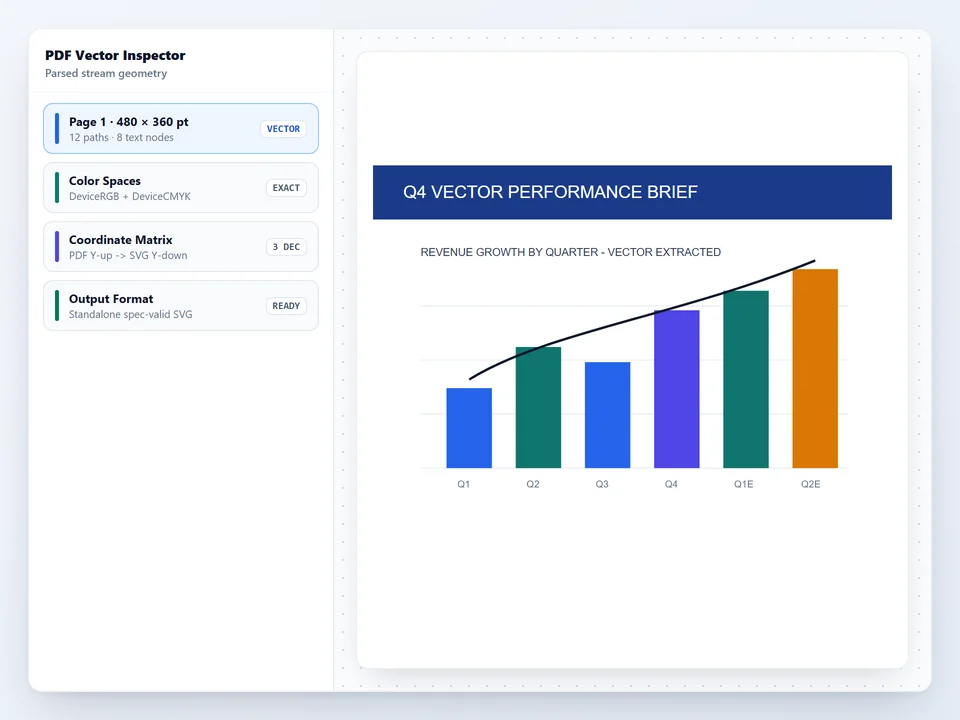
從季度 PDF 報告中取出銳利的向量圖表、表格和視覺附件,重複用在簡報、Wiki 和網路文章中。
關於向量路徑精準度、掃描頁面、多頁 ZIP 輸出、EPS 色彩模式和瀏覽器本機隱私的清楚解答。
解析器會直接從每頁的內容串流讀取 PDF 原生的向量繪圖運算、三次貝茲曲線路徑、文字指令和 Form XObjects,並寫出真正以數學描述的 SVG 元素,而不是把頁面轉成像素點陣圖。
可以。把任何多頁文件載入這個瀏覽器工具,逐頁檢視預覽,再點選批次 ZIP 選項,就能把每一頁以整齊命名的 SVG 檔一次打包下載。
內嵌的點陣圖預設會原樣放在 SVG 中的正確位置;你也可以開啟選用的點陣描圖功能,把掃描的草圖、印章或 Logo 轉成乾淨、可縮放的向量曲線。
會。每個匯出的檔案都採用標準 SVG 1.1 標記,附有明確的 viewBox 尺寸、乾淨的路徑資料和合理的群組結構,能順暢地在 Illustrator、Figma、Inkscape、VS Code 和現代瀏覽器中開啟。
SVG 適合網頁發布、Figma、PowerPoint 和一般編輯。若要把 Logo、技術圖表或包裝設計交給商業印刷廠,請選用內建的 RGB 或 CMYK EPS 匯出。
可以。巢狀 Form XObjects、變換矩陣和內嵌點陣照片都會被正確解碼並精準定位,複雜的型錄、藍圖和報告封面都能維持原本的外觀。
不會。解析、向量轉換、選用的點陣描圖、ZIP 打包和 EPS 產生,全都 100% 在你瀏覽器分頁內的本機完成,敏感檔案只留在你的裝置上。
是的。你可以在瀏覽器中免費線上PDF轉SVG,把頁面轉成可編輯的 SVG、下載多頁 SVG ZIP 壓縮包,也能匯出 EPS 檔,完全不需註冊。