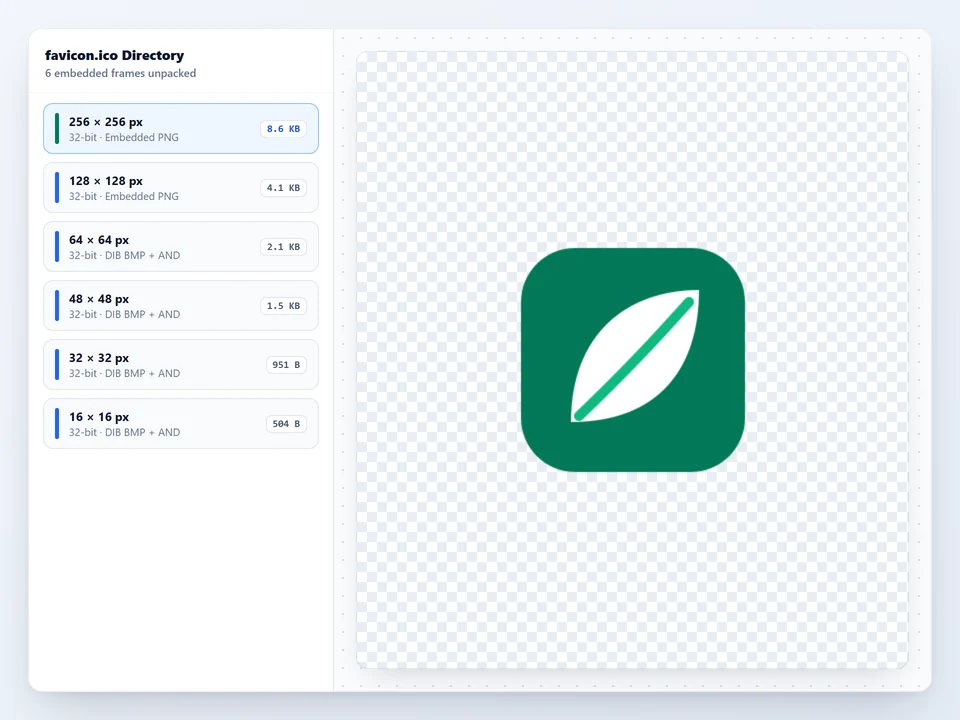
網頁應用程式多尺寸 favicon.ico
示範 ICO圖示轉PNG,完整擷取 16x16、32x32、48x48 瀏覽器分頁尺寸,透明邊緣銳利乾淨。
直接在瀏覽器中 ICO轉PNG,並並排檢視每個內嵌的圖示解析度。我們的瀏覽器解碼器能解開 .ico 與 .cur 檔中的現代內嵌 PNG 項目,以及帶有 AND Alpha 遮罩的傳統 1、4、8、24 與 32 位元 DIB BMP 圖示,並可單張匯出清晰的透明 PNG,或打包成全尺寸 ZIP。
拖曳 .ICO 或 .CUR 圖示檔到這裡,擷取所有尺寸的 PNG
完整解碼 Vista 以上 PNG 影格與傳統 32/24/8/4/1 位元 BMP 影格,保留完整透明度。
全程在你的瀏覽器本機執行,不會上傳任何檔案。
或試試多尺寸 .ICO 範例
在這個線上 ICO 轉 PNG 工作區開啟任一範例圖示包,先看看多尺寸解碼、透明邊緣與位元深度資訊,再放入你自己的 .ico 或 .cur 檔。
示範 ICO圖示轉PNG,完整擷取 16x16、32x32、48x48 瀏覽器分頁尺寸,透明邊緣銳利乾淨。

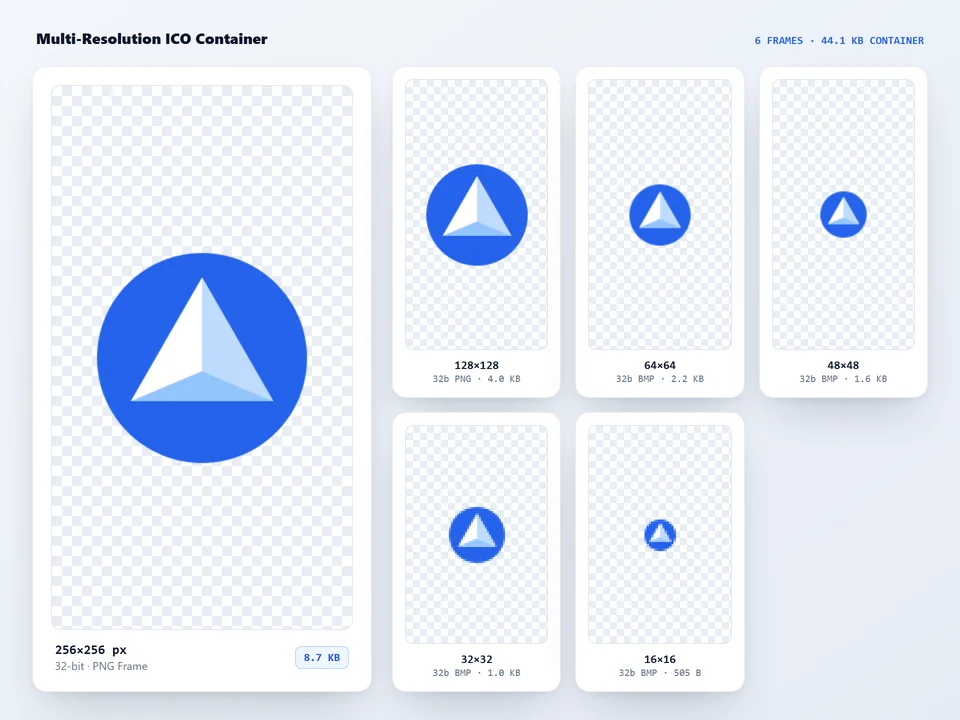
在同一個網格中呈現從 16x16 到 256x256 的完整桌面圖示,內含內嵌 PNG 項目與 32 位元 RGBA DIB 影格。

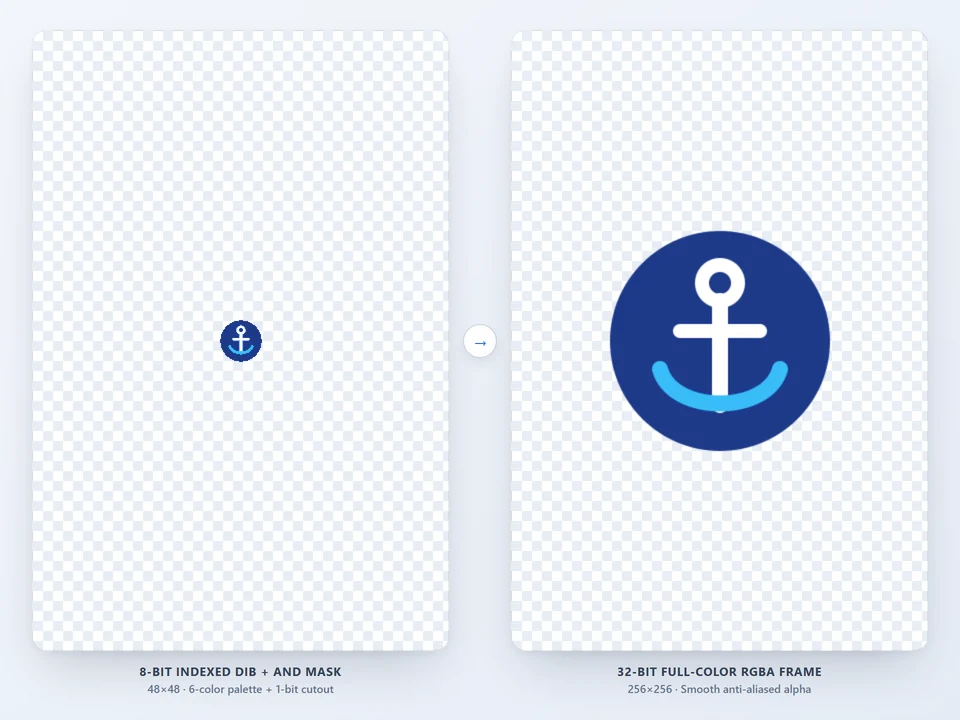
精準解碼傳統調色盤索引的 4 位元與 8 位元 DIB BMP 項目,並保留其 1 位元 AND 透明遮罩。
幾秒鐘內就能完成 ICO 轉透明 PNG,把 Windows 圖示或游標容器中的每種解析度,解開成標準的透明 PNG 圖片。
把網站 favicon、Windows 啟動圖示或自訂的 .cur 指標檔拖曳到工作區,二進位目錄標頭會立即在瀏覽器中解析。
從 16x16 到 256x256 的所有影格會一起排列在透明棋盤格上,並標示精確的像素尺寸、位元深度,以及 PNG 或 DIB 編碼類型。
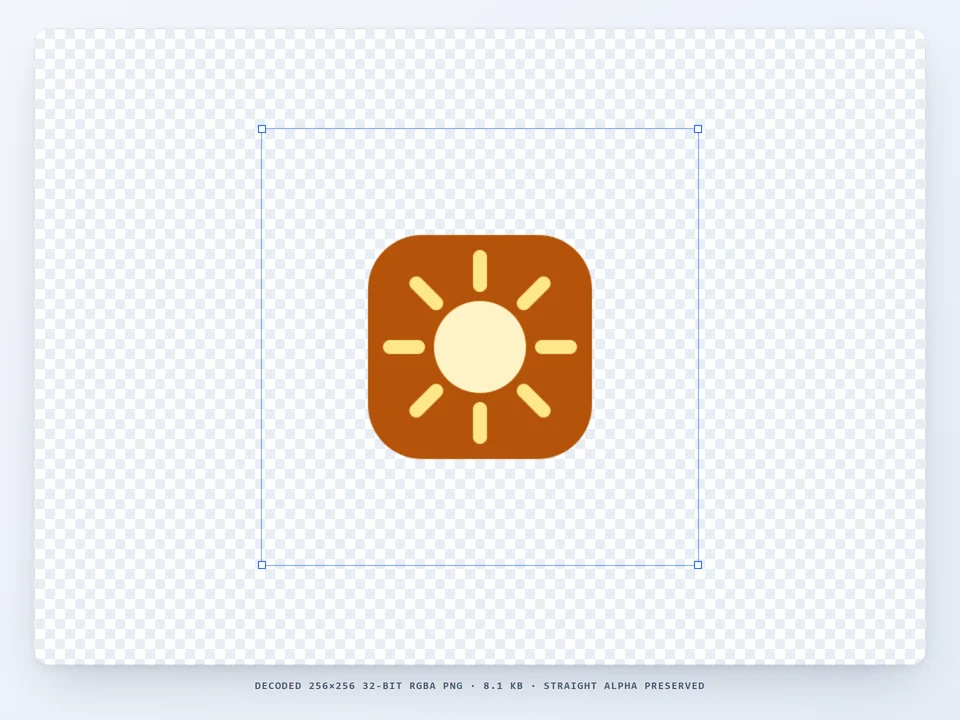
透過 ICO 轉換 PNG 可將清晰的 256x256 原始影格存成單張透明 PNG,也可以把所有解析度一起匯出成命名整齊的 ZIP 壓縮檔。
依照二進位 ICONDIR 規格打造,無論是現代高 DPI favicon 或數十年前的 Windows 圖示,都能以精準到像素的透明度解碼。
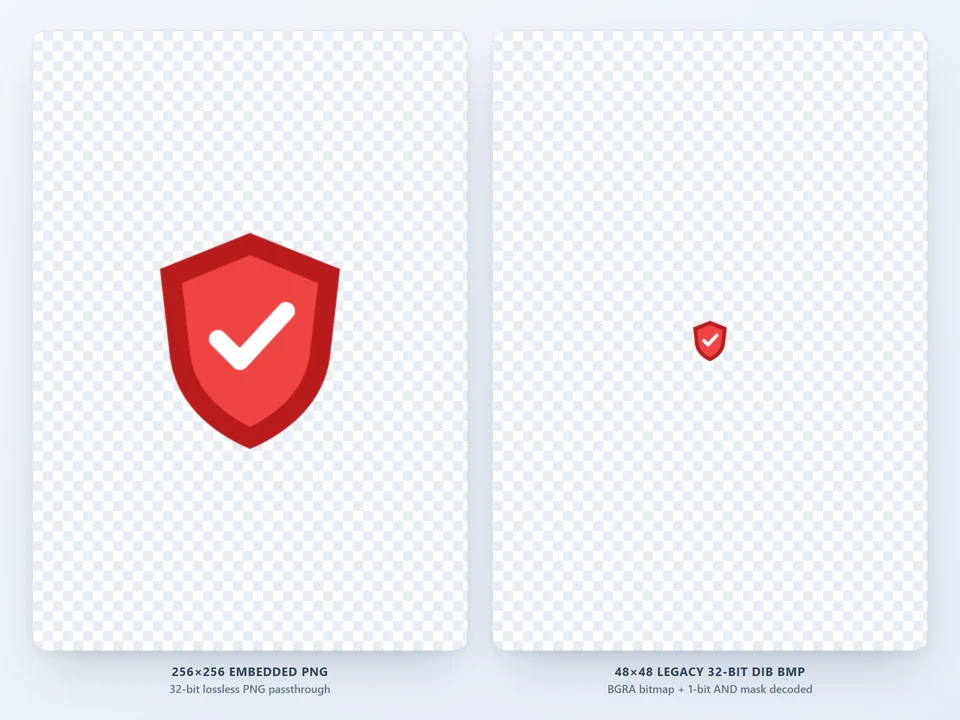
準確處理現代 PNG 壓縮的 256x256 圖示影格,以及經典的 1 位元單色、4 位元、8 位元索引調色盤、24 位元 RGB 與 32 位元 BGRA DIB 點陣圖。
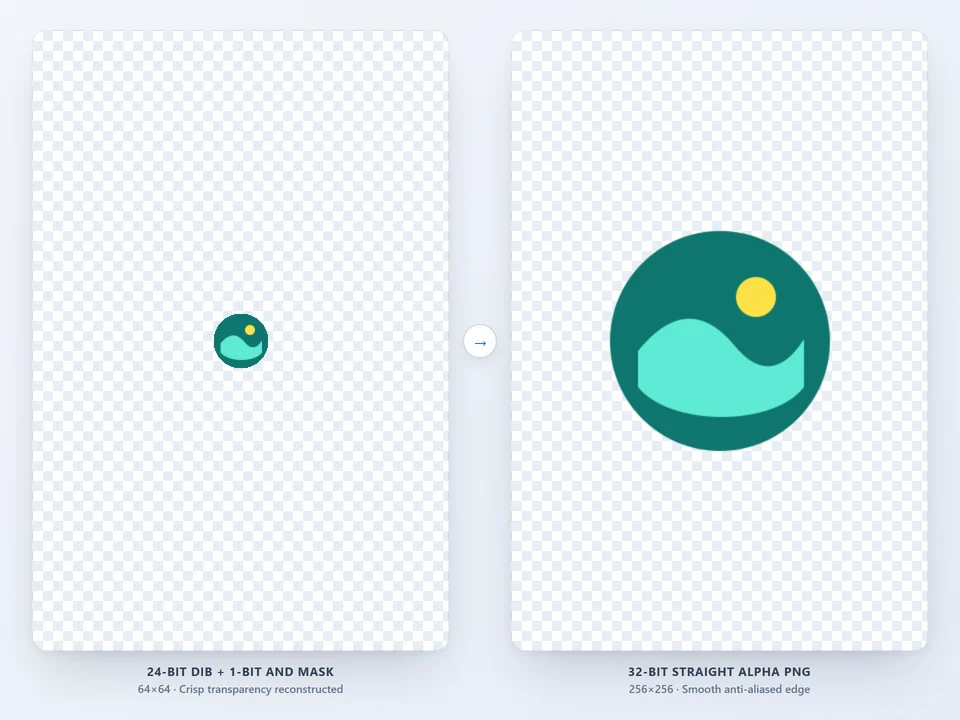
進行 ICO 轉透明 PNG 時會對傳統 DIB 項目套用 1 位元 AND 透明遮罩,並在 32 位元圖示上保留完整的 8 位元 Alpha 漸層,消除黑色光暈與鋸齒邊緣。
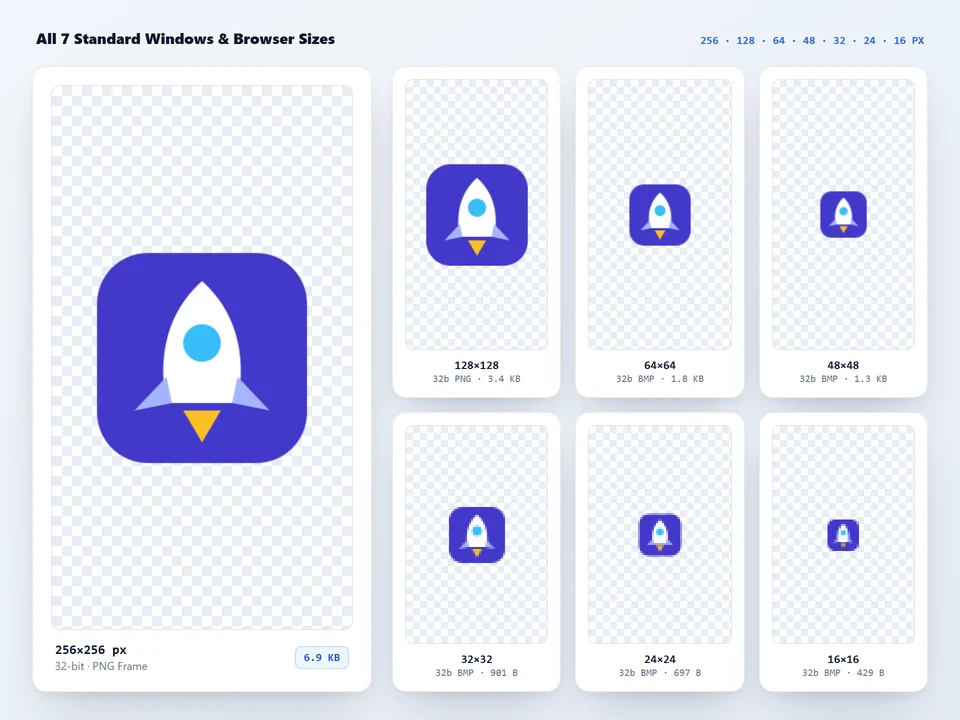
這個瀏覽器解碼器不會只輸出一張隱藏的影格,而是同時呈現容器內的每一種尺寸(16x16、24x24、32x32、48x48、64x64、128x128 與 256x256)。
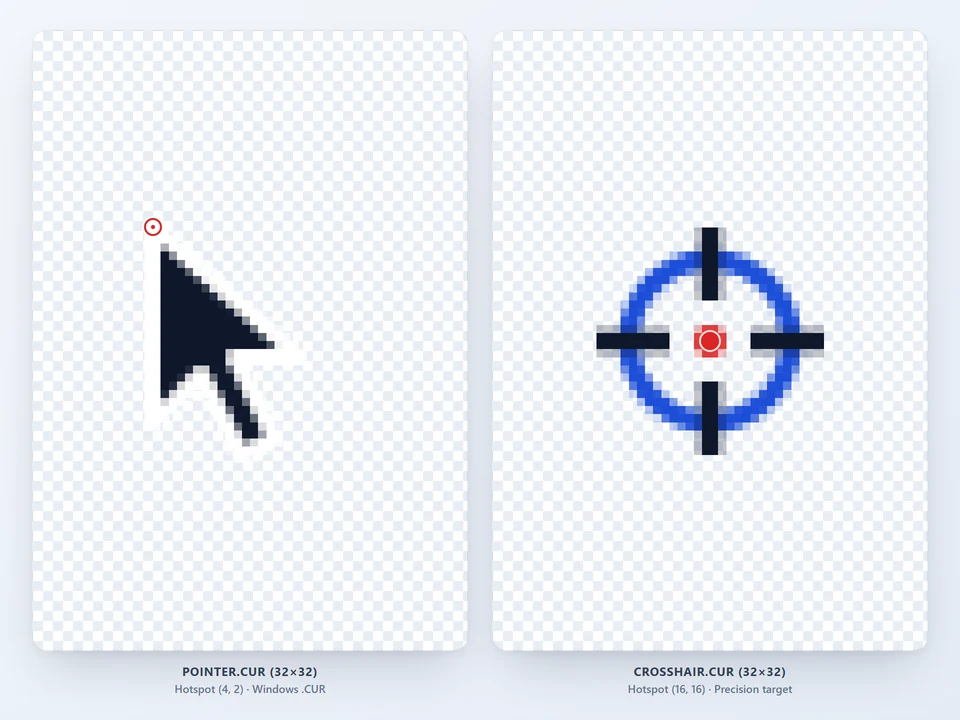
同時支援標準 ICO 圖示包(類型 1)與 Windows CUR 滑鼠游標檔(類型 2)的 ICO 圖示轉 PNG 解碼,可檢視熱點資訊,並匯出清晰的透明 PNG 影格。
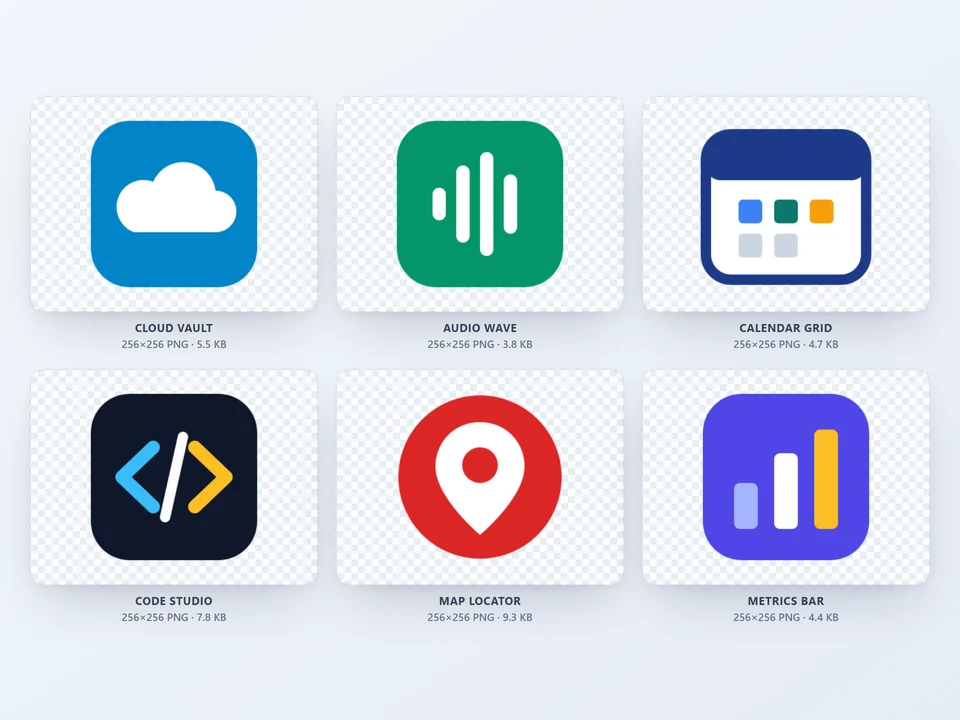
只下載介面套件或簡報所需的尺寸,也可以批次匯出所有影格,檔名會標示寬度、高度與影格序號。
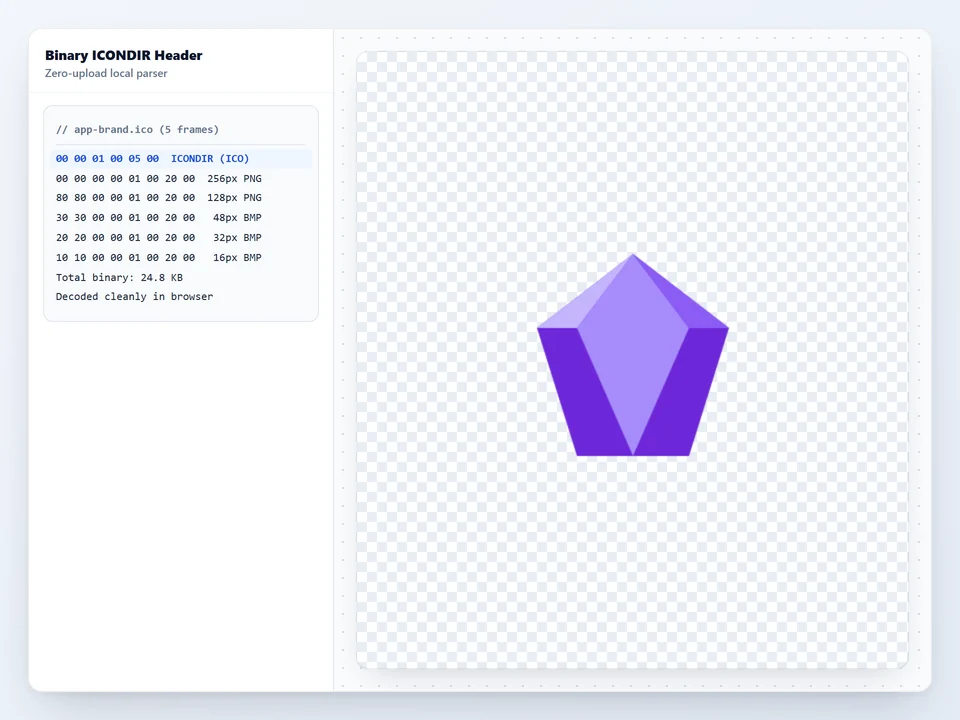
應用程式內部圖示、品牌 favicon 與桌面軟體素材,都在瀏覽器記憶體中完整解開,速度即時,且不上傳至伺服器。
ICO 與 CUR 二進位結構、Alpha 遮罩,以及為網頁與介面設計挑選最清晰圖示尺寸的五個技術重點。
與一般單張影像的 PNG 或 JPG 不同,ICO 檔是精簡的多影格容器,能在同一個二進位封包中存放同一份圖稿、針對各尺寸逐像素調整的多個版本。一個桌面圖示常會包含 16x16、24x24、32x32、48x48、64x64 與 256x256 的影像,讓作業系統與瀏覽器分頁總能選到清晰的原生尺寸,不必勉強縮放。使用能讀取目錄的解碼器進行 ICO轉PNG,就能取得每一個內嵌圖層,而不是被陽春的預覽工具隨手抓到的小影格所限制。把所有尺寸放在一起檢視,要找出最乾淨的原始圖稿也毫不費力。
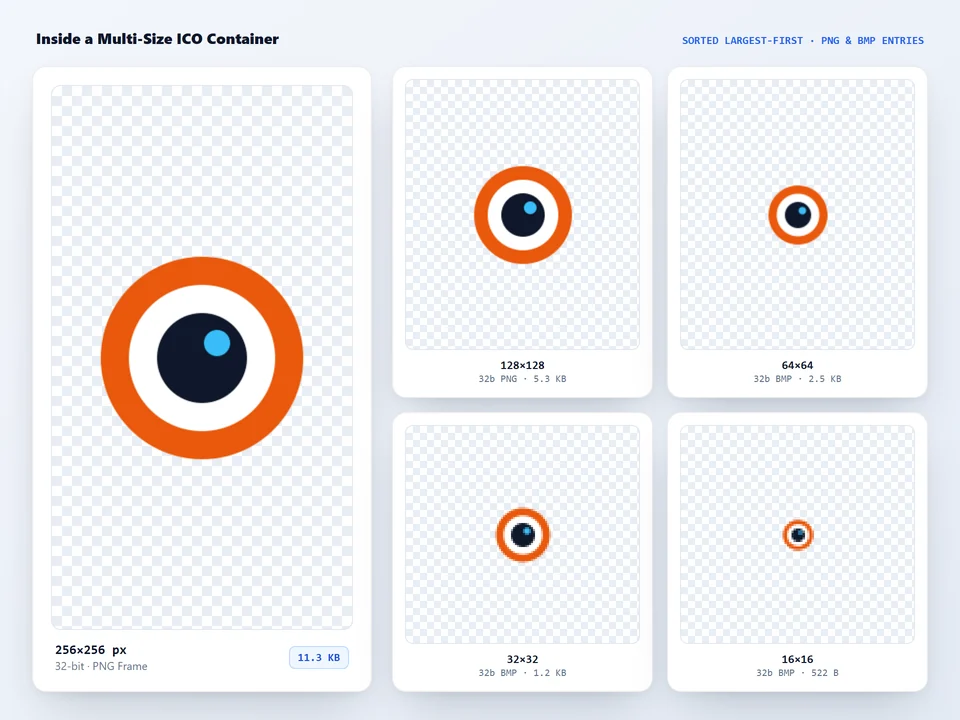
自從高 DPI 螢幕帶來 256x256 圖示,Windows 與現代圖示製作工具便開始把壓縮的 PNG 串流直接內嵌在 ICO 目錄項目中。較舊的圖示、系統工具列,以及精簡的 16x16 或 32x32 favicon,仍常以未壓縮的裝置獨立點陣圖(DIB)儲存,色彩深度為 1、4、8、24 或 32 位元,並在記憶體中由下往上排列。進行 ICO 轉換 PNG 時,懂格式的解碼器會逐一檢查每個項目的二進位標頭簽章:內嵌 PNG 影格直接通過,同時正確翻轉掃描線、解析索引色調色盤,並把 BGRA 位元組順序轉成清晰的 RGBA 像素,讓傳統 DIB 圖示看起來銳利清楚。
早期 1、4、8 與 24 位元的 DIB 圖示,並不會在色彩像素中儲存 8 位元 Alpha 色版。取而代之的是,每個點陣圖項目後面會附上第二層 1 位元單色 AND 遮罩,並對齊 32 位元的列邊界,用來標示哪些像素屬於可見圖示、哪些維持透明。甚至有些 32 位元的傳統圖示,Alpha 位元組全為零,要靠隨附的 AND 遮罩才能呈現鏤空形狀。同時解碼 XOR 色彩平面與 AND 遮罩,才能確保進行 ICO 轉透明 PNG 時,弧形徽章與指標游標在深色或淺色背景上都維持乾淨。
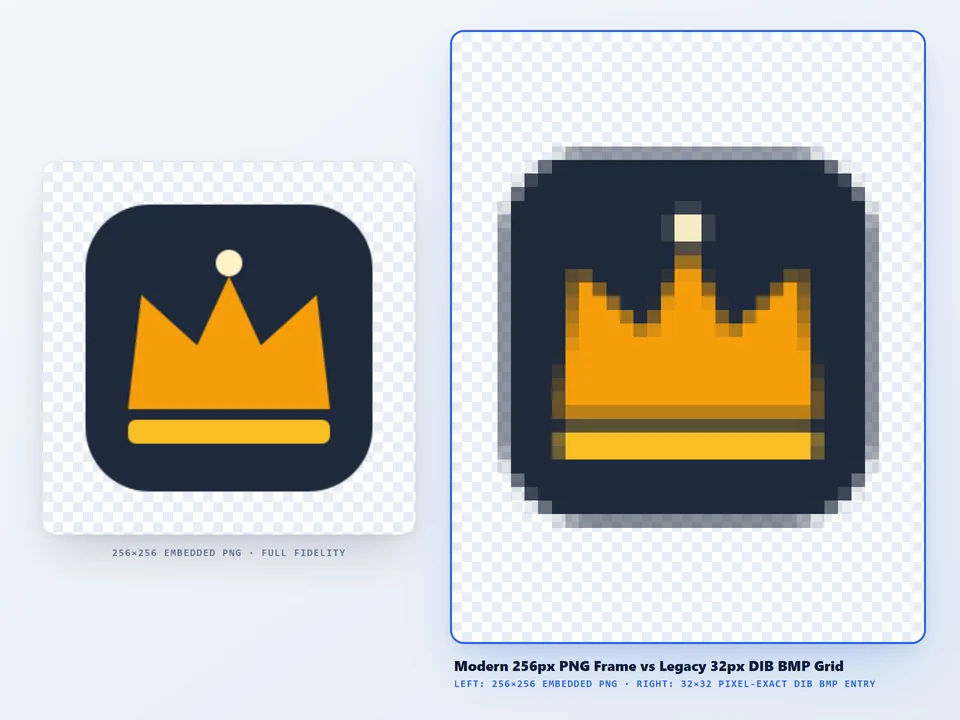
為網站改版、說明文件頁面或應用程式商店頁面進行 ICO圖示轉PNG 時,建議先檢查網格中可用的最大解析度。256x256 的 PNG 可以清晰縮放到 Retina 網頁標頭、Figma 設計系統、PowerPoint 合作夥伴標誌牆與行銷截圖。另一方面,專屬的 16x16 與 32x32 像素畫影格,在檢視品牌標誌於小小的瀏覽器分頁或書籤列中的呈現時非常實用,因為設計師常會手動簡化細線條。匯出全尺寸 ZIP,就能同時保留細緻的原始圖稿與每個經過像素微調的小尺寸版本。
透過線上 ICO 轉 PNG 把傳統圖示包轉成標準透明 PNG,就能在 Photoshop、Figma、Illustrator、PowerPoint 與現代網頁程式編輯器中順暢編輯,不再受格式限制。調整完色彩、替換品牌標誌,或為清晰的響應式介面修飾像素細節後,你可以把完成的 PNG 重新封裝成新的圖示包,全程不必離開瀏覽器工作區。搭配 PNG 轉 ICO 重建多尺寸 Windows 圖示,用 SVG 轉 ICO 製作源自向量的銳利 favicon,在 Favicon 產生器 中產生完整的跨平台網頁圖示組,或用 PNG 轉 SVG 把清晰的 PNG 標誌描成可縮放的向量路徑。
適合處理圖示與 favicon 的網頁開發人員、介面設計師、桌面軟體團隊與技術文件撰寫者。
快速用 ICO圖示轉PNG 檢查線上網站圖示、轉換舊版 favicon 供網頁 manifest 使用,或檢視清晰的 32x32 分頁圖示。
透過 ICO 轉透明 PNG 把多尺寸應用程式圖示解開成透明 PNG 影格,可直接放進 Figma 原型、設計系統與簡報。
檢視傳統 .ico 與 .cur 二進位素材中的每個內嵌解析度、確認 Alpha 透明度,並封存乾淨的 PNG 原始檔。
匯出 128x128 或 256x256 的透明 PNG 圖稿,讓軟體標誌、工具列按鈕與合作夥伴標誌在說明中心與指南中都清晰銳利。
關於解碼多解析度 ICO 與 CUR 容器、傳統 DIB 位元深度、Alpha 遮罩、批次 ZIP 下載與隱私的解答。
多數 ICO 檔會在同一個容器內存放 16x16、32x32、48x48、256x256 等多種尺寸。開啟檔案後,瀏覽器引擎會解碼並顯示每一種尺寸,讓你可以下載單一影格,也可以全部下載。
會。解碼過程中,32 位元 RGBA 的 Alpha 色版,以及 1、4、8、24 位元 DIB 項目上的傳統 1 位元 AND 透明遮罩,都會被解碼成真正透明的 PNG 檔。
可以。CUR 檔與 ICO 檔使用相同的二進位圖示容器結構,放入任何 .cur 游標檔就能把每個內嵌尺寸擷取成乾淨的透明 PNG。
載入圖示檔後,點選預覽網格上方的「全部下載 ZIP」按鈕,就能一次儲存所有已解碼的 PNG 尺寸,檔名清楚標示尺寸。這是一次取得所有圖示解析度最快的方式。
現代 ICO 容器通常會把 256x256 的大影格以內嵌 PNG 儲存以節省空間,而 16x16 到 48x48 的小尺寸則維持傳統 DIB 點陣圖,以相容各種作業系統。
可以。每個匯出的檔案都是標準的 32 位元 RGBA PNG,可在 Figma、Photoshop、Illustrator、PowerPoint、VS Code 與所有網頁瀏覽器中順利開啟。
不會。二進位解析、調色盤解碼、AND 遮罩合成、PNG 繪製與 ZIP 封裝,全都 100% 在你的瀏覽器本機執行,完全不上傳。
是的。你可以在瀏覽器中免費進行線上ICO轉PNG、檢視每個解析度,並下載單張影格或完整 ZIP 套件。