主體後方要有縱深
一條街道、一座公園或向遠處延伸的房間,最能發揮模糊效果。主體和後方的牆之間留一點距離。
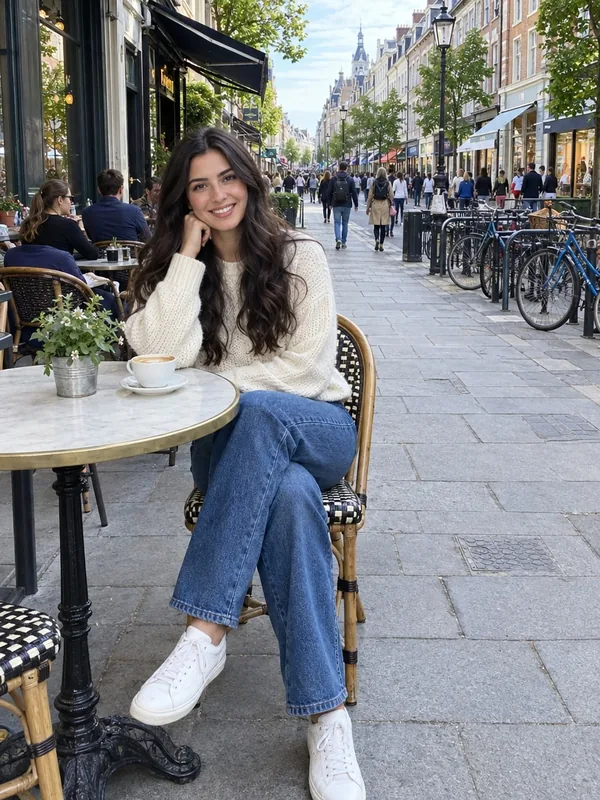
像人像鏡頭一樣幫照片做背景模糊。AI 會找出主體,判斷畫面中每樣東西離鏡頭多遠:主體腳下的地面保持清晰,遠處的背景柔和地化開,燈光變成柔美的散景。調好模糊強度,就能下載原尺寸照片。
依景深幫任何照片做背景模糊,就像人像鏡頭一樣,主體保持清晰。
試試這些例子
八張從前到後都很清晰的手機照片,每張都經過這個工具處理。選一張,就能試遍所有設定。
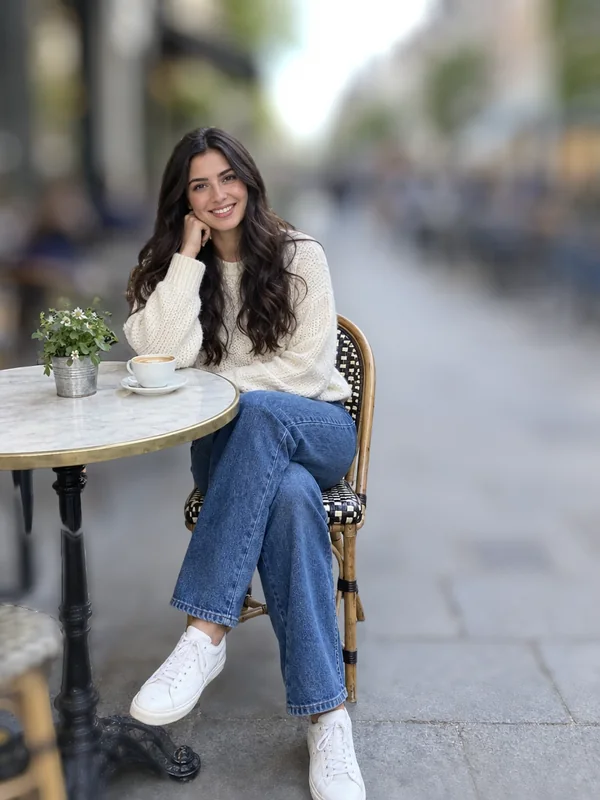
她身後熙來攘往的街道柔和地化開,桌椅依然清楚銳利。
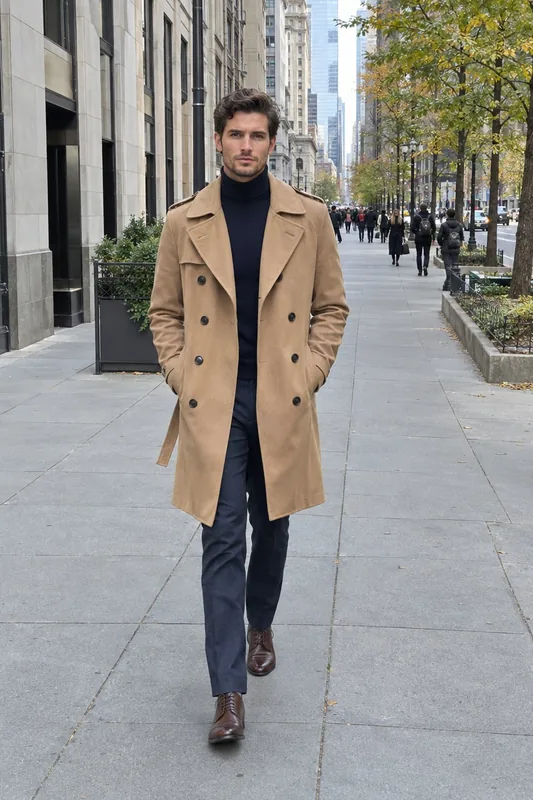
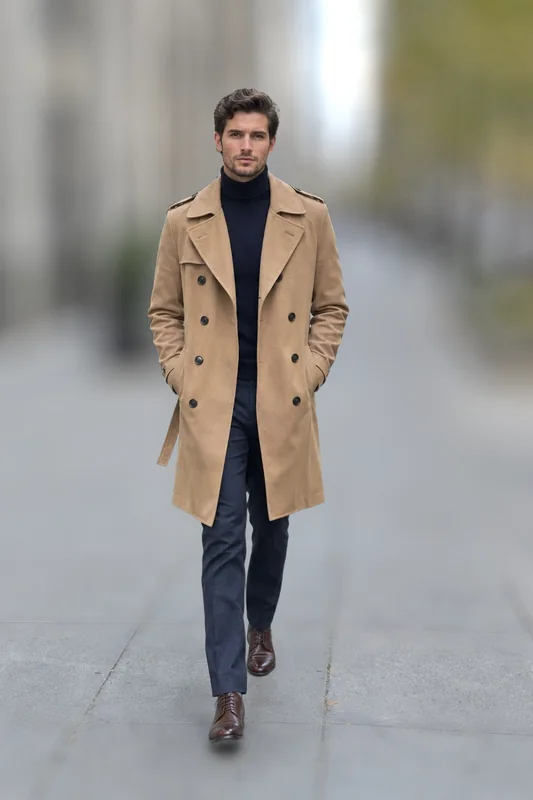
腳下的人行道保持清晰,越往遠處越模糊。
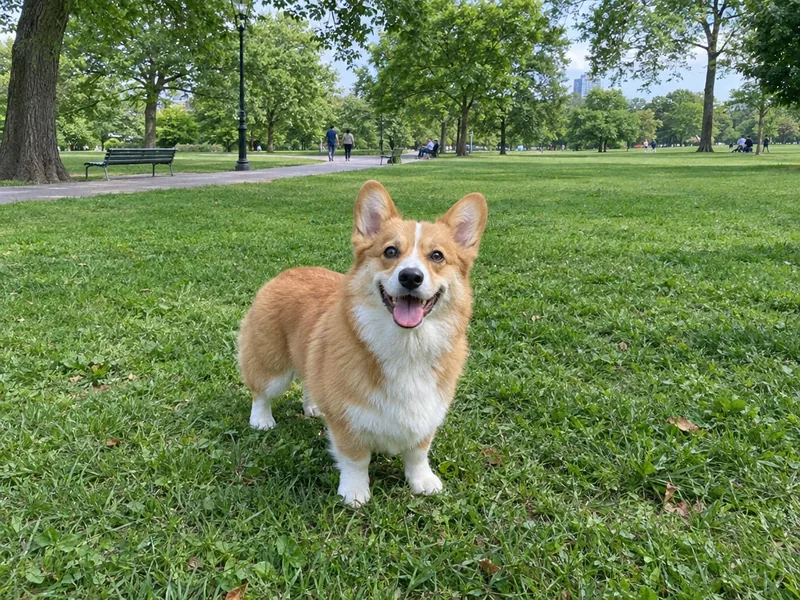
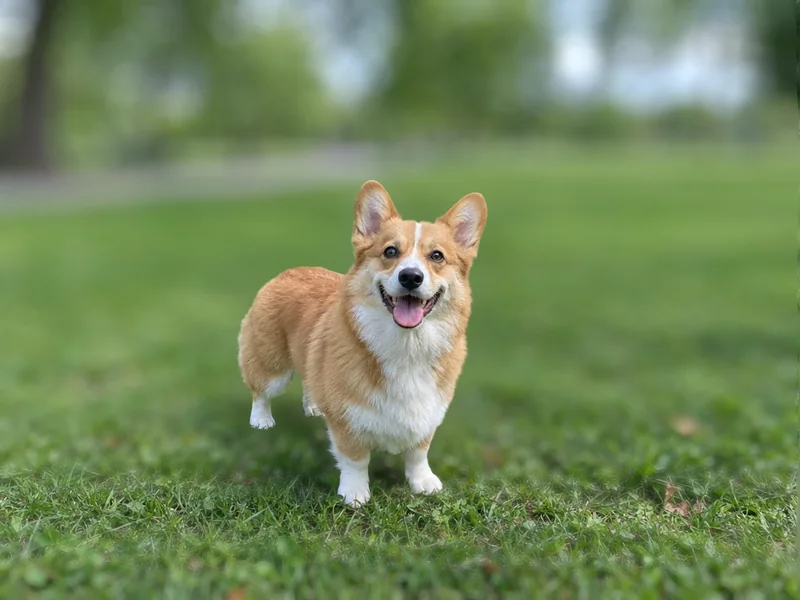
腳掌周圍的草地清晰,後方的樹化成柔和的綠色光影。
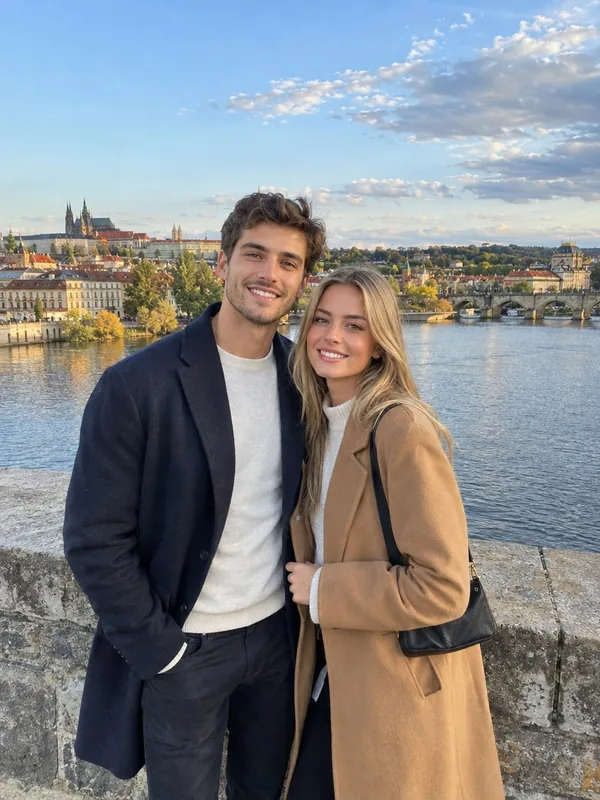
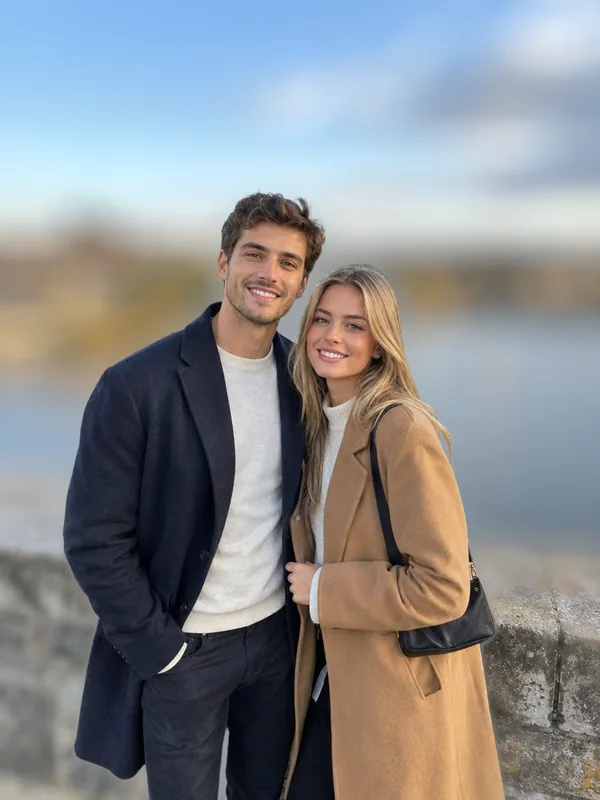
兩人保持清晰,身後的河流和城市天際線像用 f/1.8 鏡頭拍的一樣模糊。
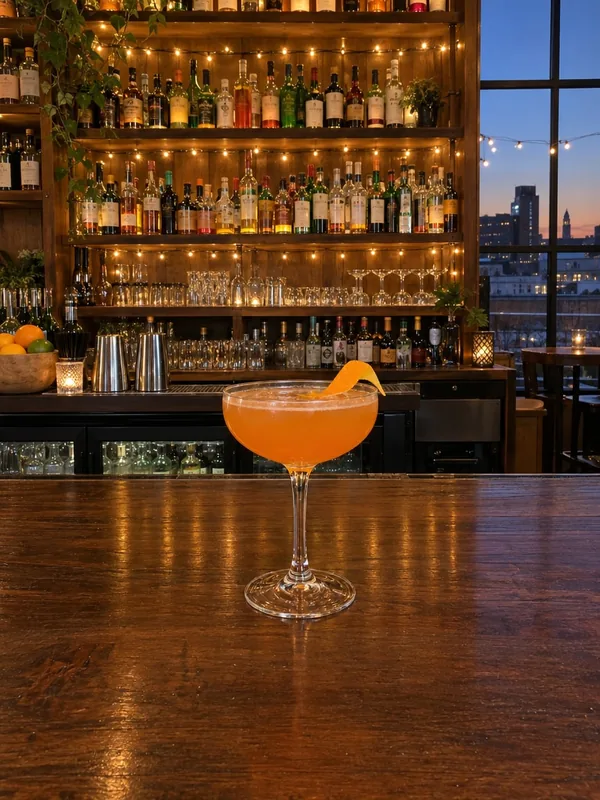
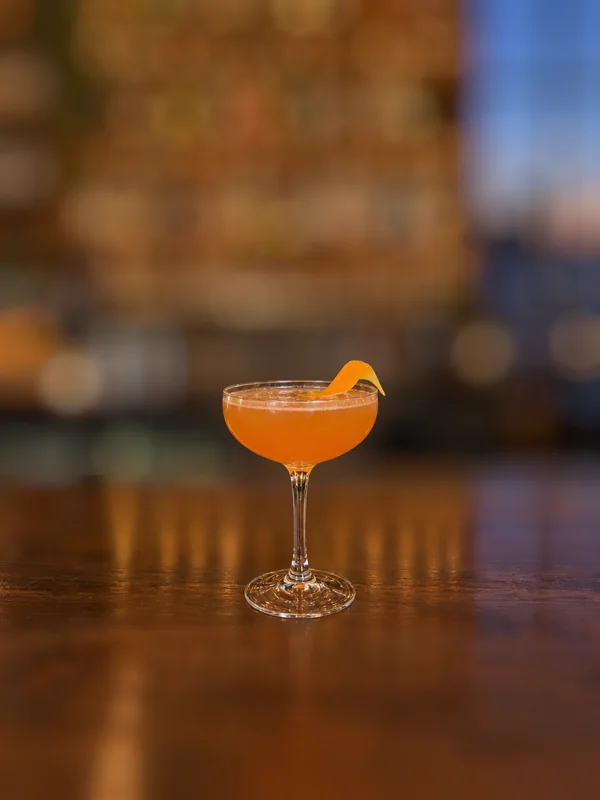
酒杯後方酒架上的燈化成圓形散景,前方的吧台柔和地淡出。
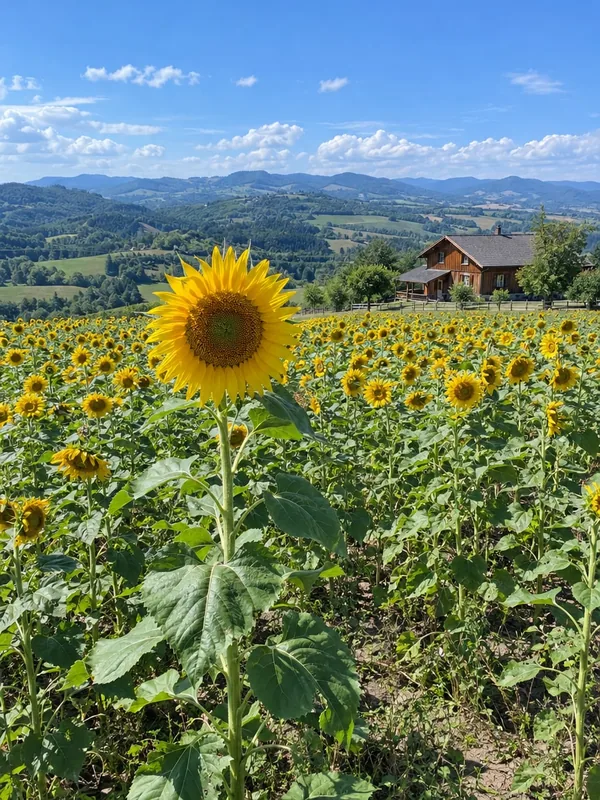
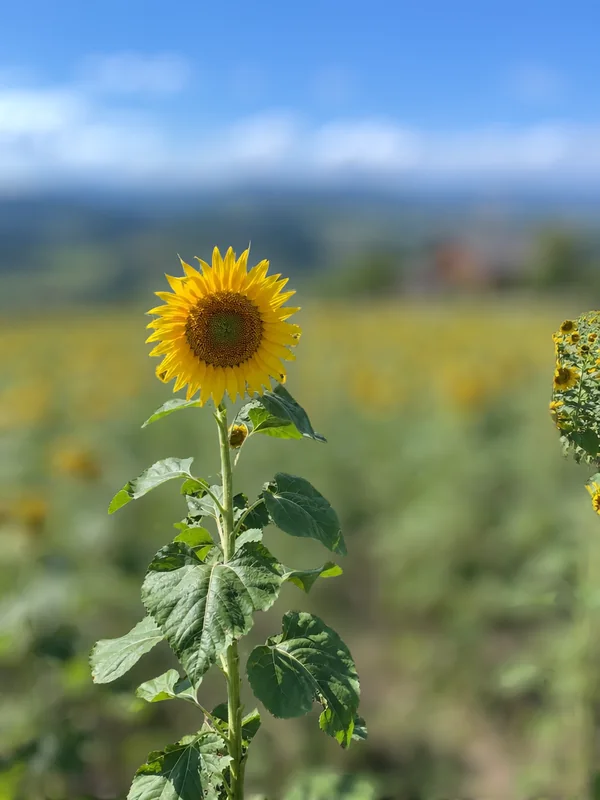
一朵花清楚對焦,後方的花田和農舍融成一片色彩。
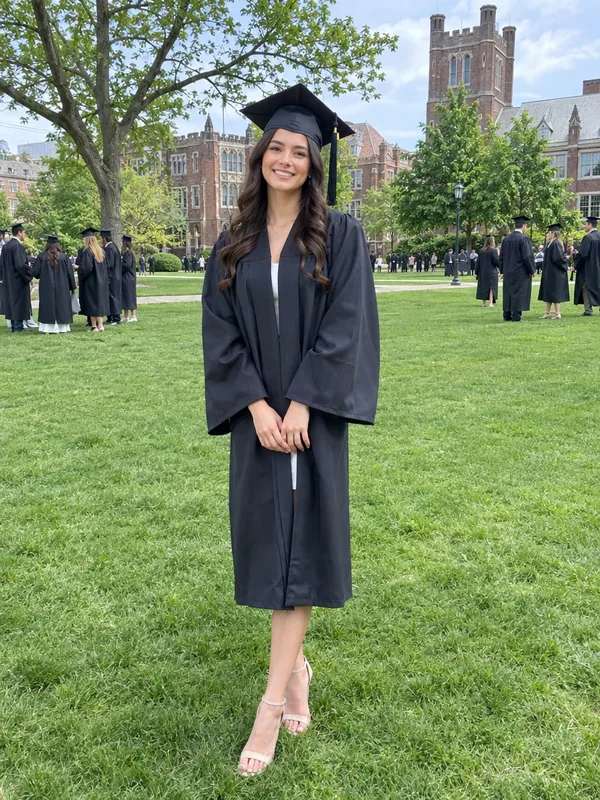
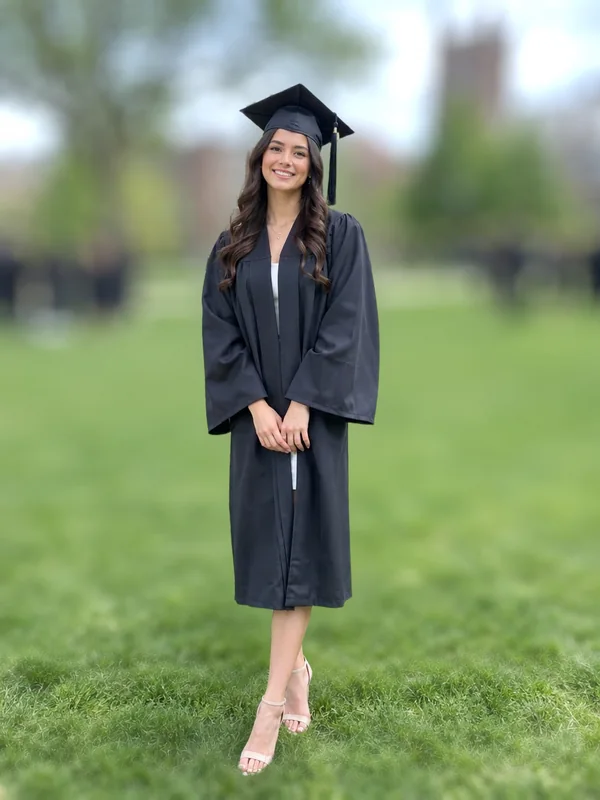
畢業生從身後的人群和校園中跳脫出來,髮絲邊緣完整保留。
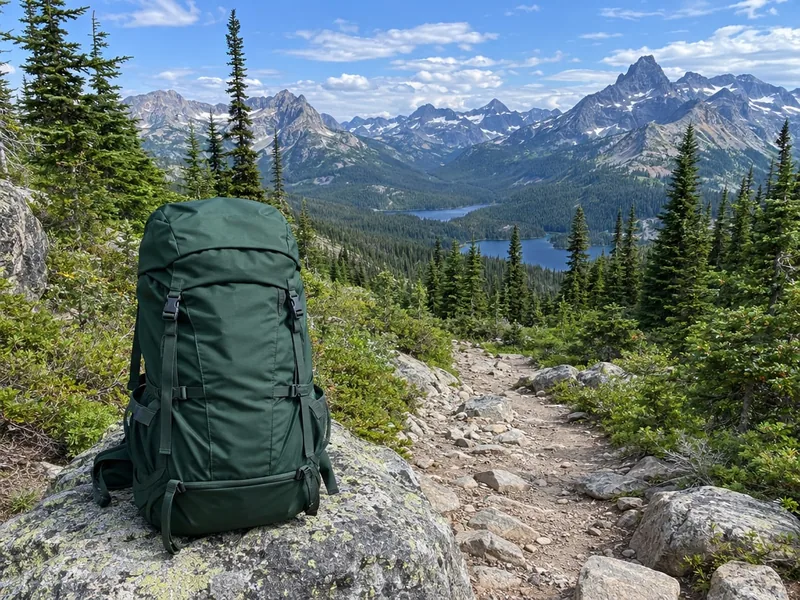
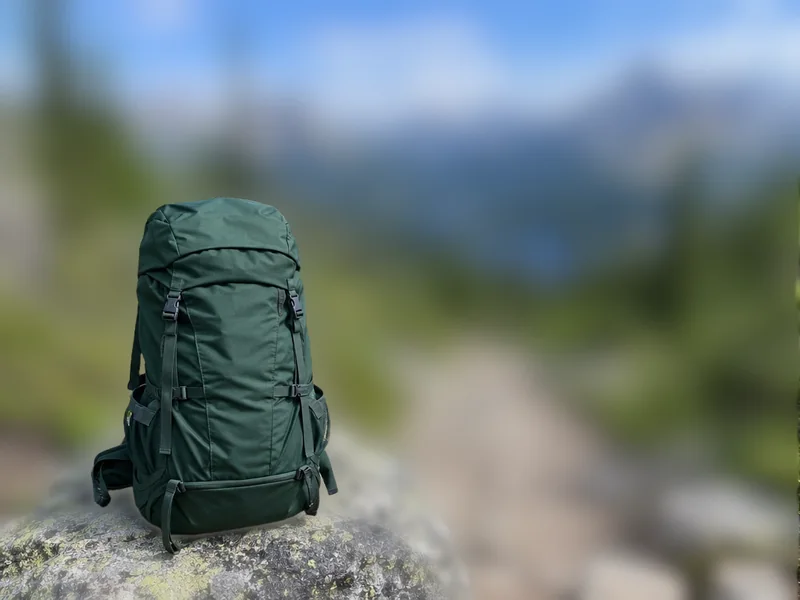
步道和山峰套用柔和模糊,背包下方的岩石依然清楚可辨。
上傳、選擇、下載,三個步驟完成背景模糊。
拖曳、貼上或選擇一張人像、寵物、飲料或商品的照片,在哪裡拍的都可以。
選擇輕微、適中或強烈的模糊,再選「鏡頭模糊」或「柔和模糊」。AI 會找出主體和畫面的景深。
模糊強度、鏡頭和景深都能隨意反覆調整,再下載原尺寸 JPG 或 PNG。
六大強項,人像、寵物和商品都適用。
AI 會判斷照片每個部分離鏡頭多遠,遠處的建築比主體後方的牆更模糊,就像真正的鏡頭。
主體腳下的地面維持合焦,再逐漸柔化,人物和寵物不會像去背後貼上去一樣浮在畫面上。
「鏡頭模糊」依真實光線運算,檯燈、串燈和穿過樹葉的陽光都會化成圓形散景。
先把主體去背,再模糊背景,頭髮、毛髮和眼鏡都保有清楚的邊緣,沒有光暈。
1 點就能處理好照片;之後模糊強度、鏡頭和景深想改幾次都可以,不會再扣點。
以照片原尺寸下載 JPG 或 PNG,主體的像素完全不變。
5 個背景模糊小技巧,讓效果看起來真實自然。
一條街道、一座公園或向遠處延伸的房間,最能發揮模糊效果。主體和後方的牆之間留一點距離。
「輕微」適合合照和旅遊照,「適中」適合大多數人像,「強烈」能呈現大光圈鏡頭那種奶油般的淺景深。
「鏡頭模糊」把燈光變成圓形散景,適合夜晚、酒吧和城市場景;「柔和模糊」效果柔和均勻,適合自然風景和商品。
「依距離」讓主體附近的地面保持清晰,最遠的背景最模糊;「均勻」讓整個背景模糊得一樣,帶出乾淨的攝影棚質感。
按「顯示原圖」比較效果,再下載原尺寸的 JPG 拿來分享,或下載 PNG 繼續編輯。
背景模糊最常見的幾種用途。
讓手機人像和個人檔案照片也有人像鏡頭拍出的景深效果。
在旅遊照和限時動態中,讓人物從熱鬧的街道和人群中跳脫出來。
用柔和發光的背景,把目光帶到一杯飲料、一道菜或一件商品上。
柔化背景中的人群,讓畢業、婚禮和生日的主角成為焦點。
關於景深、強度、鏡頭和點數的解答。
上傳照片,選好模糊程度和鏡頭,按「模糊背景」。不到一分鐘,主體清晰、背景模糊;調整滿意後再下載。
會。AI 會測出照片每個部分離鏡頭多遠,和主體同樣距離的地方保持清晰,最遠的背景最模糊。也可以切換成「均勻」。
每張 1 點。之後修改模糊強度、鏡頭或景深,都不會再扣點。
可以。「鏡頭模糊」會把檯燈、串燈這類亮點變成圓形、發光的散景,就像大光圈鏡頭拍的一樣。
會。主體的像素和原照片完全相同,頭髮和毛髮的邊緣乾淨俐落。
適用。人像、寵物、飲料、美食、花朵和商品都可以,主體會自動辨識。
和原照片尺寸相同,可以下載原始解析度的 JPG 或 PNG。
主體後方有一些縱深的照片,例如街道、公園或房間,背景模糊效果最自然。