
帶圖層的 PSD 轉 PDF:每個圖層一頁
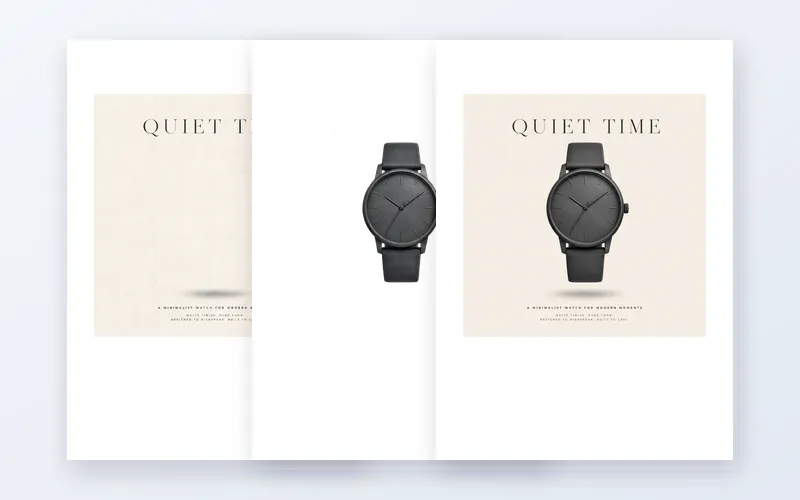
在「頁面」選「每個圖層一頁」,每個可見圖層各佔一頁,從最底層開始,保持畫布尺寸並留在原位,放在白色頁面上。隱藏和空白的圖層會被略過,所以在「預覽」裡關掉一個圖層,它就不會出現在頁面上。「先整張圖,再每個圖層」會先放完成的設計。一頁頁翻下去,就能看到設計一層層疊起來。在 Photoshop 裡,要先用「檔案 > 轉存 > 將圖層轉存成檔案」,再用「檔案 > 自動 > PDF 簡報」。
不用 Photoshop 也能 PSD 轉 PDF:拖入 PSD 或 PSB 檔案,得到整張圖、每個圖層一頁,或兩者都有,尺寸可選原始尺寸、A4 或 Letter。免費、不用註冊、不上傳任何東西。
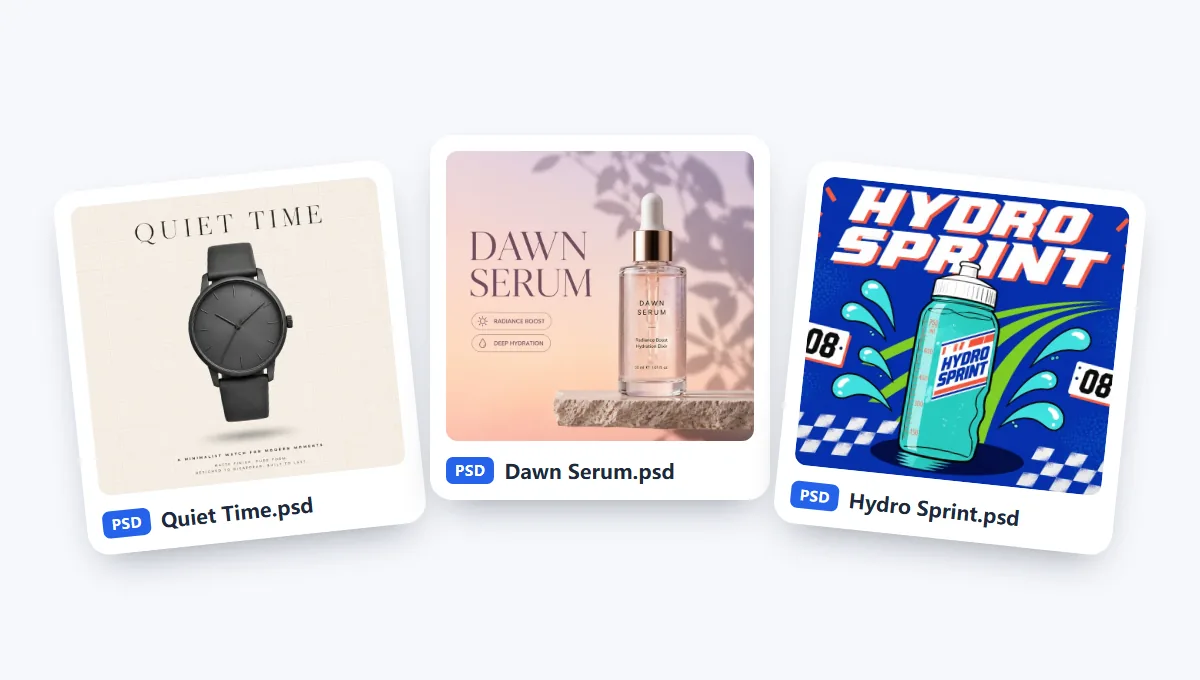
手邊沒有 PSD?
每頁都以圖片呈現,文字無法選取。
加入檔案、選好頁面、下載。多數檔案幾秒內就能轉好,每一頁都和 Photoshop 裡看到的設計一模一樣。
拖入最多 50 個 PSD 或 PSB 檔案,或試試三個範例。每個最大 500 MB 的檔案都能直接在瀏覽器裡開啟。
設定「頁面」、「頁面尺寸」和「圖片品質」。按「預覽」可以先看檔案的圖層,在那裡關掉的圖層不會放進 PDF。
每個 PSD 轉 PDF 後都是一個獨立的檔案。可以逐一下載,或全部打包成一個 ZIP,隨時可以寄出或列印。
需要的話,每個圖層各佔一頁;紙張就是你要列印的那種;檔案也一直留在你的裝置上。
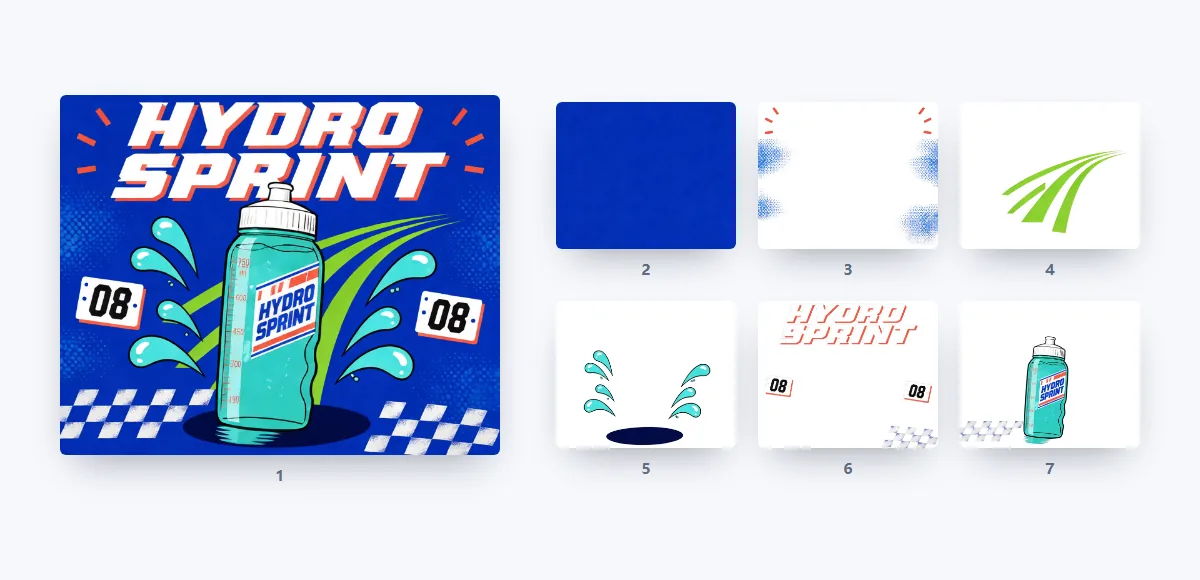
這個 PSD 轉 PDF 轉換器讓每個可見圖層各佔一頁,保持畫布尺寸並留在原位,可選擇是否先放一頁完成圖。客戶或印刷廠能依製作順序逐一看到設計的每個部分:先是背景,再是疊在上面的每個元件。
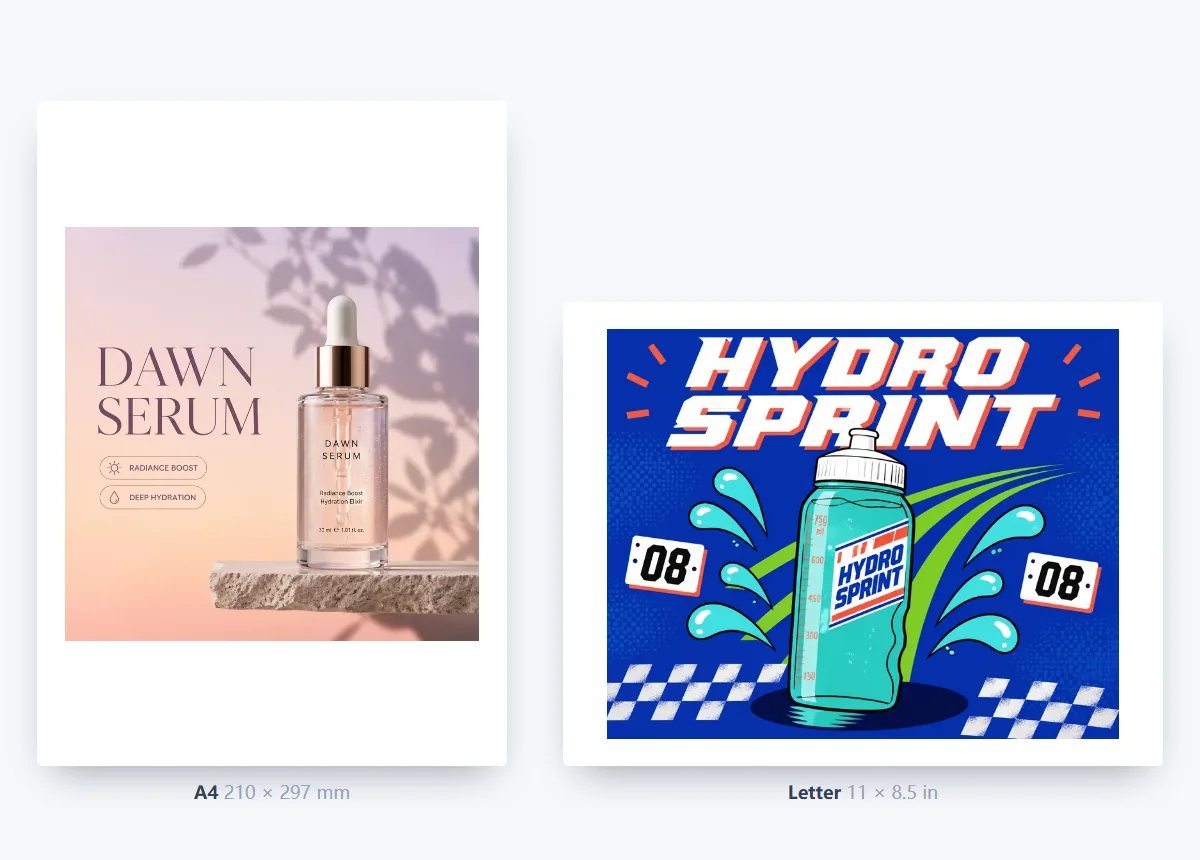
「原始尺寸」依檔案的 DPI 換算,300 DPI 的設計稿會以實際大小印出。A4 和 Letter 會配合圖片轉成直式或橫式,四周留半英吋邊界。美國和加拿大選 Letter,其他地方幾乎都用 A4。
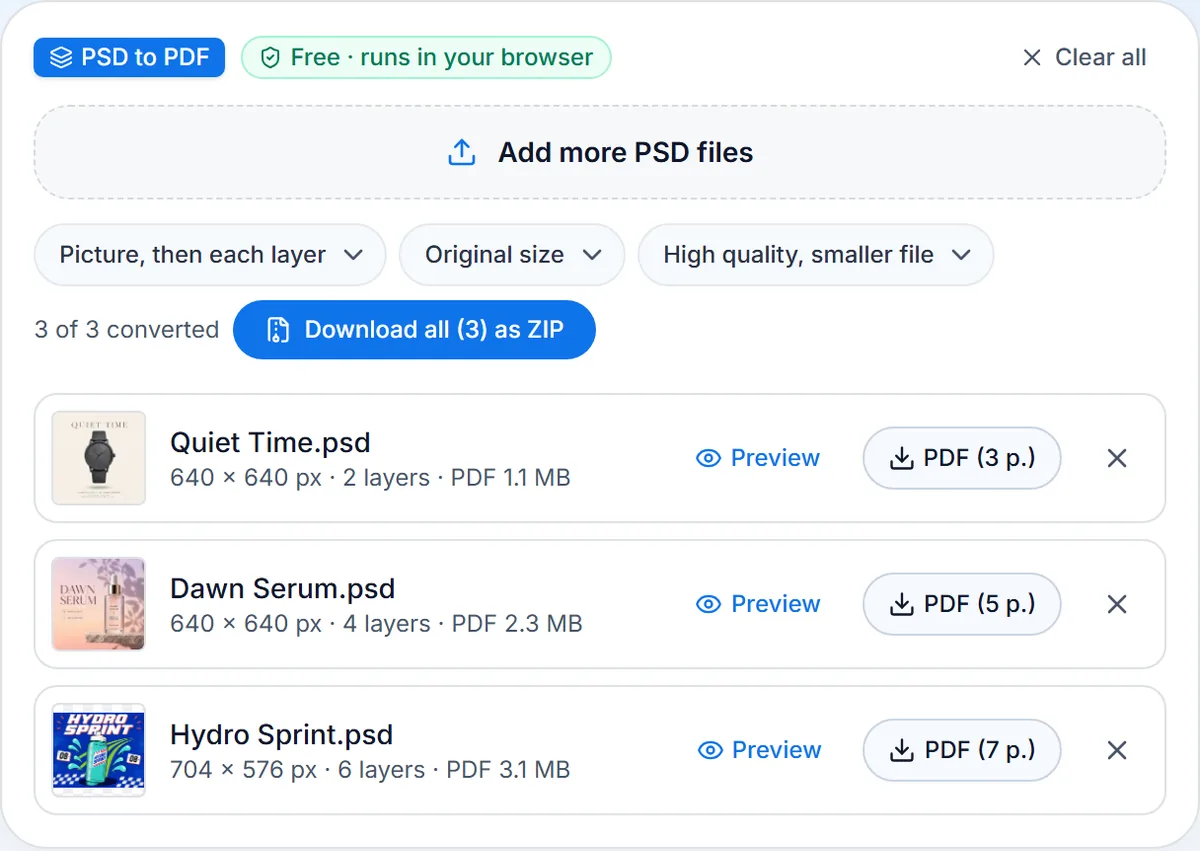
一次最多 50 個 PSD 和 PSB 檔案;每個都會變成獨立的 PDF,可以逐一下載,或全部打包成一個 ZIP。每個 PDF 都沿用 PSD 的名稱,一整個資料夾的設計稿一次就能變成一整個資料夾的 PDF。
「高品質,檔案較小」把不透明的頁面存成品質 92 的 JPEG,輕巧到可以直接用電子郵件寄送。「無損」完整保留每一個像素,適合存檔。不論哪一種,PSD 轉 PDF 後每一頁都保有設計稿的完整像素尺寸。有透明的頁面一律以無損儲存。
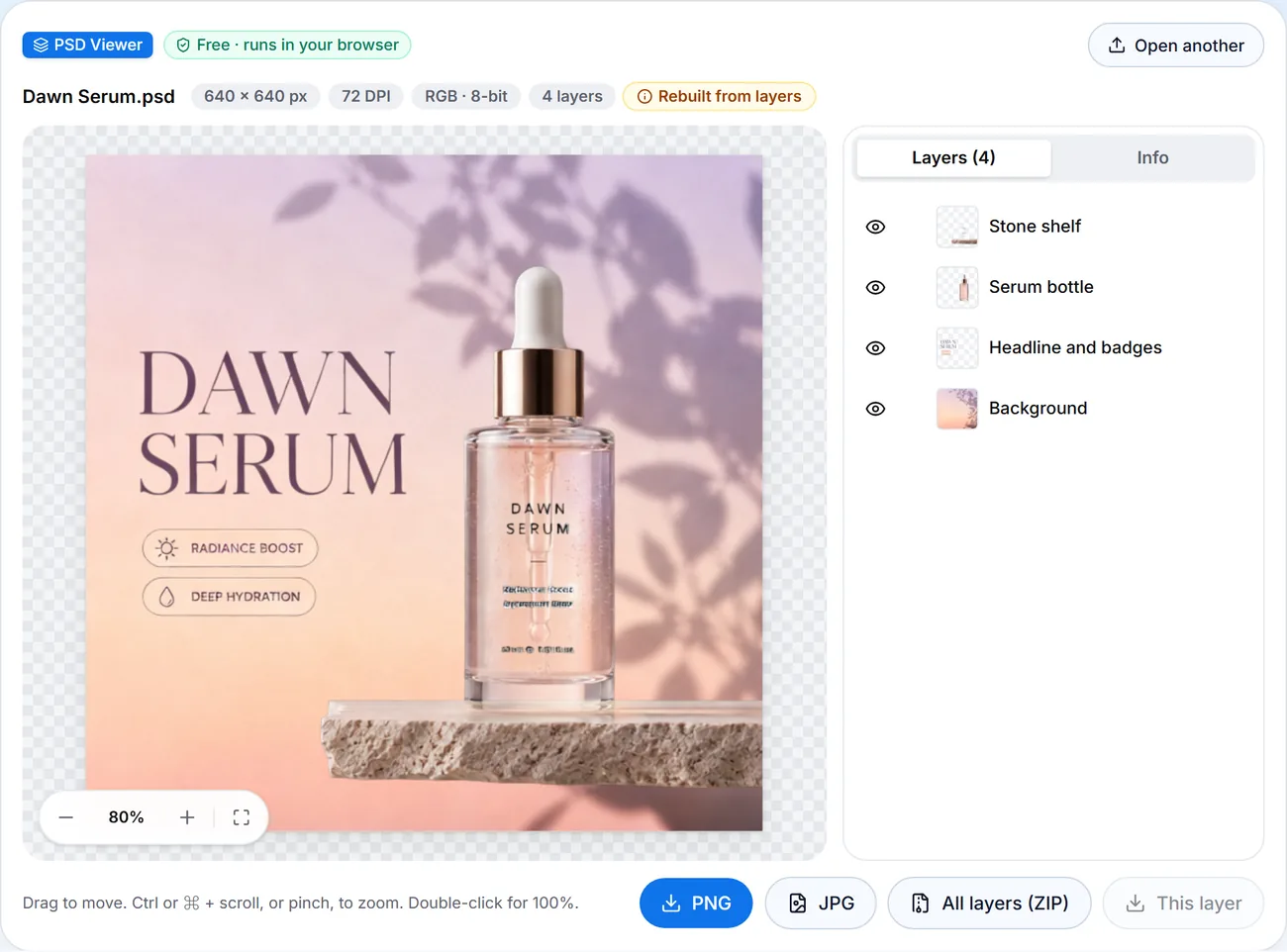
大型 PSB 檔案和 PSD 一樣能轉,每個最大 500 MB。沒勾選「最大化相容性」儲存的檔案會用圖層重建,並已在近 200 個測試檔案上和 Photoshop 本身的圖逐一對照。遮色片、剪裁遮色片、群組和全部 27 種混合模式在每一頁上都會還原。
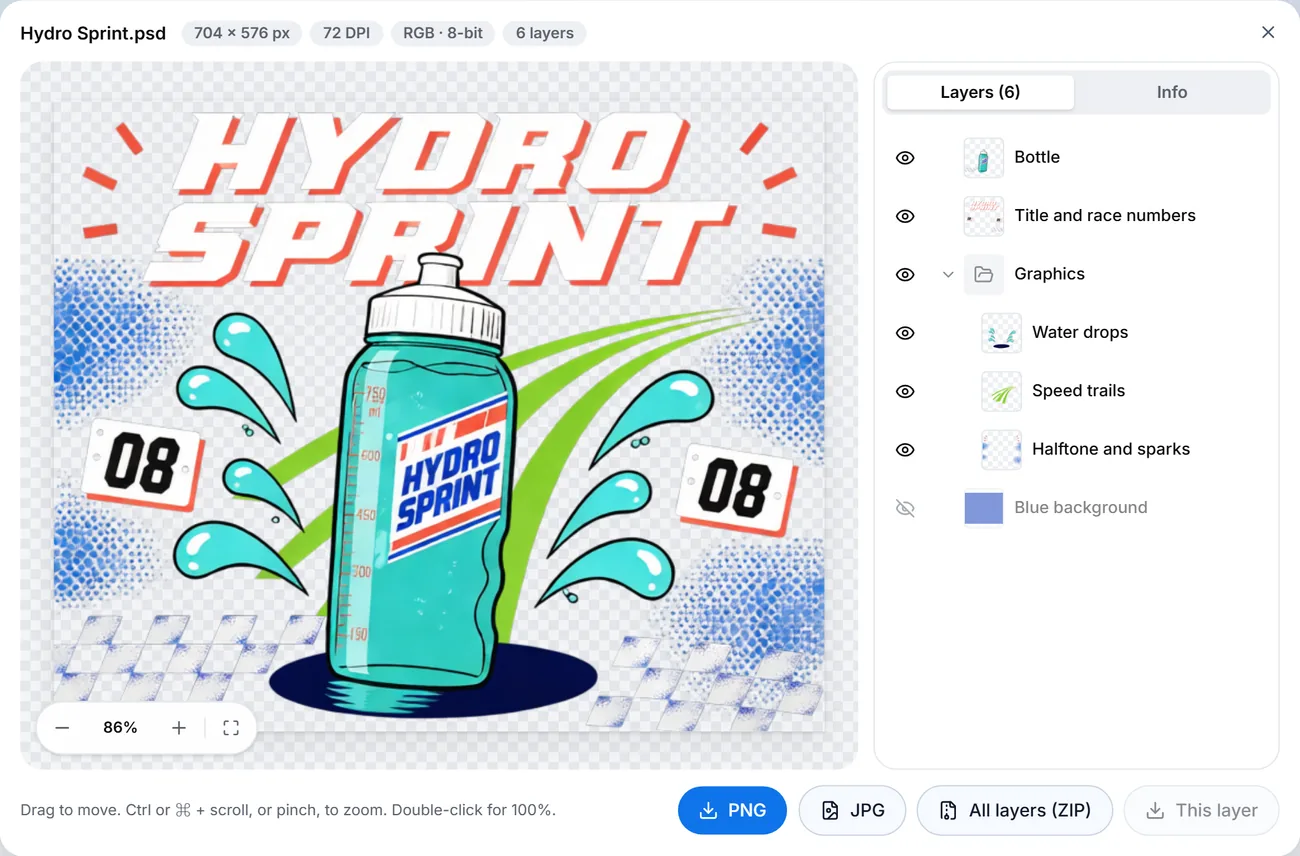
在你的瀏覽器裡轉換:不上傳、不用註冊、沒有浮水印、沒有每日限制。每一頁上的文字和形狀都和 Photoshop 裡一模一樣,就算沒安裝字型也不影響。除了你自己下載的檔案,任何地方都不會存放你的檔案。
轉換前要知道的五件事:頁面、紙張、品質、列印和空白檔案。
在「頁面」選「每個圖層一頁」,每個可見圖層各佔一頁,從最底層開始,保持畫布尺寸並留在原位,放在白色頁面上。隱藏和空白的圖層會被略過,所以在「預覽」裡關掉一個圖層,它就不會出現在頁面上。「先整張圖,再每個圖層」會先放完成的設計。一頁頁翻下去,就能看到設計一層層疊起來。在 Photoshop 裡,要先用「檔案 > 轉存 > 將圖層轉存成檔案」,再用「檔案 > 自動 > PDF 簡報」。
「原始尺寸」依檔案的 DPI 決定:3000 × 2000 像素、300 DPI 會得到 10 × 6.67 英吋的頁面,可以直接以實際大小列印。A4(210 × 297 公釐)和 Letter(8.5 × 11 英吋)遇到寬圖會轉成橫式,圖片會縮放到半英吋邊界內。美國和加拿大通常用 Letter,其他地方用 A4。印海報選「原始尺寸」交給印刷店;要印審閱稿,A4 或 Letter 用任何辦公室印表機都行。「原始尺寸」適合已經設成印刷解析度(例如 300 DPI)的設計稿。
「高品質,檔案較小」把不透明的頁面存成品質 92 的 JPEG,輕巧到可以直接用電子郵件寄送。「無損」保留每一個像素,檔案較大,適合存檔。有透明的頁面(大多數圖層頁都是)一律無損,透明的部分會露出白色頁面。不論哪一種,PSD 轉 PDF 後都保有設計稿的完整像素尺寸。分享和寄信選「高品質,檔案較小」;存檔,或以平塗色塊和細線為主的設計,選「無損」能讓每條邊緣都保持銳利。
PSD 轉 PDF 後,每一頁都以圖片的形式保存設計,所以文字和檔案裡看到的一模一樣,不論有沒有安裝字型,在任何螢幕和印表機上都一樣。色彩是 RGB,適合螢幕、辦公室印表機和審閱用的列印稿。要上印刷機大量印刷,請在 Photoshop 裡依印刷廠的色彩設定輸出 PDF。這個 PDF 在任何閱讀器、瀏覽器或手機上開啟都一樣,客戶看到的就是你看到的。
存檔時沒有勾選「最大化相容性」,PSD 裡就沒有現成的合成影像,所以系統預覽會顯示空白。這個 PSD 轉 PDF 轉換器會偵測出來,用圖層重建畫面並標示這個檔案,遮色片、群組和混合模式都在原位。想要和 Photoshop 完全一樣的畫面(包括圖層樣式),請勾選這個選項重新儲存一次。可以在 PSD 檢視器裡逐層檢查。
PDF 幾乎在任何裝置上都能開啟,所以 PSD 轉 PDF 是和任何人分享設計的輕鬆方法。
以實際尺寸印出,或印在 A4、Letter 上,正式印刷前先在紙上檢查版面、文字和間距。
寄一個在任何手機或電腦上都能開啟的 PDF,客戶想逐一看每個部分時,就每個圖層一頁。

把完成的 PSD 轉 PDF,任何人都能開啟,可以放進作品集、提案簡報或求職資料。

PSD 轉 PDF 後,在每個 PSD 旁邊留一份 PDF,多年後沒有 Photoshop 也能讀。
怎麼轉換、價格、隱私、批次、圖層、列印和大型檔案。