六格漫畫頁
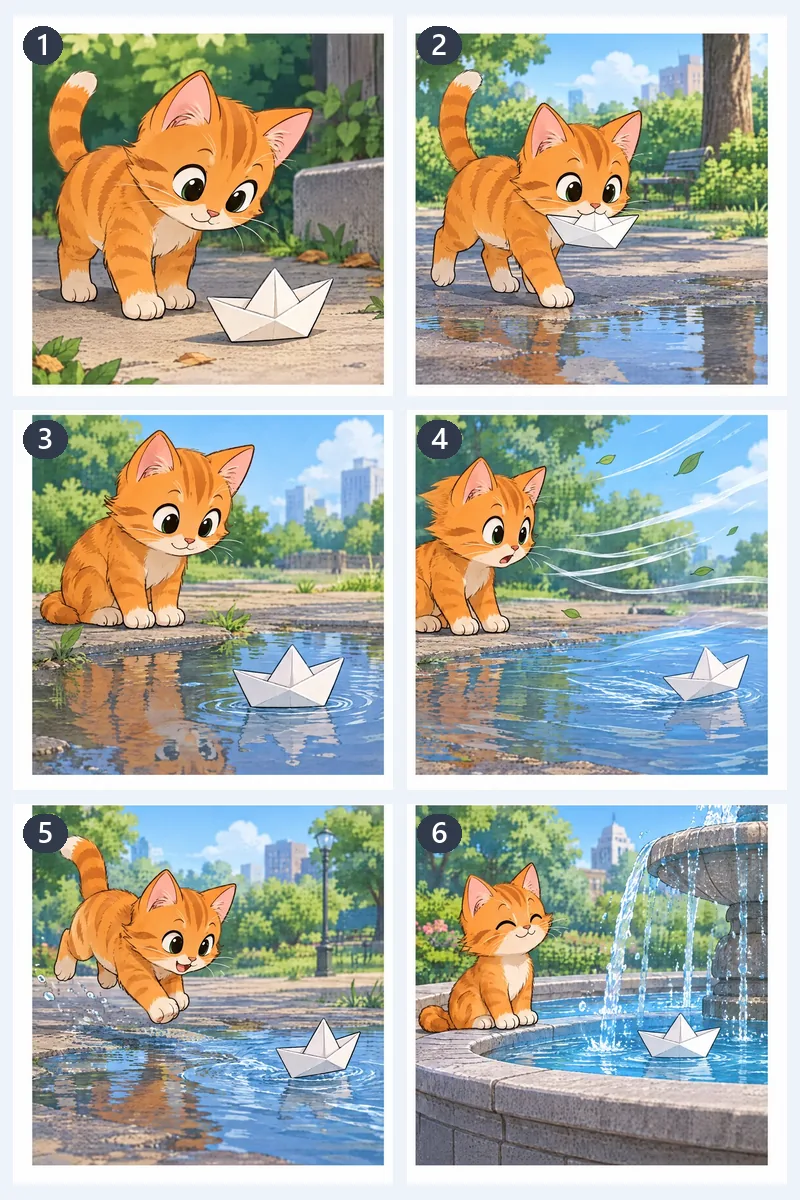
「網格」,3 列 2 欄:一格一個檔案,依閱讀順序逐列編號,直接發成輪播貼文。
這個照片分割工具能把一張圖切成網格、九宮格、無縫輪播,或分成好幾張紙列印的大海報。每一塊都是原圖的像素,圖片始終留在你的裝置上。
也可以從範例開始
6 張原創圖片,各以最適合的模式完成照片分割。開啟任何一張,就會載入同一張圖和相同的設定。
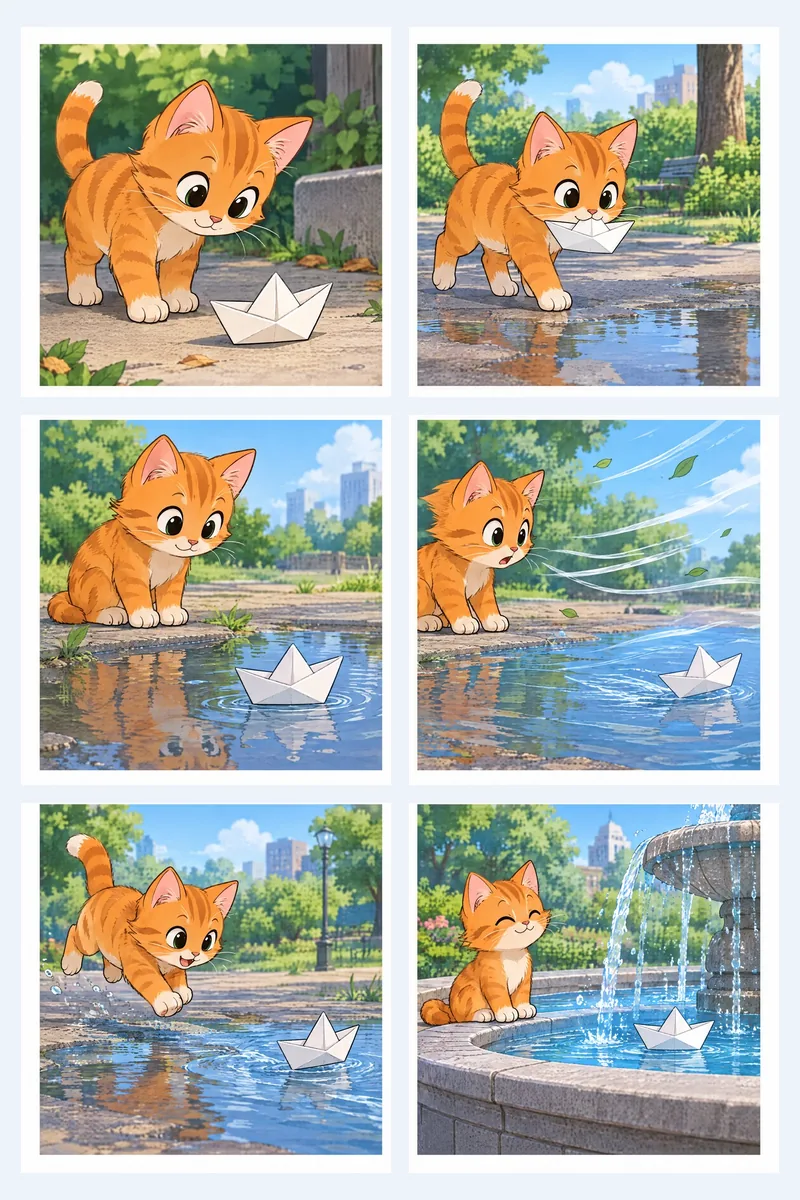
「網格」,3 列 2 欄:一格一個檔案,依閱讀順序逐列編號,直接發成輪播貼文。
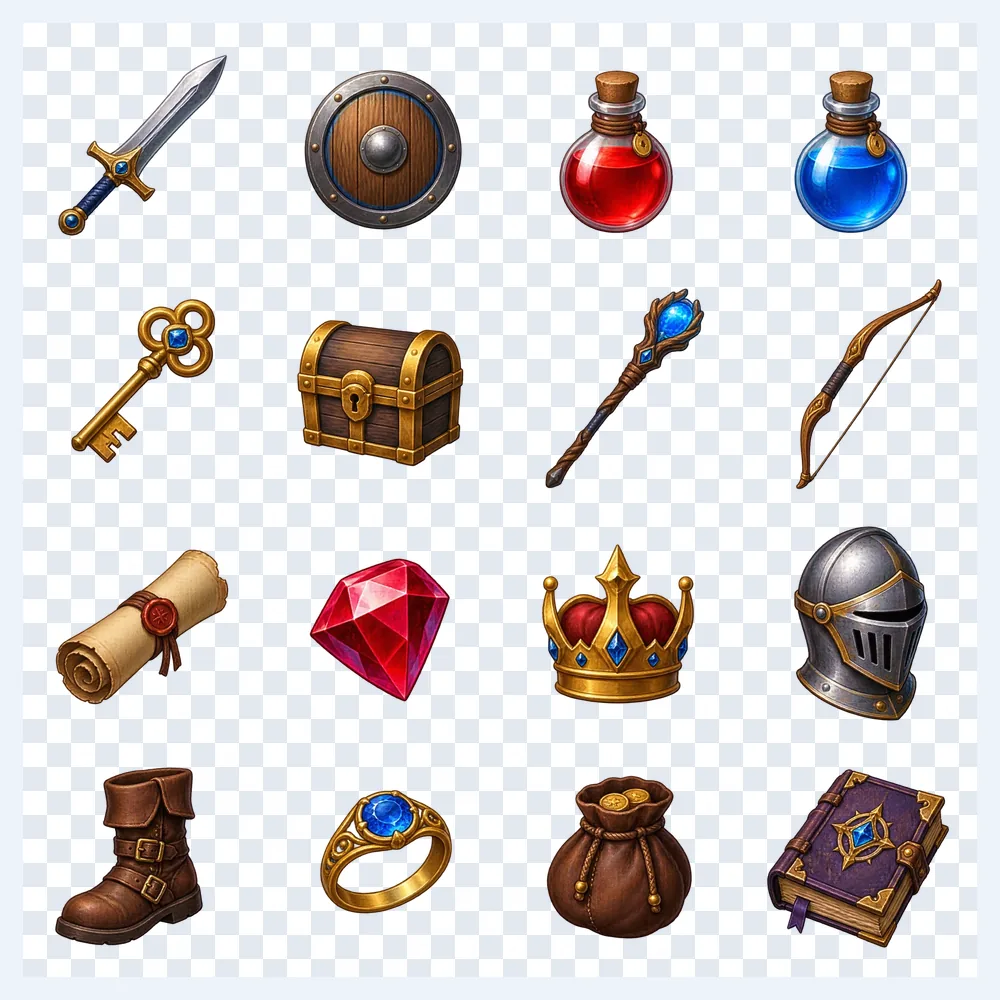
「網格」4 × 4,輸出 PNG:透明的 Sprite 圖切成 16 個等大的圖示,每個都是透明 PNG,可直接放進遊戲引擎。
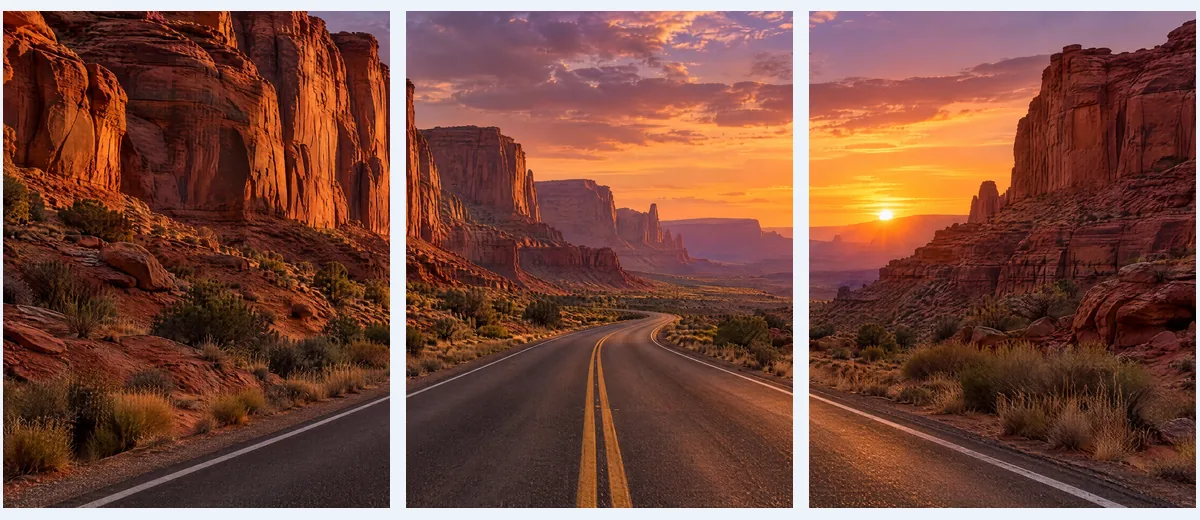
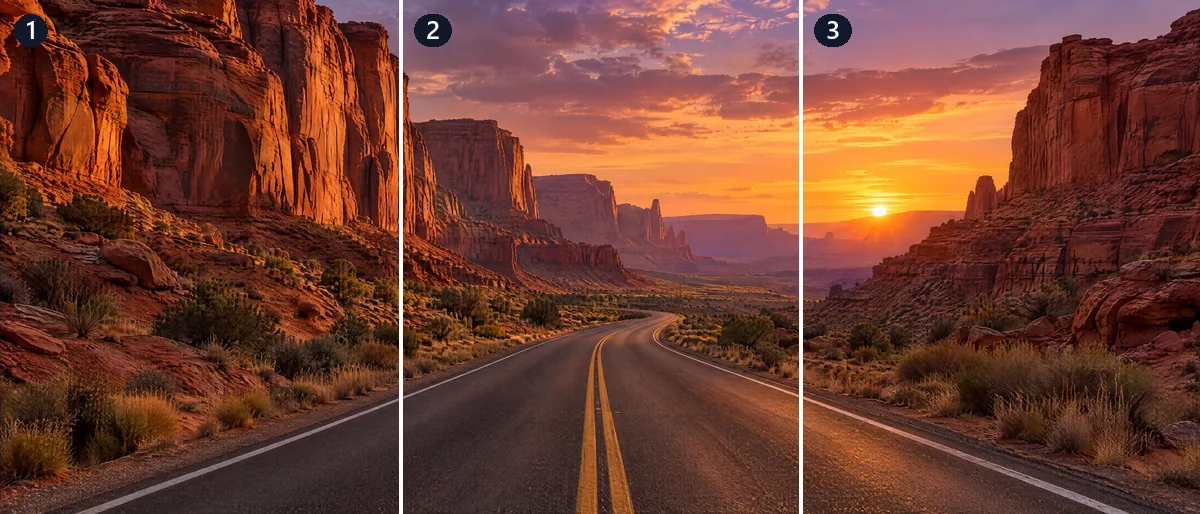
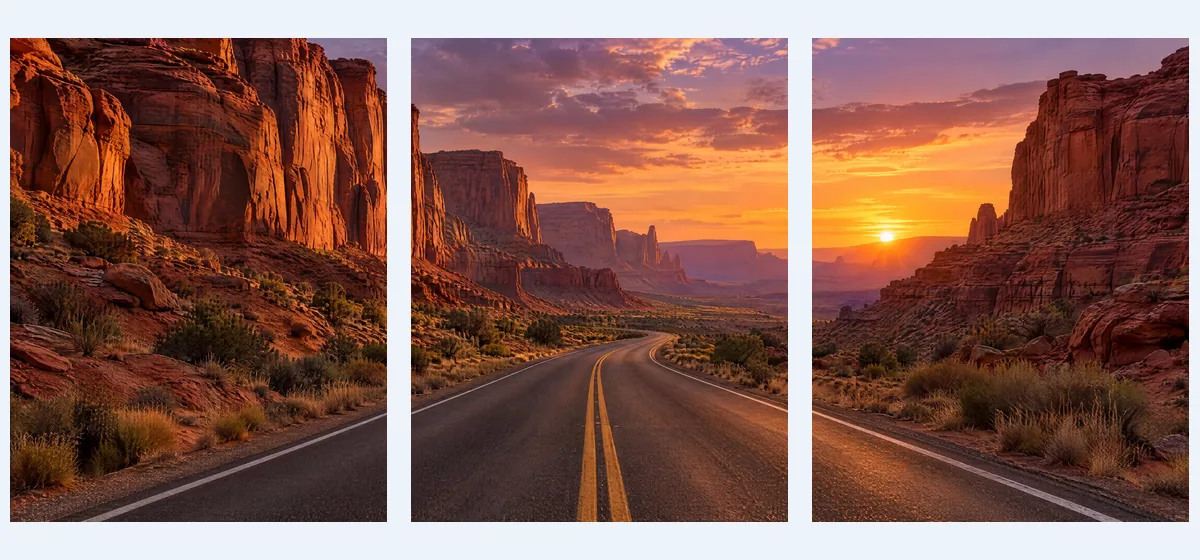
「網格」,1 列 3 欄:三片直幅,列印後並排掛起,就是一組掛畫。
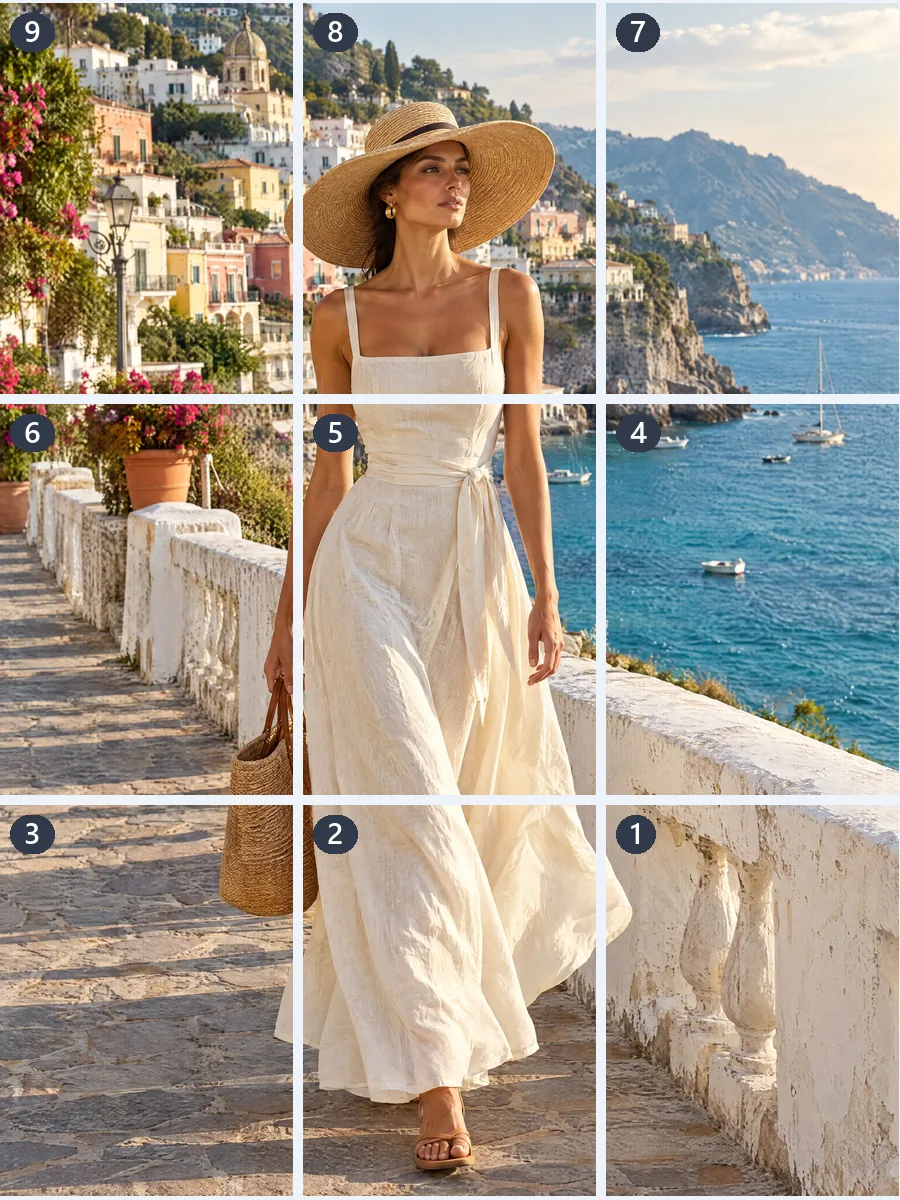
「Instagram 網格」,3 × 3、3:4:九張直式格子依發文順序編號,個人檔案上拼出完整的一張圖。
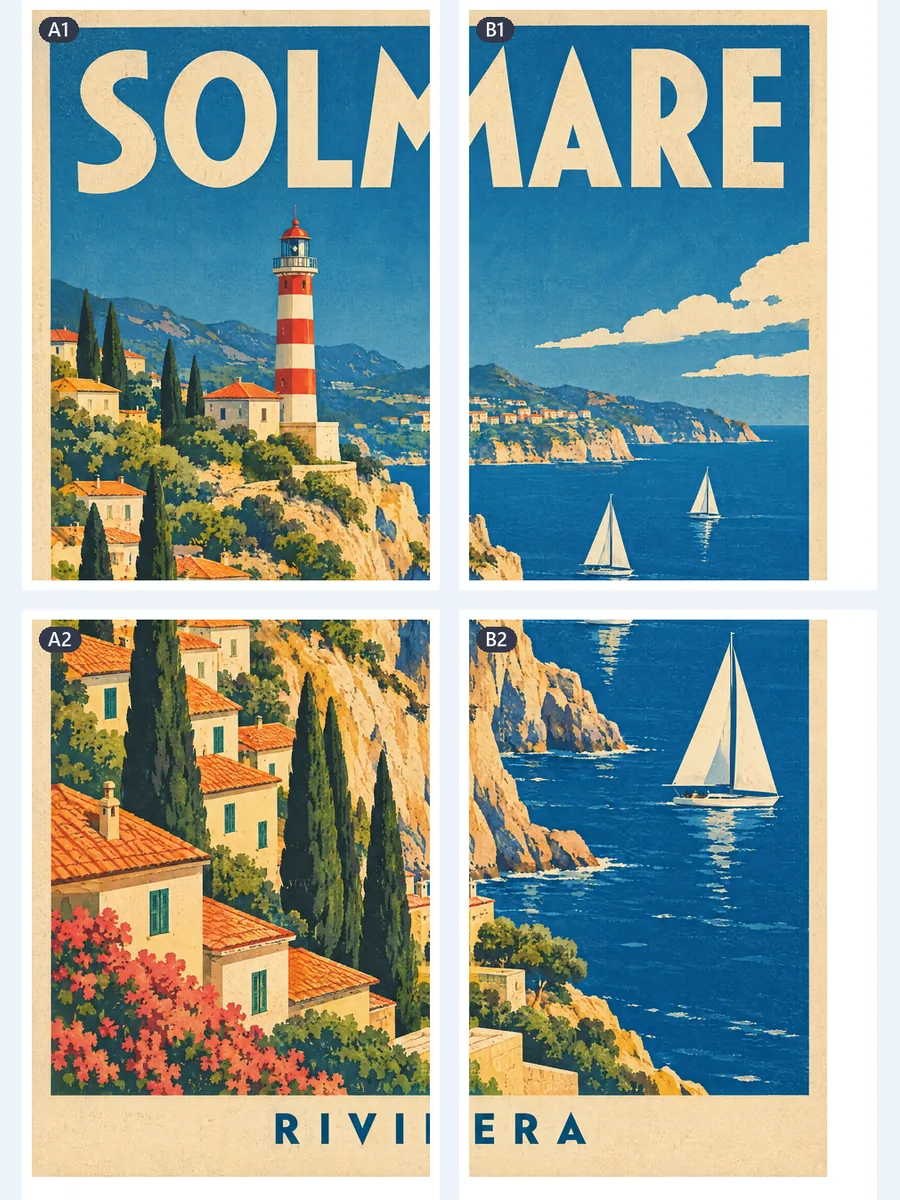
「列印海報」,2 × 2 張 A4,成品 37.5 × 56.3 公分,重疊 5 mm,附裁切線和頁碼:裁好、貼好,小鎮就成了一整張海報。
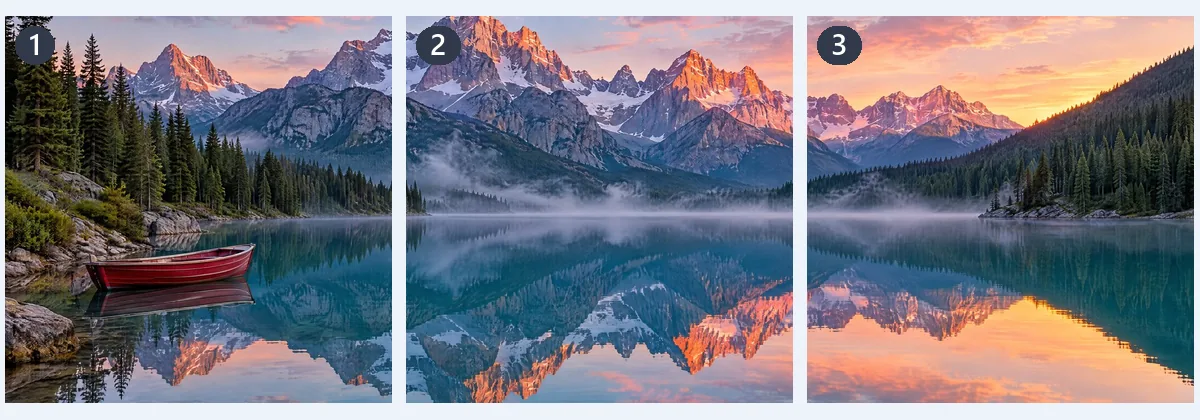
「輪播」,3 張正方形:左右滑動時,湖岸線穿過每道接縫,完全不會斷開。
「網格」,3 列 2 欄:一格一個檔案,依閱讀順序逐列編號,直接發成輪播貼文。
「輪播」,3 張正方形:左右滑動時,湖岸線穿過每道接縫,完全不會斷開。
「Instagram 網格」,3 × 3、3:4:九張直式格子依發文順序編號,個人檔案上拼出完整的一張圖。
「網格」4 × 4,輸出 PNG:透明的 Sprite 圖切成 16 個等大的圖示,每個都是透明 PNG,可直接放進遊戲引擎。
「列印海報」,2 × 2 張 A4,成品 37.5 × 56.3 公分,重疊 5 mm,附裁切線和頁碼:裁好、貼好,小鎮就成了一整張海報。
「網格」,1 列 3 欄:三片直幅,列印後並排掛起,就是一組掛畫。
加入圖片、選擇模式、下載。預覽會即時畫出每條切線和編號。
拖曳、選擇或貼上 JPG、PNG、WebP、GIF、AVIF 或 BMP,最大 100 MB。手機照片會先依拍攝方向轉正,再開始分割。
選「網格」「Instagram 網格」「輪播」或「列印海報」,再設定列數和欄數、輪播張數或紙張。
按「下載 ZIP」,在手機上按「儲存到相簿」,或下載 PDF 拿去列印。每一塊都保留原圖像素,格式為 PNG、JPG 或 WebP。
本工具最擅長的六件事,從精確的網格到在家就能列印的海報。每一塊都切自你的原圖像素,不縮放、不遺漏。
 原圖
原圖原圖(或你選定的裁切範圍)的每個像素都剛好落在一塊裡,保持原始尺寸。邊長除不盡時,相鄰兩塊最多只差 1 像素,邊緣不會被切掉。PNG 還是 PNG,JPG 還是品質 92 的 JPG,兩者都保留 DPI;WebP 還是無損 WebP。
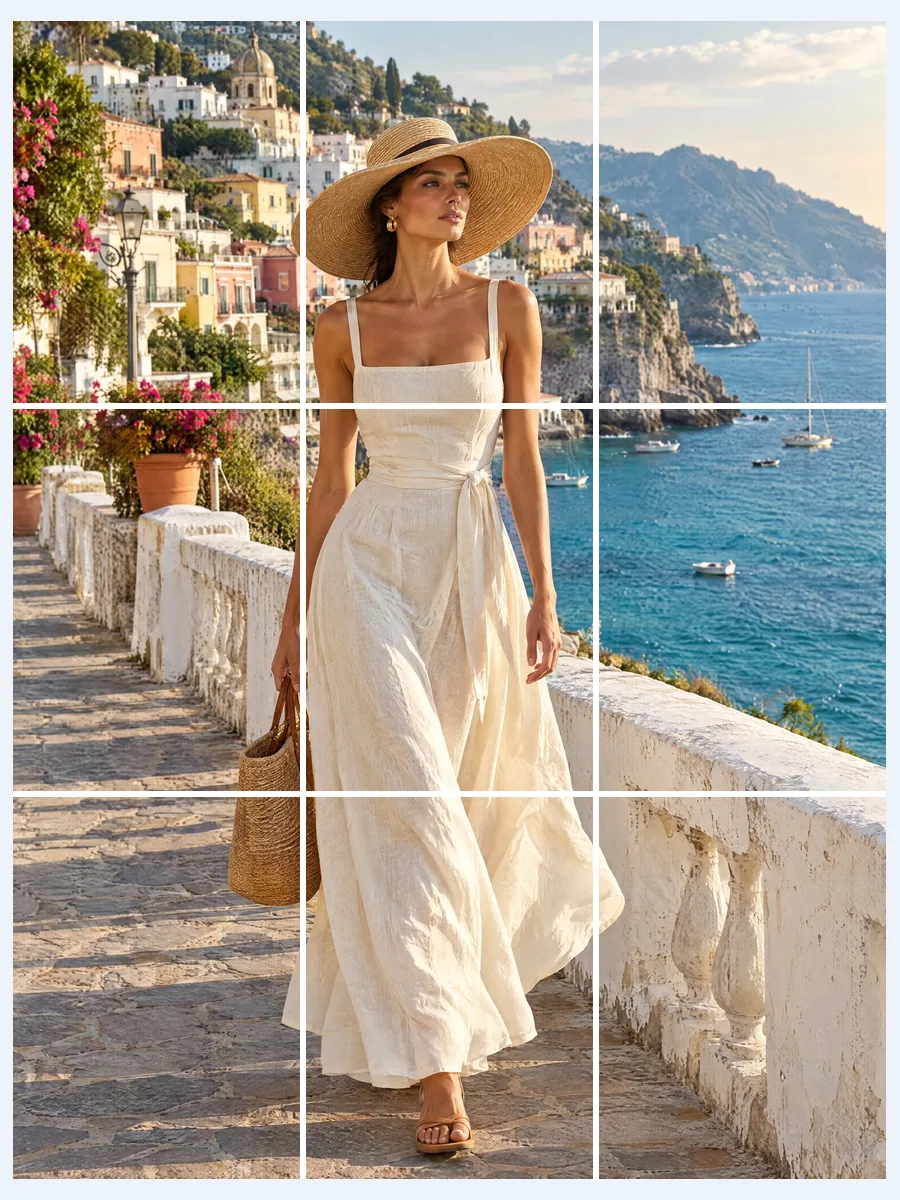
Instagram 個人檔案現在以 3:4 直式格子顯示貼文。「Instagram 網格」模式裁成 3:4,也可以選 1:1,每列 3 格,1 到 5 列。檔案依發文順序編號;在手機上按「儲存到相簿」,圖片就照這個順序存進相簿。
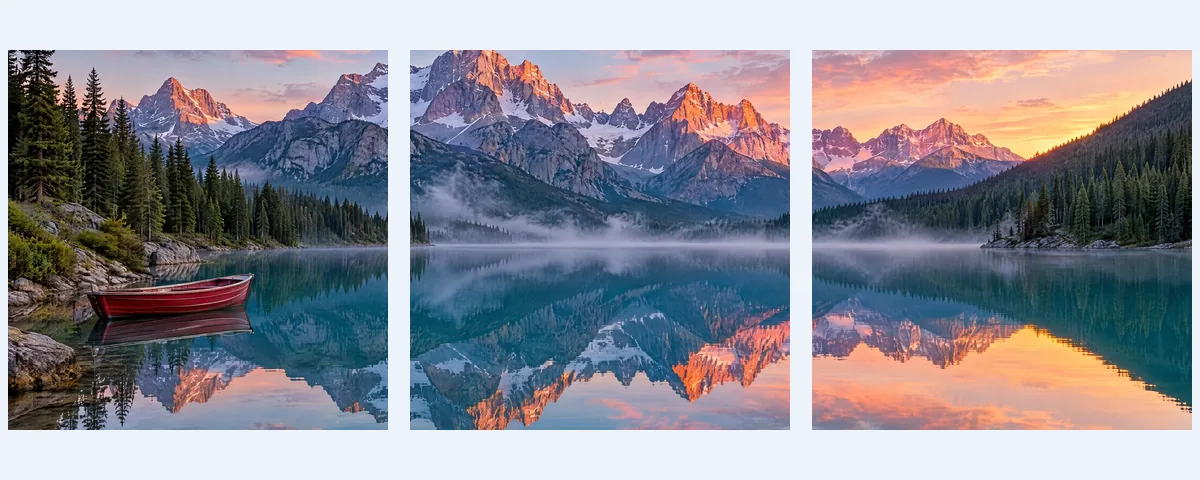
「輪播」模式把一張寬幅圖片切成 2 到 20 張,比例可選 4:5、1:1 或 3:4,每張都相同。裁切框鎖定比例,拖曳它選出要保留的畫面,左右滑動時每道接縫都完美對齊。
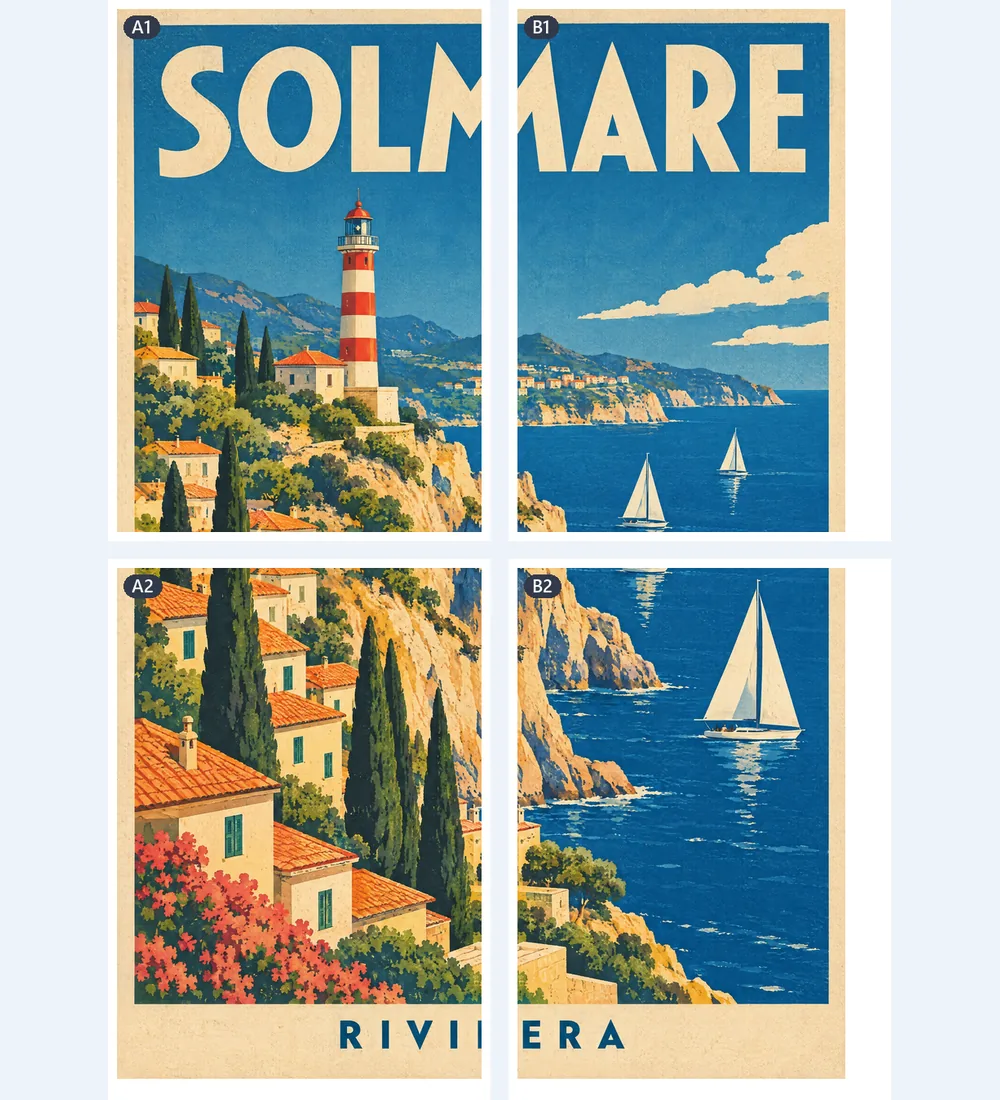
「列印海報」模式把圖片鋪到 A4、A3、Letter、Legal 或 Tabloid 紙上,產生一個 PDF,可設定邊距、重疊、裁切線和頁碼。邊距和重疊都設為 0,就是滿版無白邊。JPG 原圖逐位元組放進 PDF,印出來和原檔一樣清晰。
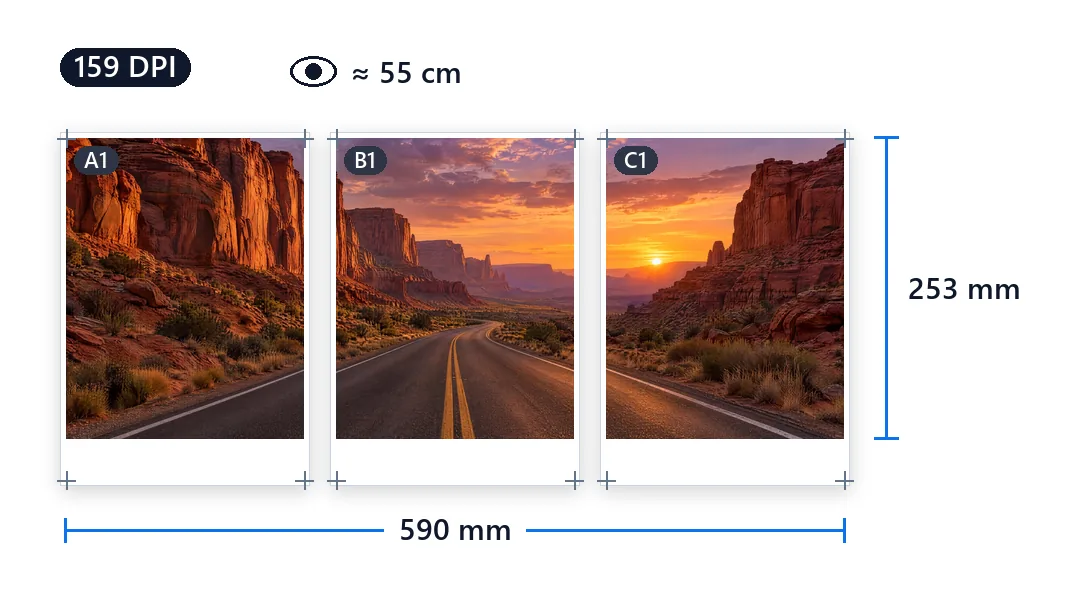
螢幕上顯示的張數、成品尺寸(公分和英吋)和 DPI,就是 PDF 實際印出的數值。它還會告訴你海報在多遠的距離看起來清晰,選尺寸更有把握。
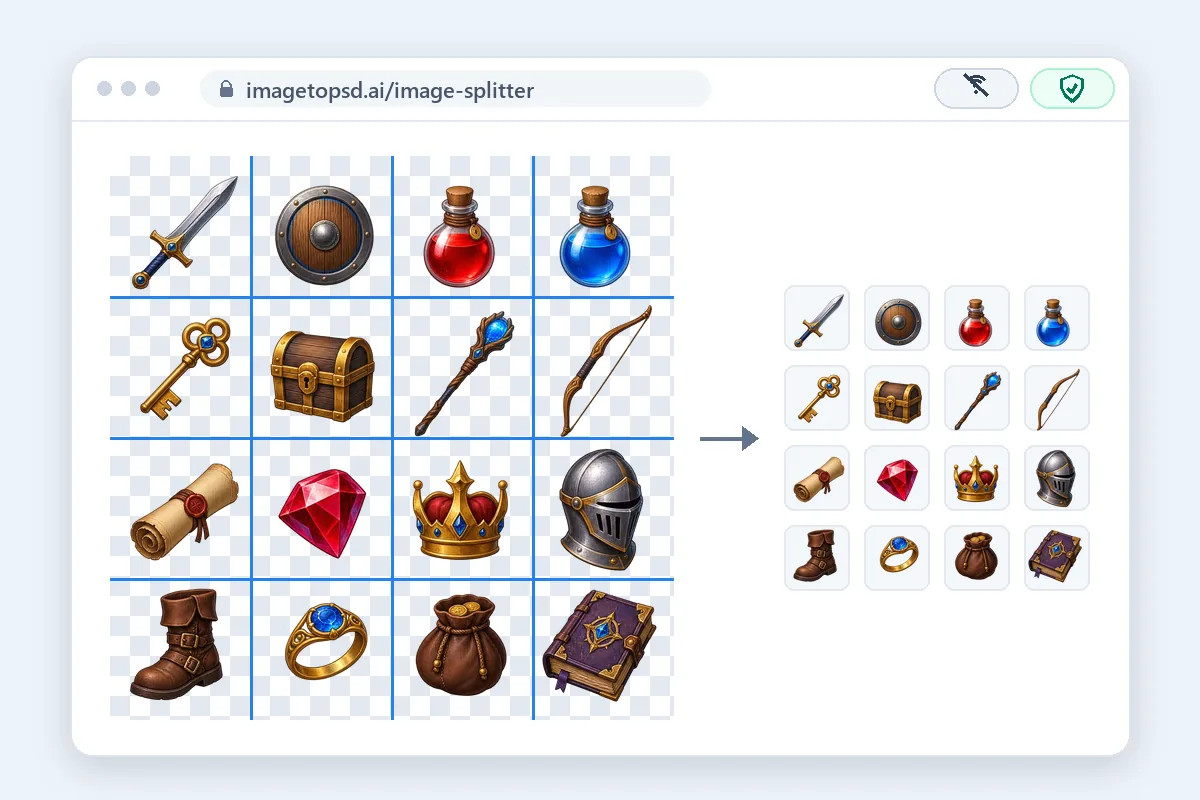
不用註冊、沒有浮水印、不限次數。圖片在你的裝置上完成分割,絕不上傳;頁面載入完成後,就算斷線也照樣能用。
每種用途該怎麼切,以及效果最好的尺寸。
要切成網格,先加入圖片,選「網格」,設定列數和欄數(各 1 到 20),或點選 2 × 2、3 × 3、4 × 4 等預設。預覽會畫出每條切線,並替每一塊編號。要切長條:設 1 列多欄得到直條,1 欄多列得到橫條。檔案依列和欄命名,例如 photo-3x3-r1-c1.png,依檔名排序就是正確順序。
Instagram 個人檔案的網格中,每則貼文都顯示為 3:4 的格子,1080 × 1440 像素。做 3 × 3 九宮格,原圖至少要 3240 × 4320 像素;選「Instagram 網格」,把裁切框拖曳到主體上。依編號順序發文:01 是右下角那一塊,左上角最後發。置頂貼文會排在個人檔案最前面,發文時先取消置頂,或發完再到 Instagram 裡重新排列網格。
無縫輪播就是把一張寬幅圖片切成好幾張,左右滑動時連成一整幅。選「輪播」,設定 2 到 20 張。4:5 每張 1080 × 1350,最能佔滿螢幕;切 3 張需要約 3240 × 1350 像素的原圖。拖曳裁切框,讓人臉和文字避開接縫,再依順序發文,從 01 開始。Instagram 以第一張的比例顯示整組貼文,所以這裡每張的比例都相同。
選「列印海報」,選好紙張,再依橫跨幾張紙或依寬度設定尺寸;張數、成品尺寸和 DPI 會隨著設定即時更新。邊距 5 mm、重疊 5 mm 適合大多數家用印表機。列印 PDF 時選「實際大小」或 100%,再用尺量一下第 1 頁上那條 100 mm 的線。沿裁切線裁好,依頁碼排好(A1 在左上角),從背面用膠帶貼起來。近看需要 300 DPI;在 1 到 1.5 公尺外看的海報,150 DPI 就很足夠。
分成兩半:選「網格」,1 列 2 欄得到左右兩半,2 列 1 欄得到上下兩半。要等分成幾份就設幾份:2 × 2 是四等份,1 × 3 或 3 × 1 是三等份。兩半、四份都精確到像素;邊長除不盡時,多出的像素會分散到各塊,任兩塊最多只差 1 像素。
本工具在 iPhone 和 Android 手機的瀏覽器裡就能用,不必安裝 App。開啟本頁,點一下選照片,選好模式,按「儲存到相簿」:切好的圖會依發文順序存進相簿,在 Instagram 裡直接選取。「下載 ZIP」和單張下載,在手機和電腦的任何瀏覽器裡也都能用。
這個免費工具的四種日常用法。
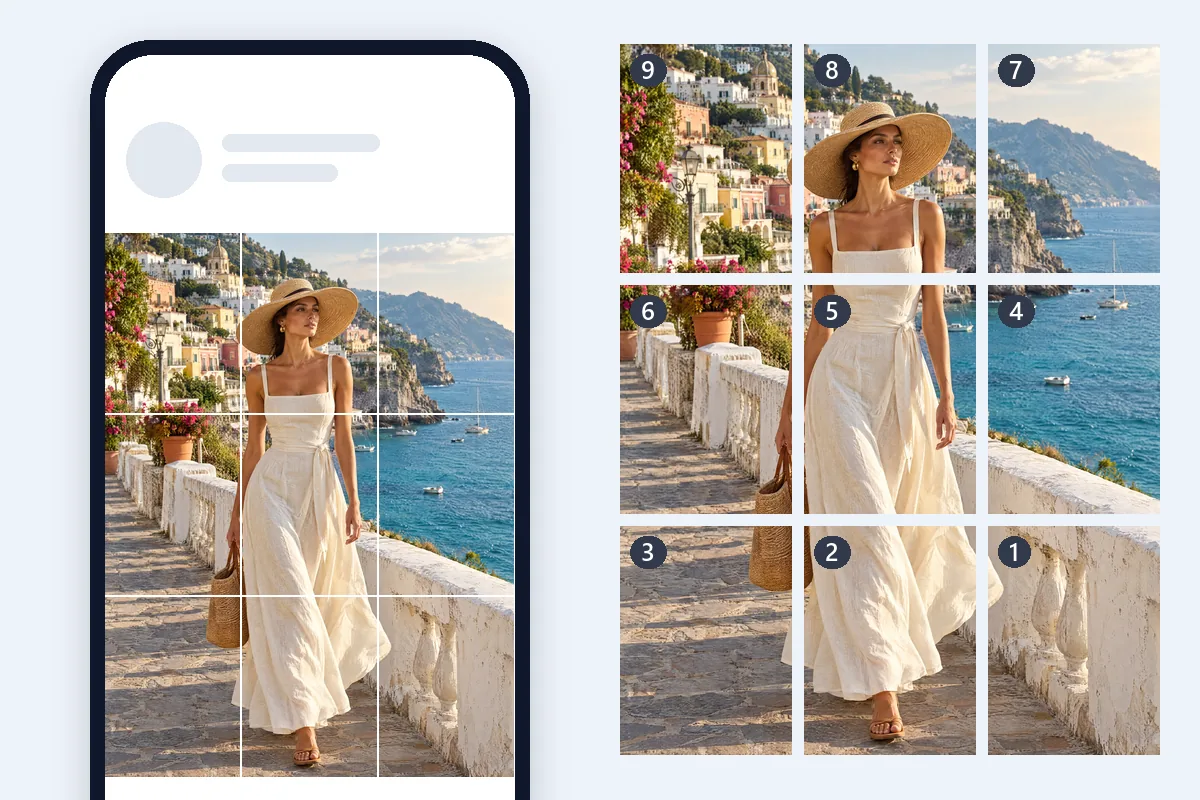
一張照片鋪滿 3、6、9 則,最多 15 則貼文,整個個人檔案看起來就是一幅大圖。
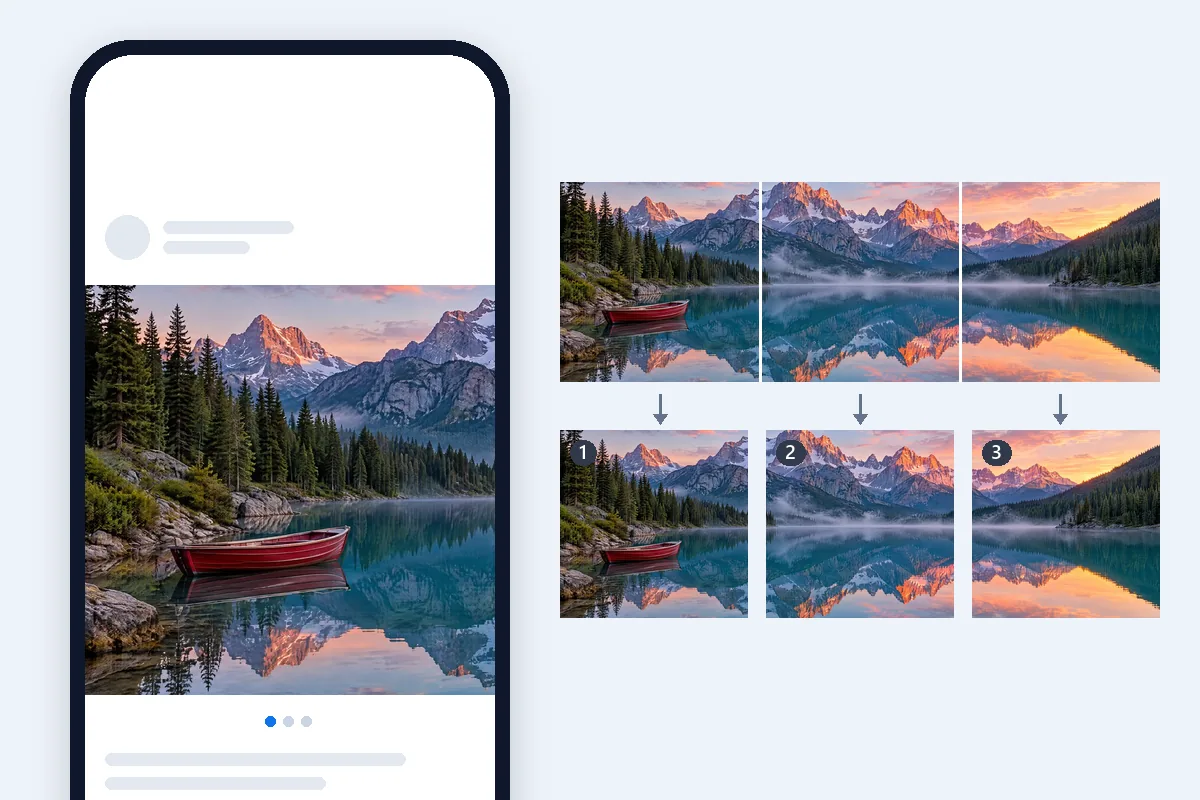
旅遊全景和寬幅合照切成好幾張,左右滑動時連成一片。
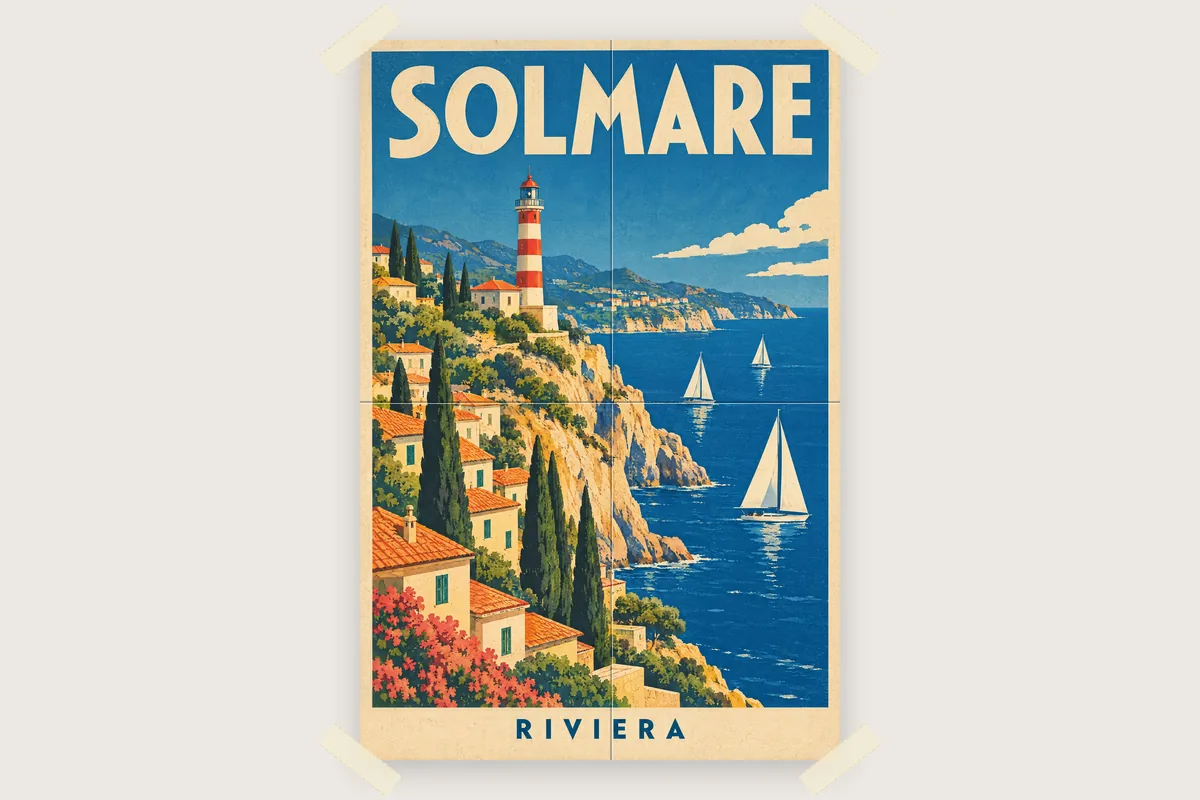
地圖、課表和活動海報,用家裡或辦公室的印表機,就能在 A4 或 Letter 紙上印成大幅。
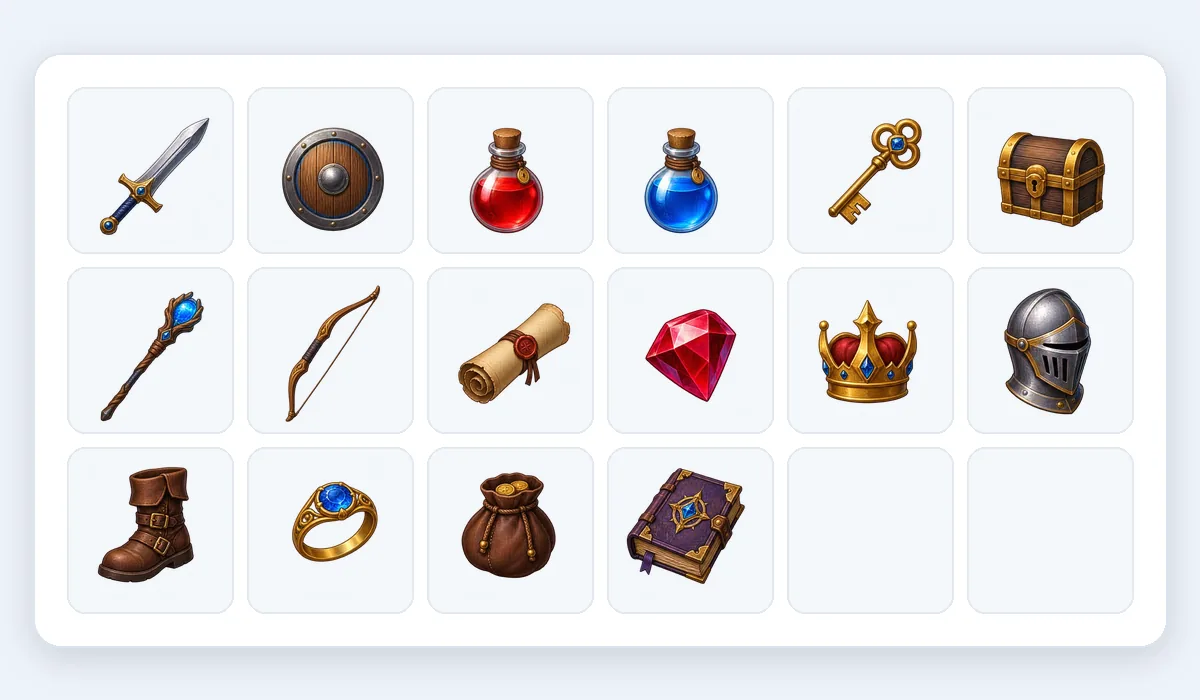
規則網格的 Sprite 圖和圖塊集,切成等大的 PNG,透明背景保留。
價格、網格、Instagram、兩半和四等份、列印、畫質、手機和圖層的常見問題。