山與月亮金屬壁飾
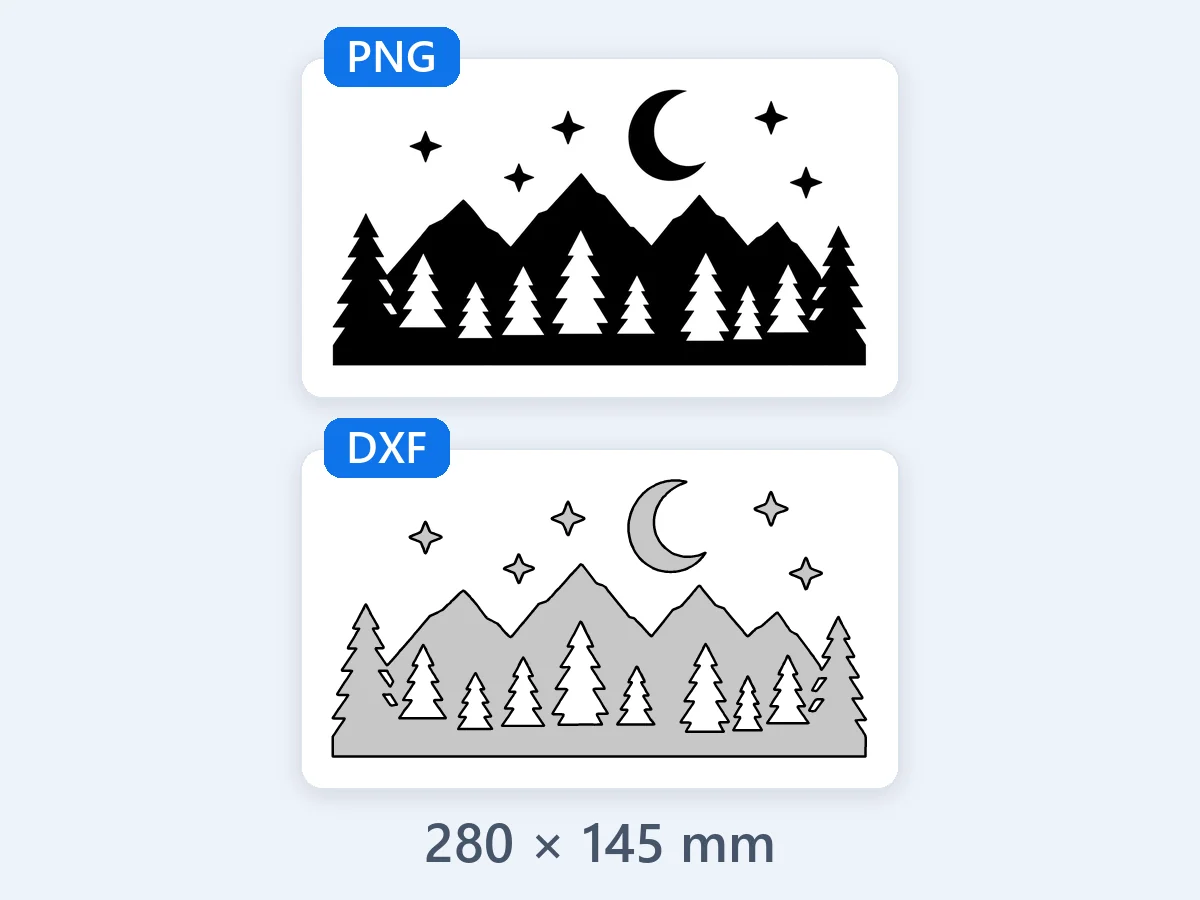
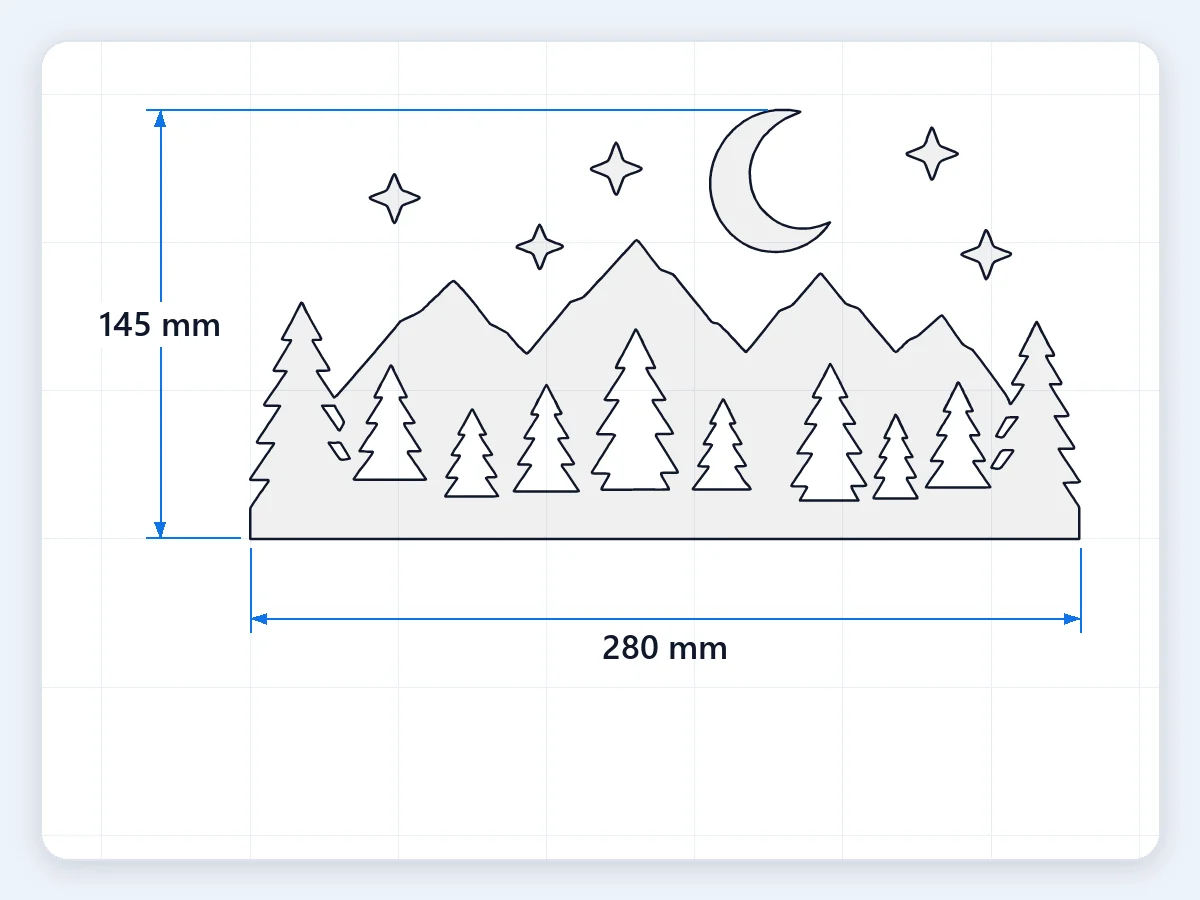
黑色的群山、松林和一彎新月,用「輪廓」把圖片轉 DXF,寬約 280 mm:一個圖層、全是封閉形狀,直接拿去電漿切割鋼板。
把 PNG、JPG 圖片轉 DXF,用於雷射、CNC 和電漿切割:依公釐或英吋的實際尺寸,封閉路徑乾淨俐落,每種顏色一個圖層。在瀏覽器裡免費完成,圖片不上傳。
或開啟一個範例
八張原創圖片,各自用合適的模式從 PNG 或 JPG 轉 DXF:從電漿切割的金屬壁飾、分層 logo,到雷射切割的姓氏門牌、要雕刻的狗狗線稿和聖誕吊飾。每張卡片都把原圖和轉出的 DXF 放在一起。打開任何一個,就能載入同一張圖片和同樣的設定。
黑色的群山、松林和一彎新月,用「輪廓」把圖片轉 DXF,寬約 280 mm:一個圖層、全是封閉形狀,直接拿去電漿切割鋼板。
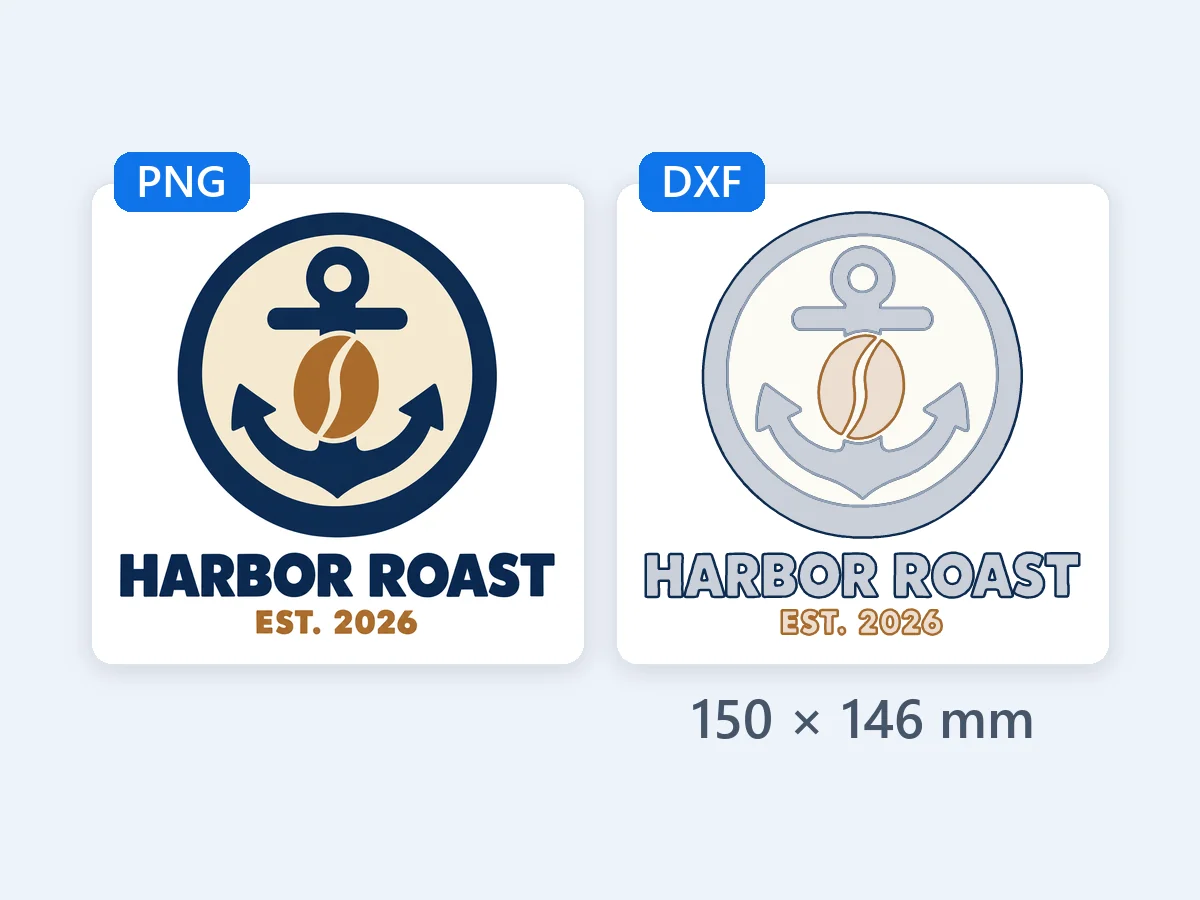
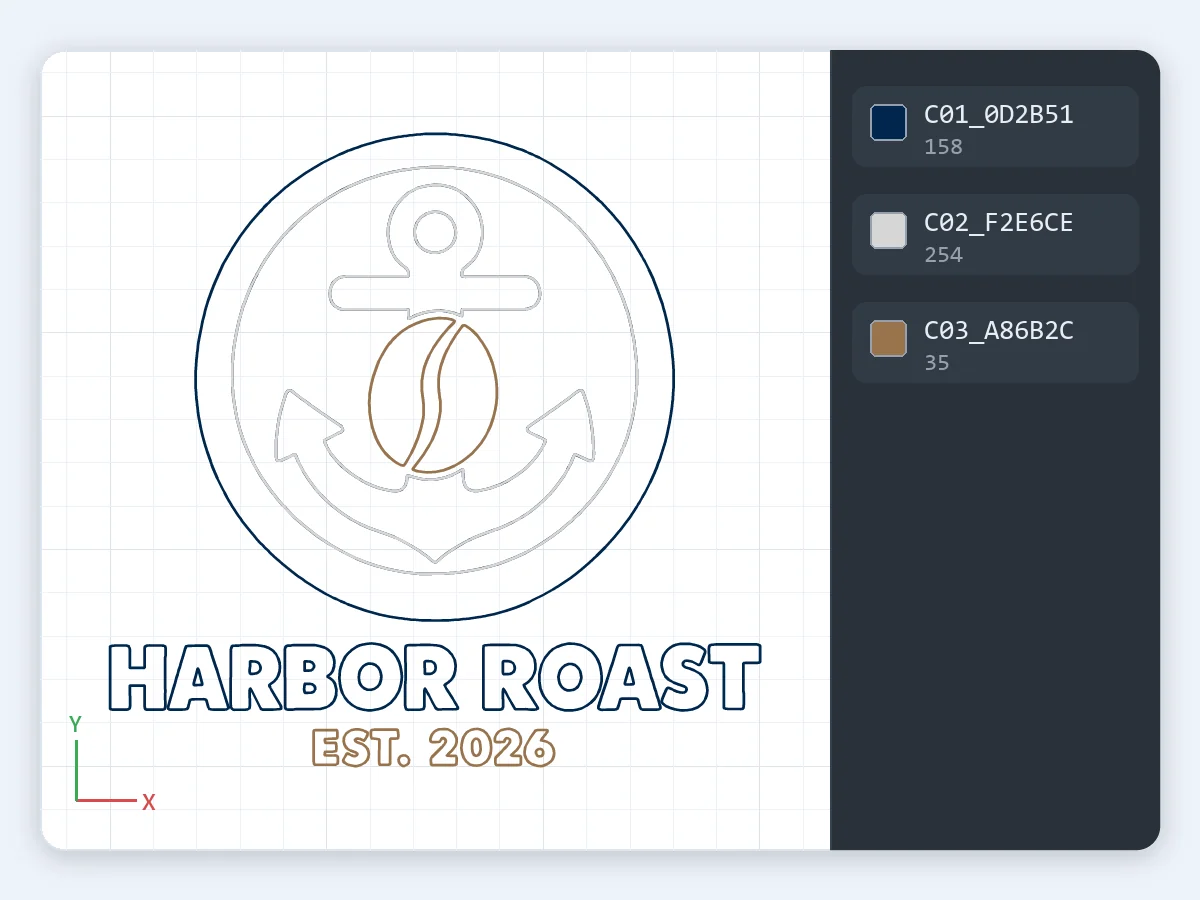
虛構咖啡店的三色平面 logo,用「依顏色」把 PNG 轉 DXF,約 150 mm:三個圖層,適合疊成多層壓克力或木片,每種顏色剛好割出看得到的部分。
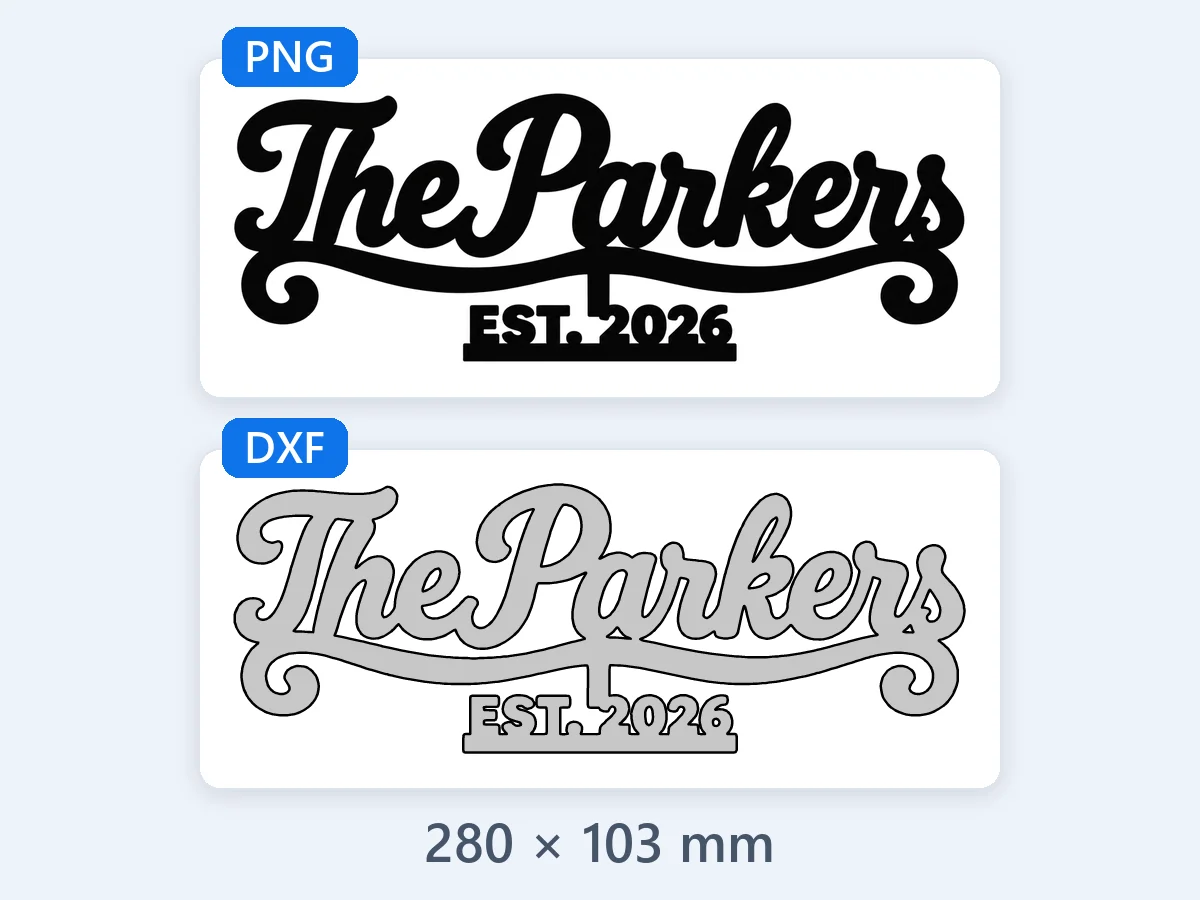
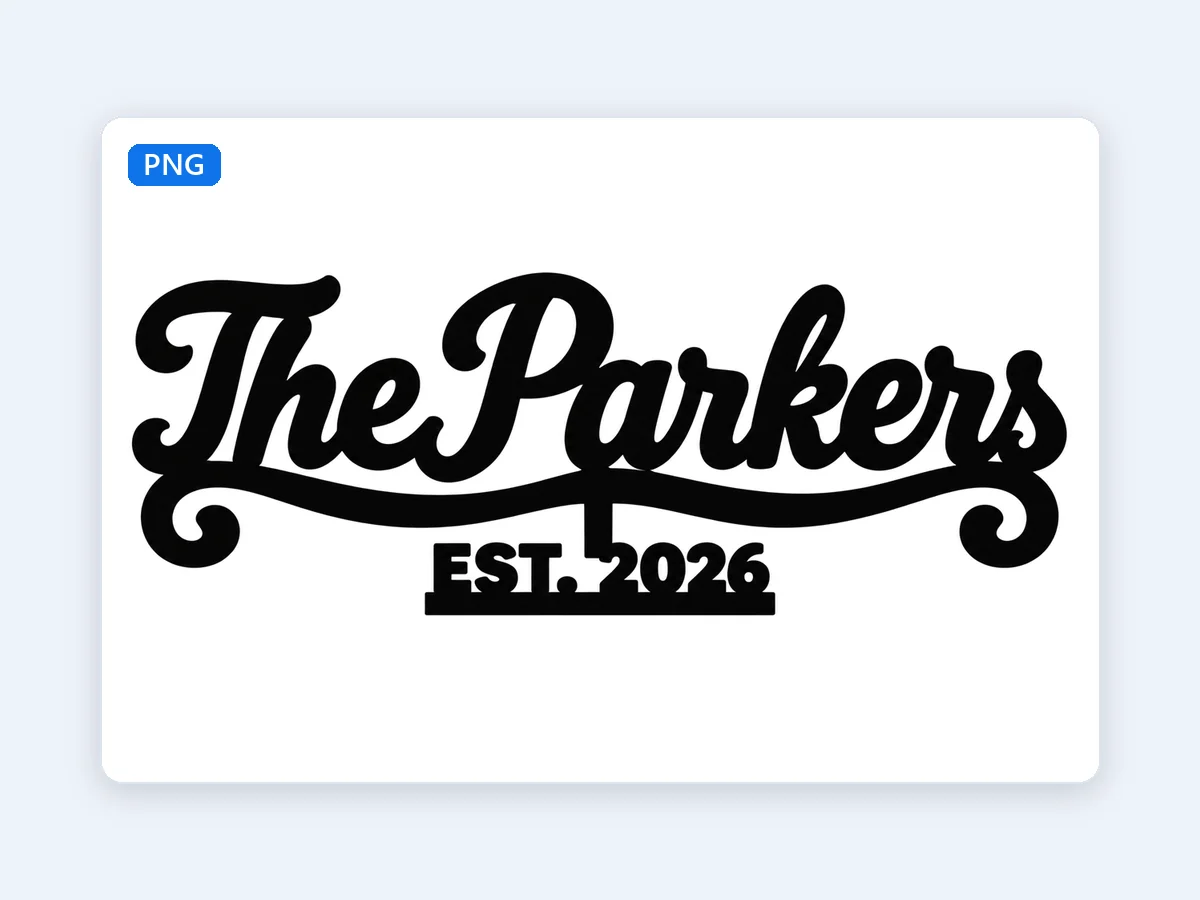
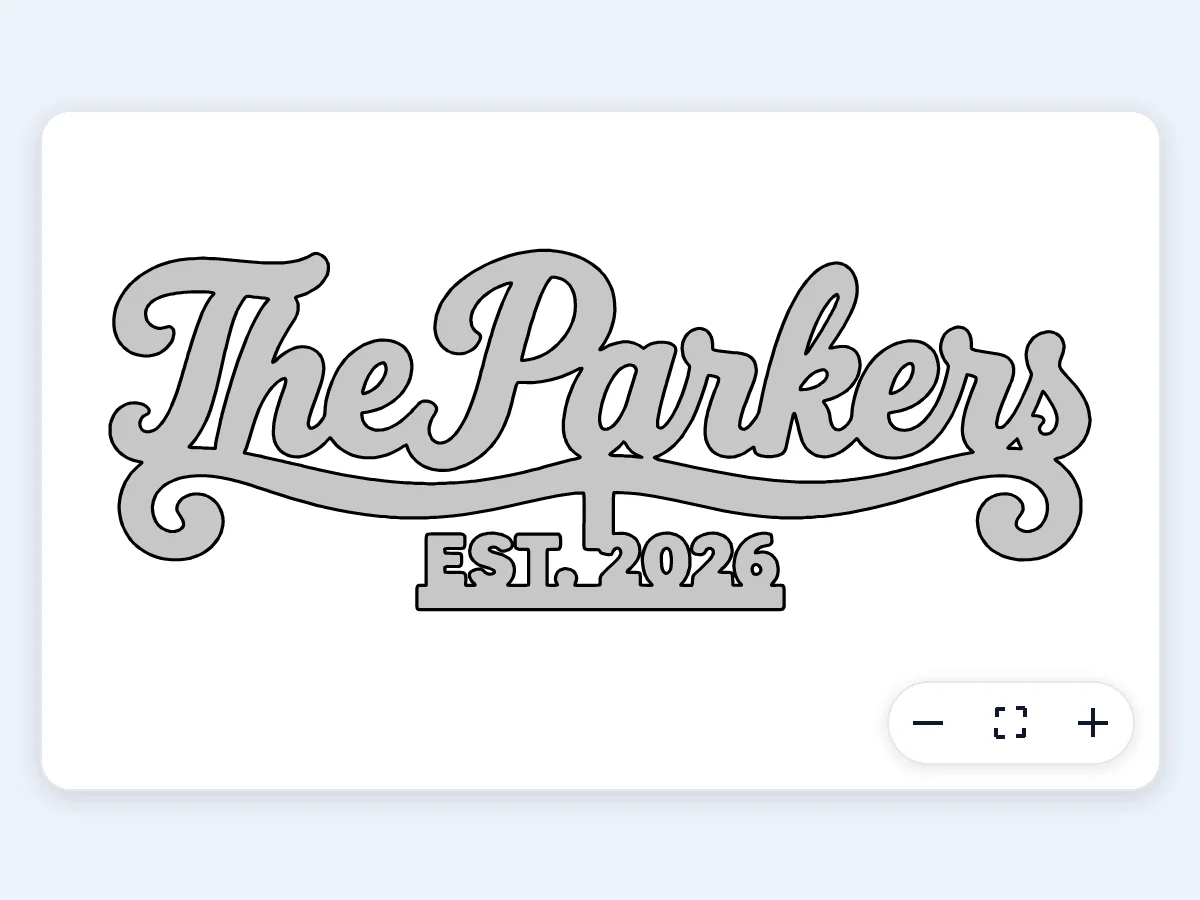
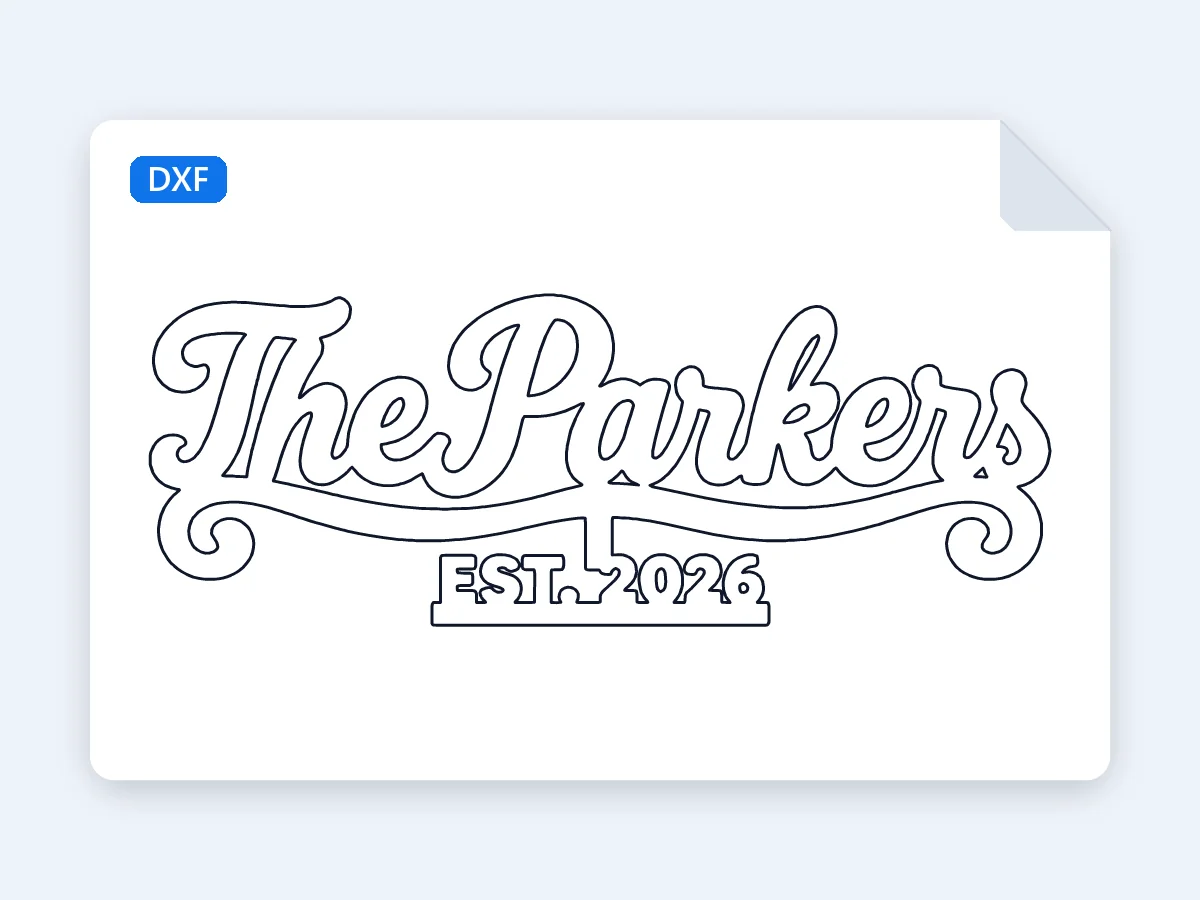
黑色文字用「輪廓」轉成約 280 mm,雷射切割木頭門牌:字母連成一整塊,P、a、e 中間的空心處切成孔。
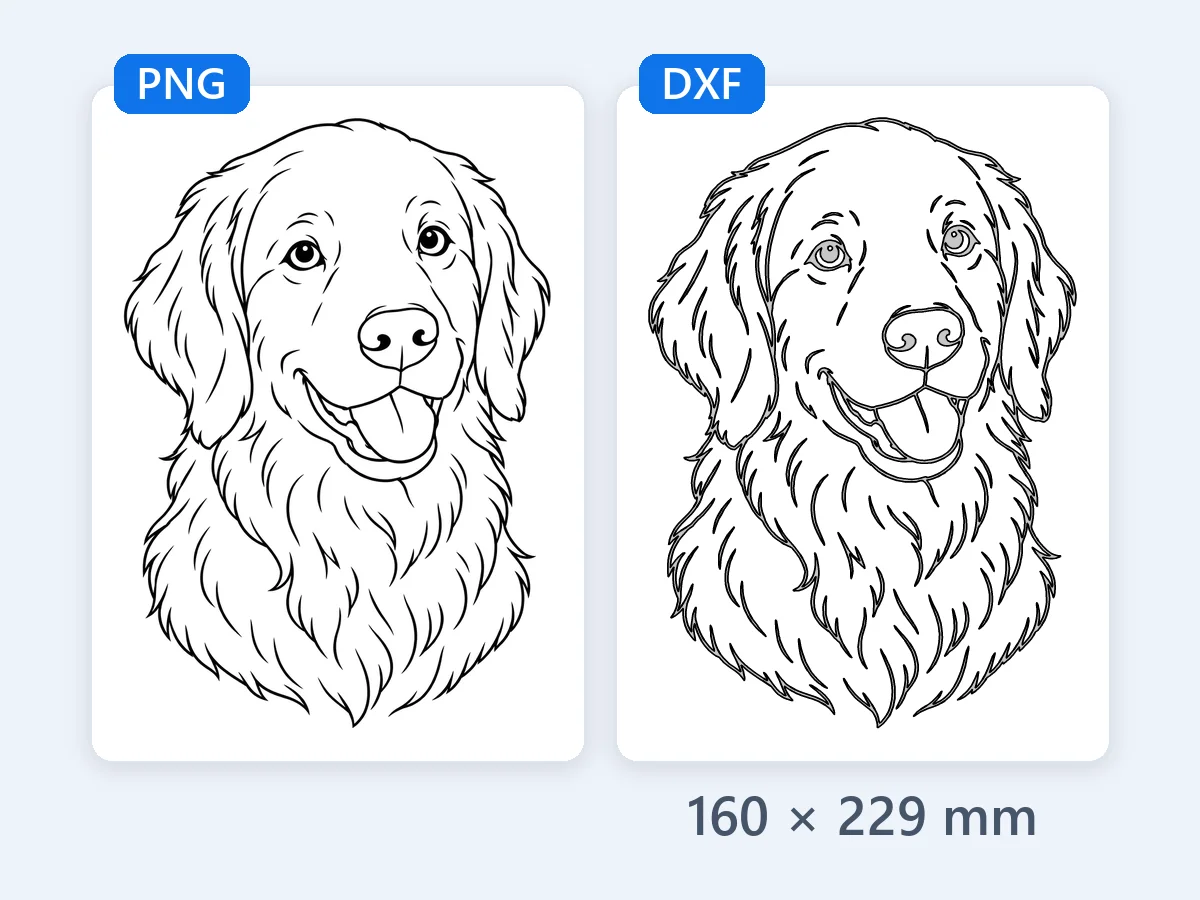
白底黑線的圖片轉 DXF 時用「線稿」,約 160 mm:每條線都成為封閉輪廓,可以雕刻在木頭、石板或皮革上。
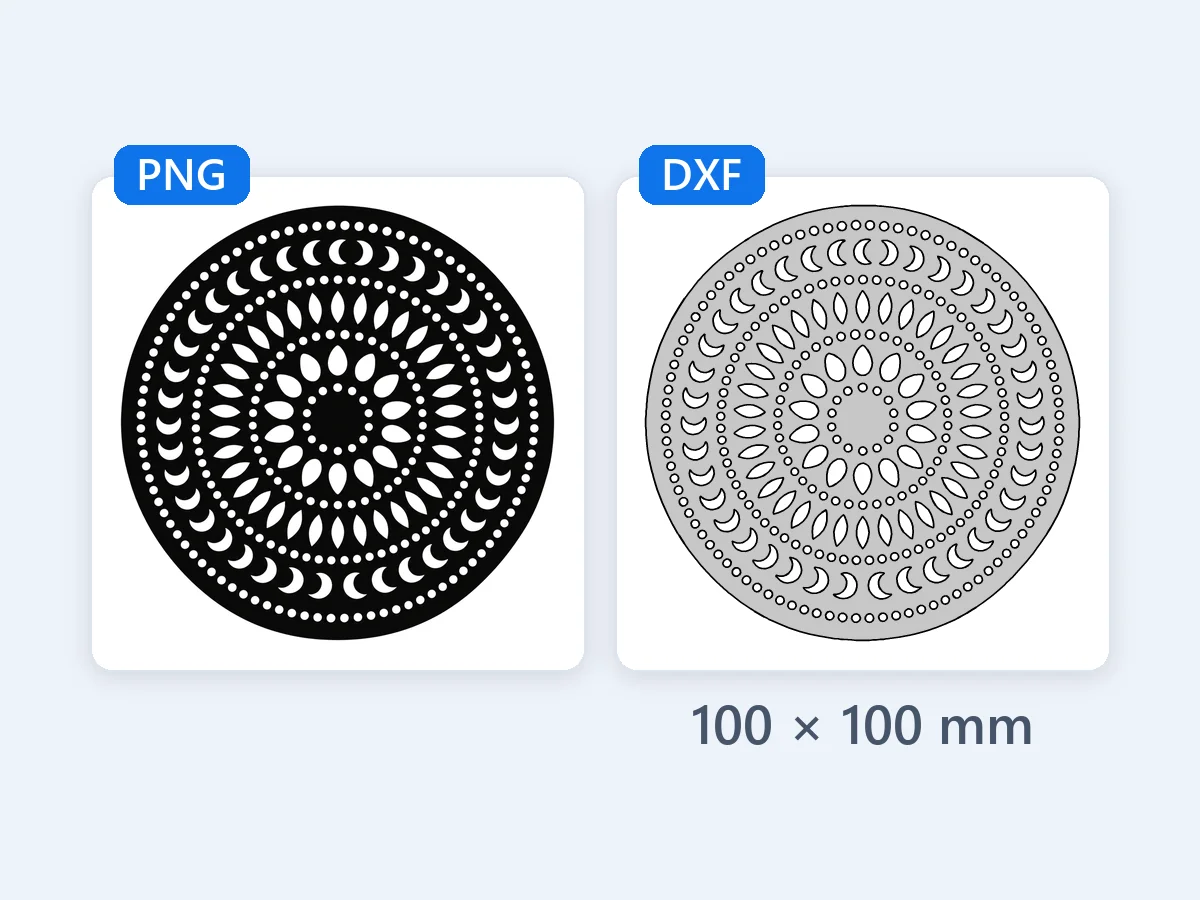
黑白曼陀羅用「輪廓」轉成約 100 mm 的雷射切割杯墊:幾百個孔,每一個都是封閉輪廓。
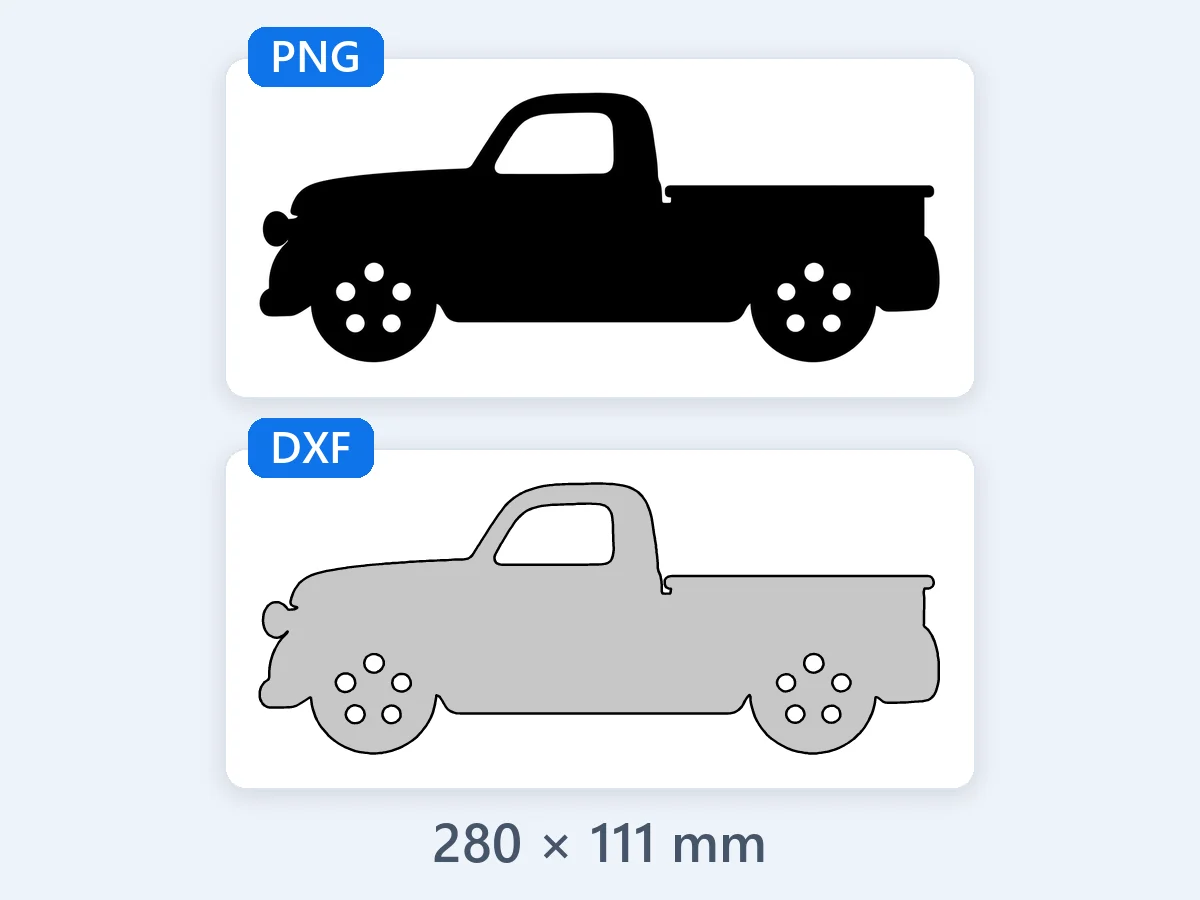
老式皮卡車的側面,用「輪廓」轉成約 280 mm:輪拱和車廂的曲線都是平順的圓弧,CNC 雕刻機和電漿切割台都走得順。
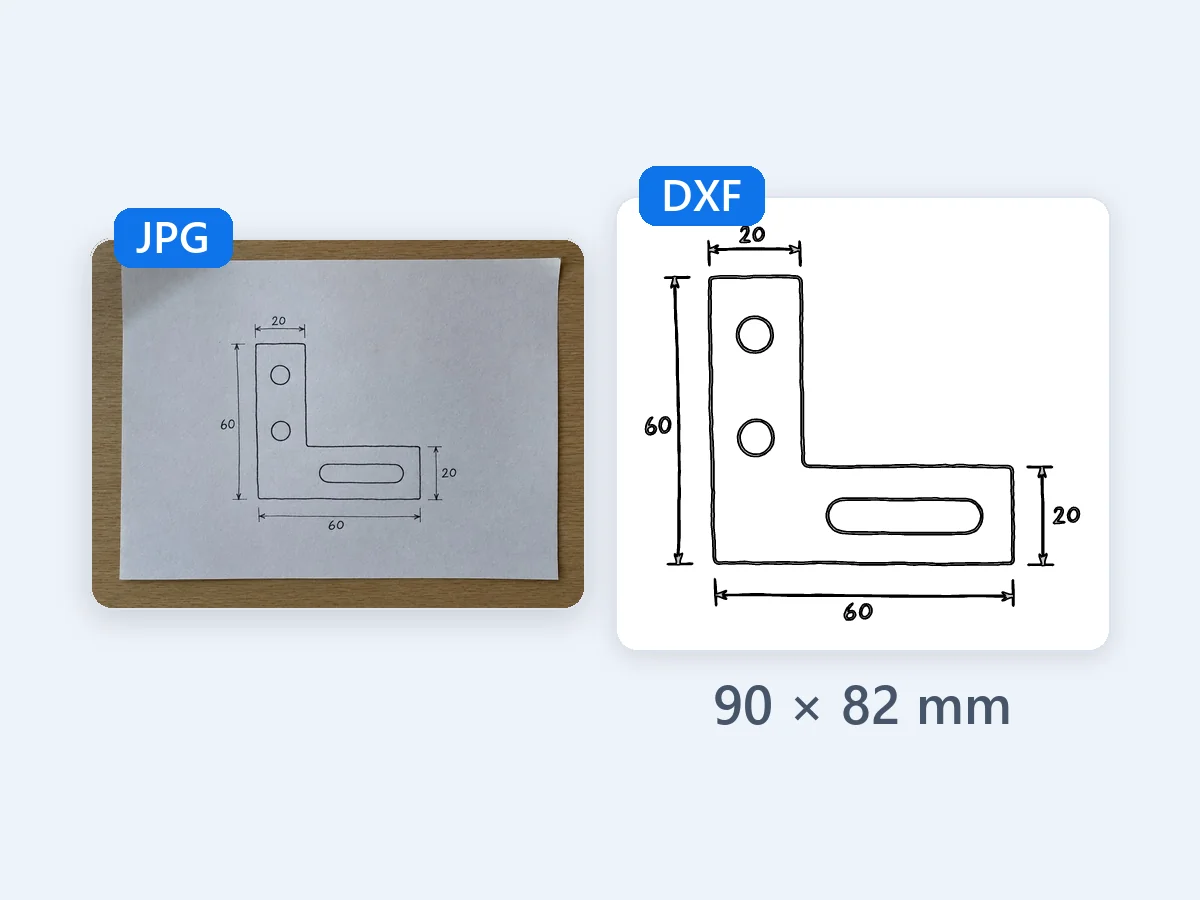
紙上手繪支架的 JPG 照片,用「線稿」把 JPG 轉 DXF,寬度輸入 90 mm,支架就剛好是旁邊標註的 60 mm。桌面和陰影都不會進到檔案裡。
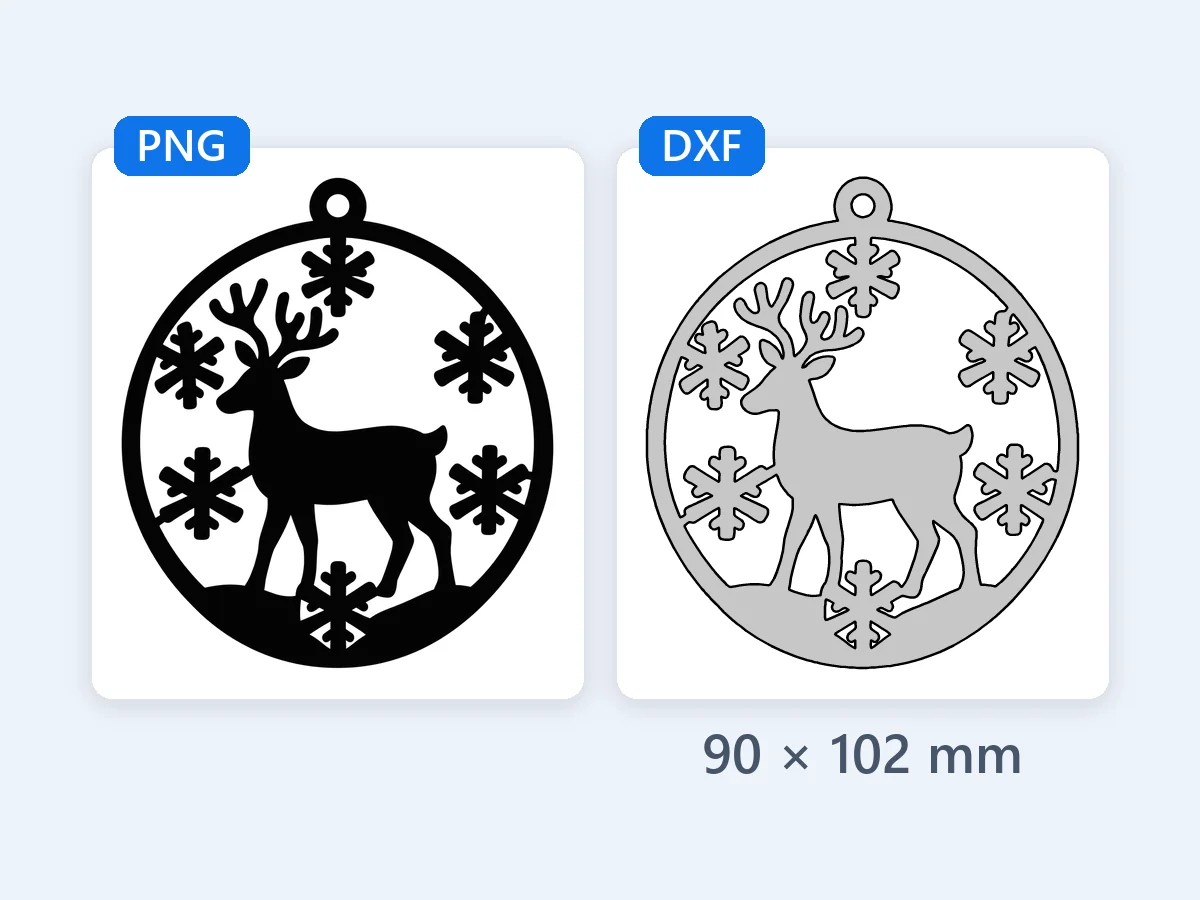
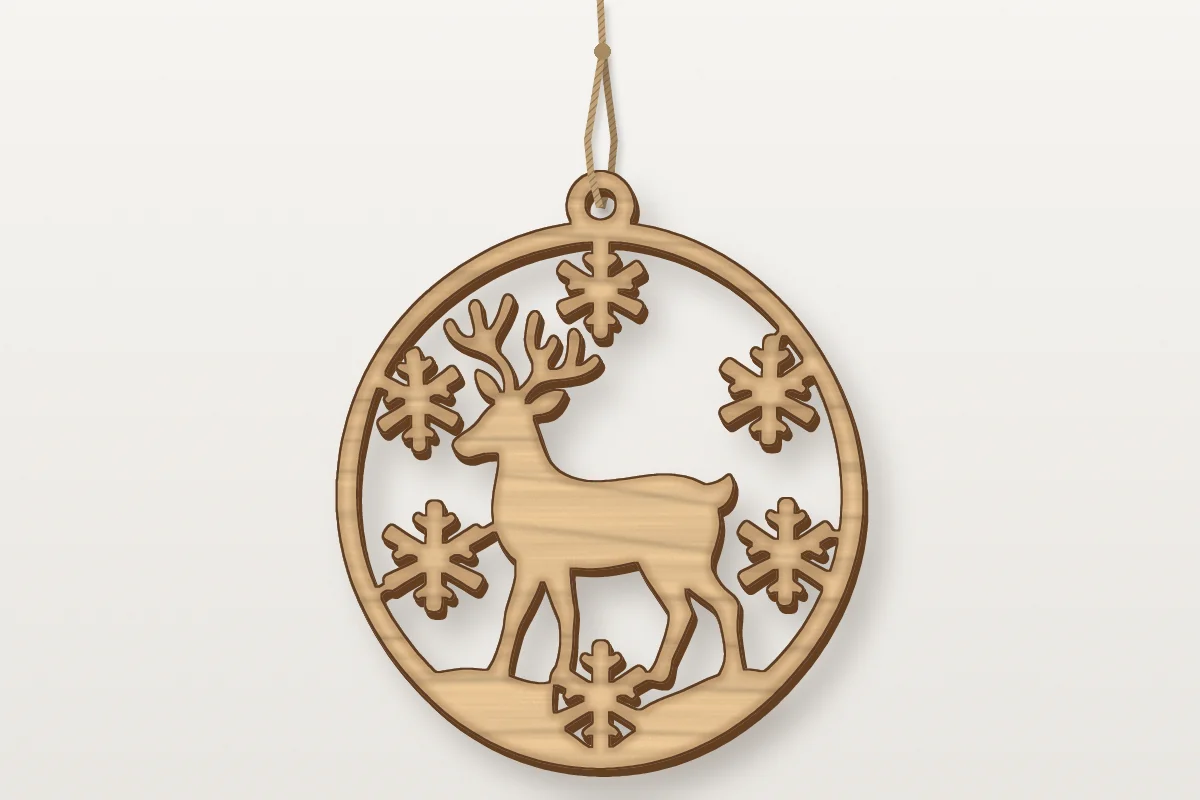
雪花圍繞的馴鹿用「輪廓」轉成約 90 mm,做成雷射切割的木頭吊飾,掛孔切成乾淨的圓孔。
放入圖片,選圖裡是什麼,下載。下載前,預覽畫出的就是 DXF 檔本身,也就是它要切割的尺寸。
拖曳、貼上或選取 PNG、JPG、WebP 或 BMP,最大 60 MB。圖片依檔案裡記錄的實際尺寸開啟,就在你的瀏覽器裡讀取,從不上傳。
標誌、剪影和招牌選「輪廓」,要每種顏色一個圖層選「依顏色」,手繪稿和掃描圖選「線稿」。再以公釐、公分或英吋輸入寬度,高度會依比例跟著變。
看一下預覽和提示,然後點「下載 DXF」取得含所有圖層的一個檔案,點「每層一個 DXF(ZIP)」取得每種顏色一個檔案,或點「SVG」取得實際尺寸的切割線。
六個強項,把一張平面圖片變成雷射、CNC 雕刻機或電漿切割台依正確尺寸就能切的 DXF 檔。
在這裡 PNG 轉 DXF 時,會讀取 PNG 或 JPG 裡記錄的解析度,依實際尺寸開啟設計。72 和 96 dpi 是常見的螢幕預設值,遇到這種檔案,長邊先設成 100 mm(在美國是 4 英吋)。寬度可以用公釐、公分或英吋輸入任意數值。DXF 在檔頭寫明單位,公釐或英吋,CAD 和雷射軟體開啟就是這個尺寸,頁面上也會顯示成品的寬和高。
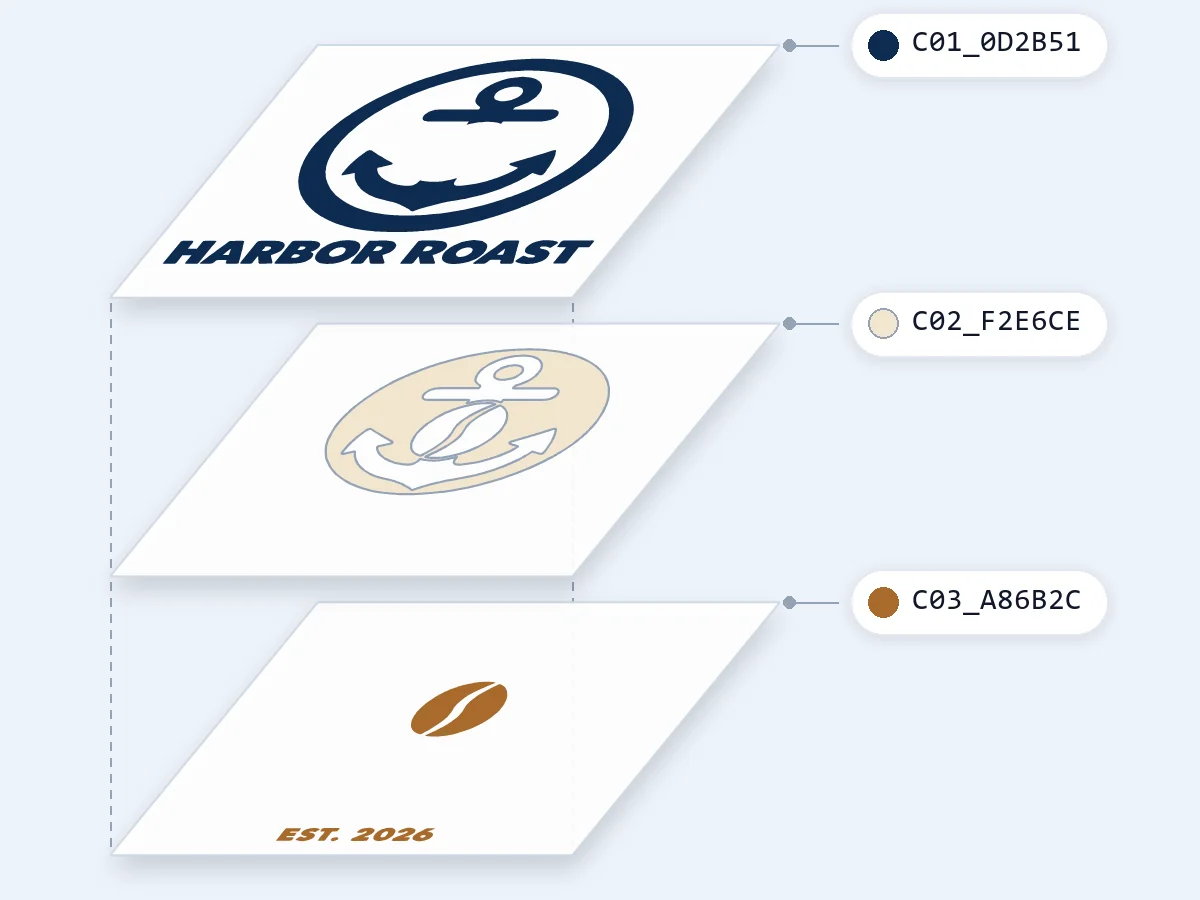
用「依顏色」把圖片轉 DXF 時,每種顏色各有自己的 DXF 圖層,顏色數可以「自動」或設成 1~12。顏色之間彼此拼接,每種顏色剛好蓋住你看到的部分,不會有哪裡被切兩次。你可以把一種顏色合併到另一種、排除某種顏色、標出材料顏色讓它不切、替任何顏色改色或改名,或用滴管加一種顏色。透明 PNG 邊緣的柔邊會併進旁邊的顏色,不會多出額外的顏色。每個圖層依位置和顏色命名,例如 C01_1F3A68,並帶有自己的 AutoCAD 顏色,雷射軟體就能把各層分開。
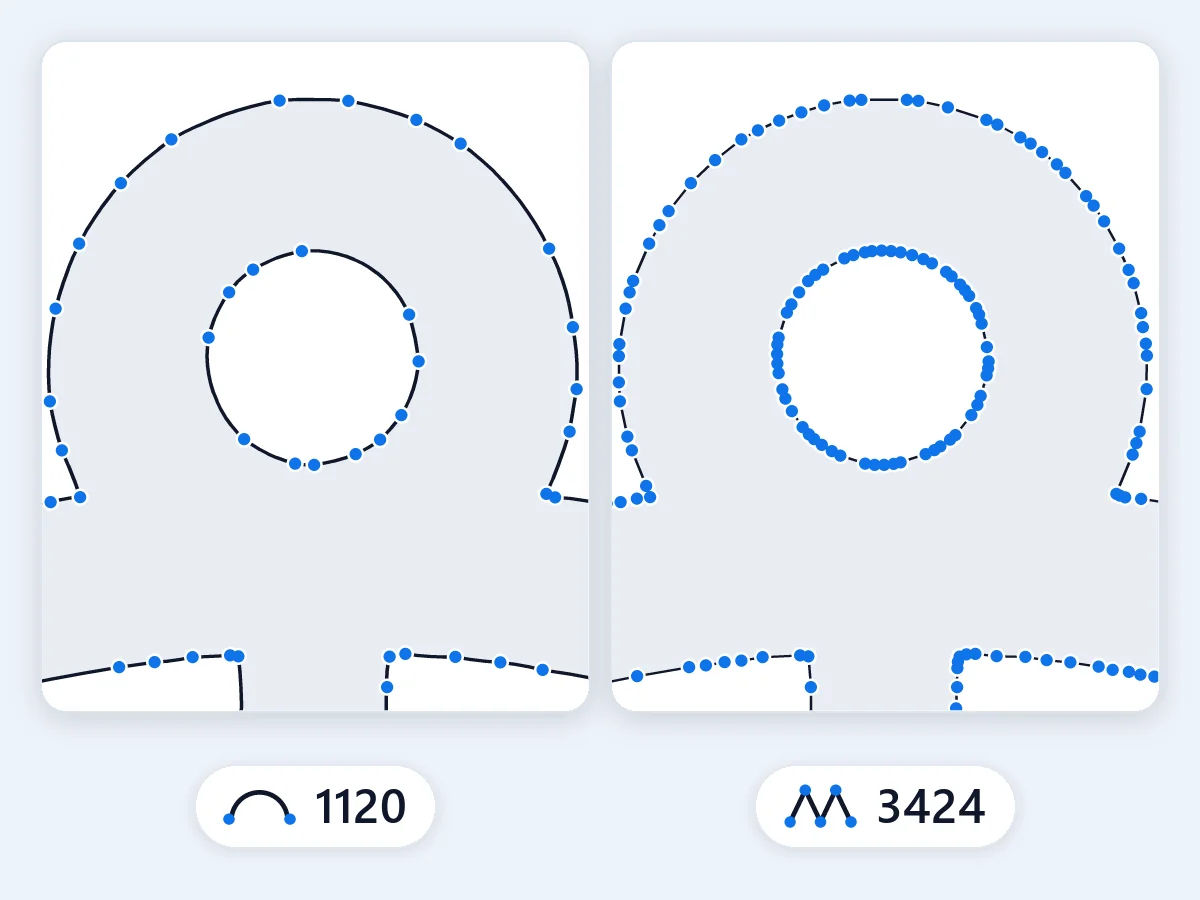
圖片轉 DXF 時,曲線寫成真正的圓弧,和描出的形狀相差不到 0.01 mm,取代幾百段短直線。一個圓或一個彎曲的字母只要一小部分節點,CNC 雕刻機和雷射走起來平順,檔案也小。「曲線精度」可在 0.005~0.1 mm 之間調整,想讓曲線更貼合或節點更少都行。
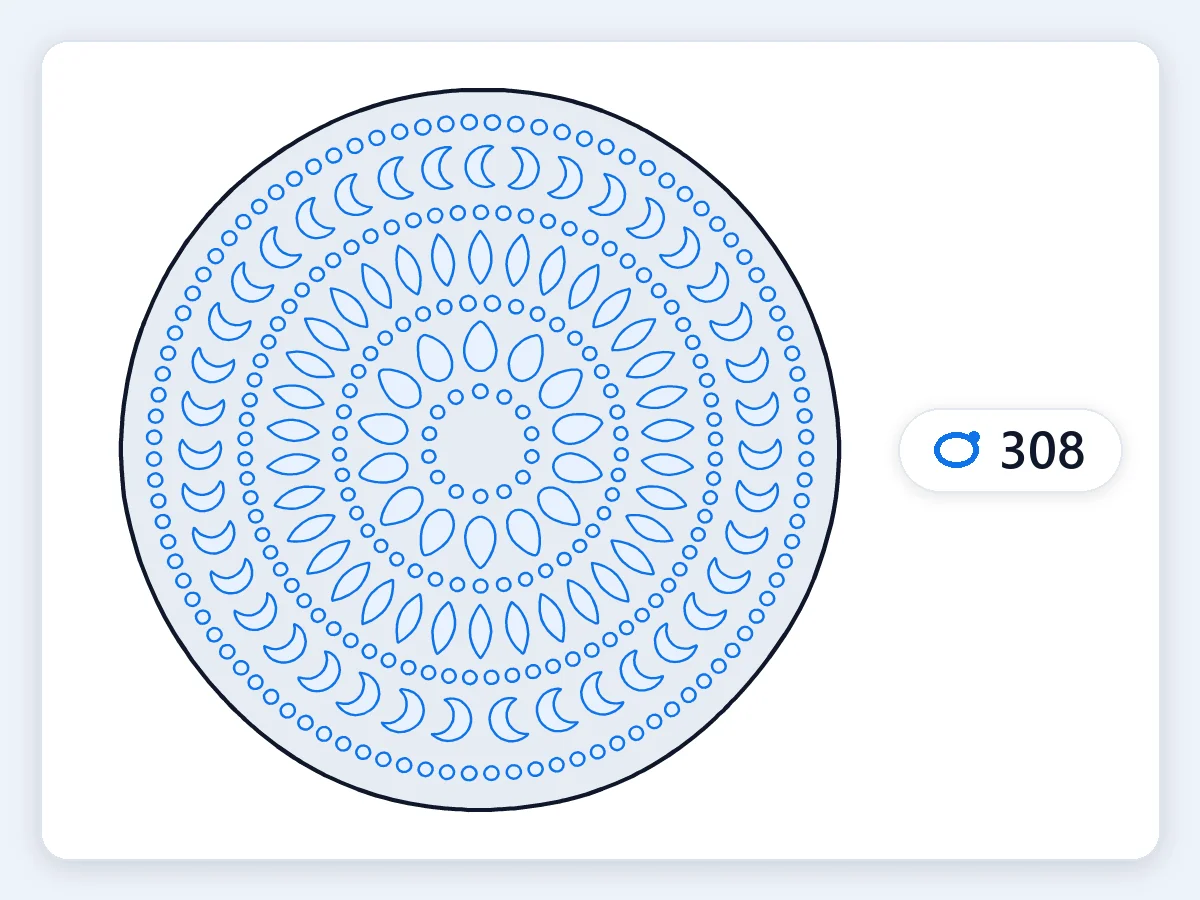
PNG 轉 DXF 後的每個輪廓都是一條封閉的聚合線,沒有會被切兩次的重複線。孔和內部的零件排在包住它們的外框之前,圖形放在 0,0。以成品尺寸計,小於 0.25 mm² 的碎點和針孔會自動清掉;調整「去除小於此面積的碎塊」,可以保留更細的細節,或清掉更多。檔案是 AutoCAD R12 ASCII,也就是最多 CAD、雷射、CNC 和切割軟體讀得懂的 DXF 版本,檔頭和表格都完整。
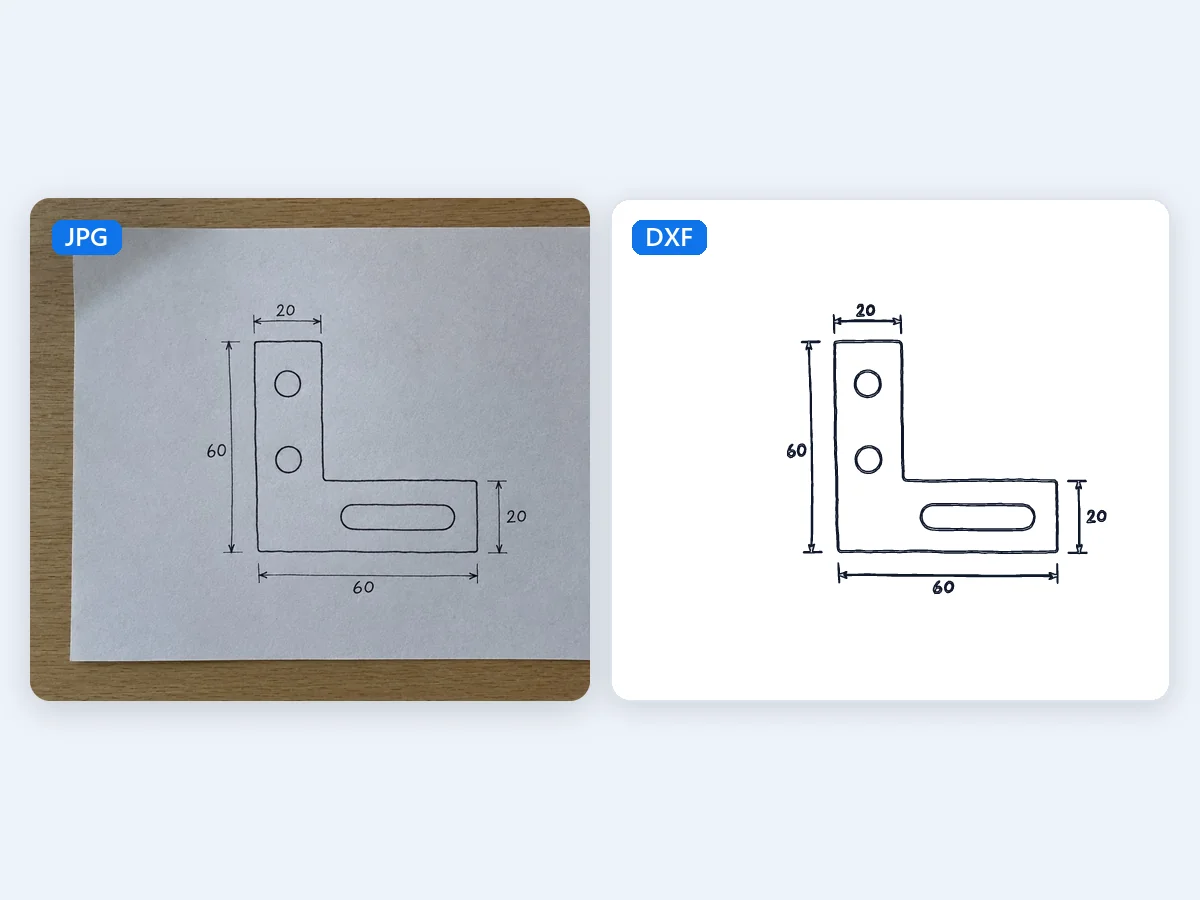
「線稿」讀取淺色紙上的深色線條,自適應臨界值能應付光線不均和紙張紋理,所以手機拍的草圖照樣能 JPG 轉 DXF,和掃描圖一樣好用。拖動「線條深淺」,可以把較淡的筆觸收進來或去掉;粉筆畫和藍圖則打開「深色底白線」。每條線都沿著兩側邊緣描成封閉輪廓,可以直接雕刻或切割。
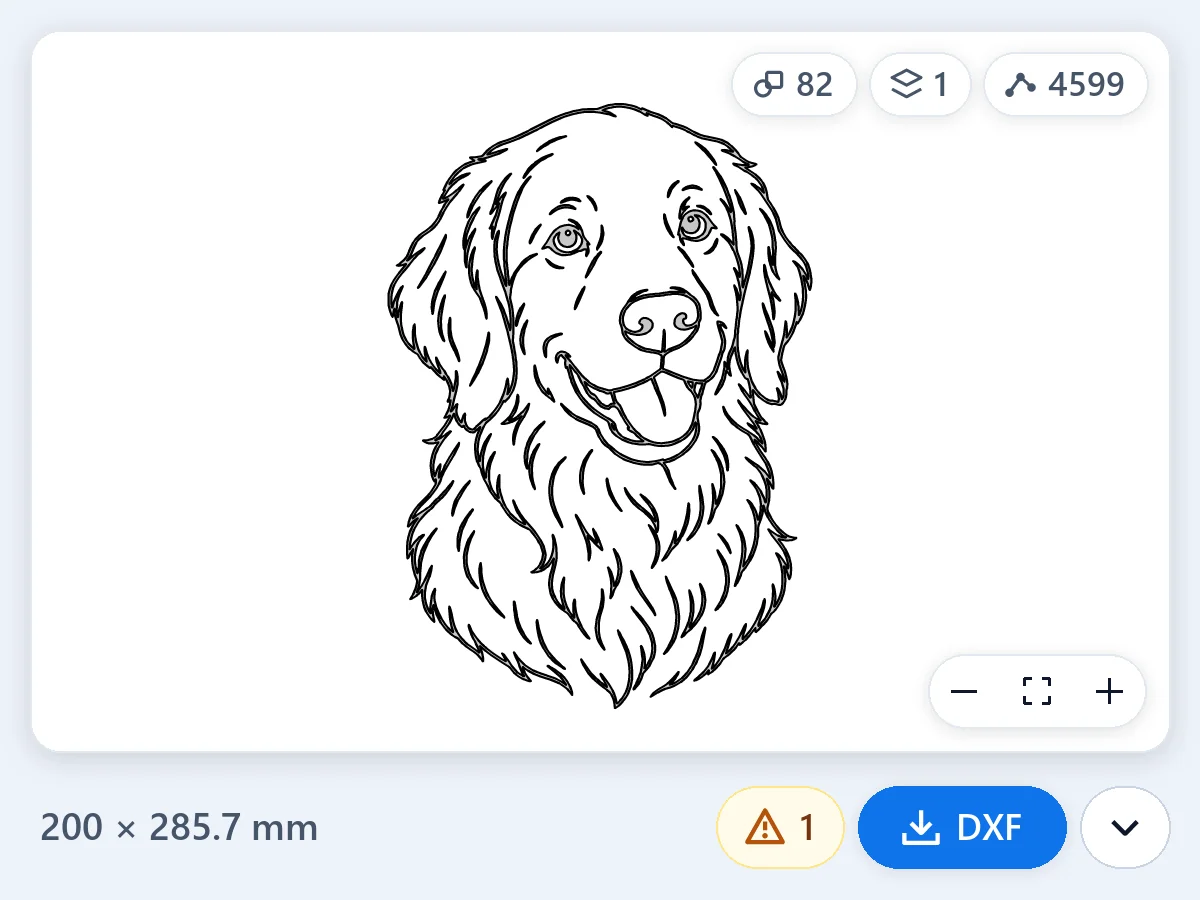
預覽畫出的是 DXF 檔本身,從檔案讀回來,並顯示尺寸,以及形狀、圖層和節點的數量。打開「在下方顯示原圖」就能對照。下載前,提示會指出細於 0.3 mm 的部分、很小的碎塊、超過 5,000 個形狀(部分切割機軟體一個檔案最多開啟這麼多),以及在你選的尺寸下低於 100 ppi 的解析度。
什麼是 DXF 檔、它和 SVG 有什麼不同、哪些圖片最好轉,以及怎麼把尺寸、圖層和切割都弄對。
DXF 檔(Drawing Exchange Format,圖面交換格式)是以純文字儲存的 CAD 圖面:直線、圓弧和圓都寫成座標,並分在各個圖層裡。它在 1982 年為 AutoCAD 而生,現在是雷射切割機、CNC 雕刻機、電漿切割台和 CAD 軟體共通的檔案。PNG 或 JPG 存的是像素,DXF 存的是形狀本身,所以圖片轉 DXF 要經過描圖:每條邊緣都變成機器能沿著走的封閉路徑。這個 PNG 轉 DXF 工具在瀏覽器裡描你的圖片,寫出帶實際單位、封閉輪廓、真圓弧,而且每種顏色一個圖層的 DXF。
兩者都是向量檔,由形狀而不是像素構成。SVG 是網頁和設計格式:瀏覽器、設計軟體和 Cricut Design Space 都讀得懂。DXF 是 CAD 格式:CAD 軟體、雷射軟體,以及 CNC 或電漿的 CAM 軟體都讀得懂,還帶有單位和圖層,機器就依圖層安排工作。雷射、CNC 雕刻機或電漿切割台用 DXF;切割機或網站用 SVG。在這裡圖片轉 DXF 時兩種都給你,SVG 和 DXF 是同樣的實際尺寸。要把標誌描成印刷和網頁用的 SVG,請用PNG 轉 SVG。
形狀清楚、色塊實心的圖片最好轉:標誌、剪影、招牌、模板、線稿、手寫字和剪貼畫。依要切的尺寸給足像素,大約 100 ppi 以上:300 mm 寬的設計大約要 1,200 像素寬,像素不夠時會有提示告訴你。照片最好轉成雙色剪影:選「依顏色」並設成 2 色。也可以先用圖片去背把主體去背出來(需使用點數),再用「輪廓」轉換去背圖。想把照片雕刻成線條畫,AI 改圖能用 AI 重畫成線稿,同樣使用點數,再到這裡用「線稿」免費描出來。
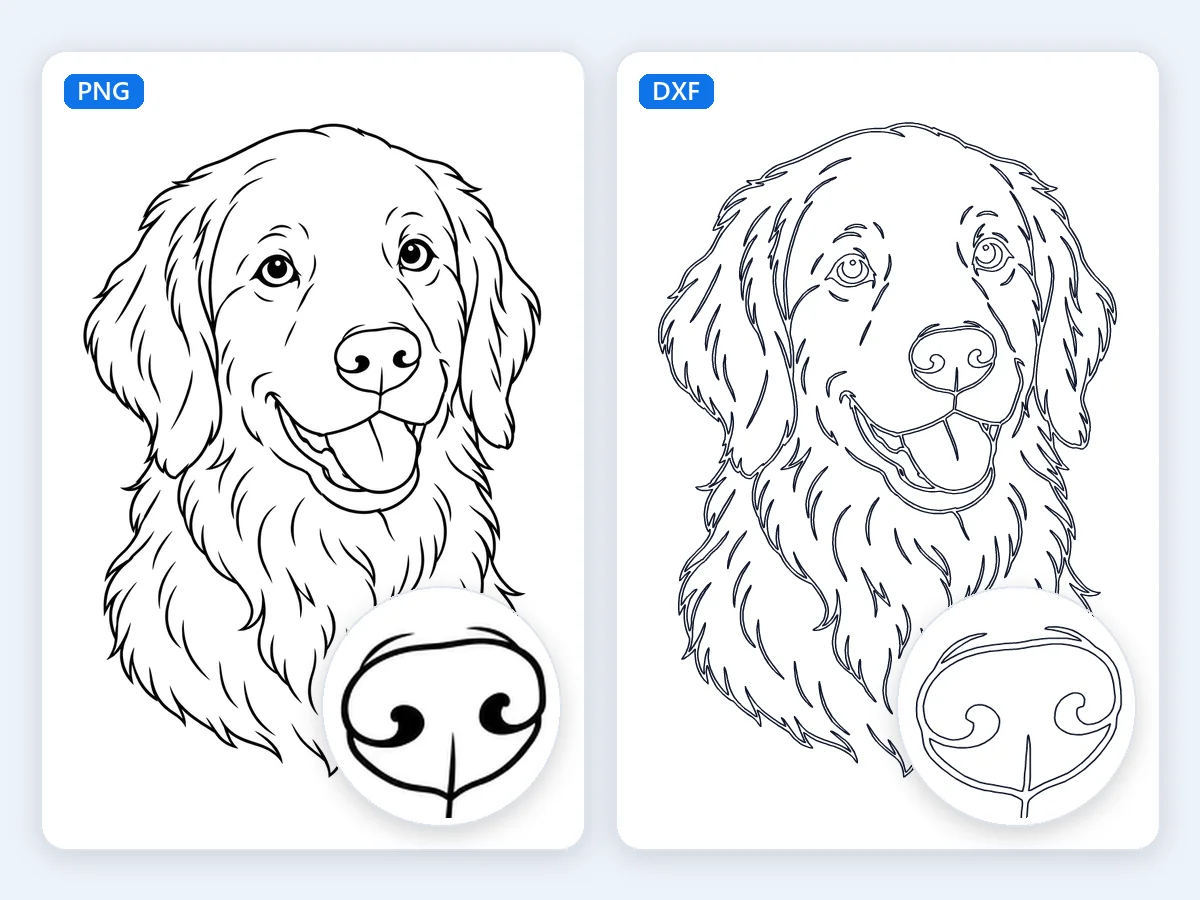
DXF 存的是數字,單位決定這些數字代表什麼。某個軟體把公釐當成英吋讀,或反過來,零件就會剛好大 25.4 倍或小 25.4 倍。這個工具把單位寫進檔頭,CAD 和雷射軟體會查看的兩個地方都寫,公釐或英吋,所有東西都以 1:1 繪製。圖片轉 DXF 的尺寸來自你的圖片:PNG 或 JPG 可以記錄每英吋點數(dpi)的解析度,工具就用它。72 和 96 dpi 是螢幕預設值,不代表實際尺寸,這時設計的長邊先設成 100 mm(在美國是 4 英吋)。以公釐、公分或英吋輸入你要的寬度;匯入後量一段已知的長度,這是每間工作室都會做的快速檢查。
每條切割路徑都必須封閉,機器才分得出裡外;這個 PNG 轉 DXF 工具寫出的每個輪廓都是封閉的聚合線,也沒有會被切兩次的重複線。零件依成品尺寸繪製,切縫(kerf,雷射光束或刀具切掉的寬度)在機器軟體裡設定,或交給切割代工廠處理。雷射切割金屬的孔通常至少要板厚的一半到一倍,電漿切割大約等於板厚。字母或模板裡不和任何地方相連的部分,切下來就會掉出來,要用寬度大約等於材料厚度的橋把它連到外框上。依你的尺寸,提示會指出細於 0.3 mm 的部分,先放大或簡化就好。
雷射軟體依顏色安排工作:每種顏色各有自己的功率、速度和順序,例如切割、劃線和雕刻。用「依顏色」把 PNG 轉 DXF 時,圖片的每種顏色都成為獨立的 DXF 圖層,並帶有自己的 AutoCAD 顏色,依位置和 HEX 命名,匯入後各層依然分開。顏色彼此拼接、沒有重疊,所以每種顏色都可以是一塊獨立的壓克力、木片或割字膜。標出材料的顏色,它就不切。下載含所有圖層的一個 DXF;每種材料各用一個檔案切割時,就下載「每層一個 DXF(ZIP)」。
在這裡把圖片轉 DXF 之後,AutoCAD 和 LibreCAD 這類 CAD 軟體可以直接開啟,單位就是存檔時的單位。LightBurn 和 xTool Creative Space 這類雷射軟體能匯入 DXF 檔;在 Fusion 裡,把 DXF 插入草圖即可。在 Inkscape 裡,DXF 匯入對話框的縮放方式選「Read from file」,圖形匯入就是實際尺寸。Cricut Design Space 和 Silhouette Studio 也能開啟這些檔案;在 Design Space 裡請上傳 SVG,它會保留尺寸。需要 DWG?在 CAD 軟體裡開啟 DXF,再另存成 DWG。
四種靠圖片轉 DXF 完成的作品,從一張圖片開始,最後送進雷射、CNC 雕刻機、電漿切割台或切割機。
姓氏門牌、店家 logo、吊飾和杯墊,PNG 轉 DXF 後用木頭或壓克力切,每個字母、每個孔都是封閉輪廓。
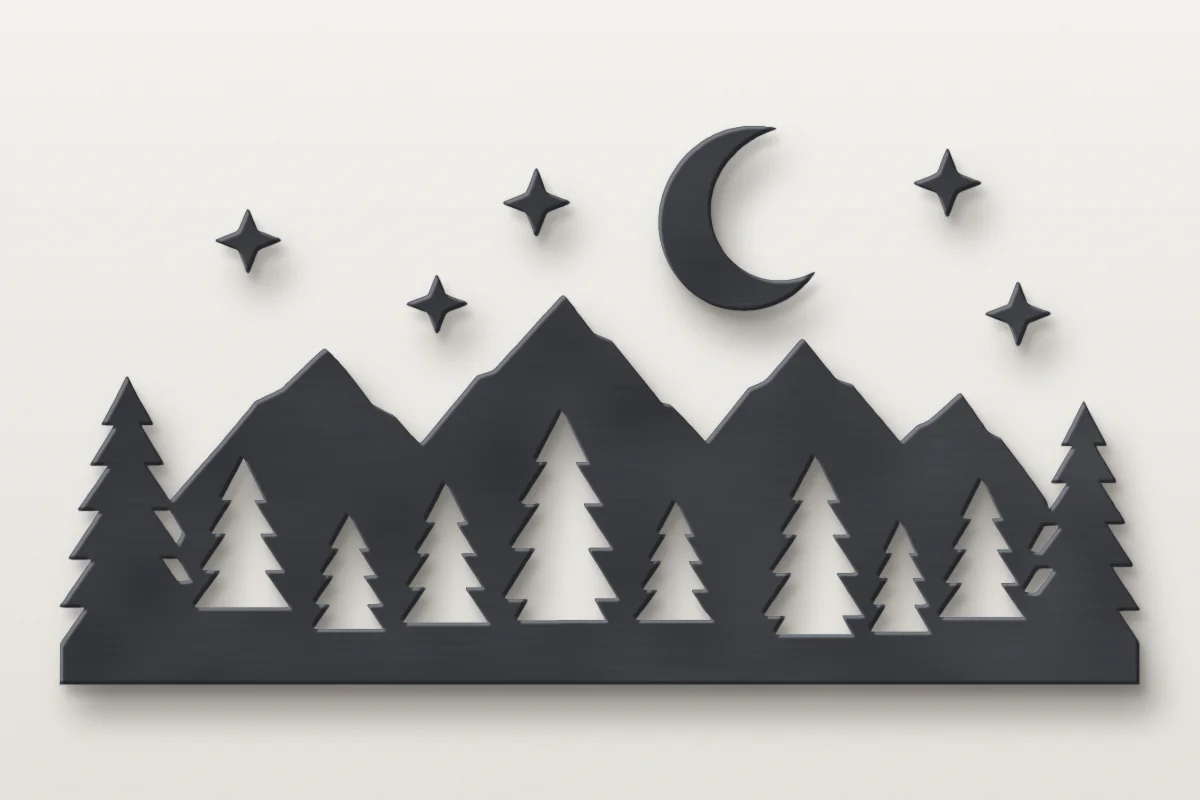
壁飾、火盆外圈和庭園剪影,用鋼板做,圖片轉 DXF 時就是原尺寸,圓弧平順,割炬走得順。
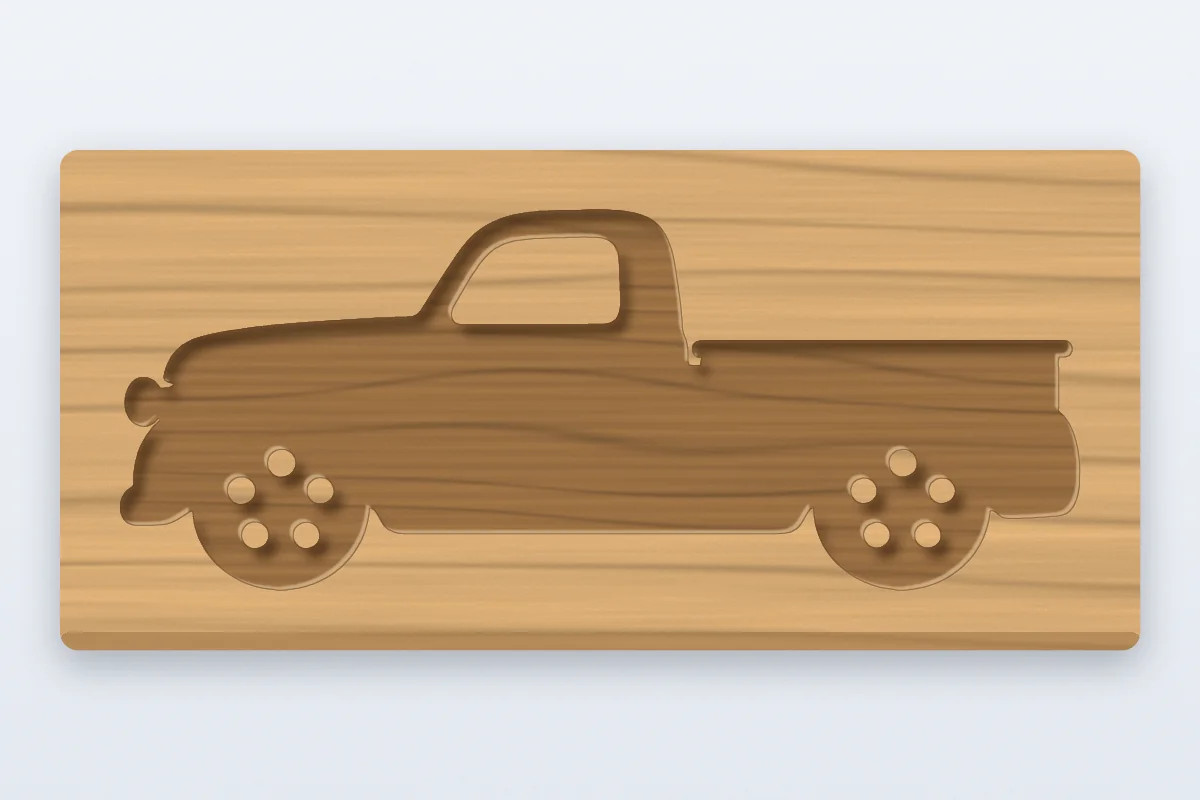
雕刻招牌、鑲嵌,以及線稿圖片轉 DXF 後刻在木頭、石板或皮革上,每種顏色一個圖層,各自設定深度或刀次。

用切割機割出割字膜貼紙和模板,或把 logo 描成 CAD 圖面,用在名牌、零件或平面圖上。
PNG、JPG 和照片怎麼轉、雷射切割、DXF 和 SVG 的差別、尺寸、軟體、價格和隱私。