 GIF · 4.4 MB
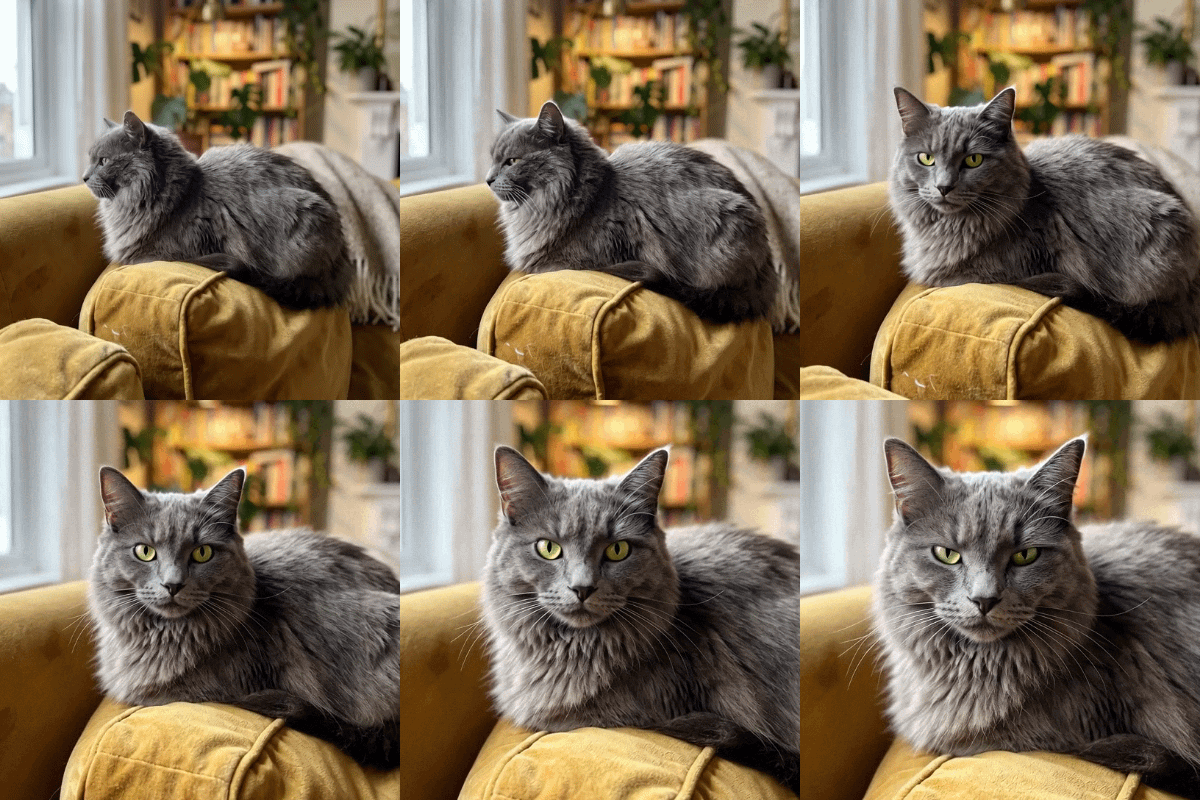
嫌棄貓反應圖
400 × 400 · 12 fps · 5.0 s
把「檔案大小」設為 5 MB 製作,工具選了 400 px、12 fps。毛髮加上緩慢推近,每個像素都在變,GIF 仍在聊天軟體 5 MB 的上限以內。
這個影片轉 GIF 工具,能把瀏覽器可以播放的任何影片做成 GIF。修剪片段、裁切畫面,選擇寬度和影格速率時,檔案大小會即時變化。完全免費,不會上傳任何檔案。
或用範例影片試試
下面每個 GIF 都是在本頁用對應的片段做出來的,標示的是實際檔案的數字。按「開啟這個片段」,就能在上方的影片轉 GIF 工具裡做出同樣的 GIF。
GIF · 4.4 MB400 × 400 · 12 fps · 5.0 s
把「檔案大小」設為 5 MB 製作,工具選了 400 px、12 fps。毛髮加上緩慢推近,每個像素都在變,GIF 仍在聊天軟體 5 MB 的上限以內。
 GIF · 1.0 MB
480 × 480 · 15 fps · 5.0 s
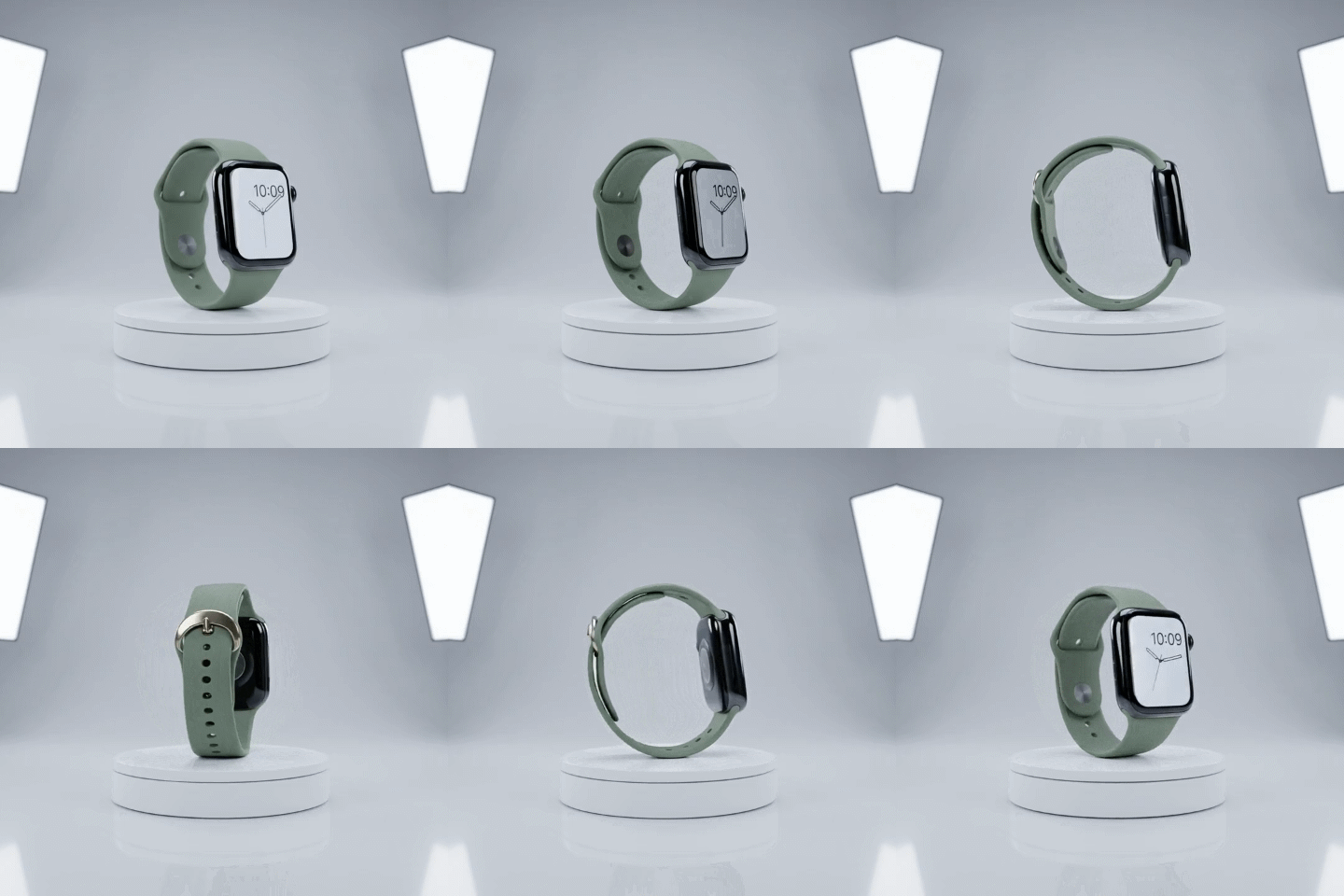
手錶轉動時,純色的攝影棚背景幾乎不變,所以 15 fps 的流暢旋轉也只有約 1 MB,適合放在商品頁或電子郵件裡。
 GIF · 1.5 MB
480 × 274 · 12 fps · 5.2 s
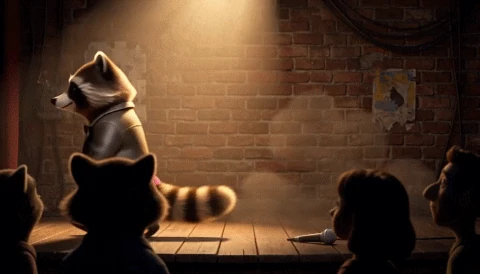
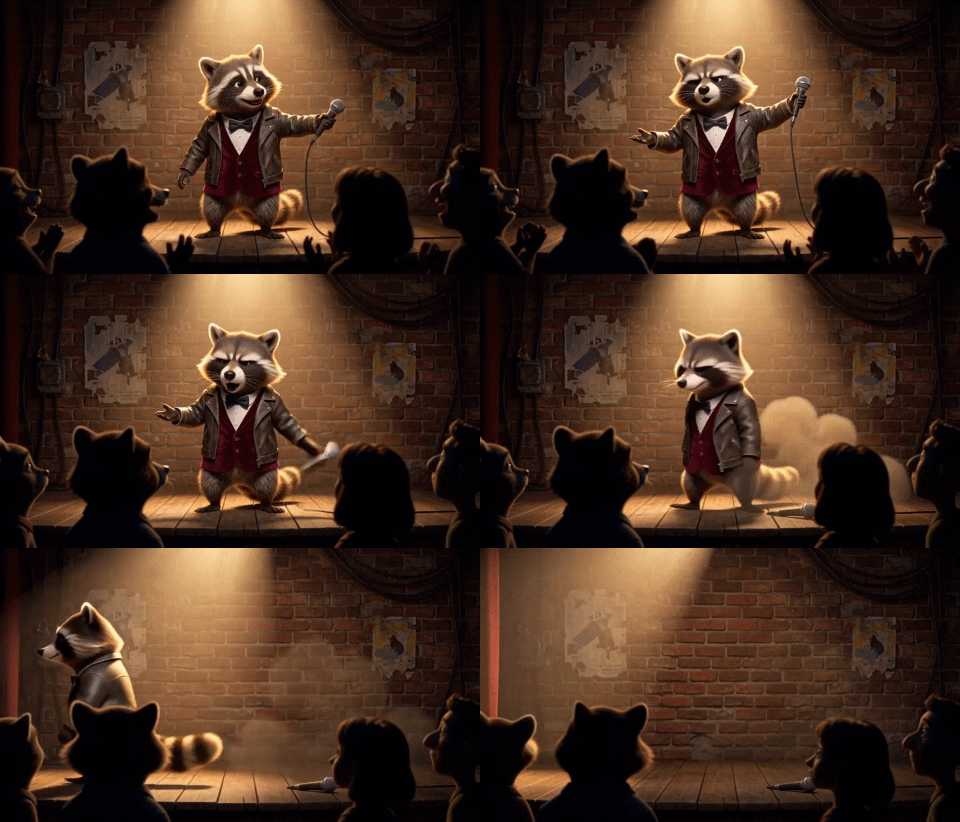
暗色舞台上的 3D 卡通:顏色少、背景不動,480 px 的反應 GIF 約 1.5 MB。
 GIF · 3.5 MB
480 × 480 · 12 fps · 5.0 s
滿天飛舞的彩帶讓每個影格都是新的。480 px、12 fps,整場派對依然流暢,約 3.5 MB。
 GIF · 1.4 MB
640 × 368 · 15 fps · 5.0 s
只有熱氣和雨在動,其他部分都沿用第一個影格,所以 640 px、15 fps 也只有約 1.4 MB。
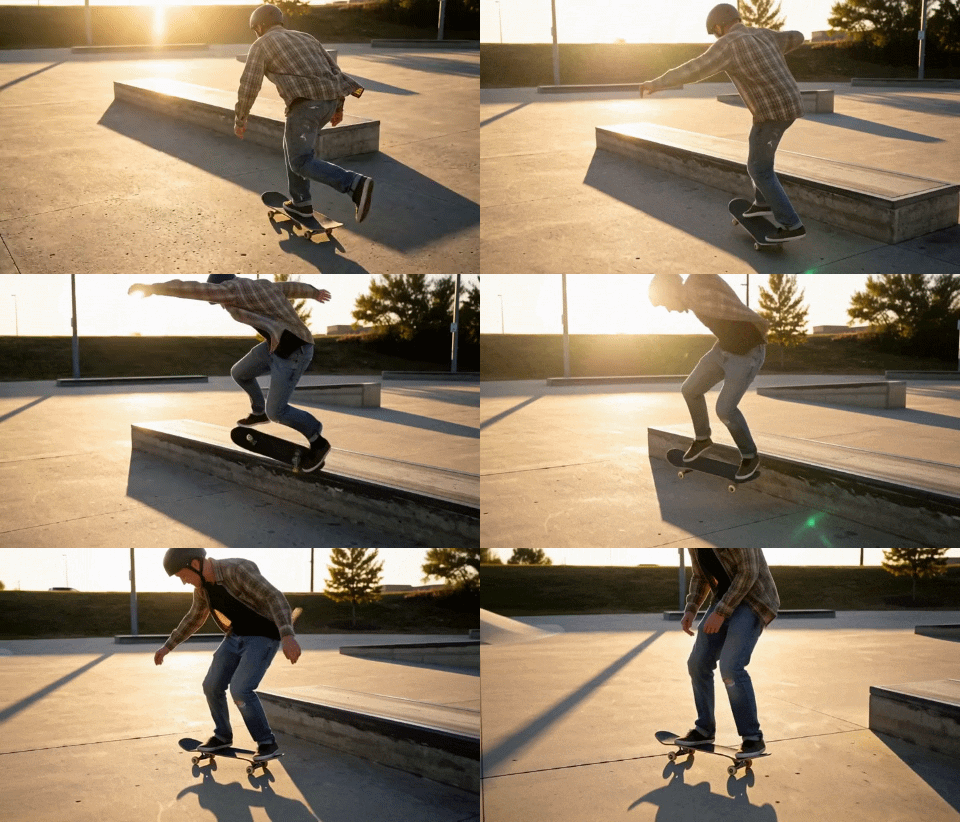 GIF · 4.1 MB
480 × 274 · 15 fps · 5.1 s
鏡頭一直在移動,整個畫面都在變,所以 480 px、15 fps 約 4 MB。要傳到有大小限制的聊天軟體,就設定「檔案大小」,工具會把 GIF 壓到限制以內。
GIF · 4.4 MB400 × 400 · 12 fps · 5.0 s
把「檔案大小」設為 5 MB 製作,工具選了 400 px、12 fps。毛髮加上緩慢推近,每個像素都在變,GIF 仍在聊天軟體 5 MB 的上限以內。
GIF · 1.4 MB640 × 368 · 15 fps · 5.0 s
只有熱氣和雨在動,其他部分都沿用第一個影格,所以 640 px、15 fps 也只有約 1.4 MB。
GIF · 3.5 MB480 × 480 · 12 fps · 5.0 s
滿天飛舞的彩帶讓每個影格都是新的。480 px、12 fps,整場派對依然流暢,約 3.5 MB。
GIF · 4.1 MB480 × 274 · 15 fps · 5.1 s
鏡頭一直在移動,整個畫面都在變,所以 480 px、15 fps 約 4 MB。要傳到有大小限制的聊天軟體,就設定「檔案大小」,工具會把 GIF 壓到限制以內。
GIF · 1.0 MB480 × 480 · 15 fps · 5.0 s
手錶轉動時,純色的攝影棚背景幾乎不變,所以 15 fps 的流暢旋轉也只有約 1 MB,適合放在商品頁或電子郵件裡。
GIF · 1.5 MB480 × 274 · 12 fps · 5.2 s
暗色舞台上的 3D 卡通:顏色少、背景不動,480 px 的反應 GIF 約 1.5 MB。
開啟影片,選好片段和尺寸,幾秒鐘就能做好 GIF。
選擇或拖曳 MP4、MOV、WebM 檔案進來。影片只在你自己的裝置上播放,不會傳到伺服器。
拖曳縮圖列上的控點,選出想要的片段。再選寬度、影格速率、速度、裁切和循環播放,預估大小會隨時更新。
按「製作 GIF」,短片段幾秒鐘就好。確認效果後,下載 GIF。
這個免費 GIF 製作工具最拿手的六件事:私密、快速,做 GIF 之前就知道檔案多大。
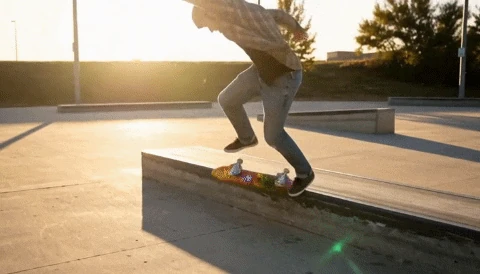
影片轉 GIF 在你的瀏覽器裡進行,所以大檔案也能立即開始,而且內容不外流:什麼都不會傳到伺服器。像這段滑板翻板這樣的快速動作,也是在你自己的電腦或手機上逐格轉換。
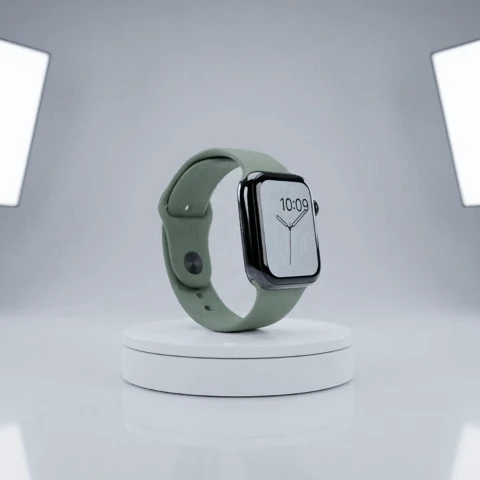
調整寬度、影格速率或修剪範圍時,預估大小會跟著更新,做 GIF 之前就知道有多大。這段 15 fps 的流暢商品旋轉約 1 MB,放進商品頁或電子郵件都很輕巧。
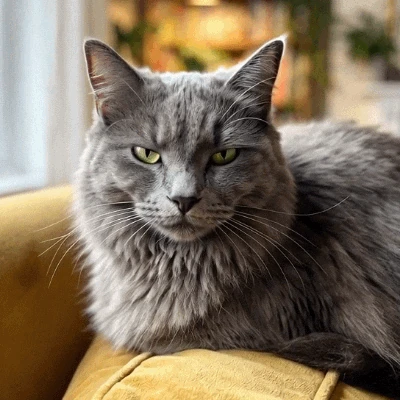
選一個檔案大小,工具會挑出放得下的最大寬度和最流暢的影格速率,做好後再檢查一次。這張反應 GIF 就是把「檔案大小」設為 5 MB 做的,工具選了 400 px、12 fps。

沒有變化的像素直接沿用前一個影格,所以背景不動的 GIF 只有一般大小的幾分之一。這張動態照片裡只有熱氣和雨在動,640 px、15 fps 也只有約 1.4 MB。色彩單純的螢幕錄影和介面示範,也一樣做得很輕。

整個 GIF 共用一套色盤,並用混色處理平滑漸層,讓天空和皮膚細膩、每個影格的顏色穩定一致。氣球、彩帶和柔和的派對燈光,在 GIF 色盤的全部 256 色裡都保住了色彩。

不用帳號,沒有每日次數限制,GIF 上也沒有浮水印。在電腦或手機上用 MP4、MOV、WebM 檔案,想做多少個 GIF 都可以。
五個技巧,讓影片轉 GIF 的檔案好看又輕巧。
GIF 最適合 2~10 秒的短循環:反應、精彩瞬間、商品旋轉。拖曳縮圖列上的控點,或播放影片後按「設為起點」和「設為終點」。開頭和結尾畫面相近的片段,循環播放時看不出跳動。
檔案大小主要由寬度和影格速率決定。聊天和文件適合 480 px、12 fps;網頁適合 640~800 px、15 fps。寬度加倍,檔案大約變成 4 倍。
聊天軟體、論壇和電子郵件都有檔案大小限制。把「檔案大小」設為 5、8、10 或 15 MB,工具會替你選寬度和影格速率,做好後再檢查一次;片段太長時,會告訴你要再剪短多少。
聊天用 1:1,限時動態用 9:16,簡報用 16:9;裁切後在影片上拖曳方框,把主體留在畫面裡。
還沒有影片?先用圖片轉影片 AI讓照片動起來(會使用點數),下載 MP4 後,再回到這個影片轉 GIF 工具,免費做成 GIF。
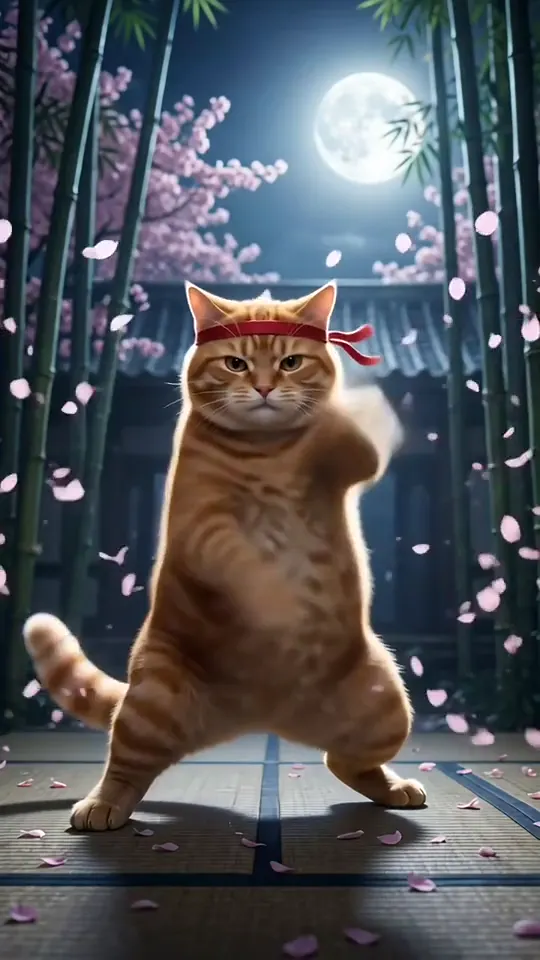
影片轉 GIF 後,片段在哪裡都能直接播放,不用按播放鍵,是展示動態最省事的方式。
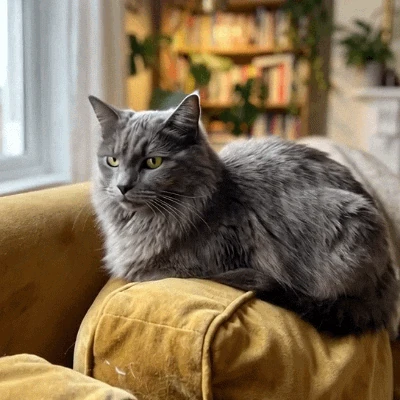
把好笑的瞬間做成反應 GIF,傳到 Slack、Discord 或訊息裡。
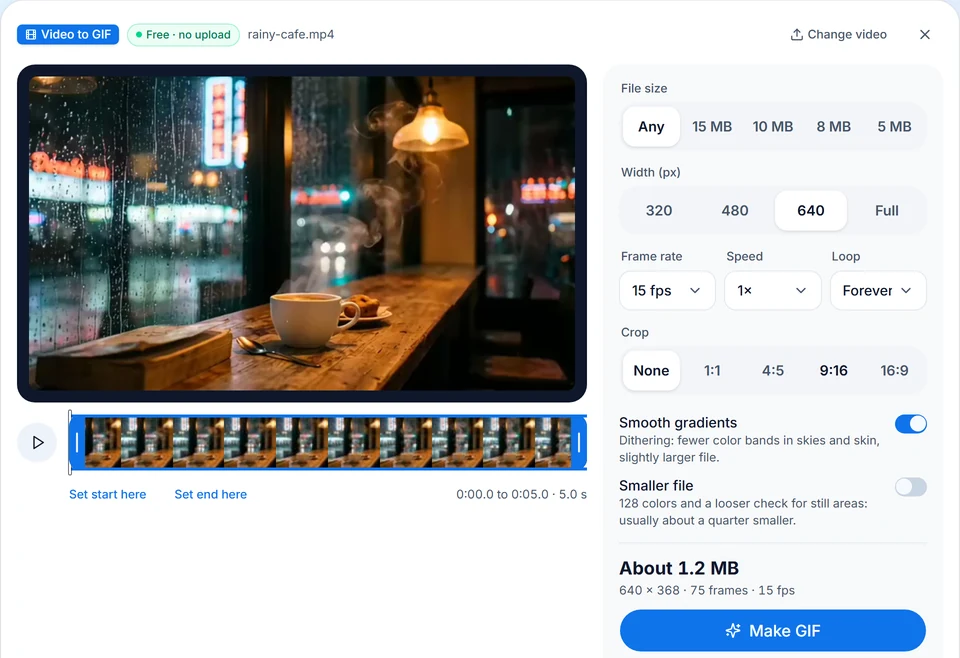
把螢幕錄影做成 GIF,示範點選步驟或重現問題。
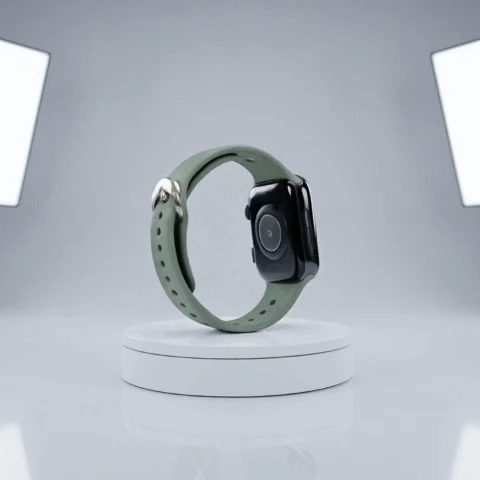
商品旋轉和示範動畫,直接在電子郵件或商店頁面裡播放。

用在貼文、論壇和文章裡的循環動畫。
關於轉換方法、價格、隱私、修剪片段、大小、格式、畫質和 YouTube 影片的解答。