 Outline · 220 mm
나침반 로즈 금속 벽면 간판 사진
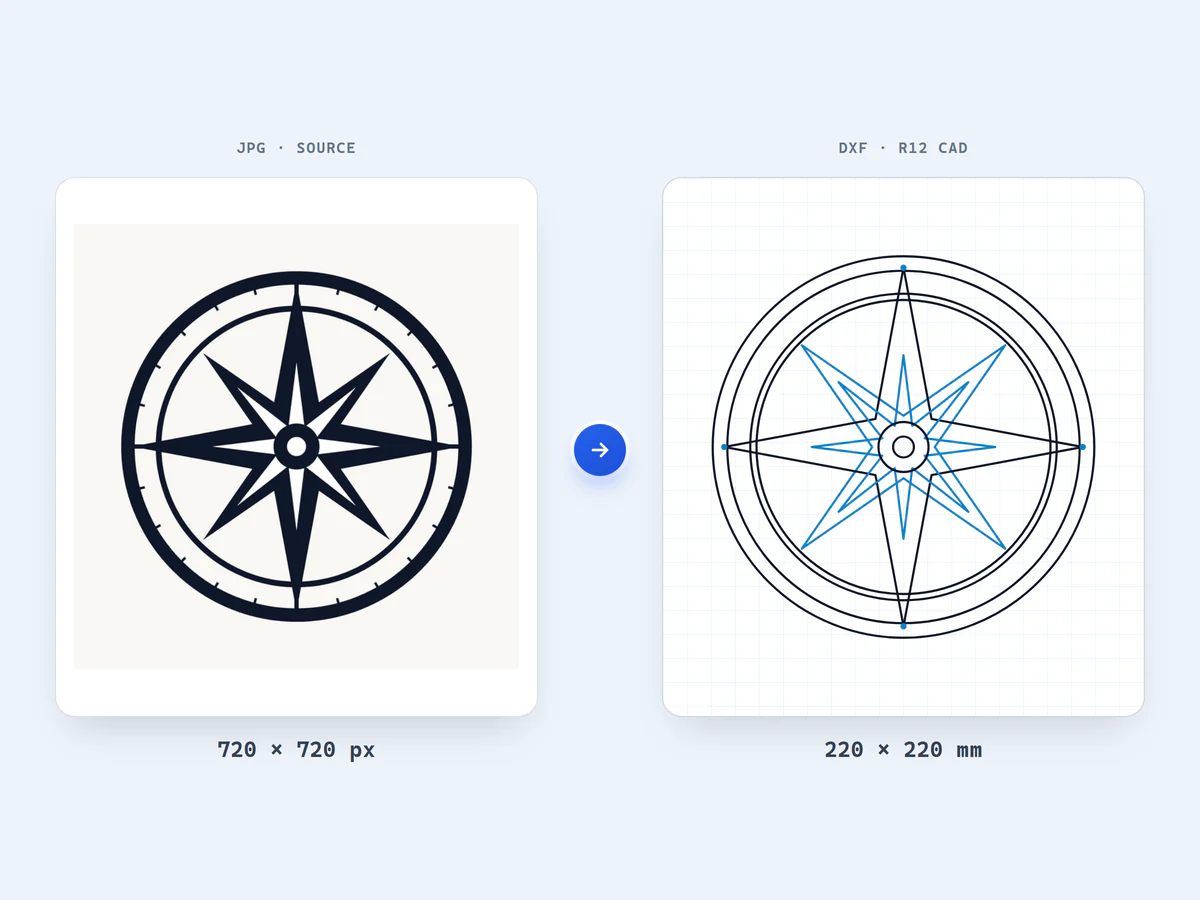
고대비 JPG 실루엣을 220 mm 실측 닫힌 외곽선과 내부 구멍 패스로 트레이싱해 CNC 플라즈마와 LightBurn 절단용 JPEG DXF 변환 품질을 확인해요.
파일 업로드 없이 브라우저에서 JPEG 사진, 스캔한 공방 스케치, 로고 이미지를 가공기용 R12 형식 DXF 벡터로 직접 트레이싱하세요. 이 빠른 온라인 JPG DXF 변환 도구는 매끄러운 닫힌 폴리라인, 원호 피팅, 색상 분리 레이어를 실제 밀리미터나 인치 축척으로 생성해 AutoCAD, LightBurn, CNC 플라즈마용으로 JPG를 DXF로 변환해 줘요.
Try a JPG sample
내 이미지를 트레이싱하기 전에 내장 JPG 공방 사진과 펜 스케치를 불러와 외곽선 추출, 한 줄 중심선 트레이싱, 색상 레이어 분리, 밀리미터 실측 축척을 JPG DXF 변환기 화면에서 테스트해 보세요.
Outline · 220 mm고대비 JPG 실루엣을 220 mm 실측 닫힌 외곽선과 내부 구멍 패스로 트레이싱해 CNC 플라즈마와 LightBurn 절단용 JPEG DXF 변환 품질을 확인해요.
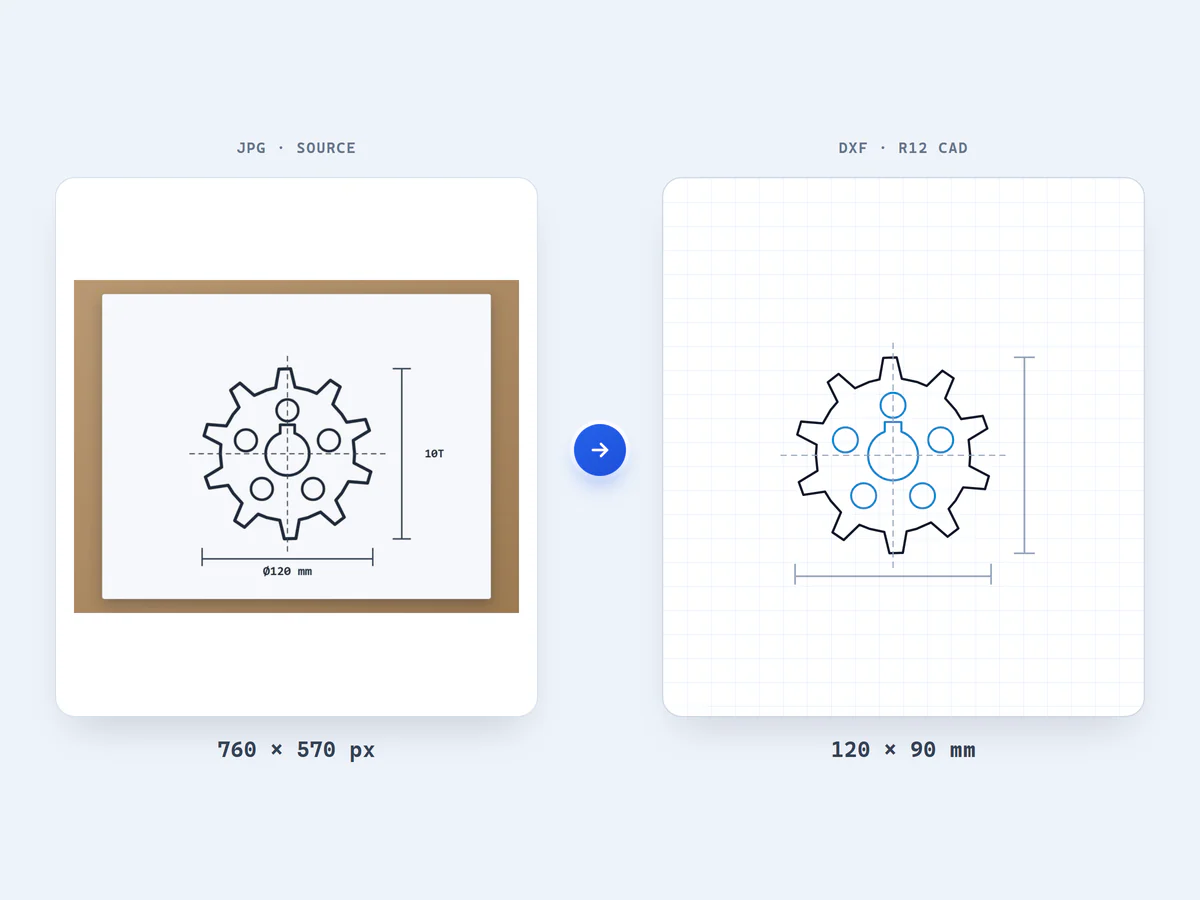 Lines · 120 mm
진한 펜으로 그린 종이 도면을 폭 120 mm 중심선 모드로 트레이싱해 이중 절단선 없이 깔끔한 단일 CAD 패스로 정리해요.
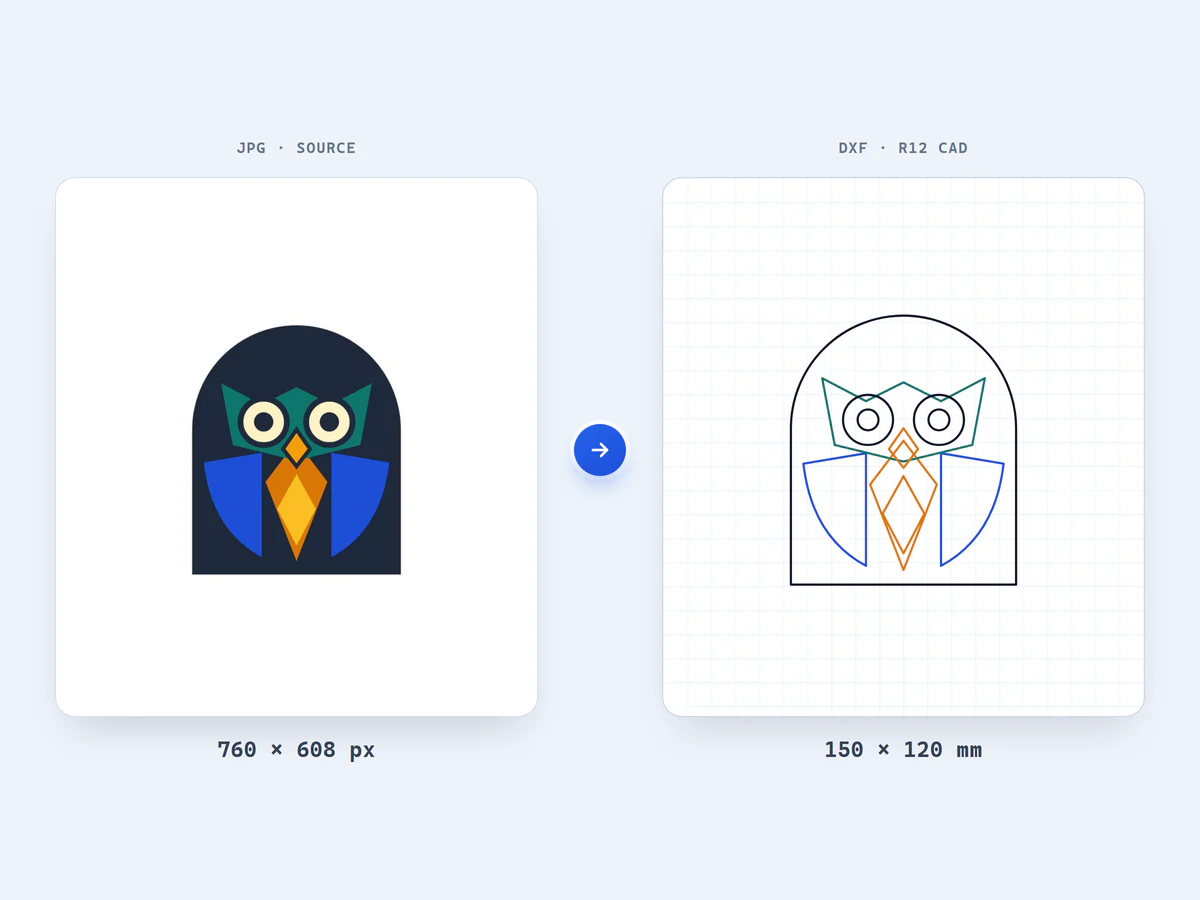 Colors · 150 mm
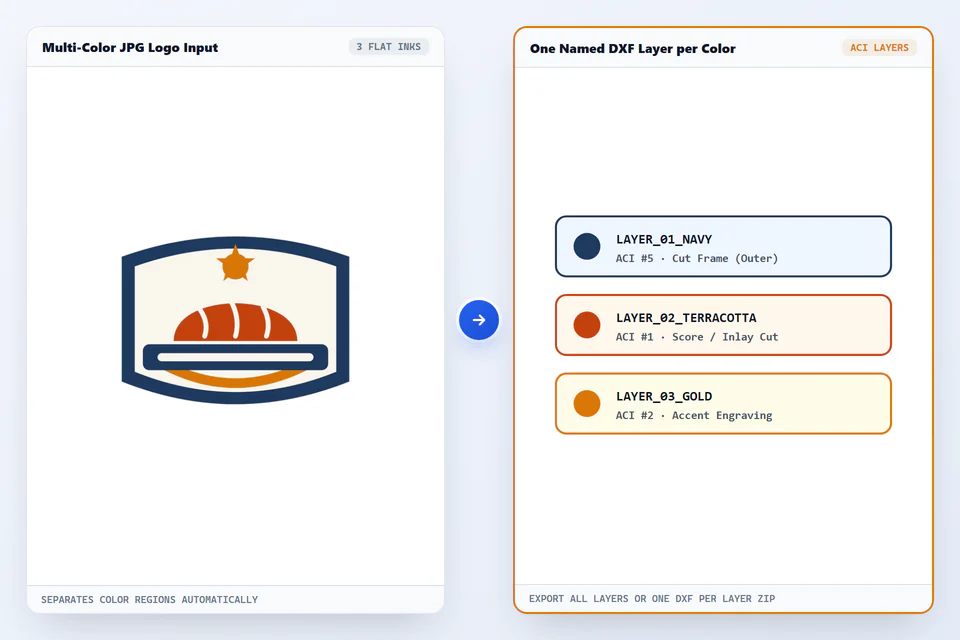
색상별 JPG 아트워크를 독립된 이름의 DXF 레이어로 분리해 CAM 소프트웨어에서 절단·스코어·포켓 가공 경로를 각각 지정할 수 있게 해요.
일반 JPEG 사진, 공방 스케치, 평면 로고를 절단과 각인에 바로 쓸 수 있는 정확한 실측 CAD 파일로 바꿔보세요.
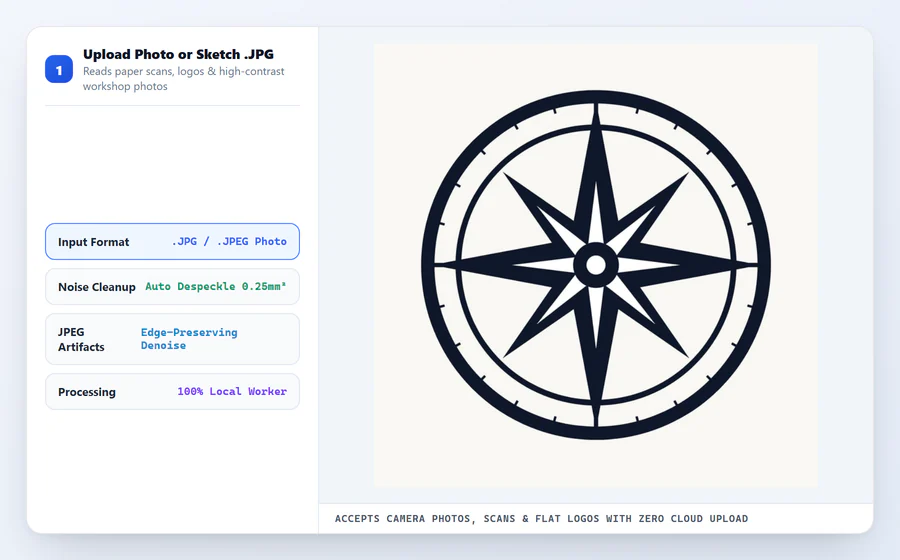
JPG나 JPEG 이미지를 작업 공간에 끌어다 놓으면 기기 로컬에서 즉시 벡터 분석이 시작돼요. 브라우저 엔진이 업로드 없이 압축 노이즈를 전처리하고 로컬 메모리에 선명한 휘도·색상 맵을 구성해요.
레이저·플라즈마 컷아웃은 외곽선 모드, 손스케치 선화는 중심선 모드, 다층 상감은 색상 모드를 고르고 임계값, 스무딩, 잡티 제거, 밀리미터 또는 인치 출력 너비를 맞추세요.
실시간 CAD 미리보기를 확대해 닫힌 루프, 부드러운 원호, 노드 수를 확인한 뒤 AutoCAD, LightBurn, VCarve에서 바로 열리는 도면 파일로 내보내기를 완료하세요.
깨끗한 닫힌 윤곽, 실제 물리 치수, 매끄러운 원호 형상으로 가공기 떨림을 막도록 제작 현장 워크플로에 맞춰 설계했어요.
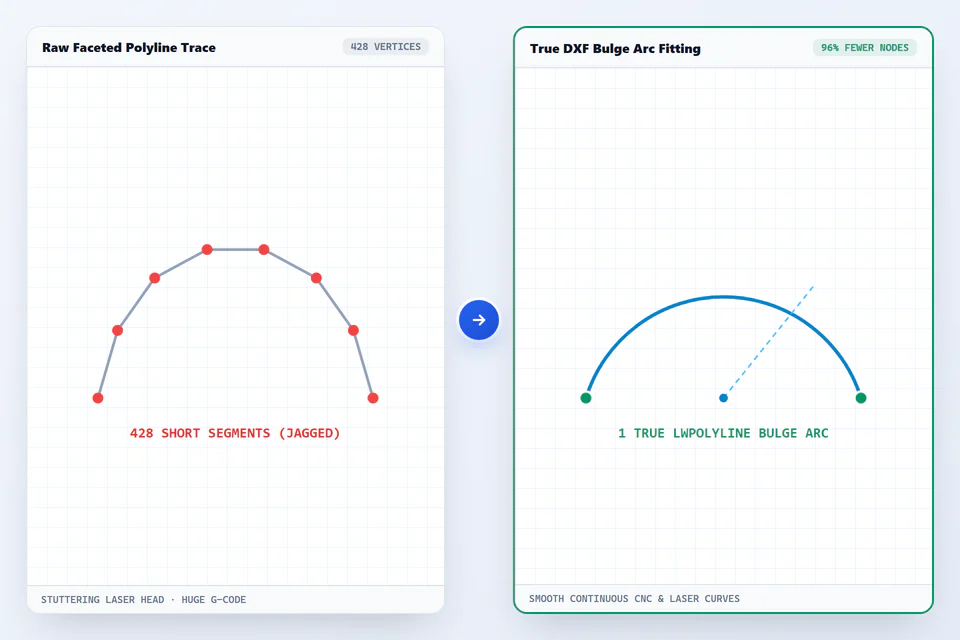
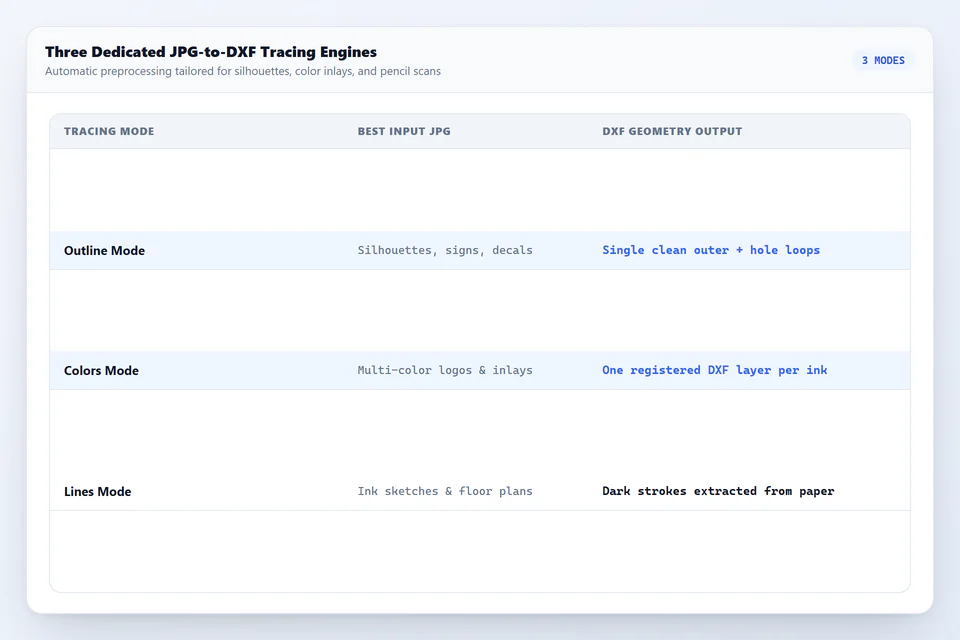
절단 컷아웃용 외곽선 트레이싱, 손으로 그린 펜 도면용 중심선 세선화, 다층 상감과 색상별 레이저 작업을 위한 다색 양자화 모드를 자유롭게 전환해요.
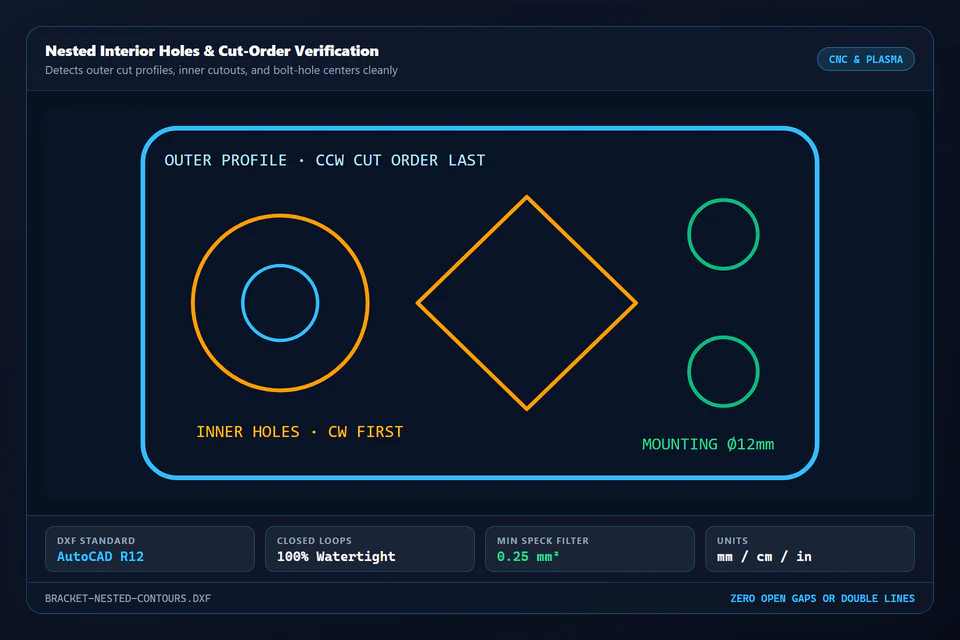
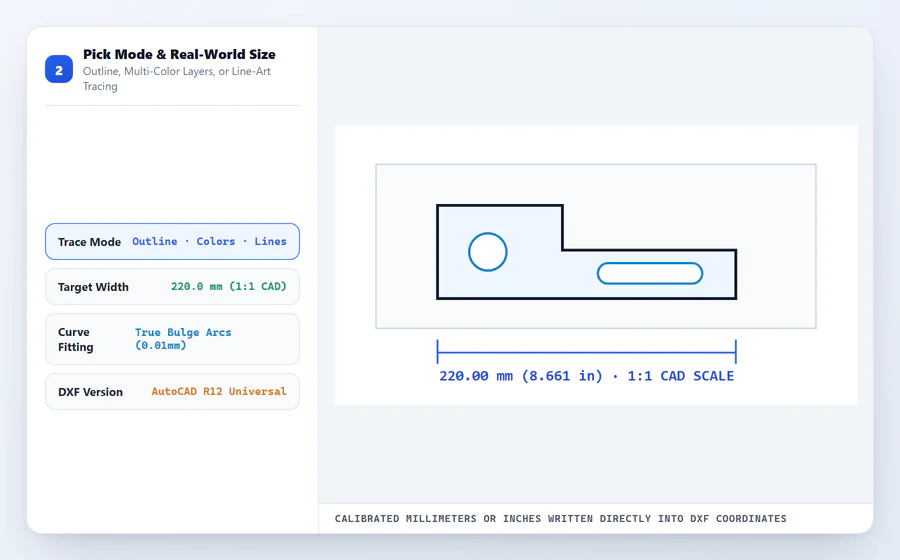
내보내기 전에 완성 부품 너비를 mm 또는 인치로 입력해 두면 JPG를 DXF로 변환한 도면이 AutoCAD, Fusion 360, SheetCam, LightBurn에서 수동 크기 보정 없이 실측으로 열려요.
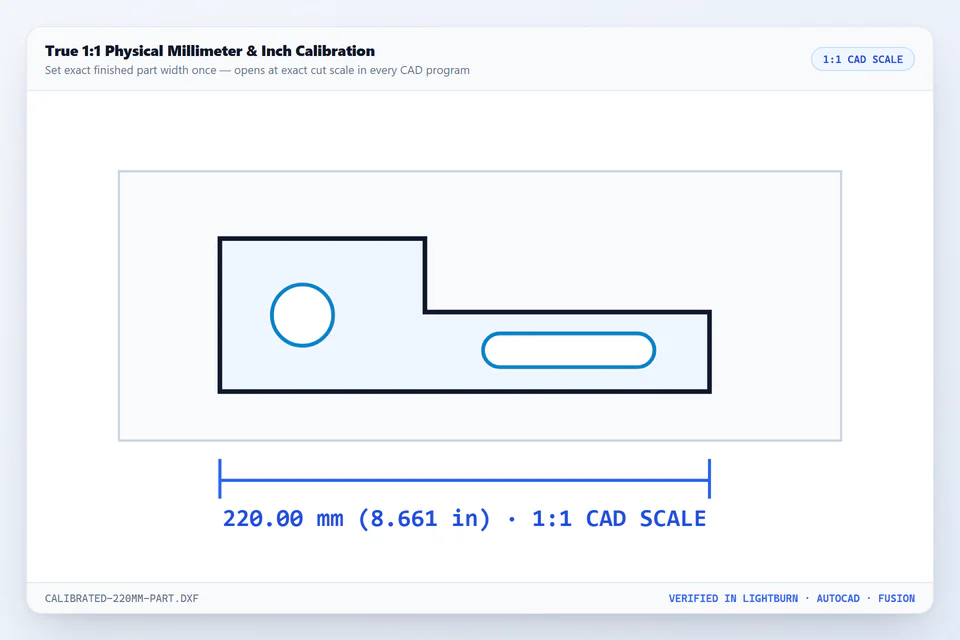
계단처럼 거친 픽셀 윤곽을 깔끔한 R12 형식 DXF 원호와 단순화 폴리라인으로 치환해 CNC 갠트리 이동을 부드럽게 하고 플라즈마 절단면 떨림을 줄여줘요.
어두운 이미지 윤곽 주변의 압축 블록은 불필요한 미세 루프를 만들기 쉬워요. 임계값 조절과 잡티 제거 필터로 트레이싱 전에 잔점을 깨끗하게 걷어내세요.
트레이싱한 각 색상 영역을 일치하는 ACI 색상 번호의 독립 AutoCAD 레이어로 기록해 LightBurn과 CAM 컨트롤러가 절단·각인·스코어 속도를 자동 배정하도록 도와줘요.
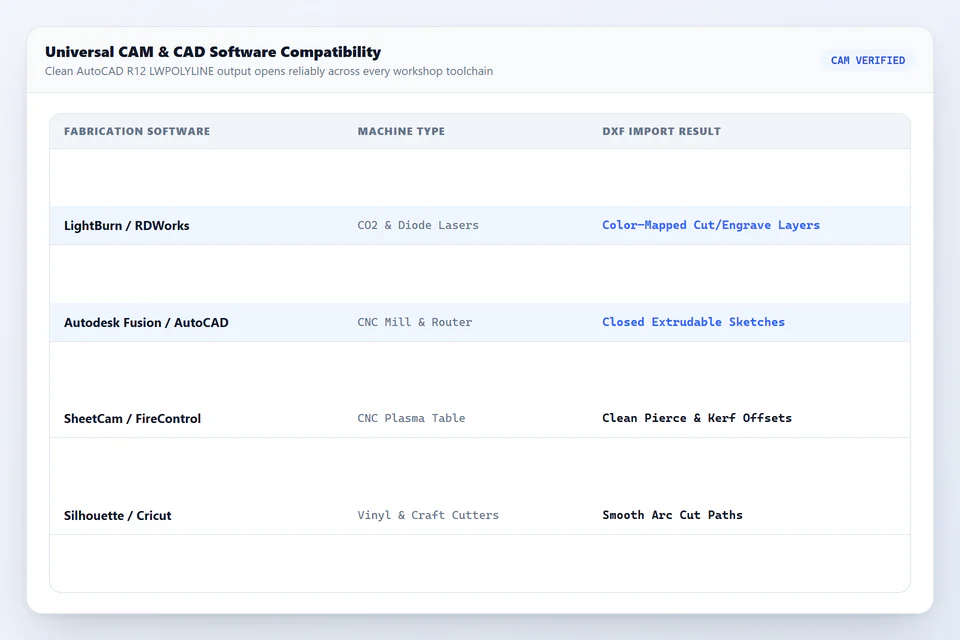
AutoCAD, QCAD, SolidWorks, Fusion 360, LightBurn, Inkscape, Carbide Create 등 수십 년간 쓰여 온 CAD·CAM 프로그램 모두가 읽는 표준 ASCII R12 형식 DXF를 생성해요.
JPEG 압축 노이즈 정리법, 외곽선과 중심선 모드 선택 기준, 레이저·CNC 장비용 정확한 밀리미터 축척 설정을 자세히 안내해요.
JPEG는 8x8 블록으로 압축된 평면 픽셀 격자일 뿐이어서 레이저 커터나 CNC 라우터가 따라갈 수학적 이동 경로가 없어요. 가공 장비 컨트롤러는 CAD 레이어 위에 정리된 직선, 원호, 닫힌 루프 같은 벡터 지오메트리를 요구해요. 전용 벡터 트레이싱 도구로 JPG 캐드 변환 도구를 수행하면 픽셀 경계가 정확한 직교 좌표로 바뀌어 커프 오프셋, 내부 절단, 각인 패스를 안정적으로 가공할 수 있어요 (JPG 캐드 변환 지원).
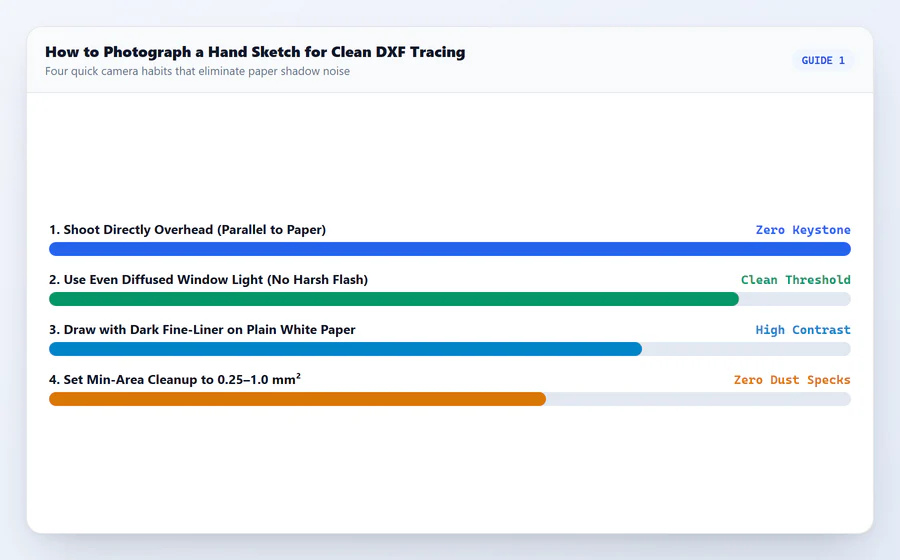
무손실 PNG와 달리 JPEG 파일은 고대비 흑백 도면이나 로고 테두리 주변에 미세한 링잉 노이즈가 끼기 쉬워요. 이를 그대로 트레이싱하면 연한 회색 픽셀이 수십 개의 작은 톱니 조각으로 변해 불필요한 레이저 피어싱을 유발해요. 도면 추출 과정에서 임계값 슬라이더와 잡티 필터를 조정하면 압축 노이즈를 깔끔히 제거해 매끄러운 외곽선과 선명한 내부 구멍을 얻을 수 있어요 (JPG 캐드 변환 지원).
금속 간판, 컵받침, 브래킷, 스텐실처럼 커터가 닫힌 외곽과 내부 구멍을 따라 잘라야 할 때는 외곽선 모드를 쓰세요. 연필 설계도, 식물 펜화, 실내 평면도 스캔본에는 펜 선 하나가 두 줄 테두리로 나뉘지 않도록 중심선(라인) 모드를 선택하면 깔끔한 단일 CAD 패스가 생성돼요. 다층 아크릴 간판이나 목재 상감처럼 색상별 CAM 레이어가 필요하면 색상 모드가 알맞아요 (JPG 캐드 변환 지원).
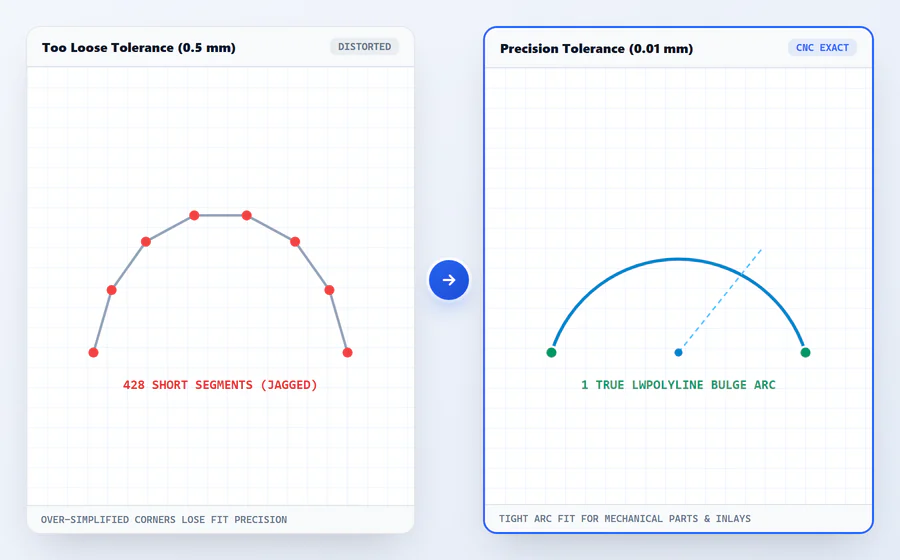
JPEG 사진에는 물리 크기 정보가 없어 축척 없이 트레이싱한 파일을 CAD에서 열면 엉뚱한 크기로 불러와지기 쉬워요. 이 브라우저 스튜디오에서 목표 너비를 밀리미터나 인치로 입력하면 R12 형식 도면 파일 안에 단위 헤더와 실측 꼭짓점 좌표가 함께 기록돼요. 실시간 벡터 확대 미리보기로 모든 내부 구멍이 닫혀 있는지 확인한 뒤 LightBurn이나 SheetCam에 바로 넘기세요.
브라우저에서 JPG를 DXF로 변환하면 공방 사진을 몇 분 만에 가공 베드 위로 올릴 수 있어요. 투명 로고나 선명한 스크린샷이라면 PNG DXF 변환, 이미 깔끔한 벡터 곡선이 있다면 SVG DXF 변환을 사용해 보세요. 출력한 DXF 레이어와 물리 외곽 치수 검수는 DXF 뷰어, 웹용 확장 벡터화는 JPG SVG 변환에서 이어갈 수 있어요.
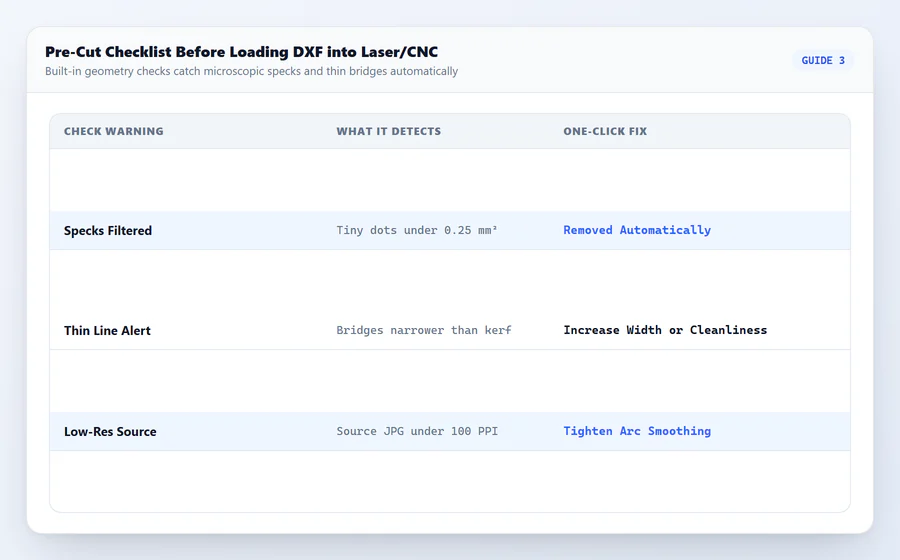
일상적인 JPG 사진과 스캔 도면을 바로 절단 가능한 CAD 패스로 바꾸는 레이저 공방, 금속 가공, 목공, 엔지니어링 실무자를 위해 만들었어요.
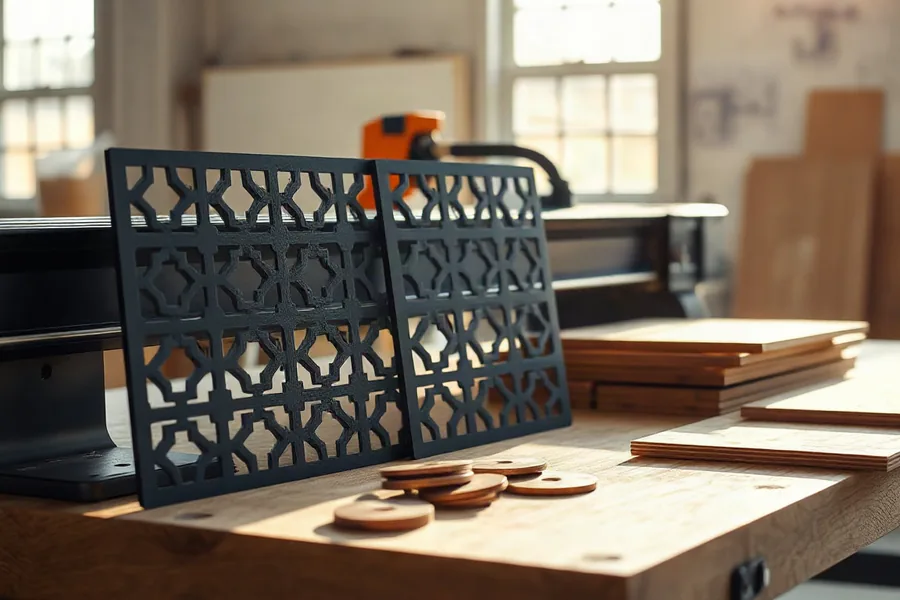
고객이 보낸 JPG 로고와 손글씨 모노그램을 잔점 없고 원호가 부드러운 LightBurn용 DXF 레이어로 빠르게 변환해요.
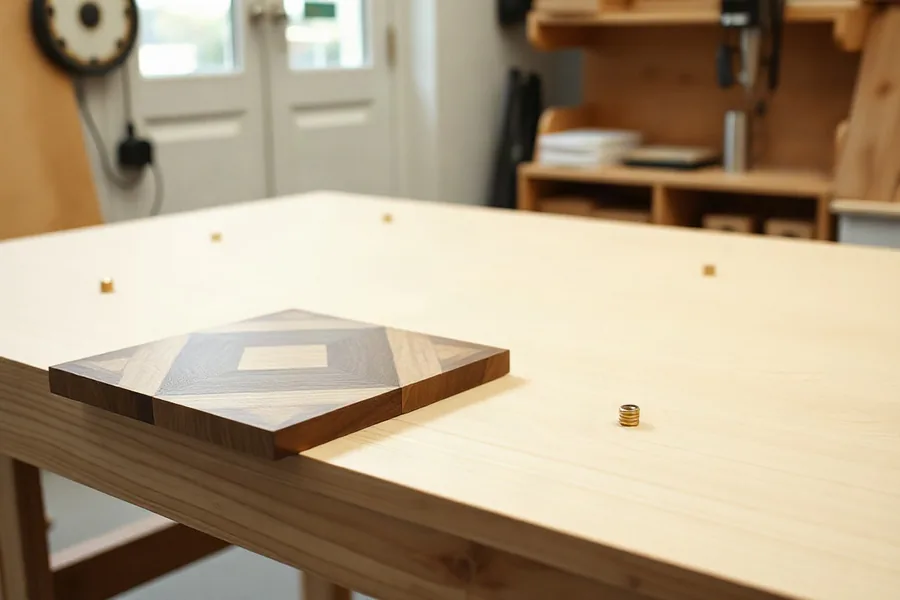
벽면 장식 실루엣과 현장 본뜨기 사진을 SheetCam과 플라즈마 테이블에 알맞은 저노드 밀리미터 실측 R12 DXF 윤곽선으로 트레이싱해요.
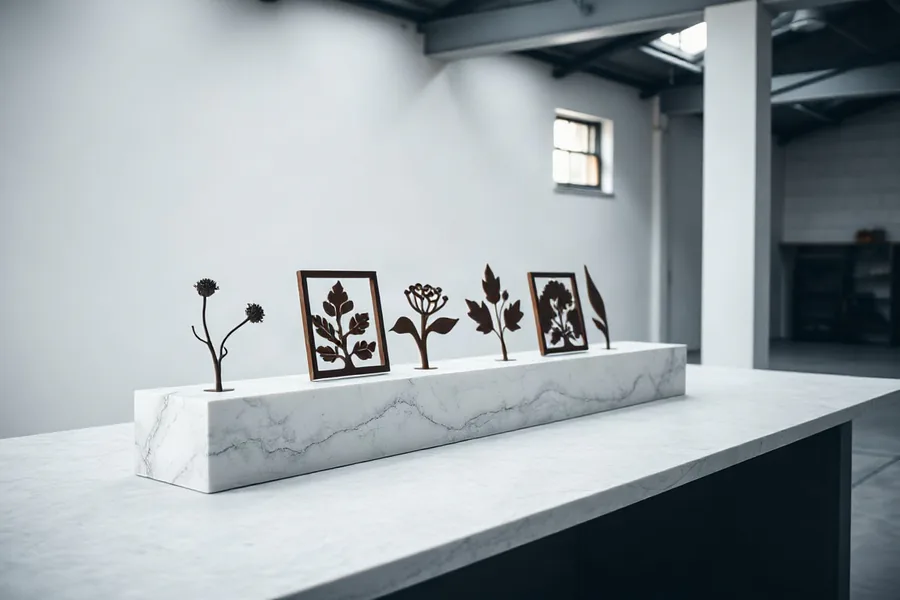
다색 JPG 그래픽을 색상 코드 DXF 툴패스 레이어로 분리해 V-카빙, 포켓 상감, 맞춤형 원목 간판 가공을 손쉽게 준비해요.
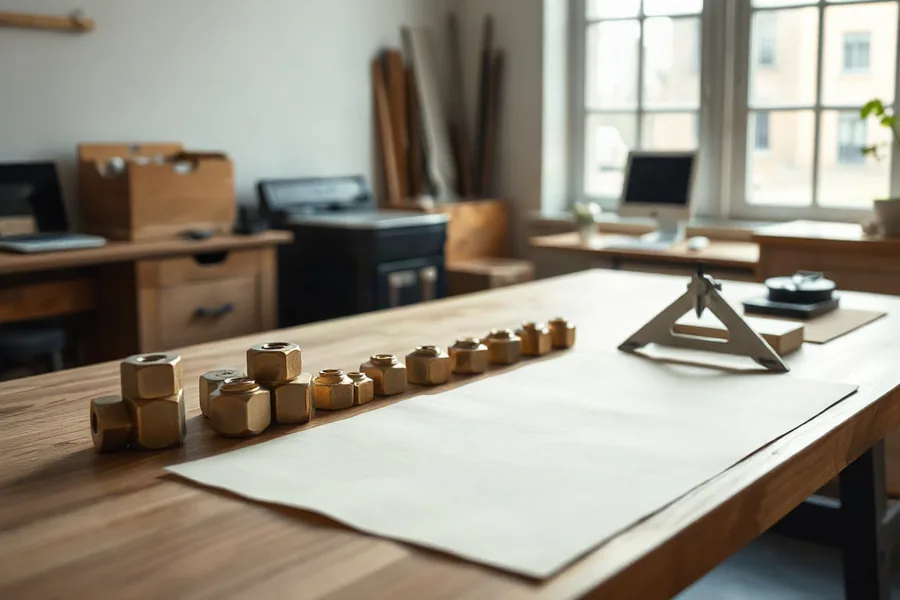
휴대폰으로 찍은 손스케치 평면도와 브래킷 형판을 중심선 트레이싱으로 디지털화해 AutoCAD나 Fusion 360에서 곧바로 편집해요.
AutoCAD R12 호환성, LightBurn 레이어 지원, 밀리미터 실측 축척, 중심선 트레이싱, 브라우저 로컬 보안에 관한 답변을 확인하세요.
이 무료 브라우저 스튜디오에 이미지를 올린 뒤 외곽선·중심선·색상 모드와 mm 또는 인치 실측 너비를 설정하면 즉시 R12 DXF 도면 파일을 내려받을 수 있어요.
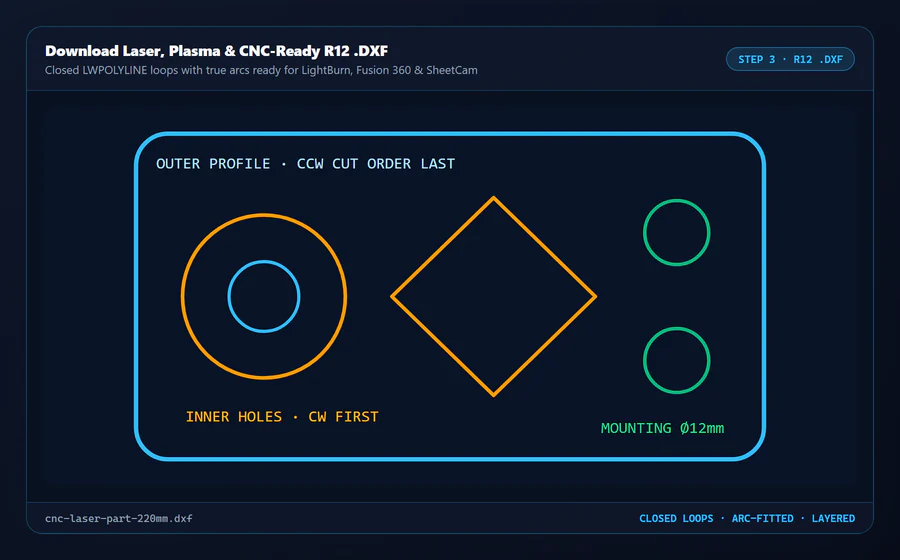
네. 닫힌 폴리라인, 원호, 단위 헤더를 갖춘 표준 ASCII R12 형식 DXF를 생성하므로 AutoCAD, LightBurn, Fusion 360, QCAD, SolidWorks, VCarve 어디서나 깔끔히 열려요.
트레이싱 모드를 중심선(라인)으로 전환하세요. 진한 잉크 선의 양쪽 테두리를 따는 대신 각 획을 단일 중심 CAD 패스로 얇게 추출해 각인과 제도에 알맞은 결과를 만들어요.
내보내기 전에 설정 바에서 원하는 물리 너비를 밀리미터나 인치로 입력하세요. 높이가 비율에 맞게 자동 계산되어 CAM 프로그램에서 실제 크기로 그대로 열려요.
네. 색상 모드를 선택하면 JPG를 독립된 색상 그룹으로 양자화해 각 색상을 매칭 CAD 색상 인덱스가 지정된 개별 DXF 레이어에 기록해 줘요.
강한 JPEG 압축이 윤곽선 주변에 미세한 노이즈 픽셀을 남기기 때문이에요. 내보내기 전에 잡티 제거 필터를 높이고 휘도 임계값을 조절하면 잔점을 깔끔하게 없앨 수 있어요.
아니요. 이미지 필터링, 윤곽 트레이싱, 원호 피팅, DXF 생성의 모든 단계가 브라우저 탭 안에서 100% 로컬 실행돼요.
네. 원호 스무딩, 실측 스케일, 색상 레이어 제어 기능을 모두 포함해 브라우저에서 무료로 벡터 도면을 추출할 수 있어요.
무료 JPG DXF 변환기에 사진이나 스케치를 올려 부드러운 R12 원호와 정확한 mm 치수를 설정하고 레이저용 DXF를 즉시 내려받으세요.
JPG를 DXF로 변환