
인쇄용 300 DPI 디지털 월 아트
72 DPI 디지털 일러스트 헤더를 무손실로 300 DPI로 다시 써 인쇄소와 디지털 파일 구매자가 8x10 또는 12x16인치 실제 출력 크기를 정확히 확인하게 합니다.
서버 업로드 없이 브라우저에서 무료 이미지 DPI 변경을 바로 처리하세요. 실제 인쇄 크기를 인치와 센티미터로 확인하고 PNG·JPEG 헤더를 화질 저하 없이 300 DPI로 무손실 수정할 수 있습니다.
DPI 해상도를 변경할 이미지를 여기에 끌어다 놓으세요
최대 30장의 PNG 또는 JPG를 일괄 처리합니다. 인쇄 DPI 헤더를 무손실 수정하거나 인쇄 크기에 맞춰 리샘플링합니다.
브라우저에서 로컬로 처리됩니다. 서버 업로드가 전혀 없습니다.
아래 샘플을 이 사진 300dpi 변환 작업실에 불러와 기존 DPI 헤더를 읽고 인치·센티미터 기준 실제 인쇄 크기와 무손실 헤더 수정 결과를 직접 확인해 보세요.
72 DPI 디지털 일러스트 헤더를 무손실로 300 DPI로 다시 써 인쇄소와 디지털 파일 구매자가 8x10 또는 12x16인치 실제 출력 크기를 정확히 확인하게 합니다.

JPEG JFIF APP0 밀도와 EXIF 해상도 태그를 동시에 갱신해 상업 인쇄 프리플라이트 포털이 재인코딩 없이도 일관되게 300 DPI로 인식하도록 합니다.

선택형 리샘플링 모드로 300 DPI 기준 원하는 물리적 인쇄 가로 폭(인치)에 맞게 픽셀 치수를 깔끔하게 계산하고 스케일링하는 예시를 보여 줍니다.
내장된 해상도 메타데이터를 확인하고 PNG 또는 JPEG 인쇄 헤더를 300 DPI나 원하는 맞춤 수치로 로컬에서 업데이트하세요.
한 장 또는 여러 장의 이미지를 작업 공간에 끌어다 놓거나 이미지 선택을 누르세요. 로컬 헤더 파서가 기존 PNG pHYs 청크와 JPEG JFIF·EXIF 해상도 태그를 즉시 읽고 인치와 센티미터 단위 실제 인쇄 치수를 계산해 보여 줍니다.
72, 96, 150, 300, 600 DPI 프리셋을 클릭하거나 1~1200 사이의 정수를 직접 입력하세요. 픽셀 재인코딩 없이 해상도 바이트만 바꾸려면 무손실 헤더 모드를 유지하고, 원하는 인쇄 가로 인치에 맞춰 픽셀을 조정하려면 리샘플링 모드로 전환하세요.
도구가 출력 헤더를 즉시 다시 읽어 목표 DPI가 정확히 기록되었는지 확인한 뒤 단일 PNG·JPG 파일을 저장하거나 여러 인쇄 자산을 하나의 ZIP 아카이브로 로컬 저장합니다.
정교한 바이너리 헤더 패치, JFIF·EXIF 동시 동기화, 실시간 인쇄 치수 계산, 선택형 픽셀 리샘플링을 브라우저 안에서 제공합니다.
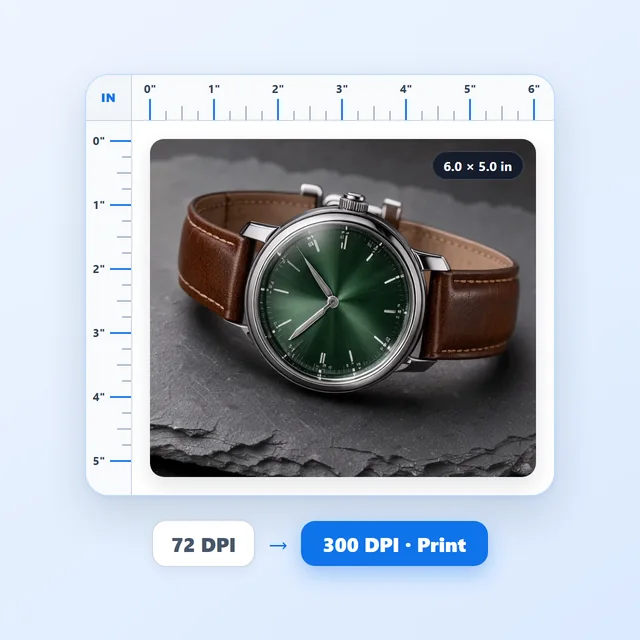
해상도 헤더를 수정하기 전에 파일이 현재 어떤 해상도를 선언하고 있는지 바로 확인하세요. 원시 바이트에서 PNG pHYs 청크와 JPEG JFIF APP0·EXIF 해상도 태그를 직접 읽어 현재와 변경 후 인쇄 크기를 인치와 센티미터로 나란히 보여 줍니다.
헤더 모드에서 사진 300dpi 변환을 실행하면 PNG IDAT 데이터와 JPEG SOS 엔트로피 스트림이 재압축 없이 바이트 그대로 복사됩니다. PNG는 IHDR 뒤에 CRC32 검증을 거친 pHYs 청크가 기록되고, JPEG는 원래 압축 선명도가 그대로 유지됩니다.
많은 도구가 JFIF 밀도만 바꾸고 EXIF 안에 옛 72 DPI 태그를 남겨 두어 인쇄 포털 검수에서 거절되곤 합니다. 이 인쇄용 300dpi 변환 엔진은 JFIF APP0과 EXIF XResolution, YResolution, ResolutionUnit(리틀·빅 엔디언 모두)을 한꺼번에 동기화해 모든 프로그램이 같은 DPI를 읽도록 합니다.

72 DPI(화면용), 96 DPI(웹·문서용), 150 DPI(대형 포스터), 300 DPI(전단·잡지·월 아트), 600 DPI(정밀 선화·라벨) 프리셋을 원클릭으로 고르거나 1에서 1200 사이의 원하는 정수 DPI를 직접 입력할 수 있습니다.
300 DPI에서 특정 물리적 인쇄 가로 폭(인치)에 맞도록 실제 픽셀 수까지 조정해야 한다면 리샘플링 모드로 전환하세요. 목표 가로 인치를 입력하면 브라우저 엔진이 최대 변 8,192px 한도 내에서 깔끔하게 스케일링하며 일치하는 DPI 헤더를 함께 기록합니다.

모든 출력 파일은 작성된 바이트를 즉시 다시 읽어 인쇄 검수를 통과할 수 있는지 검증합니다. 디지털 프린트 세트나 전단 묶음을 서버 업로드 없이 브라우저 로컬에서 일괄 처리해 ZIP 아카이브 하나로 저장하세요.
DPI 메타데이터와 픽셀 수의 차이, 150 vs 300 DPI 선택 기준, 인쇄 프리플라이트 반려를 피하는 다섯 가지 실무 규칙입니다.
DPI(Dots Per Inch)는 보유한 픽셀을 물리적 종이 1인치 안에 얼마나 촘촘히 배치할지 프린터에 알려 주는 지시 정보입니다. 3000x3600픽셀 사진은 동일한 픽셀을 그대로 쓰면서도 300 DPI에서는 10x12인치로, 150 DPI에서는 20x24인치로 인쇄됩니다. 무손실 헤더 모드에서 이미지 DPI 변경을 실행하면 픽셀 수와 선명도는 전혀 건드리지 않고 인쇄 프로그램이 올바른 물리적 인쇄 크기를 즉시 인식하게 됩니다.
디지털 다운로드 파일이나 고화소 카메라 원본은 2400x3000px처럼 픽셀이 충분한데도 기본 72 DPI 태그가 붙어 있어 인쇄소 업로더가 경고를 띄우는 경우가 많습니다. 이때는 픽셀을 단 하나도 건드리지 않는 무손실 헤더 모드로 깔끔하게 이미지 해상도 300dpi 설정을 적용하세요. 리샘플링 모드는 특정 인쇄 가로 인치에 필요한 총 픽셀 수 자체가 부족할 때만 사용하는 것이 좋으며, 과도한 확대보다는 적정한 범위의 조정이 훨씬 자연스럽습니다.
명함, 브로슈어, 청첩장, 사진 인화, 고급 월 아트처럼 가까이서 손에 들고 보는 인쇄물은 300 DPI가 가장 선명하며, 단색 잉크 선화나 아주 작은 바코드 라벨은 600 DPI가 유리합니다. 몇 미터 떨어져 보는 대형 현수막, 야외 사인, 전시회 백드롭은 기가바이트급 무거운 파일 대신 150 DPI로도 충분히 선명하게 출력됩니다. 72·96 DPI는 화면용 그래픽과 슬라이드에만 쓰세요.
300 DPI 메타데이터 검사를 통과하는 것만으로 인쇄 품질이 보장되지는 않으며, 원하는 용지 크기에 맞는 충분한 픽셀 수도 함께 갖춰야 합니다. 목표 인쇄 인치 치수에 300을 곱해 8x10인치는 2400x3000px, 12x16인치는 3600x4800px처럼 권장 픽셀을 계산해 보세요. 이 DPI 변환기 온라인 화면의 실시간 인치·센티미터 표시를 보면 실제 출력 크기를 바로 확인할 수 있습니다.
완성도 높은 인쇄소 제출 번들이나 디지털 상품 패키지를 준비할 때는 이 DPI 도구와 다른 로컬 유틸리티를 조합해 보세요. 마켓 규격에 맞춘 정확한 캔버스 픽셀이 필요하면 사진 크기 조절로 먼저 다듬고, 카메라 GPS 흔적은 사진 EXIF 삭제로 정리한 뒤, 완성된 300 DPI 그래픽을 PNG PDF 변환이나 JPG PDF 변환으로 바로 인쇄 가능한 문서로 묶을 수 있습니다.
정확한 DPI 헤더 설정으로 인쇄 오류와 재작업을 막아 주는 출판, 주문형 인쇄, 사진, 학술 실무 활용처입니다.
72 DPI 디지털 내보내기 묶음을 무손실 일괄 변환으로 몇 초 만에 검증된 이미지 해상도 300dpi 규격의 PNG·JPEG 월 아트 팩으로 업데이트합니다.
전단, 메뉴판, 스티커, 청첩장 그래픽을 사진 300dpi 변환 처리해 지역 인쇄소와 온라인 인쇄 주문 사이트에서 첫 업로드에 통과하도록 준비합니다.
전시 확대 인화용 정확한 인치·cm 치수를 확인하고 원본 마스터 JPEG를 재압축하지 않은 채 JFIF와 EXIF 해상도 헤더를 함께 업데이트합니다.
학술지 논문 그림, 학위 논문 차트, 학회 포스터의 엄격한 300 DPI·600 DPI 투고 규정을 외부 업로드 없이 브라우저에서 안전하게 맞춥니다.
무손실 DPI 헤더 수정, JFIF·EXIF 태그, 픽셀 리샘플링, 인쇄 크기 계산, 브라우저 보안에 관한 명확한 답변입니다.
무손실 헤더 모드에서는 화질이 전혀 떨어지지 않습니다. PNG나 JPEG 원본 형식을 유지한 채 이미지 DPI 변경을 실행하면 엔진이 PNG pHYs 청크나 JPEG JFIF·EXIF 해상도 헤더만 다시 쓰고 이미지 픽셀은 재압축 없이 바이트 그대로 복사합니다.
웹 브라우저, 카메라, 많은 드로잉 앱이 가로 4,000px짜리 큰 이미지에도 기본 72 DPI 태그를 넣거나 해상도 헤더를 비워 두기 때문입니다. 이 사진 300dpi 변환 도구로 헤더를 다시 쓰면 인쇄 소프트웨어가 300 DPI 기준 정확한 실제 인치 크기를 읽어 들입니다.
무손실 헤더 모드는 원본 픽셀 가로세로 크기를 전혀 바꾸지 않고 DPI 메타데이터 태그만 수정해 표시되는 인쇄 인치 크기를 바꿉니다. 리샘플링 모드는 선택한 DPI에서 목표 물리적 인쇄 가로 폭(인치)에 맞도록 실제 픽셀 치수까지 스케일링합니다.
네, JPEG는 JFIF APP0과 EXIF APP1 두 곳에 DPI를 저장할 수 있습니다. 브라우저 엔진이 JFIF APP0을 수정·삽입하면서 동시에 EXIF XResolution, YResolution, ResolutionUnit까지 제자리에서 패치해 인쇄 포털과 데스크톱 앱이 항상 같은 DPI를 보도록 맞춥니다.
아니요, 업로드되지 않습니다. DPI 헤더 판독, 무손실 바이너리 패치, 선택형 픽셀 리샘플링, 출력 재검증, 일괄 ZIP 저장까지 모두 ImageToPsd.AI의 브라우저 탭 안에서 로컬로 실행되어 인쇄 마스터와 클라이언트 원본이 기기 밖으로 나가지 않습니다.
네, 여러 장의 PNG나 JPEG 파일을 한꺼번에 작업 공간에 올려 파일마다 기존 DPI와 인치 기준 실제 인쇄 치수를 나란히 확인한 뒤, 모든 헤더를 동시에 업데이트해 하나의 정리된 ZIP 아카이브로 저장할 수 있습니다.
72, 96, 150, 300, 600 DPI 내장 프리셋을 원클릭으로 선택하거나 1부터 1200 DPI 사이의 원하는 정수 해상도를 직접 입력할 수 있습니다. 일반 인쇄물은 300 DPI, 대형 포스터는 150 DPI, 정밀 단색 선화는 600 DPI가 표준입니다.
표준 인쇄 포털은 PNG나 JPEG 해상도 헤더를 요구하므로 출력 형식을 원본 유지로 두면 PNG·JPEG가 아닌 입력 파일은 선택한 DPI가 담긴 CRC32 검증 pHYs 청크 포함 PNG로 자동 저장되며, 원하면 JPG 출력을 직접 고를 수도 있습니다.
ImageToPsd.AI의 무료 브라우저 DPI 도구에 PNG나 JPEG를 올려 인치 단위 인쇄 크기를 확인하고 화질 손실 없이 300 DPI로 바꾸세요.
이미지 선택