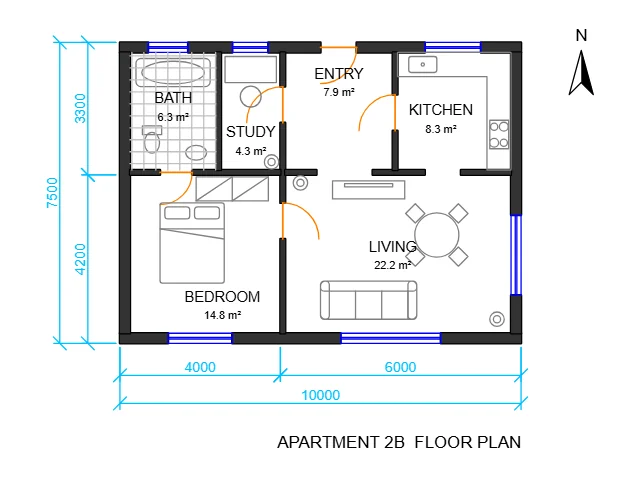
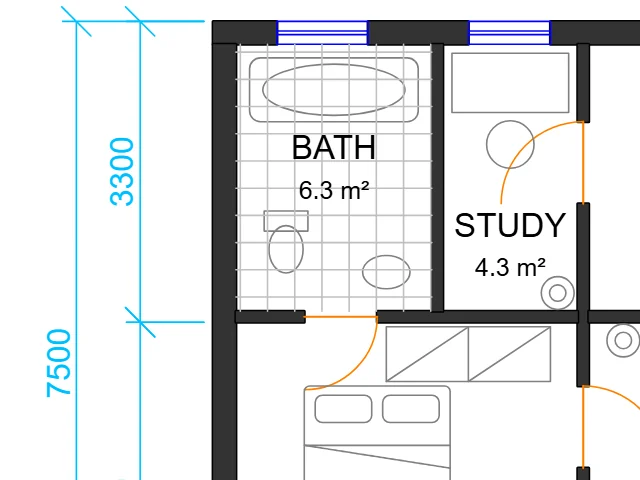
아파트 평면도
13.6 × 10.5 mAutoCAD 2018 · 1:50 · 레이어 8개
벽, 문, 창, 가구 블록에 방 면적과 치수까지 담긴 도면을 1:50으로 열어요.
DXF를 SVG로 변환하세요. 도면의 레이어, 원호, 스플라인, 텍스트, 해치, 치수를 하나도 빠짐없이 실제 크기로 옮겨요. AutoCAD 등 CAD 파일을 브라우저에서 바로 읽고, 무료예요.
DXF 파일을 끌어다 놓으면 변환돼요
AutoCAD 등 CAD 도면을 ASCII나 바이너리 DXF로, R12부터 최신 버전까지 열 수 있어요. Ctrl+V로 붙여 넣을 수도 있어요.
아래 예시는 모두 이 DXF SVG 변환 도구로 만든 결과예요. 왼쪽은 도면 전체, 오른쪽은 확대한 부분이에요. 하나를 열어 직접 해 보세요.
AutoCAD 2018 · 1:50 · 레이어 8개
벽, 문, 창, 가구 블록에 방 면적과 치수까지 담긴 도면을 1:50으로 열어요.
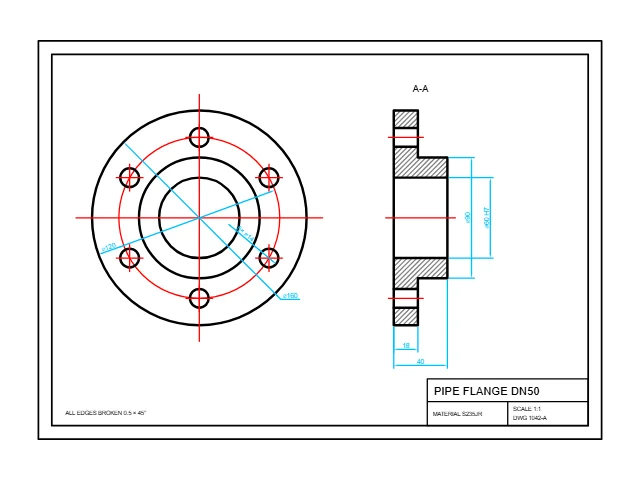
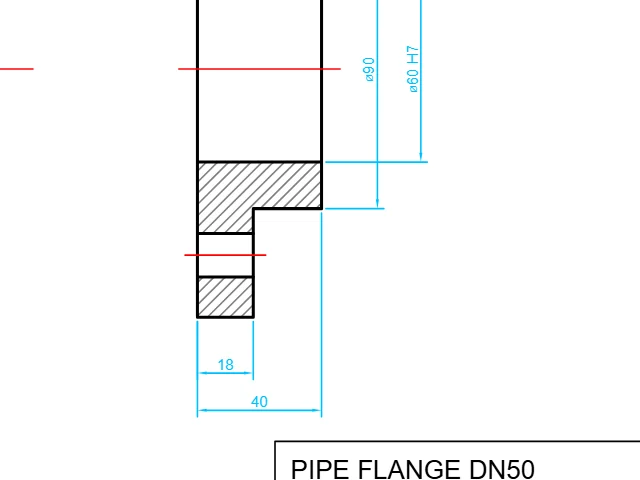
AutoCAD 2013 · 1:1 · 레이어 7개
중심선, 해치된 단면, 지름 치수, 표제란이 있는 가공 부품이에요.
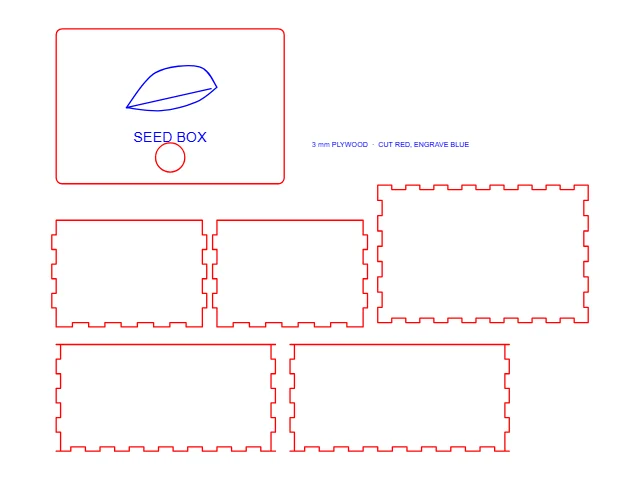
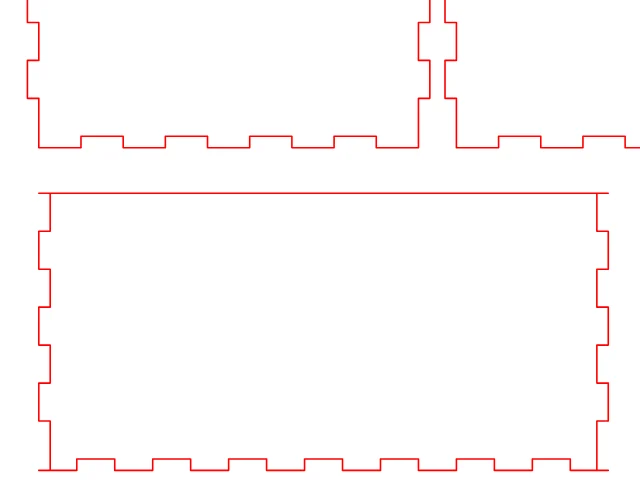
AutoCAD 2000 · 1:1 · 레이어 2개
따로 떨어진 선으로 그린 핑거 조인트 패널을 커터용 닫힌 도형으로 합쳤어요.
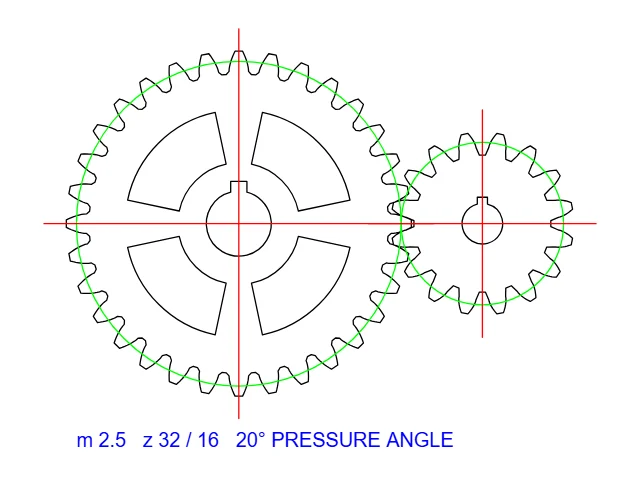
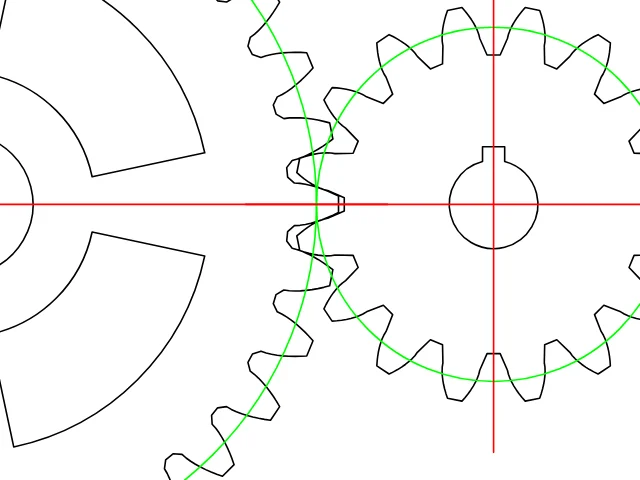
AutoCAD R12 · 바이너리 · 1:1 · 레이어 4개
바이너리 R12 DXF에 담긴 인벌류트 기어예요. 지금도 대부분의 프로그램이 저장하는 가장 오래된 형식이에요.
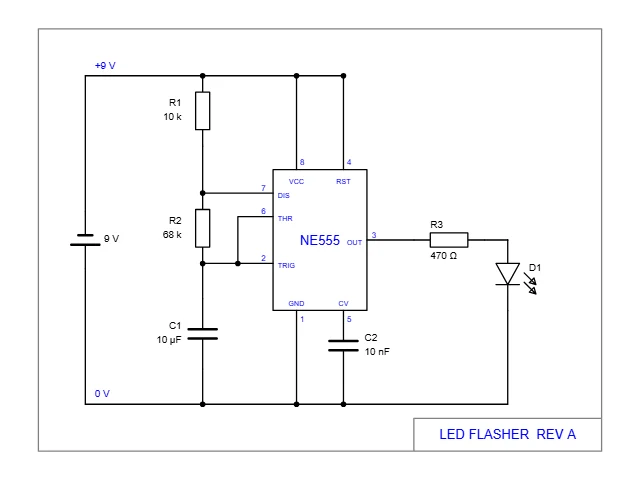
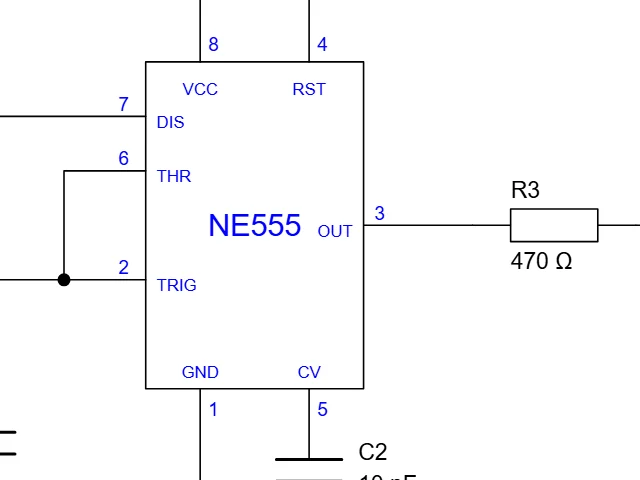
AutoCAD 2010 · 1:1 · 레이어 5개
부품 라벨이 붙은 기호 블록이에요. 파일에 단위가 없어서 직접 골라요.
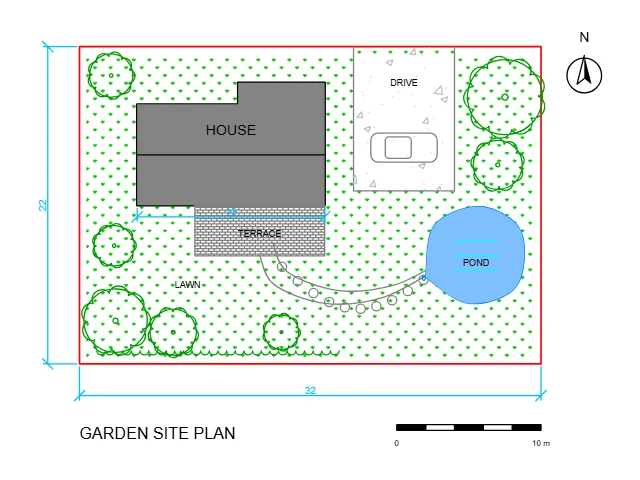
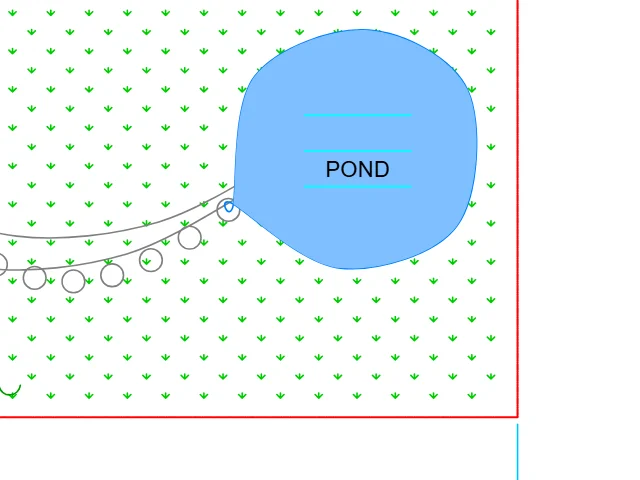
AutoCAD 2018 · 1:100 · 레이어 9개
미터 단위로 그린 도면에 잔디, 벽돌, 콘크리트 해치와 나무, 굽은 산책로가 있어요.
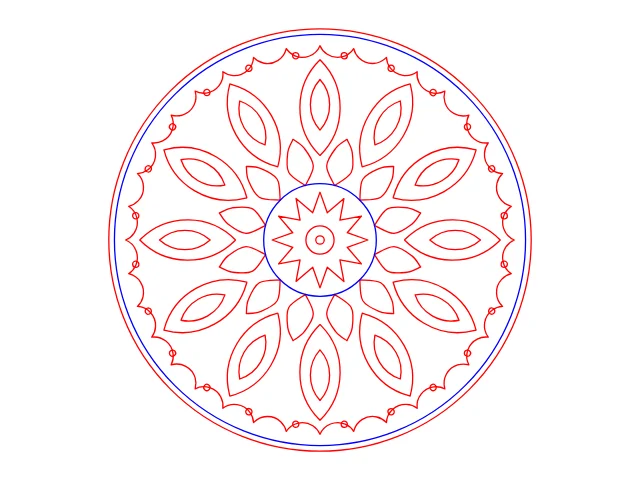
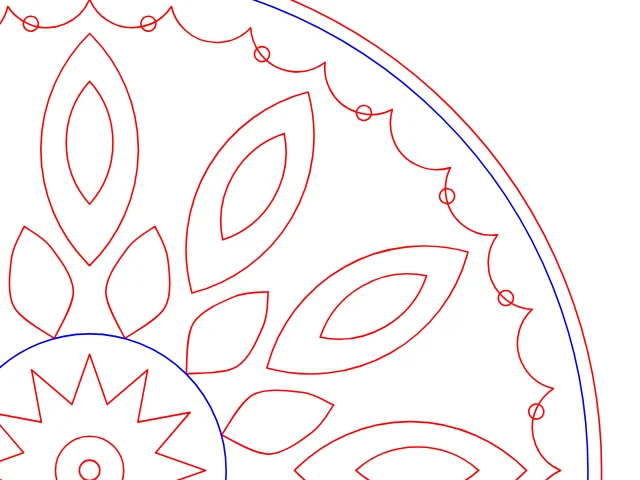
AutoCAD 2007 · 1:1 · 레이어 2개
회전한 블록으로 꽃잎과 잎을 원을 따라 반복했어요. 레이저나 CNC 라우터에 바로 쓸 수 있어요.
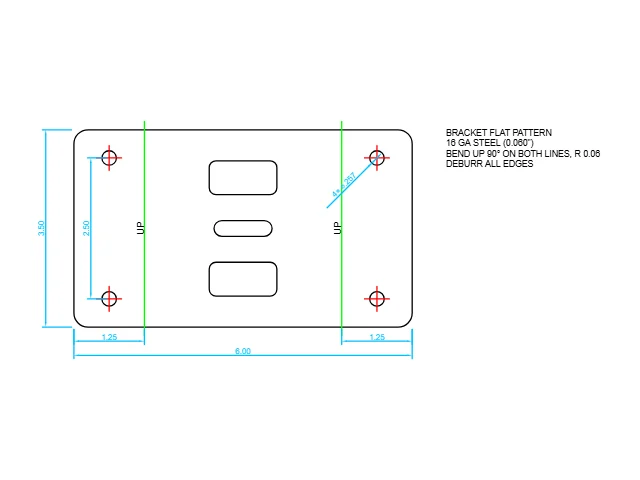
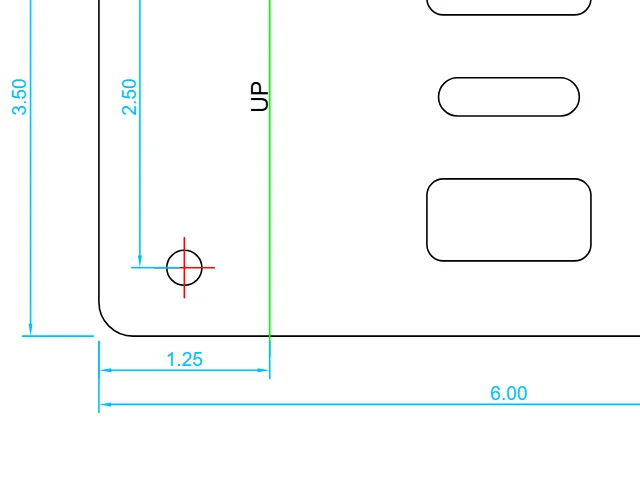
AutoCAD 2004 · 1:1 · 레이어 6개
인치 단위 전개도에 벤딩 라인, 구멍, 소수점 인치 치수가 있어요.
DXF 파일에서 SVG까지 세 단계, 모두 브라우저에서 끝나요.
AutoCAD, Fusion 360, LibreCAD 등 어떤 CAD 프로그램의 DXF든 끌어다 놓거나 파일을 선택하세요. 도면이 레이어와 함께 바로 나타나요.
실제 크기는 파일의 단위에서 정해져요. 큰 도면은 축척을 고르고, 필요 없는 레이어는 숨기고, 색과 선 두께를 고르세요.
실제 크기 SVG, 레이어별 SVG, 벡터 PDF나 PNG를 다운로드하세요. 변환은 모두 내 기기에서 이뤄져요.
변환할 때마다 결과를 정확하게 만드는 여섯 가지예요.
원호, 원, 타원은 진짜 SVG 원호로, 스플라인은 매끄러운 곡선으로 바뀌어요. 잘게 쪼갠 선분이 아니라 그린 모양 그대로예요.
밀리미터, 인치, 피트, 미터를 DXF에서 읽어서, SVG를 Inkscape, Illustrator나 커터 소프트웨어에서 열어도 같은 크기예요. 큰 도면에는 축척을 적용할 수 있어요.
중첩 블록, 배열, 속성, 어떤 언어의 텍스트든, 치수, 지시선, 해치 패턴까지 CAD 프로그램이 그리는 그대로 그려요.
DXF SVG 변환 후에는 레이어마다 색과 선 두께를 지닌 이름 있는 그룹이 돼요. 변환 전에 레이어를 숨기거나, 레이어별로 SVG를 따로 저장할 수 있어요.
헤어라인 선과 윤곽선마다 닫힌 경로 하나. 이어진 선과 원호를 합쳐서 레이저, 커팅 플로터, CNC 소프트웨어에 바로 넣을 수 있어요.
몇 번을 변환해도 무료이고, 계정도 워터마크도 없어요. DXF 파일은 내 기기에서 읽고, 업로드하지 않아요.
DXF 버전, 단위, 축척, 레이어, 커팅에 관한 짧은 안내 다섯 가지.
AutoCAD R12부터 최신 버전까지의 ASCII와 바이너리 DXF, 그리고 Fusion 360, SolidWorks, Inkscape, LibreCAD, QCAD 등에서 저장한 DXF 파일을 열 수 있어요. DWG 도면은 먼저 DXF 사본을 저장하세요.
SVG의 너비와 높이는 DXF의 단위에 따라 밀리미터나 인치로 기록돼요. 단위가 없는 파일은 그린 단위를 고르세요. 다운로드 전에 크기 줄에서 결과를 확인할 수 있어요.
실제 크기로 그린 평면도나 배치도는 1:50, 1:100 같은 표준 축척으로 열려서, SVG가 한 장에 맞게 들어가고 선 두께도 의도대로 인쇄돼요. 부품과 커팅 파일은 1:1 그대로예요.
남길 레이어를 고르고, 도면의 색을 그대로 두거나 모두 검정으로 바꾸고, 텍스트는 편집하고 검색할 수 있는 진짜 SVG 텍스트로 남기세요.
헤어라인 선을 고르고 이어진 선을 닫힌 도형으로 합친 다음, SVG를 실제 크기 그대로 Cricut Design Space, Glowforge, LightBurn, Silhouette Studio로 가져오세요.
CAD 도면을 벡터 그래픽으로 써야 하는 모든 분께.
레이저, 라우터, 커팅 플로터용 커팅 파일을 실제 크기로.
프레젠테이션, 보드, 웹사이트에 쓸 평면도와 입면도.
매뉴얼과 기술 문서에 넣을 부품도와 회로도.
인터랙티브 지도와 앱에 쓸 SVG 도면과 다이어그램.
DXF 파일, 단위, 레이어, 커팅에 관한 답변이에요.
여기서 DXF 파일을 열고 크기와 레이어를 확인한 다음 SVG를 다운로드하세요. 브라우저에서 몇 초 만에 변환되고, 레이어와 실제 크기도 그대로예요.
네. 모든 변환과 SVG, 레이어별 SVG, PDF, PNG가 무료예요. 가입도 워터마크도 횟수 제한도 없어요.
네. 너비와 높이를 DXF의 단위와 표시된 축척에 맞춰 밀리미터나 인치로 기록해서, Inkscape, Illustrator, 커터 소프트웨어에서 재도 같은 크기예요.
네. 원호, 원, 타원은 SVG 원호로, 스플라인은 베지어 곡선으로 정확하게 바뀌어서 아무리 확대해도 매끄러워요.
R12부터 최신 AutoCAD 버전까지의 ASCII와 바이너리 DXF가 모두 열리고, 어떤 언어의 텍스트든 읽어요. 한국어, 중국어, 일본어 코드 페이지로 저장한 오래된 파일도 열려요.
CAD 프로그램에서 DXF 사본을 저장한 다음 여기서 그 DXF를 여세요. DXF는 모든 CAD 프로그램이 저장할 수 있는 교환 형식이에요.
네. 헤어라인 선을 고르고 이어진 선을 닫힌 도형으로 합친 다음, SVG를 실제 크기로 가져오세요. 레이어별 SVG로 저장하면 커팅 선과 각인 선을 나눠 둘 수 있어요.
아니요. DXF 파일은 내 기기에서 읽고 변환하며, SVG, PDF, PNG도 브라우저 안에서 만들어요.