


캠핑 배지
1레이어둥근 배지 로고예요. 링의 가운데와 P, O, W 글자의 섬을 브리지가 잡아 줘요.
로고, 그림, 사진을 바로 자를 수 있는 스텐실 도안으로 바꿔요. 떨어진 조각마다 브리지를 넣고, 사진은 최대 4개의 스프레이 레이어로 나누고, SVG와 DXF 커팅 파일, 실제 크기로 인쇄되는 PDF까지 만들어요. 무료이고, 아무것도 업로드하지 않아요.
이미지를 끌어 놓으면 스텐실이 바로 만들어져요
로고, 그림, 사진 모두 돼요. PNG, JPG, WebP, GIF를 열 수 있고, Ctrl+V로 붙여 넣어도 돼요.
아래 스텐실 도안 예시는 모두 이 도구로 모서리의 원본 이미지에서 만들었어요. 왼쪽은 잘라 낸 시트, 오른쪽은 칠한 결과예요.
둥근 배지 로고예요. 링의 가운데와 P, O, W 글자의 섬을 브리지가 잡아 줘요.
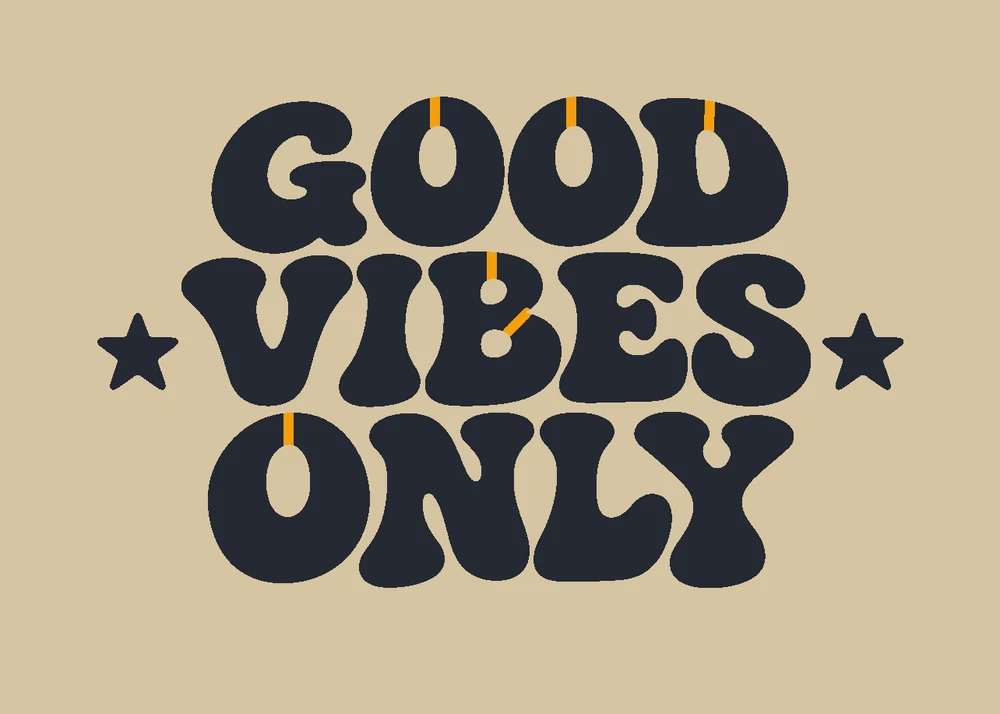
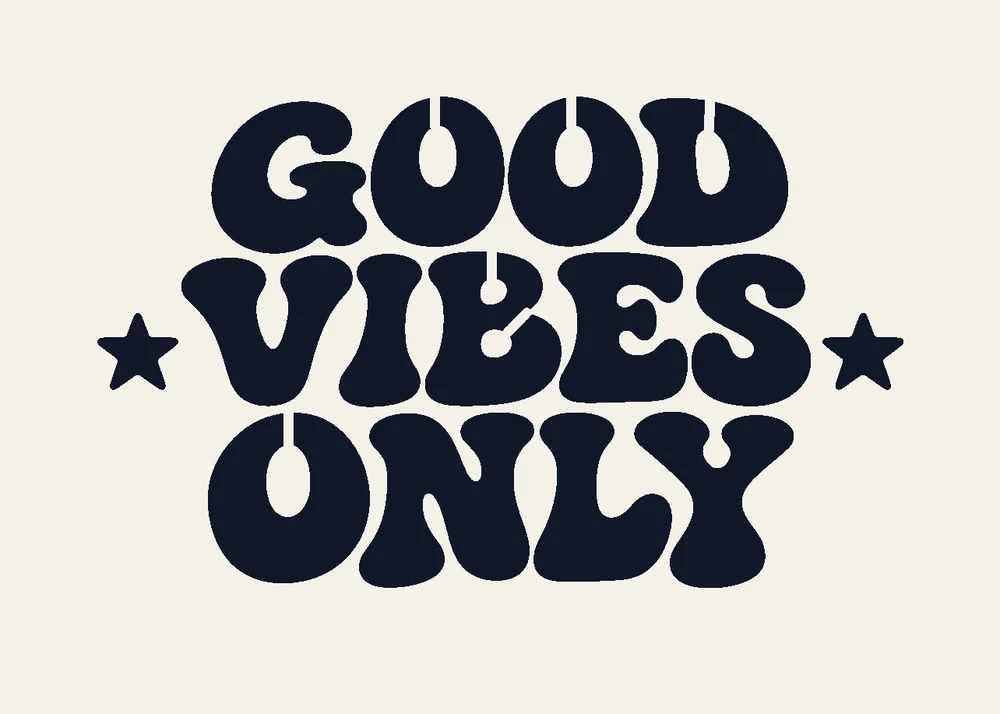

굵은 글자의 O, D, B마다 브리지가 들어가서 벽이나 에코백에 바로 쓸 수 있어요.
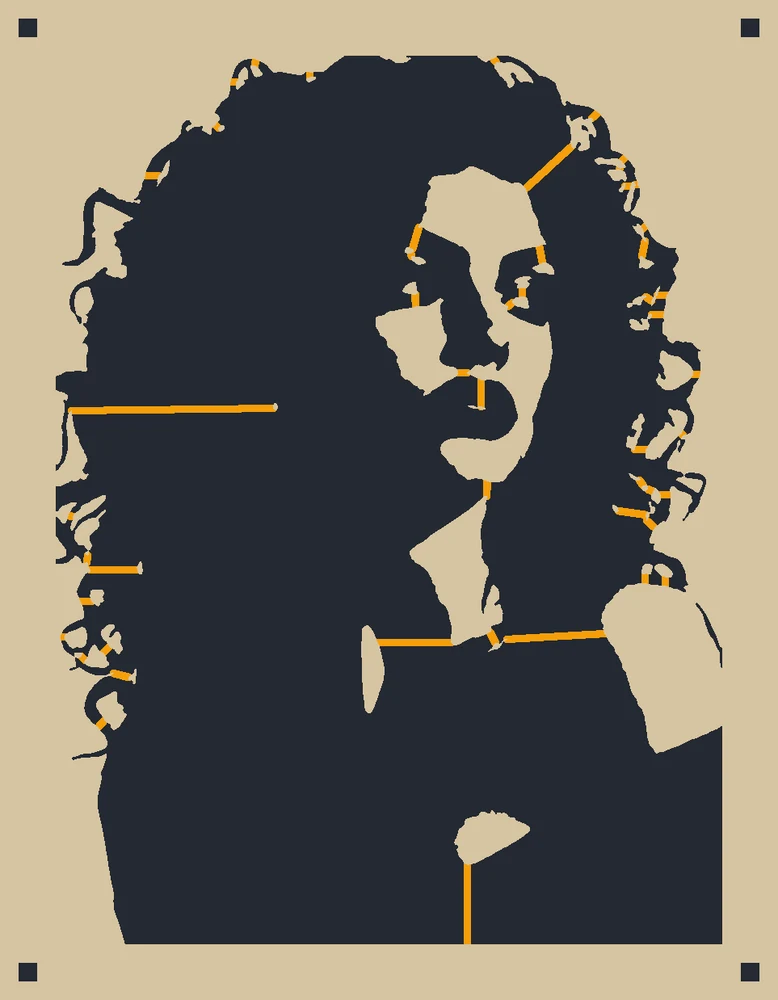
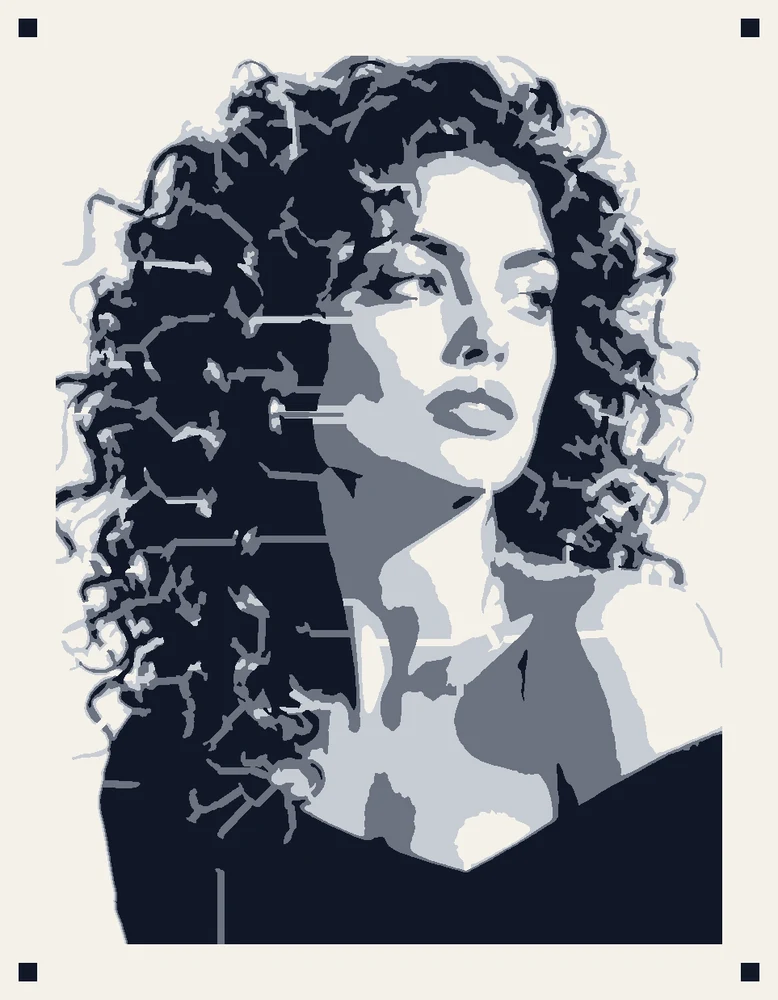

스튜디오 인물 사진을 밝은 톤, 중간 톤, 어두운 톤의 3레이어로 나누고 네 모서리에 맞춤 사각형을 넣었어요.
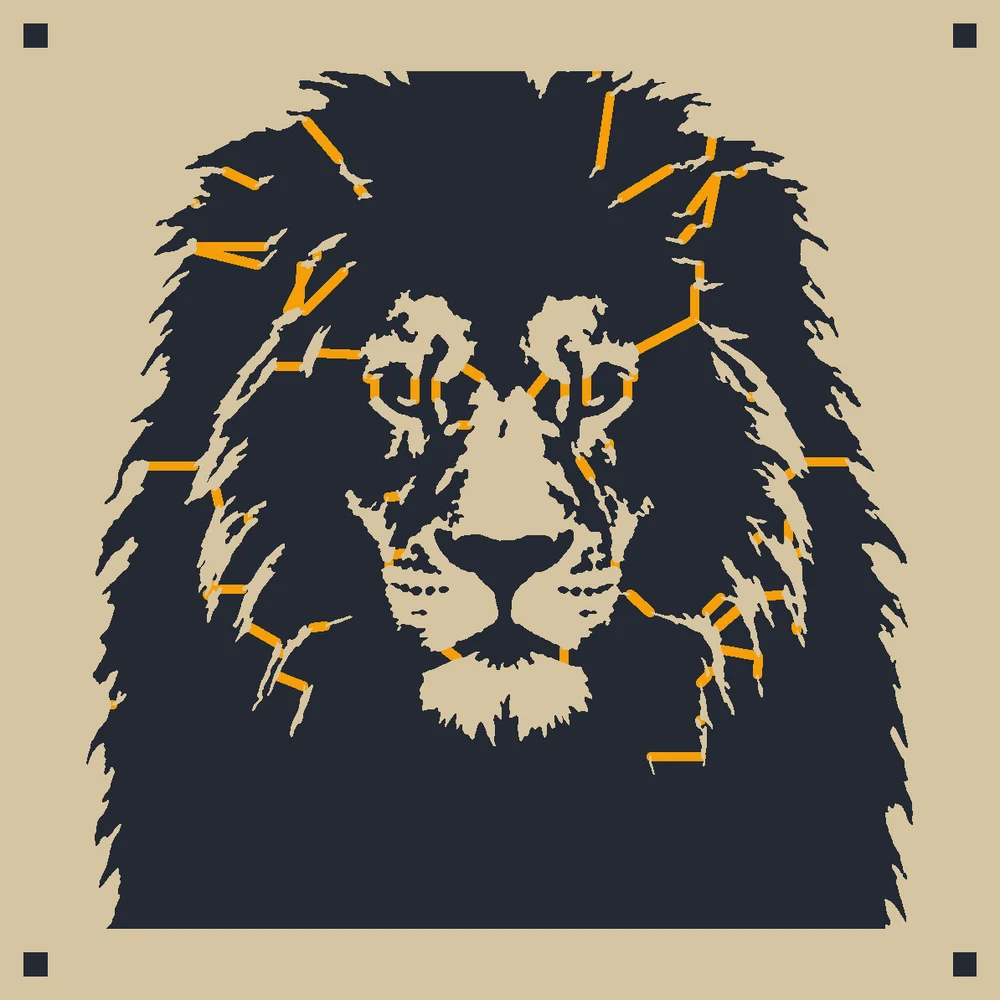
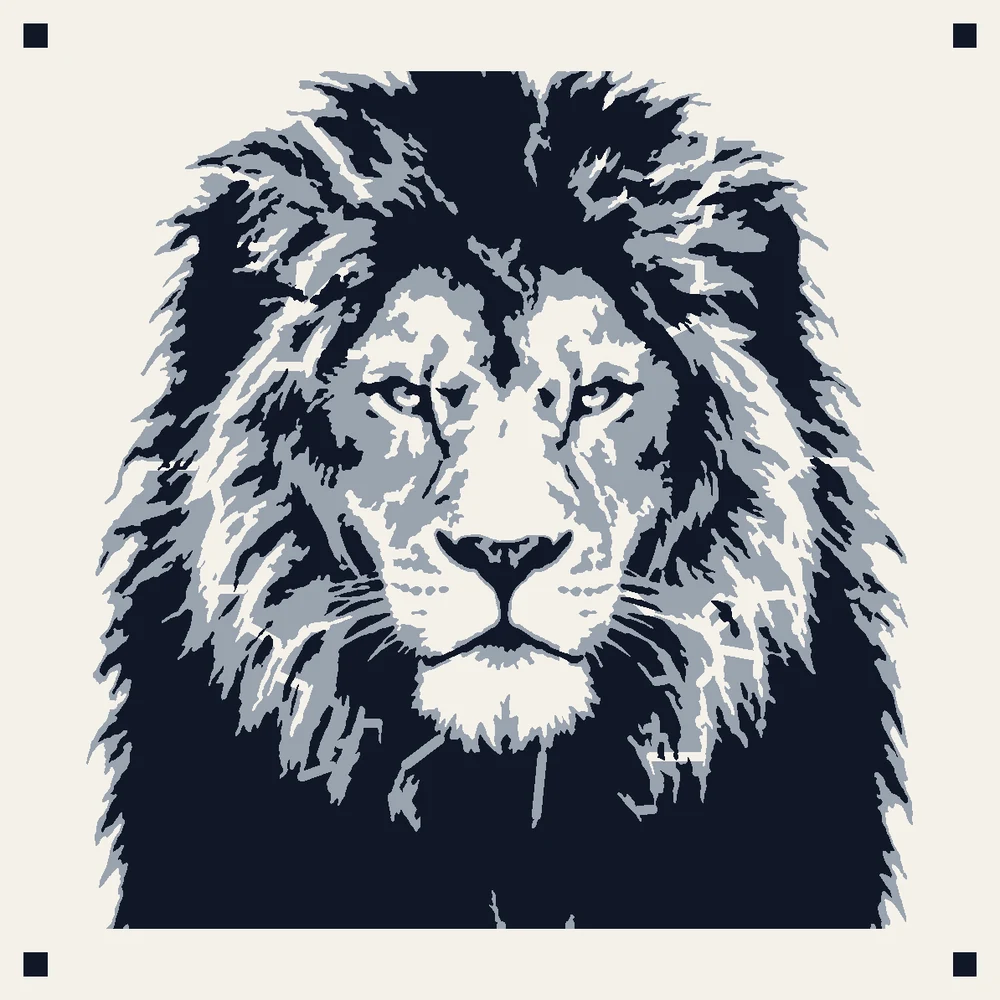
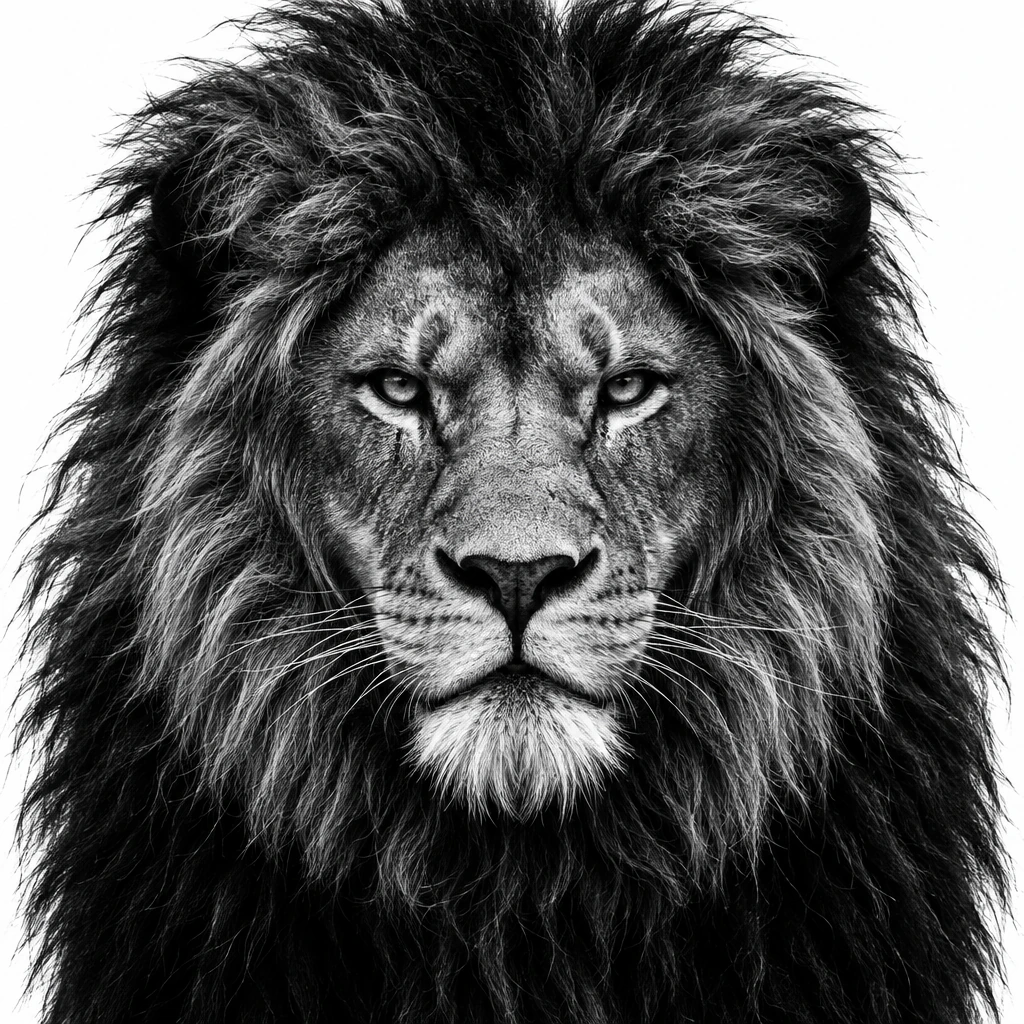
두 가지 톤의 사자 얼굴이에요. 갈기의 밝은 털결과 깊은 그림자를 살렸어요.
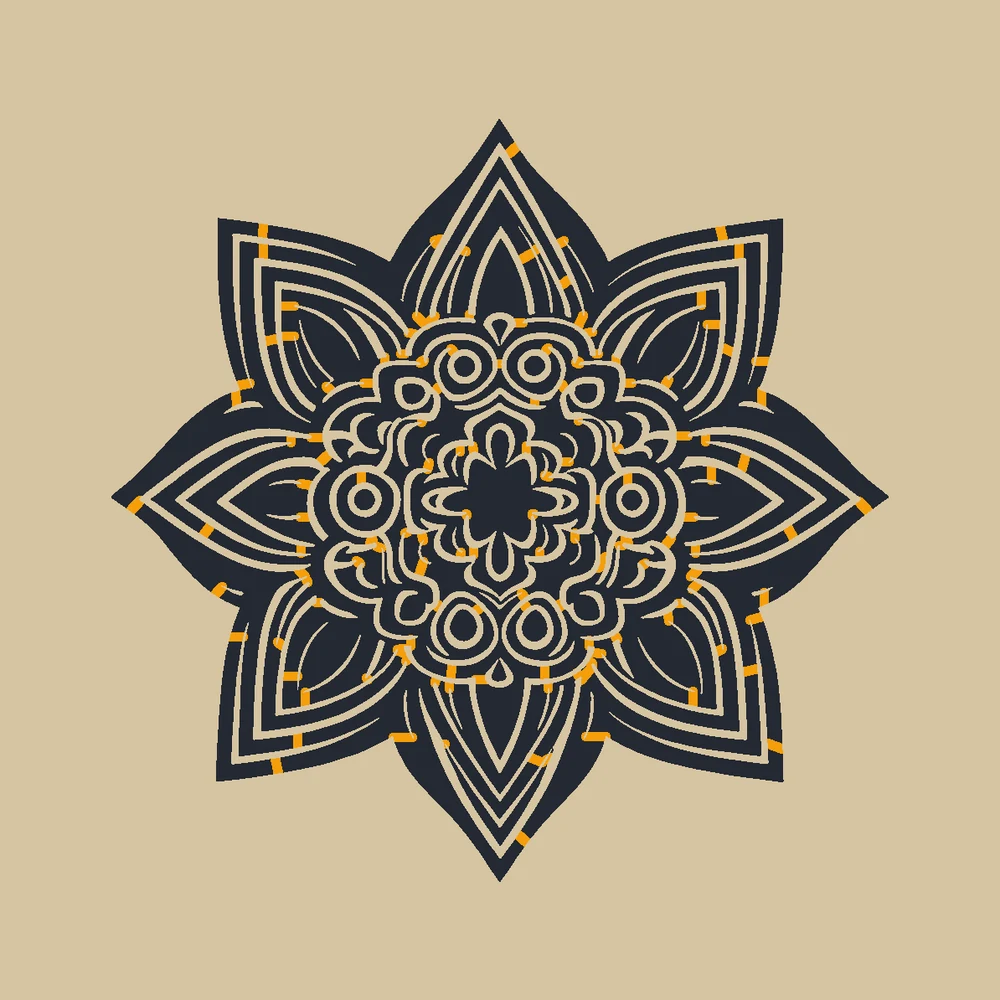
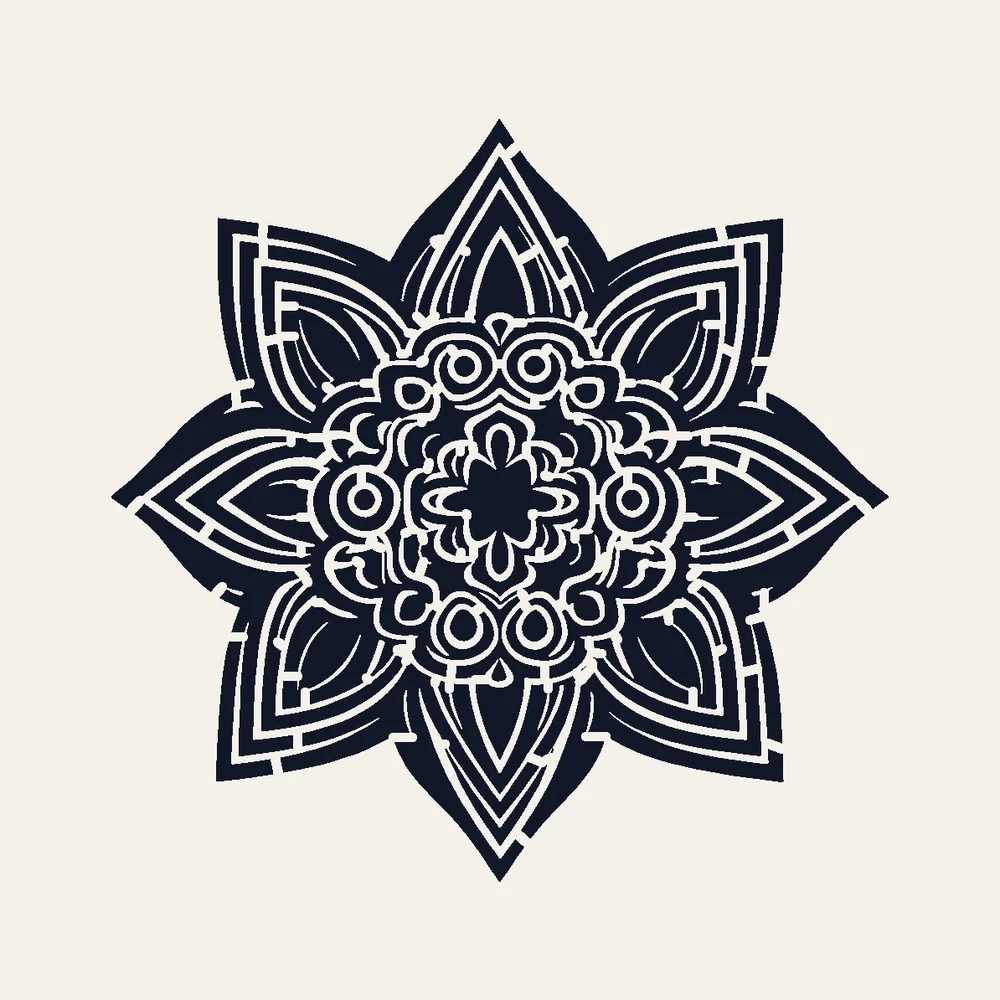
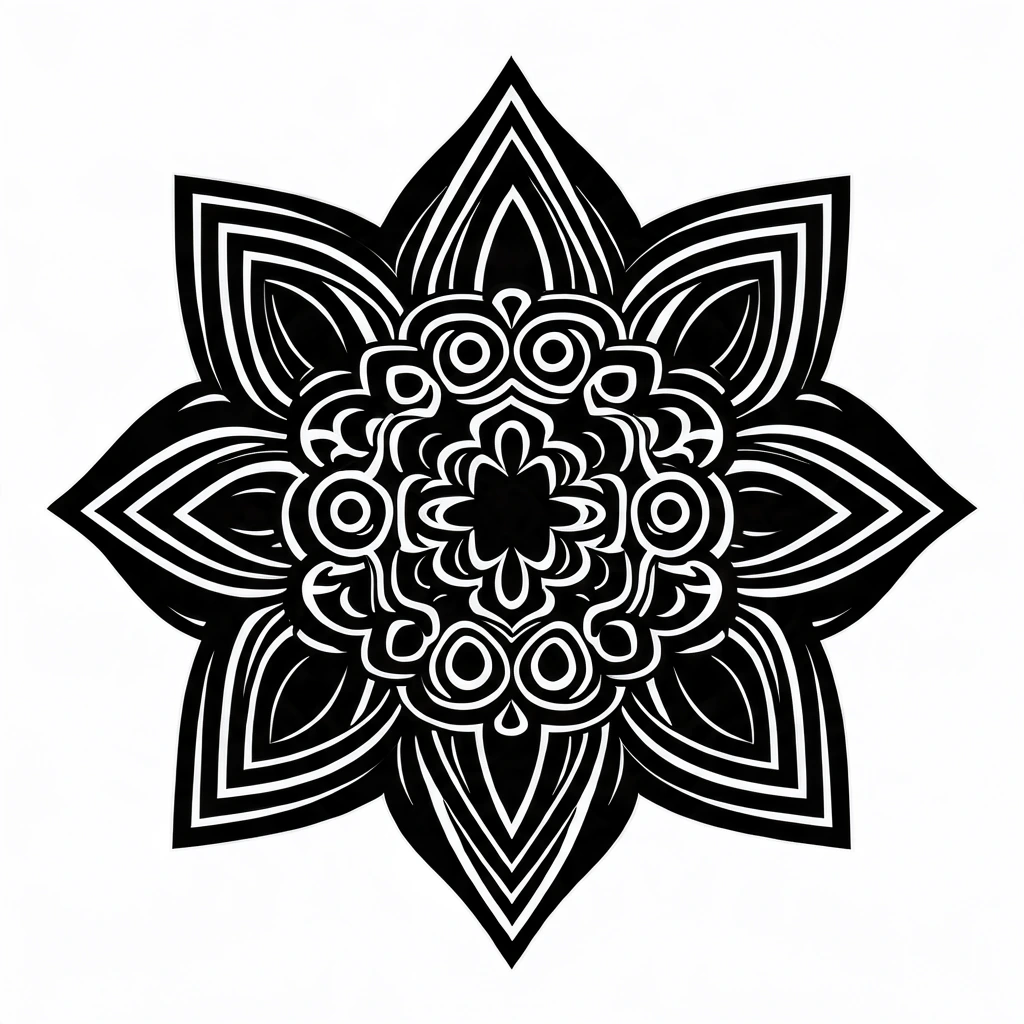
섬이 100개가 넘는 정교한 만다라로, 섬마다 브리지가 하나씩 있어요.
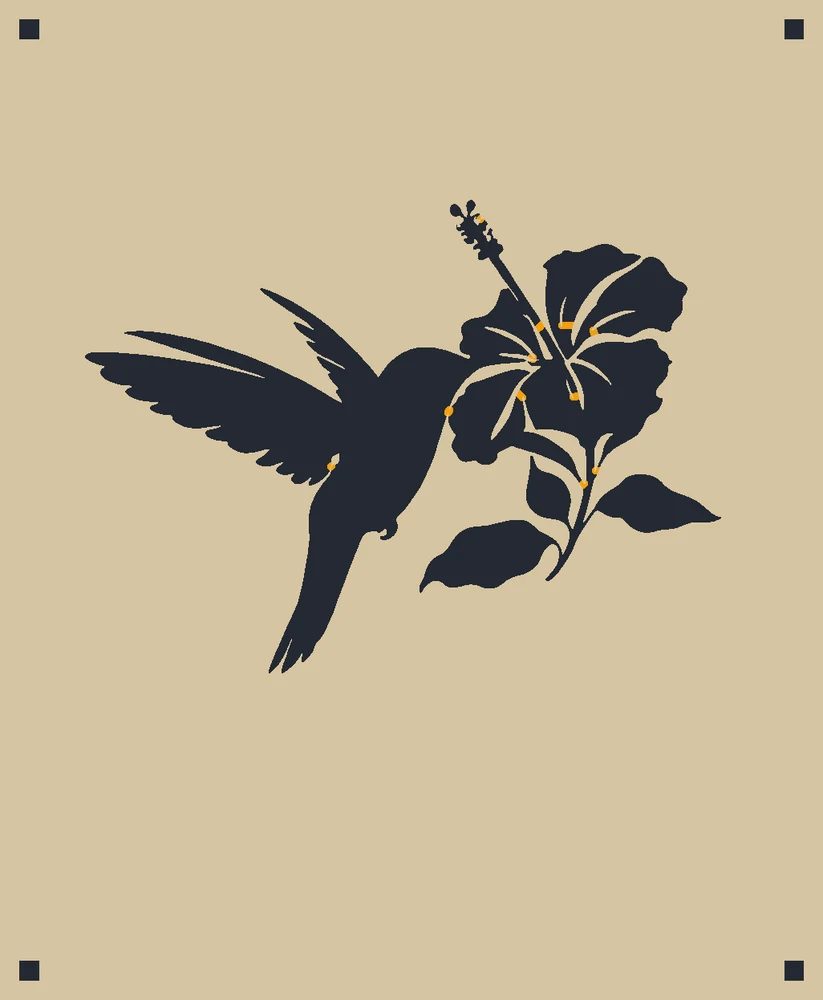
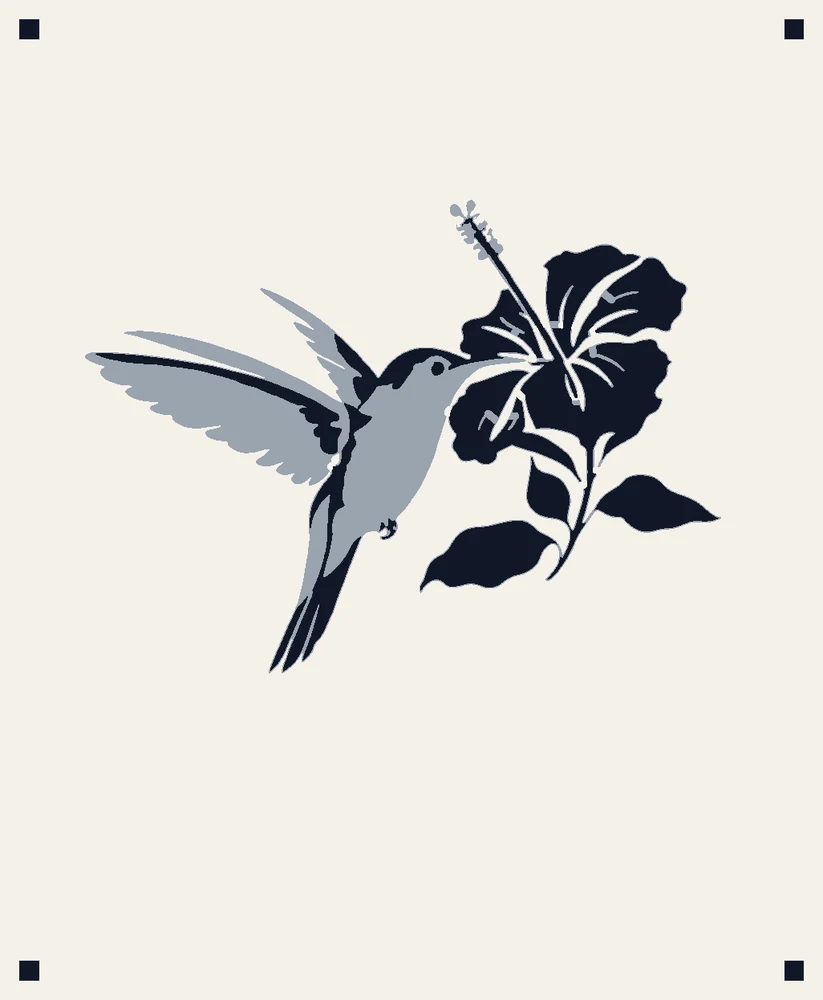
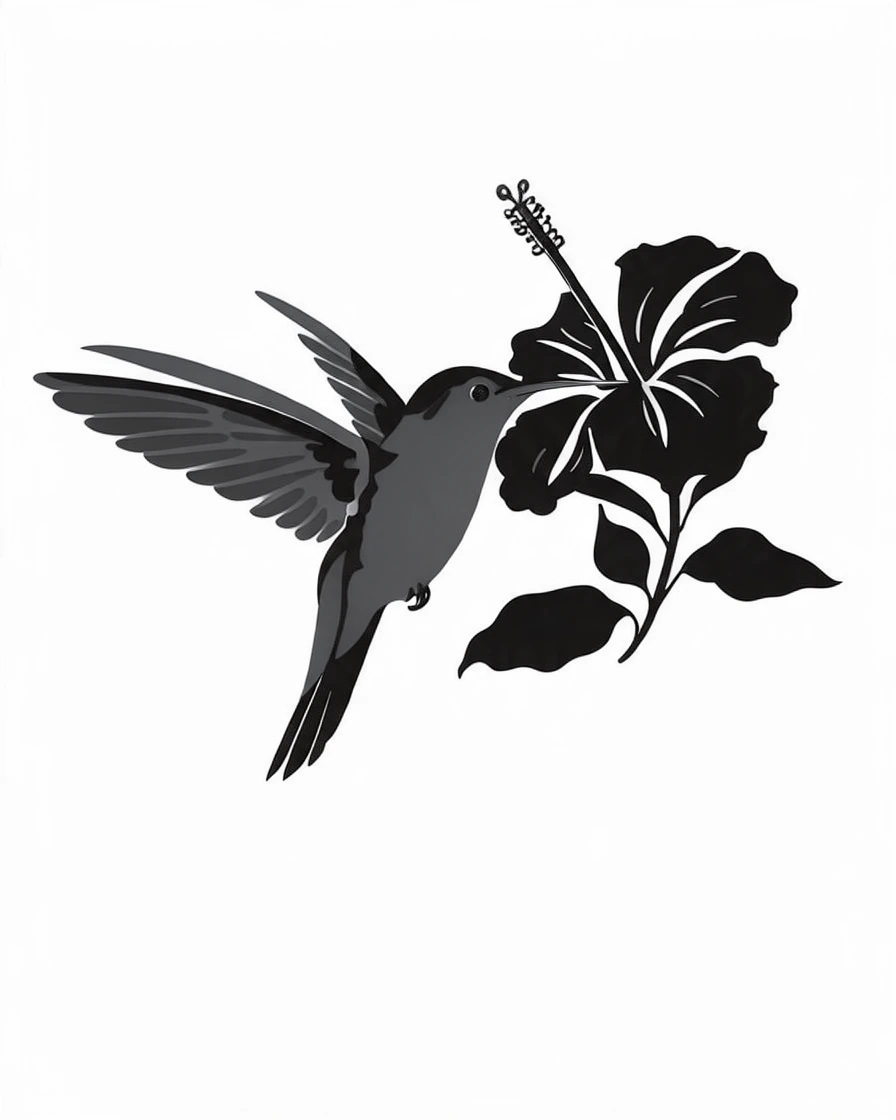
2레이어 플랫 일러스트예요. 회색 날개와 잎 위에 검은 디테일을 겹쳐요.
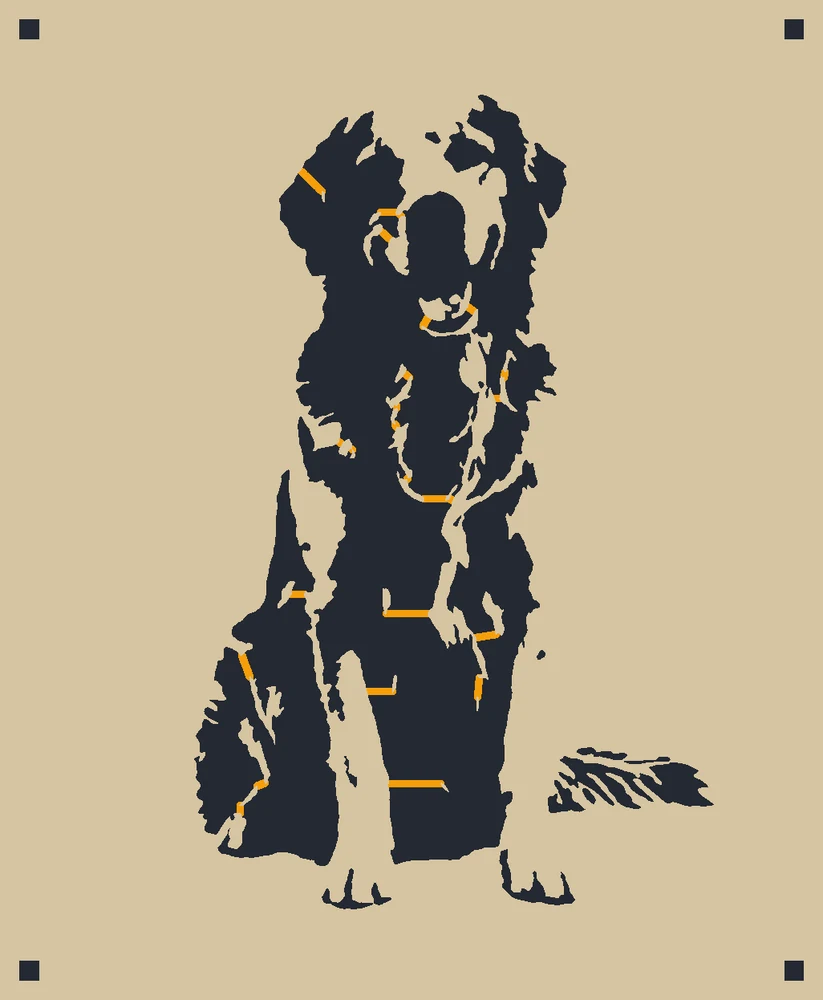
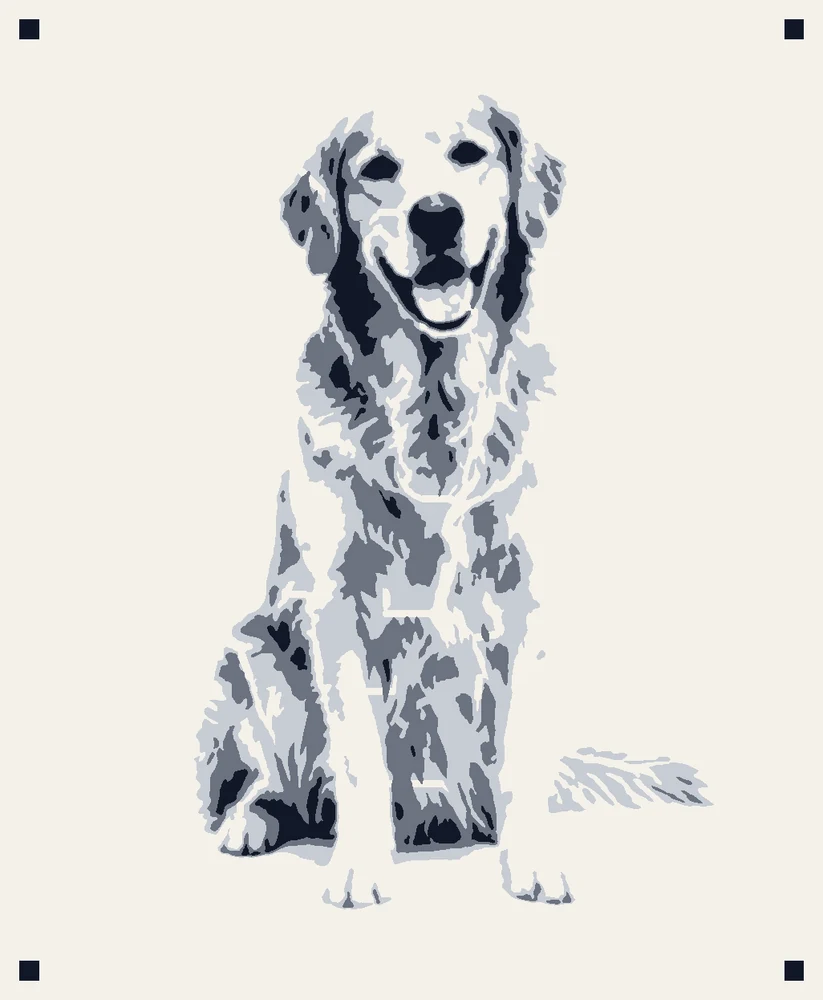
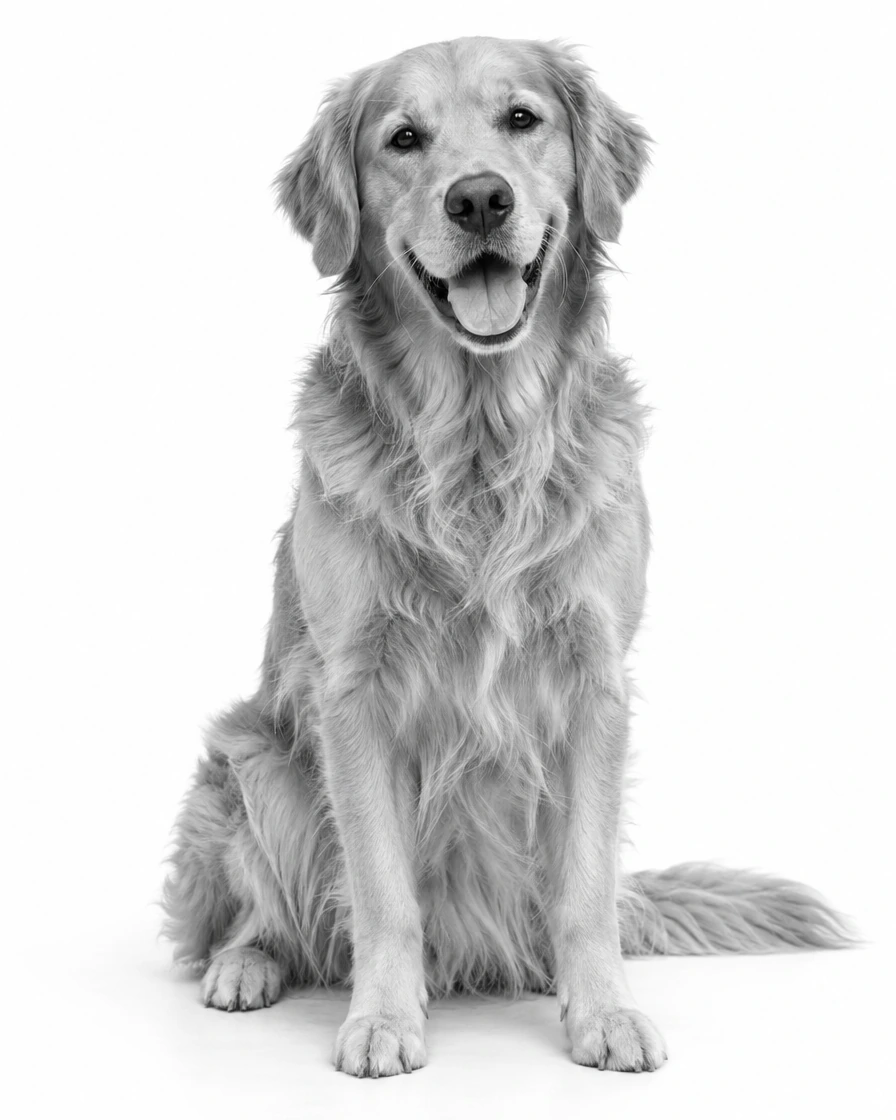
강아지 사진을 3레이어로 나눠 털의 빛과 그림자를 살렸어요.
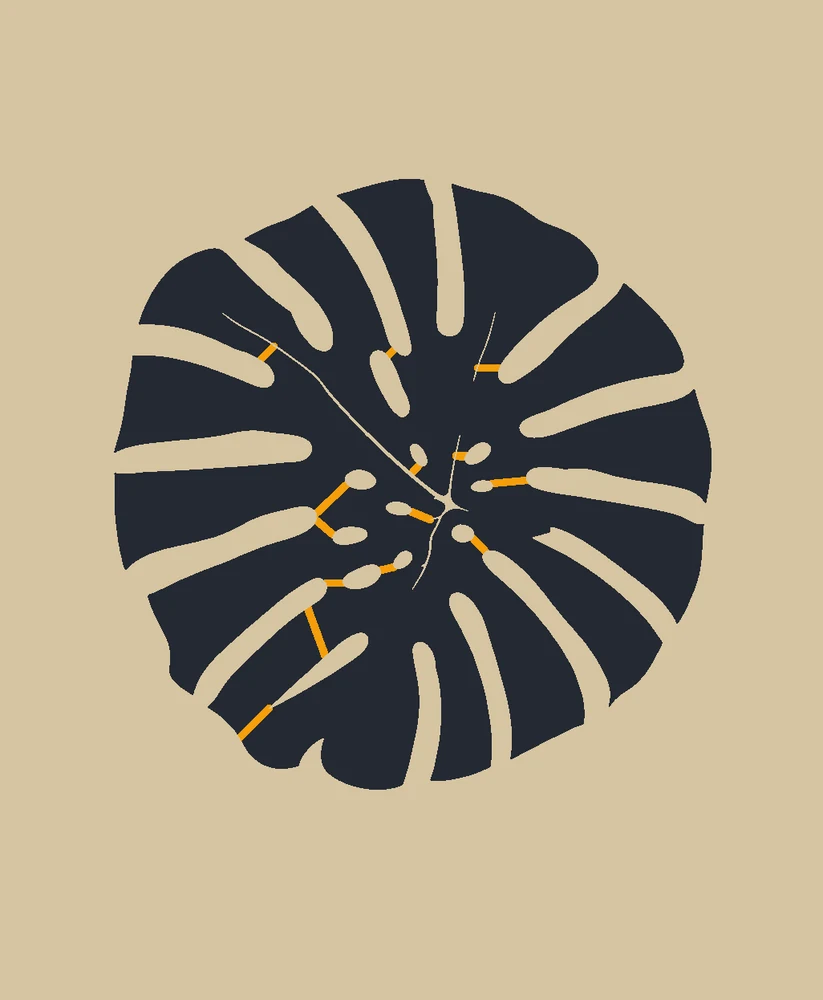

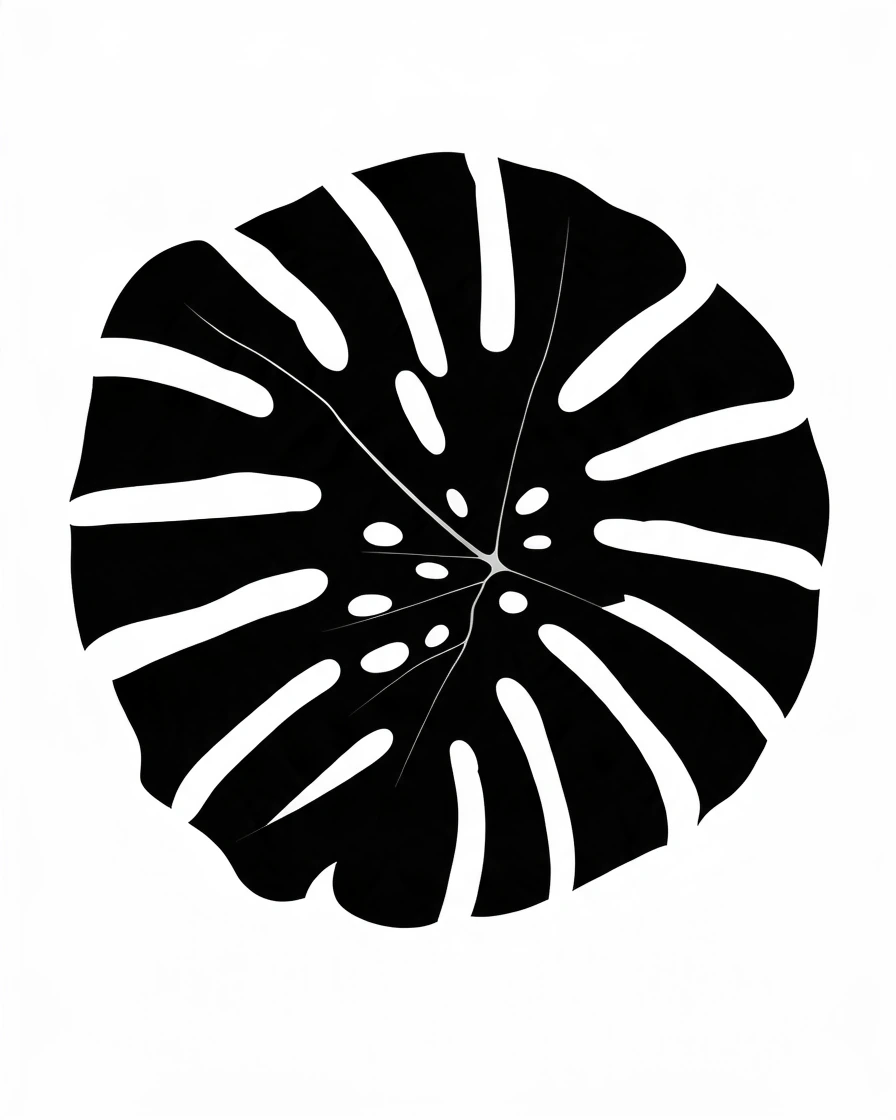
원래 구멍이 난 잎이에요. 구멍마다 자기 브리지로 제자리에 남아요.
세 단계 모두 브라우저 안에서 끝나고, 설치할 것도 없어요.
로고, 그림, 사진을 끌어 놓거나 파일을 고르거나 Ctrl+V로 붙여 넣으세요. 첫 결과가 바로 나타나요.
레이어를 1~4개 중에 고르고, 레이어마다 톤을 슬라이더로 맞춘 뒤, 섬을 어떻게 처리할지 ‘브리지’, ‘잘라 내기’, ‘유지’ 중에서 고르세요. 브리지는 주황색으로 보여요.
커팅기용 SVG, 레이저용 DXF, 레터나 A4 용지에 실제 크기로 인쇄되는 PDF, 또는 PNG를 받으세요.
실제로 자르고 칠하는 데 필요한 6가지 강점이에요.
O의 가운데나 사자의 눈처럼 떨어진 섬마다 가장 짧은 틈에 브리지를 놓고, 큰 섬에는 하나를 더 넣어요. 브리지는 모두 주황색으로 보이고, 레이어마다 섬과 브리지 수를 알려 줘요.
사진을 1~4개의 스프레이 레이어로 나눠요. 가장 밝은 레이어부터 시작해 각 레이어가 앞 레이어 안쪽에 들어가고, 네 모서리의 맞춤 사각형으로 시트를 정확히 맞춰요.
Cricut, 실루엣 등 커팅기용 실제 크기 SVG, 모든 레이어를 한 파일에 담은 레이어 SVG, 레이저와 CNC용 mm 또는 인치 DXF를 받을 수 있어요.
PDF는 레이어마다 레터나 A4 용지에 실제 크기로 인쇄돼요. 크면 여러 페이지로 나누고, 재단선, 페이지 번호, 100mm 확인선을 넣어요.
디테일을 정하고, 원하는 크기보다 작은 조각은 빼고, 어두운 부분 대신 밝은 부분을 칠할 수도 있어요. 단색 배경은 알아서 빠져요.
모든 레이어와 모든 파일이 무료이고, 회원가입도 워터마크도 없어요. 이미지는 내 기기에서만 열리고 업로드되지 않아요.
이미지, 레이어, 브리지, 크기, 자르기에 관한 짧은 팁 5가지.
면이 뚜렷한 로고, 레터링, 그림일수록 깔끔한 스텐실 도안이 나와요. 사진이라면 빛과 그림자가 뚜렷하고 배경이 단순한 것을 고르거나, 먼저 배경을 지우세요.
로고, 레터링, 실루엣은 레이어 하나면 충분해요. 얼굴이나 동물은 2~3레이어로 입체감이 살아나요. 가장 밝은 레이어부터 뿌리고, 맞춤 사각형을 맞춰 가며 더 어두운 레이어를 차례로 겹치세요.
섬은 O의 가운데처럼 자를 때 떨어져 나가는 조각이에요. 브리지가 섬을 제자리에 잡아 줘요. 두꺼운 종이와 스프레이에는 넓게, 시트지에는 가늘게 하세요. 조각을 손으로 붙일 거라면 ‘유지’를 고르세요.
너비를 mm나 인치로 정하세요. 도안 둘레의 여백이 시트를 튼튼하게 해 줘요. 큰 도안은 PDF가 레이어마다 여러 페이지로 나눠 주니, 인쇄해서 테이프로 이어 붙이면 돼요.
두꺼운 종이, OHP 필름, 스텐실 시트를 아트나이프로 자르거나, SVG나 DXF를 커팅기나 레이저로 보내세요. 스프레이는 20cm쯤 떨어져서 얇게 여러 번 뿌리고, 레이어마다 다 마른 뒤에 다음 레이어를 뿌리세요.
벽, 티셔츠, 나무, 케이크에 원하는 그림을 칠하고 싶은 누구나 쓸 수 있어요.
인물과 레터링을 스프레이로 칠하는 도안이에요. 한 레이어든 여러 레이어든 돼요.
Cricut이나 실루엣으로 자르는 패브릭 물감용 스텐실.
손으로 칠하는 간판용 스텐실, 레이저 커팅 스텐실용 DXF 파일.
공예, 케이크 장식, 학교 과제에 쓰는 간단한 스텐실.
스텐실, 레이어, 브리지, 파일에 관한 답변이에요.
이 도구에서 이미지를 열고, 레이어와 섬 처리 방식을 정한 뒤 SVG, DXF, PDF, PNG 중 하나를 받으세요. 1분쯤 걸리고, 모두 브라우저에서 작동해요.
네. 모든 레이어와 모든 파일 형식이 무료이고, 회원가입과 워터마크가 없으며, 만드는 스텐실 수에도 제한이 없어요.
브리지는 O의 가운데 같은 떨어진 조각을 시트의 나머지 부분에 이어 주는 가는 띠예요. 가장 짧은 틈에 자동으로 들어가고, 너비를 바꾸거나 대신 조각을 잘라 낼 수도 있어요.
네. 2, 3, 4레이어 중에 고르세요. 각 레이어는 앞 레이어 안쪽에 더 어두운 톤을 칠하고, 네 모서리의 맞춤 사각형으로 시트를 맞춰요.
네. Cricut Design Space나 Silhouette Studio에는 SVG를, 레이저나 CNC에는 mm 또는 인치 DXF를 받으세요. 둘 다 실제 크기이고, 원하면 시트 외곽선도 넣을 수 있어요.
필요한 너비를 정하고 PDF를 받으세요. 레이어마다 레터나 A4 용지에 실제 크기로, 필요한 만큼 여러 페이지에 나눠 인쇄돼요. 재단선과 페이지 번호를 보며 테이프로 이어 붙이면 돼요.
로고, 레터링, 실루엣, 빛과 그림자가 뚜렷한 사진이에요. 단색 배경은 알아서 빠지고, 복잡한 배경은 먼저 지우면 돼요.
아니요. 이미지는 내 기기에서 열려 도안이 되고, 파일도 브라우저에서 만들어져요.