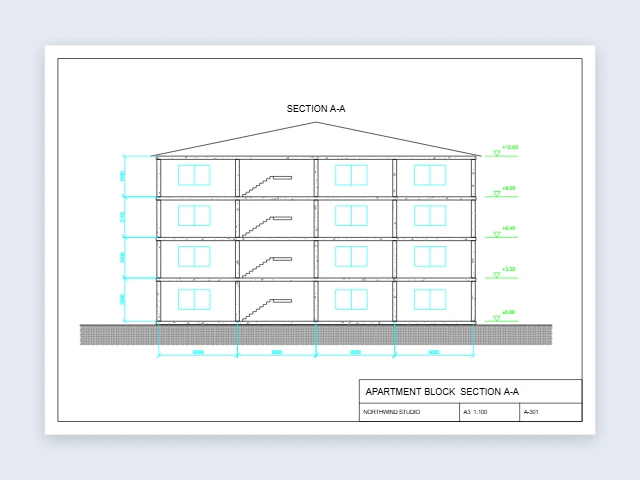
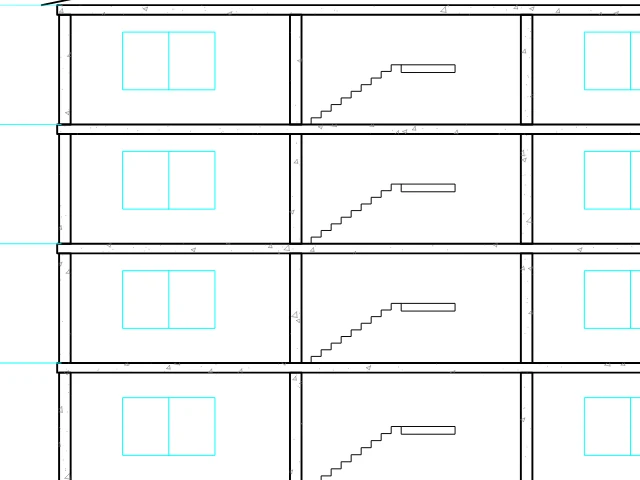
건물 단면도
A3 · 1:100AutoCAD 2018 · PDF
층, 계단, 레벨과 콘크리트 해치. A3, 1:100.
인쇄할 용지에 맞춘 DXF PDF 변환: A4부터 A0, Letter부터 ANSI E까지, 도면을 용지에 맞추거나 1:50 같은 도면 축척으로 놓고, 선명한 벡터 선, 선 두께, 선택할 수 있는 텍스트를 그대로 담아요. 설치도 가입도 없이 브라우저에서 무료예요.
DXF 파일을 끌어다 놓으면 PDF로 만들어요
AutoCAD 등 CAD 도면을 ASCII나 바이너리 DXF로, R12부터 최신 버전까지 열 수 있어요. Ctrl+V로 붙여 넣을 수도 있어요.
아래 예시는 모두 이 DXF PDF 변환 도구로 만든 결과예요. 왼쪽은 인쇄될 용지 전체, 오른쪽은 PDF를 확대한 부분이에요. 하나를 열어 직접 해 보세요.
AutoCAD 2018 · PDF
층, 계단, 레벨과 콘크리트 해치. A3, 1:100.
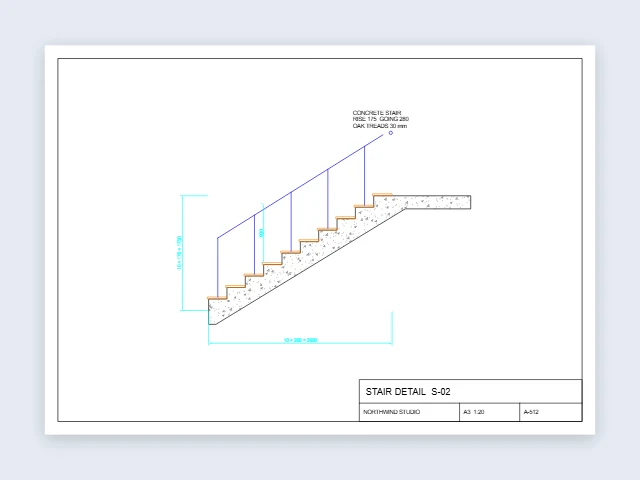
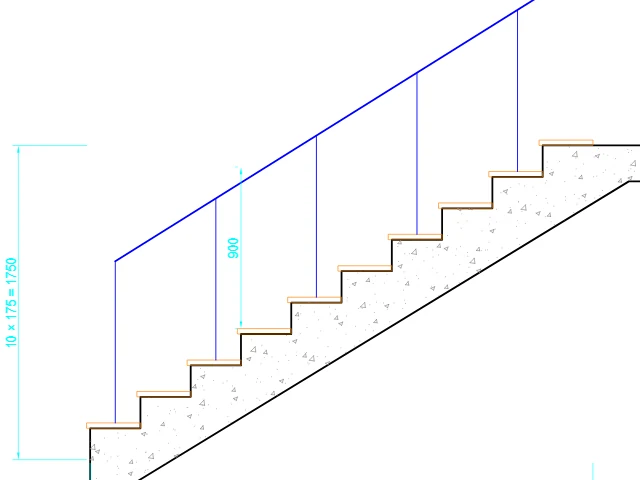
AutoCAD 2013 · PDF
디딤판, 챌판, 난간과 치수. A3, 1:20.
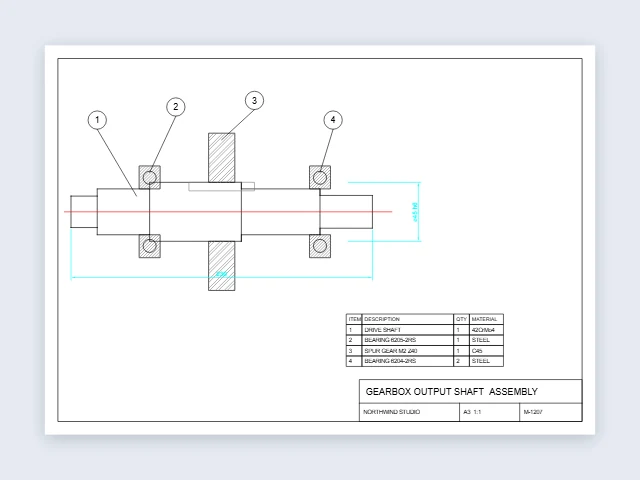
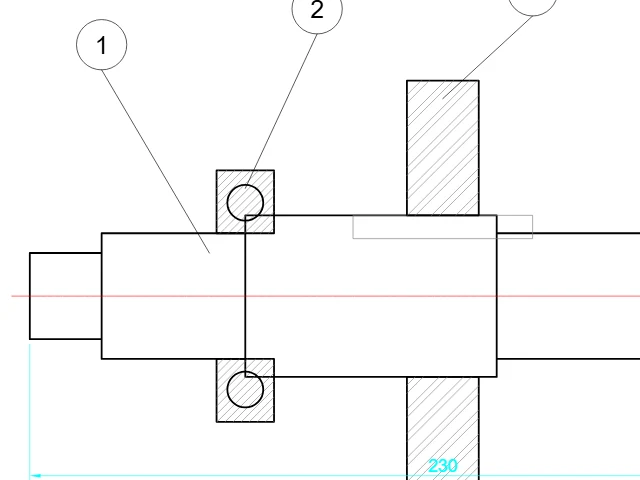
AutoCAD 2018 · PDF
베어링, 기어, 부품 번호와 부품표. A3, 실제 크기.
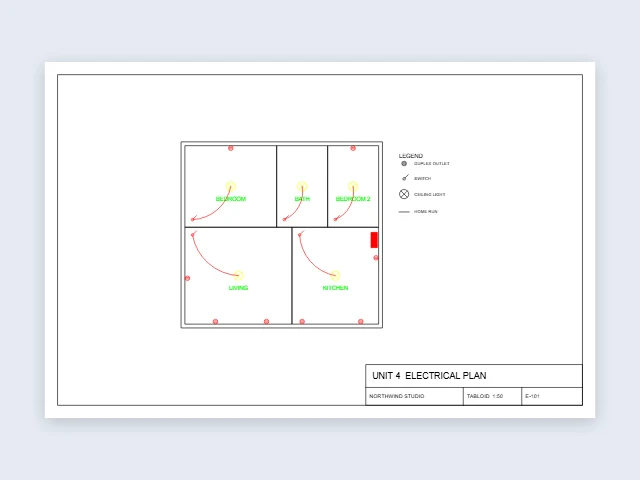
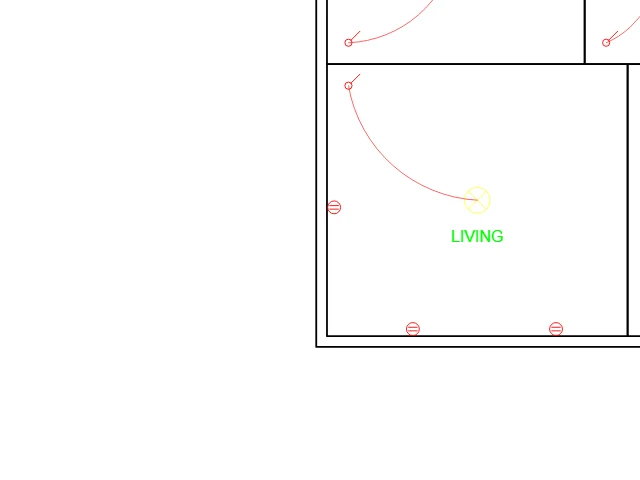
AutoCAD 2010 · PDF
콘센트, 스위치, 조명, 분전반까지의 배선과 범례. Tabloid, 1:50.
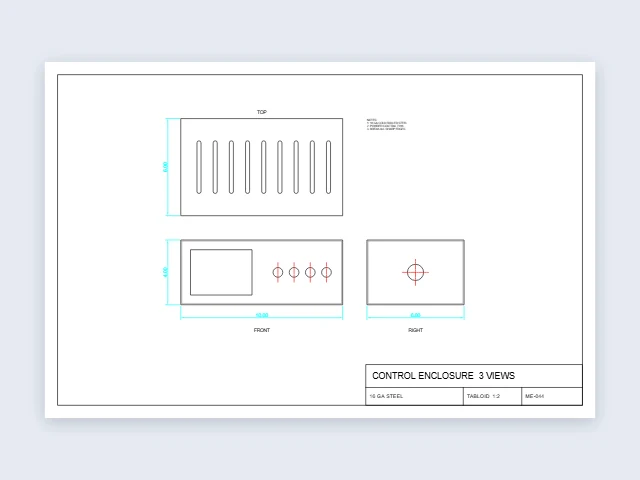
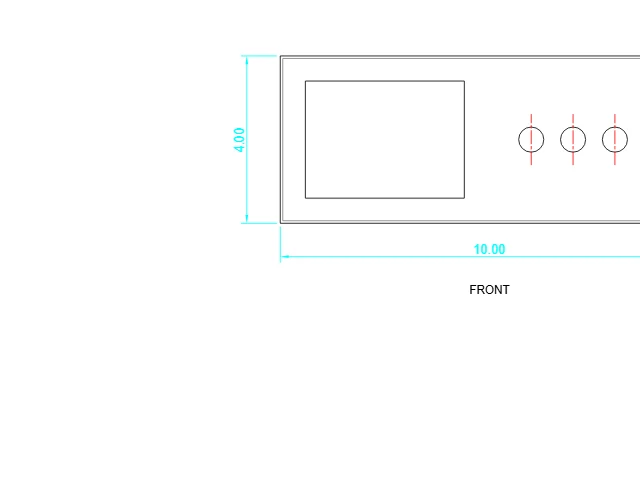
AutoCAD 2004 · PDF
인치 단위의 정면도, 평면도, 우측면도와 숨은선. Tabloid, 1:2.
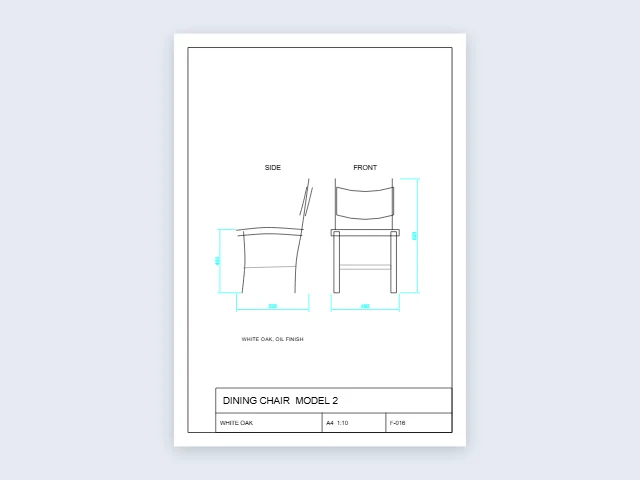
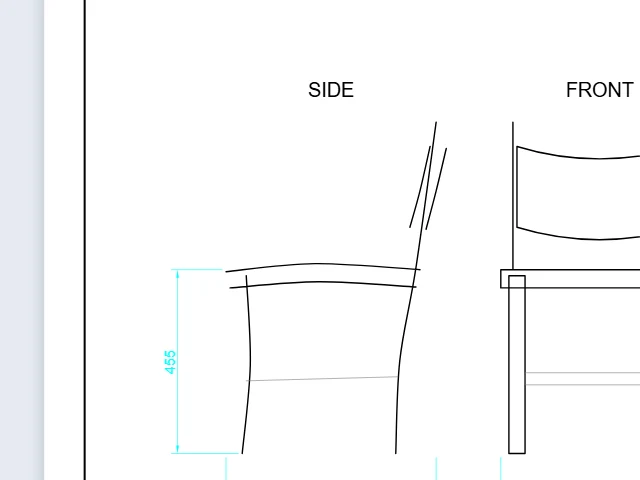
AutoCAD 2013 · PDF
곡선 다리와 치수가 있는 측면도와 정면도. A4 세로, 1:10.
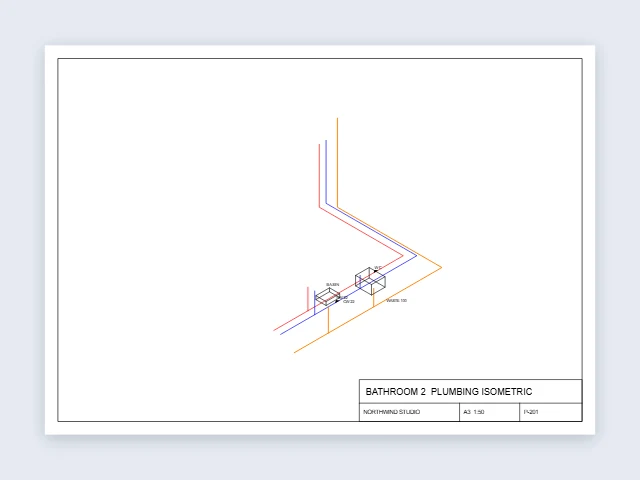
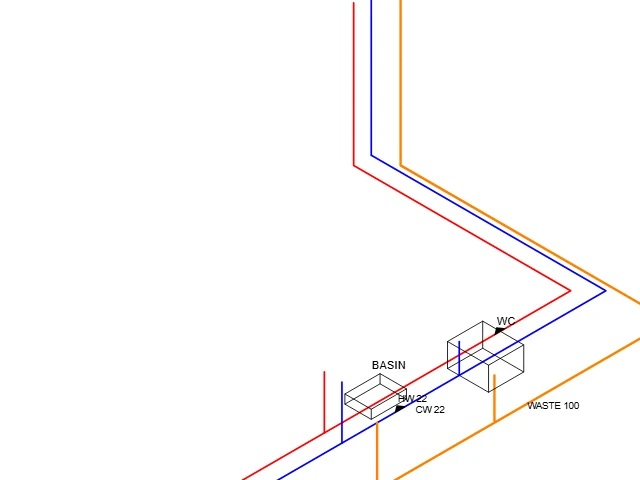
AutoCAD 2018 · PDF
30°로 그린 온수, 냉수, 배수 배관과 위생 기구. A3, 1:50.
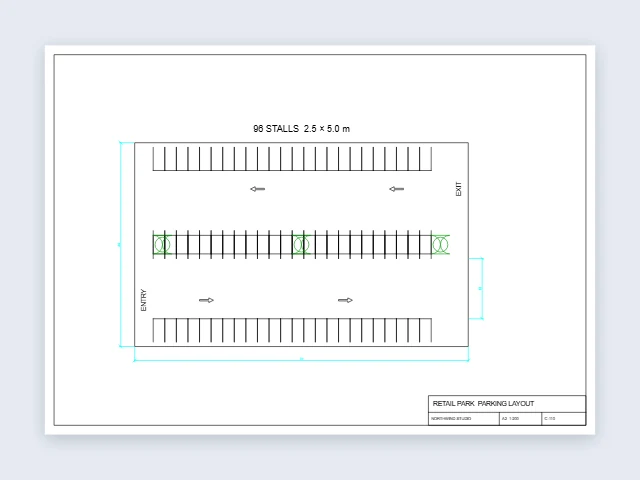
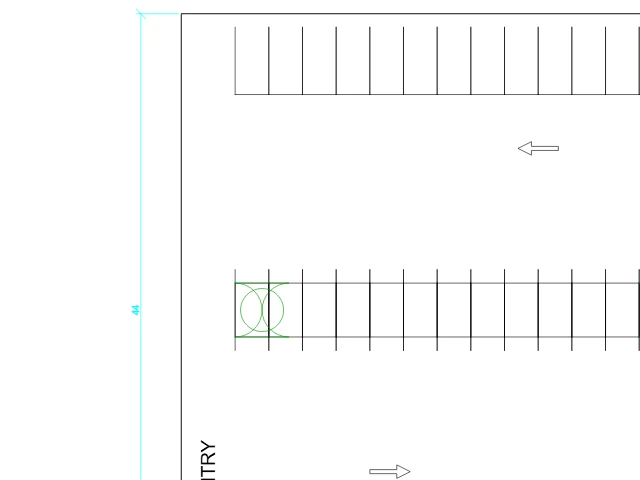
AutoCAD 2018 · PDF
주차면 96개, 식재 섬, 통로 화살표를 미터 단위로. A2, 1:200.
DXF 파일에서 PDF까지 세 단계, 모두 브라우저에서 끝나요.
AutoCAD, Fusion 360, LibreCAD 등 어떤 CAD 프로그램의 DXF든 끌어다 놓거나 파일을 선택하세요. ASCII와 바이너리 DXF 모두 열리고, 도면이 바로 용지 위에 나타나요.
용지와 방향을 고르고, 도면을 용지에 맞추거나 1:50 같은 축척을 정한 다음, 여백과 컬러, 검정, 회색조를 고르세요. 인쇄될 모습은 미리보기에서 바로 확인할 수 있어요.
그 용지의 벡터 PDF를 다운로드하거나, 여러 도면을 한 장에 한 페이지씩 PDF 하나로 합치세요. 파일은 몇 초 만에 만들어져요.
PDF를 정확하게 인쇄하는 여섯 가지예요.
직선, 원호, 곡선이 벡터로 남아 아무리 확대해도 선명하고, 작은 치수까지 또렷하게 읽혀요. 텍스트는 선택하고 검색할 수 있는 텍스트 그대로예요.
A4부터 A0, Letter, Legal, Tabloid, ANSI C부터 E, ARCH D까지, 세로나 가로로, 또는 도면 크기의 페이지로 만들어요. 용지를 바꾸면 미리보기도 바로 바뀌어요.
도면을 용지에 맞추거나, 1:1, 1:50, 1:100으로 인쇄해 종이 위에서 잴 수 있어요. 미리보기는 인쇄될 용지를 그대로 보여 주고, 축척에 맞는 용지 크기도 알려 줘요.
선 두께는 종이 위에서 실제 폭으로 인쇄되고, 선 종류, 해치, 치수도 그린 그대로예요. 얇은 선과 굵은 선의 차이가 종이에서도 분명하게 보여요.
도면 한 세트를 같은 용지와 축척으로, 한 장에 한 페이지씩 PDF 하나로 합쳐요. 한 번에 보내고 한 번에 인쇄하기 편해요.
DXF PDF 변환 기능은 모두 무료이고, 계정도 워터마크도 횟수 제한도 없어요. 도면은 내 기기에서 변환하고, 업로드하지 않아요.
용지, 축척, 색, 레이어, 도면 세트에 관한 짧은 안내 다섯 가지.
A4와 Letter는 집이나 사무실에서 인쇄하고, A3와 Tabloid는 상세도와 작은 평면도에 알맞아요. A1, A0, ANSI D나 E는 출력소에서 뽑는 전체 평면도용이에요. 용지를 바꾸면 미리보기가 바로 그 크기로 바뀌어요.
‘용지에 맞춤’은 도면을 용지 가득 채워요. 1:50 같은 축척은 실제 거리대로 인쇄하고, 그 축척에서 더 큰 용지가 필요하면 들어가는 크기를 알려 줘요.
도면의 색을 그대로 두거나, 복사본이 선명하도록 모두 검정으로 하거나, 밝은 색도 잘 보이는 회색조를 고르세요. 흑백 프린터에는 검정이나 회색조가 잘 어울려요.
보조선처럼 종이에 넣고 싶지 않은 레이어는 숨기세요. 꺼진 레이어, 동결된 레이어, 인쇄하지 않는 레이어는 처음부터 숨겨져 있고, 목록에서 이름으로 찾아 하나씩 켜고 끌 수 있어요.
여러 도면을 PDF 하나로 합쳐 전체 세트를 보내세요. 파일마다 같은 설정의 한 페이지가 되니, 검토용이나 제출용 도면 세트를 만들 때 편해요.
CAD 도면을 종이로 인쇄하거나 이메일로 보내야 하는 모든 분께.
건축주, 인허가, 현장 팀에 보낼 도면 세트와 상세도를 깔끔한 PDF로.
견적과 작업 현장에 쓸 부품도와 조립도를 축척대로.
CAD 프로그램 없이 프로젝트와 과제 도면을 인쇄해요.
누구나 열고, 인쇄하고, 보관할 수 있는 PDF로 도면을 공유해요.
용지, 축척, 품질, 파일에 관한 답변이에요.
여기서 DXF 파일을 열고 용지, 방향, 축척을 고른 다음 PDF를 다운로드하세요. 브라우저에서 몇 초 만에 만들어지고, 변환은 모두 내 기기에서 이뤄져요.
네. 모든 PDF, 합친 PDF, 다른 형식까지 무료예요. 가입도 워터마크도 횟수 제한도 없어요.
네. 선과 곡선이 벡터로 남아서 PDF를 아무리 확대해도 선명하고, 어떤 프린터에서도 깔끔하게 인쇄돼요. 텍스트도 선택하고 검색할 수 있어요.
네. ‘용지에 맞춤’ 대신 1:50이나 1:100 같은 축척을 고르면 도면이 정확한 축척으로 용지에 인쇄돼요.
A4부터 A0, Letter, Legal, Tabloid, ANSI C, D, E, ARCH D, 또는 도면 크기의 페이지가 있어요. 용지마다 세로와 가로를 고를 수 있어요.
네. ‘합치기’를 고르고 파일을 선택하면, 정한 용지와 축척으로 파일마다 PDF 하나의 한 페이지가 돼요. 도면 한 세트를 파일 하나로 보낼 때 좋아요.
CAD 프로그램에서 DXF 사본을 저장한 다음 여기서 그 DXF를 여세요. DXF는 모든 CAD 프로그램이 저장할 수 있는 교환 형식이에요.
아니요. DXF 파일은 내 기기에서 읽고 PDF로 만들어요. 그래서 사내 도면이나 고객 도면도 안심하고 변환할 수 있어요.