Planche de logos et identité de marque
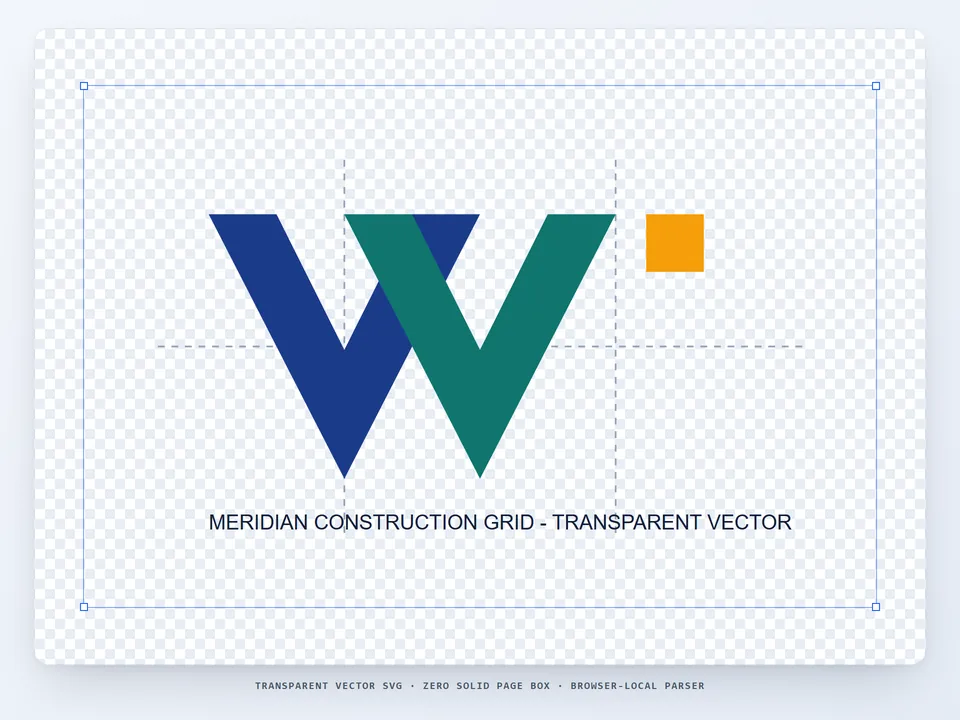
Montre l’extraction vectorielle nette d’emblèmes géométriques multicolores, de badges arrondis et d’un texte de slogan, prêts pour Illustrator, Figma ou un en-tête de site web.
Convertissez un PDF en SVG directement dans votre navigateur, sans envoi vers un serveur ni perte de qualité. Ce moteur extrait les tracés vectoriels natifs du PDF, les blocs de texte, les Form XObjects imbriqués et les images raster intégrées vers un SVG propre et modifiable, un EPS CMJN ou RVB prêt pour l’impression, et des ZIP de SVG multipage.
Déposez un PDF ici pour le convertir en SVG modifiable
Extrait les vrais tracés vectoriels, les courbes, le texte et les images intégrées page par page : rien ne quitte votre appareil.
Fonctionne en local dans votre navigateur. Rien n’est importé.
Ou essayez un exemple de PDF vectoriel intégré
Ouvrez un PDF d’exemple intégré dans ce convertisseur PDF en SVG pour voir l’extraction des tracés vectoriels, la typographie intégrée et le balisage XML propre avant d’importer vos propres fichiers.
Montre l’extraction vectorielle nette d’emblèmes géométriques multicolores, de badges arrondis et d’un texte de slogan, prêts pour Illustrator, Figma ou un en-tête de site web.

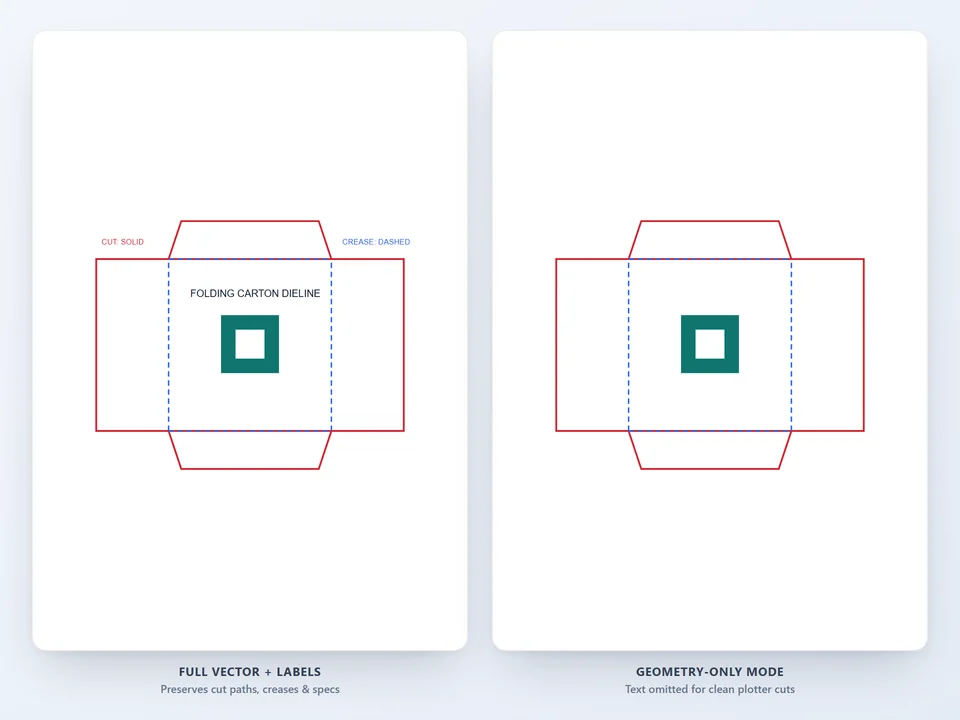
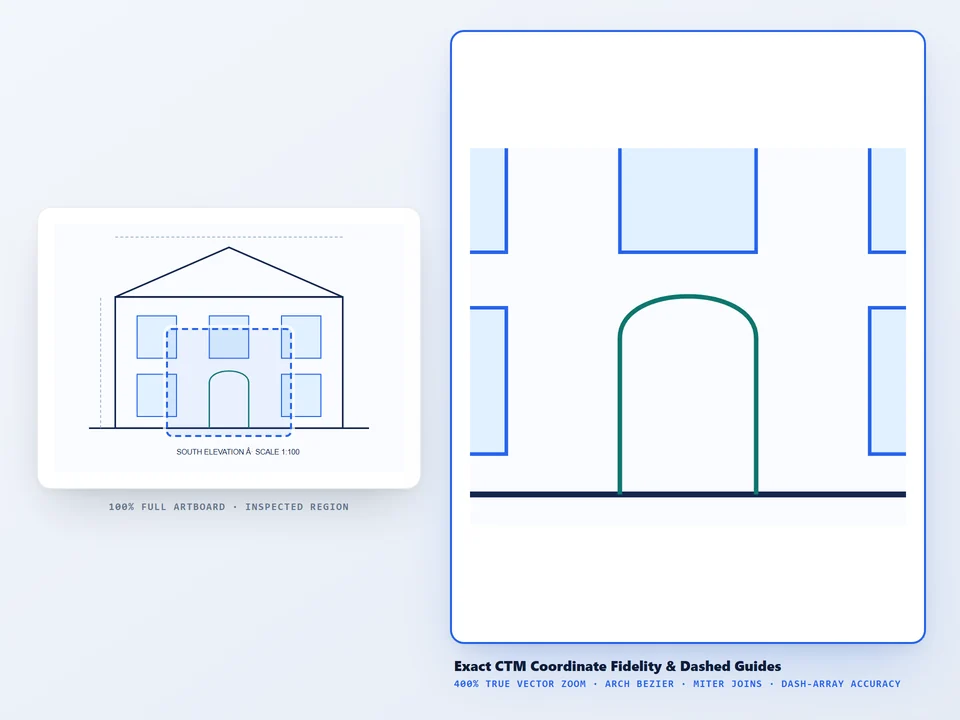
Met en avant les traits très fins, les cotes et les Form XObjects imbriqués, conservés en géométrie vectorielle modifiable avec des proportions exactes.

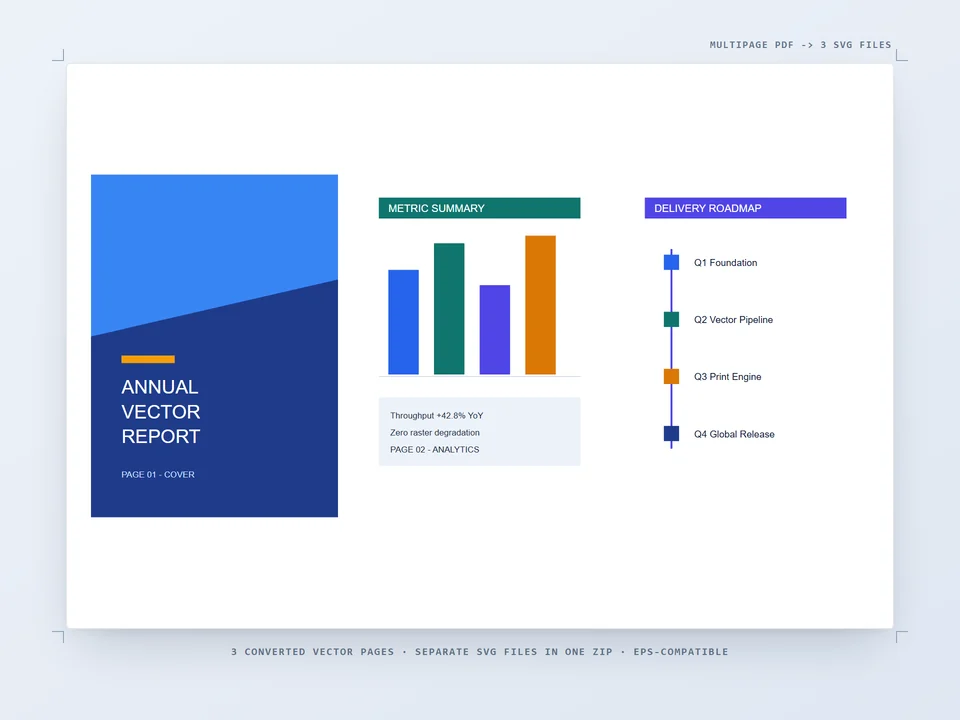
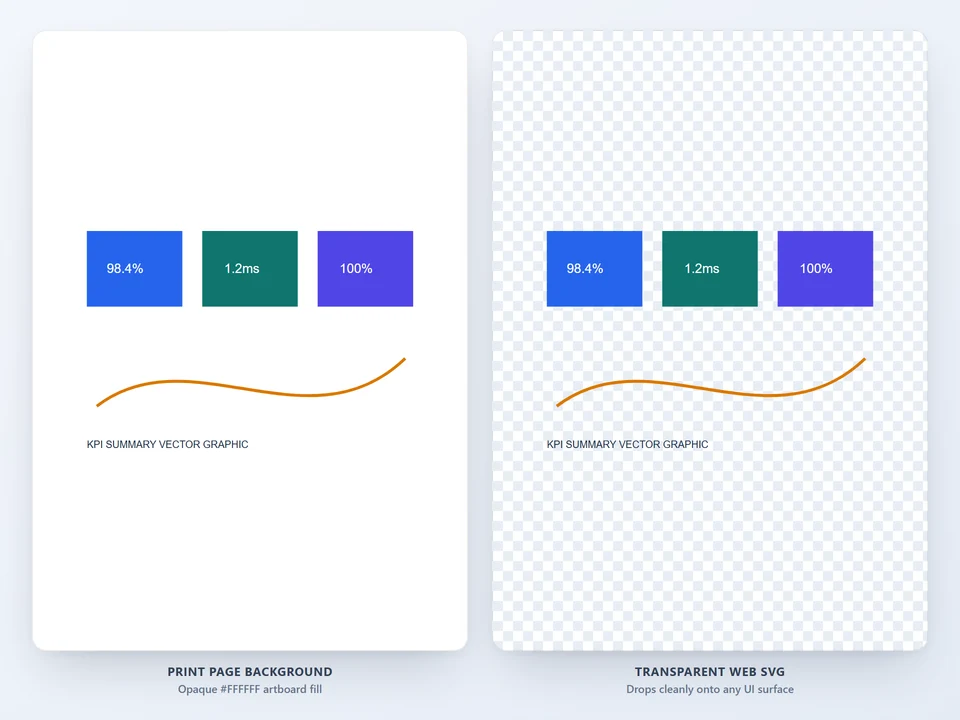
Illustre l’extraction de graphiques vectoriels sur plusieurs pages, la typographie des tableaux et le paquet ZIP en un clic pour vos présentations et publications web.
Utilisez cet outil local pour transformer PDF en SVG modifiable et en plans de travail EPS pour l’impression, dans votre navigateur, en quelques secondes.
Glissez un PDF d’une ou plusieurs pages dans l’espace de travail pour convertir PDF en SVG. L’analyseur examine localement le flux de chaque page et sépare automatiquement courbes vectorielles natives, portions de texte, Form XObjects et images intégrées.
Visualisez chaque page extraite avec un zoom net dans l’aperçu. Gardez la géométrie PDF native pour les exports numériques, ou activez la vectorisation optionnelle quand une page contient un dessin au trait numérisé.
Enregistrez chaque page en SVG propre et modifiable, regroupez tout le document dans un ZIP de SVG multipage numérotés, ou exportez un EPS PostScript CMJN ou RVB pour l’impression professionnelle.
Conçu autour d’un analyseur natif PDF vers SVG dans le navigateur, pour que vos visuels gardent de vraies courbes mathématiques plutôt que des captures bitmap.
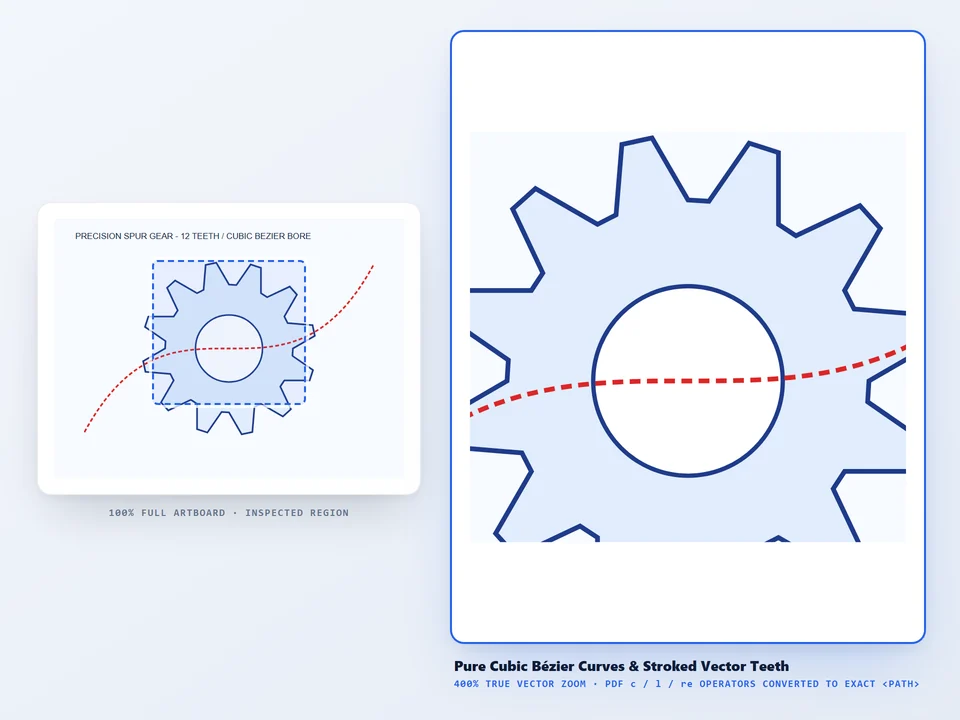
Lit directement dans les flux de contenu les opérateurs PDF moveto, lineto, courbes de Bézier cubiques, rectangle, fill et stroke, et convertit chaque forme PDF en SVG avec des coordonnées nettes, prêtes pour l’édition des nœuds.
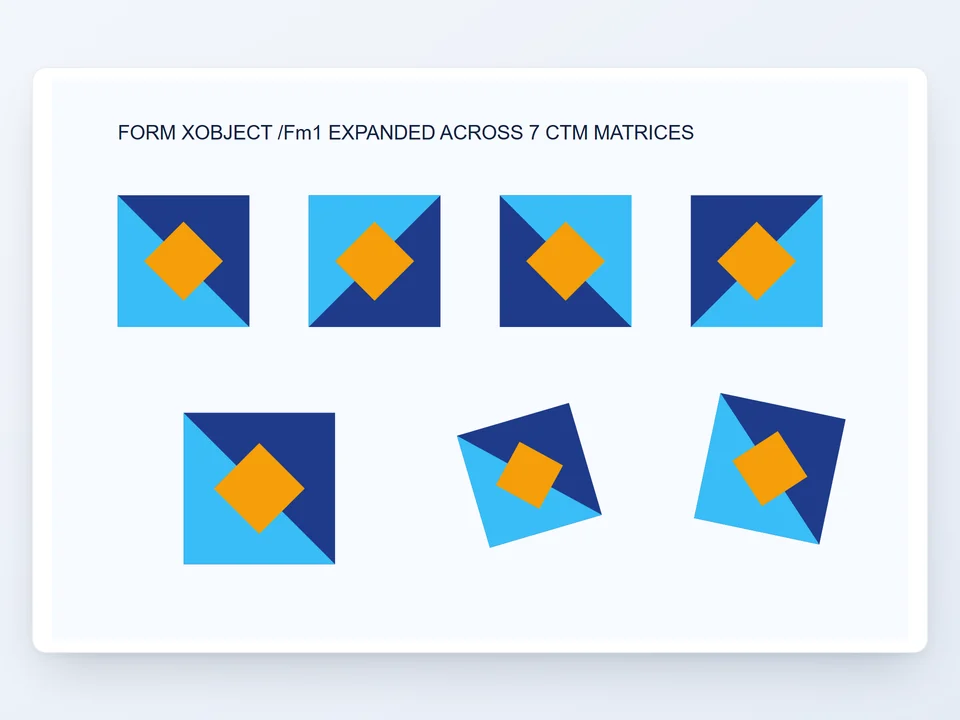
Développe avec précision les Form XObjects réutilisables, les matrices de coordonnées empilées et les changements d’état graphique : tampons CAO, logos et en-têtes de rapport répétés tombent exactement au bon endroit.
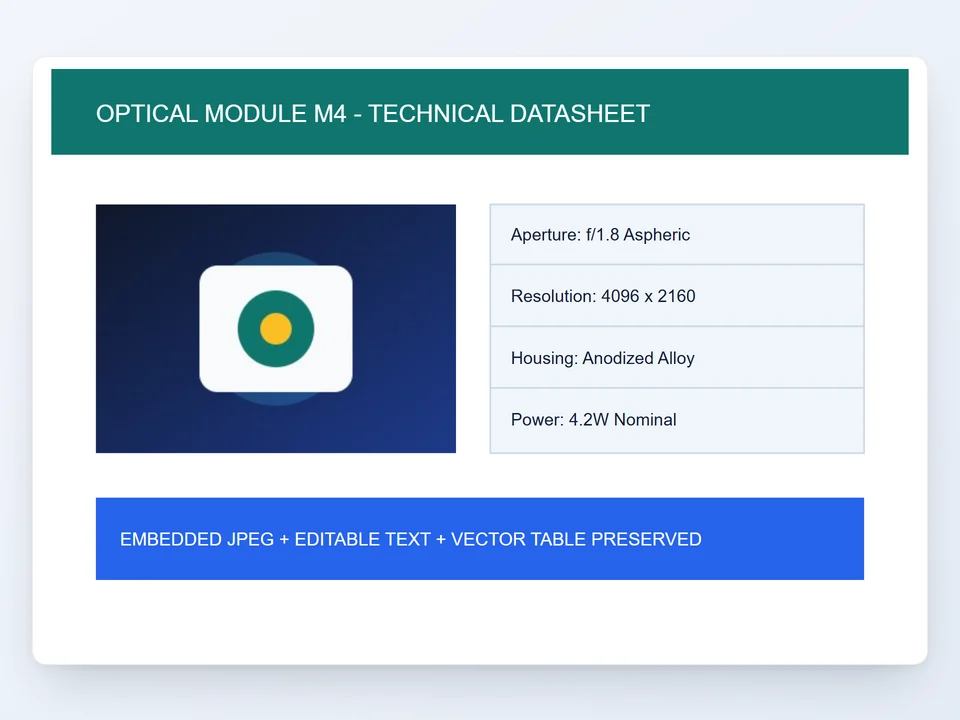
Conserve les éléments de texte positionnés et les photos raster intégrées dans les mises en page marketing mixtes, pour une conversion vectorielle fidèle, sans élément manquant.
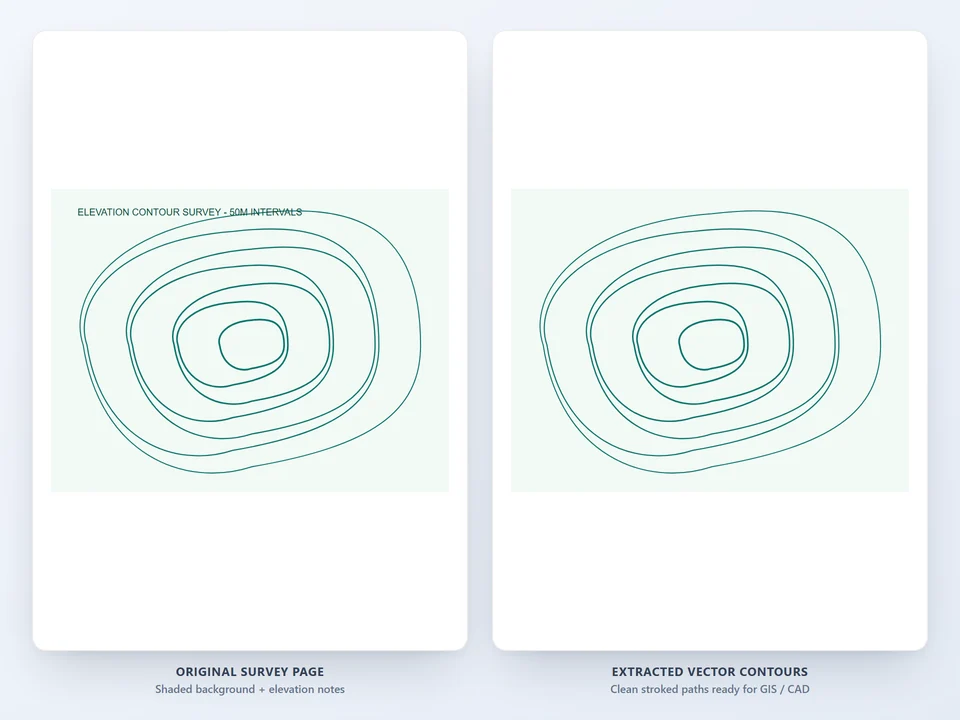
Quand une page PDF contient une signature numérisée, un schéma à l’encre ou un croquis aplati, activez l’option de vectorisation intégrée pour transformer les traits bitmap en tracés SVG fluides et redimensionnables.
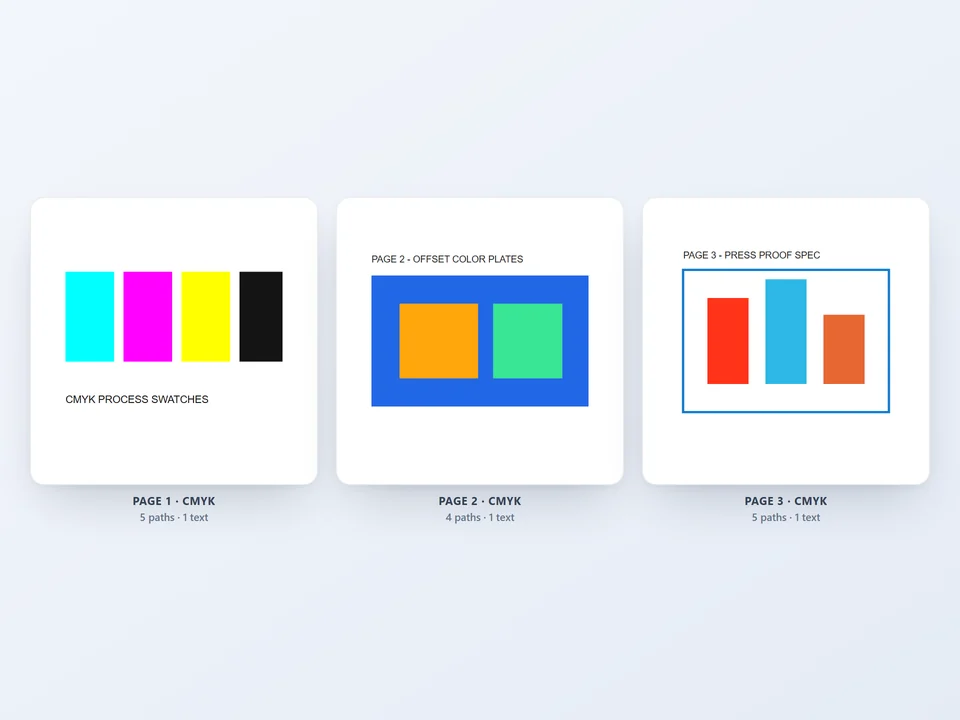
Convertissez par lot toutes les pages d’un catalogue, d’une présentation ou d’un jeu de plans en un dossier ZIP structuré de SVG, ou générez un EPS PostScript propre en espace colorimétrique RVB ou CMJN.
Contrats confidentiels, plans d’architecte et chartes graphiques inédites restent dans la mémoire locale de votre navigateur, de l’import au téléchargement, sans aucun serveur externe.
Cinq bonnes pratiques techniques pour extraire des tracés vectoriels modifiables, un texte net et des visuels prêts à imprimer depuis des documents PDF récents.
Un fichier PDF est un conteneur polyvalent : il peut renfermer de vraies courbes vectorielles mathématiques, des lignes de texte positionnées, des Form XObjects réutilisables ou des bitmaps numérisés pleine page. Lorsque vous voulez convertir un PDF en SVG avec un analyseur de flux natif, les documents exportés depuis des logiciels de création, des programmes de CAO ou des outils bureautiques deviennent directement des tracés, polygones et éléments de texte SVG propres, sans aucune pixellisation. Pour les documents papier numérisés ou les dessins photographiés, qui ne contiennent qu’un seul bitmap par page, l’option de vectorisation reconstruit automatiquement des contours nets et redimensionnables. Consulter l’aperçu de la page avant l’export vous aide à choisir la meilleure méthode pour chaque feuille de votre document.
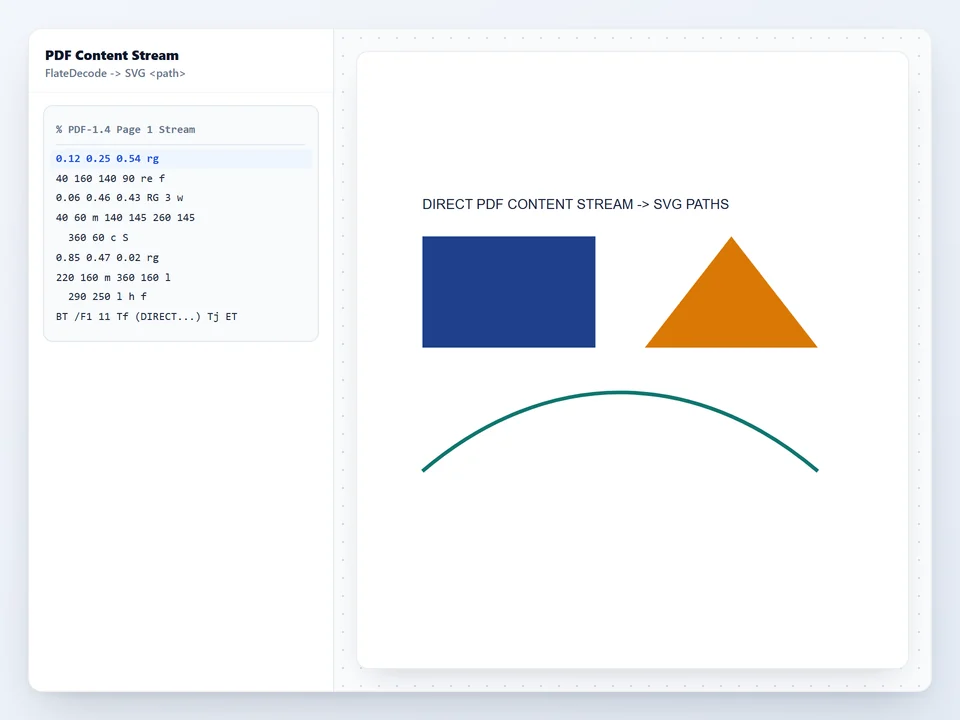
Les plans techniques complexes, les chartes graphiques et les PDF financiers à plusieurs colonnes réutilisent souvent les mêmes symboles vectoriels grâce à des Form XObjects imbriqués et à des matrices de transformation locales. Pour convertir PDF en SVG avec une haute précision, le moteur évalue dans l’ordre la pile de l’état graphique du PDF et suit les épaisseurs de trait, les terminaisons de ligne, les limites de jonction, les valeurs d’opacité et le retournement des coordonnées, de l’origine en bas à gauche du PDF vers l’origine en haut à gauche du SVG. Conserver ces transformations imbriquées garantit que cartouches, axes de graphiques et logos restent bien alignés quand vous ouvrez le SVG dans Illustrator, Figma ou Inkscape. Un regroupement propre accélère aussi la sélection des éléments après l’export, pour les designers comme pour les développeurs front-end.
De nombreuses brochures marketing associent, sur la même page PDF, des logos vectoriels et des titres nets à des photos de produits en haute résolution. Pour passer proprement d’un PDF en SVG, il faut respecter ces deux univers : garder les formes vectorielles sous forme de tracés légers, tout en conservant les images raster intégrées à leur emplacement et à leurs proportions d’origine. Une fois exporté, le SVG s’intègre directement à des sites responsive, des composants React, des présentations PowerPoint ou des bibliothèques Figma, avec un rendu d’une grande netteté sur les écrans haute densité. Si une mise en page repose sur des polices d’impression rares, vérifiez le SVG dans votre éditeur de design : vous pourrez y substituer les polices web de votre marque ou vectoriser proprement les titres.
Rapports annuels, catalogues d’icônes, jeux de plans et exports de présentations comptent souvent de dix à cinquante pages dans un seul fichier PDF. Exporter les pages une à une ralentit la production et favorise les erreurs de nommage. Avec un convertisseur PDF en SVG en ligne doté d’un paquet ZIP multipage intégré, chaque page sélectionnée devient un fichier SVG numéroté de façon cohérente, en une seule passe. Vous pouvez parcourir les pages dans la grille du navigateur, exporter tout de suite une page d’accroche ou télécharger l’ensemble en ZIP pour l’importer d’un coup dans des sites de documentation, des bibliothèques de composants ou des modèles de PAO, sans clics répétitifs.
Le choix du format vectoriel final après avoir pu transformer PDF en SVG dépend de la destination du visuel. Le SVG standard excelle sur les navigateurs web, les espaces de design comme Figma, la documentation interactive et les workflows de découpe laser ou vinyle, car il repose sur un XML ouvert et s’adapte à tous les écrans. Pour envoyer des planches de marque, des gabarits d’emballage ou des visuels de signalétique à un imprimeur offset, l’export direct en EPS PostScript RVB ou CMJN assure une compatibilité sans souci avec les RIP plus anciens. Prolongez votre workflow vectoriel avec SVG en PDF, récupérez les photos d’origine avec Extraire les images d’un PDF, convertissez vos visuels avec SVG en EPS ou allégez le code avec Optimiseur SVG.
Pensé pour les designers de marque, les développeurs front-end, les architectes et les équipes de documentation qui veulent transformer des PDF verrouillés en vecteurs modifiables.

Récupérez des logos, badges et éléments de papeterie modifiables à partir des PDF de chartes graphiques de vos clients, et ouvrez-les proprement dans Illustrator, Figma ou Inkscape.
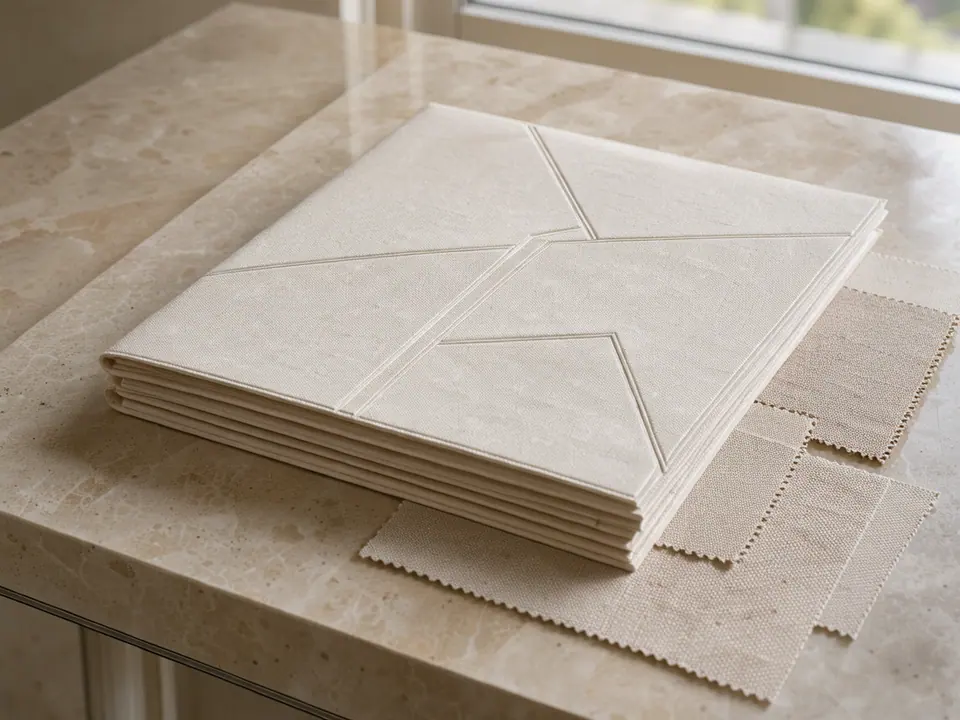
Utilisez notre convertisseur PDF en SVG pour extraire des icônes nettes, des schémas et des illustrations techniques depuis des PDF de spécifications, pour vos applications web responsive.
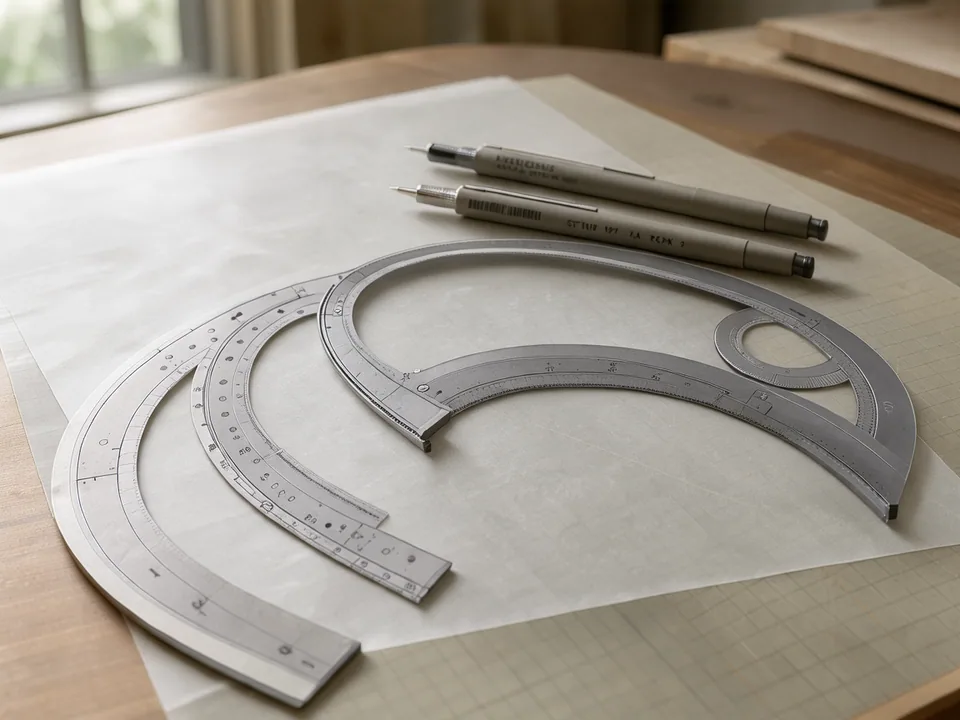
Convertissez les plans d’étage, façades et schémas de site de vos dossiers PDF en graphiques SVG et EPS redimensionnables, pour vos présentations et portails web.
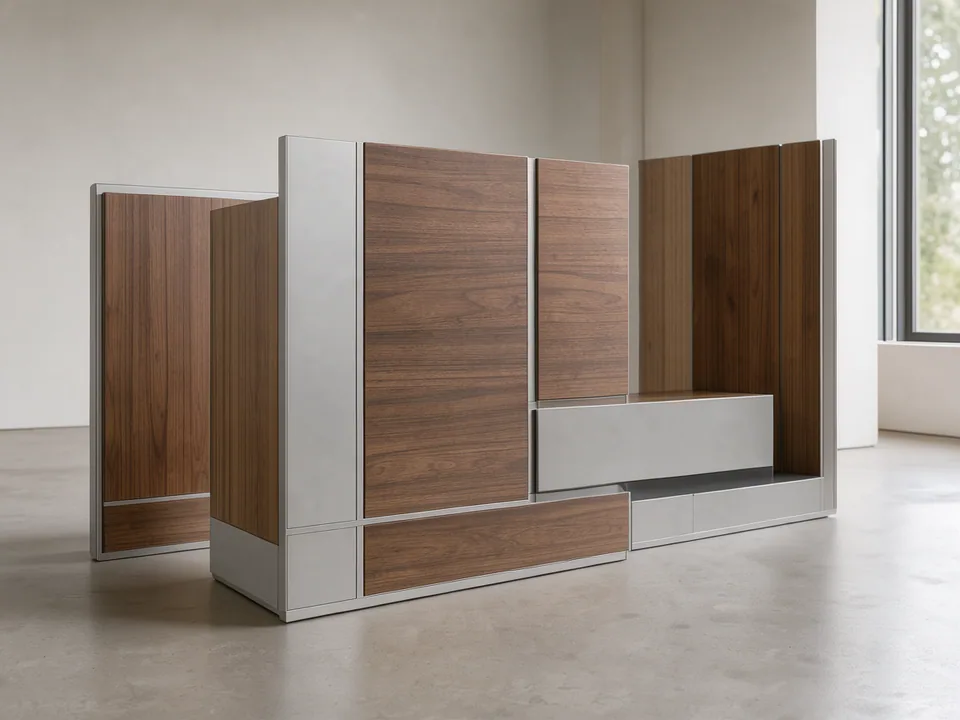
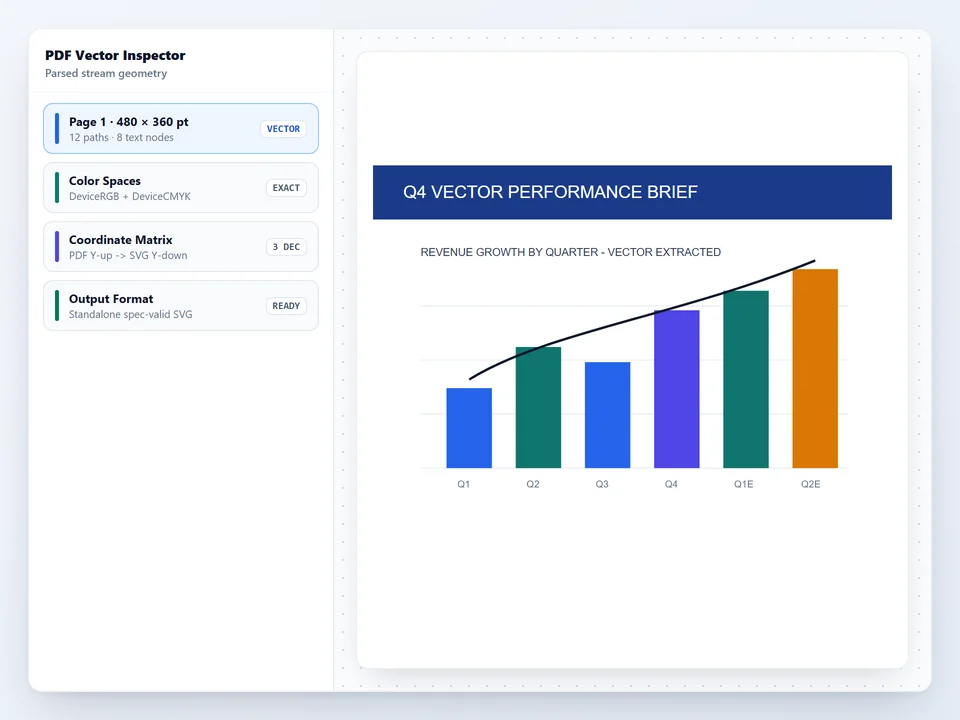
Récupérez des graphiques, tableaux et schémas vectoriels d’une netteté parfaite depuis vos rapports trimestriels en PDF, pour les réutiliser dans des présentations, wikis et articles web.
Des réponses claires sur la fidélité des tracés vectoriels, les pages numérisées, le ZIP multipage, les modes couleur EPS et la confidentialité locale dans le navigateur.
L’analyseur lit directement dans le flux de chaque page les opérateurs de dessin vectoriel natifs du PDF, les tracés de Bézier cubiques, les commandes de texte et les Form XObjects, puis écrit de véritables éléments SVG mathématiques au lieu de transformer la page en pixels.
Oui. Chargez un document multipage pour passer tout le PDF en SVG, parcourez l’aperçu de chaque page, puis cliquez sur l’option ZIP par lot pour télécharger toutes les pages en fichiers SVG au nom bien ordonné, réunis dans une seule archive.
Les images bitmap intégrées restent fidèlement placées dans le SVG par défaut. Vous pouvez aussi activer la vectorisation optionnelle pour transformer croquis numérisés, tampons ou logos en courbes vectorielles nettes et redimensionnables.
Oui. Chaque fichier exporté respecte le balisage SVG 1.1 standard, avec des dimensions viewBox explicites, des données de tracé propres et un regroupement cohérent. Il s’ouvre sans problème dans Illustrator, Figma, Inkscape, VS Code et les navigateurs récents.
Choisissez le SVG pour la publication web, Figma, PowerPoint et l’édition courante. Choisissez notre export EPS RVB ou CMJN intégré pour préparer des logos, des figures techniques ou des visuels d’emballage destinés à l’imprimeur.
Oui. Les Form XObjects imbriqués, les matrices de transformation et les photos raster intégrées sont décodés et positionnés avec précision : brochures complexes, plans et couvertures de rapport restent visuellement intacts.
Non. L’analyse, la conversion vectorielle, la vectorisation optionnelle, la création du ZIP et la génération de l’EPS se font à 100 % en local dans l’onglet de votre navigateur. Vos fichiers sensibles restent entièrement privés, sur votre appareil.
Oui. Vous pouvez convertir un PDF en SVG modifiable, télécharger des ZIP de SVG multipage et exporter des fichiers EPS gratuitement en ligne, directement dans votre navigateur et sans aucune inscription.
Déposez n’importe quel PDF pour en extraire les tracés vectoriels modifiables, le texte, les Form XObjects et les images, en SVG net, en ZIP multipage ou en EPS, gratuitement dans votre navigateur.
Convertir PDF en SVG maintenant