
Portrait camée de profil
Extrait un profil net aux courbes douces du menton, du nez et de la chevelure, idéal pour les camées classiques, faire-part de mariage et cadres muraux.
Passez toute photo en silhouette gratuitement dans votre navigateur, sans aucun envoi. Détectez automatiquement le sujet par seuil Otsu, lissez les contours, choisissez vos couleurs et enregistrez un PNG transparent ou un vrai SVG vectoriel.
Déposez une photo pour créer une silhouette nette
Compatible PNG, JPG, WebP, GIF et AVIF. Exporte un PNG transparent et un SVG vectoriel redimensionnable.
Choisir une photoChargez l'un des exemples ci-dessous dans notre générateur de silhouette pour tester la détection automatique du sujet, les contours vectoriels lissés, le nettoyage des parasites et l'export PNG transparent ou SVG avant d'importer votre propre photo.
Extrait un profil net aux courbes douces du menton, du nez et de la chevelure, idéal pour les camées classiques, faire-part de mariage et cadres muraux.
Isole oreilles, moustaches et posture avec précision pendant que le nettoyage efface le bruit d'arrière-plan pour les adhésifs vinyle, mugs et médailles gravées.

Convertit un PNG transparent ou un cliché studio épuré en icône géométrique franche pour badges packaging, affiches et visuels minimalistes.
Passez d'un cliché quotidien ou d'une découpe transparente à un contour vectoriel net et prêt à agrandir en quelques secondes, sans détourage manuel à la plume.
Glissez une image PNG, JPG, WebP, GIF, BMP ou AVIF dans la zone de dépôt ou cliquez sur Choisir une photo. Votre navigateur décode les pixels en local et lance aussitôt la détection automatique pour passer l'image en silhouette.
Sélectionnez Auto, Luminosité ou Découpe alpha, ajustez le curseur Seuil, augmentez Lissage des bords et Nettoyer les parasites pour des contours propres, cliquez sur Inverser le sujet si besoin et choisissez les couleurs de la silhouette et de l'arrière-plan.
Activez Comparer l'original pour vérifier la fidélité du profil ou de l'objet avec le pourcentage de couverture en direct, puis enregistrez un PNG transparent net pour vos mises en page ou un vrai SVG vectorisé pour la découpe vinyle et les grands tirages.
Réunit seuillage automatique intelligent, nettoyage des contours et vraie vectorisation locale pour obtenir une photo en silhouette digne d'une découpe manuelle.
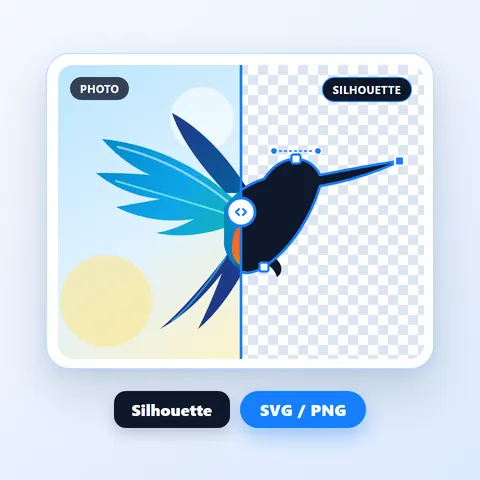
Chaque cliché a ses particularités. Les modes Auto et Luminosité appliquent un seuillage adaptatif d'Otsu pour détacher un sujet contrasté d'un ciel clair ou d'un mur uni, tandis que Découpe alpha transforme aussitôt tout PNG transparent en image en silhouette nette.
Partez du seuil calculé automatiquement, puis décalez finement le curseur vers le clair ou le sombre pour retrouver des cils, la pointe des oreilles d'un animal ou le pli d'un vêtement en observant la mise à jour en direct.
Un masque brut laisse souvent des escaliers de pixels et de minuscules points flottants qui gênent les lames vinyle. Augmentez Lissage des bords pour adoucir les contours en courbes fluides et montez Nettoyer les parasites pour effacer les poussières isolées.
Votre sujet est plus clair que l'arrière-plan, devant une scène sombre ou un ciel de nuit ? Cliquez en un geste sur Inverser le sujet. Habillez ensuite votre découpe en noir profond, blanc, doré ou toute teinte HEX sur fond Transparent, Blanc ou Personnalisé.
La plupart des outils rapides s'arrêtent à un bitmap plat. Notre atelier photo en silhouette trace votre masque nettoyé en vraies courbes SVG mathématiques en plus d'un PNG transparent haute résolution, prêts pour affiches, tapis Cricut et graveurs laser.

Portraits de famille, profils d'enfants et photos d'animaux doivent rester sur votre propre appareil. Seuillage, lissage des contours et export SVG s'exécutent en privé dans la mémoire locale de votre navigateur.
Cinq conseils concrets pour transformer photo en silhouette aux profils immédiatement reconnaissables et aux tracés propres pour la découpe.
Quand on convertit une photo en silhouette par luminosité, le choix délicat consiste à déterminer quel niveau de gris sépare le sujet du décor. La méthode d'Otsu analyse tout l'histogramme de luminosité et calcule le seuil exact qui minimise la variance dans le sujet comme dans l'arrière-plan. Les photos prises devant une fenêtre lumineuse, un ciel dégagé ou un mur uni donnent d'emblée une séparation franche, et les contre-jours offrent des profils très précis sans effort.
Si un portrait familial ou une photo d'animal comporte arbres, meubles ou ombres mêlées derrière le sujet, la luminosité seule ne peut distinguer les cheveux d'une étagère sombre. La méthode la plus propre consiste à détourer d'abord l'image dans Fond transparent pour obtenir un PNG transparent, puis à la déposer ici en mode Découpe alpha. Comme ce générateur de silhouette lit directement l'opacité, chaque bordure se convertit proprement quelles que soient les ombres internes.
Trop peu de lissage laisse des marches de pixels visibles à l'agrandissement, tandis qu'un lissage excessif risque d'émousser l'arête du nez, les oreilles d'un chiot ou des doigts délicats. Démarrez avec un Lissage des bords modéré et activez Comparer l'original pour vérifier que les repères clés du visage restent fidèles. Montez ensuite Nettoyer les parasites juste assez pour éliminer les points isolés sans effacer les petits détails voulus comme une boucle de ruban ou des moustaches.
Un PNG matriciel convient très bien aux vignettes web, visuels sociaux et diaporamas, mais l'agrandir sur un tote bag, une toile de chambre d'enfant ou une vitre révèle des bords flous. Exporter un vrai SVG depuis cet outil d'image en silhouette écrit des courbes fermées fluides qui s'adaptent d'un petit pendentif gravé jusqu'à une fresque murale, tout en guidant proprement traceurs vinyle et découpeuses laser.
Une fois votre photo en silhouette bien nette, d'autres ateliers spécialisés prennent le relais en un clic. Vous voulez transformer un portrait ou un animal en pochoir pour peinture ou gravure avec ponts de maintien ? Ouvrez Créer un pochoir. Besoin de stickers vinyle multi-couleurs ? Passez sur SVG pour Cricut. Envie de conserver plusieurs aplats colorés plutôt qu'une seule ombre unie ? Vectorisez en couleur dans Image en vecteur.
Souvenirs créatifs, projets de découpe et maquettes graphiques portés par des silhouettes vectorielles et transparentes nettes.
Créez des camées de profil intemporels d'enfants, de couples et de moments familiaux pour décorations de chambre, faire-part et souvenirs gravés.
Passez vos clichés de chiens, chats ou chevaux en contours nets prêts pour porte-clés gravés, mugs personnalisés, stickers auto et plaques.
Profitez de l'outil pour transformer photo en silhouette SVG aux bords lissés et sans poussières parasites afin que découpe vinyle, échenillage et gravure bois réussissent du premier coup.
Servez-vous de ce générateur de silhouette rapide pour concevoir des icônes minimalistes, couvertures expressives et découpes PNG transparentes aux couleurs de votre marque.
Réponses utiles sur l'éclairage des photos, le mode Découpe alpha, les tracés de découpe SVG, les couleurs personnalisées et la confidentialité.
Les profils nets ou poses en pied photographiés devant un fond uni contrasté, une fenêtre lumineuse ou le ciel dégagé offrent les silhouettes automatiques les plus propres. Si le décor est chargé, détourez d'abord l'image en PNG transparent et utilisez ici le mode Découpe alpha.
Oui. Cliquez sur Télécharger le PNG pour une image transparente ou colorée haute résolution adaptée aux documents et au web, ou cliquez sur Télécharger le SVG pour exporter de vrais tracés vectoriels redimensionnables sans pixellisation.
Oui. Comme cet outil d'image en silhouette applique Lissage des bords et Nettoyer les parasites avant de tracer les contours SVG fermés, les chemins exportés restent fluides et exempts de confettis qui ralentissent les machines de découpe.
Cliquez simplement sur Inverser le sujet dans le panneau de réglages. La polarité entre premier plan et arrière-plan s'inverse aussitôt, permettant de convertir proprement un animal clair, un sujet éclairé ou un objet blanc sur fond sombre.
Oui. Choisissez n'importe quel code HEX sous Couleur de la silhouette et associez-le à un fond Transparent, Blanc ou Personnalisé afin que le PNG ou le SVG s'accorde aussitôt à vos cartons, affiches ou en-têtes sombres.
Non. Décodage d'image, calcul du seuil d'Otsu, lissage des contours, vectorisation SVG et export PNG s'exécutent à 100 % dans votre onglet local. Vos photos privées ne quittent jamais votre appareil.
Vous pouvez charger directement vos images PNG, JPG, WebP, GIF, BMP et AVIF depuis votre ordinateur ou votre téléphone. Les fichiers PNG et WebP transparents fonctionnent particulièrement bien avec le mode Découpe alpha.
Cliquez sur Comparer l'original dans la barre d'aperçu pour basculer entre la photographie source et votre découpe pendant que vous ajustez Seuil et Lissage des bords jusqu'à ce que nez, oreilles et détails tombent juste.
Déposez un portrait, une photo d'animal ou une découpe transparente dans ce générateur de silhouette gratuit pour affiner les contours, choisir vos couleurs et exporter en PNG ou SVG localement.
Choisir une photo