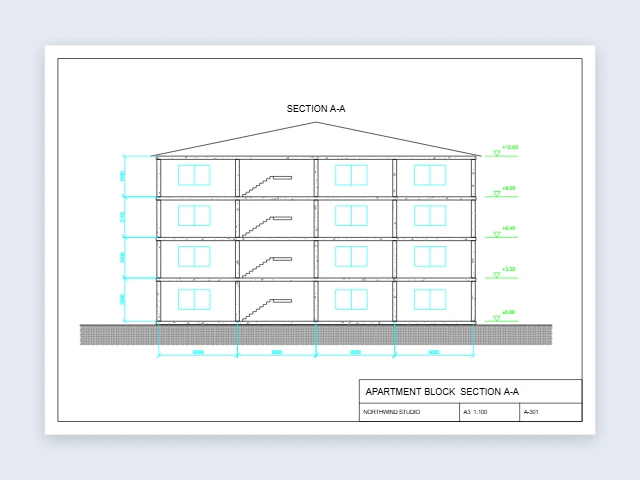
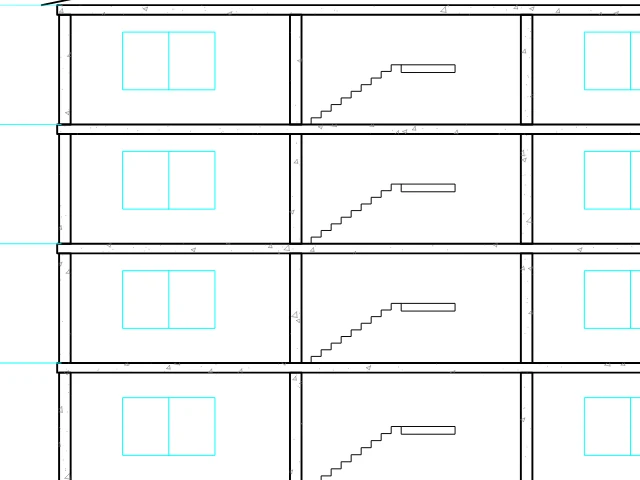
Coupe de bâtiment
A3 · 1:100AutoCAD 2018 · PDF
Planchers, escaliers et niveaux avec des hachures de béton, en A3 au 1:100.
Convertir DXF en PDF sur la feuille que vous imprimez : de A4 à A0 ou de Letter à ANSI E, ajusté ou à une échelle comme 1:50, avec des traits vectoriels nets, les épaisseurs de trait et du texte sélectionnable, gratuitement dans votre navigateur.
Déposez un fichier DXF pour créer un PDF
Dessins AutoCAD et autres fichiers de CAO, DXF ASCII ou binaire, de R12 aux versions les plus récentes. Vous pouvez aussi en coller un avec Ctrl+V.
Chaque dessin ci-dessous est passé de DXF en PDF ici : la feuille telle qu'elle s'imprime à gauche, un gros plan du PDF à droite. Ouvrez-en un pour l'essayer.
AutoCAD 2018 · PDF
Planchers, escaliers et niveaux avec des hachures de béton, en A3 au 1:100.
AutoCAD 2013 · PDF
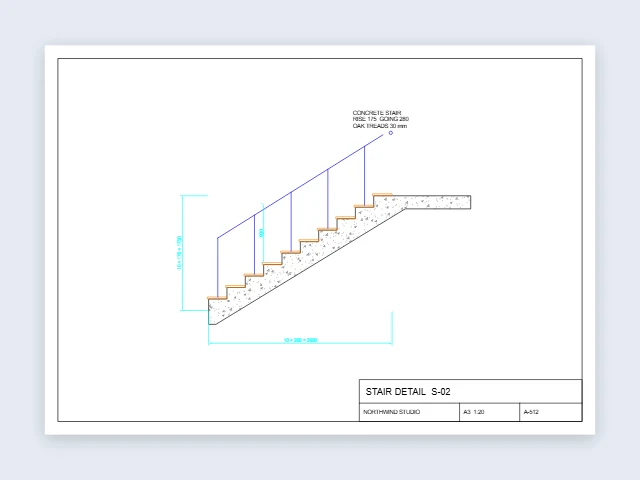
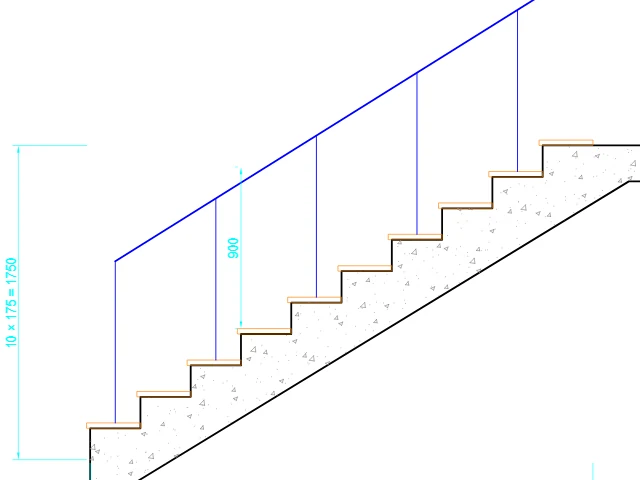
Marches, contremarches et main courante avec leurs cotes, en A3 au 1:20.
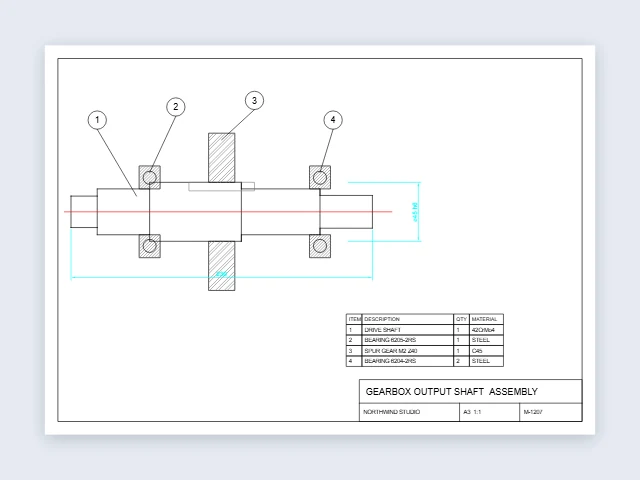
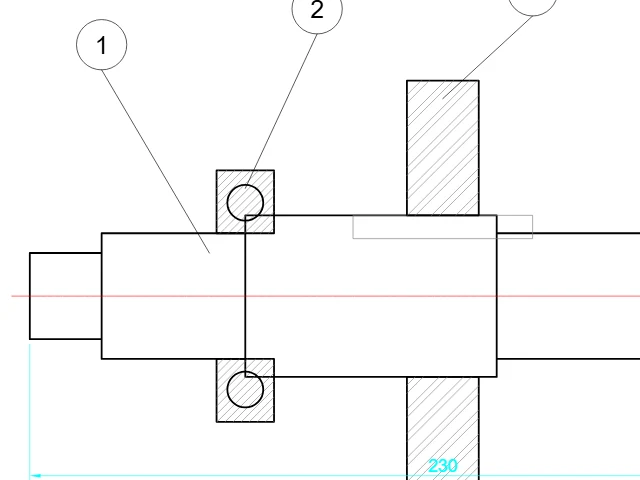
AutoCAD 2018 · PDF
Roulements, engrenage, repères de pièces et nomenclature, en A3 en vraie grandeur.
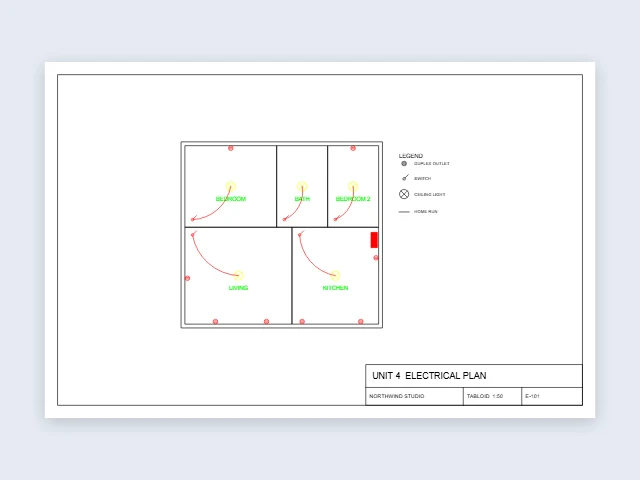
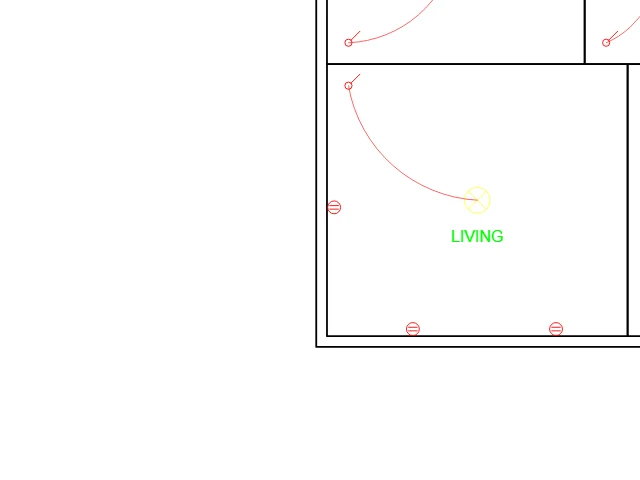
AutoCAD 2010 · PDF
Prises, interrupteurs, luminaires et départs vers le tableau, avec une légende, en Tabloid au 1:50.
AutoCAD 2004 · PDF
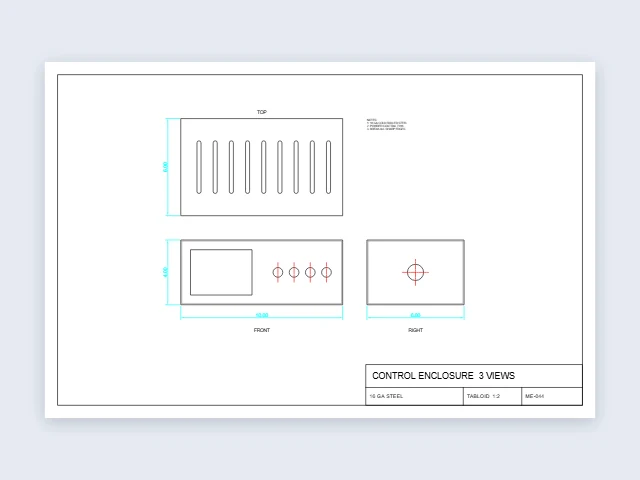
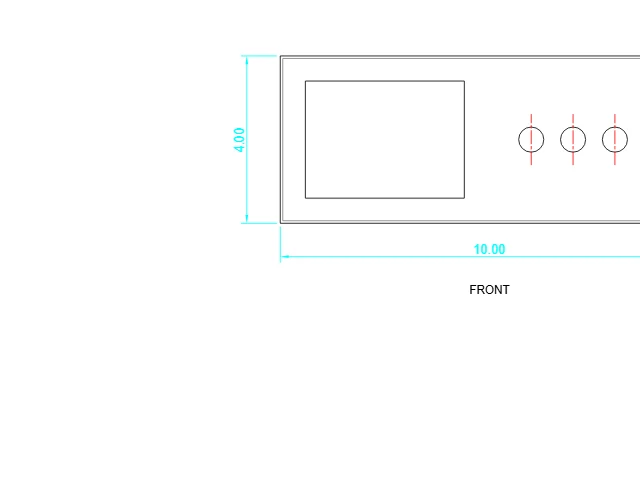
Vues de face, de dessus et de droite en pouces, avec les traits cachés, en Tabloid au 1:2.
AutoCAD 2013 · PDF
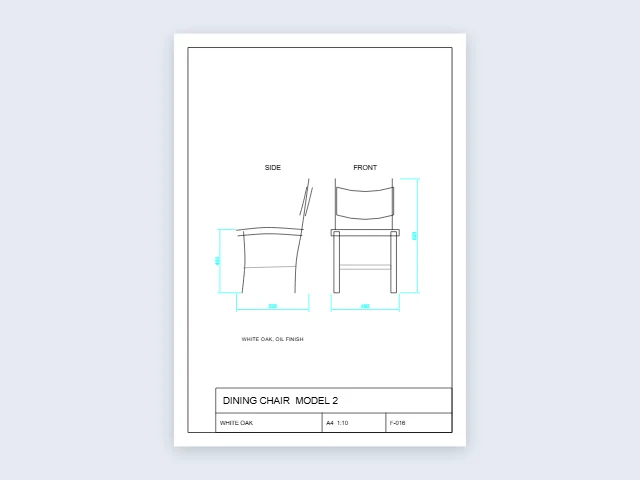
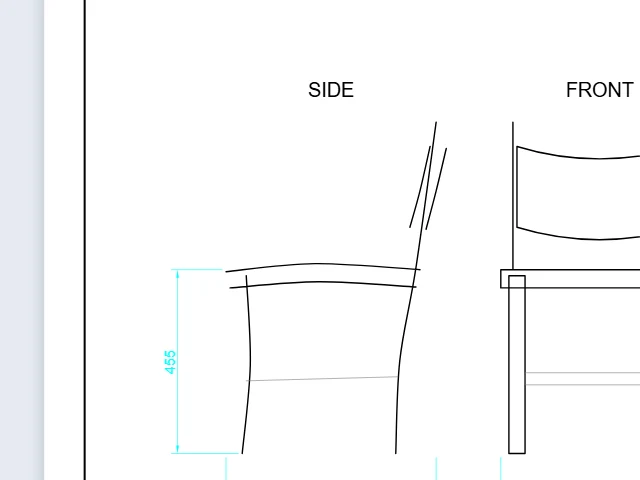
Vues de côté et de face avec pieds courbes et cotes, en A4 portrait au 1:10.
AutoCAD 2018 · PDF
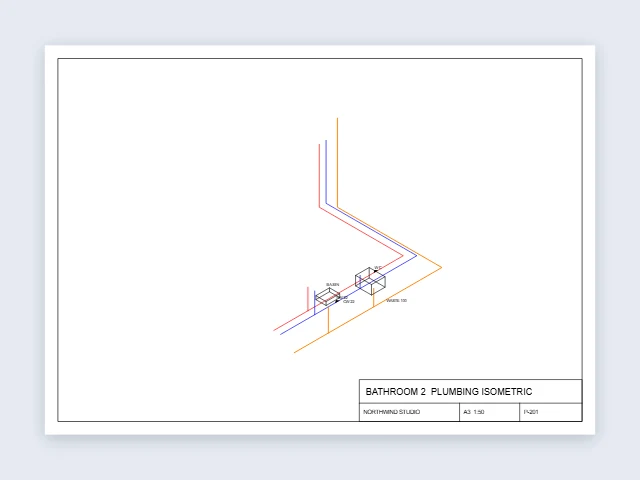
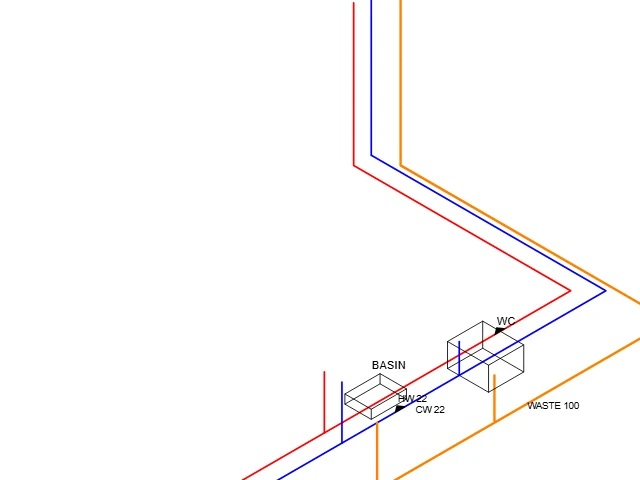
Eau chaude, eau froide et évacuations tracées à 30° avec les appareils sanitaires, en A3 au 1:50.
AutoCAD 2018 · PDF
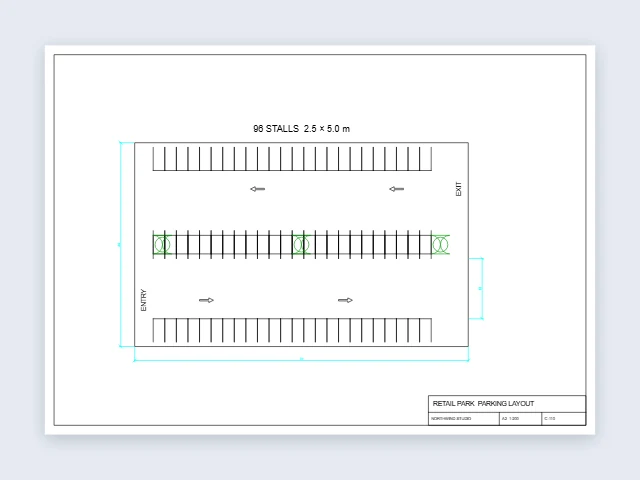
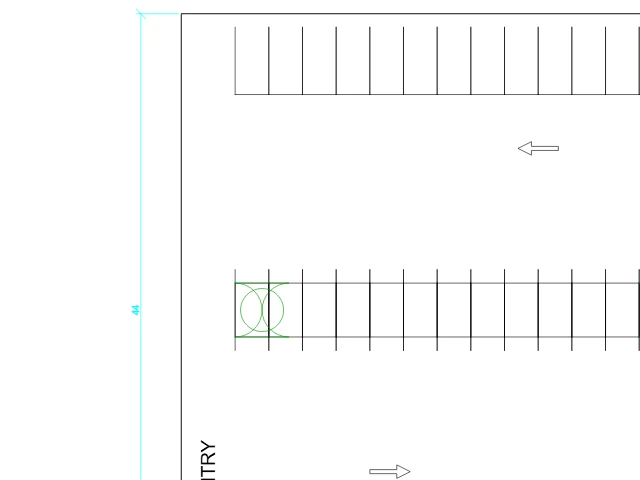
Quatre-vingt-seize places, îlots plantés et flèches de circulation en mètres, en A2 au 1:200.
Trois étapes d'un fichier DXF à un PDF, toutes dans votre navigateur.
Déposez un DXF venu d'AutoCAD, de Fusion 360, de LibreCAD ou de tout autre logiciel de CAO, ou choisissez le fichier. Le dessin s'affiche aussitôt sur la feuille.
Choisissez le format et l'orientation, ajustez le dessin ou fixez une échelle comme 1:50, puis les marges et la couleur, le noir ou les niveaux de gris.
Téléchargez un PDF vectoriel de cette feuille, ou réunissez plusieurs dessins en un seul PDF, une page chacun.
Six atouts pour un PDF qui s'imprime exactement comme prévu.
Lignes, arcs et courbes restent vectoriels et nets à tous les niveaux de zoom, et le texte reste du texte que vous pouvez sélectionner et rechercher.
De A4 à A0, Letter, Legal, Tabloid, ANSI C à E et ARCH D, en portrait ou en paysage, ou une page à la taille du dessin.
Ajustez le dessin à la feuille, ou imprimez au 1:1, au 1:50 ou au 1:100 pour mesurer sur papier ; l'aperçu montre la feuille telle qu'elle s'imprimera.
Les épaisseurs de trait s'impriment à leur largeur réelle sur papier, avec les types de ligne, les hachures et les cotes tels que dessinés.
Réunissez un jeu de dessins en un seul PDF, une page chacun, avec la même feuille et la même échelle.
Convertir DXF en PDF ici est gratuit, sans compte ni filigrane. Votre dessin est converti sur votre appareil et n'est jamais envoyé.
Cinq notes courtes sur les feuilles, l'échelle, la couleur, les calques et les jeux de plans.
A4 et Letter s'impriment à la maison ou au bureau ; A3 et Tabloid conviennent aux détails et aux petits plans ; A1, A0 et ANSI D ou E servent aux plans complets chez un imprimeur.
L'ajustement remplit la feuille. Une échelle comme 1:50 imprime les distances réelles ; quand le dessin demande une feuille plus grande à cette échelle, le convertisseur indique le format qui convient.
Gardez les couleurs du dessin, imprimez tout en noir pour des copies nettes, ou choisissez les niveaux de gris, où les couleurs claires restent lisibles.
Masquez les calques que vous ne voulez pas sur papier, comme les lignes de construction ; les calques désactivés, gelés ou non imprimables sont masqués dès l'ouverture.
Réunissez plusieurs dessins en un seul PDF pour envoyer un jeu complet ; chaque fichier devient une page avec les mêmes réglages.
Tous ceux qui ont besoin d'un dessin de CAO sur papier ou dans un e-mail.
Jeux de plans et détails pour les clients, les permis et les équipes de chantier.
Dessins de pièces et d'ensembles pour les devis et l'atelier.
Des impressions de projets et de travaux de cours sans logiciel de CAO.
Des PDF que tout le monde peut ouvrir, imprimer et archiver.
Réponses sur les feuilles, l'échelle, la qualité et les fichiers.
Ouvrez le DXF ici, choisissez la feuille, l'orientation et l'échelle, puis téléchargez le PDF. Il est créé dans votre navigateur en quelques secondes.
Oui. Chaque PDF, les PDF combinés et les autres formats sont gratuits, sans inscription, sans filigrane et sans limite.
Oui. Les lignes et les courbes restent vectorielles : le PDF est net à tous les niveaux de zoom et s'imprime avec précision sur toute imprimante.
Oui. Choisissez une échelle comme 1:50 ou 1:100 au lieu de l'ajustement : le dessin s'imprime à l'échelle exacte sur la feuille.
De A4 à A0, Letter, Legal, Tabloid, ANSI C, D et E, ARCH D, ou une page à la taille du dessin.
Oui. Choisissez « Combiner » et sélectionnez les fichiers : chacun devient une page d'un même PDF, avec la feuille et l'échelle réglées.
Enregistrez une copie en DXF depuis votre logiciel de CAO, puis ouvrez ce DXF ici : le DXF est le format d'échange que tous les logiciels de CAO écrivent.
Non. Votre dessin est lu et transformé en PDF sur votre propre appareil.
Ouvrez un dessin DXF et téléchargez un PDF vectoriel sur la feuille que vous imprimez, gratuitement dans votre navigateur.
Ouvrir un DXF