
Affiche murale numérique prête à imprimer à 300 DPI
Réécrit sans perte l'en-tête 72 DPI d'une illustration numérique en 300 DPI afin que les imprimeurs et acheteurs voient exactement des dimensions de 8 x 10 ou 12 x 16 pouces.
Utilisez ce convertisseur 300 DPI gratuit pour changer DPI image directement dans votre navigateur sans aucun envoi. Lisez les dimensions d'impression en pouces et centimètres, puis passez vos en-têtes PNG ou JPEG en 300 DPI sans perte.
Déposez vos images ici pour changer la résolution DPI
Lot jusqu'à 30 images PNG ou JPG. Met à jour les en-têtes DPI sans perte ou rééchantillonne pour l'impression.
Traitement local dans votre navigateur. Zéro envoi serveur.
Chargez l'un des visuels ci-dessous dans ce convertisseur 300 DPI pour inspecter son en-tête DPI actuel, voir ses dimensions réelles d'impression en pouces et centimètres et tester la mise à jour sans perte dans votre navigateur.
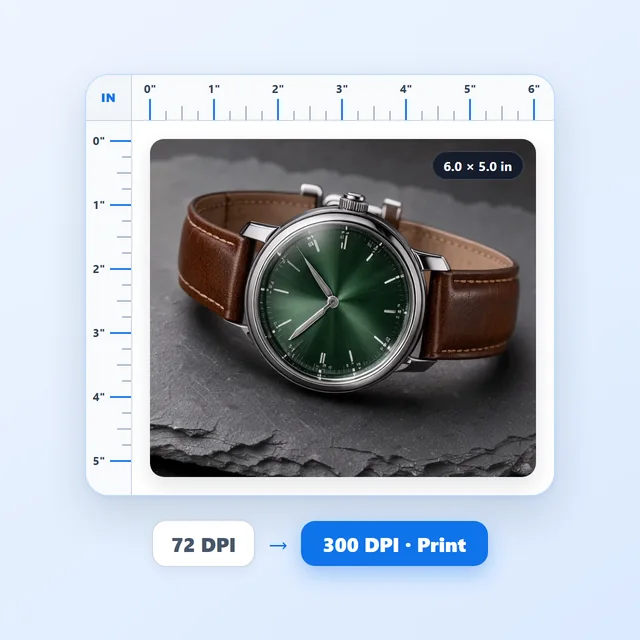
Réécrit sans perte l'en-tête 72 DPI d'une illustration numérique en 300 DPI afin que les imprimeurs et acheteurs voient exactement des dimensions de 8 x 10 ou 12 x 16 pouces.

Met à jour conjointement la densité JPEG JFIF APP0 et les balises de résolution EXIF afin que les portails d'imprimerie valident 300 DPI sans réencoder le visuel.

Illustre le mode Rééchantillonnage optionnel pour calculer et adapter proprement les dimensions en pixels afin d'atteindre une largeur d'impression cible en pouces à 300 DPI.
Inspectez la résolution inscrite dans vos fichiers et passez vos en-têtes d'impression PNG ou JPEG à 300 DPI ou à toute valeur personnalisée en local.
Glissez une ou plusieurs images dans l'espace de travail, ou cliquez sur Choisir des images. Notre analyseur local lit immédiatement les blocs PNG pHYs et les balises JPEG JFIF ou EXIF pour calculer la taille physique d'impression en pouces et centimètres.
Cliquez sur un préréglage (72, 96, 150, 300 ou 600 DPI) ou saisissez une valeur libre de 1 à 1200 DPI. Laissez le mode En-tête sans perte pour modifier les octets de résolution sans toucher aux pixels, ou activez le mode Rééchantillonnage pour adapter les pixels à une largeur d'impression précise en pouces.
L'outil relit aussitôt l'en-tête écrit afin de confirmer que votre résolution cible est correctement encodée, puis enregistre votre fichier PNG ou JPG ou réunit plusieurs visuels d'impression dans une archive ZIP locale.
Modification binaire réelle des en-têtes, synchronisation JFIF et EXIF, calcul en direct de la taille d'impression et rééchantillonnage optionnel dans le navigateur.
Avant de modifier DPI photo en ligne, voyez ce que votre fichier déclare réellement. L'analyseur lit les blocs PNG pHYs ainsi que les balises JPEG JFIF APP0 et EXIF directement depuis les octets bruts pour afficher la taille d'impression actuelle et projetée en pouces et centimètres.
Quand vous décidez de convertir image en 300 DPI en mode En-tête, les données PNG IDAT et les flux JPEG SOS sont recopiés à l'octet près sans aucune recompression. Les PNG reçoivent un bloc pHYs vérifié par CRC32 juste après IHDR tandis que les JPEG gardent toute leur netteté.
Les portails d'impression refusent souvent un fichier lorsqu'un utilitaire met à jour JFIF mais oublie une vieille balise 72 DPI dans l'EXIF. Notre outil pour changer DPI image actualise JFIF APP0 et corrige sur place XResolution, YResolution et ResolutionUnit dans l'EXIF (Little-Endian et Big-Endian) pour que chaque logiciel lise la même valeur.

Cliquez sur 72 DPI (écran), 96 DPI (web et bureautique), 150 DPI (grandes affiches), 300 DPI (flyers, magazines et tirages muraux) ou 600 DPI (dessins au trait fin et étiquettes), ou saisissez tout entier personnalisé de 1 à 1200 DPI.
Besoin d'adapter le nombre réel de pixels pour atteindre une largeur physique précise en pouces à 300 DPI ? Activez le mode Rééchantillonnage, saisissez votre largeur cible et le moteur redimensionne proprement (jusqu'à 8192 px de côté) tout en inscrivant l'en-tête DPI correspondant.

Chaque fichier exporté est relu à partir de ses octets finaux pour vous assurer qu'il passera les contrôles d'imprimerie. Traitez toute une série d'affiches ou de tirages en local dans votre navigateur sans envoi et téléchargez une seule archive ZIP.
Cinq règles pratiques expliquant la différence entre en-tête DPI et nombre de pixels, le choix entre 150 et 300 DPI et la prévention des rejets en imprimerie.
DPI signifie points par pouce (dots per inch) et indique à l'imprimante la densité à laquelle placer vos pixels sur le papier. Une photo de 3000 x 3600 pixels s'imprime en 10 x 12 pouces à 300 DPI, ou en 20 x 24 pouces à 150 DPI, avec exactement les mêmes pixels. Lorsque vous choisissez de changer DPI image en mode En-tête sans perte, vos pixels restent intacts sans dégrader la netteté et les logiciels d'impression affichent aussitôt la bonne taille physique.
Les illustrations numériques et exports photo haute définition disposent souvent d'assez de pixels (par exemple 2400 x 3000 px), mais portent une balise 72 DPI par défaut qui déclenche un avertissement en imprimerie. Le mode En-tête sans perte permet de passer photo en 300 DPI proprement sans toucher un pixel. N'utilisez le mode Rééchantillonnage que lorsqu'un imprimeur exige davantage de pixels pour une largeur précise en pouces, en évitant les agrandissements excessifs.
Les supports tenus en main et observés de près, comme cartes de visite, brochures, faire-part, tirages photo et affiches d'art, demandent 300 DPI pour un rendu net, tandis que les dessins à l'encre noire ou petites étiquettes à code-barres profitent de 600 DPI. Les grandes bannières, panneaux et kakémonos vus à plusieurs mètres s'impriment très bien à 150 DPI sans générer des fichiers géants. Réservez 72 ou 96 DPI à l'affichage écran.
Passer la vérification d'en-tête 300 DPI ne suffit pas : il faut aussi disposer d'assez de pixels pour le format papier retenu. Multipliez vos dimensions cibles en pouces par 300 pour obtenir le nombre de pixels idéal, soit 2400 x 3000 px pour un tirage 8 x 10 pouces ou 3600 x 4800 px pour du 12 x 16 pouces. Observez l'affichage en direct en pouces et centimètres dans ce convertisseur 300 DPI pour contrôler la taille immédiatement.
Pour préparer un dossier presse ou boutique complet, associez cet éditeur DPI à nos autres utilitaires locaux. Ajustez d'abord les dimensions exactes en pixels dans Redimensionner une image si une plateforme impose une largeur stricte, effacez les traces GPS en amont via Supprimer données EXIF, ou assemblez vos visuels 300 DPI en documents imprimables avec PNG en PDF ou JPG en PDF.
Des usages concrets en édition, impression à la demande, photographie et recherche où des en-têtes DPI exacts évitent les mauvaises surprises.
Faites passer vos exports 72 DPI en fichiers PNG et JPEG vérifiés à 300 DPI sur des lots complets de formats muraux en quelques secondes sans perte.
Utilisez l'outil pour modifier DPI photo en ligne sur flyers, menus, autocollants et papeterie de mariage afin que les imprimeurs valident vos fichiers du premier coup.
Contrôlez les dimensions exactes en pouces et centimètres pour vos agrandissements d'exposition et synchronisez les en-têtes JFIF et EXIF sans recompresser vos JPEG maîtres.
Respectez les exigences strictes de 300 DPI et 600 DPI pour les figures d'articles scientifiques, graphiques de thèse et posters de conférence en privé dans votre navigateur.
Réponses directes sur la réécriture d'en-tête DPI sans perte, les balises JFIF et EXIF, le rééchantillonnage, le calcul de taille d'impression et la confidentialité.
Pas en mode En-tête sans perte. Lorsque vous décidez de changer DPI image sur un fichier PNG ou JPEG en conservant son format d'origine, notre moteur ne réécrit que le bloc PNG pHYs ou les en-têtes JPEG JFIF et EXIF tout en copiant les pixels à l'octet près sans recompression.
Les navigateurs web, appareils photo et de nombreux logiciels de dessin inscrivent 72 DPI par défaut ou omettent l'en-tête de résolution, même si la photo mesure 4000 px de large. Utiliser ce convertisseur 300 DPI met à jour l'en-tête afin que le logiciel d'impression lise la vraie taille physique en pouces à 300 DPI.
Le mode En-tête sans perte garde exactement votre largeur et votre hauteur en pixels et ne modifie que la métadonnée DPI, ce qui actualise la taille d'impression déclarée en pouces. Le mode Rééchantillonnage adapte réellement le nombre de pixels pour atteindre une largeur physique cible en pouces au DPI choisi.
Un fichier JPEG peut stocker le DPI à deux endroits : JFIF APP0 et EXIF APP1. Notre convertisseur 300 DPI met à jour ou insère JFIF APP0 tout en corrigeant sur place les champs EXIF XResolution, YResolution et ResolutionUnit afin que portails d'impression et logiciels affichent la même résolution.
Non. Chaque lecture d'en-tête DPI, modification binaire sans perte, rééchantillonnage optionnel, contrôle de sortie et export ZIP par lots se déroule entièrement dans votre onglet sur ImageToPsd.AI. Fichiers d'impression, créations clients et photos privées ne quittent jamais votre appareil.
Oui. Déposez plusieurs fichiers PNG ou JPEG à la fois pour comparer côte à côte leur DPI d'origine et leurs dimensions physiques en pouces, puis mettez à jour tous les en-têtes ensemble et téléchargez une archive ZIP bien organisée.
Vous disposez des préréglages 72, 96, 150, 300 et 600 DPI, ainsi que de toute valeur entière libre de 1 à 1200 DPI. L'impression courante utilise généralement 300 DPI, les grandes affiches 150 DPI et les traits monochromes très fins 600 DPI.
Comme les imprimeurs attendent des en-têtes de résolution PNG ou JPEG, laisser le format sur Conserver le format exporte automatiquement les fichiers non PNG/JPEG en PNG propre muni d'un bloc pHYs vérifié par CRC32 au DPI choisi, ou vous pouvez choisir explicitement JPG.
Déposez tout fichier PNG ou JPEG dans notre convertisseur 300 DPI gratuit sur ImageToPsd.AI pour vérifier la taille d'impression en pouces et changer DPI image sans perte.
Choisir une image