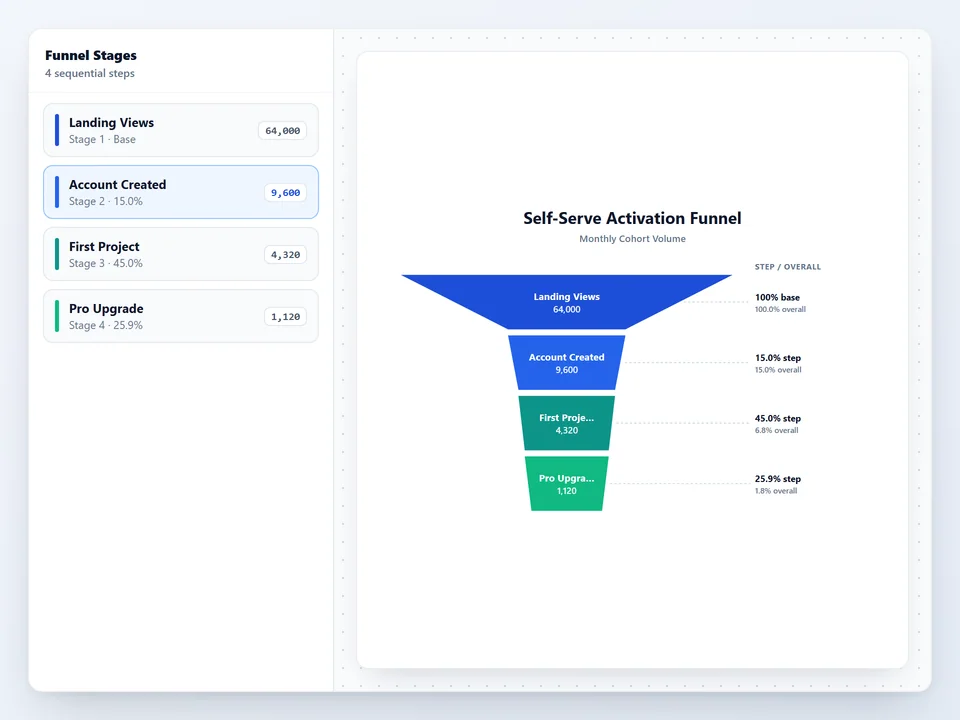
B2B-SaaS-Vertriebspipeline
Verfolgt Besucher, Registrierungen, qualifizierte Demos, Angebote und gewonnene Abschlüsse mit klaren stufenweisen Conversion-Benchmarks.
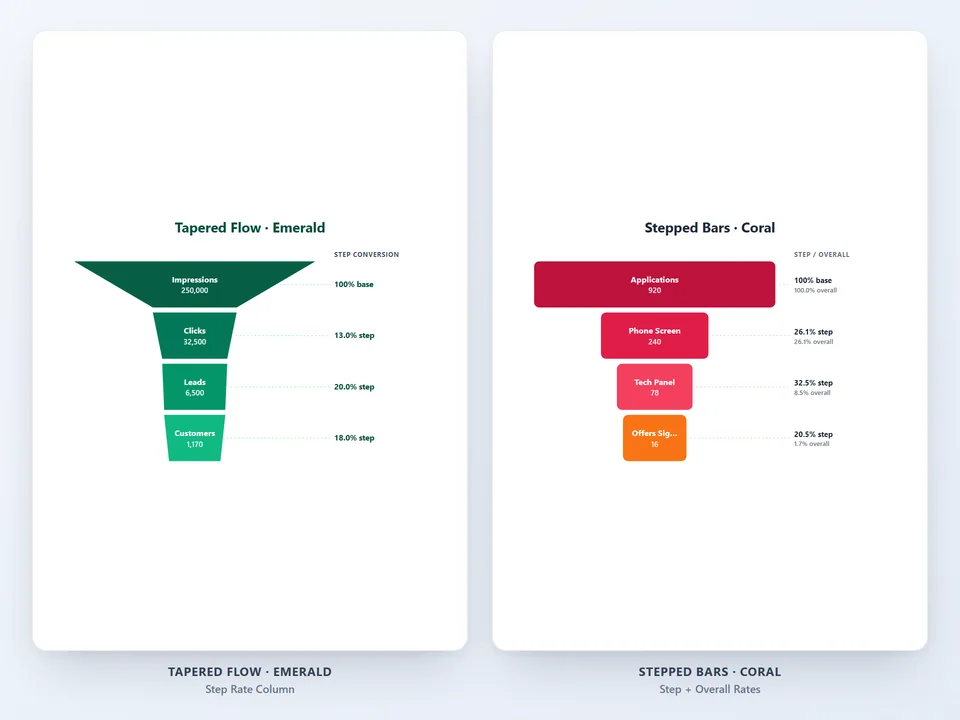
Verwandle Pipeline-Zahlen in aussagekräftige Conversion-Grafiken, wenn du lokal im Browser ein Trichterdiagramm erstellen möchtest. Ergänze oder sortiere Stufen, wechsle zwischen zulaufenden Trapezen und abgestuften Balken, zeige automatische Stufen- und Gesamtraten und lade scharfes SVG, EPS oder hochauflösendes PNG herunter.

Lade eine fertige Pipeline in unseren Trichterdiagramm Generator, um proportionale Stufenbreiten, formatierte Mengen und gestrichelte Conversion-Hinweise vorab zu prüfen, bevor du deine eigenen Zahlen einträgst.
Verfolgt Besucher, Registrierungen, qualifizierte Demos, Angebote und gewonnene Abschlüsse mit klaren stufenweisen Conversion-Benchmarks.

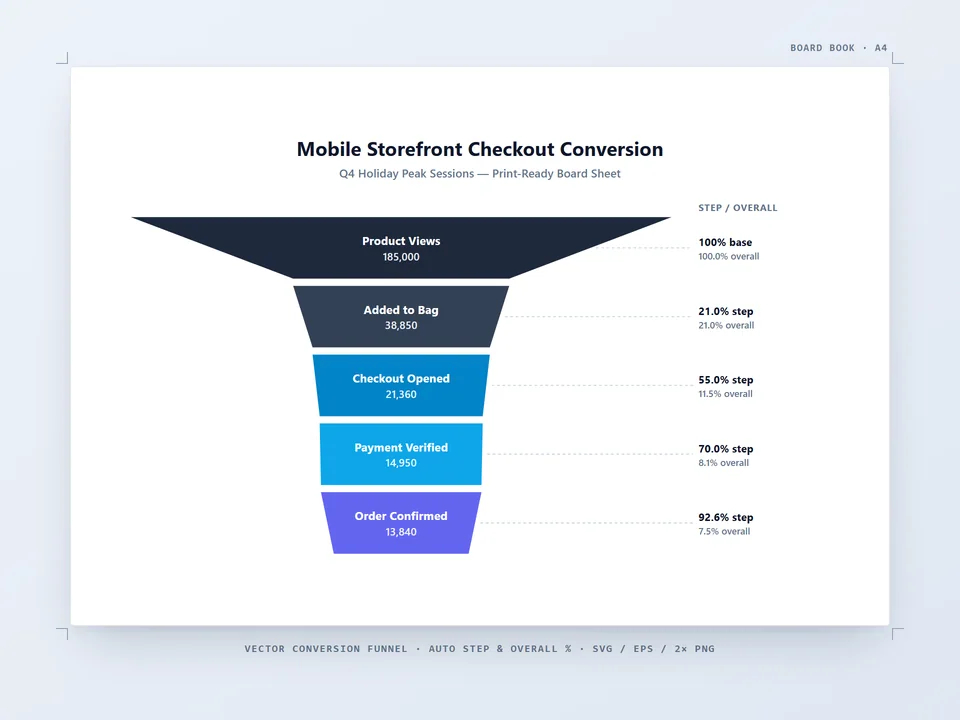
Zeigt Absprünge zwischen Produktaufrufen, Warenkorb, Bestellstart und abgeschlossenen Bestellungen in einer klaren zulaufenden Trichtergrafik.

Visualisiert Bewerbungen, Erstgespräche, Fachinterviews, Zusagen und Einstellungen übersichtlich für Personal-Reviews und Quartalsberichte.
Bringe rohe Pipeline-Kennzahlen direkt im Browser in eine symmetrische Präsentationsgrafik, ohne Formen manuell zu skalieren.
Öffne den Stufen-Editor, benenne jeden aufeinanderfolgenden Schritt von oben nach unten und trage die jeweiligen Werte ein. Große Zahlen werden automatisch mit Tausendertrennern oder kompakten Millionen-Labels formatiert.
Schalte zwischen zulaufender Trapez-Geometrie und abgerundeten Balken um, blende Stufen-Conversion, Gesamtrate oder beide Kennzahlen gleichzeitig ein und wähle eine passende Farbpalette.
Lade skalierbares SVG für PowerPoint und Figma, PostScript-EPS für gedruckte Geschäftsberichte oder 2x-PNG mit weißem, transparentem oder dunklem Hintergrund herunter.
Aufgebaut auf proportionaler Vektormathematik, damit Stufenbreiten, zentrierte Zahlen und rechtsbündige Conversion-Werte auf Folien und im Druck perfekt sitzen.
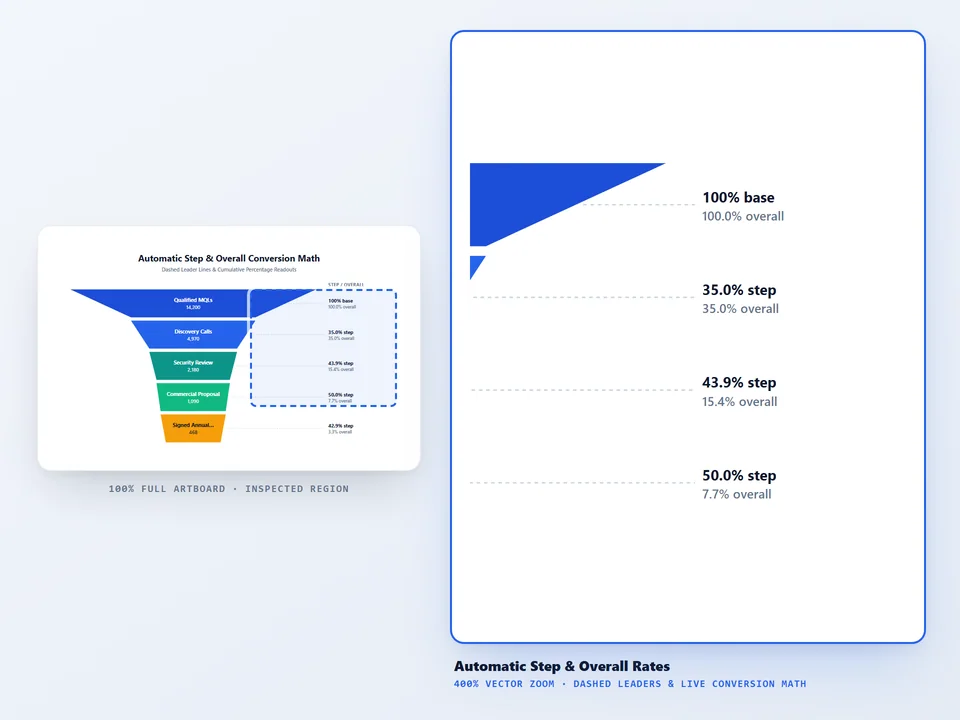
Spare dir manuelle Tabellenformeln. Beim Funnel Diagramm erstellen berechnet das Tool automatisch sowohl die Stufen-zu-Stufen-Quote als auch den kumulierten Anteil zur obersten Stufe samt sauberer Hilfslinien.
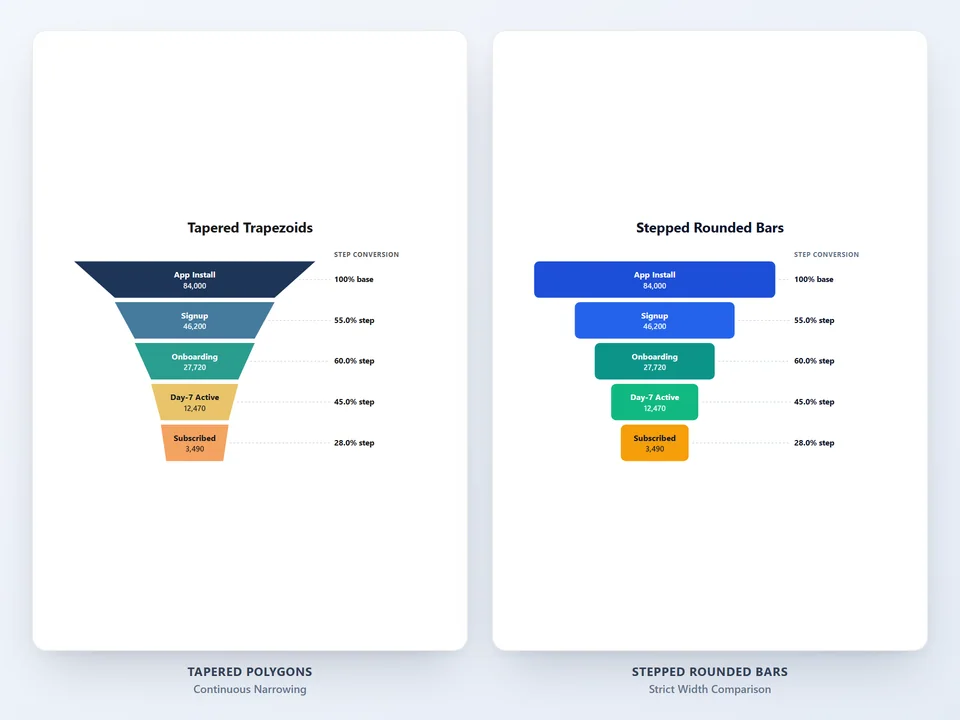
Präsentiere klassische Trichterflüsse mit zulaufenden Vektor-Trapezen, bei denen jede Unterkante nahtlos an die nächste Stufe anschließt, oder wechsle zu abgerundeten Balken für exakte Breitenvergleiche.
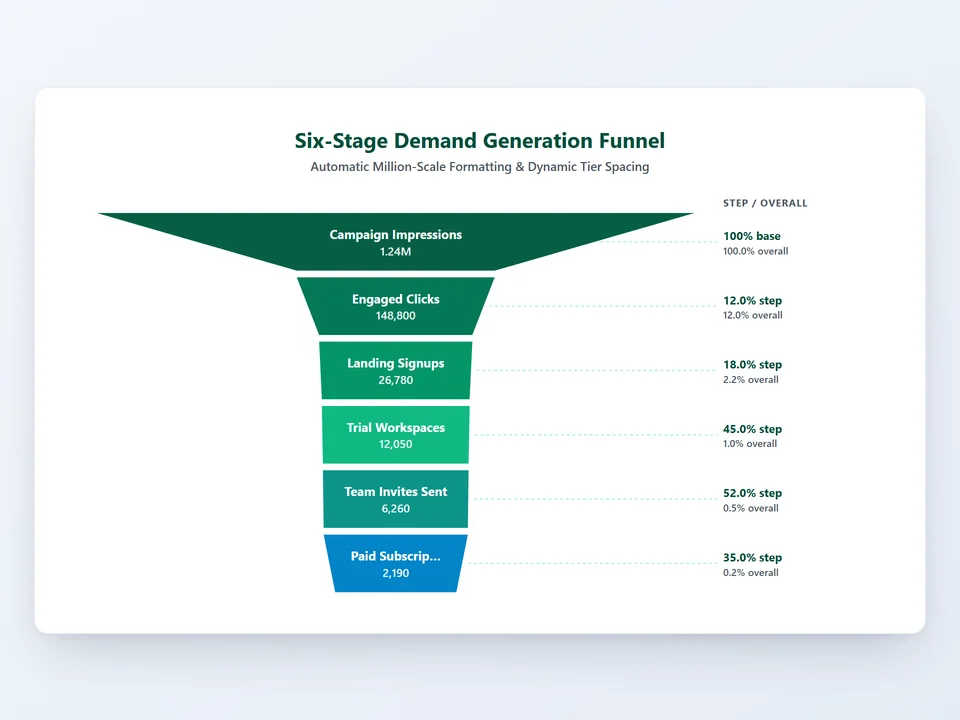
Füge Pipeline-Stufen beliebig hinzu oder entferne sie, während der Renderer Balkenhöhen, Abstände und proportionale Breiten live anpasst, sodass kompakte wie tiefe Trichter lesbar bleiben.
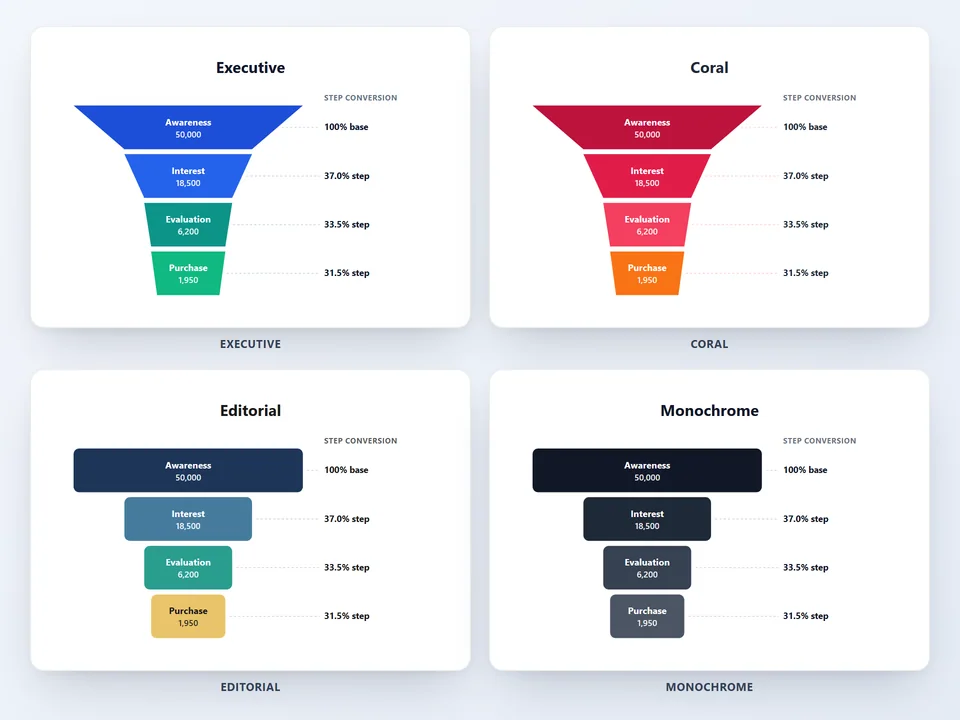
Gestalte dein Diagramm mit Executive, Schiefer, Smaragd, Koralle, Editorial oder Monochrom. Zentrierte Beschriftungen wechseln je nach Helligkeit automatisch zwischen dunkler Schrift und klarem Weiß.
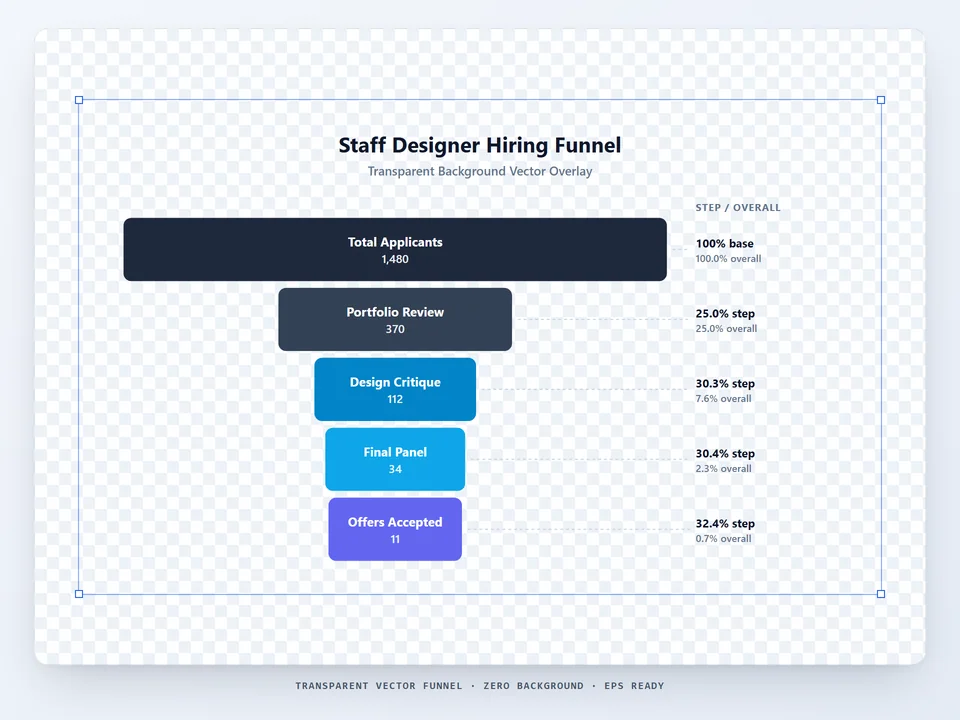
Exportiere präzise SVG-Polygone, Rechtecke, gestrichelte Führungslinien und editierbaren Text für Illustrator, Figma, Keynote und PowerPoint oder sichere direkt PostScript-EPS und 2x-PNG.
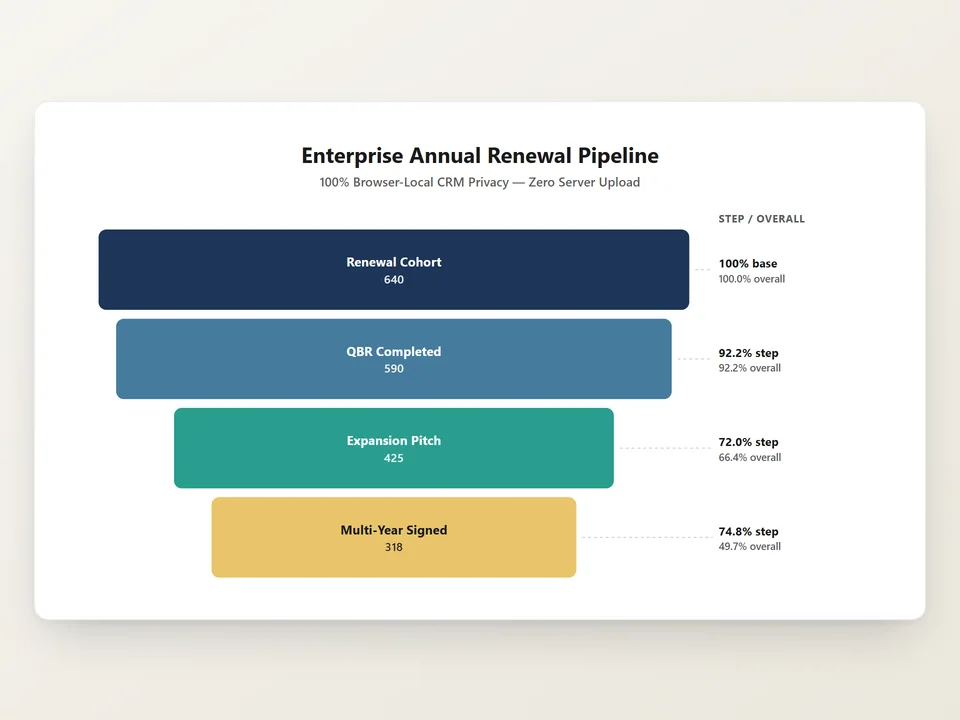
CRM-Stückzahlen, Conversion-Engpässe und Bewerbungsquoten verlassen deinen Computer nie, weil jede Berechnung, Darstellung und Dateiausgabe strikt im lokalen Browser läuft.
Fünf Prinzipien für klares Daten-Storytelling, mit denen Conversion-Engpässe in Wachstums- und Vertriebsrunden sofort sichtbar werden.
Ein belastbares Trichterdiagramm bildet genau eine zusammenhängende Reise ab, in der jede Stufe eine echte Teilmenge der vorherigen Stufe darstellt. Vermische keine unabhängigen Kanäle oder parallelen Ereignisse in derselben vertikalen Abfolge, damit jede Quotenangabe eine echte Weiterentwicklung misst.
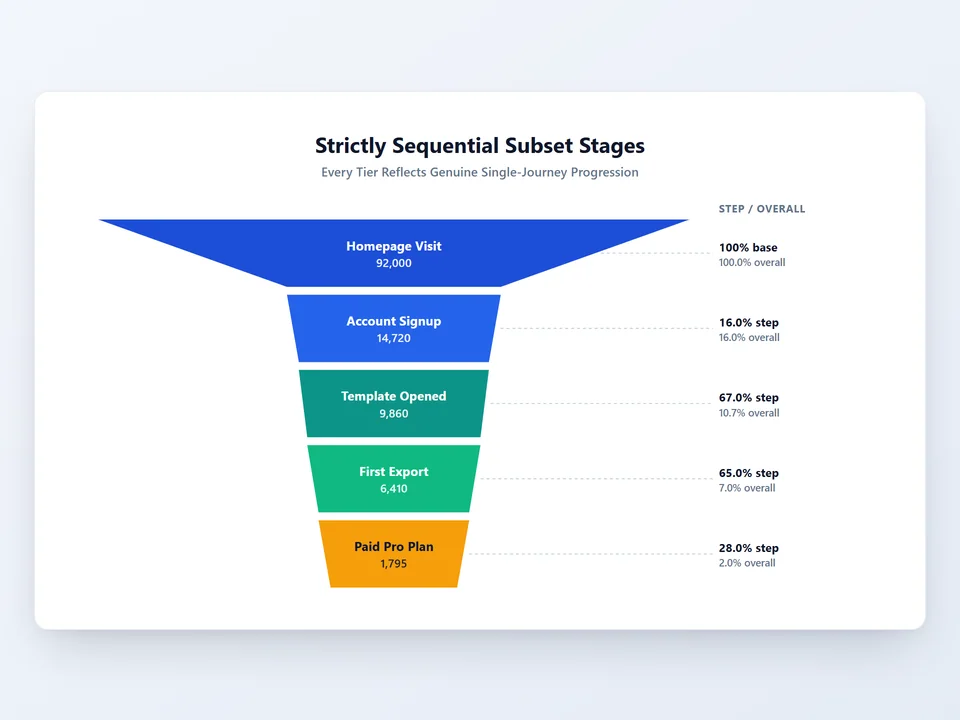
Die Gesamtrate zur obersten Stufe fasst die End-to-End-Effizienz zusammen, während die Stufen-Conversion exakt zeigt, an welchem Übergang Interessenten abspringen. Beide Kennzahlen nebeneinander in einem Conversion Funnel Diagramm machen sofort klar, ob Reichweite oder Qualifizierung zuerst optimiert werden muss.
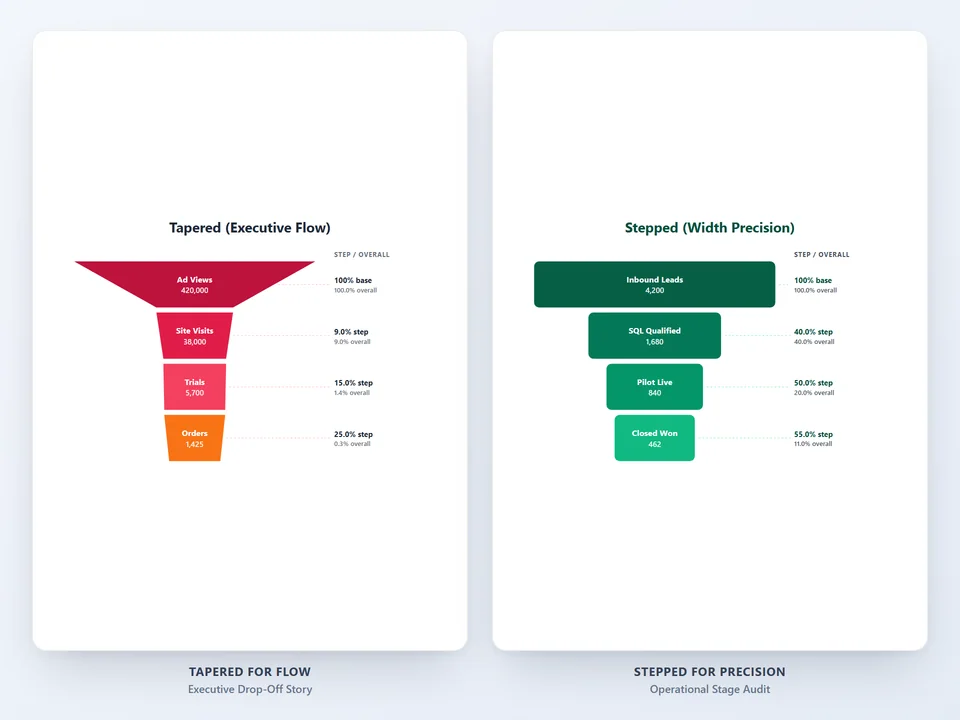
Zulaufende Trapeze betonen starke Verengungen zwischen breiter Aufmerksamkeit und finalen Abschlüssen auf Management-Folien. Abgestufte Balken sind ideal, wenn Teams beim Trichterdiagramm erstellen exakte Breitenverhältnisse zwischen eng beieinanderliegenden operativen Stufen vergleichen.
Zwölf winzige Einzelschritte pressen die Zeilenhöhe zusammen und verschleiern den wichtigsten Abbruchpunkt. Bündle kleine Zwischenklicks in fünf bis sechs einprägsame Etappen, sodass Mengen und Prozentwerte auch hinten im Konferenzraum klar erkennbar bleiben.
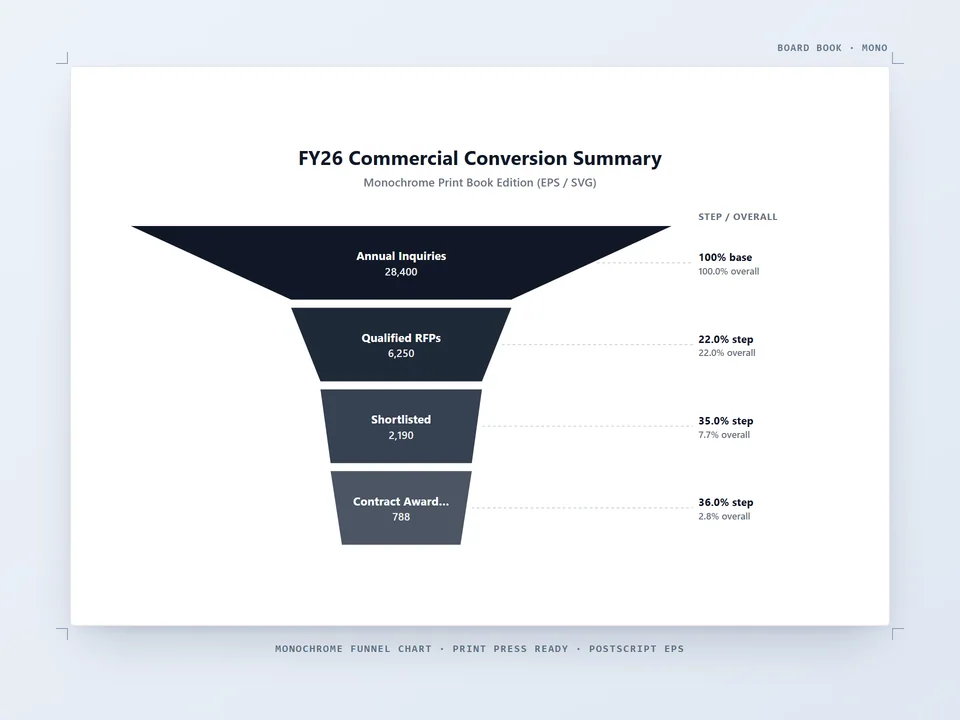
Exportiere Vektor-SVG für gestochen scharfen Zoom in PowerPoint oder Figma, PostScript-EPS für gedruckte Quartalsmappen oder 2x-PNG für Berichte. Benötigst du verzweigte Pfade oder Kanalvergleiche? Ergänze dein Funnel Diagramm erstellen Projekt mit Sankey-Diagramm erstellen, Balkendiagramm erstellen, Kreisdiagramm erstellen oder SVG in PNG.
Vertriebs-, Wachstums-, Produkt- und Recruiting-Teams, die Stufenverluste ohne schwere BI-Systeme klar präsentieren.

Verwandle CRM-Stufenzahlen in vorstandsreife Grafiken für wöchentliche Pipeline-Reviews und verlässliche Absatzprognosen.

Erstelle klare Kampagnen-Grafiken über Impressionen, Leads, Testzugänge und Abschlüsse für Quartalsauswertungen und Kundenberichte.

Mache Reibung im Onboarding und im Bestellprozess mit diesem Trichterdiagramm Generator während jeder Sprint-Retrospektive sichtbar.

Berichte Übergangsquoten von der Bewerbung bis zur Einstellung sauber an Fachbereiche als Vektor-SVG und EPS.
Klare Antworten zu Conversion-Formeln, zulaufenden gegenüber abgestuften Formen, Vektor-SVG/EPS und Datenschutz.
Die Stufen-Conversion teilt jeden Wert durch die unmittelbar darüberliegende Stufe, während die Gesamtrate automatisch jede Stufe ins Verhältnis zur obersten Stufe setzt, sobald du ein Trichterdiagramm erstellen lässt.
Zulaufende Trichter verbinden die Breiten aufeinanderfolgender Stufen über schräge Trapeze zu einem fließenden Bild, während abgestufte Trichter zentrierte abgerundete Balken für präzise Längenvergleiche zeichnen.
Ja. Über getrennte Schalter zeigst du wahlweise nur die Stufen-Conversion, nur die Gesamtrate, beide Spalten zusammen oder ausschließlich Stufennamen und Mengen an.
Ja. Sowohl SVG als auch EPS enthalten echte Vektor-Polygone, gestrichelte Führungslinien und editierbaren Text für PowerPoint, Figma, Illustrator und InDesign.
Du kannst Stufen frei hinzufügen oder löschen. Vier bis sieben Stufen bieten das ausgewogenste Höhenverhältnis für zweizeilige Beschriftungen, Mengen und Prozentangaben.
Nein. Alle Stufenwerte, Prozentberechnungen sowie der Export als SVG, EPS oder PNG geschehen zu 100 Prozent lokal in deinem Browser.
Ja. Wähle vor dem Speichern als SVG, EPS oder 2x-PNG zwischen Weiß, Transparent und Dunkel, damit sich dein Conversion Funnel Diagramm jedem Folienmaster anpasst.
Wähle diesen Editor für lineare, einspurige Stufenverluste. Sobald sich Nutzer über mehrere parallele Kanäle aufteilen oder zurückkehren, passt unser Sankey-Diagramm besser.
Trage deine Pipeline-Stufen ein, aktiviere Stufen- und Gesamtraten live und lade Vektor-SVG, EPS oder 2x-PNG direkt im Browser herunter.
Trichterdiagramm erstellen