
Jährliche Budgetverteilung nach Abteilung
Zeigt fünf Kostenblöcke mit hervorgehobenem Fokussegment, Prozentbeschriftung und einer ruhigen Business-Palette für Vorstandsfolien.
Erstelle in Sekunden präsentationsreife Anteilsgrafiken mit unserem lokalen Kreisdiagramm Generator direkt im Browser. Füge CSV- oder Excel-Zeilen ein, aktiviere Ring-Ausschnitt oder abgehobene Segmente und speichere dein Kreisdiagramm online ohne Upload als Vektor-SVG, Druck-EPS oder 300-DPI-PNG.
| Kategorie | Wert | |
|---|---|---|

Lade ein Beispiel unten, um Prozentwerte, Ringstärke und Business-Paletten zu prüfen, bevor du dein eigenes Diagramm mit deinen Tabellenzahlen aufbaust.
Zeigt fünf Kostenblöcke mit hervorgehobenem Fokussegment, Prozentbeschriftung und einer ruhigen Business-Palette für Vorstandsfolien.

Stellt Marktanteile im Wettbewerb als klaren Ring mit offenem Zentrum und sauber ausgerichteter Legende für Quartalsberichte dar.

Vergleicht organische Suche, Direktzugriffe, Verweise und E-Mail-Kampagnen mit kontrastreichen Farben, die auch im Druck lesbar bleiben.
Verwandle rohe Tabellenwerte direkt im Browser-Tab in skalierbare Vektoranteile, ganz ohne Office-Add-ins oder Desktop-Installation.
Kopiere zwei Spalten aus Excel, Google Sheets oder einem CSV-Export in die Datentabelle oder tippe Kategorien und Werte zeilenweise ein. Summen und Prozentanteile berechnen sich sofort lokal im Browser.
Wechsle im Kreisdiagramm Generator stufenlos zwischen vollem Kreis und Ringdiagramm, hebe das wichtigste Segment hervor, wähle eine von sechs Büro-Paletten oder eigene HEX-Farben und platziere die Legende.
Ergänze Titel und Untertitel auf weißem oder transparentem Hintergrund und lade dein fertiges Kreisdiagramm online als editierbares SVG für Folien und Figma, druckfertiges EPS oder scharfes 300-DPI-PNG herunter.
Entwickelt auf Basis präziser SVG-Kreisbogengeometrie, damit jedes Segment, jede Prozentzahl und jede Legende auf Folien, im Web und im Druck gestochen scharf bleibt.
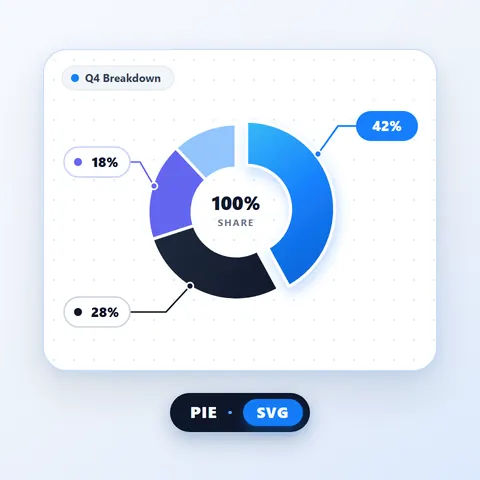
Spare dir mühsames Abtippen vor Monatsmeetings. Kopiere Kategorienamen und Zahlen aus Excel, Numbers oder Google Sheets direkt in den Editor. Währungssymbole, Tausenderpunkte und Leerzeilen werden automatisch bereinigt, sobald du ein Tortendiagramm erstellen willst.
Wechsle von einer vollen Kreisfläche zu einem offenen Ring, ohne deine Daten neu anzulegen. Regle den Innenradius stufenlos, rücke ein Hauptsegment optisch heraus und halte alle Trennlinien pixelgenau sauber, egal ob für klassische Anteilsgrafiken oder moderne Ringdiagramme.
Standardfarben aus Tabellenprogrammen passen selten zum Corporate Design. Wähle sechs ausgewogene Paletten mit hohem Kontrast oder klicke im Kreisdiagramm Generator auf ein Farbfeld, um exakte Marken-HEX-Codes festzulegen.
Schalte Prozentangaben, direkte Werte oder eine kompakte Legende rechts oder unten ohne Überlappung zu. Die Schriftgröße bleibt auf dem Laptop ebenso klar wie auf dem Konferenzbeamer.
Exportiere mathematische SVG-Pfade für PowerPoint, Keynote, Figma, Illustrator und Webseiten, speichere PostScript-EPS für gedruckte Geschäftsberichte oder lade ein transparentes 300-DPI-PNG für schnelle Dokumente.
Gehaltsaufteilungen, Gesellschafteranteile, vertrauliche Budgets und interne Umfragen verlassen niemals deinen Rechner. Wenn du mit diesem Werkzeug ein Kreisdiagramm erstellen willst, laufen Berechnung, Farbauswahl und Export strikt im lokalen Speicher.
Fünf Gestaltungsregeln aus dem Büroalltag für klare Anteilsgrafiken in Präsentationen, PDFs und gedruckten Berichten.
Leser vergleichen Winkel nur zuverlässig, wenn der Kreis übersichtlich bleibt. Fasse kleine Restposten im Kreisdiagramm Generator zu einer Kategorie Sonstiges zusammen, sortiere die übrigen Anteile ab zwölf Uhr im Uhrzeigersinn absteigend nach Größe und mache den Hauptanteil sofort sichtbar. Vermeide zehn oder mehr winzige Splitter, weil sich deren Flächen im Raum kaum noch unterscheiden lassen und Beschriftungen unnötig eng zusammenrücken.
Volle Kreise betonen das Gesamtgewicht, wenn ein einzelner Bereich mehr als die Hälfte ausmacht. Liegen drei bis fünf mittlere Anteile eng beieinander, lohnt es sich, ein Kuchendiagramm erstellen und den Innenradius zu öffnen: So vergleicht das Auge saubere Bogenlängen statt spitzer Mittelpunkte. Die freie Mitte bietet in Folien zudem Platz für eine Kennzahl oder den Zeitraum, damit dein Publikum das Gesamtbild in Sekunden erfasst.
Wer alle Stücke gleichzeitig auseinanderzieht, zerreißt den Größenvergleich. Hebe gezielt nur einen Schwerpunkt hervor, etwa den größten Kostentreiber oder den stärksten Umsatzkanal, und kombiniere ihn mit deiner kräftigsten Markenfarbe, während die übrigen Bereiche ruhig und abgestuft bleiben. So lenkst du beim Kreisdiagramm erstellen den Blick im Meeting genau auf deine wichtigste Handlungsempfehlung.
Farbe allein versagt auf Schwarz-Weiß-Ausdrucken oder in hellen Besprechungsräumen. Verbinde kurze Kategorienamen mit gerundeten Prozentwerten direkt am Segment oder in einer ruhigen Legende, damit jede Grafik beim Tortendiagramm erstellen auch auf halber Folienbreite lesbar bleibt. Prüfe den Hell-Dunkel-Kontrast benachbarter Töne kurz in Graustufen, besonders wenn Berichte im Büro auf Laserdruckern ausgegeben werden.
Nutze SVG für PowerPoint, Keynote, Figma, Illustrator und responsive Webdokumente, damit Schrift und Bögen bei jeder Vergrößerung randscharf bleiben. Liefere PostScript-EPS an Druckereien und Satzbüros oder exportiere 300-DPI-PNG mit Transparenz für Word und Notion, sobald du dein Kreisdiagramm online fertiggestellt hast. Du möchtest stattdessen Zeiträume oder Ranglisten vergleichen? Wechsle zu unserem Tool Balkendiagramm erstellen oder Liniendiagramm erstellen.
Finanz-, Marketing-, Produkt- und Bildungsteams verwandeln Tabellenwerte lokal in saubere Vektorgrafiken.
Stelle Quartalsbudgets, Umsatzanteile und Kostenstrukturen zügig dar, während vertrauliche Kennzahlen vollständig auf deinem Gerät bleiben.
Übertrage Kanalanteile, Umfrageergebnisse und Mediabudgets in markengerechte Folien und Kundenberichte für deine nächsten Meetings.
Füge gestochen scharfe SVG- und PNG-Grafiken direkt in Strategie-Memos, Workshops und Pitch-Decks ein, sobald du ein Tortendiagramm erstellen musst.
Exportiere scharfe EPS- und hochauflösende Grafiken für Facharbeiten, Arbeitsblätter, Schulungsunterlagen und redaktionelle Beiträge.
Antworten zu Excel-Import, Ringdiagrammen, Vektor-SVG- und EPS-Kompatibilität sowie lokalem Datenschutz.
Kopiere zwei Spalten mit Bezeichnungen und Zahlen aus Excel, Google Sheets oder einer CSV-Datei und füge sie in die Datentabelle ein. Prozente und Segmentwinkel aktualisieren sich sofort.
Ja. Ziehe jederzeit den Regler für den Ringdiagramm-Ausschnitt hoch, um ein offenes Zentrum zu schaffen. Alle Beschriftungen, HEX-Farben, Prozente und Legenden bleiben unverändert.
Ja. Jede SVG- und EPS-Datei aus diesem Kreisdiagramm Generator enthält echte mathematische Vektorbögen und bearbeitbaren Text statt gerasterter Pixel für Illustrator, Figma, Inkscape oder Affinity Designer.
Füge die SVG-Datei direkt in aktuelles PowerPoint ein oder exportiere ein transparentes 300-DPI-PNG zum schnellen Platzieren in Keynote, Google Slides, Word und Notion.
Nein. Wenn du hier ein Kreisdiagramm online gestaltest, laufen CSV-Auswertung, Geometrieberechnung und SVG-, EPS- oder PNG-Export ausschließlich lokal in deinem Browser-Tab.
Gib einfach Rohwerte, Eurobeträge oder Stunden ein. Wenn du ein Kuchendiagramm erstellen willst, addiert das Tool alle positiven Werte automatisch und berechnet die exakten Prozentanteile.
Drei bis sechs Kategorien liefern das klarste Bild. Fasse kleine Restwerte zu Sonstiges zusammen oder nutze unser Balkendiagramm-Tool, sobald zehn oder mehr Einträge verglichen werden.
Ja. Starte mit sechs Business-Paletten oder trage pro Segment deinen sechsstelligen HEX-Code ein und wähle einen transparenten Hintergrund für farbige oder dunkle Folien.
Füge CSV-Werte ein, stimme Ring-Ausschnitt und Markenfarben live ab und exportiere Vektor-SVG, EPS oder 300-DPI-PNG lokal im Browser.
Kreisdiagramm erstellen