
Product-Market-Fit im Zentrum
Verbindet Kundenbedarf, technische Machbarkeit und wirtschaftliche Tragfähigkeit als symmetrisches Dreikreis-Diagramm mit klarem Fokus in der Mitte.
Visualisiere Gemeinsamkeiten, strategische Schnittmengen und Team-Überschneidungen klar mit unserem lokalen Venn Diagramm Generator. Wähle Layouts mit 2 oder 3 Kreisen, beschrifte jeden Einzel- und Schnittbereich direkt und exportiere deine Grafik als Vektor-SVG, EPS oder 300-DPI-PNG.

Lade ein Framework unten, um ausgewogene Überlappungen, durchscheinende Farbmischungen und zentrierte Beschriftungen zu prüfen, bevor du eigene Mengen eingibst.
Verbindet Kundenbedarf, technische Machbarkeit und wirtschaftliche Tragfähigkeit als symmetrisches Dreikreis-Diagramm mit klarem Fokus in der Mitte.

Zeigt die Zusammenarbeit von Design, Entwicklung und Produktmanagement sauber für Onboarding-Folien, Rollenprofile und Führungsrunden.

Stellt individuelle Fachkenntnisse gemeinsamen Arbeitsweisen gegenüber, mit weichen Pastellfüllungen für jede Präsentationsfolie.
Gestalte symmetrische, druckreife Mengendiagramme direkt im Browser, ohne verrutschte Folienformen von Hand auszurichten.
Starte einen Zweiervergleich oder wechsle zur Ansicht Venn Diagramm 3 Kreise und trage kurze Begriffe für jede Außenmenge, jede Paar-Überlappung und die gemeinsame Mitte ein.
Passe Fülldeckkraft, Konturstärke und Farbschema an, bis alle Bereiche luftig und gut lesbar wirken. Wähle eine von sechs Büro-Paletten oder exakte Marken-HEX-Farben.
Ergänze Titel und Untertitel auf weißem oder transparentem Hintergrund und lade editierbares SVG für PowerPoint und Figma, PostScript-EPS für den Druck oder 300-DPI-PNG herunter.
Basiert auf exakter Kreis-Vektorgeometrie und berechneten Flächenschwerpunkten, damit jede Menge und Schnittmenge in Folien und Druck scharf bleibt.
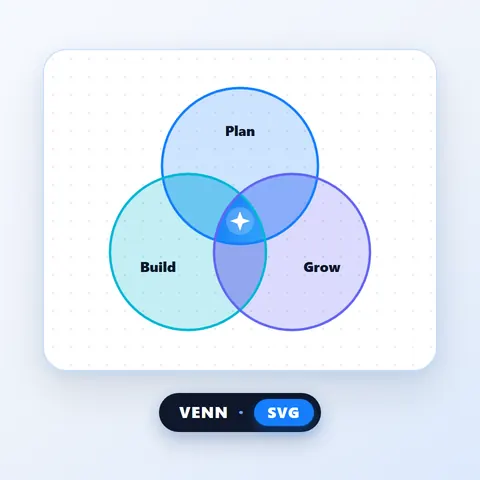
Von Hand gezeichnete Kreise in Folienprogrammen wirken schnell schief. Wechsle mit einem Klick zwischen Zweiervergleich und symmetrischer Dreikreis-Geometrie, bei der alle sieben Felder sauber zueinander ausgerichtet bleiben.
Jeder Außenkreis, jede paarweise Schnittmenge und das Zentrum besitzen ein eigenes Eingabefeld. Kurze Stichworte oder mehrzeilige Listen zentrieren sich automatisch exakt im jeweiligen Bereich.
Zu deckende Flächen schlucken den Text in den Schnittmengen, während zu blasse Töne auf Beamern verschwinden. Regle Transparenz und Umrissstärke live im Editor bis zur idealen Lesbarkeit.
Stimme Strategie-Folien ohne langes Ausprobieren auf deine Hausfarben ab. Wähle sechs harmonische Büro-Paletten für saubere Farbmischungen oder gib pro Kreis deinen exakten HEX-Code ein, um wiedererkennbare Unternehmensgrafiken aufzubauen.
Exportiere schlankes SVG mit echten geometrischen Kreisen und bearbeitbarem Text für PowerPoint, Keynote, Figma, Illustrator und Webartikel, PostScript-EPS für Handbücher oder 300-DPI-PNG.
Unveröffentlichte Positionierungen, Einstellungsprofile, M&A-Analysen und Produkt-Roadmaps bleiben streng vertraulich. Wenn du dein Mengendiagramm erstellen willst, laufen Berechnung und Export rein lokal im Browser.
Fünf Layout-Gewohnheiten für überzeugende Schnittmengen-Grafiken in Strategie-Decks, Workshops und Lehrmaterialien.
Mengendiagramme zeigen räumliche Beziehungen statt ganzer Textabsätze. Begrenze Kreistitel auf zwei bis drei Wörter und formuliere Innenpunkte als knappe Stichworte, damit beim Venn Diagramm erstellen kein Text an gebogenen Rändern anstößt. Nutze Zeilenumbrüche statt langer Sätze, damit jeder Bereich in Präsentationen auch aus der letzten Reihe schnell erfasst wird.
Eine Fülldeckkraft zwischen 25 % und 40 % lässt überlappende Farben sauber ineinanderfließen und hält dunkle Schrift in jeder Schnittfläche scharf. Kombiniere sanfte Flächen mit etwas kräftigeren Konturen für klare Graustufendrucke. So bleiben alle Kreisgrenzen im Handout eindeutig getrennt, selbst wenn dein Büro-Laserdrucker keine Farben ausgibt.
Drei Mengen erzeugen sieben Felder, was unruhig wirkt, wenn mehrere davon leer bleiben. Nutze zwei Kreise für klare Gegenüberstellungen und wähle das Layout mit drei Kreisen, wenn drei Säulen auf eine gemeinsame Kernaussage wie Product-Market-Fit zulaufen. Prüfe vor dem Export kurz, ob jedes sichtbare Feld eine klare Aussage trägt.
Platziere die Überschrift jeder Menge kräftig am Außenrand und halte die Stichpunkte im Inneren eine Stufe leichter. Gleiche Radien, ausgewogene Abstände und einheitliche Schriftgrößen lassen jedes Venn-Diagramm wie maßgefertigt wirken, egal ob du es im Strategie-Workshop oder als Arbeitsblatt im Unterricht einsetzt.
Füge SVG in modernes PowerPoint, Figma, Illustrator oder Web-Wikis ein, um verlustfrei zu skalieren und Texte anzupassen. Sende PostScript-EPS an Druckereien für Handbücher oder nutze 300-DPI-PNG mit Transparenz für Word und Notion direkt aus diesem Venn Diagramm Generator. Du kombinierst Konzepte mit Zahlen? Probiere Kreisdiagramm erstellen, Netzdiagramm erstellen oder Balkendiagramm erstellen.
Strategie-, Produkt-, HR- und Bildungsteams bauen übersichtliche Schnittmengen-Frameworks ohne schwere Grafiksoftware.
Stelle Product-Market-Fit, Wettbewerbspositionierung und Zielgruppen-Überschneidungen klar in Pitch-Decks und Roadmap-Unterlagen dar.
Kläre gemeinsame Verantwortlichkeiten zwischen Abteilungen und Rollenprofilen beim Onboarding mit unserem Venn Diagramm Generator.
Wenn du für Unterricht oder Studium ein Mengendiagramm erstellen willst, exportierst du Logikmengen, Literaturvergleiche und Biologiemerkmale druckfertig als EPS oder 300-DPI-PNG.
Verwandle konzeptionelle Vergleiche und Zielgruppen-Schnittmengen in markengerechte SVG-Grafiken für Whitepaper, Ratgeber und Fachartikel.
Direkte Antworten zu 2- und 3-Kreis-Layouts, Schnittmengentexten, Vektor-SVG- und EPS-Export sowie lokalem Datenschutz.
Ja. Wechsle mit einem Klick zwischen 2-Kreis- und 3-Kreis-Geometrie. Alle Außenbereiche, paarweisen Linsen und das dreifache Zentrum richten sich automatisch symmetrisch aus.
Eigene Textfelder decken jede Außenmenge, jede Paar-Überlappung und das Zentrum ab. Einzeilige Begriffe oder mehrzeilige Stichpunkte zentrieren sich automatisch in jedem Feld.
Ja. Exportierte SVG- und EPS-Dateien enthalten echte Vektorkreise, Deckkraftwerte, Konturpfade und editierbare Textobjekte statt flacher Pixelbilder.
Füge das SVG direkt in aktuelles PowerPoint oder Figma ein oder exportiere ein transparentes 300-DPI-PNG zum schnellen Einfügen in Keynote, Google Slides, Word und Notion.
Nein. Wenn du dein Venn Diagramm online auf dieser Seite gestaltest, laufen Textbearbeitung, Geometrieberechnung und Export strikt im lokalen Speicher deines Browsers.
Ja. Wähle eine von sechs Büro-Paletten oder klicke direkt auf ein Kreisfeld, um exakte Marken-HEX-Werte sowie Fülldeckkraft und Konturstärke live einzustellen.
Ja. Aktiviere vor dem Speichern als SVG, EPS oder 300-DPI-PNG den transparenten Hintergrund, damit durchscheinende Kreise sauber auf farbigen Folien liegen.
Venn-Diagramme glänzen bei begrifflichen Schnittmengen von zwei oder drei Mengen. Für mehrdimensionale Punktwerte über vier bis zehn Kriterien nutze unser Netzdiagramm- oder Balkendiagramm-Tool.
Wähle 2 oder 3 Kreise, beschrifte jede Schnittmenge live, stimme Markenfarben ab und lade dein fertiges Diagramm lokal als SVG, EPS oder 300-DPI-PNG herunter.
Venn Diagramm erstellen