



Emoji erstellen mit KI

Beschreib ein Emoji oder füge ein Foto von dir oder deinem Haustier hinzu, wähle einen von 6 Stilen und „Statisch“ oder „Animiert“: So kannst du mit KI ein Emoji erstellen, gezeichnet auf transparentem Hintergrund und bereit für jeden Chat.

Probier eins davon

  • Statisches PNG oder animiertes GIF
  • 6 Emoji-Stile
  • Ab 3 Credits pro Emoji
  • Transparent, in Größen für Chat-Apps

Emojis, die wir hier mit dem Emoji Generator erstellt haben

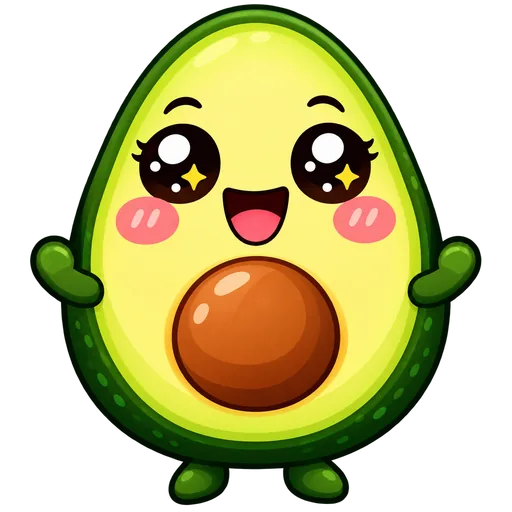
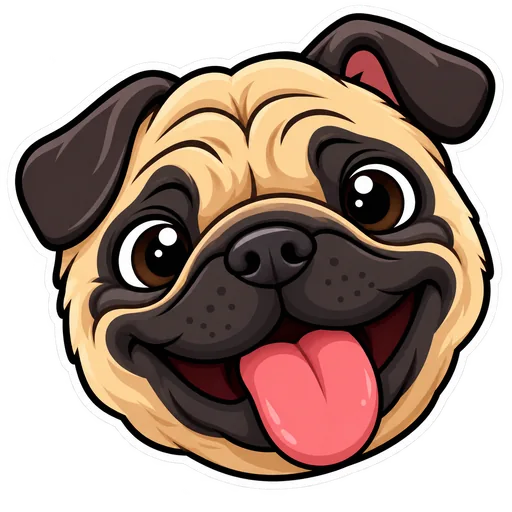
Acht eigene Emojis, jedes hier mit dem Emoji Generator aus einem kurzen Prompt entstanden, Stil und Bewegung daneben angegeben; das letzte aus einem Foto. Alle Figuren sind frei erfunden.

  • Lachende Katze · 3D glänzend · Animiert

    Lachende Katze · 3D glänzend · Animiert

  • Fröhliche Avocado · Niedlich

    Fröhliche Avocado · Niedlich

  • Konfettikanone · 3D glänzend · Animiert

    Konfettikanone · 3D glänzend · Animiert

  • Schlagendes Herz · Pixel Art · Animiert

    Schlagendes Herz · Pixel Art · Animiert

  • Verschlafener Kaffee · Doodle

    Verschlafener Kaffee · Doodle

  • Alberner Mops · Sticker

    Alberner Mops · Sticker

  • Raketenstart · Flat Design · Animiert

    Raketenstart · Flat Design · Animiert

  • Ich, zwinkernd · Niedlich

    Ich, zwinkernd · Niedlich

So kannst du in 3 Schritten ein Emoji erstellen

Drei Schritte und etwa zwanzig Sekunden: So kannst du aus einer Idee ein eigenes Emoji erstellen.

  1. Schreib, wer oder was das Emoji ist und was es tut, etwa eine verschlafene Kaffeetasse. Oder füge ein Foto von dir oder deinem Haustier hinzu und sag, welchen Gesichtsausdruck du willst.

  2. Wähle „3D glänzend“, „Flat Design“, „Niedlich“, „Pixel Art“, „Sticker“ oder „Doodle“, dann „Statisch“ für ein transparentes PNG oder „Animiert“ für ein GIF in Endlosschleife.

  3. Speichere das PNG oder GIF, das 128-px-Emoji, das Discord und Slack verlangen, oder einen Chat-Sticker mit 512 px.

Emoji erstellen: Das gelingt hier am besten

Sechs Dinge, die dieser Emoji Generator am besten kann, für Emojis, die in Chats und Communitys wirklich genutzt werden.

  1. Statisch oder animiert

    Statisch oder animiert

    Wähle „Statisch“ für ein scharfes transparentes PNG oder „Animiert“ für ein GIF mit acht Frames in Endlosschleife: ein Hüpfen, ein Blinzeln, ein Winken oder ein Herzschlag, die Figur in jedem Frame gleich.

  2. 6 Stile aus einer Idee

    6 Stile aus einer Idee

    „3D glänzend“, „Flat Design“, „Niedlich“, „Pixel Art“, „Sticker“ und „Doodle“ ändern jeweils den ganzen Look, sodass dieselbe Idee zu jedem Server, Team oder Sticker-Pack passt.

  3. Aus einem Foto ein Emoji erstellen

    Aus einem Foto ein Emoji erstellen

    Füge ein Foto von dir, von jemandem, der zugestimmt hat, oder von deinem Haustier hinzu: Der Emoji Generator behält Frisur, Farben, Brille und Fellzeichnung, an denen man sie erkennt.

  4. Transparent und auch klein gut lesbar

    Transparent und auch klein gut lesbar

    Jedes eigene Emoji wird auf transparentem Hintergrund gezeichnet, mit kräftigen, klaren Formen, die auch in Chatgröße deutlich bleiben, ohne Kasten oder Bodenschatten drumherum.

  5. Größen für Discord, Slack und Chats

    Größen für Discord, Slack und Chats

    Ein Klick speichert das 128-px-Emoji, das Discord und Slack verlangen, animiert, wenn das Emoji es ist, oder einen Chat-Sticker mit 512 px für WhatsApp und Telegram.

  6. Vom Emoji zum Sticker-Pack

    Vom Emoji zum Sticker-Pack

    Zerlege ein bewegtes Emoji mit „GIF zerlegen“ in Frames, erstelle mit „Sticker erstellen“ einen passenden Sticker oder mach mit „Karikatur erstellen“ aus einem Porträtfoto eine Karikatur.

Ratgeber: Emoji erstellen wie ein Profi

Fünf kurze Hinweise zu Prompts, Fotos, Bewegung, Größen und Rechten.

Halte die Idee einfach

Wenn du ein Emoji erstellen willst, denk an die kleine Größe. Eine Figur, ein Gesichtsausdruck und eine Handlung lesen sich dort am besten: „eine verschlafene Kaffeetasse“ funktioniert besser als eine ganze Szene. Setz ein Wort nur dann in Anführungszeichen, wenn es auf dem Emoji stehen soll.

Fotos, die gut funktionieren

Am besten klappt ein klares, gut ausgeleuchtetes Foto von einem Gesicht oder einem Haustier. Sag, welchen Ausdruck du willst, etwa zwinkernd oder lachend; das Emoji behält, woran man die Person oder das Tier erkennt.

Fotos, die gut funktionieren

Ein animiertes Emoji erstellen

Wünsch dir eine einfache Bewegung, etwa ein Hüpfen, ein Nicken oder einen Herzschlag. Der Emoji Generator macht daraus eine nahtlose Schleife aus acht Frames mit 512 px, ein GIF pro Durchlauf.

Größen für jede App

Discord und Slack nutzen Emojis mit 128 px, WhatsApp und Telegram Sticker mit 512 px. Nutze die Größen-Buttons im Ergebnis, statt von Hand zu skalieren.

Original und deins

Wenn du eigene Emojis erstellen willst, beschreib deine eigenen Figuren oder nutze Fotos, an denen du die Rechte hast, wie jedes Beispiel hier. Die Emojis, die du erstellst, darfst du in Chats, auf Servern und in Sticker-Packs nutzen.

Wer den Emoji Generator nutzt

Alle, die heute eigene Emojis erstellen wollen, für einen Chat, einen Server oder eine Marke.

  • Freunde und Gruppenchats

    Insiderwitze, Haustiergesichter und Reaktionen, die sonst niemand hat.

  • Discord- und Slack-Communitys

    Server-Emotes und Team-Reaktionen in einem einheitlichen Stil.

  • Streamer und Creator

    Animierte Emotes und Sticker für Kanäle und Fans.

  • Marken und kleine Unternehmen

    Ein Maskottchen-Emoji für Newsletter, Posts und Kundenchats.

FAQ: Emoji erstellen mit KI

Kurze Antworten auf die häufigsten Fragen.


Jetzt dein erstes eigenes Emoji erstellen

Beschreib es oder füge ein Foto hinzu, wähle Stil und Bewegung: So kannst du in etwa zwanzig Sekunden ein Emoji erstellen.

Emoji erstellen