
Monatlicher Wachstumstrend im Jahresverlauf
Zeigt zwölf Monate stetiger Entwicklung mit dezenter halbtransparenter Flächenfüllung, feinen Gitterlinien und klaren Datenpunkten.
Visualisiere Trends, Prognosen und mehrreihige Verläufe klar mit unserem lokalen Liniendiagramm Generator. Füge CSV- oder Excel-Reihen ein, wähle gerade Segmente, sanfte Kurven oder Flächendiagramm erstellen und exportiere dein Liniendiagramm online als Vektor-SVG, EPS oder 300-DPI-PNG.
| Kategorie | |||
|---|---|---|---|

Öffne eine Zeitreihen-Vorlage unten, um geglättete Bézier-Kurven, mehrreihige Legenden und halbtransparente Flächen zu prüfen, bevor du eigene Zeitreihen einfügst.
Zeigt zwölf Monate stetiger Entwicklung mit dezenter halbtransparenter Flächenfüllung, feinen Gitterlinien und klaren Datenpunkten.

Vergleicht organische Suche, Direktzugriffe und E-Mail-Besuche auf gemeinsamen Achsen, sodass saisonale Spitzen sofort auffallen.

Legt zwei zentrale Kennzahlen mit kontrastreichen Linien und Punktmarkern übereinander, um die Margenentwicklung klar hervorzuheben.
Verwandle Zeitreihen-Tabellen direkt im Browser in saubere Vektortrends, ganz ohne Statistiksoftware.
Kopiere Datumszeilen und eine oder mehrere Zahlenspalten aus Excel, Google Sheets oder CSV in die Tabelle. Spaltenköpfe werden lokal automatisch als Legendeneinträge angelegt.
Wähle gerade Verbindungen oder weiche Bézier-Kurven, aktiviere halbtransparente Flächen beim Flächendiagramm erstellen und stelle Punktmarker, Datenwerte sowie Marken-HEX-Farben ein.
Ergänze Titel, Untertitel und Achseneinheiten auf weißem oder transparentem Hintergrund und lade editierbares SVG für Folien und Web, PostScript-EPS für den Druck oder 300-DPI-PNG herunter.
Entwickelt rund um präzise SVG-Pfadkurven und sauber kalibrierte Skalen, damit Verlaufsdiagramme in Präsentationen, Webartikeln und Drucksachen scharf bleiben.
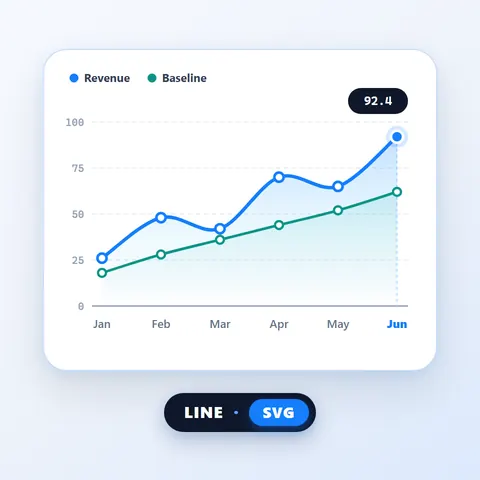
Vergleiche Umsatz neben Kosten, aktuelle Ergebnisse gegen Vorjahreswerte oder mehrere Marketingkanäle auf einen Blick. Der Liniendiagramm Generator skaliert alle Reihen auf saubere horizontale Achsenmarkierungen mit automatischer Legende.
Nutze exakte gerade Abschnitte für strenge Finanzberichte, glätte Verläufe mit weichen Kurven für ruhige Wachstumsfolien oder schalte durchscheinende Flächen zu, um Gesamtvolumina zu betonen.
Spare dir das manuelle Abtippen vor Wochenberichten. Füge tabulatorgetrennte Tabellenzellen oder CSV-Zeilen direkt ins Raster ein, um Zeitpunkte und mehrere Datenreihen sofort zu füllen.
Hebe einzelne Messpunkte mit sauberen Kreismarkern hervor, zeige direkte Zahlenwerte bei kompakten Reihen an und reguliere Linienstärke, Achsentitel und Hintergrundgitter. So bereitest du in wenigen Sekunden präzise Kurvenverläufe auf oder gestaltest dein Liniendiagramm online direkt druckreif für den nächsten Vorstandsbericht und Team-Rückblick.
Exportiere leichte SVG-Vektorpfade für PowerPoint, Keynote, Figma, Illustrator und Webartikel, speichere PostScript-EPS für gedruckte Jahresberichte oder lade ein scharfes transparentes 300-DPI-PNG.
Finanzprognosen, Traffic-Daten, klinische Messreihen und interne SLA-Werte verlassen deinen Rechner niemals. Wenn du hier dein Liniendiagramm online baust, laufen Berechnung und Export rein im lokalen Arbeitsspeicher.
Fünf Regeln für klare Verlaufsdiagramme, die echte Entwicklungen zeigen, ohne Skalen zu verzerren oder Folien zu überladen.
Acht überlagerte Linien verwandeln jede Folie in unlesbaren Kabelsalat. Halte Vergleiche beim Liniendiagramm erstellen auf zwei bis vier kontrastreiche Reihen begrenzt, gib der Hauptkennzahl eine kräftige Linie und führe Vergleichswerte dezenter. Musst du mehr Regionen oder Produkte nebeneinander zeigen, teile die Daten lieber auf zwei ruhige Grafiken mit identischer Y-Skala auf, damit Trends auf den ersten Blick lesbar bleiben.
Gerade Linienabschnitte bewahren exakte Punkt-zu-Punkt-Genauigkeit für Finanzen und Laborwerte, ohne Zwischenwerte vorzutäuschen. Beim Kurvendiagramm erstellen glätten kubische Bézier-Pfade optisches Rauschen in übergeordneten Marketingtrends, besonders wenn die tatsächlichen Messpunkte sichtbar bleiben. So vereinst du ruhige Präsentationsästhetik mit voller Transparenz über jeden einzelnen Datenpunkt.
Halbtransparente Füllungen beim Flächendiagramm erstellen betonen kumulierte Volumina ideal bei einer Kennzahl oder zwei klar getrennten Kurven wie Umsatz über Kosten. Kreuzen sich drei oder mehr Linien häufig, bleiben reine Linien deutlich übersichtlicher, weil überlappende Farbflächen sonst neue Mischtöne erzeugen und die Legende schwerer zuzuordnen ist.
Eine Steigung zeigt die Veränderungsrate nur dann ehrlich, wenn die X-Achse gleichmäßige Intervalle wie Wochen, Monate oder Quartale abbildet. Lasse fehlende Zeiträume niemals stillschweigend weg, da sonst künstliche Sprünge entstehen. Beschrifte die Y-Achse eindeutig, etwa mit EUR (Tsd.) oder Aktive Nutzer, damit jeder Export aus dem Liniendiagramm Generator sofort verständlich ist.
Nutze SVG in PowerPoint, Figma, Illustrator oder Webdokumenten und verkleinere Web-Exporte bei Bedarf mit unserem SVG Optimizer. Liefere PostScript-EPS für gedruckte Geschäftsberichte oder 300-DPI-PNG für Word und Notion, sobald du dein Liniendiagramm online abgestimmt hast. Du vergleichst diskrete Kategorien? Nutze Balkendiagramm erstellen oder Kreisdiagramm erstellen.
Finanz-, Wachstums-, Produkt- und Forschungsteams übertragen Zeitreihen lokal in gestochen scharfe Vektortrends.
Stelle ARR-Wachstum, Kosten versus Umsatz und Kohortenbindung als scharfes SVG und EPS für Investoren- und Vorstandsunterlagen dar.
Verwandle Suchimpressionen, organische Sitzungen und Conversion-Verläufe aus CSV-Exporten in markengerechte Folien, indem du direkt ein Liniendiagramm online baust.
Verfolge Nutzungszahlen, Sprint-Geschwindigkeit und Antwortzeiten mit sauberen Mehrreihen-Plots für interne Memos und Wikis.
Erzeuge präzise Messkurven und Flächenplots für Fachartikel, Studienarbeiten und technische Dokumentationen direkt aus deinen Messreihen.
Klare Antworten zu mehrreihigem CSV-Import, geglätteten Kurven, Flächenfüllungen, SVG- und EPS-Kompatibilität sowie Datenschutz.
Kopiere deine Datumsspalte samt beliebig vielen Zahlenspalten aus Excel, Google Sheets oder CSV und füge sie in den Editor ein. Jede Zahlenspalte erscheint automatisch als eigene farbige Datenreihe.
Ja. Aktiviere in den Stil-Optionen einfach die Flächenfüllung zum Flächendiagramm erstellen mit sanfter Transparenz, ganz ohne Werte neu einzugeben.
Gerade Linien verbinden Messpunkte direkt und eignen sich für strenge Zahlenberichte, während geglättete Bézier-Kurven weichere Verläufe für Präsentationen liefern.
Ja. Sowohl SVG als auch EPS aus diesem Liniendiagramm Generator speichern echte mathematische Vektorpfade und bearbeitbaren Text statt Pixelraster für PowerPoint, Keynote, Illustrator, Figma und Inkscape.
Nein. Wenn du dein Liniendiagramm online auf dieser Seite gestaltest, laufen CSV-Auswertung, Achsenskalierung und Export vollständig in deinem lokalen Browser-Tab.
Ja. Negative Wachstumsraten, Nachkommastellen und große Währungsbeträge werden mit sauberer Nulllinie und gleichmäßigen Y-Achsen-Intervallen dargestellt.
Ja. Schalte vor dem Download von SVG, EPS oder 300-DPI-PNG auf transparenten Hintergrund um, damit deine Kurven sauber auf dunklen oder getönten Folien liegen.
Nutze Liniendiagramme für fortlaufende Zeitreihen wie Tage, Monate oder Quartale, bei denen die Trendsteigung im Vordergrund steht. Für getrennte Kategorien wie Abteilungen oder Regionen eignet sich unser Balkendiagramm-Tool.
Füge CSV-Zeitreihen ein, wechsle live zwischen geraden Linien, weichen Kurven oder Flächen und exportiere dein fertiges Diagramm lokal als SVG, EPS oder 300-DPI-PNG.
Liniendiagramm erstellen