跳躍貓咪透明動圖
實測將活潑的透明角色縮小至 320px 或 128px,動態邊緣完全不出現暗黑光暈。
直接在你的裝置上免費調整 GIF 尺寸,支援精確寬高像素輸入、鎖定長寬比,以及從 128px 表情符號到 640px 文章嵌入的常用預設。我們的 GIF 縮放引擎提供無黑邊預乘透明平滑縮放與俐落像素畫模式,同時完整保留每幀延遲與循環次數。
將 GIF 動圖拖曳到此處
在瀏覽器本機處理,完整保留影格時間軸與透明背景。
全程在你的瀏覽器本機執行,檔案絕不離開裝置。
或試用範例動圖
將下方任一範例直接載入 GIF 改尺寸線上工作區,實際比較預乘透明平滑縮放、鄰近取樣像素畫模式,以及 Discord 與網頁常用尺寸預設。
實測將活潑的透明角色縮小至 320px 或 128px,動態邊緣完全不出現暗黑光暈。

一鍵套用 128px 表情預設,縮小寬高後依然維持俐落輪廓動態與透明底。

將幾何品牌循環動畫精準調整至指定介面寬度,循環節奏與透明底色絲毫不差。
在瀏覽器裡俐落縮放任何 GIF 動圖,不拉扯變形、不破壞原有動畫節奏。
拖入單檔上限 50 MB 的 GIF。所有影格皆在你的裝置上依完整 GIF 處置規則解碼重組,確保每個差異子區域在縮放前完整還原。
在鎖定或解除長寬比下輸入目標寬高,或直接點選 50%、75%、128px、320px、480px、640px。照片與一般圖案選「平滑縮放」,復古精靈圖則選「像素畫」。
即時檢視縮放後的動圖效果與前後寬高、位元組變化,滿意後立即下載已自動標註精確像素尺寸的清晰 GIF。
專為動圖打造的重採樣數學、像素畫保真度與嚴格時間軸保護,全部在零上傳工作區內完成。
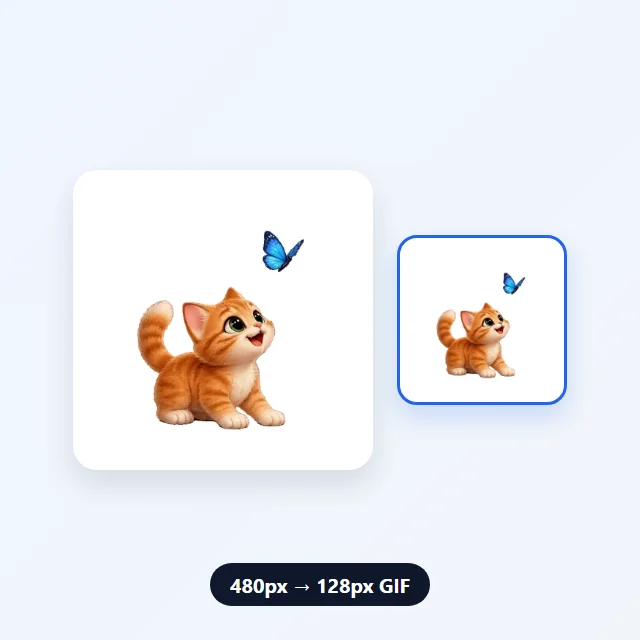
調整 GIF 尺寸時可自由輸入 16 px 到 2048 px 之間的任意像素數值並即時連動比例。調整橫幅或頭像時開啟「鎖定長寬比」可防止畫面拉伸變形;遇到特殊版位需求也能隨時解鎖微調。
單擊就能切換 50%、75%、128px、320px、480px 或 640px。不論要修改 GIF 大小以符合 Discord 動態表情、輕巧 Slack 貼圖或響應式部落格文章寬度,常用規格全都一步到位。
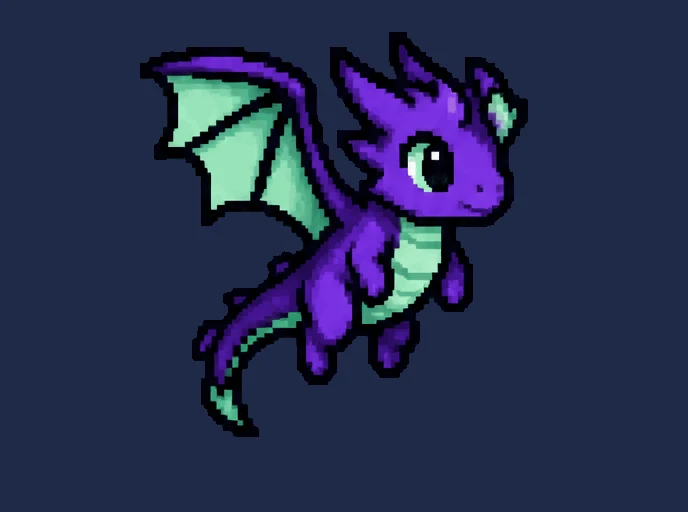
普通縮圖工具會將透明處隱藏的黑色像素混入亮色主體邊緣,讓縮小後的圖示浮現髒灰黑框。「平滑縮放」在預乘 RGBA 空間進行精確面積平均盒式重採樣,讓透明輪廓在任何尺寸下都明亮乾淨。
用一般平滑插值放大或縮小復古像素精靈會讓硬朗邊緣整片糊掉。切換至「像素畫」模式將改採純粹鄰近取樣並關閉抖色,讓 8-bit 磚塊、獨立遊戲角色與像素表情始終粒粒分明。
部分線上工具會把不固定節奏的動圖硬壓成單一固定幀速。我們的引擎精準保留每一幀獨立的百分之一秒延遲與無限或有限循環標頭,並在含透明像素時寫入乾淨的 dispose-2 影格。
所有解碼、重採樣與編碼都在瀏覽器記憶體內執行,不需排隊上傳、不留雲端副本。即使是機密產品介面示範或未上市遊戲美術,幾秒內就能安心完成 GIF 改尺寸線上處理。
五個實用技巧,教你挑選平台像素寬度、分辨平滑與像素畫模式、保護透明邊緣並順勢縮小容量。
讓動圖原生寬度貼近實際顯示大小,可避免瀏覽器與聊天 App 即時縮放造成模糊。Discord 自訂表情與 Slack 動態貼圖建議縮成 128 px,輕巧貼紙與留言用 320 px,聊天室反應與電子報用 480 px,完整欄寬的部落格教學與說明文件則適合 640 px。
影片轉檔、3D 渲染、向量介面錄影與反鋸齒插畫請一律使用「平滑縮放」。至於 16x16、32x32 或 64x64 像素畫精靈,請切換為「像素畫」模式,尤其在放大 2 倍、3 倍或 4 倍等整數倍率時,每個像素方塊都能維持筆直均勻。
透明區域的像素在透明度為零時常帶著隱藏的黑色 RGB 值。一般雙線性濾鏡會把這些隱形黑色算進相鄰彩色像素裡,害縮小的圖示周圍長出一圈暗邊。預乘面積平均會嚴格依不透明度加權色彩,讓透明邊界維持原有明亮度。
將畫面的寬與高各減半,每幀需要編碼的總像素數立刻只剩原來的四分之一。在進階調整色數或抽幀前,先在這裡調整 GIF 解析度至 50% 或 480px,往往就能一口氣省下好幾 MB。
把 16:9 寬螢幕動圖硬拉成 1:1 正方形會讓圓形、臉部與介面字體立刻走樣。在調整 GIF 尺寸時務必保持「鎖定長寬比」開啟;若確實需要方形頭像等不同比例,請先將畫面裁切成 1:1 再來縮放至最終像素。
專為需要精準對齊規格的 Discord 群主、獨立遊戲美術、網頁團隊與社群創作者打造。
一鍵精準對齊 128px 方形尺寸,完整保留銳利透明去背與原有循環動感。
透過像素畫模式乾淨放大 32x32 或 64x64 角色動畫,讓開發日誌、商店頁面與作品集毫不模糊地呈現每一格像素。
統一修改 GIF 大小至 480px 或 640px,讓螢幕錄影動圖在文章中整齊對齊且載入飛快。
精確設定寬高像素以符合論壇大頭貼、App 載入動畫與橫幅尺寸規範,影格節奏分毫不差。
關於縮放模式、像素上限、透明背景、長寬比、影格節奏保留與隱私安全的清楚解答。
是的。你可以在瀏覽器裡完全免費使用 GIF 改尺寸線上工具,沒有浮水印、免註冊帳號,也沒有匯出次數上限,成品直接儲存在本機。
不會。引擎會從原檔讀取每一幀精確的百分之一秒延遲與原始循環次數並原封不動寫入成品,節奏絕不跑偏。
「平滑縮放」採用預乘透明面積平均縮小與雙線性放大並搭配抖色,適合照片與一般圖形;「像素畫」則採純鄰近取樣且關閉抖色,讓遊戲精靈保持俐落方格。
把動圖載入工具後,保持「鎖定長寬比」開啟並點擊 128px 快捷預設,再按「更新預覽」即可。若檔案體積仍超過 Discord 上限,接著交給我們的「GIF 壓縮」工具收尾即可。
不會。預乘透明重採樣能徹底避免暗色光暈,且編碼器只要偵測到透明像素就會自動寫入 dispose-2 清除幀與僅含可見色彩的色盤。
可以,目標寬高最高支援輸入至 2048 px。放大像素畫精靈時,建議選「像素畫」模式並輸入原尺寸的 2 倍或 4 倍等整數倍數,即可無失真放大。
進行 GIF 縮放後幾乎都會顯著變小,因為降低解析度讓每幀要編碼的像素數大幅減少。若還需要壓進 Slack 128 KB 等極小上限,可再搭配我們的 GIF 壓縮工具。
不會。ImageToPsd.AI 上的所有解碼、縮放與重新編碼步驟均在你的瀏覽器本機記憶體內完成,檔案從不傳送到外部伺服器。