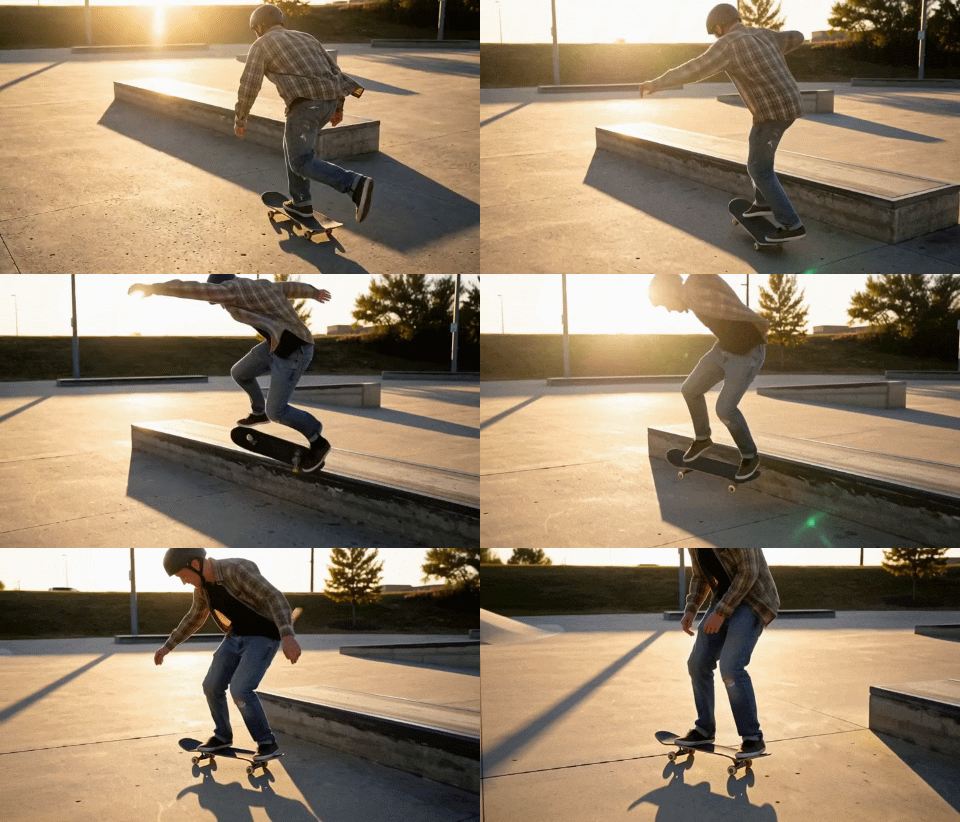
 GIF · 4,1 MB
Skateboard-Kickflip Highlight
480 × 274 · 15 fps
Schnelle Kamerabewegungen verändern fast jeden Pixel und bringen 480 px bei 15 fps auf rund 4,1 MB. Ein Zielwert von 5 MB oder 8 MB begrenzt die Größe automatisch.
Mit diesem Browser-Werkzeug kannst du kostenlos MP4 in GIF umwandeln, direkt auf deinem Gerät ohne Upload, ohne Konto und ohne Wasserzeichen. Kürze deinen Clip an einem visuellen Filmstreifen, wähle 5 bis 30 fps, schneide den Bildausschnitt zu, sieh die voraussichtliche Dateigröße live voraus oder triff MB-Limits für Discord, Slack und E-Mail ganz automatisch.
Oder ein Beispielvideo ausprobieren
Jede Schleife unten wurde direkt auf dieser Seite mit den gezeigten Einstellungen von MP4 zu GIF erstellt. Öffne eine Karte, um das Video ins Studio zu laden und Schnittbereich, Bildrate und Zielgröße selbst auszuprobieren.
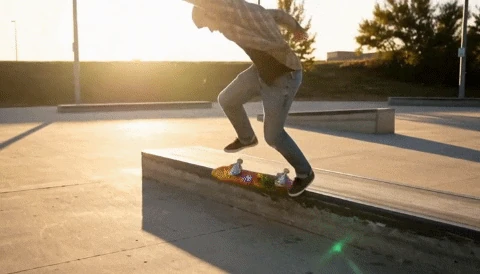
GIF · 4,1 MB480 × 274 · 15 fps
Schnelle Kamerabewegungen verändern fast jeden Pixel und bringen 480 px bei 15 fps auf rund 4,1 MB. Ein Zielwert von 5 MB oder 8 MB begrenzt die Größe automatisch.
 GIF · 4,4 MB
400 × 400 · 12 fps
Mit aktivem 5-MB-Ziel erzeugt: Die Automatik wählte 400 px bei 12 fps, damit feines Fell und langsamer Zoom locker unter strengen Chat-Grenzen bleiben.
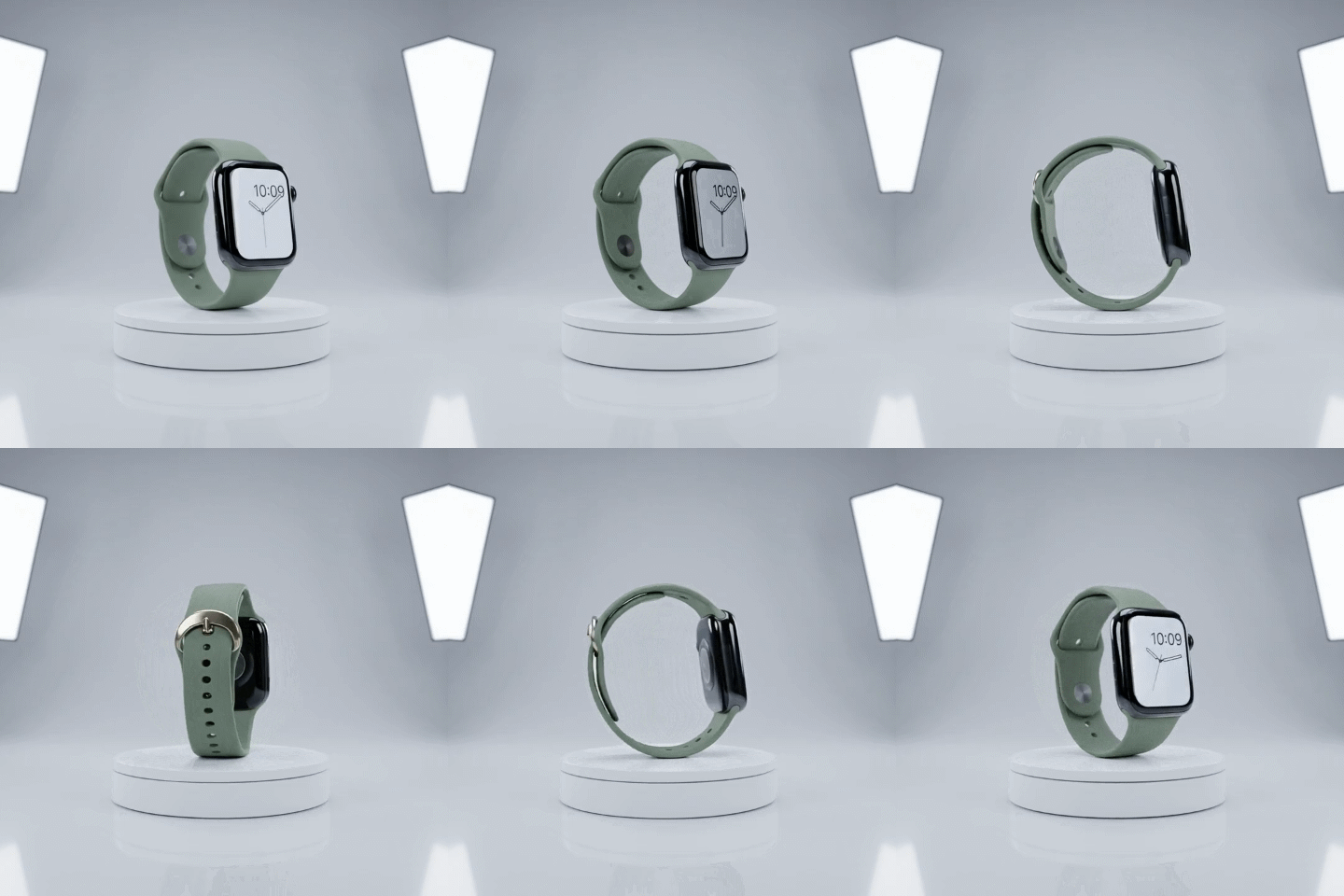 GIF · 1,0 MB
480 × 480 · 15 fps
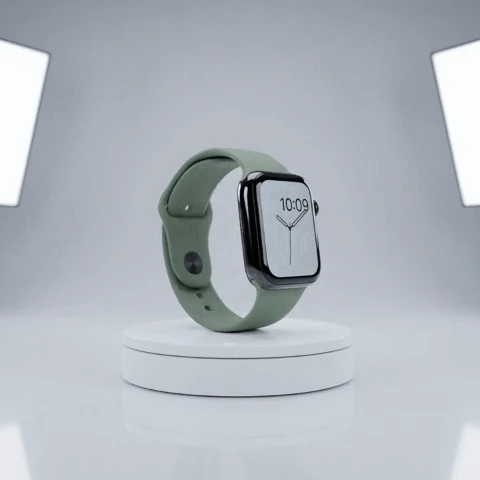
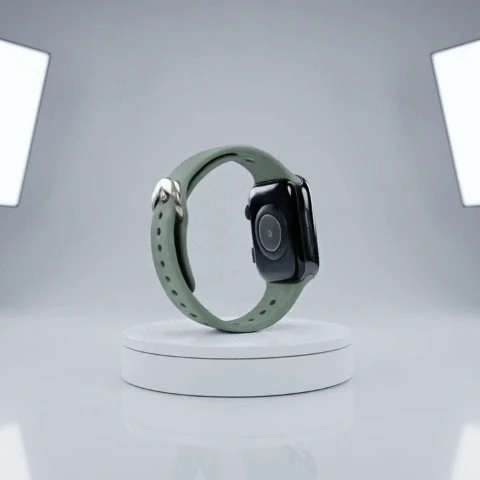
Ein ruhiger Studiohintergrund erlaubt der Delta-Frame-Codierung eine flüssige 15-fps-Drehung bei 480 px mit nur rund 1,0 MB für Webseiten und Newsletter.
 GIF · 1,5 MB
480 × 274 · 12 fps
Kontrastreiches Licht vor dunklem Hintergrund sorgt mit globaler Farbpalette für eine knackige 480-px-Schleife bei 12 fps mit rund 1,5 MB.
Erzeuge saubere Animationen in Sekunden lokal auf deinem Rechner, ganz ohne Software-Installation oder Upload-Wartezeit.
Wähle ein MP4-Video vom Smartphone, aus der Kamera oder aus einer Bildschirmaufnahme aus. Die Bilder werden lokal im Speicher dekodiert, sodass private Entwürfe dein Gerät niemals verlassen während der lokalen Verarbeitung.
Verschiebe Start- und Endmarken direkt am Filmstreifen, wähle 5 bis 30 fps, stelle das Tempo von 0,5x bis 2x ein, passe den Ausschnitt an und beobachte, wie sich die Live-Größenschätzung sofort aktualisiert.
Klicke auf GIF erstellen, damit eine gemeinsame Farbpalette berechnet und Delta-Frames im Hintergrund codiert werden. Prüfe Wiedergabe, Pixelmaße und Dateigröße und lade dein fertiges GIF herunter.
Entwickelt für realistische Web-Dateigrößen, präzises Timing und ruhige Farben direkt im modernen Browser.
Der gesamte Ablauf läuft in deinem Browser-Tab per nativer Videodekodierung, Canvas-Erfassung und Hintergrund-Worker. Deine Videos bleiben privat, die Verarbeitung beim MP4 in GIF umwandeln startet sofort ohne Wartezeit, und nach dem Laden funktioniert das Studio sogar offline.
Zehn gleichmäßig verteilte Vorschaubilder helfen dir, genau die richtige Geste, Reaktion oder Mausbewegung zu treffen. Sobald du die Marken verschiebst oder das Tempo zwischen 0,5x, 1x, 1,5x und 2x wechselst, spielt die Vorschau exakt innerhalb deiner Auswahl in Endlosschleife ab.
Der Encoder tastet Bilder über deinen gesamten Schnittbereich ab und erstellt eine gemeinsame Palette aus bis zu 255 Farben, oder 128 Farben im Modus für kleinere Dateien. Eine einheitliche Palette verhindert unruhiges Farbflackern, während feines Dithering weiche Verläufe sauber abbildet.

Jeder Pixel wird mit seinem zuletzt gezeichneten Originalfarbwert statt mit gedithertem Rauschen verglichen. Unveränderte Bereiche bleiben transparent, sodass der vorherige Frame stehen bleibt, LZW ruhende Hintergründe extrem stark schrumpft und identische Bilder automatisch zusammengefasst werden.

Stichprobenpaare aus deinem Clip berechnen die voraussichtliche Megabyte-Größe schon vor dem eigentlichen Export. Wählst du eine Obergrenze von 5 MB, 8 MB, 10 MB oder 15 MB, prüft die Automatik abgestufte Kombinationen aus Breite und FPS, damit dein Ergebnis beim ersten Versuch durch jedes Upload-Limit passt.

Schneide Breitbild-Clips direkt auf der Vorschau in 1:1, 4:5, 9:16 oder 16:9 zu. Wähle 320, 480, 640, 800 px oder volle Originalbreite und lege fest, ob dein GIF endlos läuft, genau einmal abspielt oder dreimal wiederholt.
Fünf praxisnahe Technik-Hinweise zu Bildrate, Abmessungen, Dithering, Zielgrößen und Kamerabewegung beim lokalen Export.
Die Anzahl der Einzelbilder beeinflusst die Dateigröße nahezu linear, weshalb der FPS-Regler am schnellsten Megabyte einspart. Bildschirmaufnahmen und Software-Schritte wirken schon bei 8 bis 10 fps vollkommen flüssig. Gesichtsreaktionen sehen bei 12 bis 15 fps natürlich aus, während 20 bis 30 fps vor allem für sehr kurze Sport- oder Action-Momente unter drei Sekunden sinnvoll sind.

Wenn du MP4 zu GIF verarbeitest, spart das Wegschneiden von zwei Sekunden leerem Vorlauf viel mehr Speicherplatz als ein radikales Schrumpfen auf 240 px Breite. Nutze den Filmstreifen, um genau mit dem Beginn der Bewegung zu starten und sauber nach der Pointe zu enden, und beschleunige längere Software-Demos einfach auf 1,5x oder 2x.
Endloses Ausprobieren kostet Zeit, wenn Chat-Apps einen Upload wegen weniger Kilobyte ablehnen. Wählst du 5 MB, 8 MB, 10 MB oder 15 MB als Ziel, durchläuft die Browser-Engine eine qualitätsorientierte Stufenleiter, die zuerst die Bildbreite schützt und erst danach die Bildrate absenkt, und rechnet bei Bedarf automatisch noch etwas knapper nach.
Kameraaufnahmen mit Hauttönen und weichem Licht profitieren von aktivem Floyd-Steinberg-Dithering, weil es grobe Farbstufen im 256-Farben-Raum glättet. Klare UI-Tutorials mit flachen Bedienfeldern werden hingegen ohne Dithering und mit dem Modus für kleinere Dateien (128 Farben) gleichzeitig schärfer und spürbar kleiner.

Die Delta-Frame-Optimierung spart enorm viel Datenmenge bei ruhiger Kamera, Produktdrehungen und Desktop-Aufnahmen mit festem Hintergrund. Verwackelte Handkamera-Clips verändern dagegen in jedem einzelnen Bild fast jeden Pixel, sodass eine Kombination aus 480 px Breite und 12 fps deine Animation sowohl am Desktop als auch mobil angenehm flink hält.
Gemacht für Produktteams, Social-Media-Manager, Support-Autoren und Entwickler, die kurze Bewegungen teilen.

Schneide eine dreisekündige Reaktion aus einem MP4-Video aus, wähle 8 MB oder 10 MB als Grenze und teile eine knackige Endlosschleife direkt im Kanal.
Erzeuge stumme Animationen aus kurzen Bildschirmaufnahmen durch schnelles MP4 in GIF umwandeln, damit GitHub-Tickets, Changelogs und Anleitungen jeden Klick ohne Videoplayer zeigen.

Binde schlanke 480-px-Produktdrehungen und Funktions-Teaser ein, die in E-Mail-Postfächern zuverlässig automatisch abspielen, wo echte Videos blockiert werden.

Schneide quadratische oder hochformatige Szenen aus längeren MP4-Projekten heraus, um Animationen und Interaktionen direkt auf Landingpages zu präsentieren.
Klare Antworten zu Privatsphäre, Dateigrößen, Bildrate, Qualität, Tonspur und Browser-Kompatibilität.
Ja. Du kannst beliebig viele Clips ohne Wasserzeichen, ohne Registrierung und ohne Tageslimit umwandeln. Jede Animation entsteht lokal auf deinem Gerät und landet sauber in deinem Download-Ordner.
Nein. Dein Browser liest das Video lokal über eine lokale Objekt-URL und codiert im eigenen Web Worker direkt auf deinem Rechner. Nichts wandert über das Netzwerk, sodass vertrauliche Aufnahmen privat bleiben.
Das GIF-Format speichert ausschließlich Einzelbilder, Farbpaletten und Zeitverzögerungen und besitzt technisch keine Tonspur. Wenn du MP4 in GIF konvertieren lässt, wird Audio automatisch weggelassen, ideal für stumme Autoplay-Schleifen.
Für die meisten Reaktionen und Produktclips treffen 480 px Breite bei 12 oder 15 fps die goldene Mitte zwischen flüssiger Bewegung und kompakter Dateigröße. Für ruhige Bildschirm-Anleitungen reichen 8 bis 10 fps, oder du nutzt die MB-Automatik.
Die Vorschau-Schätzung schickt benachbarte Bildpaare sowie gleichmäßig verteilte Frames über deinen gewählten Ausschnitt durch den echten Delta-Encoder. Liegt ein Ziel von 5, 8, 10 oder 15 MB am Ende doch knapp darüber, regelt die Automatik eigenständig nach.
Weil GIF keine moderne Videokompression zwischen langen Szenen kennt, belegen Animationen über eine Minute sehr viel Arbeitsspeicher. Der Hinweis dient lediglich deiner Orientierung und hindert dich nicht am Kürzen oder Exportieren.
Neben H.264-MP4 öffnet der Browser auch MOV, WebM und M4V, sofern dein Browser den jeweiligen Codec nativ abspielt. Falls ein seltener Codec nicht dekodiert wird, hilft ein anderer Browser oder das Speichern als Standard-MP4.
Nutze einfach unsere weiteren Browser-Tools auf ImageToPsd.AI gleich unten, um fertige Animationen mit kleinerer Farbpalette zu komprimieren, exakt auf Wunschpixel zu skalieren oder bewegte Frames zuzuschneiden.
Zieh deinen Clip in das kostenlose Browser-Studio auf ImageToPsd.AI, kürze und beschneide genau auf die Wunschgröße und speichere scharfe Schleifen ganz ohne Upload.
MP4 jetzt umwandeln