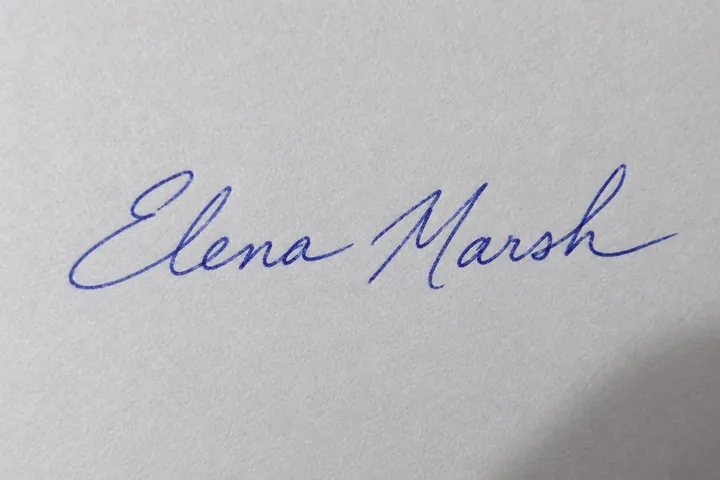
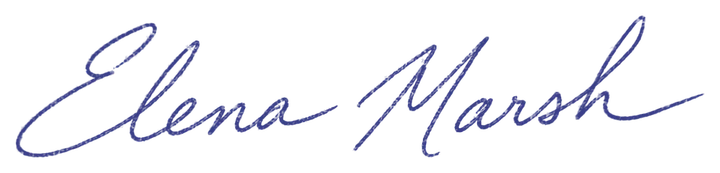
蓝色圆珠笔
打印纸上的圆珠笔签名,保留原本的蓝色墨迹。
用手机拍下或扫描你的手写签名,几秒钟就能做成透明背景的签名 PNG:纸张、横线和阴影都会去掉,笔画平滑,墨迹可以保留原色,也可以改成黑色或蓝色。这款免费的签名抠图工具在你的浏览器里运行,签名始终留在你自己的设备上。
拖入签名的照片或扫描件
JPG、PNG、WebP、BMP 或 AVIF,签名始终留在你的浏览器里。
8 个专门为本页拍摄的签名,每个都由本页自己的引擎做成签名 PNG。点开任意一个,所有设置都能亲手试一遍。
打印纸上的圆珠笔签名,保留原本的蓝色墨迹。
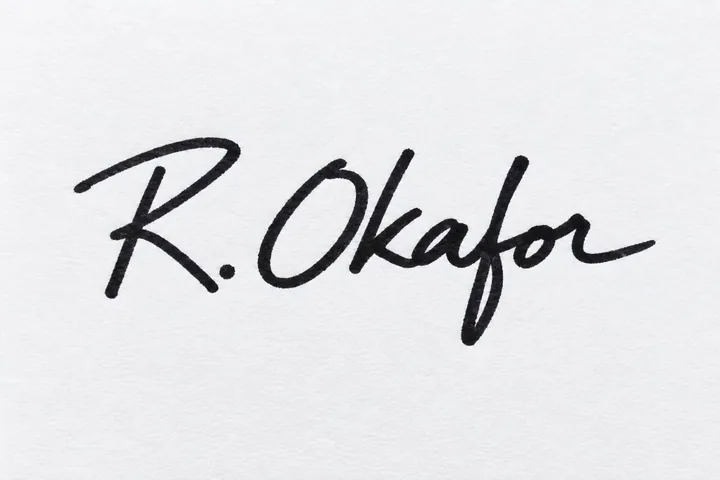
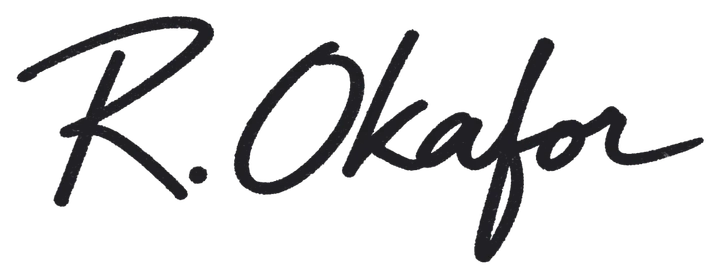
粗马克笔写的签名,每一笔都饱满扎实。
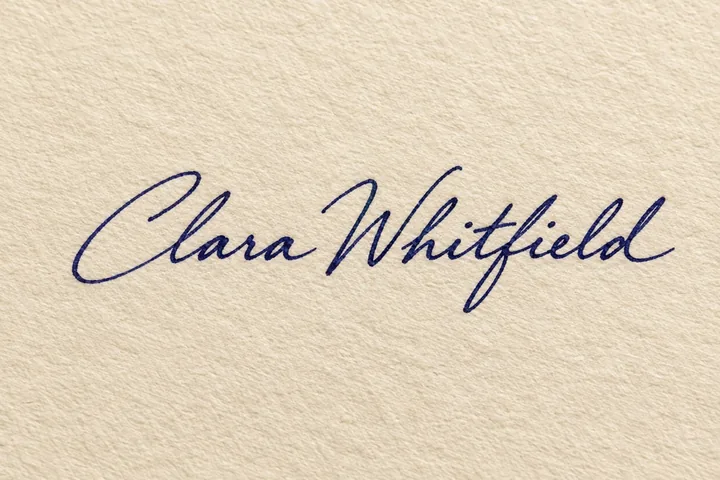
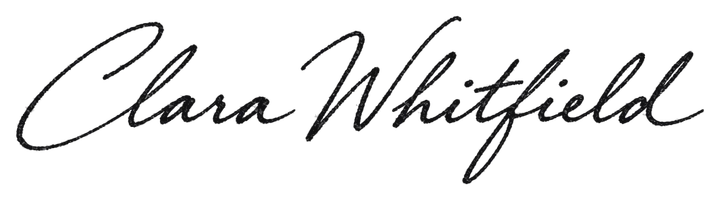
米色纹理纸上的藏青墨水改成纯黑,粗细笔锋都保留。
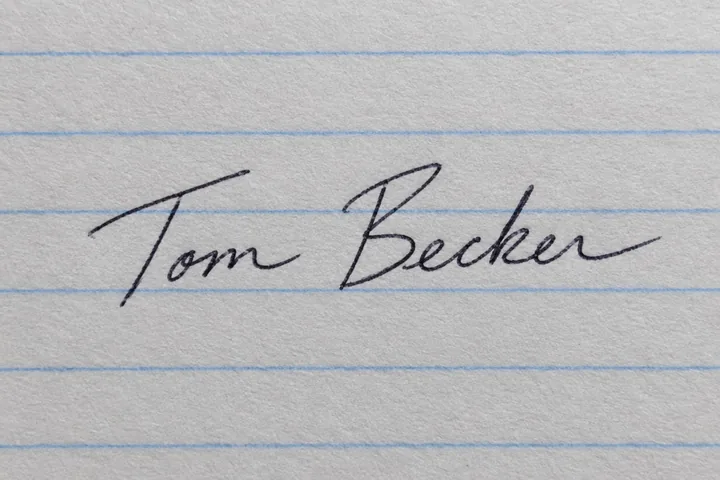
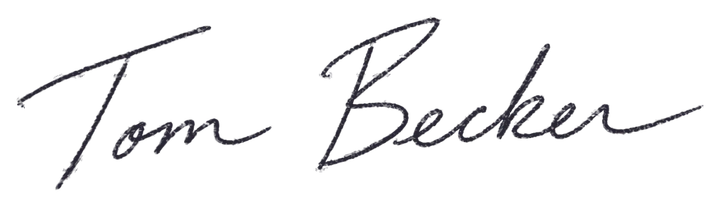
笔记本上的浅蓝横线去掉了,签名完整无缺。
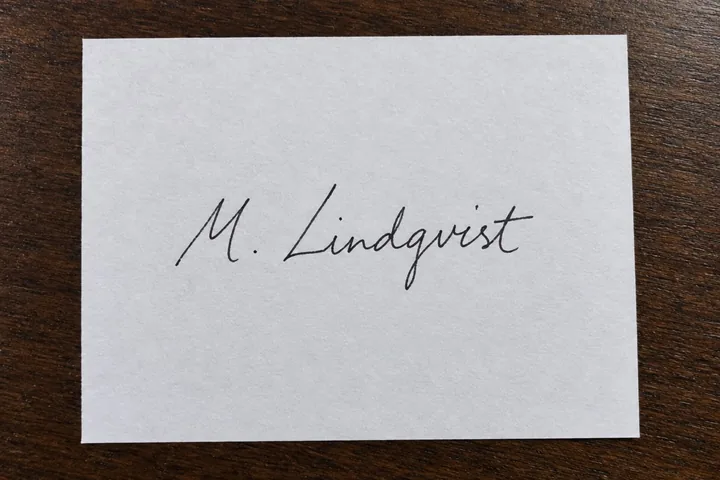
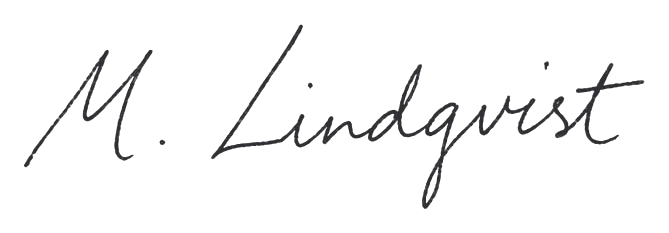
纸外的深色木桌全部去掉,只留下墨迹。
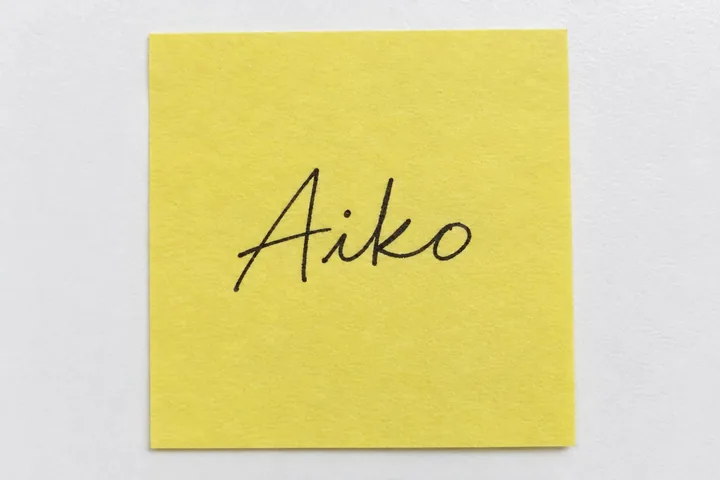
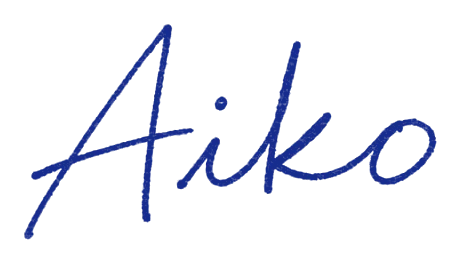
去掉黄色便利贴,黑色墨迹改成蓝色。
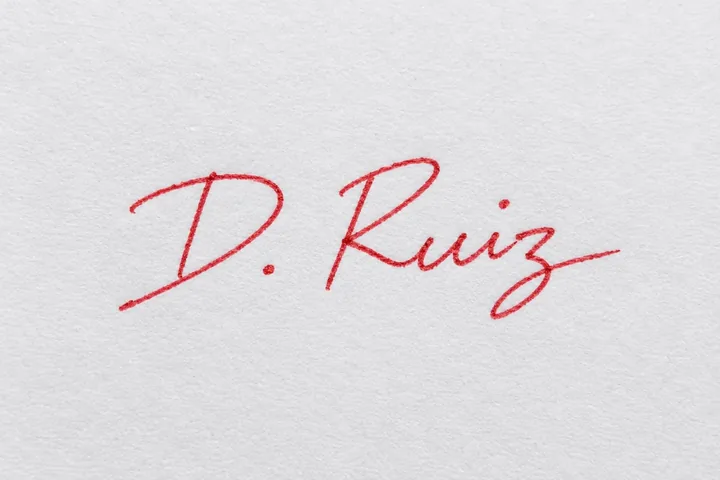
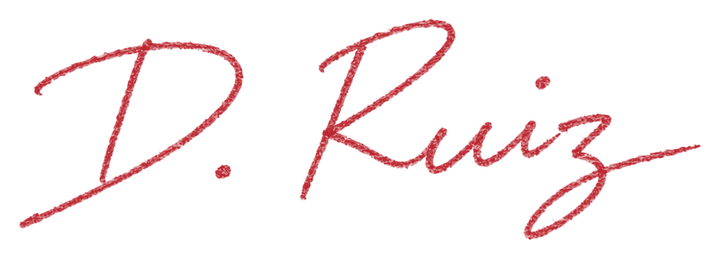
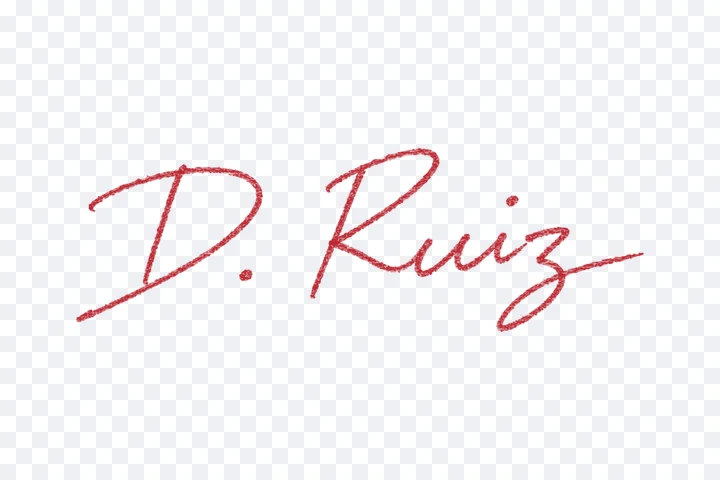
随手写下的红笔签名,保留原本的颜色。
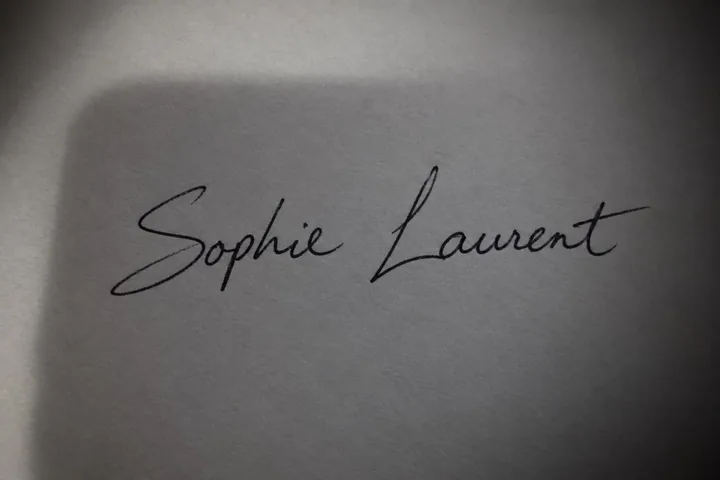
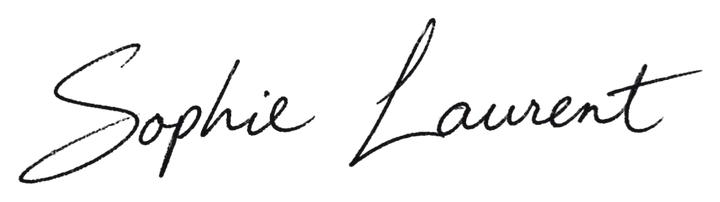
盖住半张纸的手机阴影去掉了,每一笔颜色都均匀。
三步做好,签名全程不上传。
在白纸上签好名,拍一张照片或扫描下来。拖入、粘贴或选择图片;用手机还能直接在这里拍照。
纸张、横线和阴影立刻去掉。保留墨迹原色,或改成黑色、蓝色或任意颜色,再用「灵敏度」决定多淡的笔画也算进签名。
保存按墨迹裁好的透明签名 PNG,可选原尺寸或 1200、600、300 像素宽;也可以保存 SVG,任意缩放都清晰。
它最拿手的六件事,从手机随手拍的照片到横线纸上的签名都能处理。
 照片
工具会读出每一笔周围的纸色、光线和阴影并去掉,手机随手一拍,也能做出干净的透明签名。
每个边缘像素都保留各自的墨色深浅,曲线柔和,签名放在任何文件上都像亲手写的,没有锯齿。
 照片
横线、纸张纹理和零星杂点都会去掉,而 i 上的小点、汉字的点画和每一处细小笔画都会保留。
保留墨迹原色,或把整个签名改成黑色、蓝色或任意颜色,从第一笔到最后一笔颜色均匀。
 照片
纸张四周的桌面、页边或印刷标记都不会带进来,导出的 PNG 按墨迹裁剪,边距由你决定。
全部在你的浏览器里运行:签名不会上传,不用注册,也没有水印。
五条简短技巧,让透明签名看起来就像亲手签上去的。
用深色的笔签在白纸上。签字笔或中性笔的笔画最饱满,细圆珠笔也可以。
白天从正上方拍,让签名占满大半个画面。有一点柔和的阴影也没关系,会被去掉。
淡的笔画丢了就调高「灵敏度」;纸张纹理或横线露出来就调低。「清除杂点」能去掉细小的点。
「只保留签名」会清掉离签名较远的痕迹,比如桌面、页边或印刷的线条,i 上的小点照样保留。
把签名 PNG 插入 Word、WPS、Google Docs、PDF 编辑器或邮件签名。需要任意放大都清晰时,用 SVG。
这些场景常常要把手写签名做成电子签名图片。
发票、报价单和合同直接在 PDF 上签好,不用每页打印再扫描。
把负责人的签名加到信函、证书和录用通知上,颜色统一干净。
证书、成绩单和奖状模板,一次签好。
在邮件、简报和信笺抬头下方放上手写签名。
关于透明签名、墨迹颜色、文件格式和隐私的解答。
在白纸上签名后拍照或扫描,在本页打开。纸张会立刻去掉;选好墨迹颜色,下载透明的签名 PNG。
免费。它完全在你的浏览器里运行,不用注册,不加水印,按原尺寸下载。
不会。签名在你自己的设备上处理,不会发送到任何服务器,隐私有保障。
打开照片,墨迹周围的纸张、光线和阴影都会去掉。「只保留签名」还能清掉纸张四周的桌面或页边。
能。选「黑色」或「蓝色」,每一笔都均匀上色;也可以保留墨迹原色,或挑任意喜欢的颜色。
能。在 Word 或 Google Docs 里把 PNG 作为图片插入,或用 PDF 编辑器放上去;透明背景不会遮住周围的文字。
能。下载 SVG 就得到矢量签名,任意尺寸都清晰,颜色就是你选的墨迹颜色。
可以打开 JPG、PNG、WebP、BMP 或 AVIF 格式的照片和扫描件。用手机还能直接拍照。