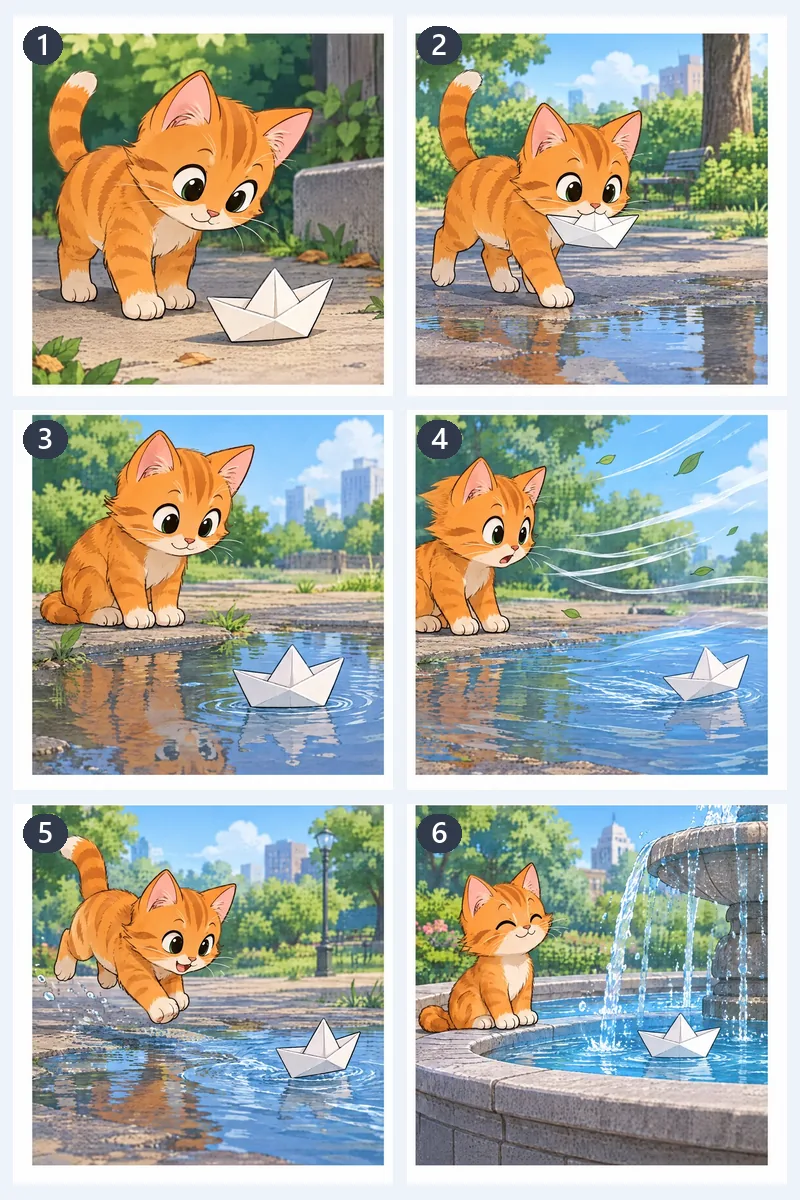
六格漫画页
「网格」,3 行 2 列:一格一个文件,按阅读顺序逐行编号,直接发成轮播图。
这个图片分割工具把一张图切成网格、九宫格、无缝轮播图,或分几页打印的大海报。每一块都是原图的像素,图片始终留在你的设备上。
也可以从示例开始
6 张原创图片,各按最合适的模式完成图片分割。点开任意一张,工具里就是同一张图和同样的设置。
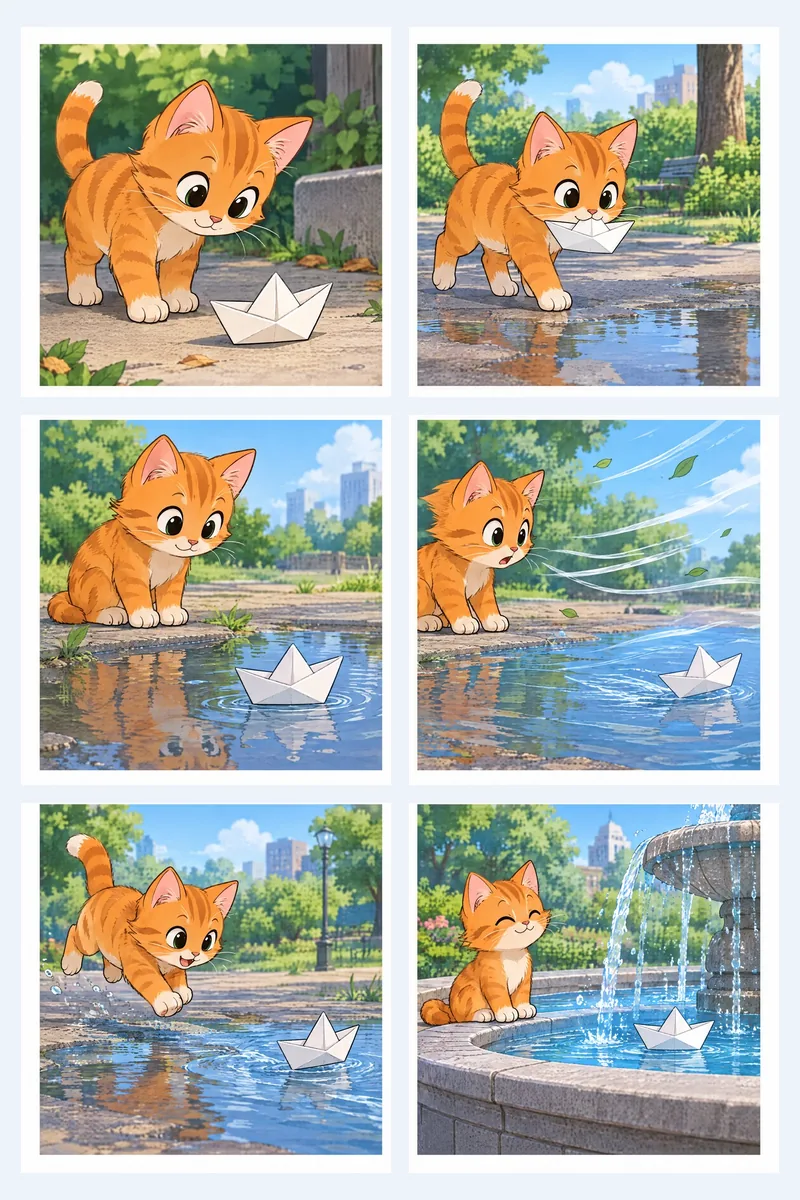
「网格」,3 行 2 列:一格一个文件,按阅读顺序逐行编号,直接发成轮播图。
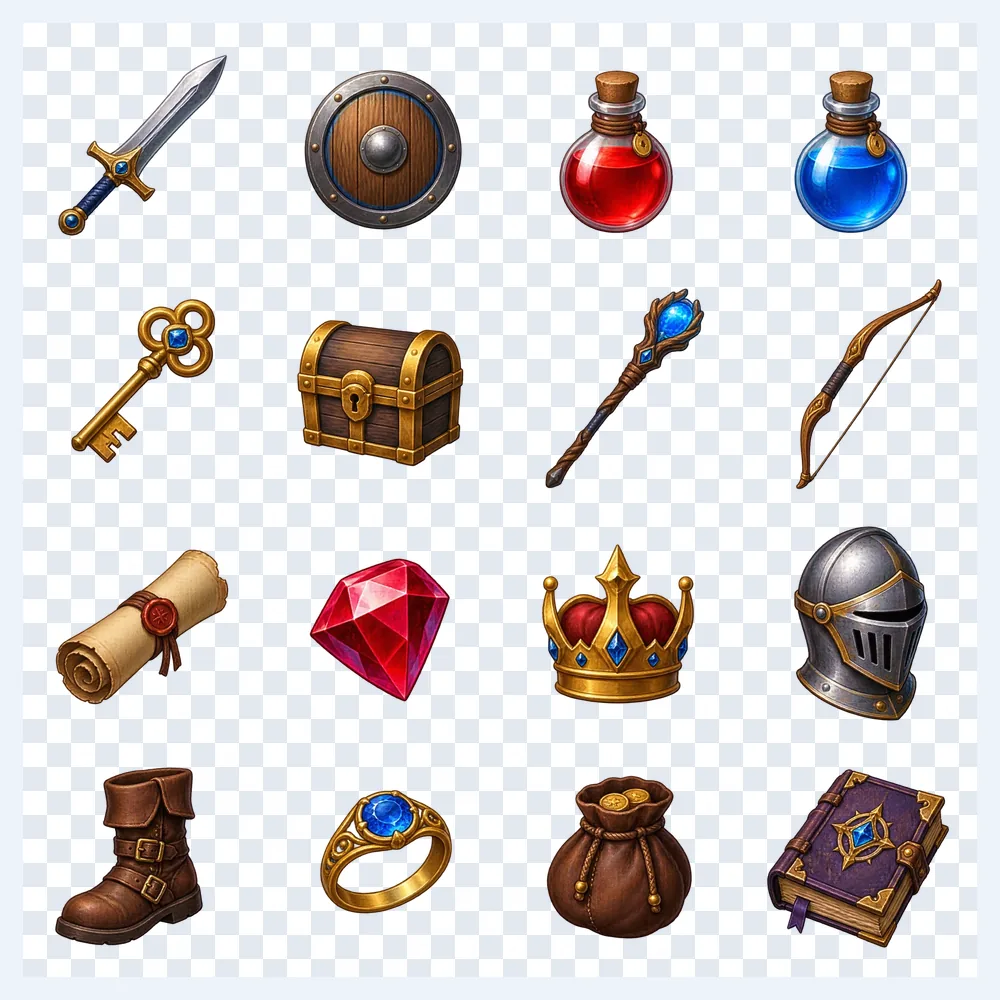
「网格」4 × 4,输出 PNG:透明的精灵图切成 16 个等大的图标,每个都是透明 PNG,直接放进游戏引擎。
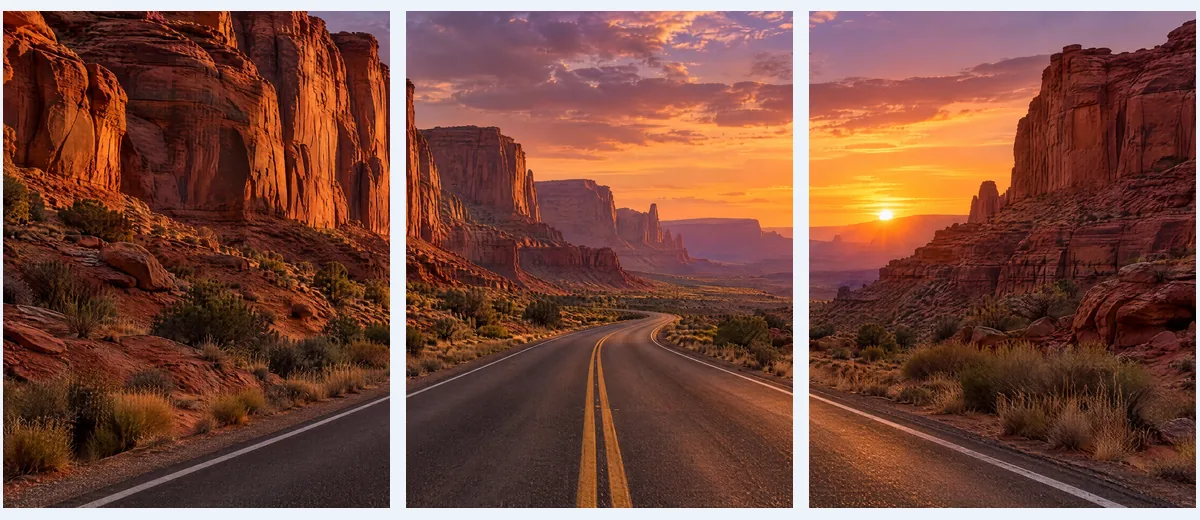
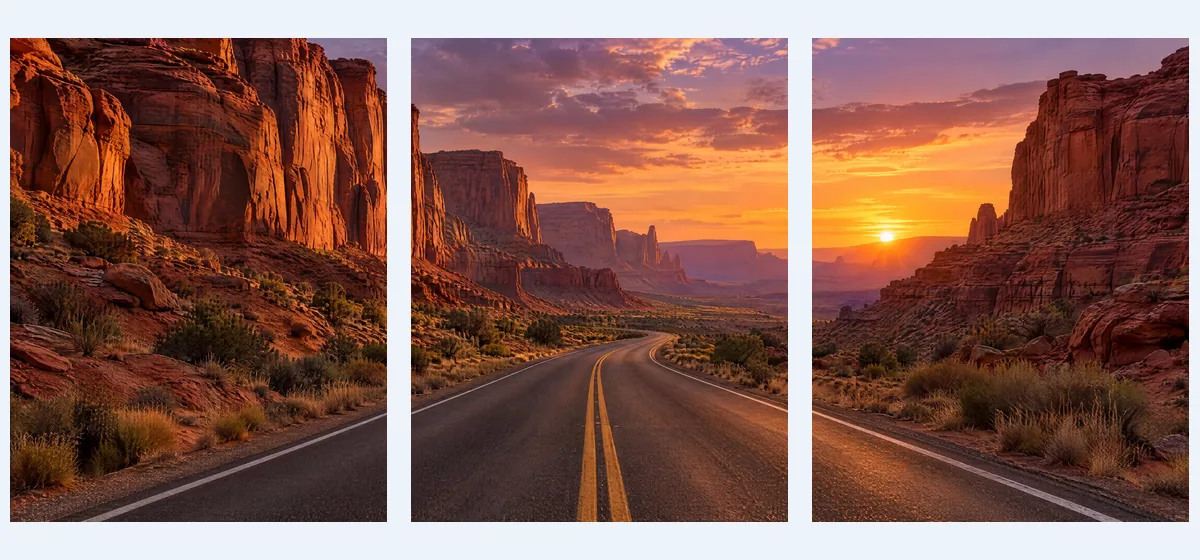
「网格」,1 行 3 列:三条竖幅,打印后并排挂起来就是一组装饰画。
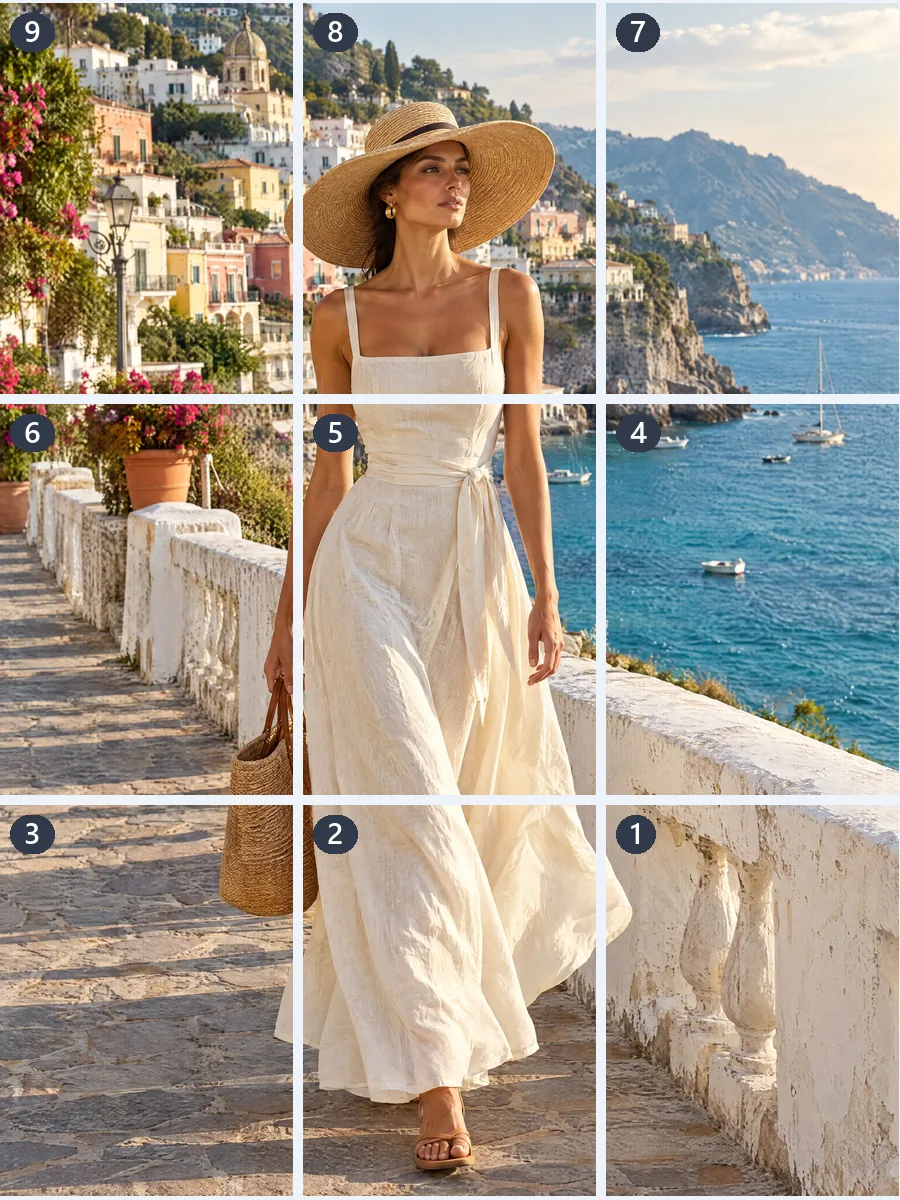
「Instagram 网格」,3 × 3、3:4:九张竖版格子按发布顺序编号,主页上拼出完整的一张图。
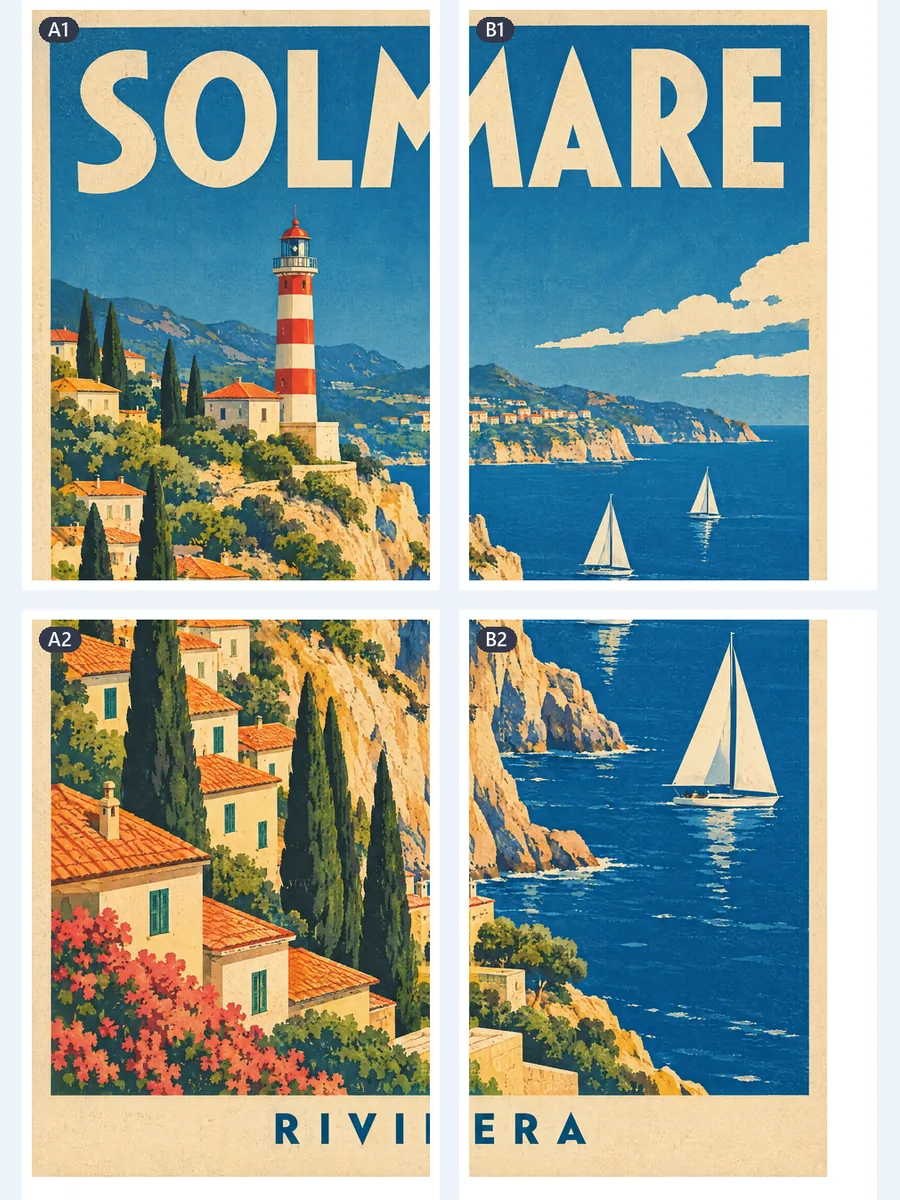
「打印海报」,2 × 2 张 A4,成品 37.5 × 56.3 厘米,重叠 5 mm,带裁切线和页码:裁好、粘好,小镇就成了一张完整的海报。
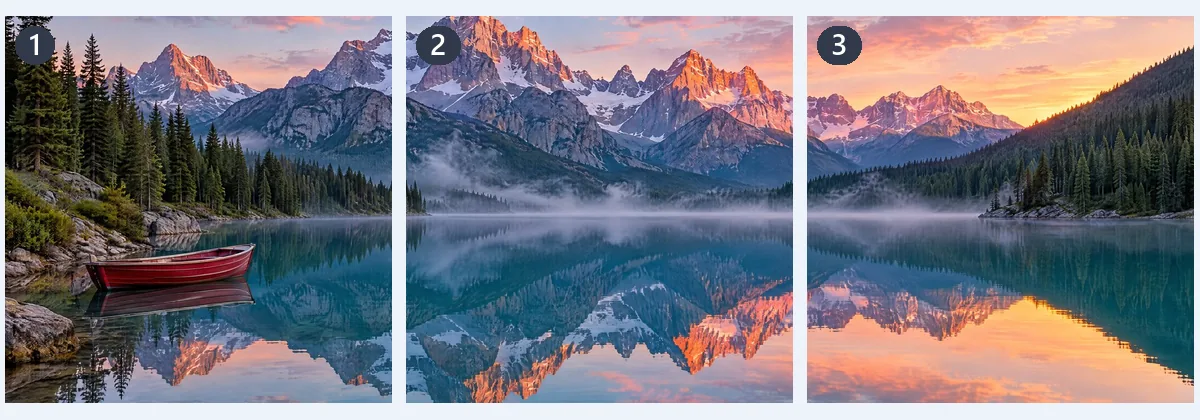
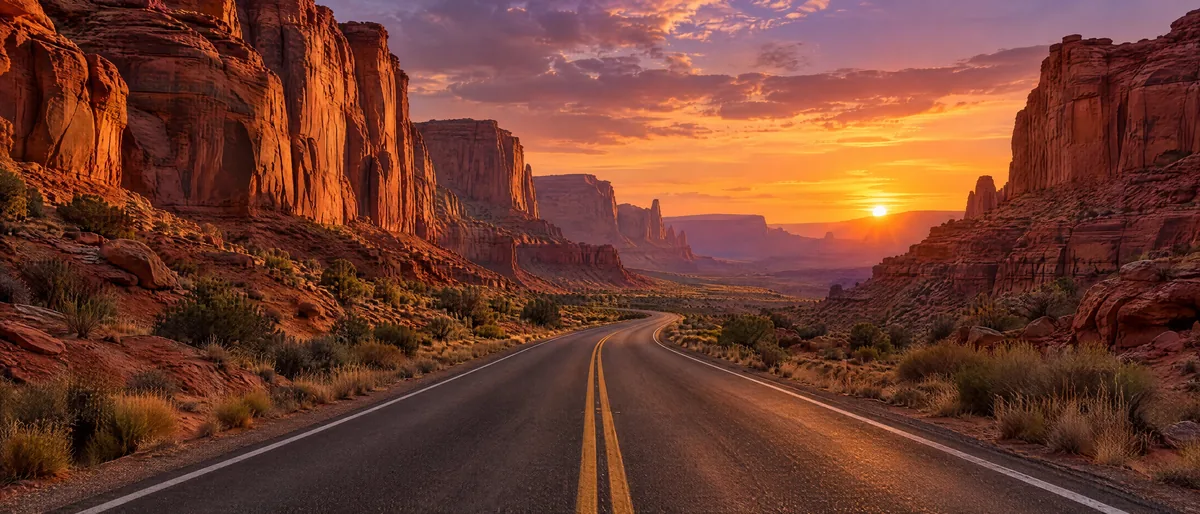
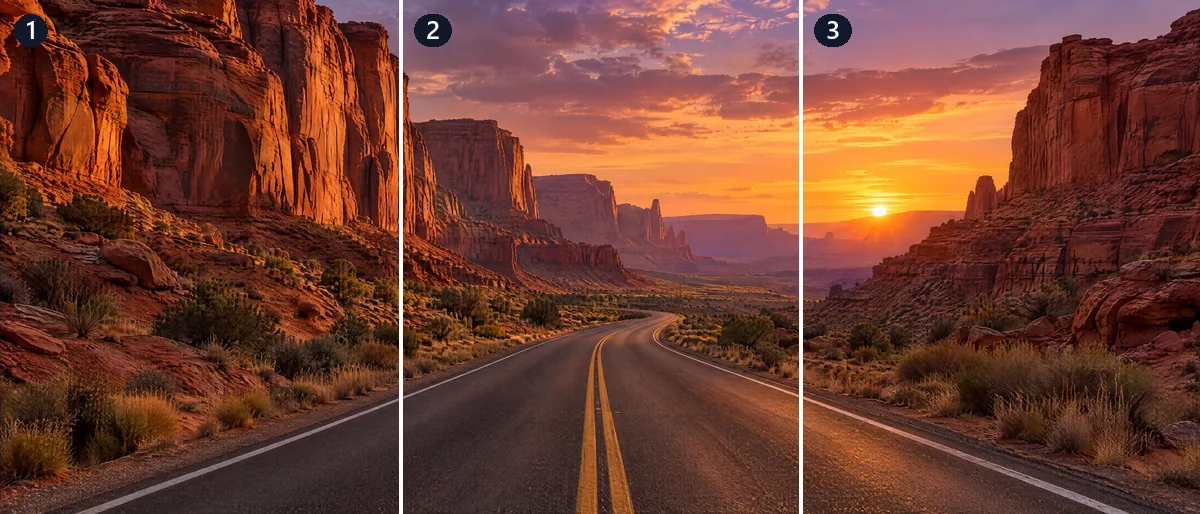
「轮播」,3 张方图:左右滑动时,湖岸线穿过每道接缝,一点不断。
「网格」,3 行 2 列:一格一个文件,按阅读顺序逐行编号,直接发成轮播图。
「轮播」,3 张方图:左右滑动时,湖岸线穿过每道接缝,一点不断。
「Instagram 网格」,3 × 3、3:4:九张竖版格子按发布顺序编号,主页上拼出完整的一张图。
「网格」4 × 4,输出 PNG:透明的精灵图切成 16 个等大的图标,每个都是透明 PNG,直接放进游戏引擎。
「打印海报」,2 × 2 张 A4,成品 37.5 × 56.3 厘米,重叠 5 mm,带裁切线和页码:裁好、粘好,小镇就成了一张完整的海报。
「网格」,1 行 3 列:三条竖幅,打印后并排挂起来就是一组装饰画。
添加图片,选好模式,然后下载。预览上实时画出每条切线和编号。
拖入、选择或粘贴 JPG、PNG、WebP、GIF、AVIF 或 BMP,最大 100 MB。手机照片会先按拍摄方向转正,再开始分割。
选「网格」「Instagram 网格」「轮播」或「打印海报」,再设好行数和列数、轮播张数或纸张。
点「下载 ZIP」,在手机上点「存到相册」,或者下载 PDF 去打印。每一块都保留原图像素,格式为 PNG、JPG 或 WebP。
本工具最拿手的六件事,从精确的网格到在家就能打印的海报。每一块都切自你的原图像素,不缩放,不丢失。
 原图
原图原图(或你选定的裁剪范围)的每个像素都恰好落在一块里,保持原尺寸。边长除不尽时,相邻两块最多差 1 像素,边缘不会被切掉。PNG 还是 PNG,JPG 还是质量 92 的 JPG,两者都保留 DPI;WebP 还是无损 WebP。
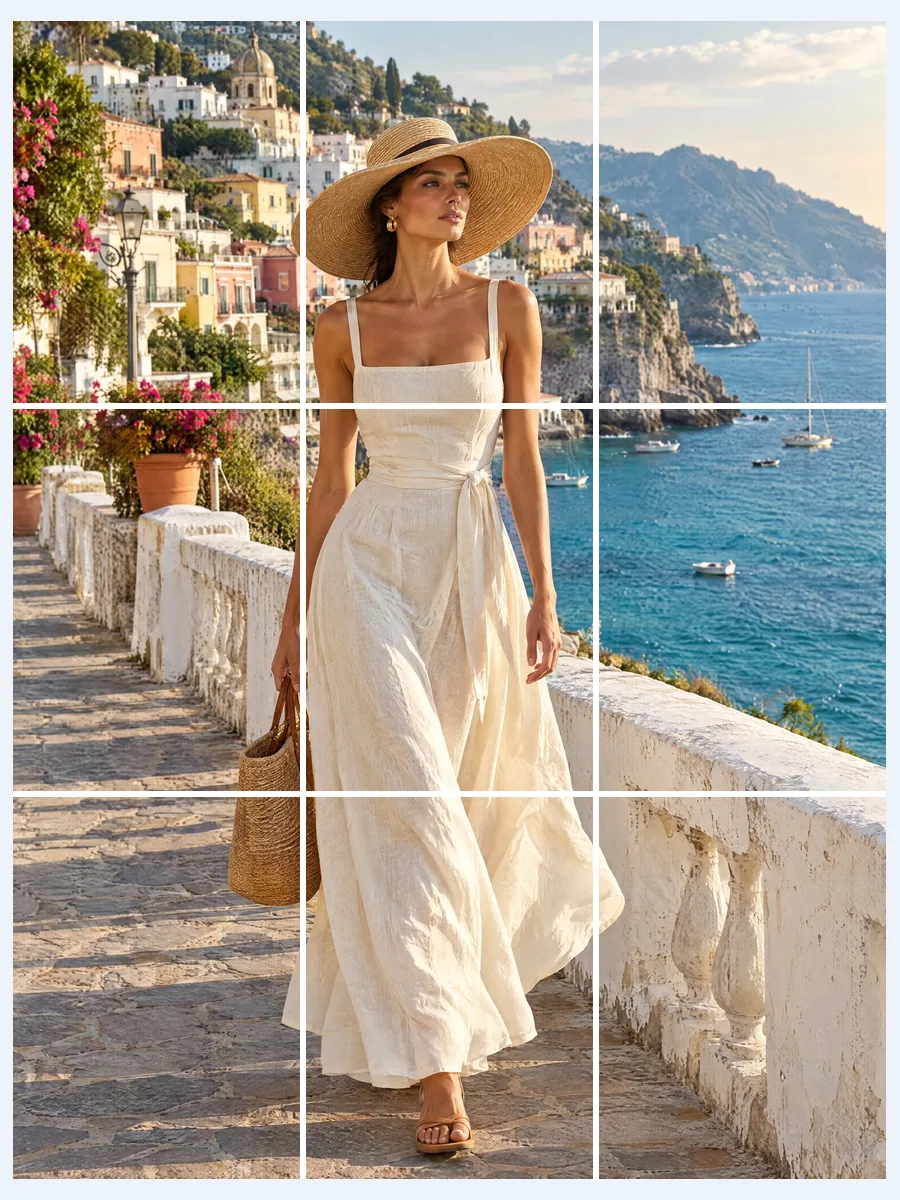
Instagram 主页现在按 3:4 竖版格子显示帖子。「Instagram 网格」模式裁成 3:4,也可以选 1:1,每行 3 格,1~5 行。文件按发布顺序编号;在手机上点「存到相册」,图片就按这个顺序存进相册。
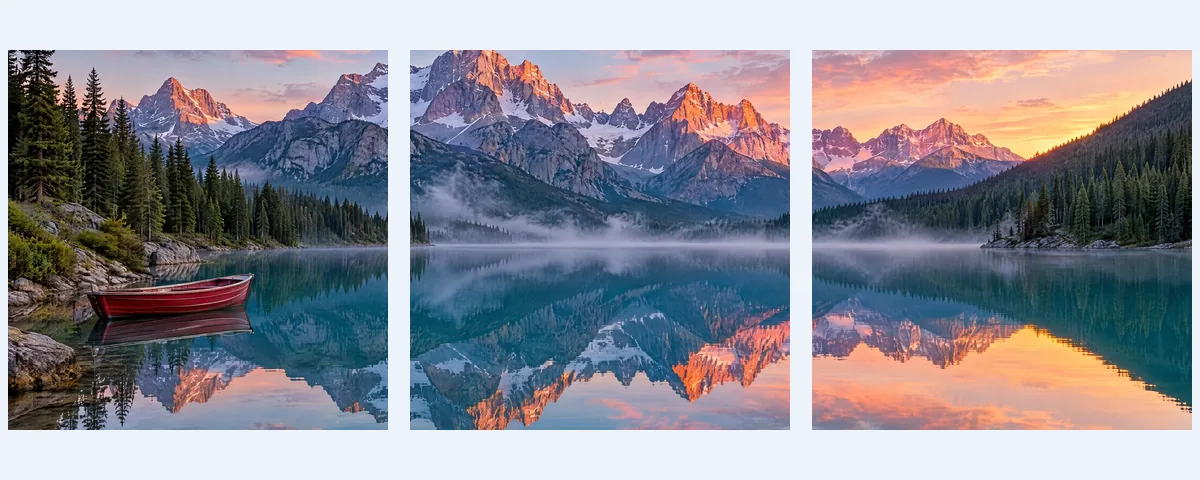
「轮播」模式把一张宽图切成 2~20 张,比例可选 4:5、1:1 或 3:4,每张都一样。裁剪框锁定比例,拖动它选好要保留的画面,左右滑动时每道接缝都严丝合缝。
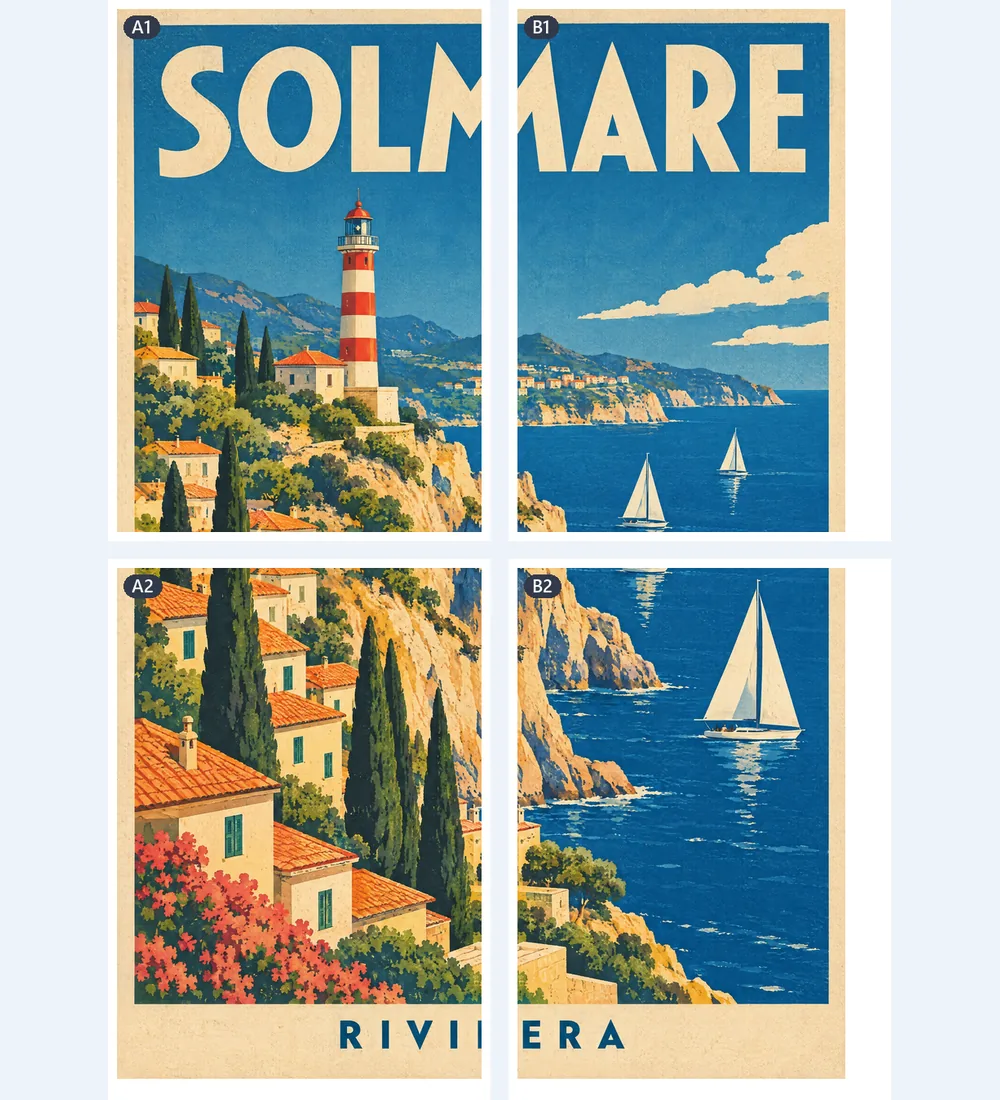
「打印海报」模式把图片铺到 A4、A3、Letter、Legal 或 Tabloid 纸上,生成一个 PDF,可设边距、重叠、裁切线和页码。边距和重叠都设为 0,就是满版无白边。JPG 原图逐字节放进 PDF,打出来和原文件一样清晰。
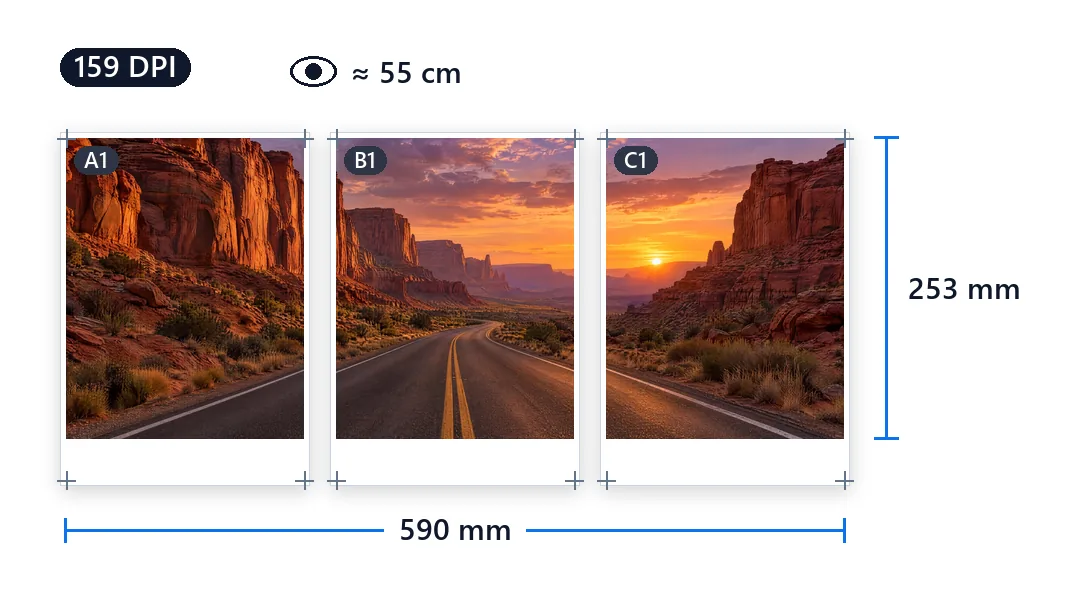
屏幕上显示的张数、成品尺寸(厘米和英寸)和 DPI,就是 PDF 实际打印出来的数值。它还会告诉你海报在多远处看起来清晰,选尺寸心里有数。
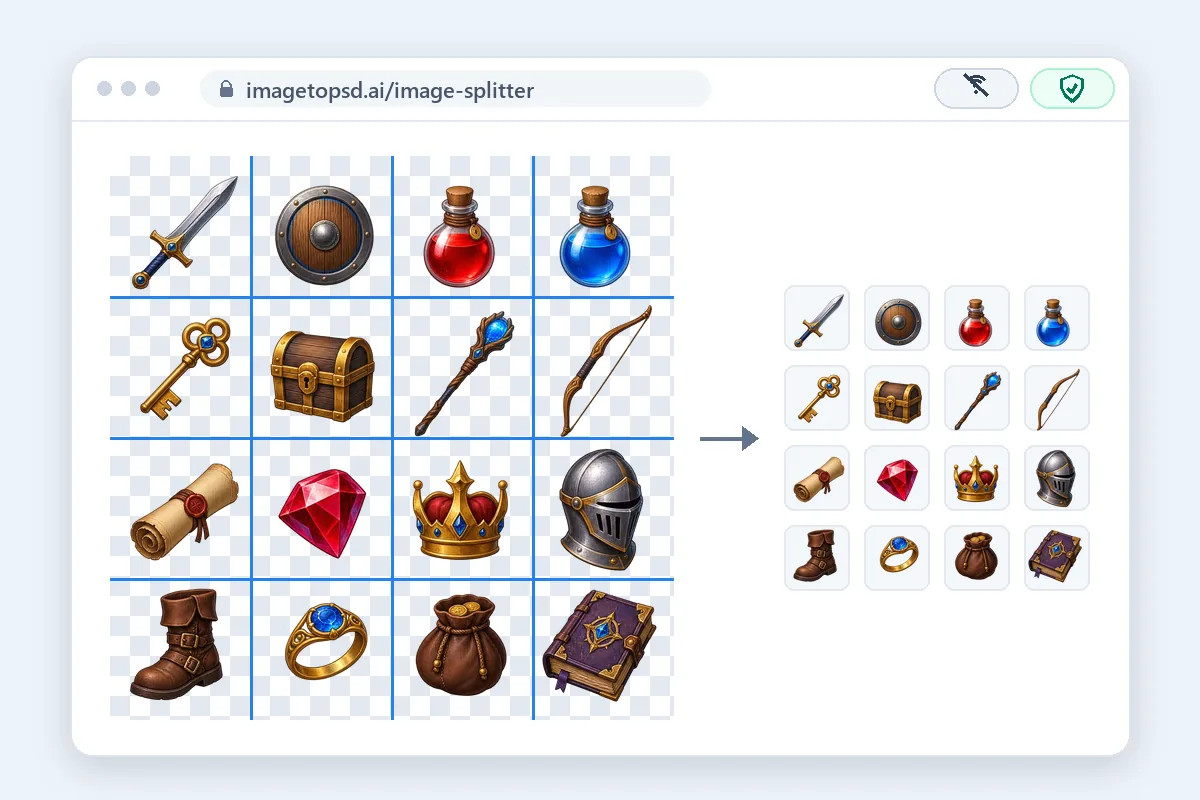
不用注册、无水印、不限次数。图片在你的设备上完成分割,不会上传;页面加载完成后,断开网络照样能用。
每种用途怎么分割图片,以及效果最好的尺寸。
要切成网格,先添加图片,选「网格」,设好行数和列数(各 1~20),或者点 2 × 2、3 × 3、4 × 4 等预设。预览上会画出每条切线,并给每一块编号。要切长条:设 1 行多列得到竖条,1 列多行得到横条。文件按行列命名,比如 photo-3x3-r1-c1.png,按文件名排序就是正确顺序。
Instagram 主页网格里,每个帖子显示为 3:4 的格子,1080 × 1440 像素。做 3 × 3 九宫格,原图至少要 3240 × 4320 像素;选「Instagram 网格」,把裁剪框拖到主体上。按编号顺序发:01 是右下角那一块,左上角最后发。置顶帖会排在主页最前面,发的时候先取消置顶,或者发完在 Instagram 里重新排列网格。朋友圈、微博和小红书的九宫格是一条动态里的 9 张图:用一张方图选「网格」3 × 3,文件按行列命名,按顺序选好 9 张一起发出。
无缝轮播就是把一张宽图切成几张,左右滑动时连成一幅。选「轮播」,设 2~20 张。4:5 每张 1080 × 1350,占屏最大;切 3 张需要约 3240 × 1350 像素的原图。拖动裁剪框,让人脸和文字避开接缝,然后按顺序发,从 01 开始。Instagram 按第一张的比例显示整组,所以这里每张的比例都一样。
选「打印海报」,选好纸张,再按横跨几张纸或按宽度设定尺寸;张数、成品尺寸和 DPI 随改随变。边距 5 mm、重叠 5 mm 适合大多数家用打印机。打印 PDF 时选「实际大小」或 100%,再用尺子量一下第 1 页上那条 100 mm 的线。沿裁切线裁好,按页码排好(A1 在左上角),从背面用胶带粘起来。近看要 300 DPI;在 1~1.5 米外看的海报,150 DPI 就够了。
分成两半:选「网格」,1 行 2 列得到左右两半,2 行 1 列得到上下两半。要等分成几份就设几份:2 × 2 是四等份,1 × 3 或 3 × 1 是三等份。两半、四份都精确到像素;边长除不尽时,多出的像素分散到各块,任意两块最多差 1 像素。
这个图片分割工具在 iPhone 和安卓手机的浏览器里就能用,不用装 App。打开本页,点一下选照片,选好模式,点「存到相册」:切好的图按发布顺序存进相册,在 Instagram 里直接选。「下载 ZIP」和单张下载,在手机和电脑的任何浏览器里也都能用。
免费图片分割工具的四种日常用法。
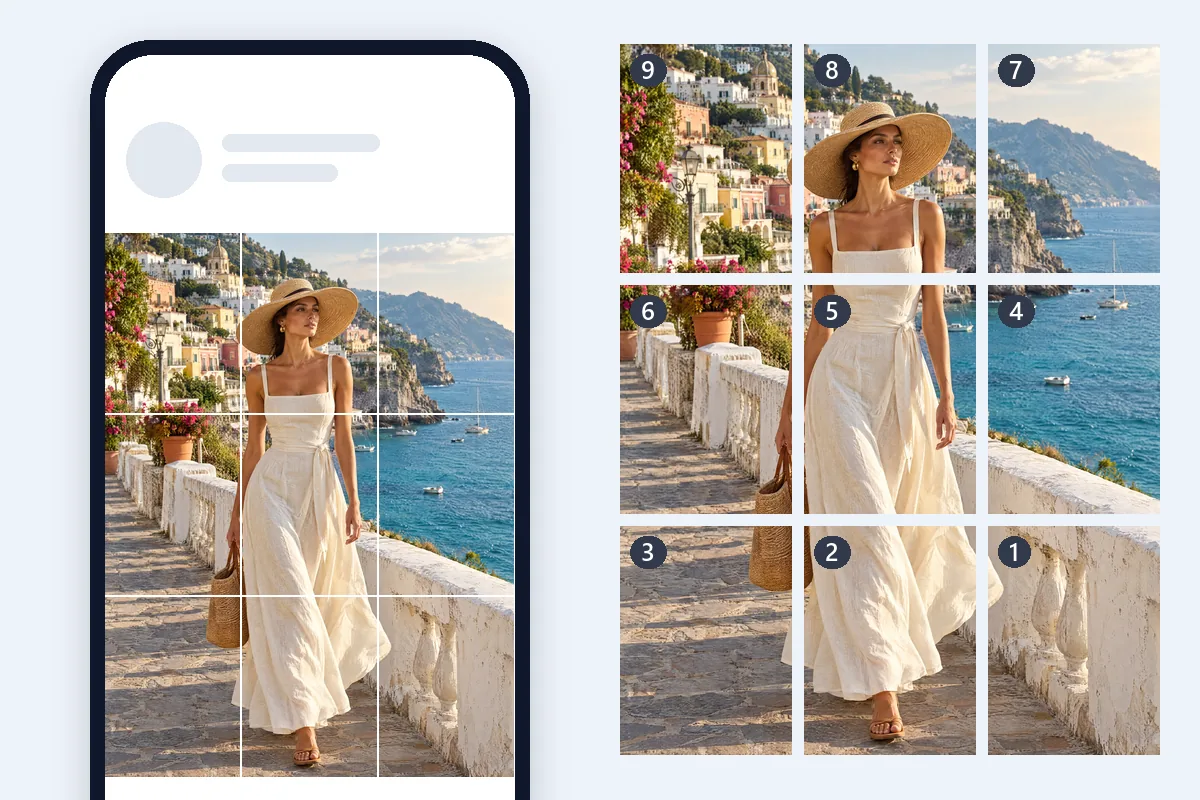
一张照片铺满 3、6、9 个,最多 15 个帖子,整个主页看起来就是一幅大图。
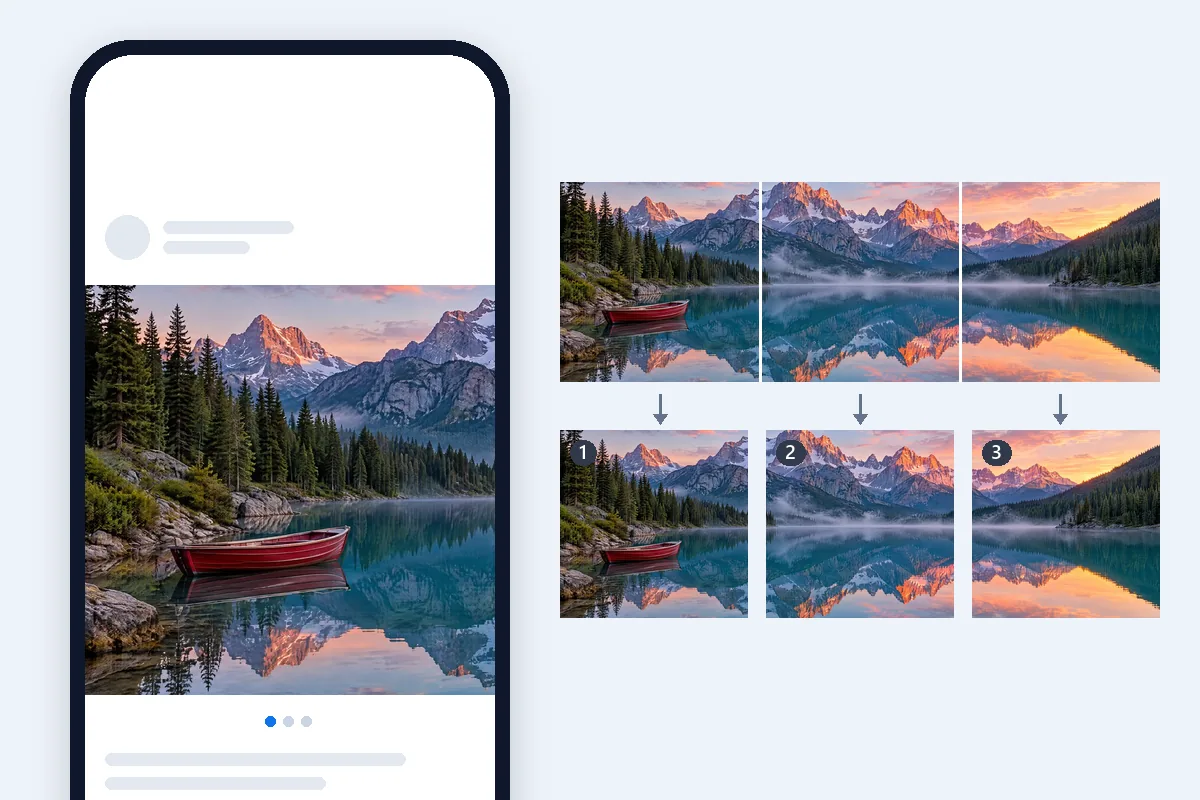
旅行全景和宽幅合影切成几张,左右滑动时连成一片。
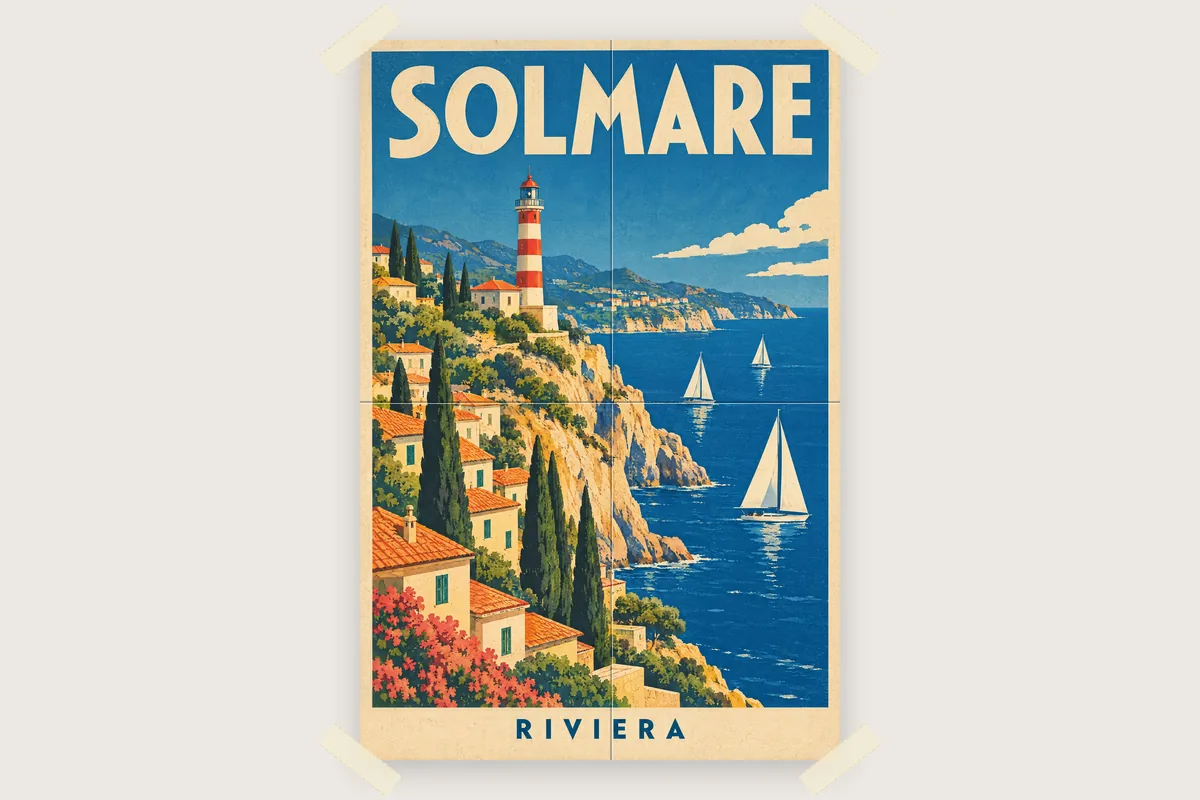
地图、课程表和活动海报,用家里或办公室的打印机就能在 A4 或 Letter 纸上打成大幅。
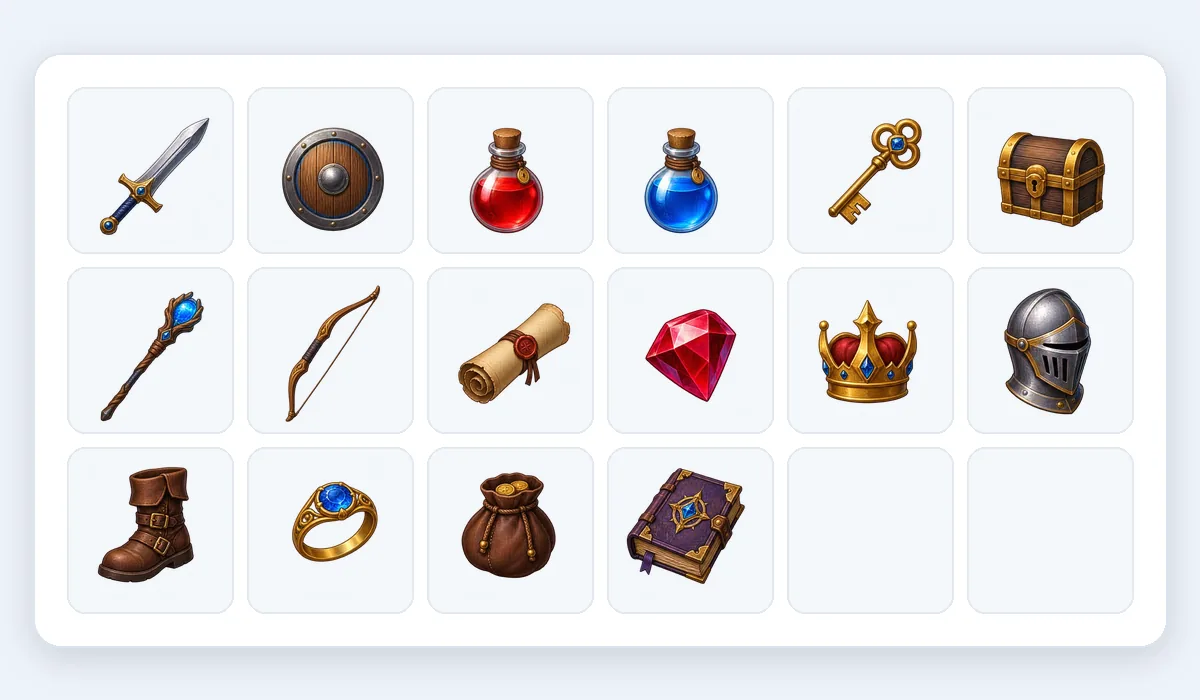
规则网格的精灵图和图块集,切成等大的 PNG,透明背景保留。
关于价格、网格、Instagram、两半和四等份、打印、画质、手机和图层。