带柔和投影的 Logo
960 × 960 px · JPG · q90
透明部分填成白色,投影和滤镜都保留。
免费 SVG 转 JPG,每档画质都保留完整颜色细节,彩色小字不发糊。白底或任意底色,阴影和字体按浏览器里的样子输出,并显示实际文件大小。
·手边没有 SVG?
在你的设备上转换,文件不会上传到我们的服务器。SVG 里用到的网页字体和外部图片,会由你的浏览器从它们自己的服务器下载,以便正确显示。
6 个为本页原创绘制的 SVG 文件,每个都按卡片上的设置在这里存成 JPG。点开一个,就能用同样的设置试试。
960 × 960 px · JPG · q90
透明部分填成白色,投影和滤镜都保留。
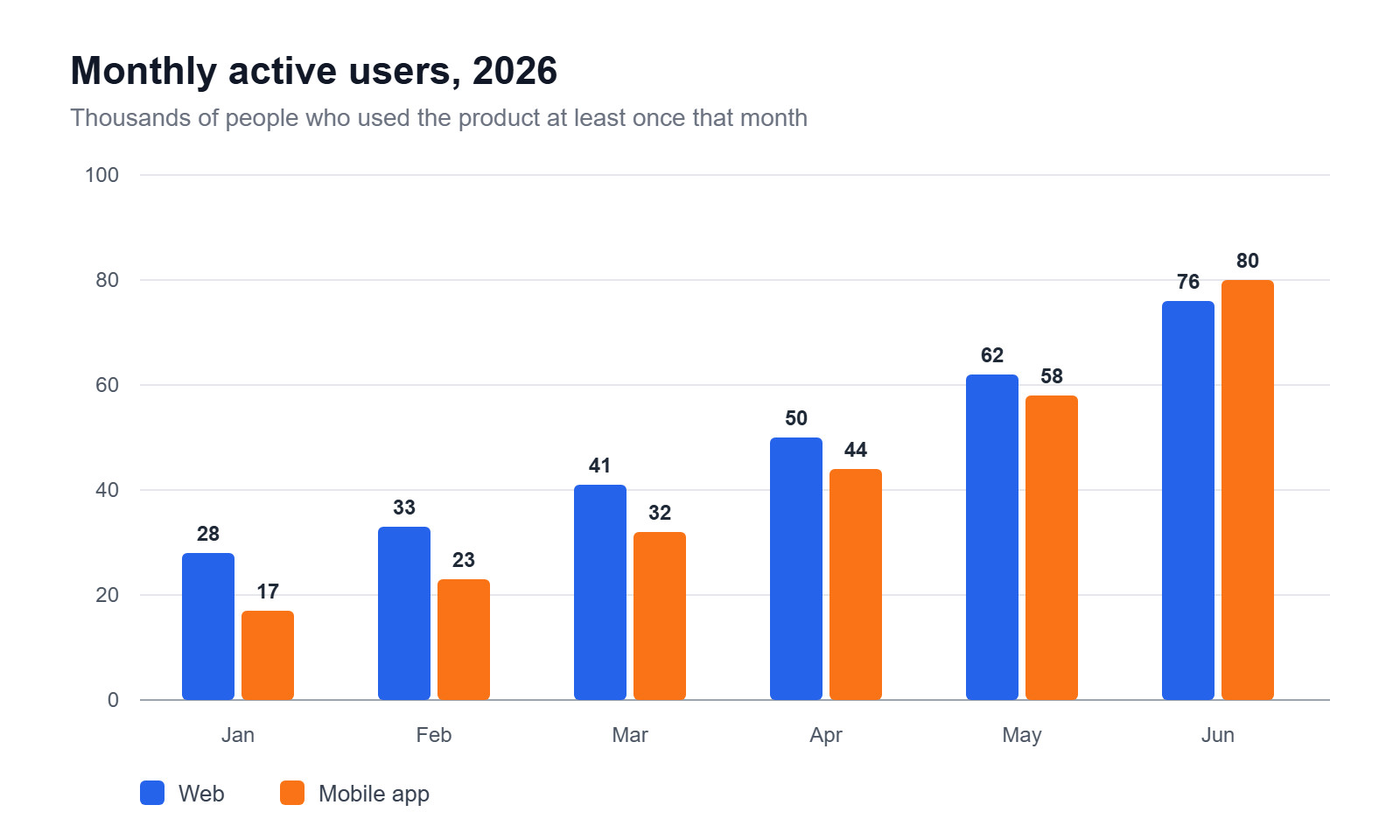
1,600 × 960 px · JPG · q90
细线和标签在白底上依然清晰。

600 × 200 px · JPG · q70
600 像素宽,选「最小文件」画质,标题依然清楚好读。
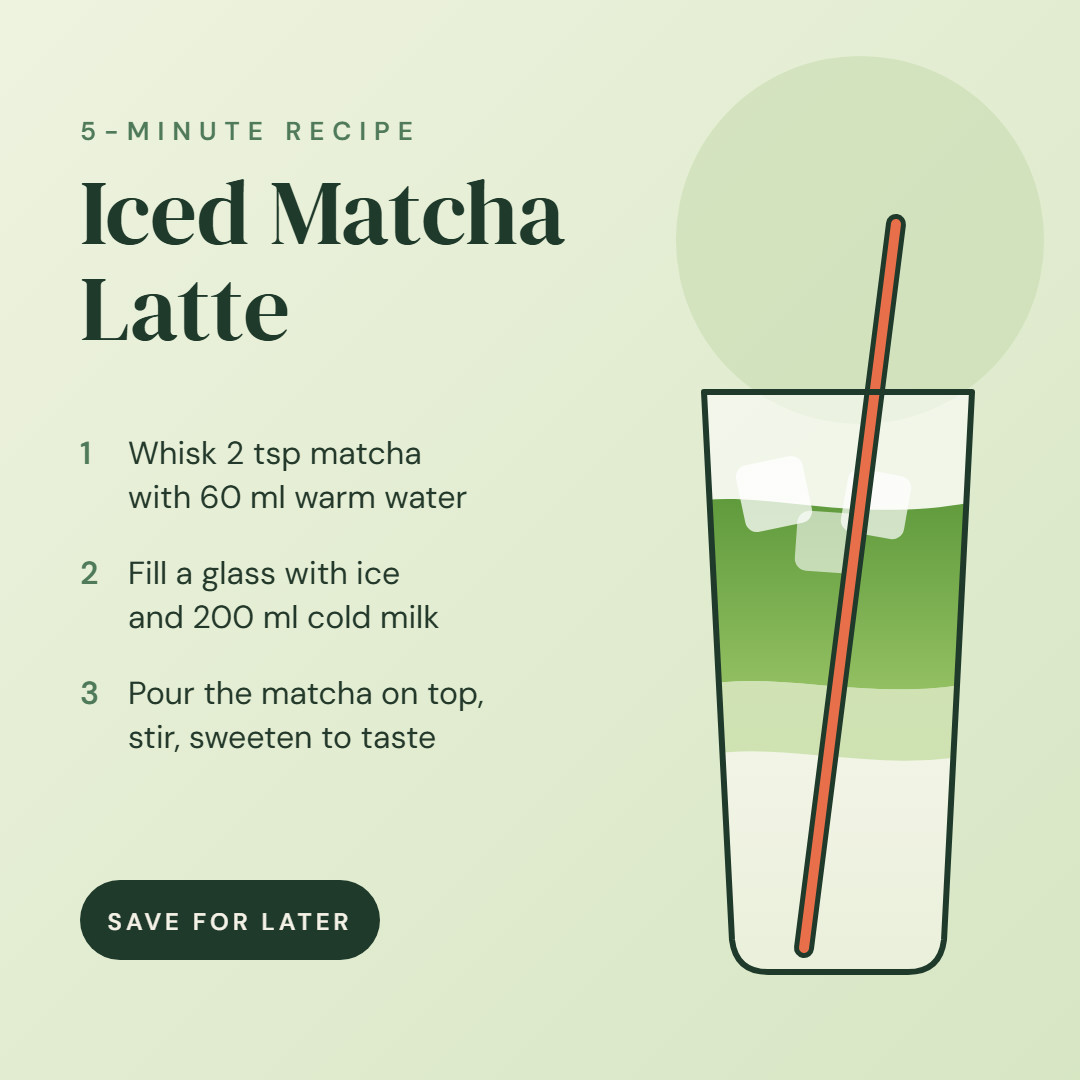
1,080 × 1,080 px · JPG · q90
直接输入 1080 × 1080 像素,不用换算倍率。
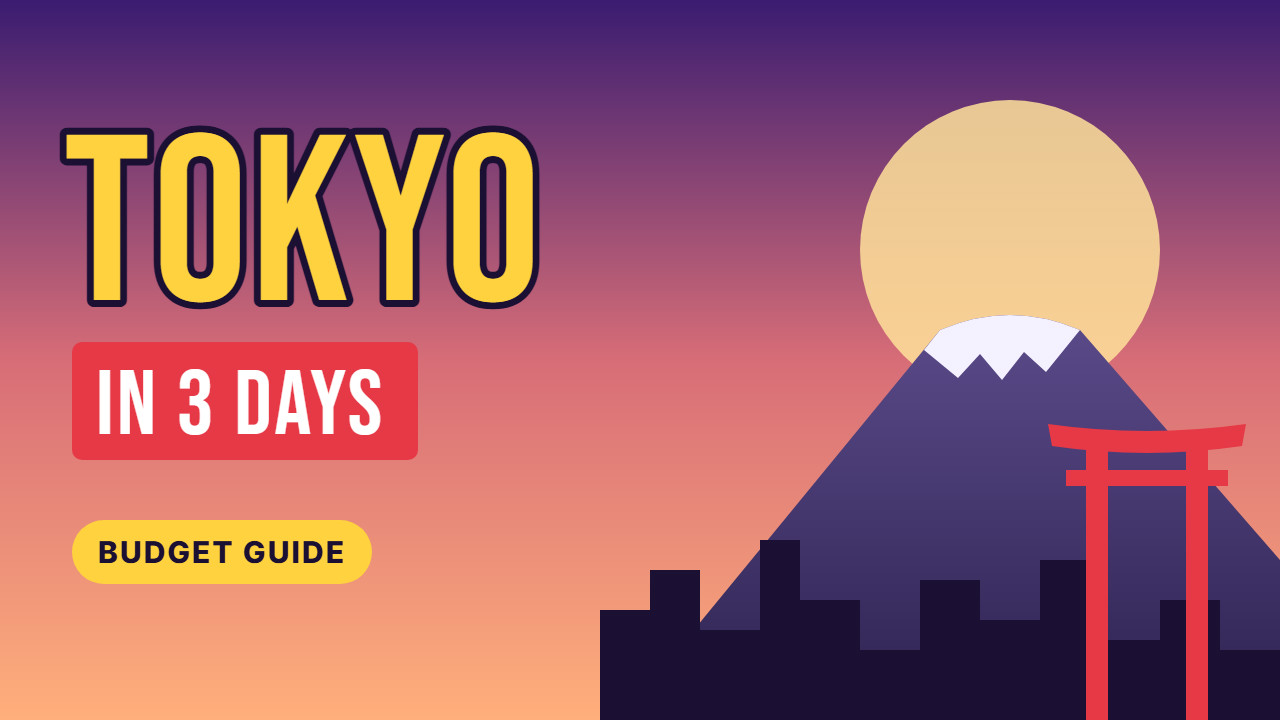
1,280 × 720 px · JPG · q90
黄色描边大字和红底标题,1280 × 720 是 YouTube 推荐的缩略图尺寸,文件只有 91 KB。
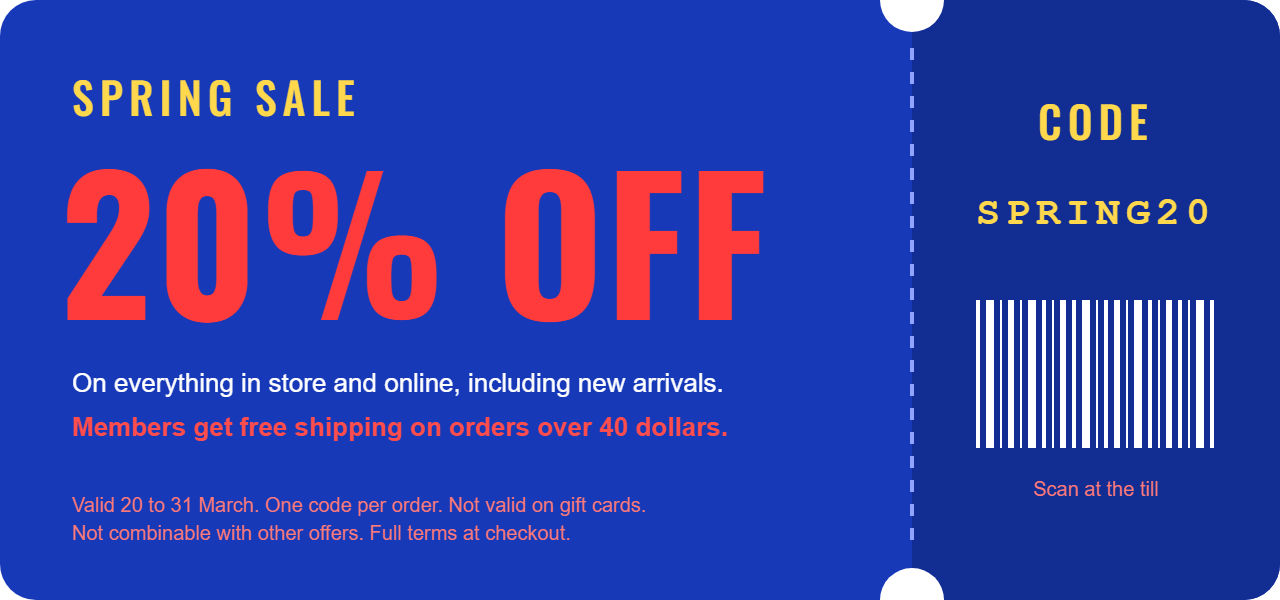
1,280 × 600 px · JPG · q80
小字很多,每档画质下都干净,可以放大看看。
960 × 960 px · JPG · q90
透明部分填成白色,投影和滤镜都保留。
1,280 × 600 px · JPG · q80
小字很多,每档画质下都干净,可以放大看看。
1,080 × 1,080 px · JPG · q90
直接输入 1080 × 1080 像素,不用换算倍率。
600 × 200 px · JPG · q70
600 像素宽,选「最小文件」画质,标题依然清楚好读。
1,600 × 960 px · JPG · q90
细线和标签在白底上依然清晰。
1,280 × 720 px · JPG · q90
黄色描边大字和红底标题,1280 × 720 是 YouTube 推荐的缩略图尺寸,文件只有 91 KB。
放入文件,选好底色和画质,SVG 转 JPG 就完成了。
拖入 .svg 或 .svgz 文件,每次最多 50 个、单个不超过 20 MB;只有代码就直接粘贴。在页面任意位置粘贴也行。
默认白底,也可选黑色或任意颜色;默认高画质(90),尺寸默认 2×。改了任何设置,已完成的 SVG 转 JPG 会按新设置重画。
先看每个文件的实际大小,再逐个保存,或一次打包成 ZIP。完成两个以上文件后,会出现打包 ZIP 的按钮。
这个免费工具最拿手的六件事,适合 Logo、优惠券、横幅、缩略图和图表。
自研编码器在每档画质下都保留完整颜色细节(4:4:4),蓝底红字和彩色小字即使选「最小文件」也干净。SVG 转 JPG 的编码在后台进行,整批转换时页面照样流畅。放大看看这张优惠券:小字的每一笔都清清楚楚。
SVG 由你的浏览器绘制,投影、滤镜、Google Fonts 字体和流程图文字都会进入 JPG。Logo 和徽标放在白底或品牌色上最好看,比如这枚烘焙店徽章,柔和的投影落在干净的白底上。
空白区域填成你选的底色:默认白色,也可以是黑色或任意品牌色,柔和的投影自然融进去,边距也填成同样的颜色。文件下面会写明;点一下「改存透明 PNG」,整批文件一起改。
四档画质,显示每个文件编码后的实际大小,像素尺寸提前写明,DPI 按英寸写入。以 1280 × 600 的优惠券为例:最小文件 79 KB,高画质 129 KB,最高画质 164 KB;这张 1280 × 720 的视频缩略图用高画质只有 91 KB。
方图直接输入 1080 × 1080,也可以选 1× 到 8×;两边都填时,选完整放入或铺满裁切。缺少 xmlns、代码前后有多余文字这类小错误会自动修复,并在文件下面注明,其他情况也附有建议。
一次最多 50 个,输出任何软件都能打开的标准 JPEG;文件名保留(空格会变成连字符),不写 EXIF 和注释。不带色彩配置文件,在各处都按标准 sRGB 显示,像这张柱状图一样在白底上清晰,直接放进幻灯片和报告。
矢量图变成 JPG 时会发生什么。
多数 JPEG 只用亮度一半的分辨率记录颜色(4:2:0 色度抽样)。照片里看不出来,彩色文字却会发暗,蓝底红字还会冒出紫边。这个 SVG 转 JPG 工具四档画质都保留完整颜色细节(4:4:4),红字保持鲜亮,蓝底红字也干干净净。
JPG 没有透明通道,每个空白像素都得有颜色。这个在线 SVG 转 JPG 工具先铺底色再绘制,白色、黑色或任意颜色都行,柔和的投影自然叠在上面。含透明的文件会有说明,一键就能改存 PNG。边距可选 8 到 64 px,四周留出的空白同样填成底色。
最高画质(95)适合打印样稿和存档;高画质(90,默认)让网站和文档里的文字、渐变保持干净;标准画质(80)适合邮件和聊天;「最小文件」(70)用于上传大小卡得很紧的场合。每个 SVG 转 JPG 结果都显示编码后的实际大小,下载前就能比较。
SVG 只写了字体名。这里先把 Google Fonts 等网页字体和外部图片下载、嵌入,再交给浏览器绘制,带阴影的 Logo、滤镜和 HTML 标签都按设计输出。每个文件都列出用到的内容,并附上建议。和 SVG 一起存在电脑上的图片,请嵌入文件或改用网址引用。
默认 2× 把 SVG 自身尺寸放大一倍,高分屏上边缘依然锐利。要精确尺寸,输入一边的像素,另一边按比例算出;也可以两边都填,再选完整放入或铺满裁切。DPI 只标记打印尺寸,不增加像素:默认 96,打印选 300。既没有宽高也没有 viewBox 的文件,按标准的 300 × 150 绘制,说明里会告诉你怎样设定尺寸。
只收 JPG、不收 SVG 的地方,用 SVG 转 JPG 正合适。
按像素精确出图,例如 1080 × 1080,品牌色干净。
要求上传 JPG 的个人资料、电商平台和网站后台,都能直接用干净的白底 JPG。
文件小、打开快,标题文字依然清楚。
白底图表直接放进 PowerPoint、Word 和 Google 文档。
关于操作、文字、SVG 和 JPG 的区别、打开 SVG、底色、尺寸、画质和隐私。
在本页放入 SVG 文件或粘贴 SVG 代码,保留白底或换个底色,选好画质,再下载单个 JPG 或整个 ZIP。电脑和手机的浏览器都能用。每个文件先显示预览,点开就能看大图。
能,正常转换即可。SVG 写明的字体(包括 Google Fonts)会先加载再绘制,每个文件都列出用到的字体。中文字体这类拆成很多分片的字体,只下载文字实际用到的部分。
SVG 是矢量代码,放大不糊、能编辑、需要时能透明;JPG 是压缩过的像素图,底色是实色,几乎哪里都收。
Chrome、Edge、Firefox、Safari 等现代浏览器都能打开;Inkscape 这类矢量软件可以编辑。本页在 SVG 转 JPG 之前也会逐个预览。
默认就是白底:透明部分填成白色,柔和的投影自然融进去,文件下面也会写明。也可以改选黑色或任意颜色;要保留透明,就改存 PNG。
选 1×、2×、4× 或 8×,或选「自定义尺寸」输入像素,例如 1080 × 1080。打印选 300 DPI;DPI 只标记打印尺寸,不增加像素。边距算在你输入的尺寸里面。
多数 JPG 只用一半分辨率记录颜色,彩色笔画会被抹开。这里每档画质都保留完整颜色细节,红字和小字都清晰。
免费,无需注册,不加水印,电脑和手机都能用。文件在你的设备上转换,不会上传到我们的服务器;SVG 引用的字体和图片,由你的浏览器从它们所在的网站直接下载。这些请求不带 cookie,SVG 里的脚本也不会运行。


