带键槽孔的直齿轮
4.72 × 4.72 in · DXF
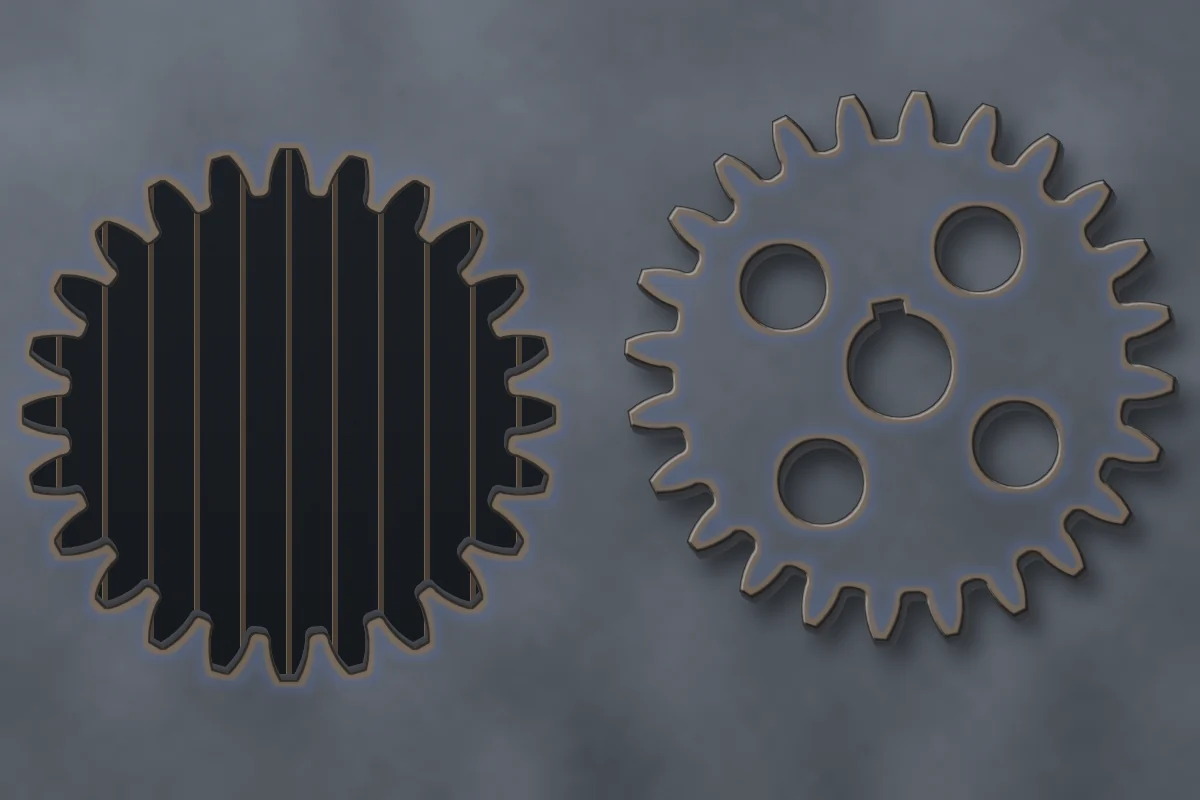
24 齿直齿轮,直径 120 mm,带键槽孔和四个减重孔:SVG 转 DXF 后,每段圆弧都写成真圆弧,四个减重孔都是真正的整圆。
SVG 转 DXF,用于激光、CNC 和 CAD:按毫米或英寸的真实尺寸,真正的圆弧和整圆,每种颜色一层。在浏览器里免费完成,什么都不上传。
·手边没有 SVG?
在你的设备上转换,文件不会上传到我们的服务器。SVG 里用到的网页字体和外部图片,会由你的浏览器从它们自己的服务器下载,以便正确显示。
六个为本页用代码画的原创 SVG 文件,每个都在这里完成 SVG 转 DXF:一个齿轮、一块活铰链、一个三色杯垫、一块门牌、一枚按 Illustrator 方式保存的徽章和一个雪花挂饰。每张卡片都展示它转出的 DXF。打开任意一个,就能载入同一个文件。
4.72 × 4.72 in · DXF
24 齿直齿轮,直径 120 mm,带键槽孔和四个减重孔:SVG 转 DXF 后,每段圆弧都写成真圆弧,四个减重孔都是真正的整圆。
3.94 × 3.94 in · DXF
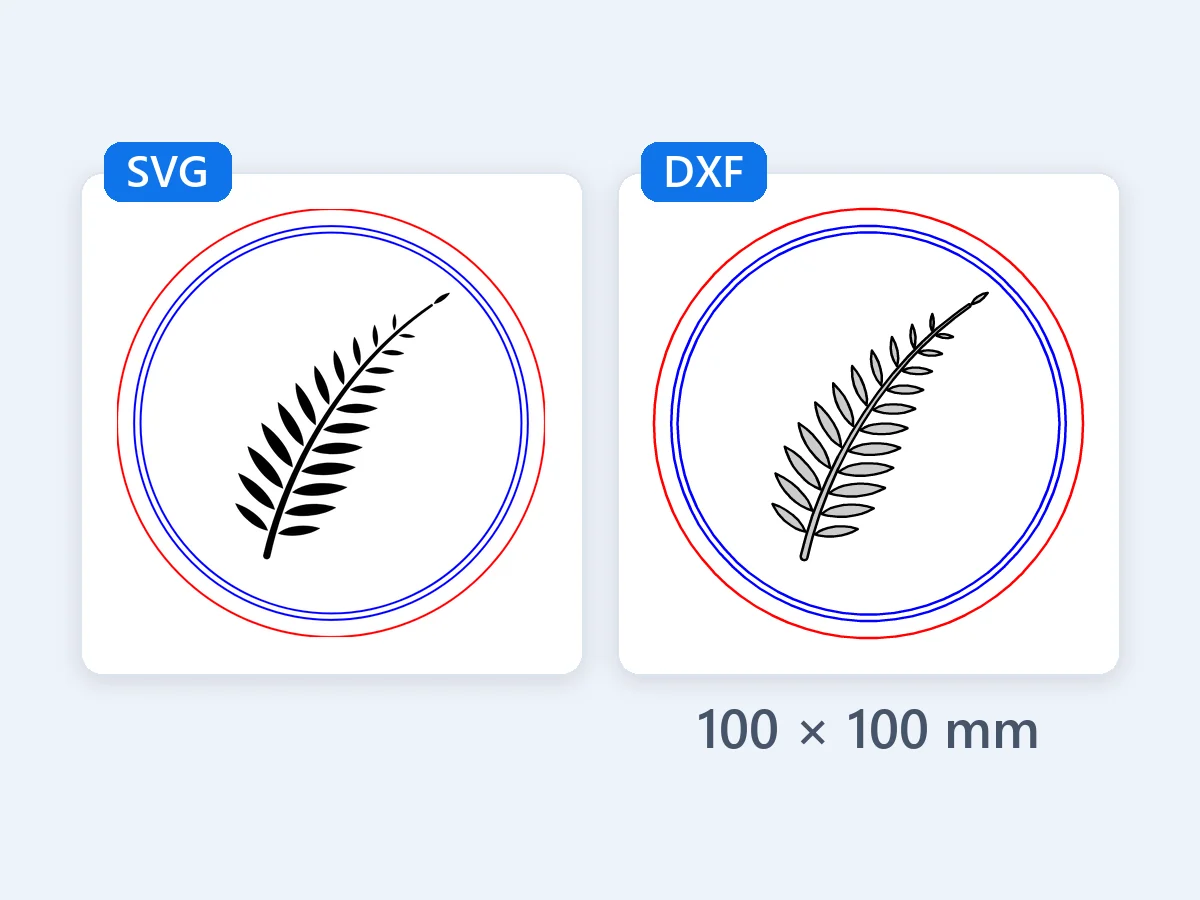
直径 100 mm 的三色圆杯垫,红色切割,黑色填充雕刻,蓝色划线:每种颜色一层,激光软件给每层各设参数。
4 × 4 in · DXF
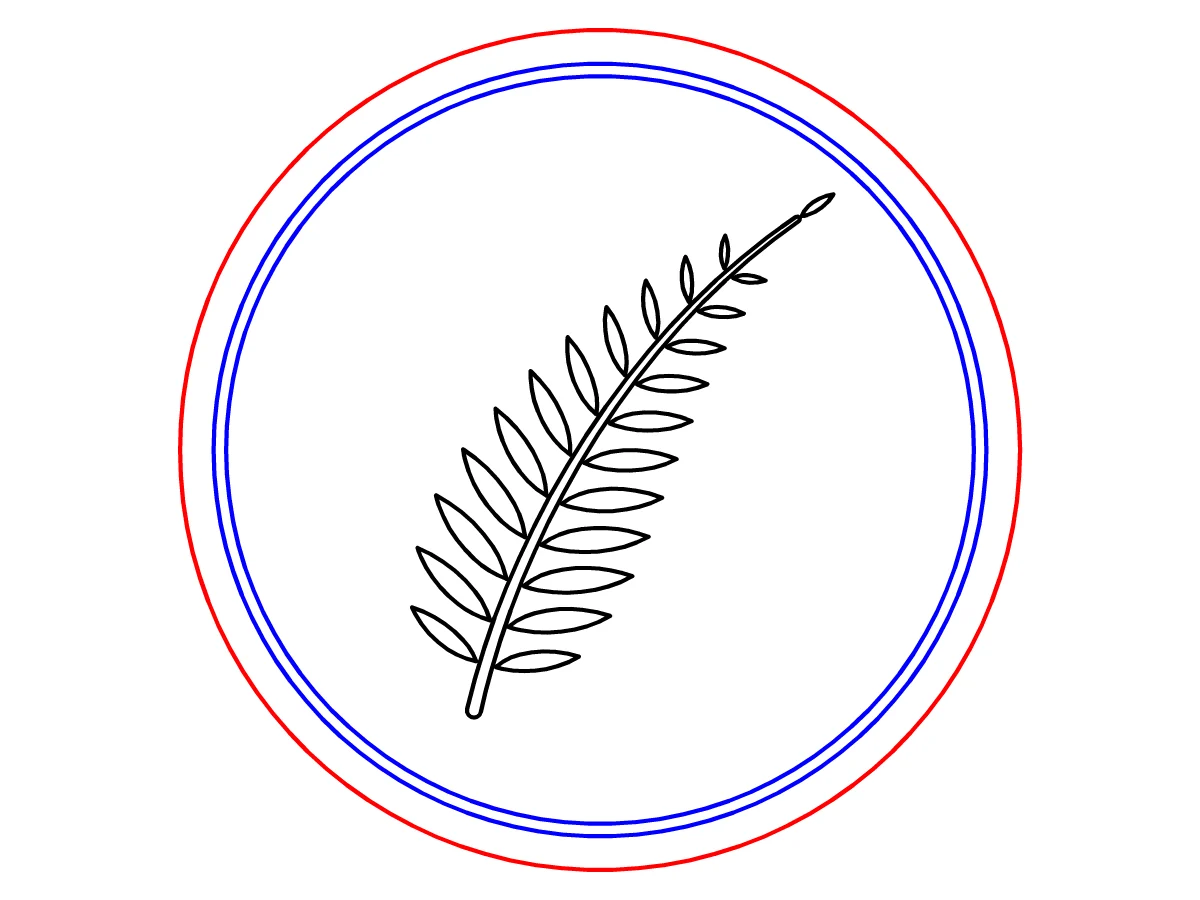
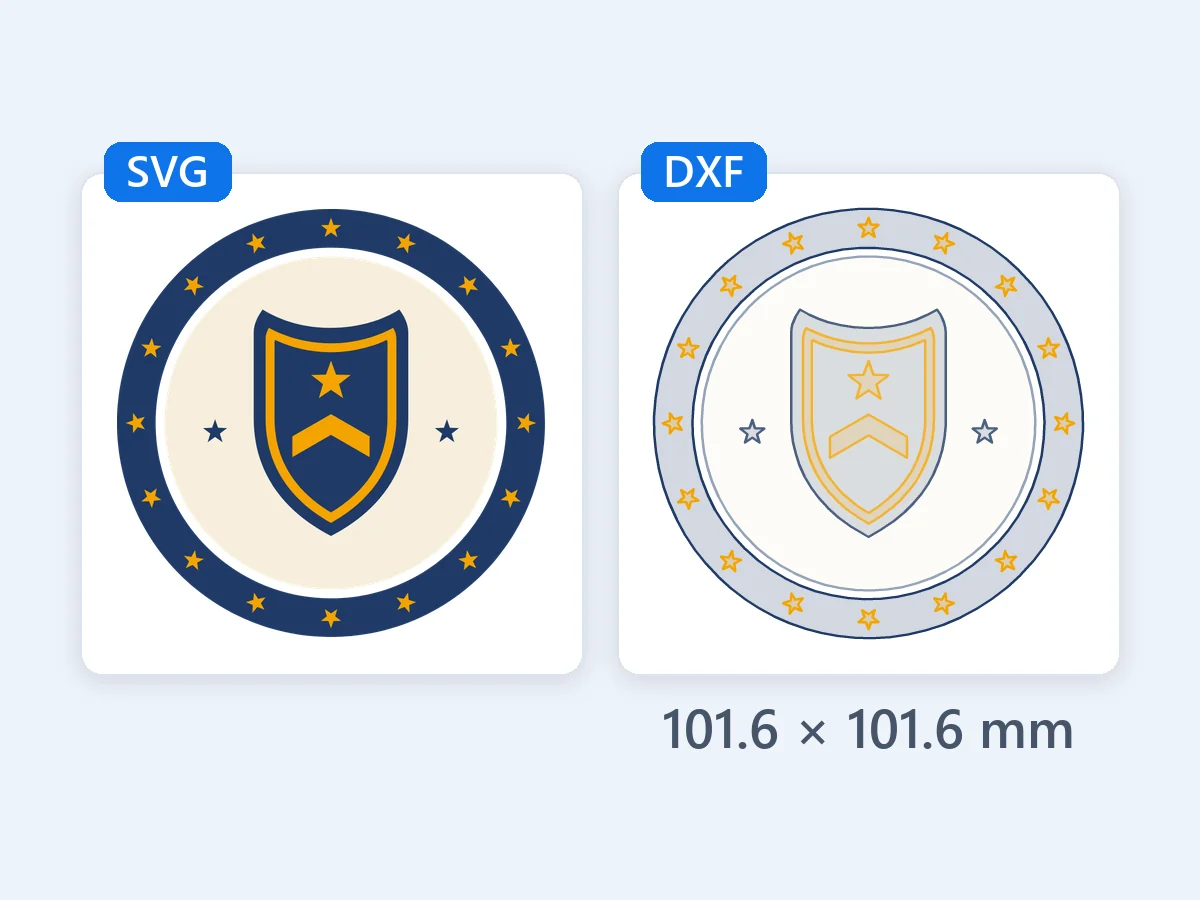
按 Illustrator 写 SVG 的方式保存,带 CSS 类、画板裁剪,每英寸 72 px:SVG 转 DXF 后是 4 英寸(101.6 mm),正是画的时候的尺寸,每个图形都精确。
7.87 × 4.72 in · DXF
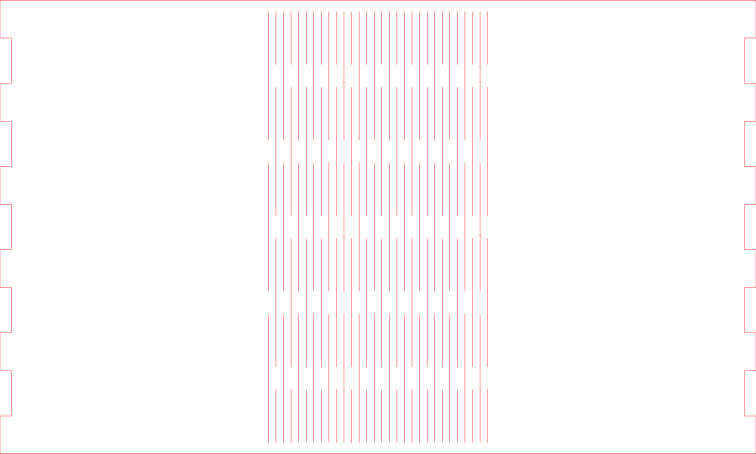
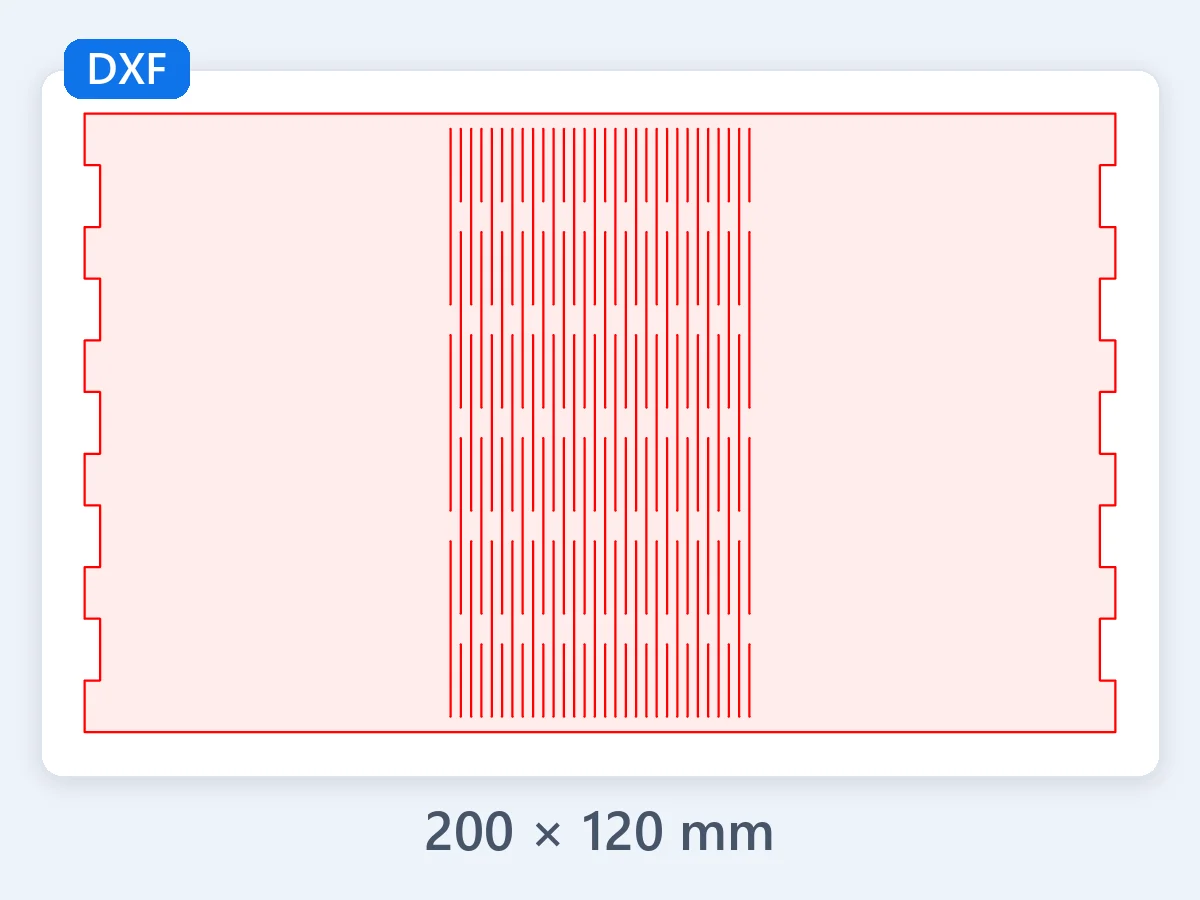
激光切割盒子的盒盖板,200 × 120 mm,全是红色切割线:铰链缝保持为开放的线,沿中心线切。
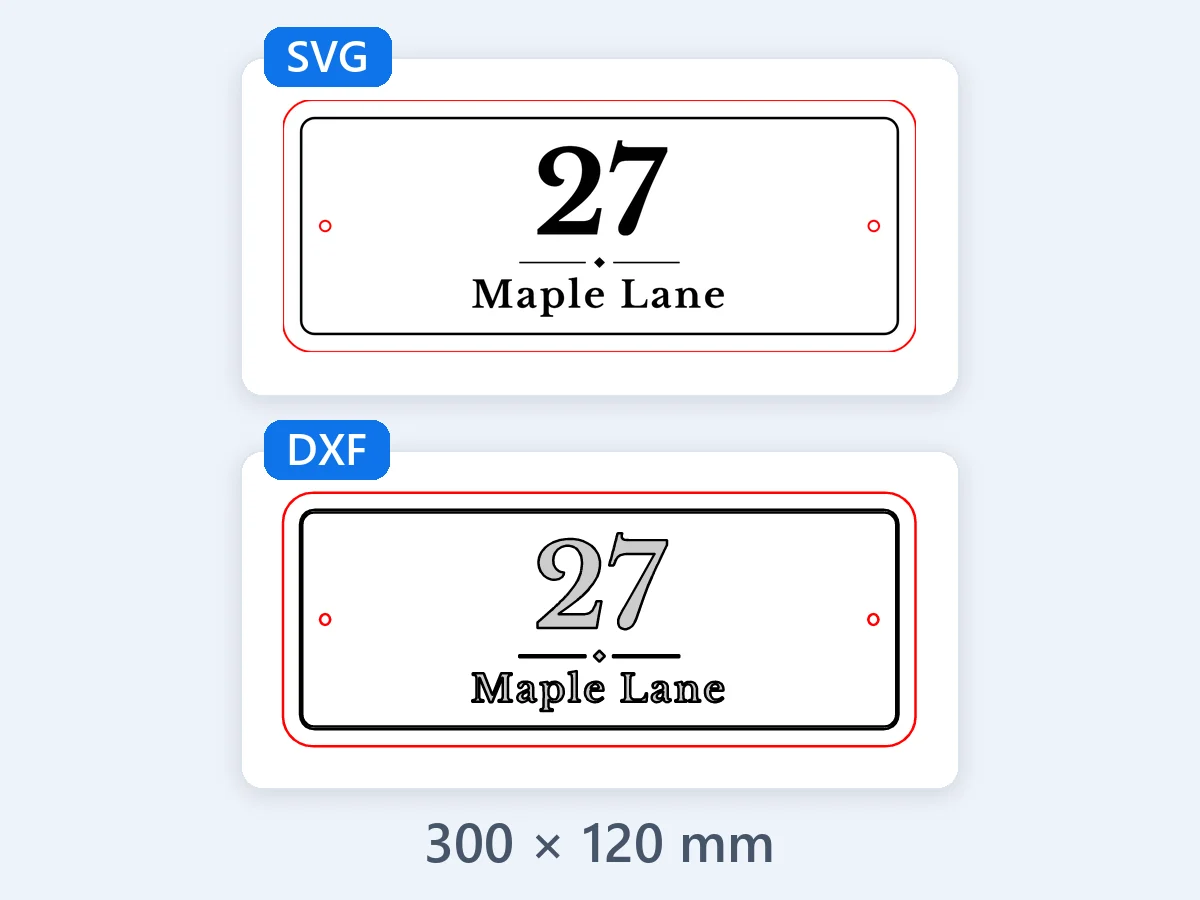
11.81 × 4.72 in · DXF
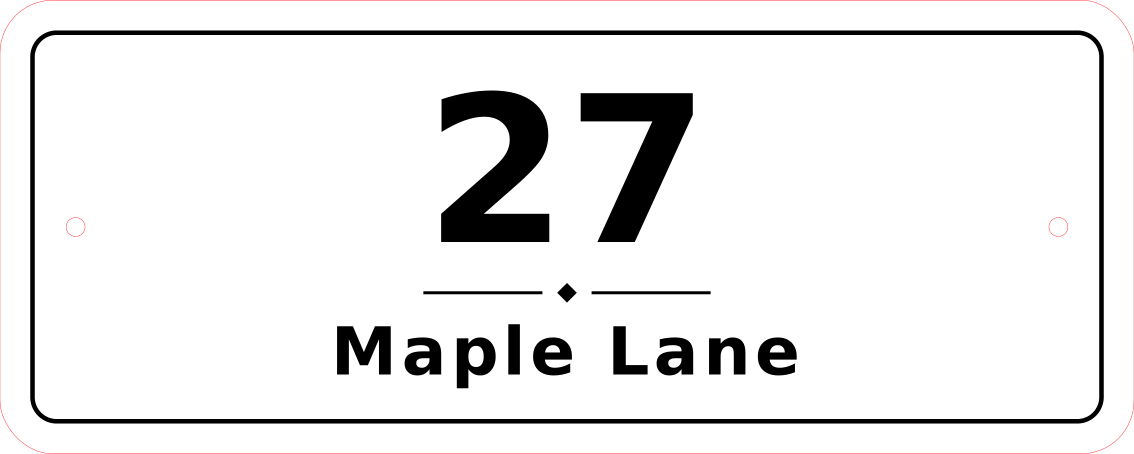
300 × 120 mm 的门牌上写着 "27 Maple Lane":字母描成干净的轮廓,按尺寸直接切。
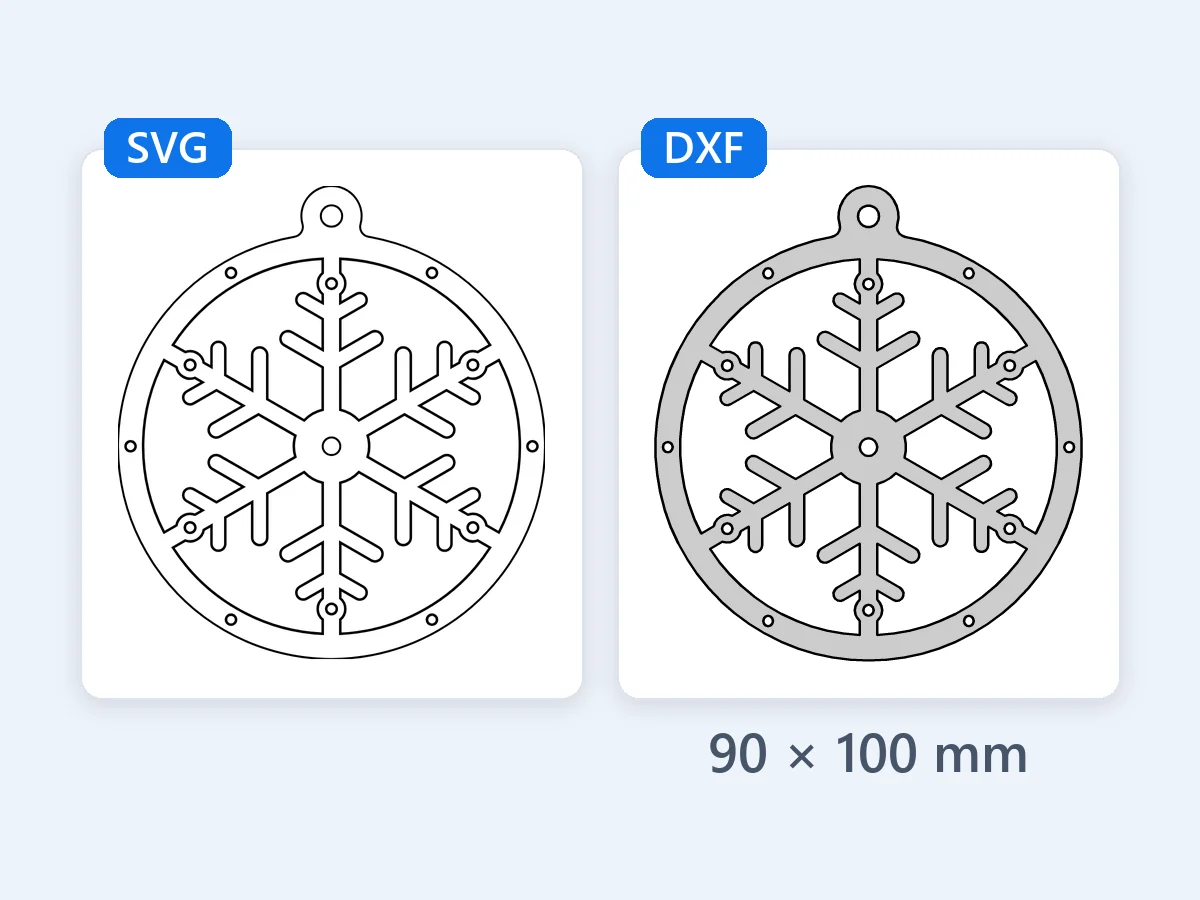
3.54 × 3.94 in · DXF
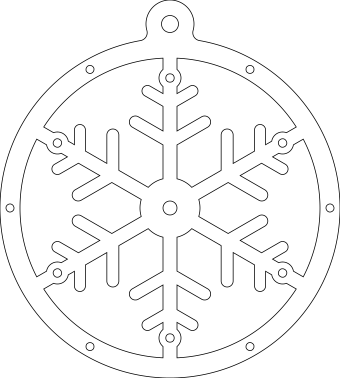
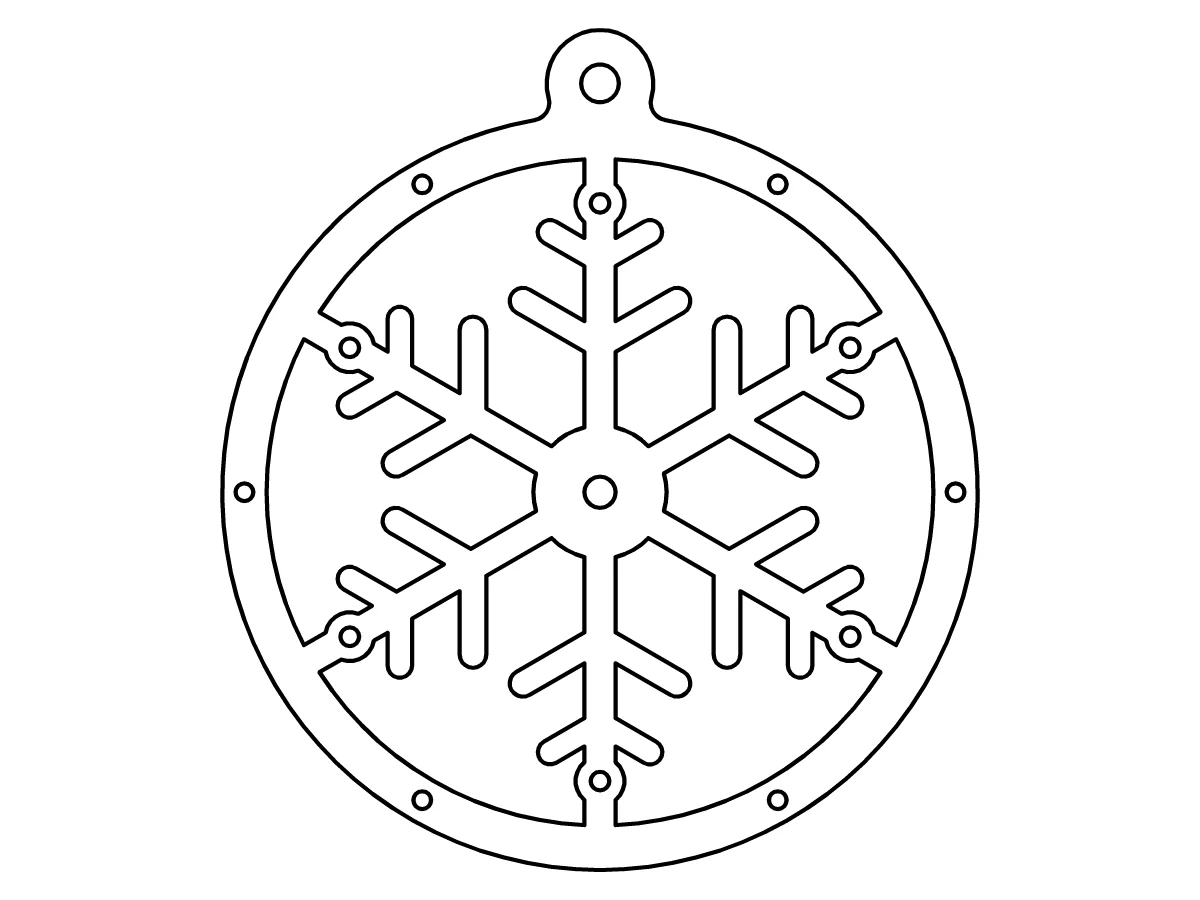
一根雪花臂旋转复用六次,90 × 100 mm,带挂绳孔:每转一次,圆弧仍然是真圆弧。
4.72 × 4.72 in · DXF
24 齿直齿轮,直径 120 mm,带键槽孔和四个减重孔:SVG 转 DXF 后,每段圆弧都写成真圆弧,四个减重孔都是真正的整圆。
11.81 × 4.72 in · DXF
300 × 120 mm 的门牌上写着 "27 Maple Lane":字母描成干净的轮廓,按尺寸直接切。
7.87 × 4.72 in · DXF
激光切割盒子的盒盖板,200 × 120 mm,全是红色切割线:铰链缝保持为开放的线,沿中心线切。
4 × 4 in · DXF
按 Illustrator 写 SVG 的方式保存,带 CSS 类、画板裁剪,每英寸 72 px:SVG 转 DXF 后是 4 英寸(101.6 mm),正是画的时候的尺寸,每个图形都精确。
3.94 × 3.94 in · DXF
直径 100 mm 的三色圆杯垫,红色切割,黑色填充雕刻,蓝色划线:每种颜色一层,激光软件给每层各设参数。
3.54 × 3.94 in · DXF
一根雪花臂旋转复用六次,90 × 100 mm,带挂绳孔:每转一次,圆弧仍然是真圆弧。
添加文件,确认尺寸和图层,下载。保存之前,预览画的就是每个 DXF 文件本身。
一次最多拖入 50 个 SVG 文件,或者粘贴 SVG 代码。SVG 转 DXF 全程在你的浏览器里完成,文件从不上传,并按文件里保存的真实尺寸打开。
SVG 转 DXF 时,选毫米或英寸,保留「真实尺寸」或用「设定宽度」,再选「按颜色分层」「沿用文件的图层」「切割和雕刻两层」或「只要一层」。
点一个文件查看 SVG 转 DXF 的结果,可以放大、平移,然后逐个下载 DXF,或把所有文件打包成一个 ZIP。
六个强项:SVG 转 DXF 之后,激光机、CNC 雕刻机或 CAD 软件打开就是正确尺寸,什么都不用重画。
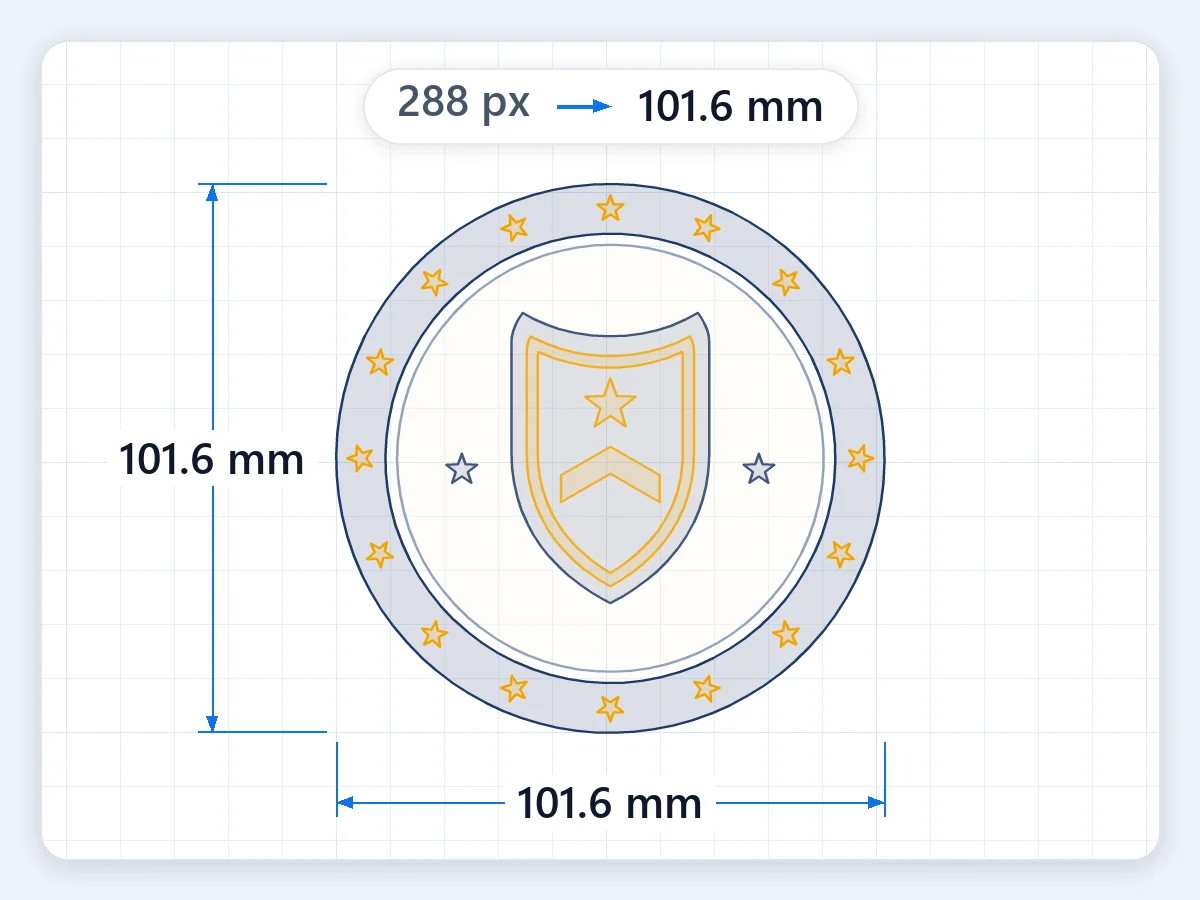
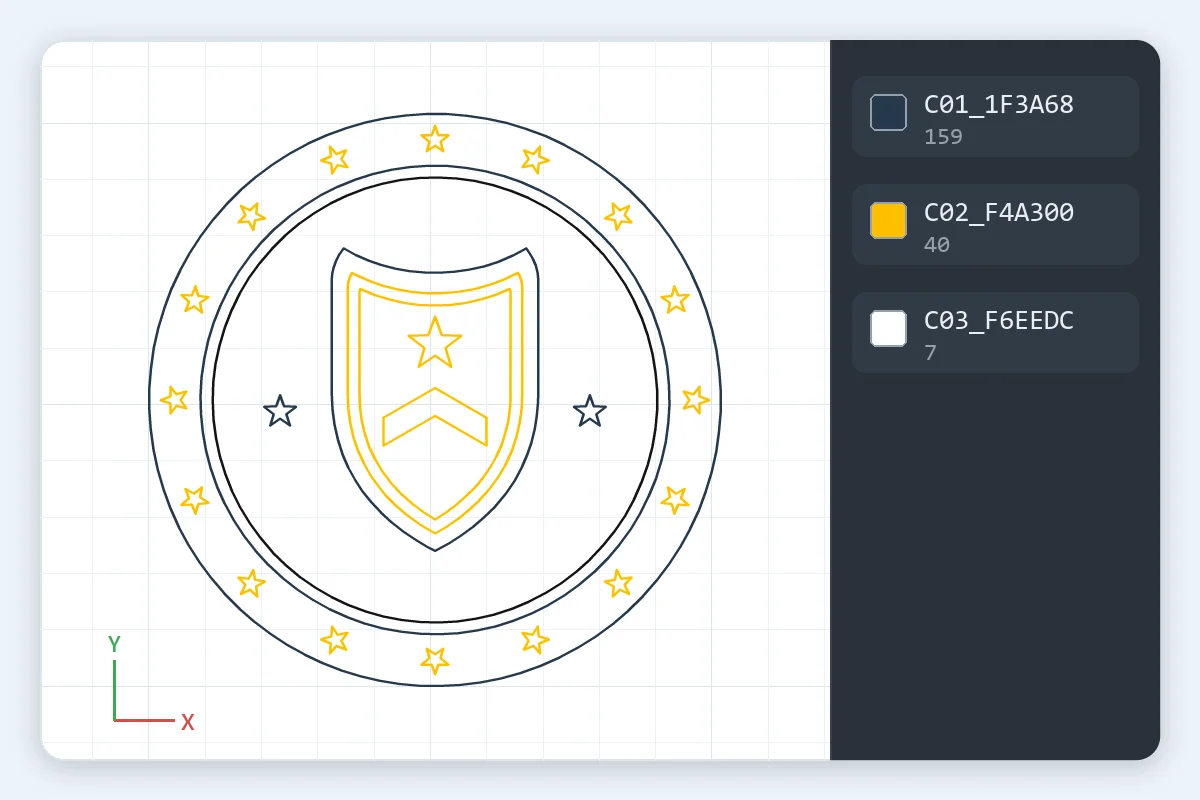
在这里 SVG 转 DXF,宽和高带 mm、cm、in、pt 或 pc 的文件,转出来正好是这个尺寸。以 px 为单位的文件按网页标准每英寸 96 px 读取,Illustrator 做的按 72,旧版 Inkscape 做的按 90,都会自动识别;也可以在「像素尺寸」里手动选 96、72 或 90。「设定宽度」把图形缩放到你填的准确宽度。DXF 在文件头里写明单位,毫米或英寸,CAD 和激光软件打开就是这个尺寸。这枚俱乐部徽章转出来是 4 英寸,和画的时候一样。
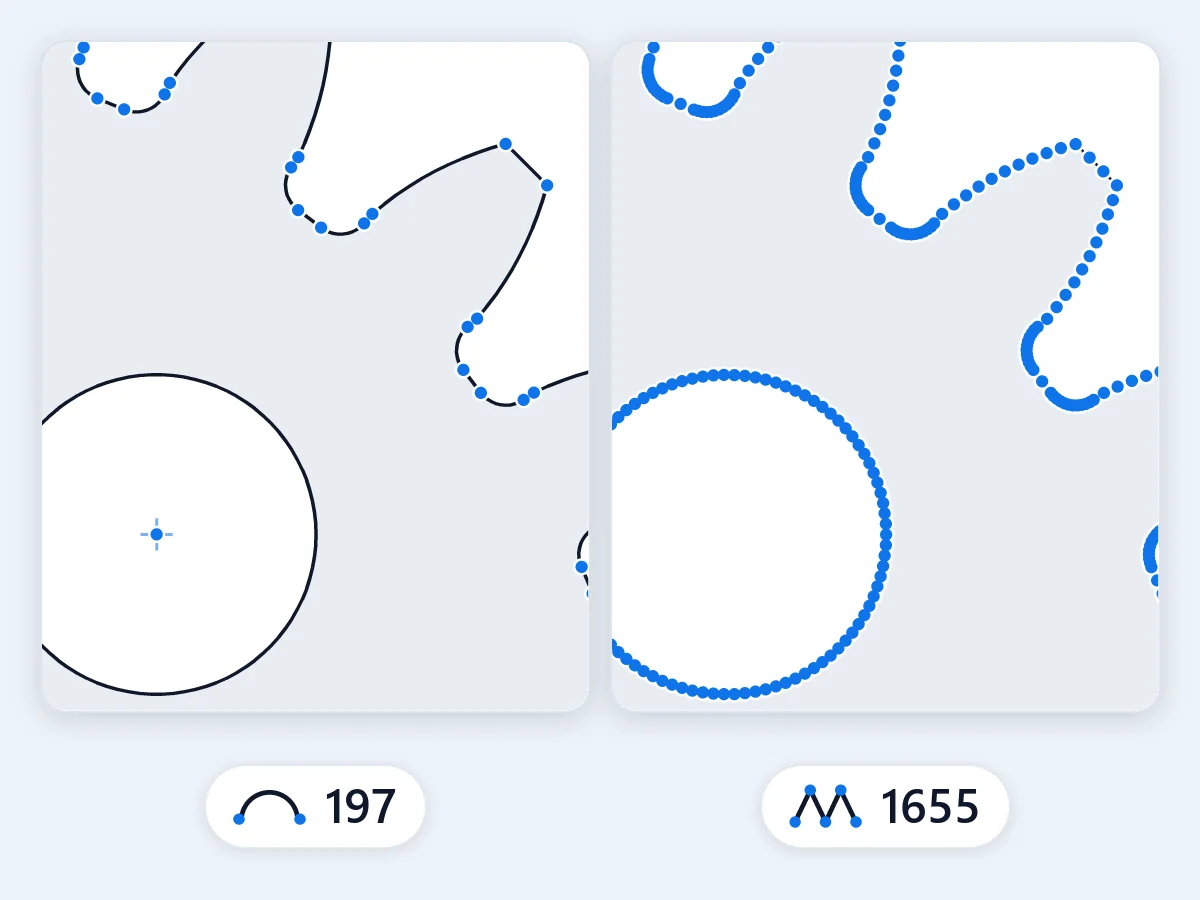
SVG 转 DXF 时,SVG 里的圆和圆弧写成真正的 DXF 圆和圆弧,和画的一模一样。其他曲线,不管是贝塞尔曲线还是椭圆,都转成误差不超过 0.01 mm 的圆弧,CNC 雕刻机和激光头走得顺,文件也小。DXF 里只有圆弧和直线,没有很多 CAM 软件读不好的 SPLINE 或 ELLIPSE 实体。想用短直线代替圆弧,选「只用直线段」。这个齿轮的圆弧都转成了真圆弧,孔都是真正的整圆。
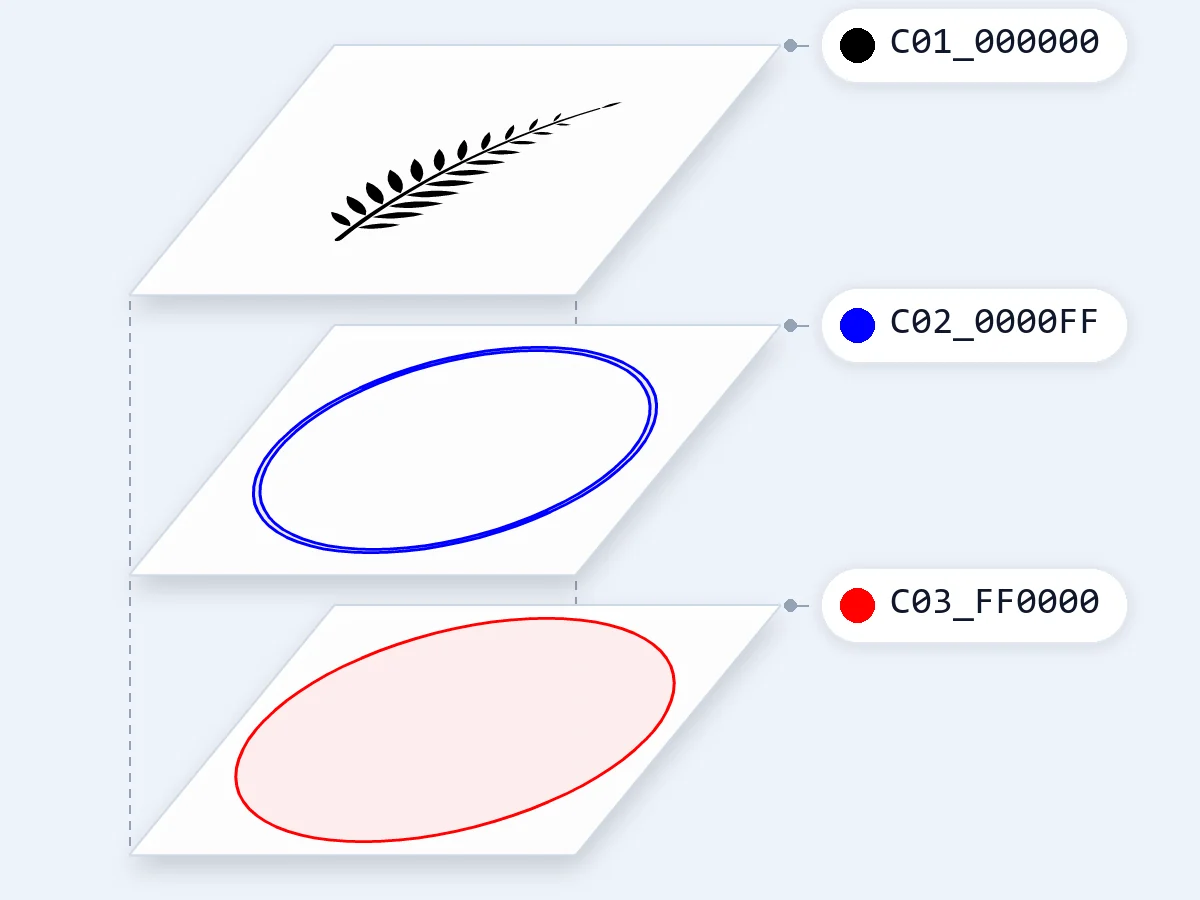
SVG 转 DXF 默认用「按颜色分层」:每种颜色单独一层,名字像 C01_1F3A68,各带自己的 AutoCAD 颜色号,LightBurn 这类激光软件就能按颜色设功率和速度。「沿用文件的图层」保留你在 Inkscape 里的图层或顶层分组。「切割和雕刻两层」把填充图形放进 ENGRAVE、把线放进 CUT,「只要一层」把所有内容放在一起。这个杯垫的红色切割线、黑色雕刻和蓝色划线,转出来就是三层。

文字画出来再描成轮廓,误差约 0.03 mm,DXF 里是干净的字形,而不是高度不对的 TEXT 实体;选「不要文字」就去掉。要字形完全精确,请先在设计软件里把文字转成轮廓。包住整个图稿的裁剪,比如设计软件的画板,什么都不改变,几何保持精确;切进图形里的裁剪和蒙版,则画出来再描。这块门牌上的字母,SVG 转 DXF 后是干净的轮廓。
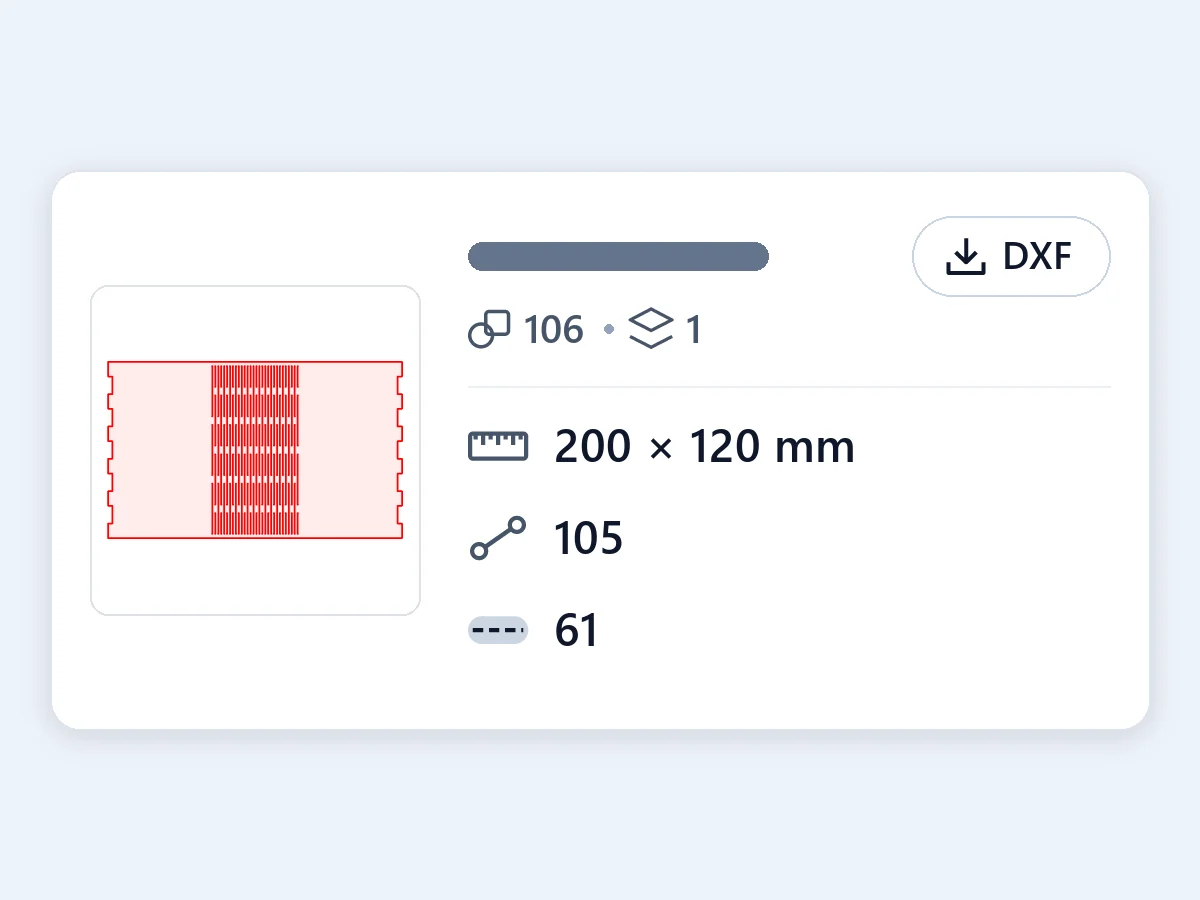
SVG 转 DXF 后,每个文件那一行都写明它的尺寸、图形数和图层数、尺寸是怎么读出来的、哪些部分是描出来的、哪些线沿中心线切、有几条开放的线,以及去掉了什么。文件是 AutoCAD R12 ASCII 格式的 DXF,读得最广的版本:每个轮廓都是闭合多段线,重复线和零长度线段已去掉,内部图形排在外轮廓前面,图形放在 0,0,并在 LibreCAD 和 Inkscape 里核对过。这块铰链板的说明,列出了它有几条开放的铰链线。
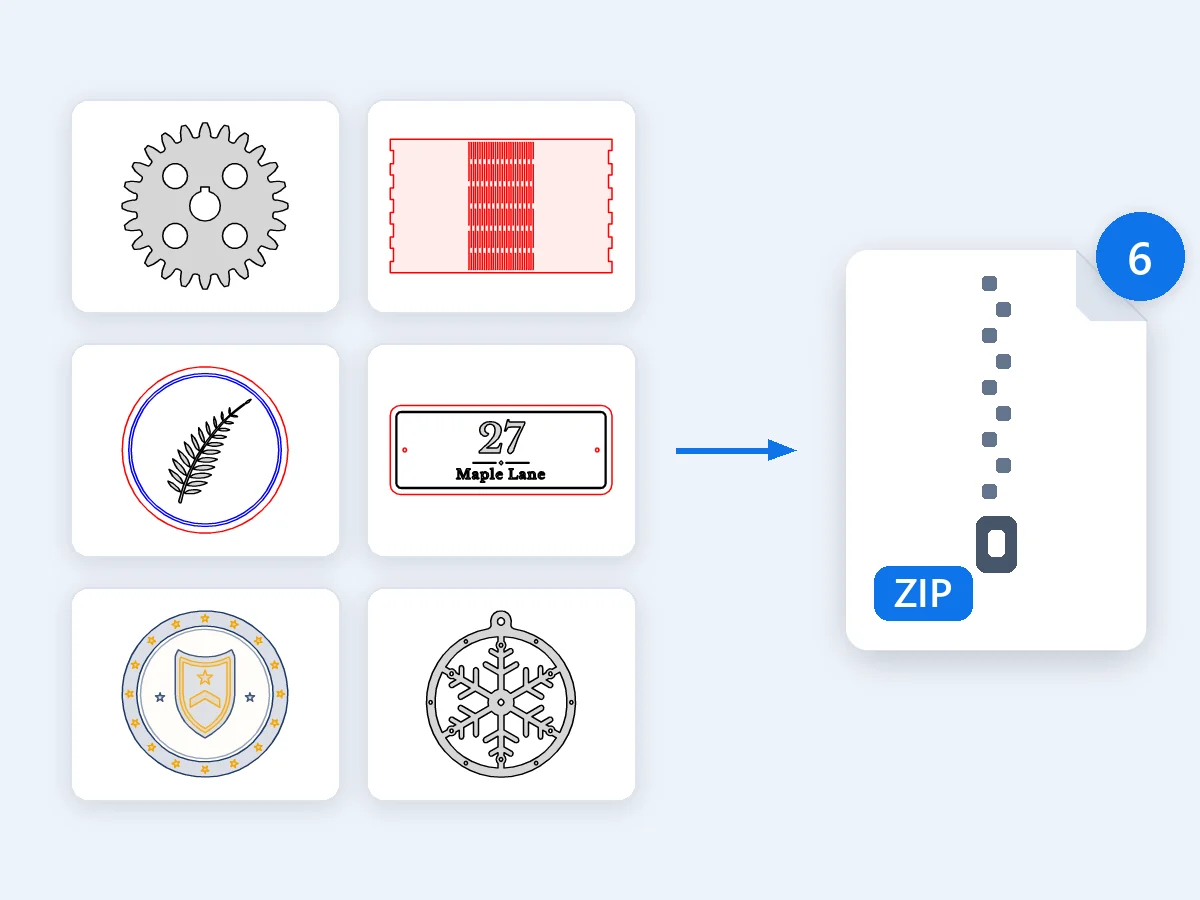
一次最多把 50 个 SVG 转 DXF,也可以粘贴 SVG 代码,逐个下载 DXF 或打包成一个 ZIP。全部在你的浏览器里运行,文件从不上传,不用注册,没有水印。CSS 类、样式规则、行内样式、变换、use 和 symbol 元素、嵌套的 SVG 和渐变都能读取,渐变取它的第一个颜色。点任意文件就能看到 DXF 本身,从写好的文件画出来,可以放大、平移检查细节。把六个示例一起拖进来,它们会打包成一个 ZIP。
SVG 转 DXF 时会发生什么:两者的区别、尺寸和单位、描边和填充、文字和裁剪、激光软件的图层,以及打开文件。
SVG 和 DXF 都是矢量文件,由图形而不是像素组成。SVG 是网页和设计格式,浏览器、Illustrator、Inkscape 和 Cricut Design Space 都能读。DXF(Drawing Exchange Format,图形交换格式)是激光切割机、CNC 雕刻机、等离子和水刀切割台以及 CAD 软件共用的 CAD 格式,带单位,也带图层,机器按图层安排工序。SVG 转 DXF 时,这个工具把文件里的每个图形都当作几何读取,套用它的变换和样式,按真实尺寸写成直线、圆弧和圆。你的图形原样转过去;只有文字和被裁剪、蒙版切到的部分是画出来再描的,误差约 0.03 mm。
DXF 里存的是数字,单位决定这些数字是什么意思:一个软件把毫米当成英寸读,零件就会大 25.4 倍或小 25.4 倍。这个 SVG 转 DXF 工具把单位写进文件头,毫米或英寸,所有图形都按 1:1 画。尺寸来自 SVG 的宽和高,mm、cm、in、pt 和 pc 直接给出尺寸。像素本身没有真实尺寸,所以 px 文件按网页标准每英寸 96 px 读取;Illustrator 按 72 计,旧版 Inkscape 按 90 计,两者都会自动识别。想自己定,就选「像素尺寸」;要给图形一个准确的宽度,就用「设定宽度」。
填充图形沿边缘切,带描边的填充图形也一样。只有描边的图形,比如激光文件里的红色细线,沿中心线切:开放的线保持开放,不加描边宽度,所以一条划线或一道铰链缝还是一条线。每个文件的说明都会数出沿中心线切的线和开放的线,切割软件会把开放的线当作线来走。CSS 类、样式规则、行内样式、变换、use 和 symbol 元素、嵌套的 SVG 和渐变,SVG 转 DXF 时都能读取,渐变取它的第一个颜色。
在这里把 SVG 转 DXF,文字会画出来再描成轮廓,误差约 0.03 mm,按你看到的字体和尺寸切出来;选「不要文字」就去掉。要字形完全精确,导出 SVG 之前先在设计软件里把文字转成轮廓。包住整个图稿的裁剪路径,就像设计软件的画板,什么都不改变,几何保持精确。切进图形里的裁剪和蒙版,像文字一样画出来再描。SVG 里的图片和阴影、模糊这类效果不是线条,所以 DXF 里只有图形本身。
激光软件按颜色安排工序:每种颜色有自己的功率、速度和顺序,比如一种切、一种划线、一种雕刻。用「按颜色分层」做 SVG 转 DXF,每种颜色都会成为单独的 DXF 图层,按位置和 HEX 命名,比如 C01_1F3A68,各带自己的 AutoCAD 颜色号,导入 LightBurn 或 xTool Creative Space 后各种颜色分得开。「沿用文件的图层」保留你在 Inkscape 里命名的图层,或顶层分组。「切割和雕刻两层」把填充图形放进 ENGRAVE、把线放进 CUT,「只要一层」把所有内容放在一层里。
这个 SVG 转 DXF 工具出的每个文件都是 AutoCAD R12 ASCII 格式的 DXF,CAD、激光和 CNC 软件读得最广的版本,每个轮廓都是闭合多段线,图形放在 0,0。AutoCAD、LibreCAD 和 QCAD 可以直接打开,按文件里保存的单位;在 Fusion 里则把 DXF 插入到草图中。LightBurn、xTool Creative Space 这类激光软件导入时连图层一起导入。在 Inkscape 里,DXF 导入对话框的缩放方式选「Read from file」。导入之后量一段已知的长度,这是每个车间都会做的快速核对。需要 DWG?在 CAD 软件里打开 DXF,另存为 DWG 即可。
四类工作:SVG 转 DXF 之后,把设计送上机器,或者放进 CAD 图纸。
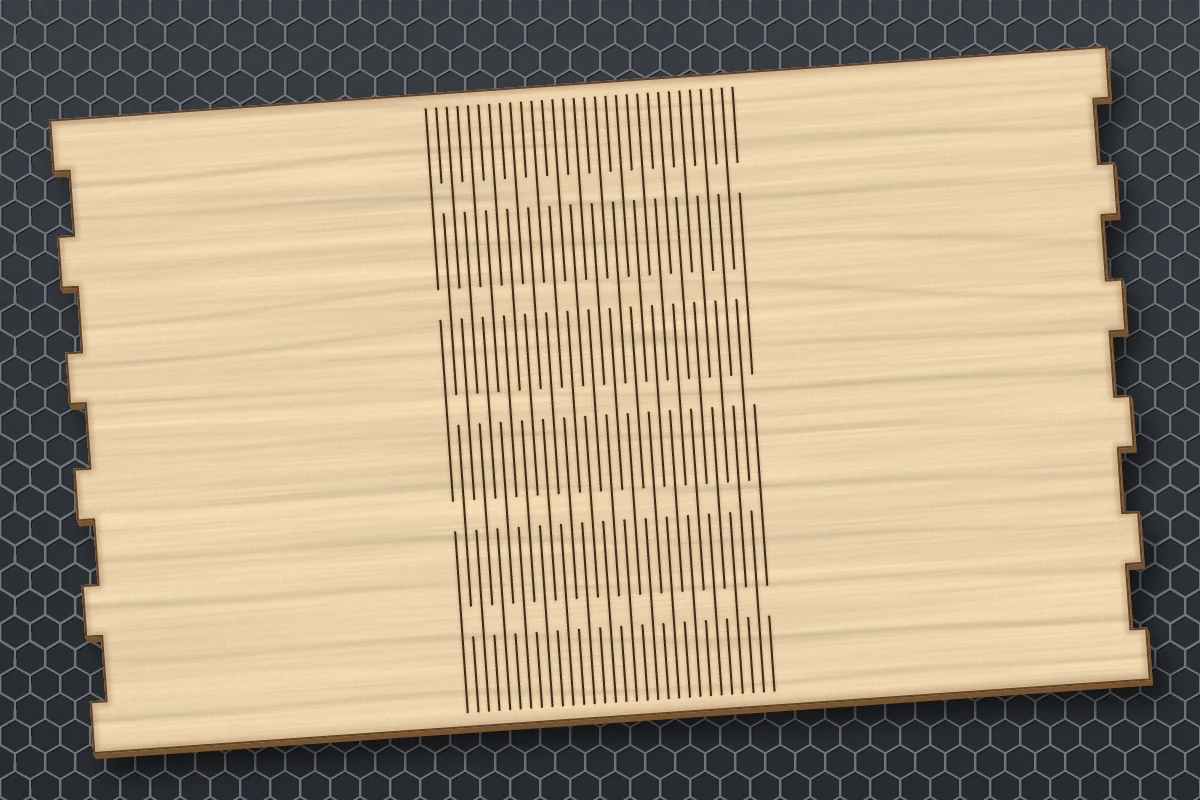
木板或亚克力做的盒子、招牌、杯垫和挂饰,切割、划线和雕刻各占一层。

齿轮、支架、招牌和镶嵌件按真实尺寸 SVG 转 DXF,真圆弧让雕刻机走得顺。
金属零件和挂画,闭合轮廓和真正的整圆,割炬或水刀直接沿着走。
把 logo 或轮廓从 SVG 转 CAD 图纸,放进 AutoCAD、Fusion、LibreCAD 或 QCAD,毫米或英寸,直接标注尺寸。
怎么转换、尺寸和单位、曲线、CAD、文字、激光切割、DXF 和 SVG 的区别、价格和隐私。