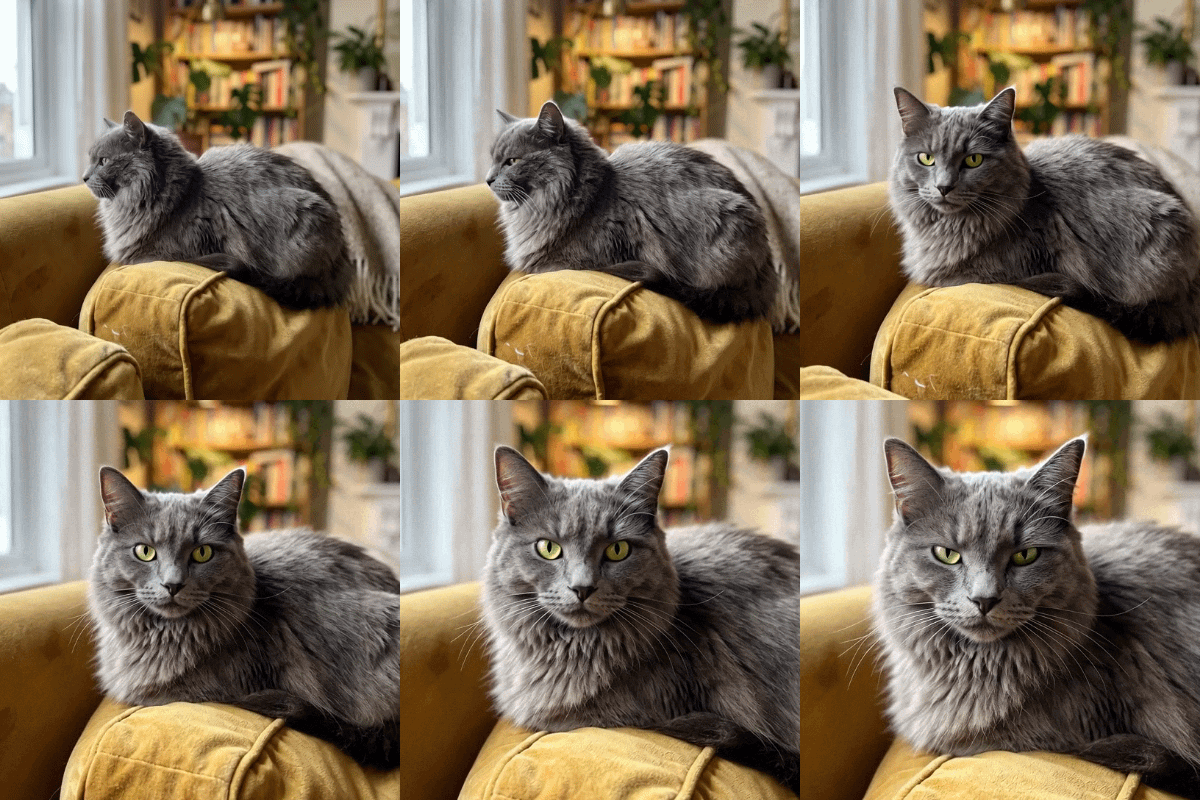
 片段:Grok Imagine 1.5GIF · 4.4 MB
审视的猫(表情包)
400 × 400 · 12 fps · 5.0 s
文件大小设为 5 MB,工具自动选了 400 像素、12 帧/秒。毛发加上缓慢推镜,每个像素都在变,是最占空间的一类 GIF。
在浏览器里把任何视频转成 GIF:截取片段、裁剪画面,调宽度和帧率时文件大小实时变化。不上传任何文件,完全免费。
或者用示例视频试试
打开视频,选好片段和尺寸,几秒钟就能完成视频转 GIF。
选择或拖入 MP4、MOV、WebM 文件。视频只在你的设备上播放,不会发到服务器。
拖动缩略图条上的把手选好片段,再选宽度、帧率、速度、裁剪和循环,预估大小会跟着更新。
点「生成 GIF」,短片段一两秒就好。确认效果后下载 GIF。
下面每个 GIF 都是在本页由对应的片段转换而来,标出的是实际文件的数据。点「打开这个片段」,就能在上方的转换器里做出同样的 GIF。
片段:Grok Imagine 1.5GIF · 4.4 MB400 × 400 · 12 fps · 5.0 s
文件大小设为 5 MB,工具自动选了 400 像素、12 帧/秒。毛发加上缓慢推镜,每个像素都在变,是最占空间的一类 GIF。
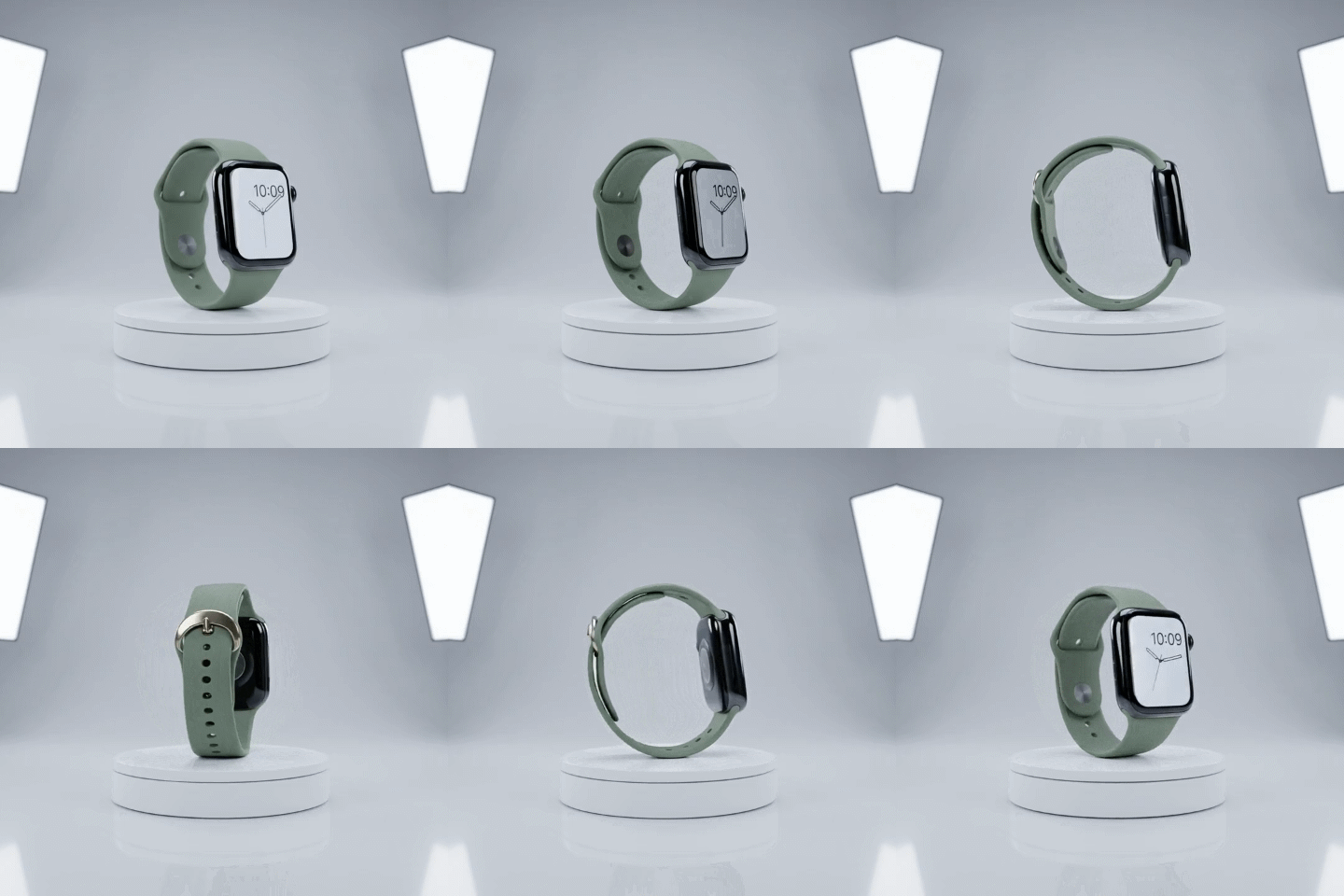
 片段:Kling 3.0 ProGIF · 1.0 MB
480 × 480 · 15 fps · 5.0 s
手表转动时纯色背景几乎不变,15 帧/秒的流畅旋转也只有约 1 MB,适合放在商品页或邮件里。
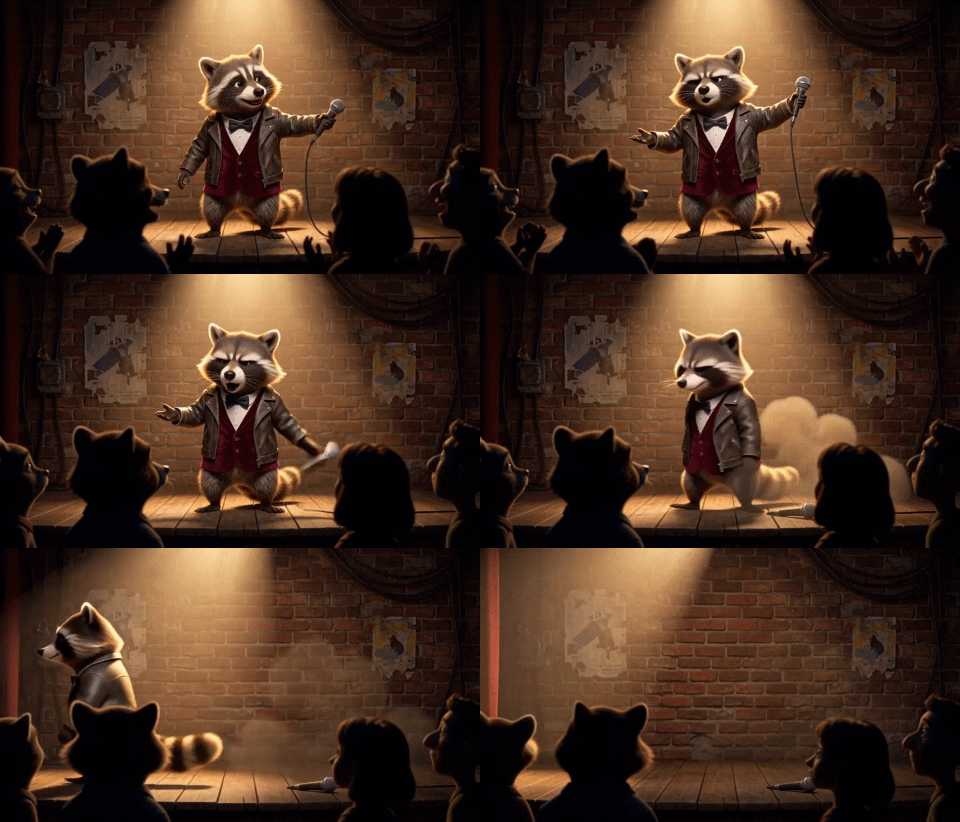
 片段:MiniMax H3 MaxGIF · 1.5 MB
480 × 274 · 12 fps · 5.2 s
暗色舞台上的 3D 卡通:颜色少、背景不动,480 像素的表情包约 1.5 MB。
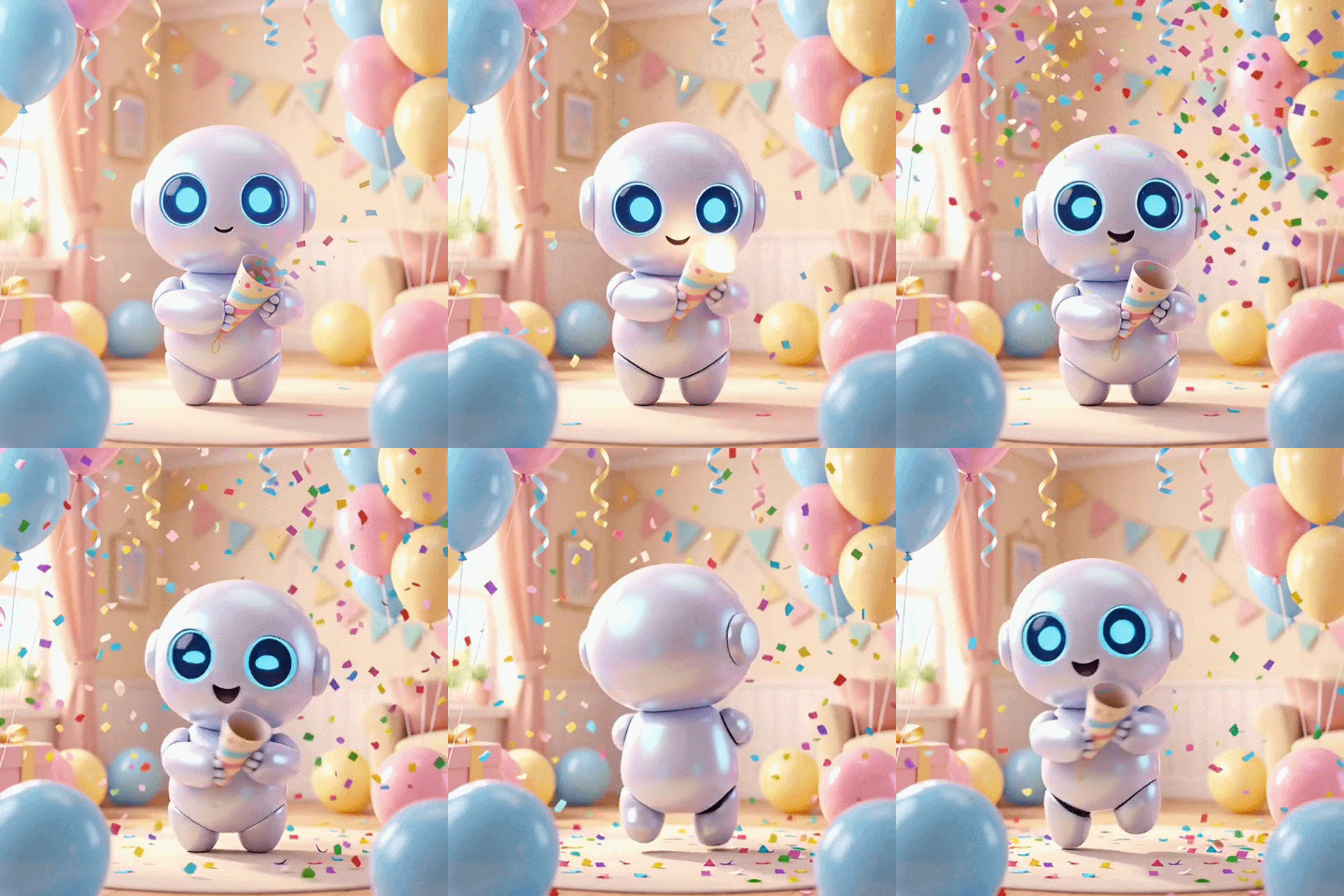
 片段:Seedance 2.0GIF · 3.5 MB
480 × 480 · 12 fps · 5.0 s
满屏彩纸是 GIF 最难压缩的情况:每一帧都是新的。480 像素、12 帧/秒约 3.5 MB。
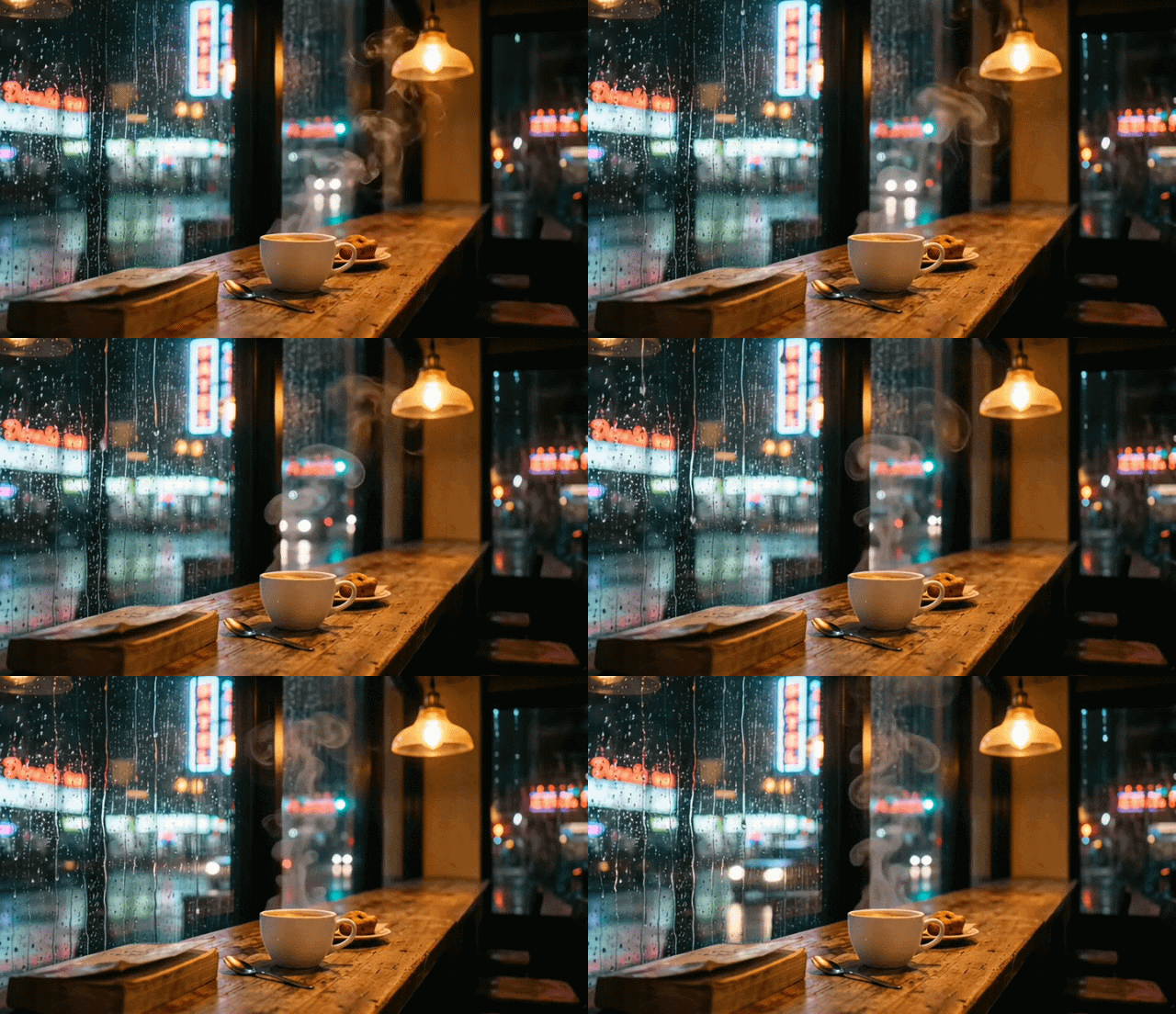 片段:Seedance 2.0GIF · 1.4 MB
640 × 368 · 15 fps · 5.0 s
只有热气和雨在动,其余部分直接沿用第一帧,所以 640 像素、15 帧/秒也只有约 1.4 MB。
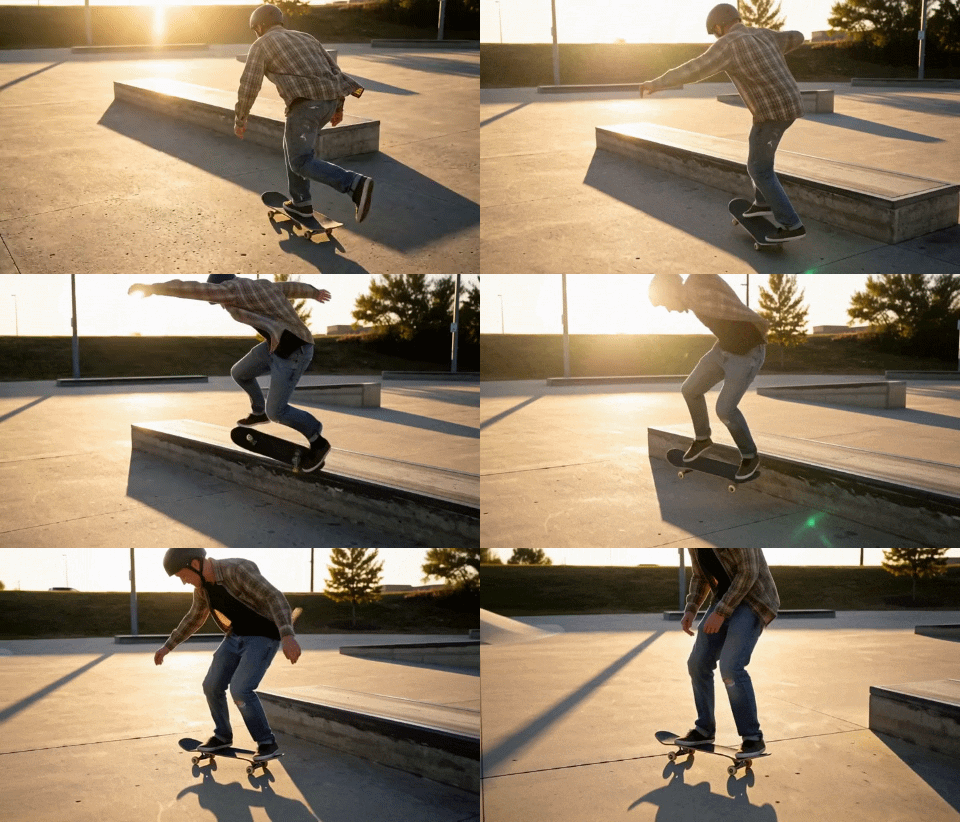 片段:MiniMax H3 MaxGIF · 4.1 MB
480 × 274 · 15 fps · 5.1 s
镜头跟着移动,整个画面都在变,480 像素、15 帧/秒也有约 4 MB。要发到有大小限制的聊天里,请设置「文件大小」。
片段:Grok Imagine 1.5GIF · 4.4 MB400 × 400 · 12 fps · 5.0 s
文件大小设为 5 MB,工具自动选了 400 像素、12 帧/秒。毛发加上缓慢推镜,每个像素都在变,是最占空间的一类 GIF。
片段:Seedance 2.0GIF · 1.4 MB640 × 368 · 15 fps · 5.0 s
只有热气和雨在动,其余部分直接沿用第一帧,所以 640 像素、15 帧/秒也只有约 1.4 MB。
片段:Seedance 2.0GIF · 3.5 MB480 × 480 · 12 fps · 5.0 s
满屏彩纸是 GIF 最难压缩的情况:每一帧都是新的。480 像素、12 帧/秒约 3.5 MB。
片段:MiniMax H3 MaxGIF · 4.1 MB480 × 274 · 15 fps · 5.1 s
镜头跟着移动,整个画面都在变,480 像素、15 帧/秒也有约 4 MB。要发到有大小限制的聊天里,请设置「文件大小」。
片段:Kling 3.0 ProGIF · 1.0 MB480 × 480 · 15 fps · 5.0 s
手表转动时纯色背景几乎不变,15 帧/秒的流畅旋转也只有约 1 MB,适合放在商品页或邮件里。
片段:MiniMax H3 MaxGIF · 1.5 MB480 × 274 · 12 fps · 5.2 s
暗色舞台上的 3D 卡通:颜色少、背景不动,480 像素的表情包约 1.5 MB。
GIF 最多 256 种颜色,也没有声音。下面是容易转好的和需要注意的情况。
建议:聊天和文档用 480 像素、每秒 12 帧就够了;发 Discord 或邮件,把「文件大小」设为 8 MB 或 10 MB。
免费的 GIF 制作工具:视频留在你的设备上,生成前就告诉你文件有多大。
视频转 GIF 在你的浏览器里完成,大文件也能马上开始,内容不外传。页面加载后断网也能用。
调整宽度、帧率或截取范围时,预估大小随之更新,生成前就知道有多大。
选一个文件大小,工具会自动挑出能放下的最大宽度和最流畅的帧率,生成后再核对一次。
没有变化的像素直接沿用上一帧,背景不动的 GIF 只有普通做法的几分之一大。
整个 GIF 共用一套调色板,并用抖动处理平滑渐变:天空和皮肤的色带更少,颜色也不会闪。
不用账号,没有每日次数限制,GIF 上没有水印,想用多少次都行。
五个技巧,让 GIF 好看又小巧。
GIF 最适合 2~10 秒的短循环。拖动缩略图条上的把手,或者播放视频,在合适的位置点「设为开始」和「设为结束」。
文件大小主要由宽度和帧率决定。聊天和文档用 480 像素、12 帧/秒;网页展示用 640~800 像素、15 帧/秒。宽度翻倍,文件大约变成 4 倍。
Discord、Slack 和邮件都限制文件大小。把「文件大小」设为 8 MB 或 10 MB,工具会替你选宽度和帧率;片段太长放不下时会直接提示。
聊天用 1:1,快拍用 9:16,幻灯片用 16:9;裁剪后在视频上拖动方框,把主体留在画面里。
还没有视频?先用图片转视频 AI 让照片动起来,下载 MP4,再回到这里做成 GIF。
GIF 在哪里都能自动播放,不用点播放键,是展示动态最省事的方式。
把有趣的瞬间做成表情包,发到微信、Slack 或 Discord。
把录屏做成 GIF,演示操作步骤或复现问题。
商品旋转和演示动图,在不支持视频的邮件里也能播放。
用在帖子、论坛和文章里的循环动图。
关于价格、隐私、大小、格式和画质的解答。