图片转图层: 把任意图片拆分成透明 PNG 图层
上传一张图片就能完成图片转图层:AI 把主体、文字和背景拆成与原图同尺寸的透明 PNG 图层,并补全被主体挡住的背景。
输出:对齐的透明 PNG 图层(ZIP)和分层 PSD
图片转图层,就是把一张单层图片变成一组可以单独移动、隐藏和做动画的图层。每个图层画布尺寸相同,导入 After Effects、Figma 或 Photoshop 后自动对齐。
看看图片转图层 AI 怎样拆分一张图
下面的图层和上方工具用的是同一个模型。可以关掉某个图层、在 3D 里把图层拉开,或者播放视差预览。示例随便看,不花积分;拆分你自己的图片需要积分。

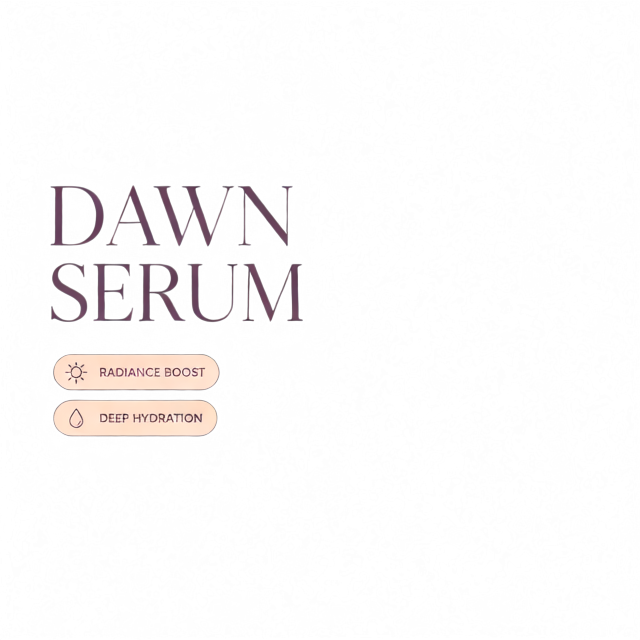
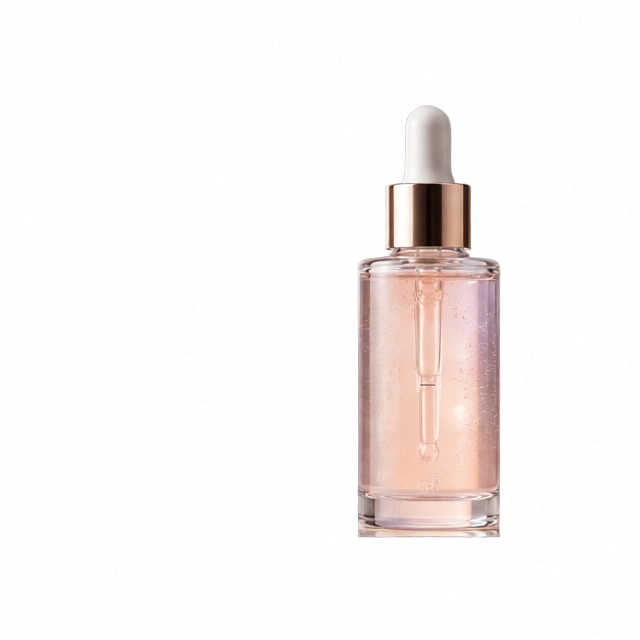
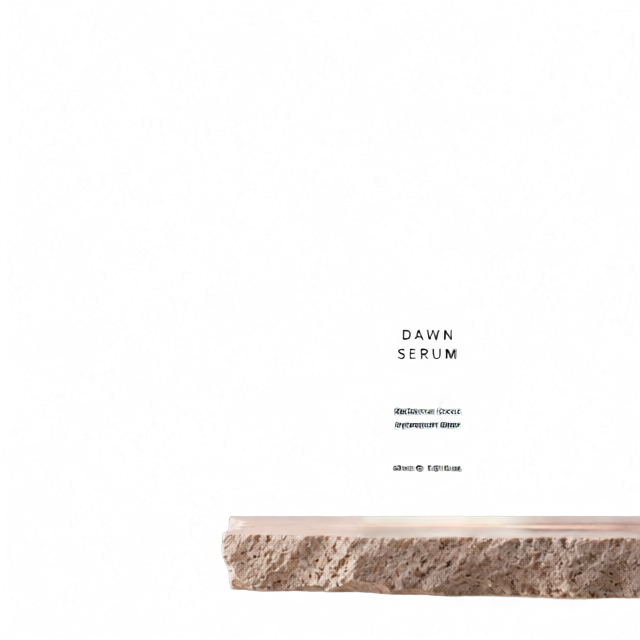
图层 · 4
- 图层 303-layer.png
- 图层 202-layer.png
- 图层 101-layer.png
- 背景00-background.png
全画布 PNG,已对齐,按叠放顺序命名
图片转图层 AI 擅长什么,不擅长什么
AI 分层很快,但不是万能的。先了解适合哪些图,可以少花冤枉积分。
容易拆好
- 形状清晰的插画、海报和传单
- 纯色或简单背景上的产品图
- 主体、中景和天空层次分明的场景
- 和画面分开的大标题文字
不容易拆好
- 大面积重叠或颜色相近的物体
- 玻璃、烟雾、水等透明材质
- 细发丝、毛发和蕾丝边缘
- 小号正文,可能会糊或并进背景
主体后面被遮住的部分是 AI 补画出来的,不是从原图里恢复的。图层输出约为长边 640 像素,适合网页、视频和社交媒体。用于特写镜头前,请先在查看器里检查补出来的区域。
三步把图片拆分成图层
不用 Photoshop,也不用画选区。抠图和补背景都由本工具完成。
- 1
上传图片
拖入 10 MB 以内的 JPG、PNG 或 WebP,也可以直接粘贴截图。可选填一句描述,说明图里有什么,能帮助 AI 分层。
- 2
选择 2 到 8 层
2 层是主体加背景;有产品和标题的海报,适合 4 到 6 层。开始前按钮上会显示要花多少积分。
- 3
预览并下载
打开图层查看器,在 3D 里逐层检查,然后下载透明 PNG 图层(ZIP),也可以逐层单独下载,或者下载分层 PSD。
图片拆分图层之后可以做什么
分离出来的图层,能让一张静态图变成可以做动画、改设计、重复使用的素材。以下是大家最常见的用途。
在 After Effects 里做动画
主体、道具和背景各占一个图层,可以分别移动;主体移开后,原位置不会留下空洞。
做 2.5D 视差镜头
背景往后推、主体往前拉,再加一个缓慢的摄像机运动,一张静态图就变成了动态镜头。
在 Figma 或 Canva 里改设计
换掉海报背景、挪动产品位置,或者在干净的背景上重写标题,不用整张重画。
制作游戏和 Live2D 素材
把角色、场景和前景拆成 PNG 图层,可以直接在 Live2D、Spine 里绑骨,或者在 Unity、Godot 里做视差背景。
为什么用这个图片转图层工具
拆完就能在 AE、Figma、Photoshop 里接着用,而不只是看个效果。
全画布、自动对齐的图层
每个 PNG 图层都保留原图的画布尺寸和位置,导入后整组图层直接对齐,不用再一个个挪回原位。
被遮住的背景会补全
主体被分离出去后,AI 会把它后面的背景画出来,移动图层时不会露出空洞。
用 3D 预览你自己的图层
下载前就能把结果在 3D 里拉开、关掉某个图层,或者播放视差预览。
按叠放顺序命名的文件
ZIP 里的文件按叠放顺序命名为 00-background.png、01-layer.png 等,After Effects 和 Figma 导入时就是这个顺序。
2 到 8 层可选
按图片内容选层数,可以加一句描述引导分层,高级选项里还能调引导系数和步数。
PNG 图层或 PSD 都能下
同一个结果,既可以下载给动画和设计软件用的透明 PNG 图层,也可以下载给 Photoshop 用的分层 PSD。
从图片中分离图层的 3 种方法
分离图层可以手工做、用 Photoshop 的遮罩做,也可以交给 AI。下面先说明每种方法能得到什么,再介绍拆分好的图层在常用软件里怎么用。
方法一:在 Photoshop 里选区后复制到新图层
用对象选择工具或快速选择工具选中物体,用“选择并遮住”修好边缘,再按 Ctrl+J(Mac 上是 Cmd+J)复制到新图层。原图层里物体还在,所以要用“内容识别填充”或“创成式填充”把那块补上。这种方法最可控,但每张图要花几分钟到几小时。
方法二:Photoshop 的“遮罩所有对象”
较新的 Photoshop 可以一键给每个对象建立蒙版。但你得到的是同一层像素上的蒙版,不是补好背景的独立图层,仍然要把每个物体复制出来,再修补它后面的区域。
方法三:用 AI 一步完成图层分离
用 AI 工具分层时,它会读取整张图片,按你要的层数拆分,并自动补全被遮住的背景。大约一分钟完成,最适合插画、海报、产品图和元素分明的场景。
在 After Effects 里使用图层
导入 PNG 图层,全选后选择“基于所选项新建合成”。给每个图层打开 3D,把背景沿 Z 轴往后推,再加一台缓慢移动的摄像机,就是一个视差镜头。每个文件都是全画布,不需要重新摆位置。
在 Figma 或 Canva 里使用图层
从 00-background.png 开始,按顺序把 PNG 文件拖到画布上,对齐到同一个画框。之后就可以换背景、挪产品,或者在干净的背景上重写标题。
在 Live2D、Spine 或游戏引擎里使用图层
绑骨工具要求每个部件单独一层,并且会读取图层名称。导入分层 PSD 或 PNG 图层,给各部件改名;如果引擎要裁剪好的精灵图,再把空白区域裁掉。
图片转图层常见问题
关于拆分效果、价格和下载文件的简短回答。