PSD 图层转 PDF:每个图层一页
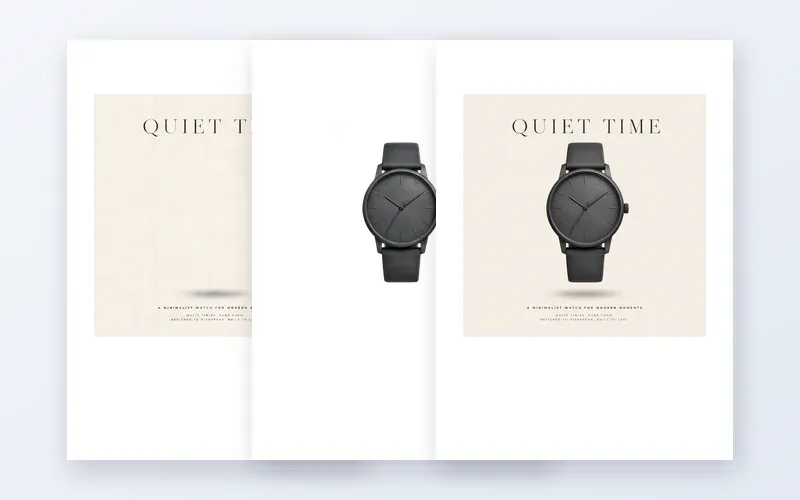
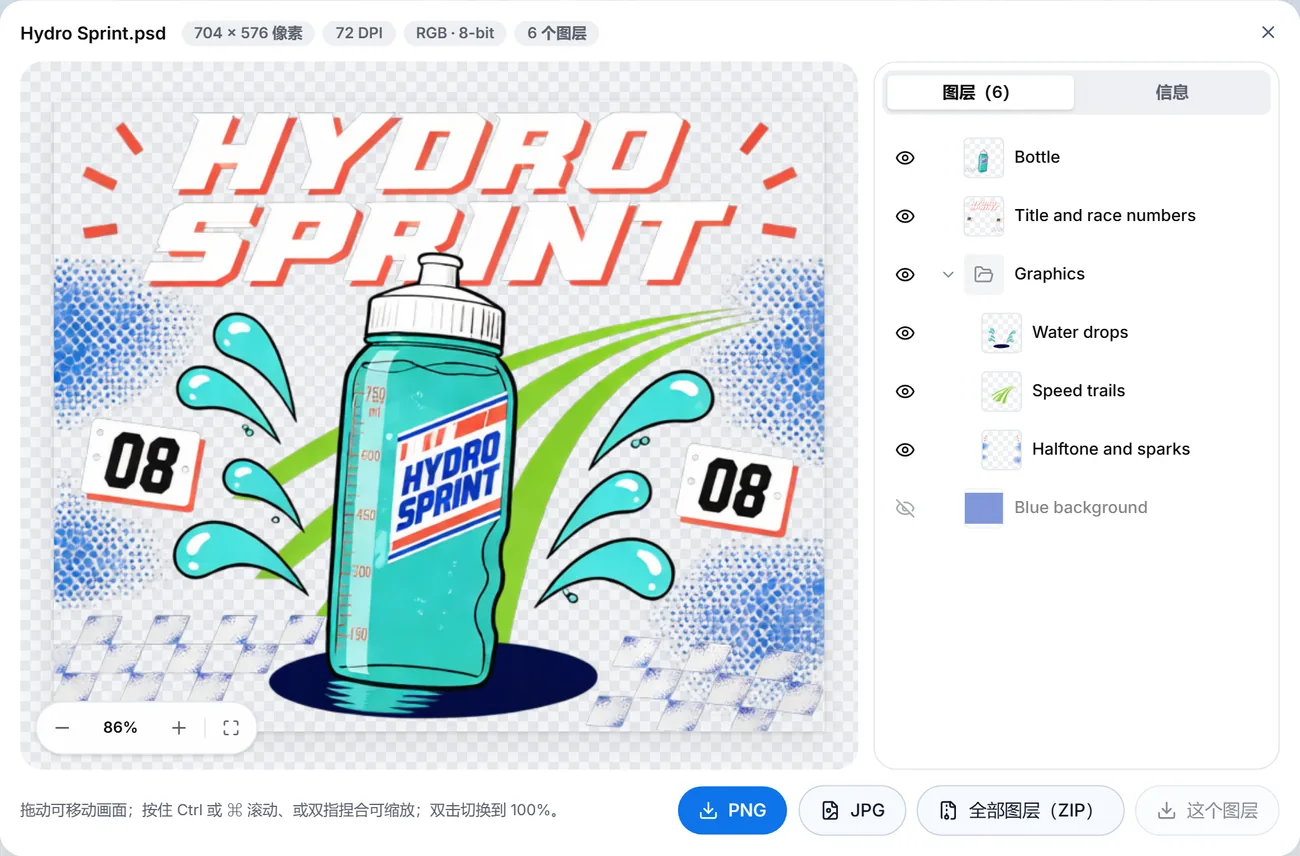
「页面」选「每个图层一页」,每个可见图层单独占一页,从最底下的图层往上排,保持画布尺寸、留在原位,放在白色页面上,隐藏的图层和空图层会跳过,所以在预览里关掉某个图层,它就不会出现在页面上。选「整张图加每个图层」,第一页是完成的整张图。一页页翻下去,就能看到设计一层层搭起来的过程。在 Photoshop 里做同样的事,要先用「文件 > 导出 > 将图层导出到文件」,再用「文件 > 自动 > PDF 演示文稿」拼起来。
不用 Photoshop 也能把 PSD 转 PDF:拖入 PSD 或 PSB 文件,得到整张图、每个图层一页或两者都有的 PDF,纸张可选原尺寸、A4 或 Letter。免费、不用注册、不上传。
手边没有 PSD?
每页里是图片,文字不能选中。
添加文件,选好页面,然后下载。多数文件几秒内就能转好,每一页都和 Photoshop 里看到的一样。
拖入最多 50 个 PSD / PSB 文件,或者试试三个示例文件。500 MB 以内的文件直接在浏览器里打开。
设置「页面」「纸张」和「图片质量」。点「预览」可以先看文件里的图层,在预览里关掉的图层不会进 PDF。
每个 PSD 生成一个独立的 PDF,可以逐个下载,也可以全部打包成一个 ZIP,马上就能发邮件或打印。
需要时每个图层单独一页,纸张随你选,而且文件一直留在你的设备上。
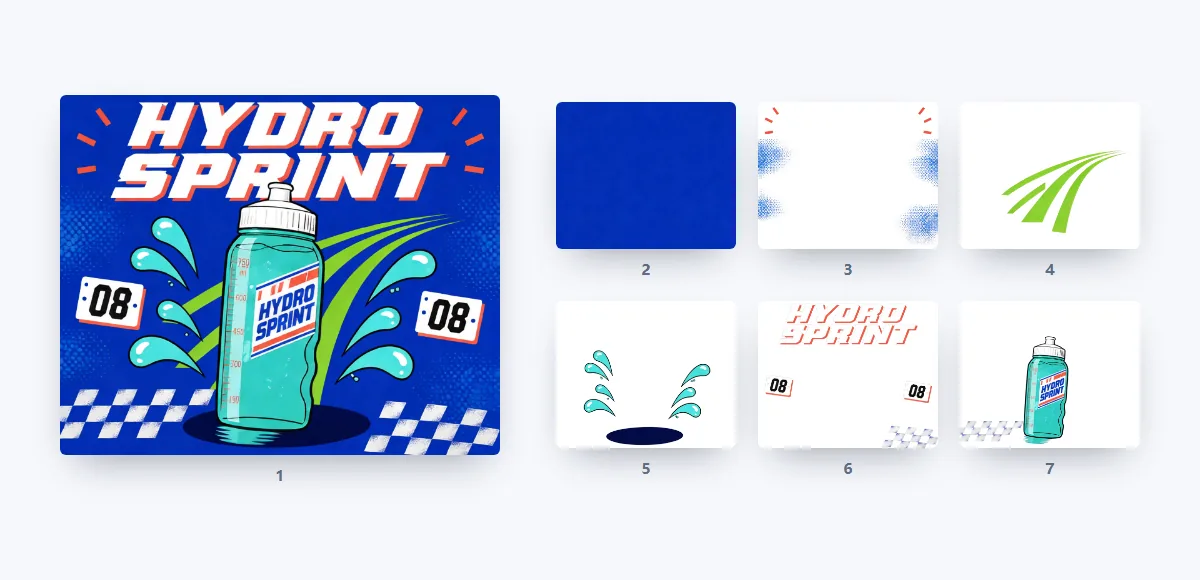
这个 PSD 转 PDF 工具让每个可见图层单独一页,保持画布尺寸、留在原位;也可以先放一页整张图。客户和印刷厂能按制作顺序看清设计的每个部分:先是背景,再是叠在上面的每一块。
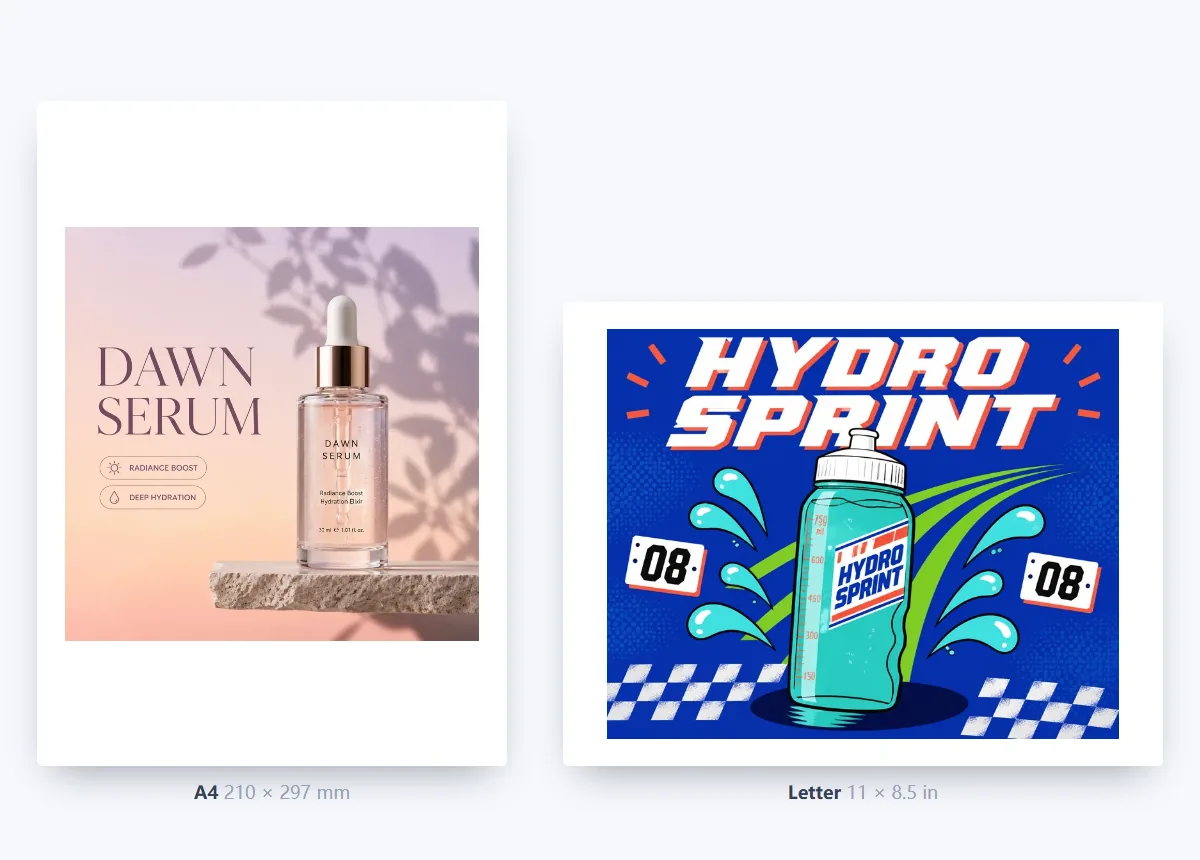
原尺寸按文件的 DPI 换算,300 DPI 的设计稿打印出来就是实际大小。A4 和 Letter 按图片自动横竖,四周留半英寸边距。美国和加拿大常用 Letter,其他地方大多用 A4。
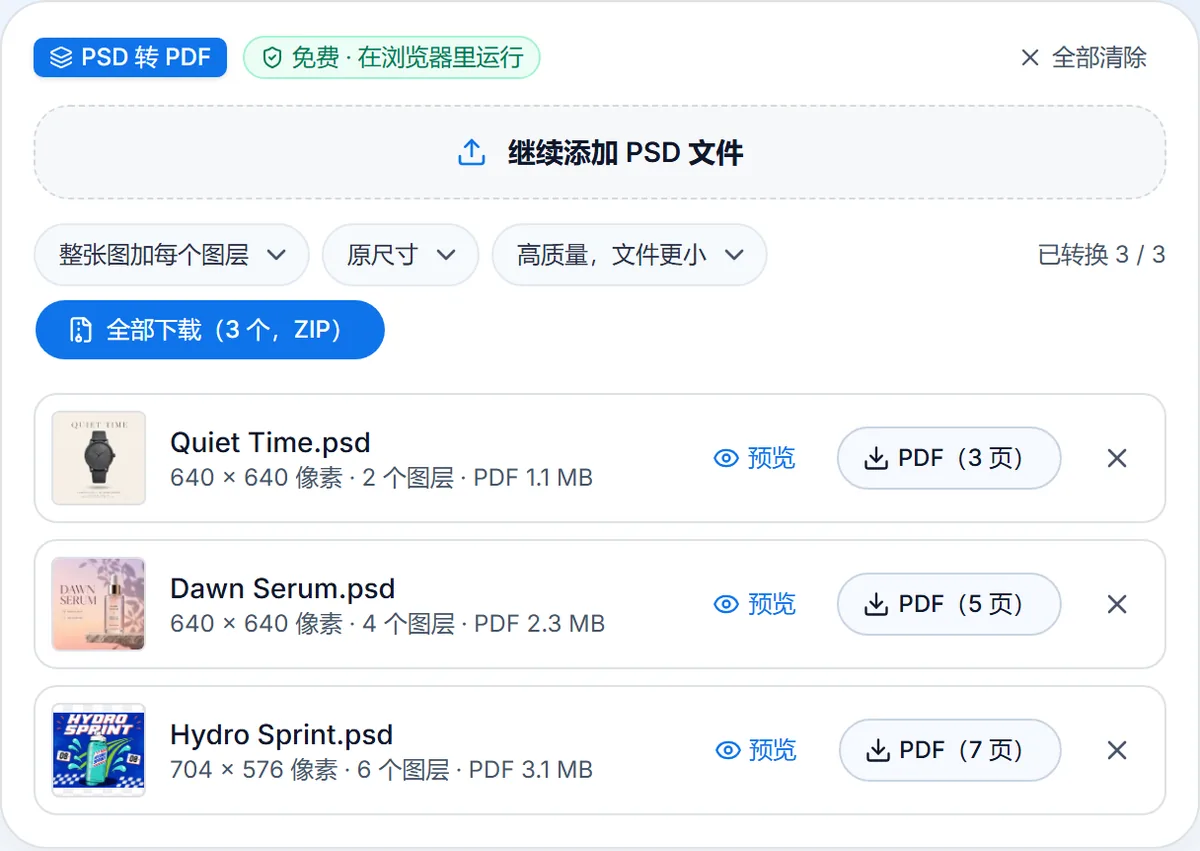
一次最多 50 个 PSD 和 PSB 文件,每个生成一个独立的 PDF,可以逐个下载,也可以打包成一个 ZIP。每个 PDF 都沿用 PSD 的名字,一整个文件夹的设计稿一次就能变成一文件夹的 PDF。
「高质量,文件更小」把不透明的页面存成质量 92 的 JPEG,方便发邮件;「无损」保留每一个像素,适合存档。不管选哪种,PSD 转 PDF 后每一页都是设计稿的完整像素尺寸。带透明的页面一律无损保存。
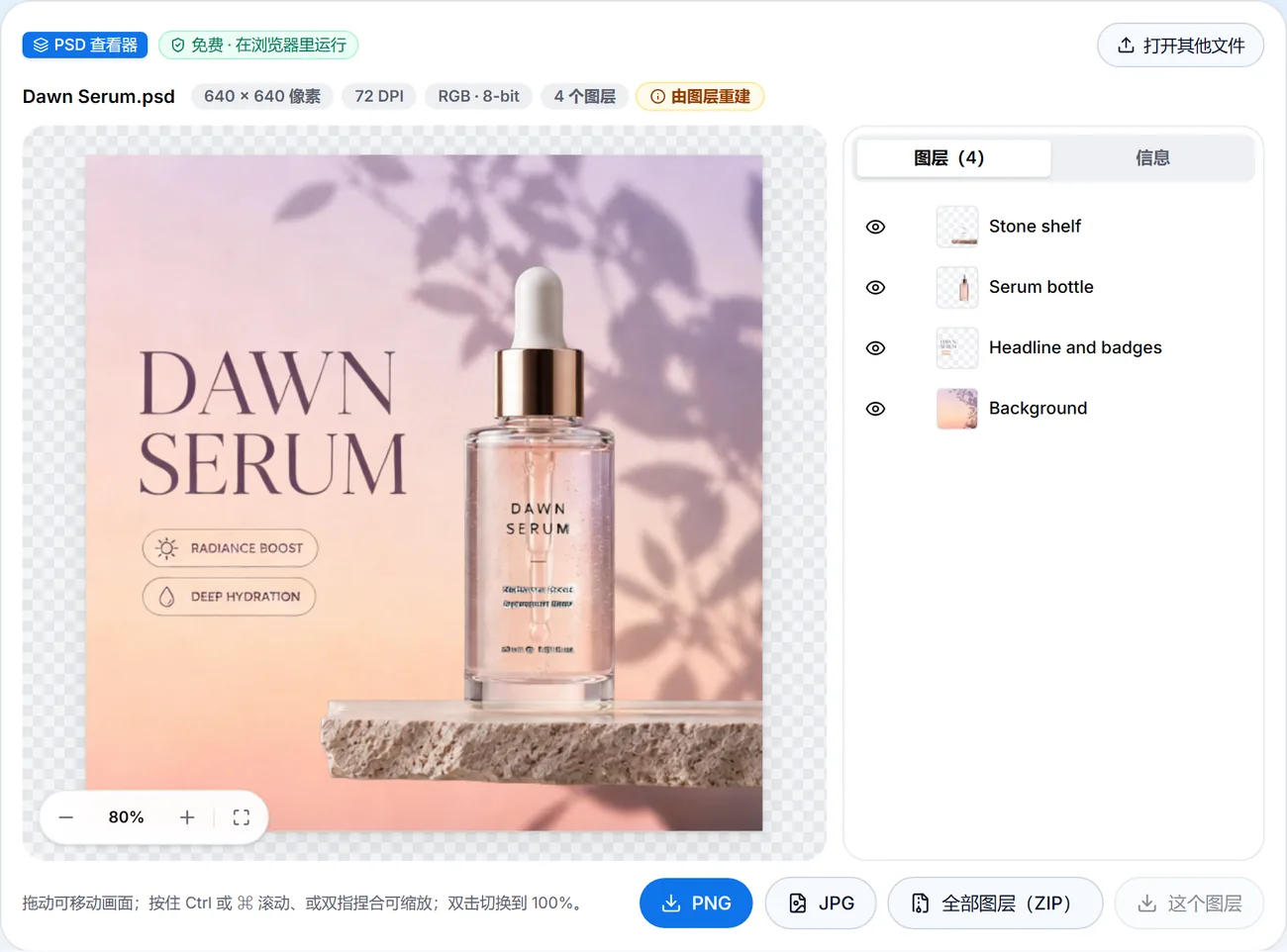
PSB 大文件和 PSD 一样能转,单个最大 500 MB。没开「最大兼容」存的文件会用图层重建,在近 200 个测试文件上和 Photoshop 自己存的图对照过。蒙版、剪贴蒙版、编组和全部 27 种混合模式在每一页上都会还原。
在浏览器里转换:不上传、不用注册、无水印、不限次数。每一页上的文字和形状都和 Photoshop 里一样,没装字体也不受影响。除了你自己的下载文件夹,哪里都不会留下文件。
转换之前,值得了解的五件事:页面、纸张、质量、打印和空白文件。
「页面」选「每个图层一页」,每个可见图层单独占一页,从最底下的图层往上排,保持画布尺寸、留在原位,放在白色页面上,隐藏的图层和空图层会跳过,所以在预览里关掉某个图层,它就不会出现在页面上。选「整张图加每个图层」,第一页是完成的整张图。一页页翻下去,就能看到设计一层层搭起来的过程。在 Photoshop 里做同样的事,要先用「文件 > 导出 > 将图层导出到文件」,再用「文件 > 自动 > PDF 演示文稿」拼起来。
「原尺寸」按文件的 DPI 决定页面大小:3000 × 2000 像素、300 DPI,就是 10 × 6.67 英寸的页面,按实际大小打印。A4(210 × 297 毫米)和 Letter(8.5 × 11 英寸)遇到横图会自动转横,图片等比缩放,放进半英寸的边距里。美国和加拿大常用 Letter,其他地方多用 A4。做海报就选「原尺寸」交给印刷店;做审阅稿,A4 或 Letter 用办公室打印机就行。已经按印刷分辨率(比如 300 DPI)做好的设计稿,选「原尺寸」最合适。
「高质量,文件更小」把不透明的页面存成质量 92 的 JPEG,方便发邮件。「无损」保留每一个像素,文件更大,适合存档。带透明的页面(大多数图层页都是)一律无损保存,透明处露出白色页面。不管选哪种,PDF 里都是设计稿的完整像素尺寸。分享和发邮件选「高质量,文件更小」;存档,或者纯色块和细线条多的设计,选「无损」,每条边都清清楚楚。
PSD 转 PDF 后,每一页都是一张图片:文字和文件里显示的一样,装没装字体都不会变,在任何屏幕和打印机上都一致。颜色是 RGB,适合屏幕、办公打印和打印校对。要交给印刷厂上机印刷,请在 Photoshop 里按印刷厂的颜色设置导出 PDF。这个 PDF 在任何阅读器、浏览器和手机上打开都一样,客户看到的就是你看到的。
存盘时没开「最大兼容」,PSD 里就没有现成的合成图,系统预览只显示空白。这个 PSD 转 PDF 工具会检测出来,用图层重建画面并标出这个文件,蒙版、编组和混合模式都能还原。想要和 Photoshop 完全一样,包括图层样式,开着这个选项重新存一次即可。可以先用 PSD 查看器 逐层检查。
PDF 几乎在任何设备上都能打开,PSD 转 PDF 是分享设计稿的省事办法。
按实际尺寸,或在 A4、Letter 纸上打印,在纸面上检查版面、文字和间距,再交付最终稿。
发一个在任何手机和电脑上都能打开的 PDF,客户想逐层看时就每个图层一页。
把做好的 PSD 转成谁都能打开的 PDF,放进作品集、提案或求职材料。
把 PSD 转成 PDF,在每个 PSD 旁边留一份,多年以后没有 Photoshop 也能看。
关于用法、价格、隐私、批量、图层、打印和大文件。
在本页拖入 PSD,选好页面、纸张和质量,然后下载 PDF。PSD 转 PDF 全程在浏览器里完成,Windows、Mac 和手机都能用,每个 PSD 几秒就能生成自己的 PDF。用 Photoshop 的话:「文件 > 存储为」,格式选 Photoshop PDF。
免费,也安全。它在你的设备上运行,不调用付费服务:不用注册、没有水印、没有每日次数限制。文件在你的浏览器里生成 PDF,不会上传,也不会被保存或分享。想用多少次、转多少个文件都行。
能,一次最多 50 个 PSD 或 PSB 文件。每个 PSD 生成一个独立的 PDF,可以逐个下载,也可以全部打包成一个 ZIP。每个 PDF 都沿用 PSD 的名字,ZIP 里一目了然。
能,以页面的形式:选「每个图层一页」或「整张图加每个图层」。每个图层单独一页、留在原位,按制作顺序排好,方便审阅和打印。要继续编辑图层,把 PSD 和 PDF 放在一起保存即可。
先在这里把 PSD 转成 PDF,再在任何电脑或手机上打印这个 PDF。「原尺寸」按文件的 DPI 打印出实际大小,A4 和 Letter 会把设计稿放进纸张,四周留半英寸边距。
适合打样稿、给客户的打印稿和作品集:每一页都保留设计稿的完整像素尺寸,300 DPI 的文件打印出来很清晰。颜色是 RGB,适合办公室和家用打印机;要上机印刷,请在 Photoshop 里按印刷厂的颜色设置导出。
不会,单个最大 500 MB,不用上传。每一页都保留设计稿的完整像素尺寸;选「无损」,每个像素都原样保留。PSB 是 Photoshop 的大型文档格式,在这里和 PSD 一样能转。100 MB 以内的文件在手机上转换很流畅,最大的文件交给电脑。
一样。开了「最大兼容」的文件,整张图那一页就是 Photoshop 存在文件里的那张图。没开的文件会用图层重建,蒙版、编组和混合模式都在;在 Photoshop 里开着这个选项重新存一次,PDF 就完全一致。