

用 AI 分层完成图片转 PSD
上传图片后,默认的专业版会自己找出最多 16 个图层并命名;想自己指定 2~8 层,可以切换到基础版。填一句描述可以引导图片转 PSD 的拆分;选 1 层则在浏览器里免费生成单图层 PSD。
示例
- 每个物体单独一层
- 被挡住的背景自动补全
- 可直接在 Photoshop 打开
- PNG 图层打包为 ZIP
每次图片转 PSD 能得到什么
以下数字来自我们自己的实测:要等多久、拆出几层、能下载什么,开始前心里有数。
约 2 分钟 默认专业版从上传到拿到分层 PSD(基础版约 45 秒)
默认专业版从上传到拿到分层 PSD(基础版约 45 秒)
最多 16 层 专业版自动找出并命名,或在基础版自选 2~8 层
专业版自动找出并命名,或在基础版自选 2~8 层
PSD + ZIP 下载分层 PSD 或透明 PNG 图层
下载分层 PSD 或透明 PNG 图层
图片转 PSD 分层示例
六个真实的图片转 PSD 结果:每张原图旁边就是它拆出的图层,从主体到最小的装饰都在单独的层上。
 原图
主体元素干净分离
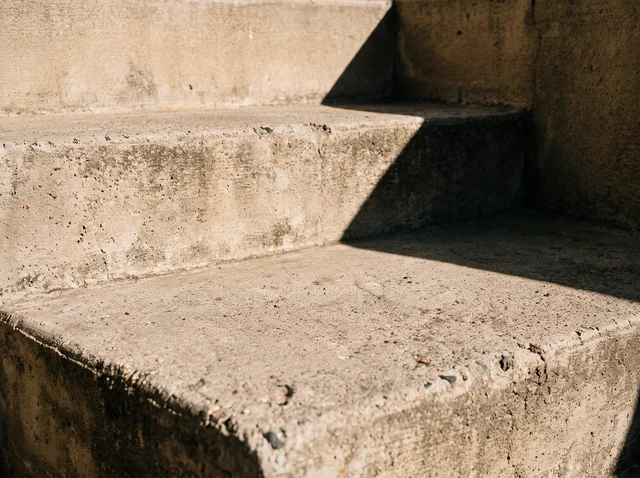
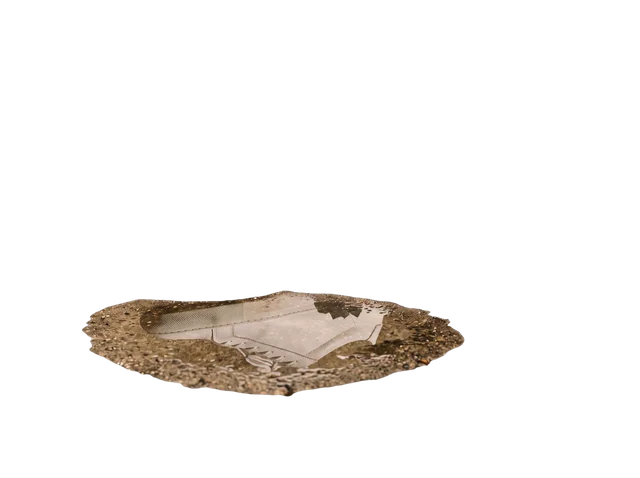
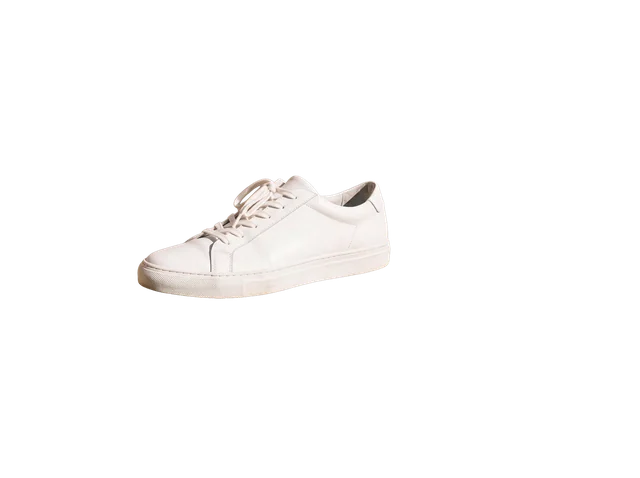
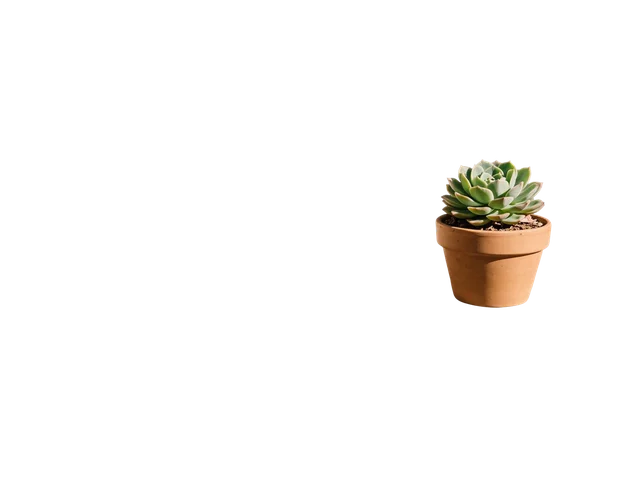
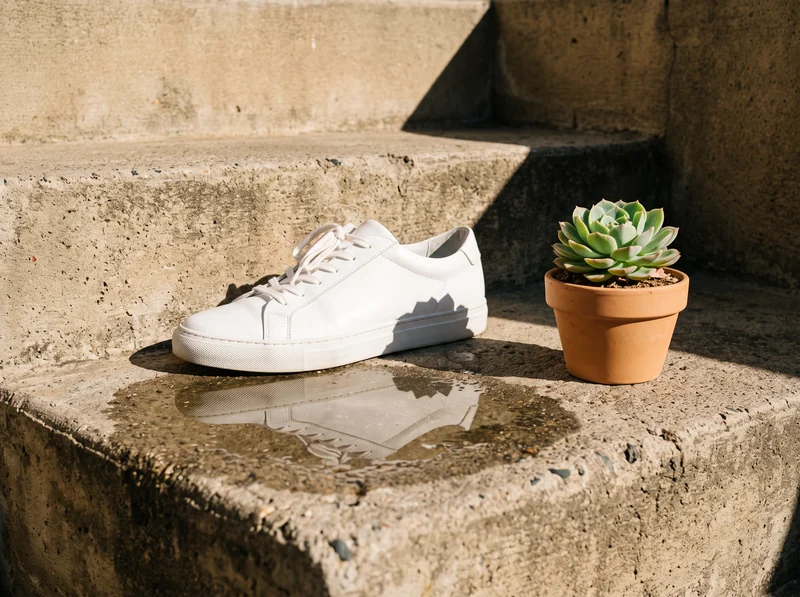
球鞋、带倒影的水洼和多肉盆栽各自拆到一个命名好的图层上,它们后面的水泥台阶也补画完整。就算原始 PSD 早已找不到,也能直接修图、缩放或复用主角产品,不用重拍。
 原图
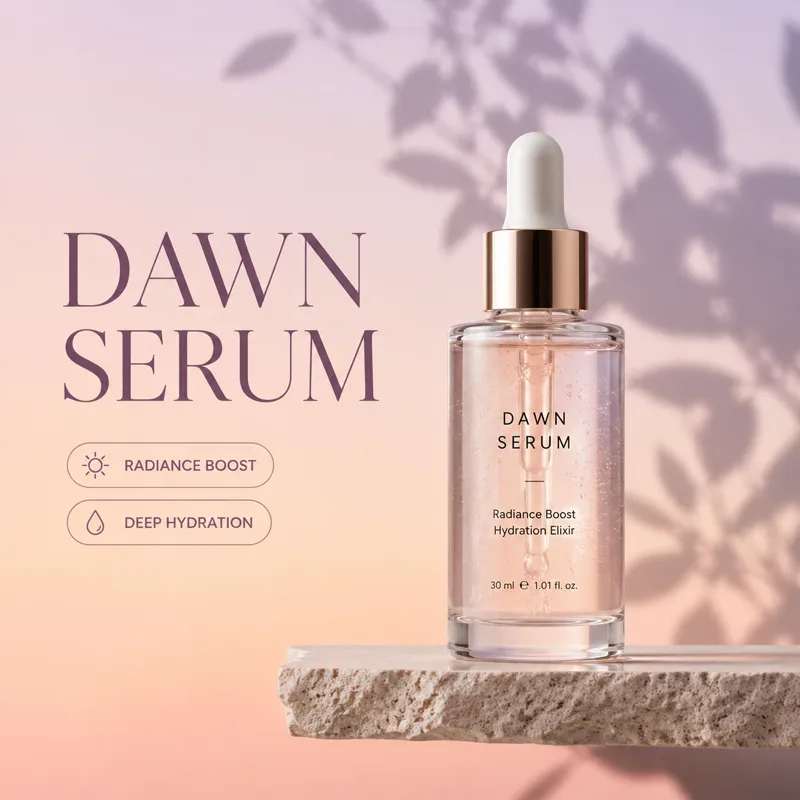
文字单独成层
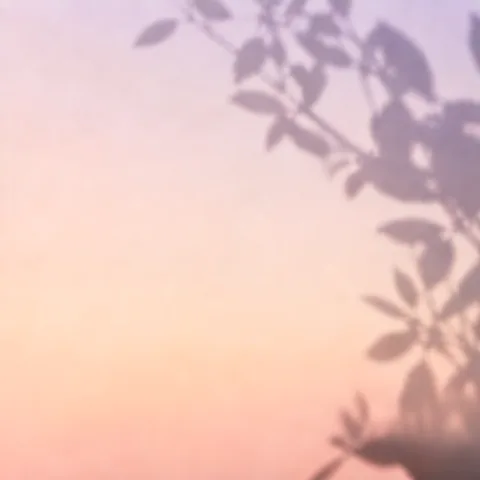
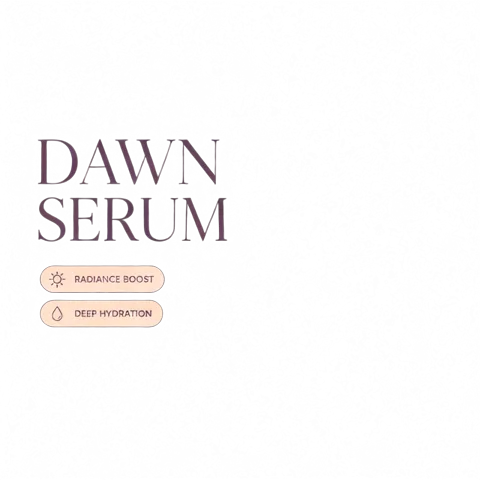
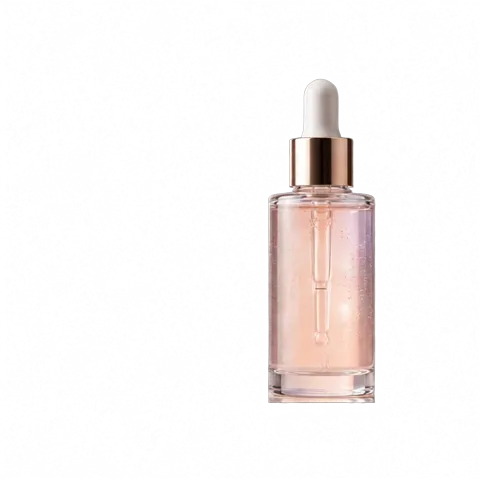
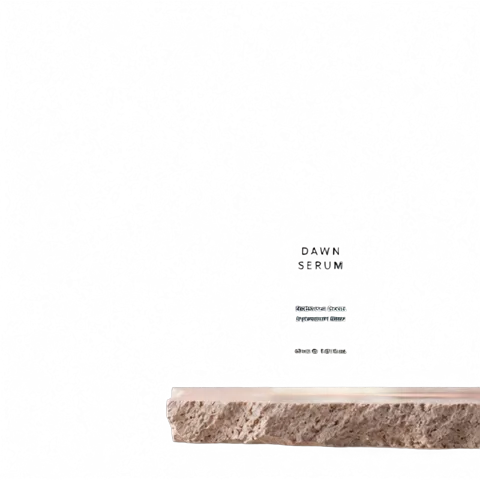
DAWN SERUM 标题和两个标签单独成层,后面的柔和渐变也补全了。可以移动、缩放或改色,也可以隐藏这一层,在干净的背景上用文字工具输入新文案。
 原图
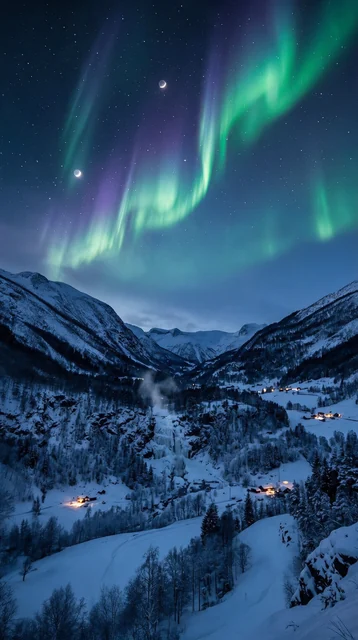
背景图层重建
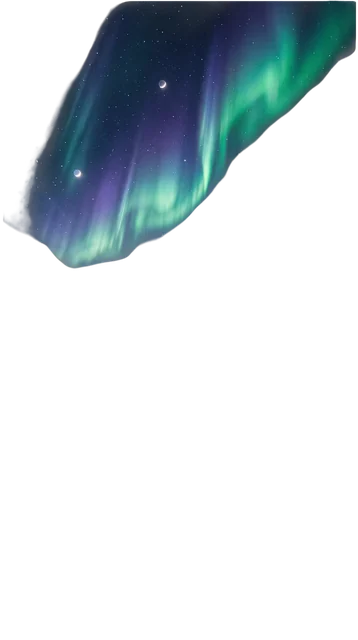
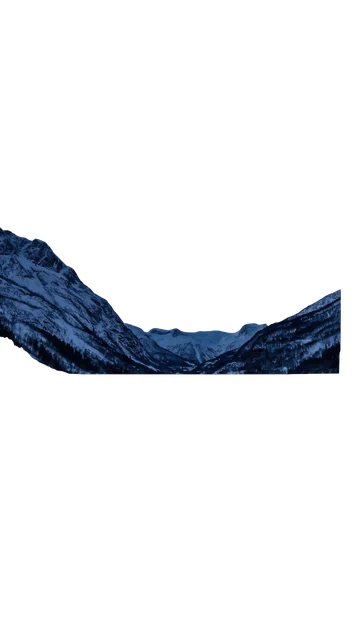
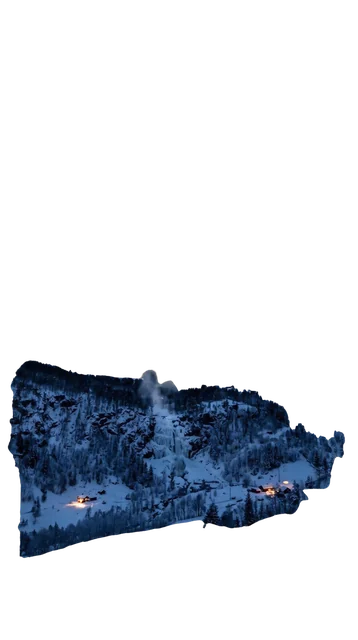
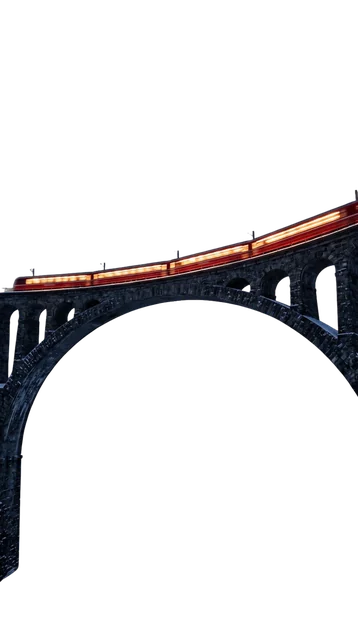
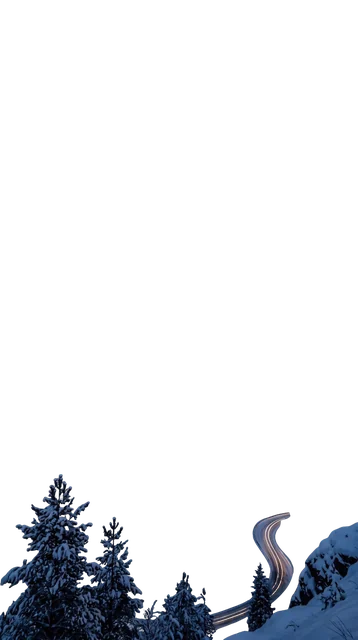
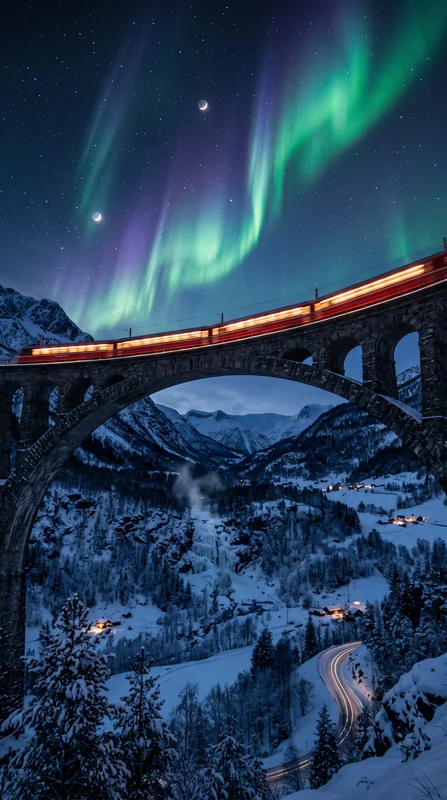
夜行列车照片拆成夜空、远山、山谷、高架桥和前景树木,背景层里原本被桥挡住的山谷也补画完整。扩展画布、清理画面或制作不同版式,都有一个完整的底图。
 原图
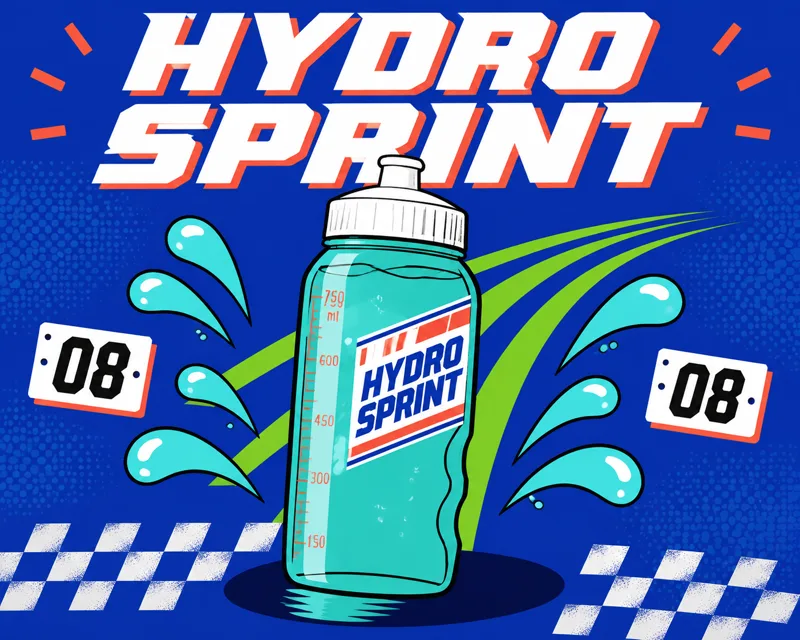
装饰元素拆分
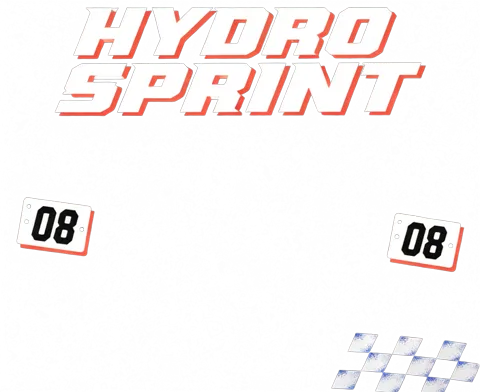
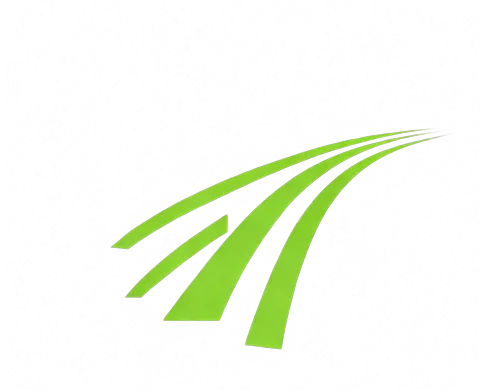
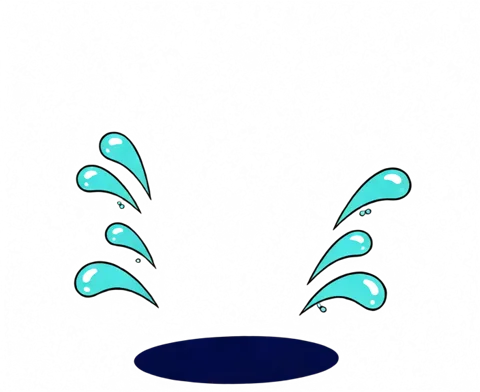
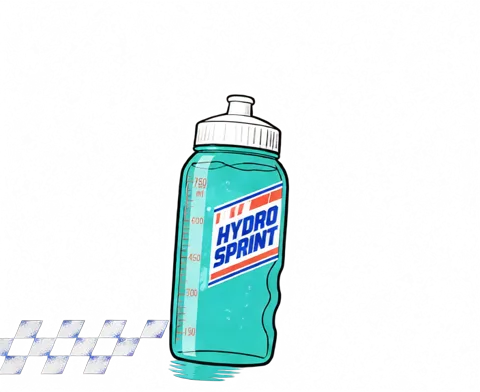
HYDRO SPRINT 海报里的水滴、速度线、号码牌和格子旗都拆到了单独的图层。移动、改色或删掉任何一个装饰,水壶和标题都保持原样。
 原图
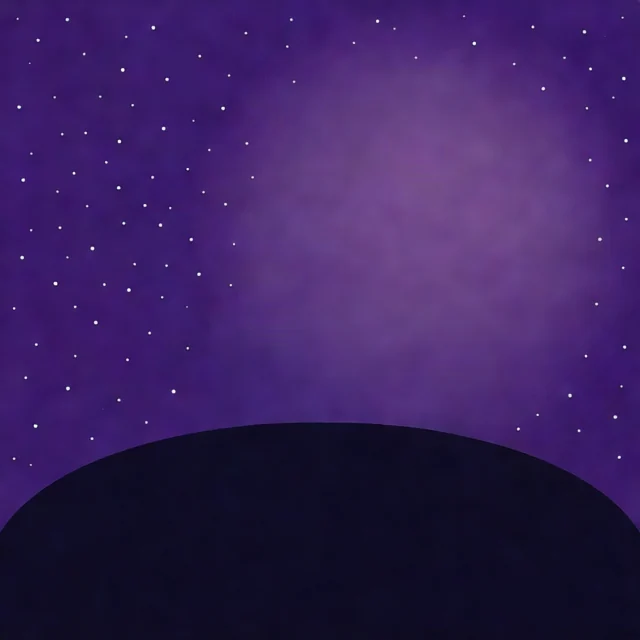
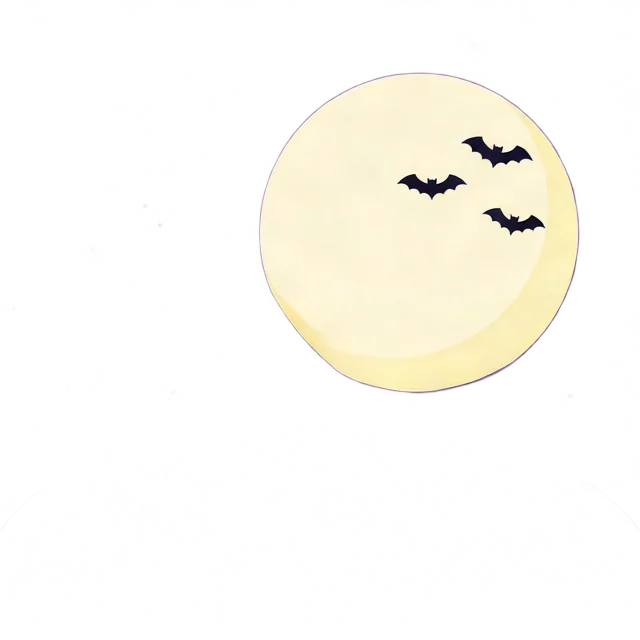
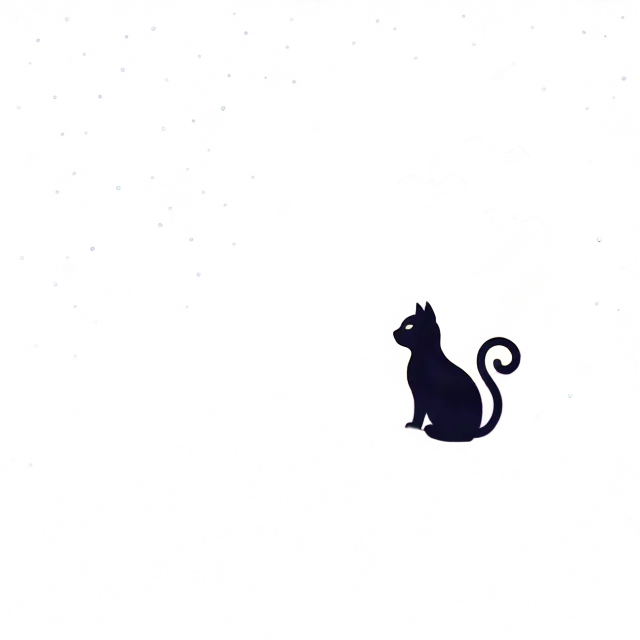
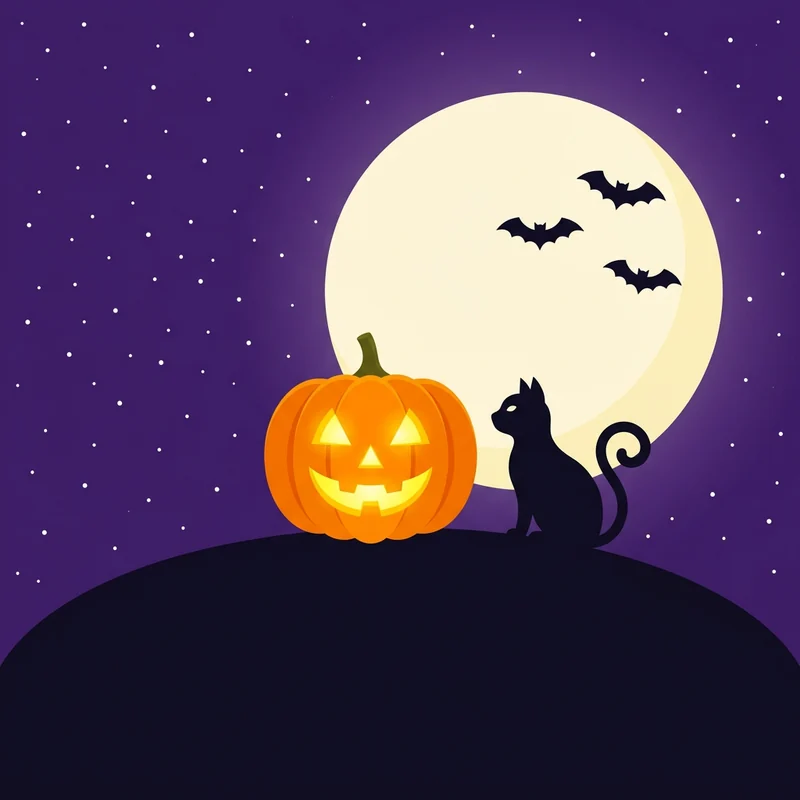
海报深度分层
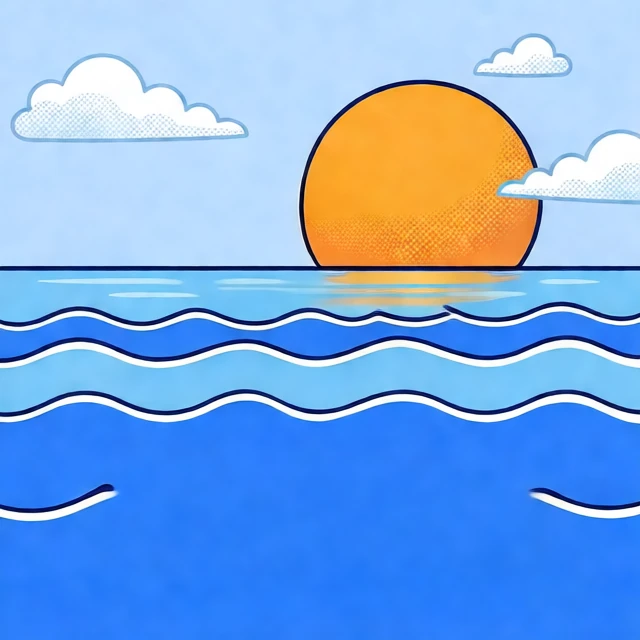
一张扁平的万圣节插画拆成四个景深图层:夜空和山丘、带蝙蝠的月亮、黑猫和南瓜灯。这组图层可以直接用来改社媒尺寸、做视差预览、出缩略图,或者交给 Photoshop 继续做。
 原图
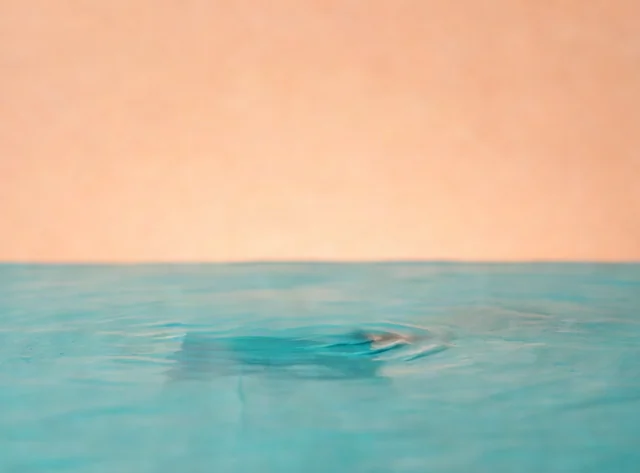
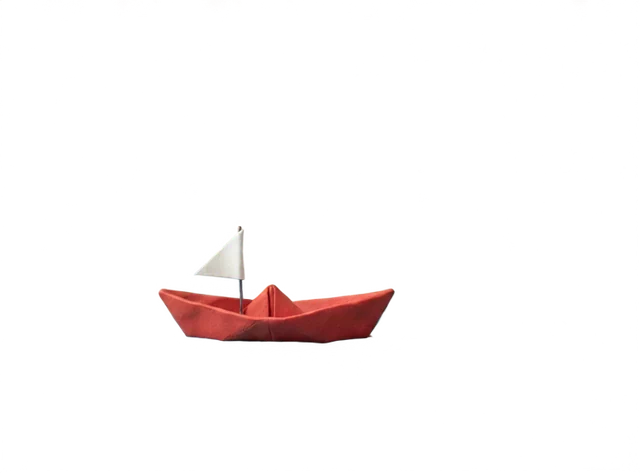
PSD 与 PNG 图层导出
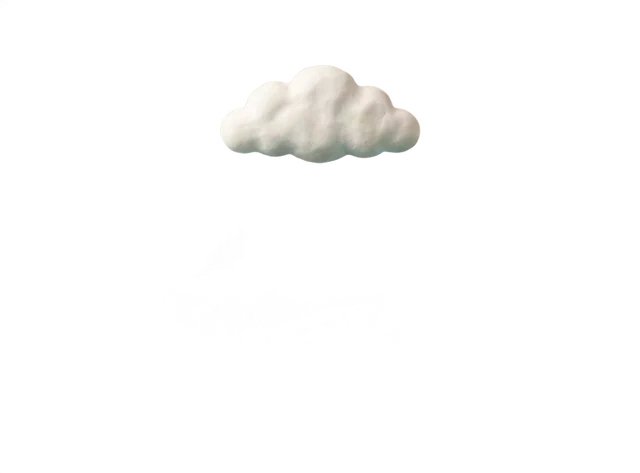
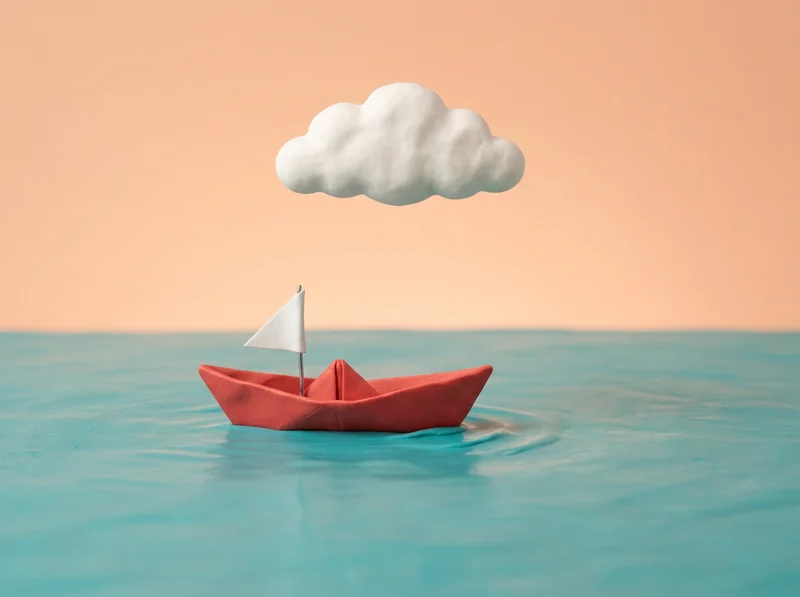
黏土纸船拆成了水面和天空、纸船、云朵三层。先在查看器里逐层检查,再下载分层 PSD 或透明 PNG 图层 ZIP,接着在 Photoshop、Affinity Photo 或 GIMP 里编辑。
如何在线把图片转成 PSD
三步完成,从一张平面图到分层 PSD。默认的专业版会自己找出图层并命名,大约两分钟;基础版按你选的 2~8 层拆分,大约 45 秒。
通过点击、拖拽或粘贴,添加 10 MB 以内的 JPG、PNG 或 WebP 图片。
AI 自己找出最多 16 个图层,逐层命名,并补全后面的背景。可以选海报、商品等预设,或切换到基础版指定 2~8 层。
预览结果,打开每个图层,然后下载 PSD 文件或透明 PNG 图层 ZIP。
这个图片转 PSD 转换器擅长什么
可编辑的输出、说得清的耗时,以及任何 PSD 软件都能打开的文件。专业版和基础版的下载内容相同:分层 PSD 和透明 PNG 图层 ZIP。
每个元素一个命名图层
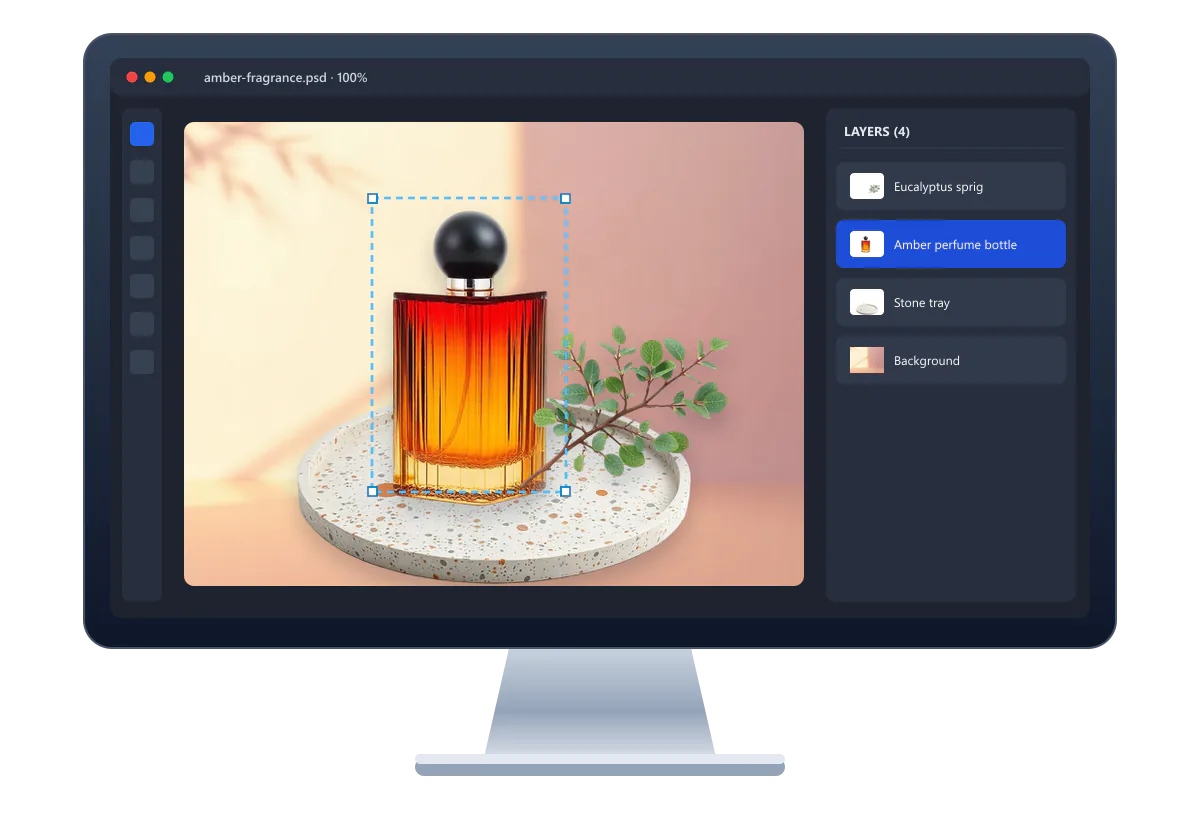
每次图片转 PSD,AI 都会找出主体、文字块、装饰和背景,把它们分别放到独立图层上并命名,比如这里的球鞋、水洼和多肉。海报、插画、产品图和形状清晰的场景拆得尤其干净。
可编辑 PSD 输出
下载由生成图层合成的 PSD,所有图层共用一块画布、完全对齐,可以在 Photoshop、Affinity Photo、GIMP 或 Krita 里继续修改。每一层都是普通像素图层,蒙版、调整和滤镜照常使用。
PSD 在浏览器里合成
图层在我们的服务器上生成,PSD 和 PNG 图层 ZIP 由你的浏览器合成,下载马上开始。ZIP 里的文件按叠放顺序命名,从 00-background.png 往上排,导入时顺序不乱。
提示词引导分层
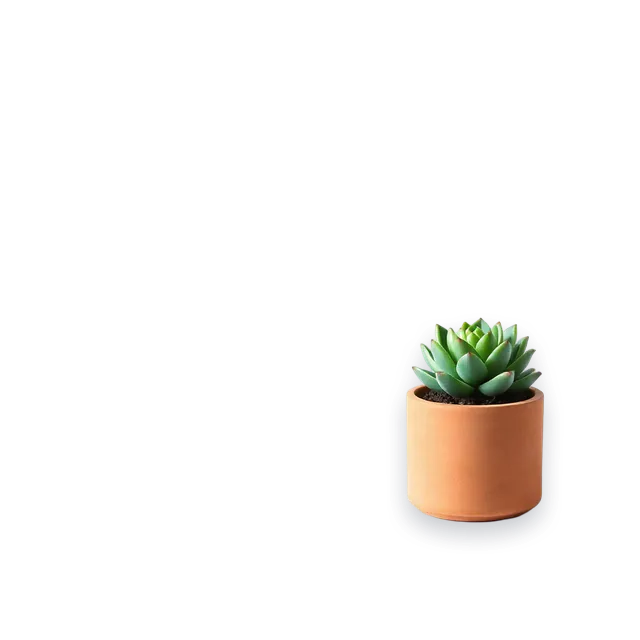
用一句描述说明要拆什么,或者选一个预设:海报或广告、Logo、角色、商品、照片景深。选商品时,商品本身、它的阴影或倒影和每件道具都会分到不同图层,和修图师的做法一样。
自动分层或指定层数
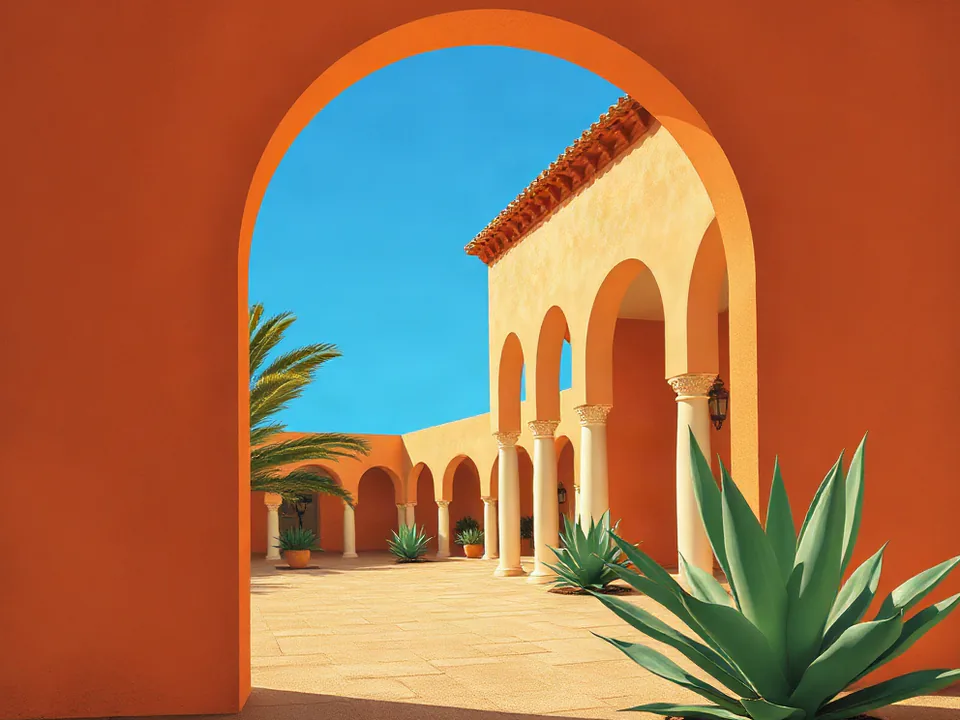
让专业版自己决定,最多 16 个命名图层;也可以切换到基础版,精确拆成 2~8 层。用基础版时,主体加背景选 2 层,有产品和标题的海报选 3 或 4 层,元素多的场景选 6 到 8 层。
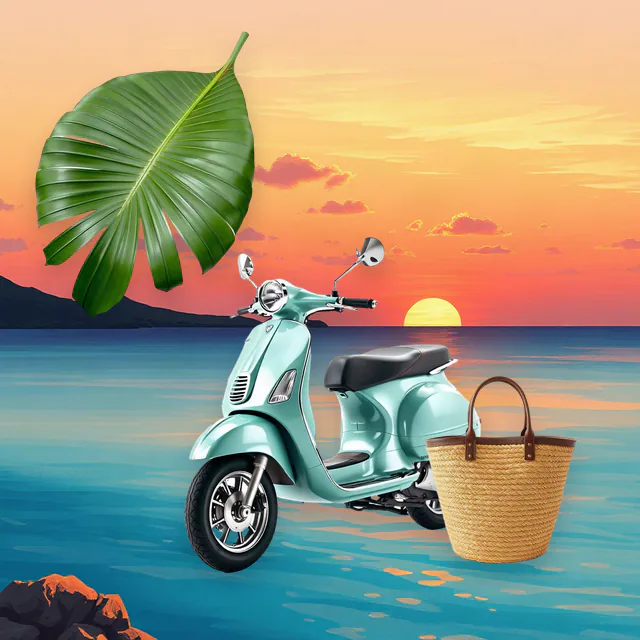 原图下载 PSD下载图层 (.zip)
保存在你的账户里
每次图片转 PSD 都保存在历史记录和「我的作品」里,原图和图层放在一起,项目再找上门时,PSD 和 ZIP 随时可以重新下载。
图片转 PSD 常见问题
关于图层、文字、画质、价格、Photoshop 和隐私的回答。
JPG 和 PSD 有什么区别?
JPG 或 PNG 是一张合并好的平面图片;PSD 是 Photoshop 的工作文件,可以容纳很多图层。图片转 PSD 转换器把平面图片变成 PSD;用 AI 分层时,每个元素都在自己的图层上,可以单独移动、隐藏或修改。
怎样把图片转成带图层的 PSD?
在本页顶部上传 10 MB 以内的 JPG、PNG 或 WebP,点「转换为 PSD」。大约两分钟后 AI 返回图层,先在查看器里检查,再下载分层 PSD 或 PNG 图层 ZIP。
AI 生成的海报能拆成 PSD 源文件吗?
能。上传海报,默认的专业版会找出背景、主体、文字和装饰,最多 16 个图层,逐层命名并补全后面的背景;选「海报或广告」预设拆得更准。下载的分层 PSD 可以直接交付,也可以在 Photoshop 里继续改。想要精确的 2~8 层,就切换到基础版。
PSD 里的文字能直接修改吗?
文字会单独成层,可以像普通图层一样移动、缩放、改色。要改字,就隐藏这一层,用 Photoshop 的文字工具输入新文字:后面的背景已经补好,新文案直接落在干净的底图上。
PSD 会保持原图的画质和尺寸吗?
所有图层共用一块画布,叠在一起完全对齐。专业版保留原图尺寸,最高 1.5K;基础版输出约 640 px 的全画布图层,适合网页、视频和社交媒体。原本被元素挡住的区域会按周围画面补画,下载前可以在查看器里逐层查看。
有免费的图片转 PSD 吗?AI 分层要多少积分?
单图层 PSD 免费:选 1 层,直接在浏览器里生成。AI 分层消耗积分:专业版每次固定 20 积分,不论拆出多少层;基础版 2 层 6 积分,每多一层加 2 积分,8 层 18 积分。开始前按钮上会显示所需积分。
转换或打开 PSD 需要 Photoshop 吗?
直接在这里转换,不用安装任何软件:图层在我们的服务器上生成,PSD 在你的浏览器里合成。要编辑文件,可以用 Photoshop、Affinity Photo、GIMP 或 Krita 打开。
我的图片安全吗?PSD 可以商用吗?
上传的图片只用于完成本次转换,结果保存在你的账户里,不会用于训练 AI。按本站服务条款,PSD 可以商用,前提是你拥有这张图片的使用权。