
Google 字体的海报
210 × 297 mm · PDF · A4
Abril Fatface 先加载再画,标题保留原字体,不会被替换。
SVG 转 PDF,保持矢量:线条、形状和文字任意放大都清晰,阴影、蒙版和网页字体按浏览器里的样子保留。可选 A4、Letter 或原尺寸,多个 SVG 能合成一个 PDF。免费,在你的设备上完成。
·手边没有 SVG?
在你的设备上转换,文件不会上传到我们的服务器。SVG 里用到的网页字体和外部图片,会由你的浏览器从它们自己的服务器下载,以便正确显示。
SVG 转 PDF:添加、选择、下载。
一次最多 50 个 .svg 或 .svgz 文件,每个 20 MB,也可以直接粘贴 SVG 代码。
原尺寸、A4 或美国 Letter,可加边距。默认矢量;选「图片」得到 300 DPI 的完全一致副本。
分别保存、打包成 ZIP,或把所有文件合成一个 PDF,一个文件一页。
为本页原创绘制的文件,每个都是 SVG 转 PDF 常出问题的情况。
210 × 297 mm · PDF · A4
Abril Fatface 先加载再画,标题保留原字体,不会被替换。
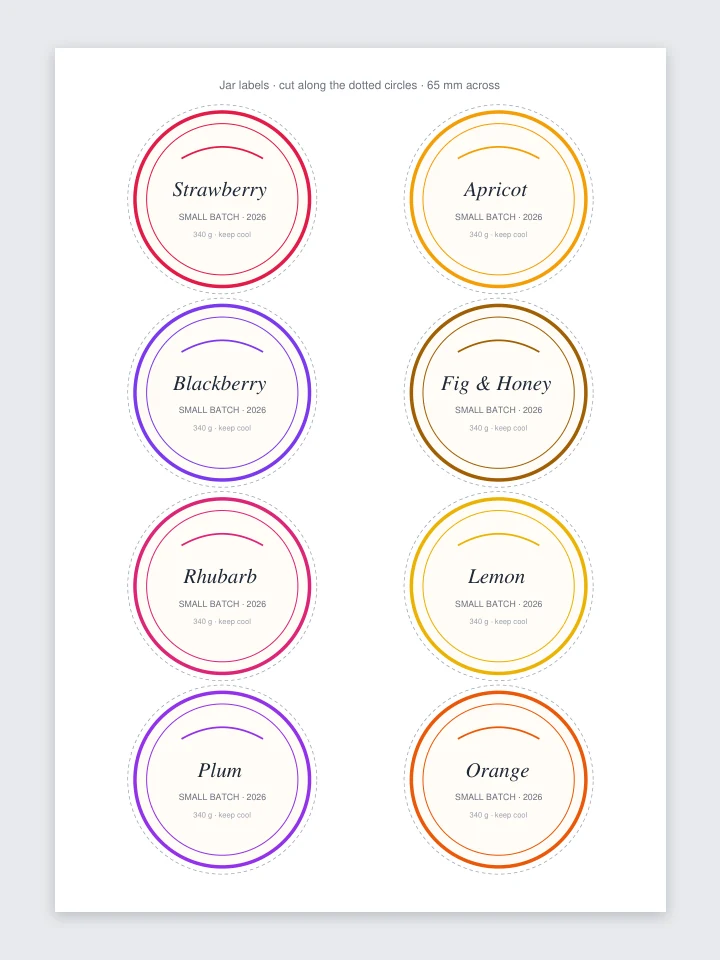
210 × 297 mm · PDF
按 210 × 297 mm 画的 SVG,变成正好这个尺寸的 A4 页面。
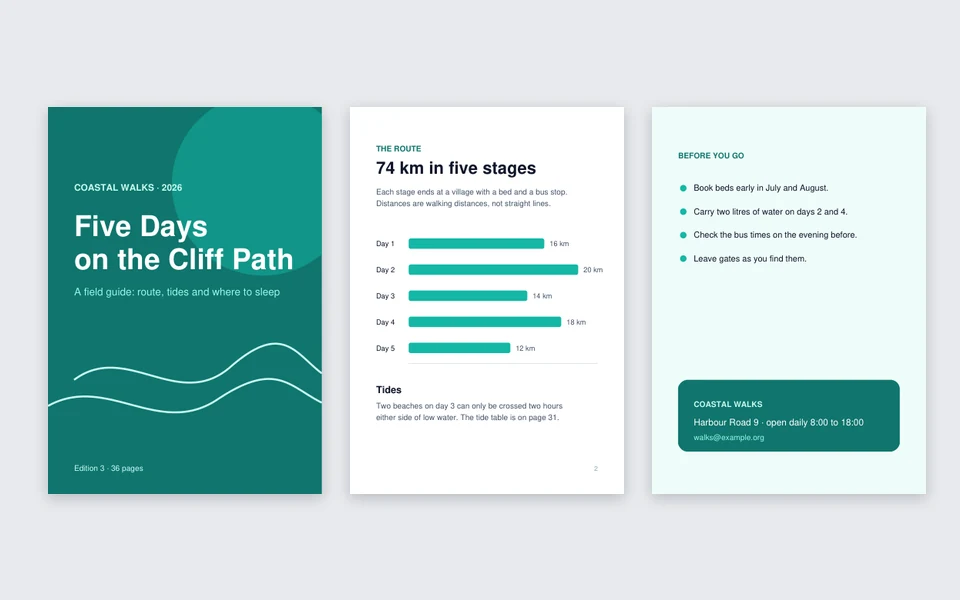
3 个文件 · 111 × 157 mm · PDF
三个 SVG 转 PDF 后合成一个文件,每页保留自己的尺寸。

210 × 297 mm · PDF · A4
中文按原样显示,不会变成乱码。
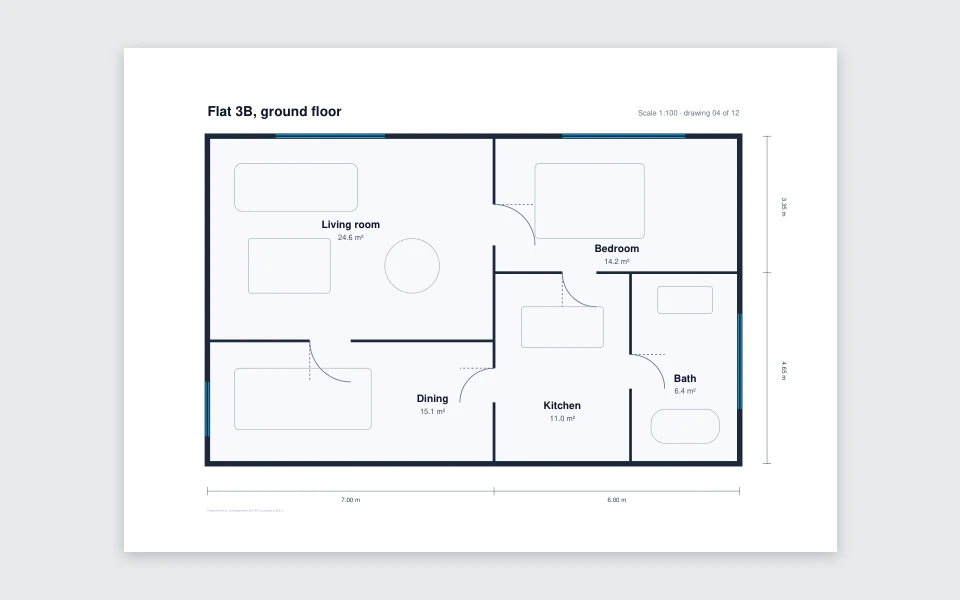
297 × 210 mm · PDF · A4
细线、标注和 4 px 的小字都是矢量,随便放大。
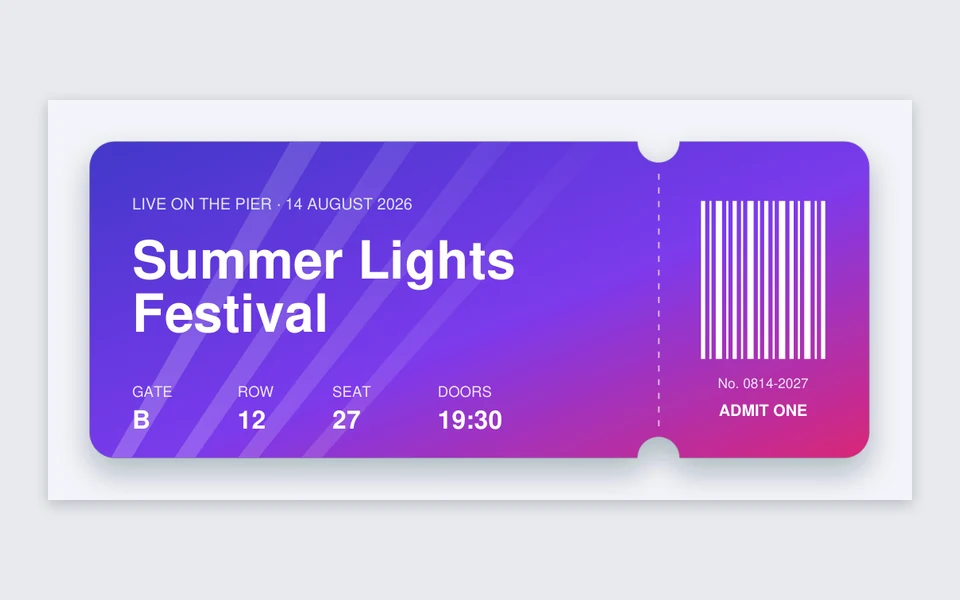
217 × 101 mm · PDF
阴影和渐隐的光线画成 300 DPI 图片,文字仍然可以选中。
210 × 297 mm · PDF · A4
Abril Fatface 先加载再画,标题保留原字体,不会被替换。
297 × 210 mm · PDF · A4
细线、标注和 4 px 的小字都是矢量,随便放大。
210 × 297 mm · PDF · A4
中文按原样显示,不会变成乱码。
217 × 101 mm · PDF
阴影和渐隐的光线画成 300 DPI 图片,文字仍然可以选中。
210 × 297 mm · PDF
按 210 × 297 mm 画的 SVG,变成正好这个尺寸的 A4 页面。
3 个文件 · 111 × 157 mm · PDF
三个 SVG 转 PDF 后合成一个文件,每页保留自己的尺寸。
SVG 转 PDF 时,PDF 能保留矢量形状和普通文字,有些 SVG 效果需要画成图片。
提示:要图片文件?打开 SVG 转 PNG,或在这里把 PDF 类型选成「图片」。
很多 SVG 转 PDF 工具要上传文件,悄悄换掉字体,或者把每页变成一张平面图片。
路径、渐变、图案、裁剪、箭头和普通文字都变成真正的 PDF 矢量,任意放大都清晰。
SVG 转 PDF 时,阴影、蒙版、混合模式和 HTML 标签由浏览器按 300 DPI 画出,放回原来的位置。
每个文件都写明哪些部分画成了图片、为什么,比如阴影或 Montserrat 字体的文字。
SVG 转 PDF 的页面尺寸准确:A4 就是 210 × 297 mm,Letter 是 8.5 × 11 英寸;原尺寸按 SVG 每英寸 96 px 计算。
最多 50 个 SVG 按列表顺序合并,每页保留自己的尺寸,也可以分别打包成 ZIP。
SVG 里的 Google 字体先加载再画,中文和 emoji 正常显示,不会乱码。
SVG 变成 PDF 时会发生什么。
SVG 转 PDF 时,路径、形状、虚线描边、线性和径向渐变、图案、裁剪、箭头、透明度,以及内嵌的 PNG 或 JPEG 图片,都会变成 PDF 的绘图指令,线条和曲线任意放大都清晰,文件也小。Arial、Helvetica、Times 或 Courier 字体的文字用 PDF 自带字体,可以选中和搜索。
阴影这类滤镜、蒙版、混合模式、CSS 变换和 SVG 里的 HTML,在 PDF 里没有对应的写法。这个 SVG 转 PDF 转换器不会把它们丢掉,而是只把这几处交给浏览器按 300 DPI(常用的印刷分辨率)画出,放回原来的位置,周围的内容仍然是矢量。
PDF 只能显示它带着的字体。网页字体或其他已安装字体的文字,以及中文、日文和 emoji,会保留成浏览器显示效果的 300 DPI 图片,外观正确,但这部分文字不能选中。直接换字体的转换器,常常把品牌字体换成 Comic Sans 或 Times。
「原尺寸」让页面等于 SVG 自己的尺寸,按每英寸 96 px 计算,所以按毫米画的 SVG 尺寸分毫不差。A4 和美国 Letter 会把图形放进你选的边距里并居中,宽图自动横向。保存前,每个 SVG 转 PDF 的结果都以毫米显示尺寸。
家里和办公室打印,这里出的 PDF 可以直接用。大多数印刷厂收 RGB 的 PDF 并自己转换颜色;需要 CMYK 或出血的话请先问印刷厂,这个页面不会加。可编辑的原稿请保留 SVG。
这些地方要 PDF,不收 SVG,正需要 SVG 转 PDF。
按准确纸张尺寸打印平面图、标签和海报。
把几页 SVG 设计合成一个 PDF,方便发送或打印。
任何设备都能打开,不需要 SVG 查看器。
只收 PDF、不收 SVG 的上传入口。
怎么转换、矢量、文字、字体、合并、页面尺寸、打印和隐私。