图片去水印
约 20 秒完成图片去水印:自动找到并去掉照片上的文字、Logo 和印章,或用画笔只擦除你涂抹的地方。
自动找到并去掉水印。照片会被轻微重绘,很细小的地方可能有变化。
只处理你拥有或获准编辑的图片。
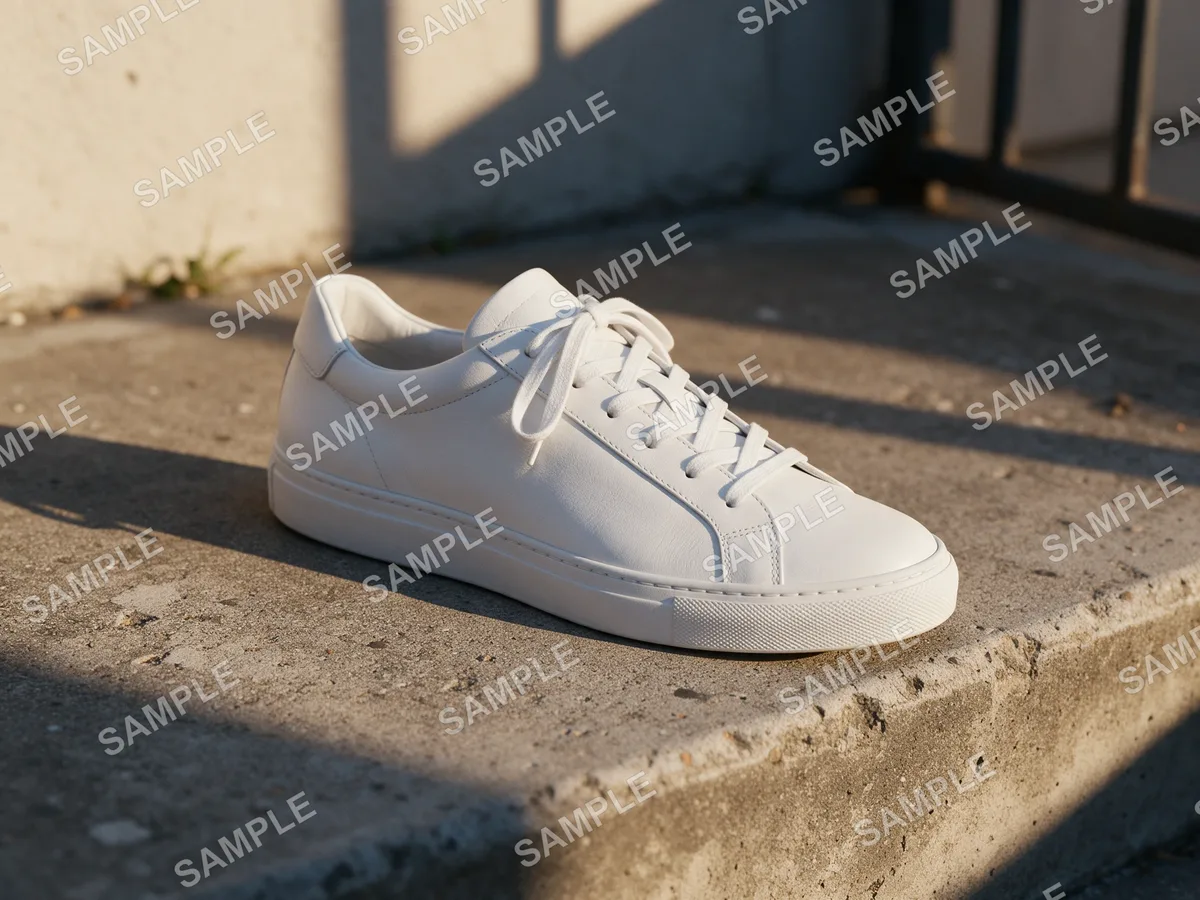
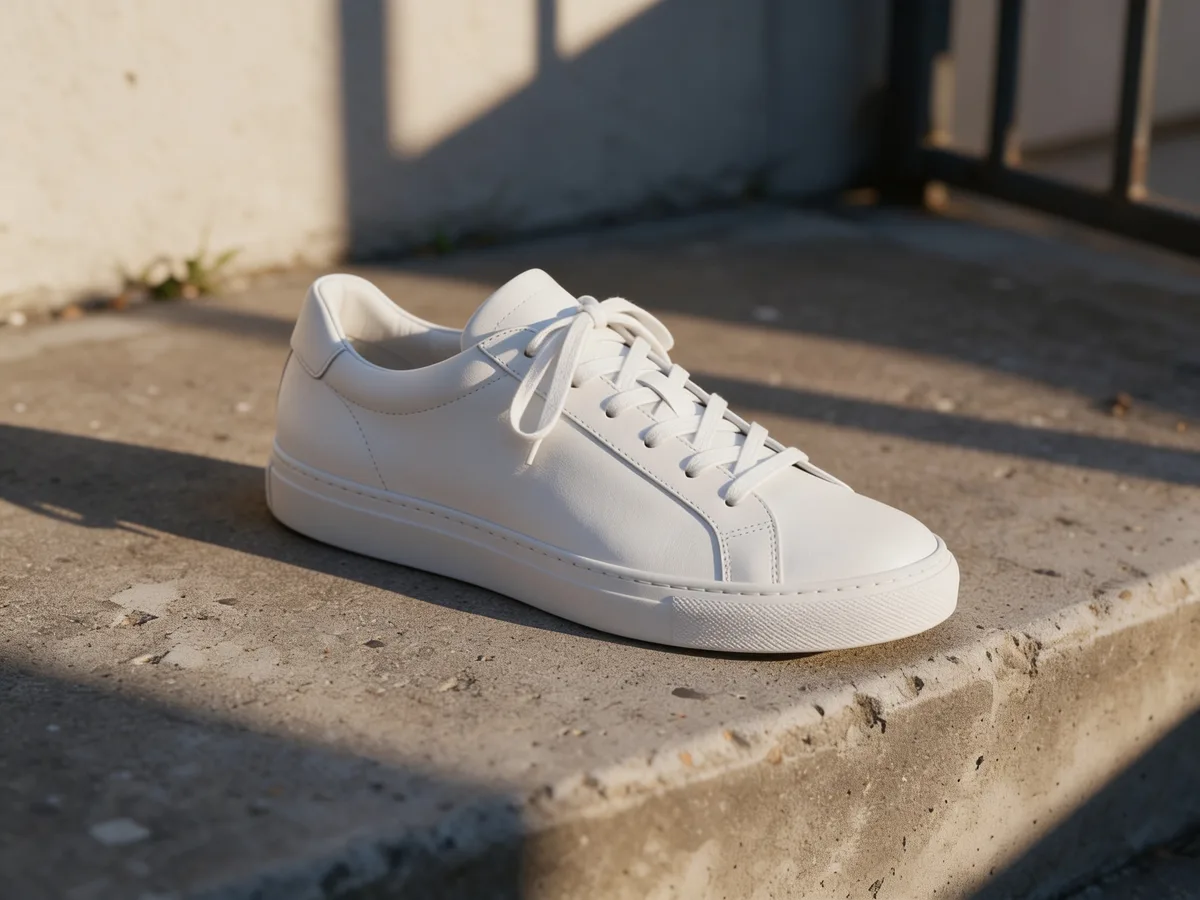
这是本工具生成的真实结果,拖动中间的手柄对比前后。
- 自动或画笔,任你选
- 每张 2 积分
- 原尺寸下载
- 画笔以外的像素不变
图片去水印只需 3 步
三步完成,开始前按钮上就显示价格。
- 1
上传照片
拖入 10 MB 以内的 JPG、PNG 或 WebP。只处理你拥有或获准编辑的图片。
- 2
选择自动或画笔
自动模式会自己找到并去掉水印;画笔模式只擦除你涂抹的地方,照片其他地方不变。
- 3
下载去水印后的照片
拖动滑块对比前后,下载原尺寸照片;有残留可以用画笔补修。
去水印示例:四种常见水印
用本站自己的照片加上常见水印,再一一去除。拖动滑块对比前后。
- 原图结果
满屏重复的文字
自动图库常见的 SAMPLE 斜铺水印,自动模式一次去掉。
 原图结果
原图结果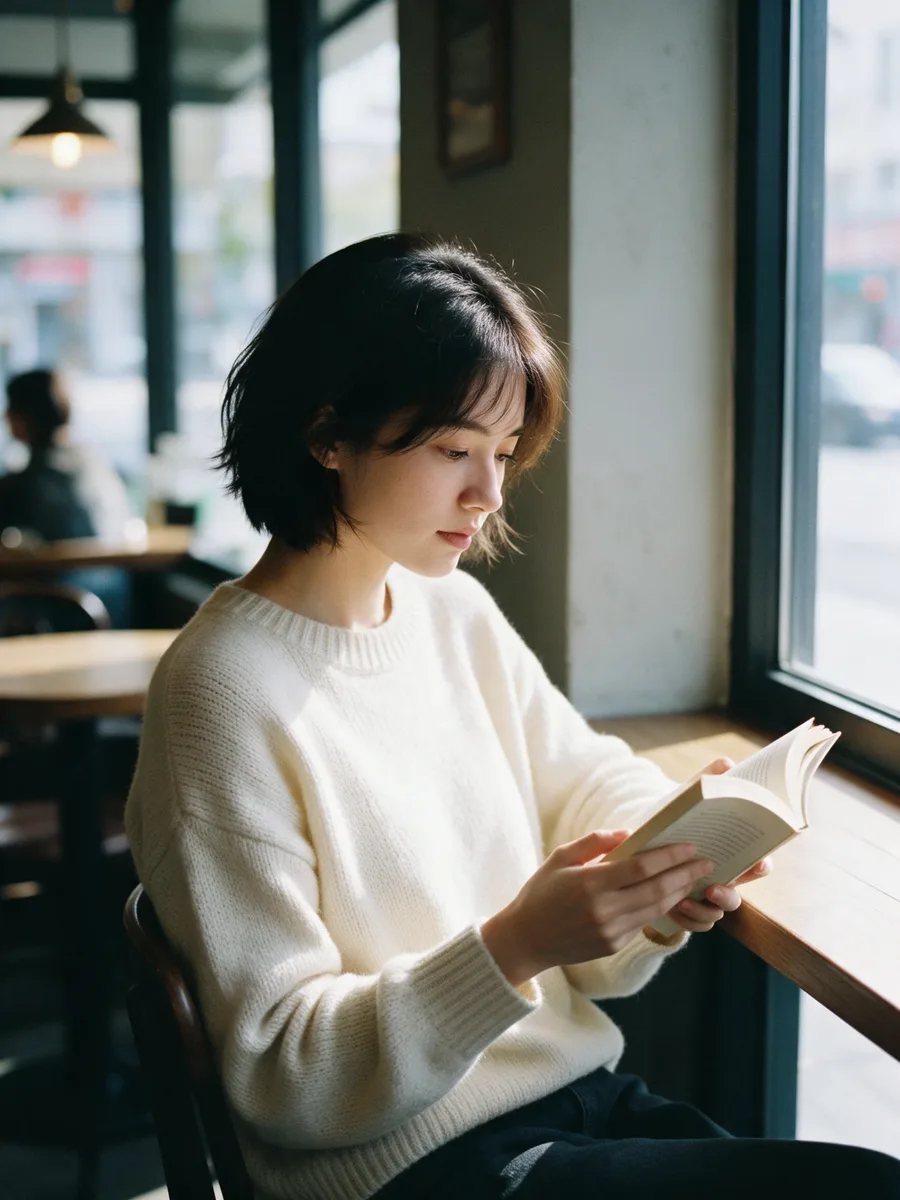
盖在人脸上的大印章
画笔最难的情况:PREVIEW 印章横穿人物。画笔模式擦掉印章,人脸保持原样。
 原图结果
原图结果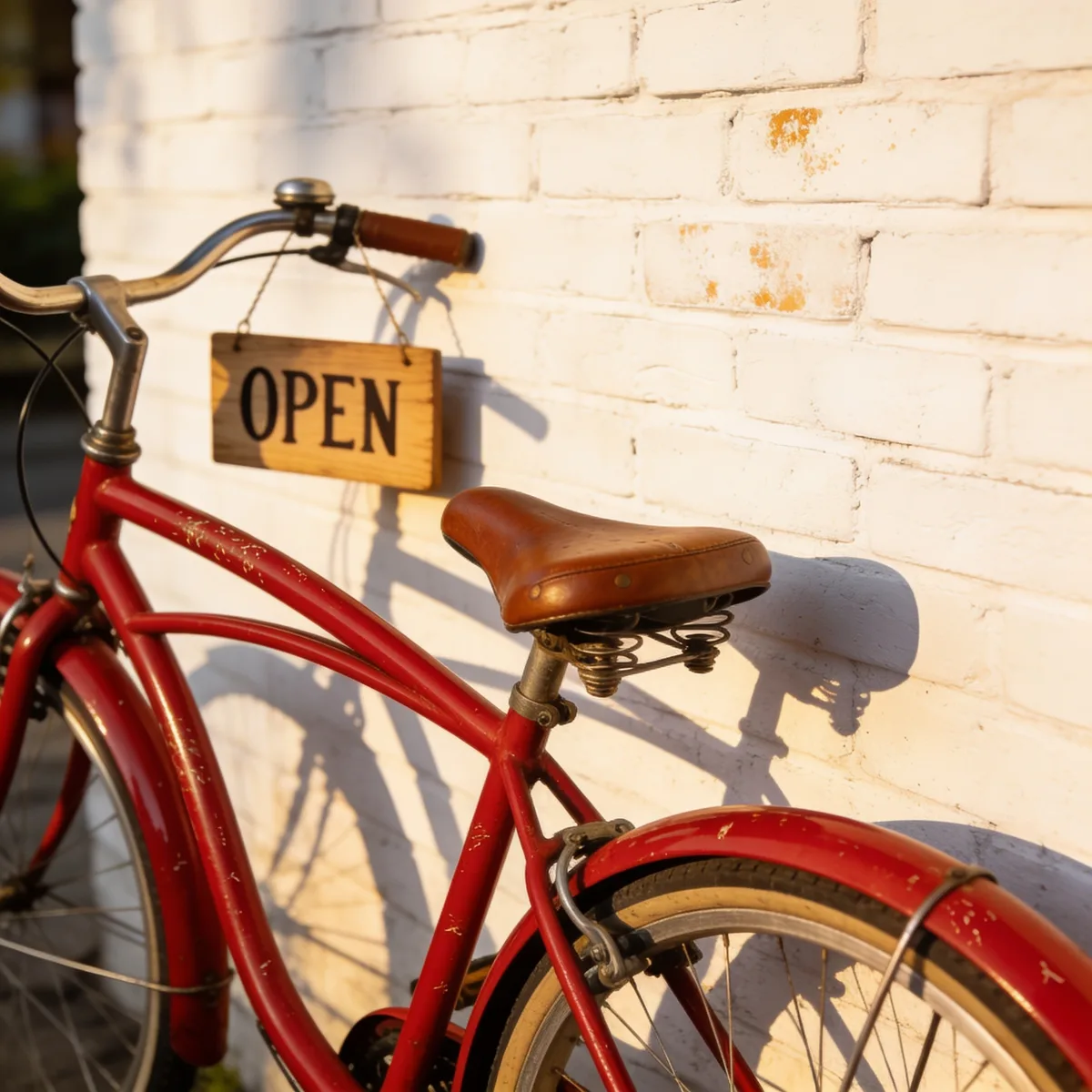
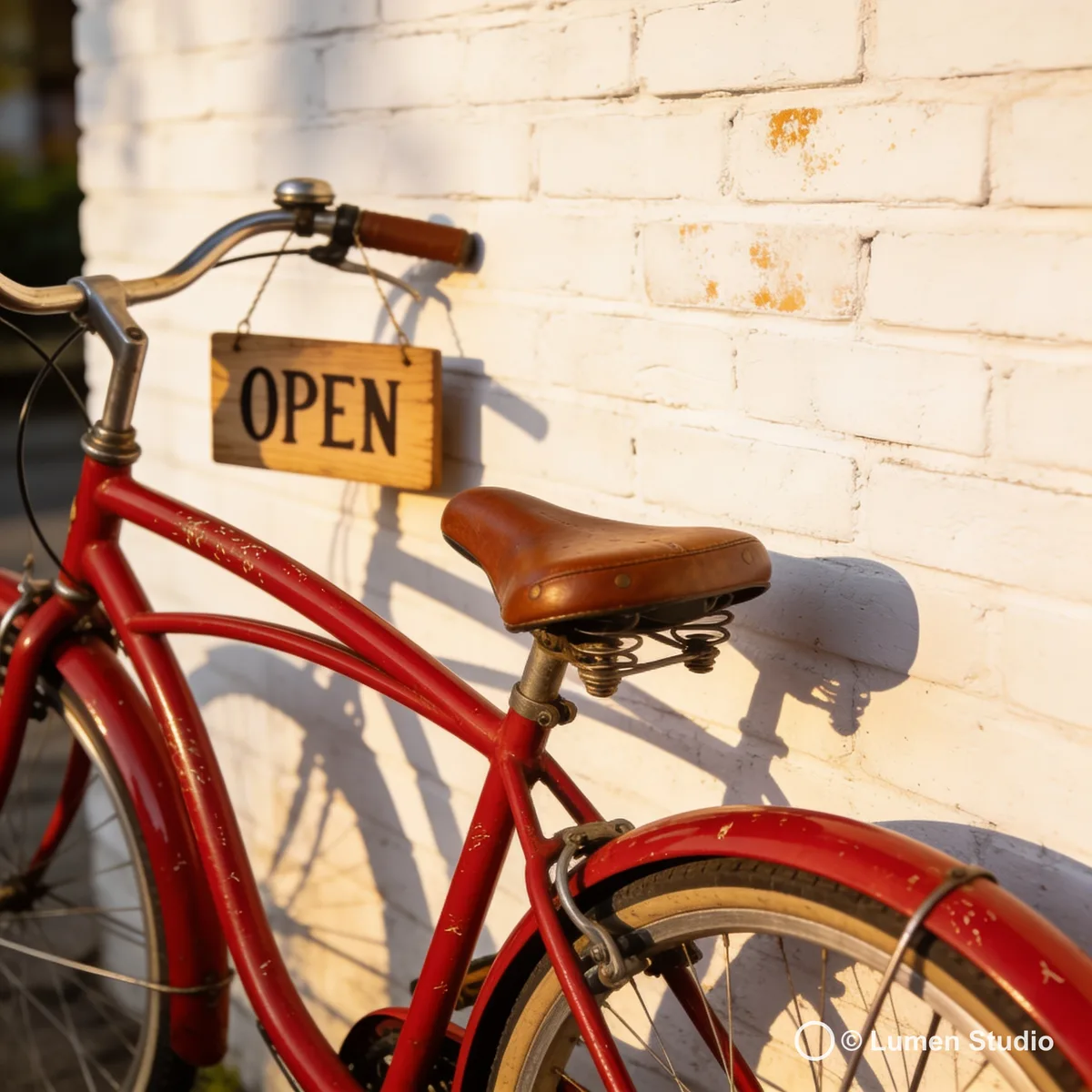
角落里的 Logo
画笔一个小小的 © Logo。画笔模式去掉了它,场景里原有的 OPEN 招牌保留不动。
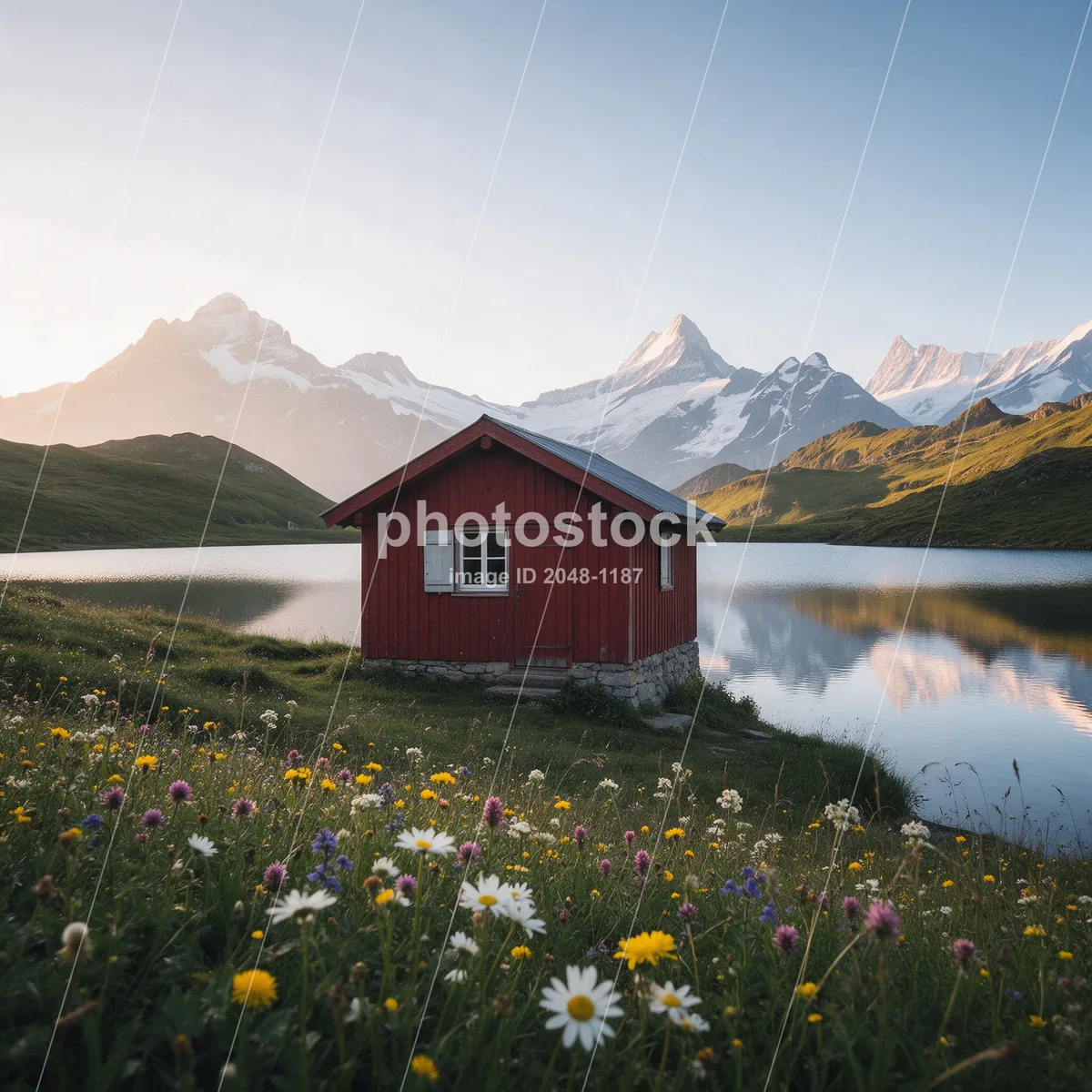 原图结果
原图结果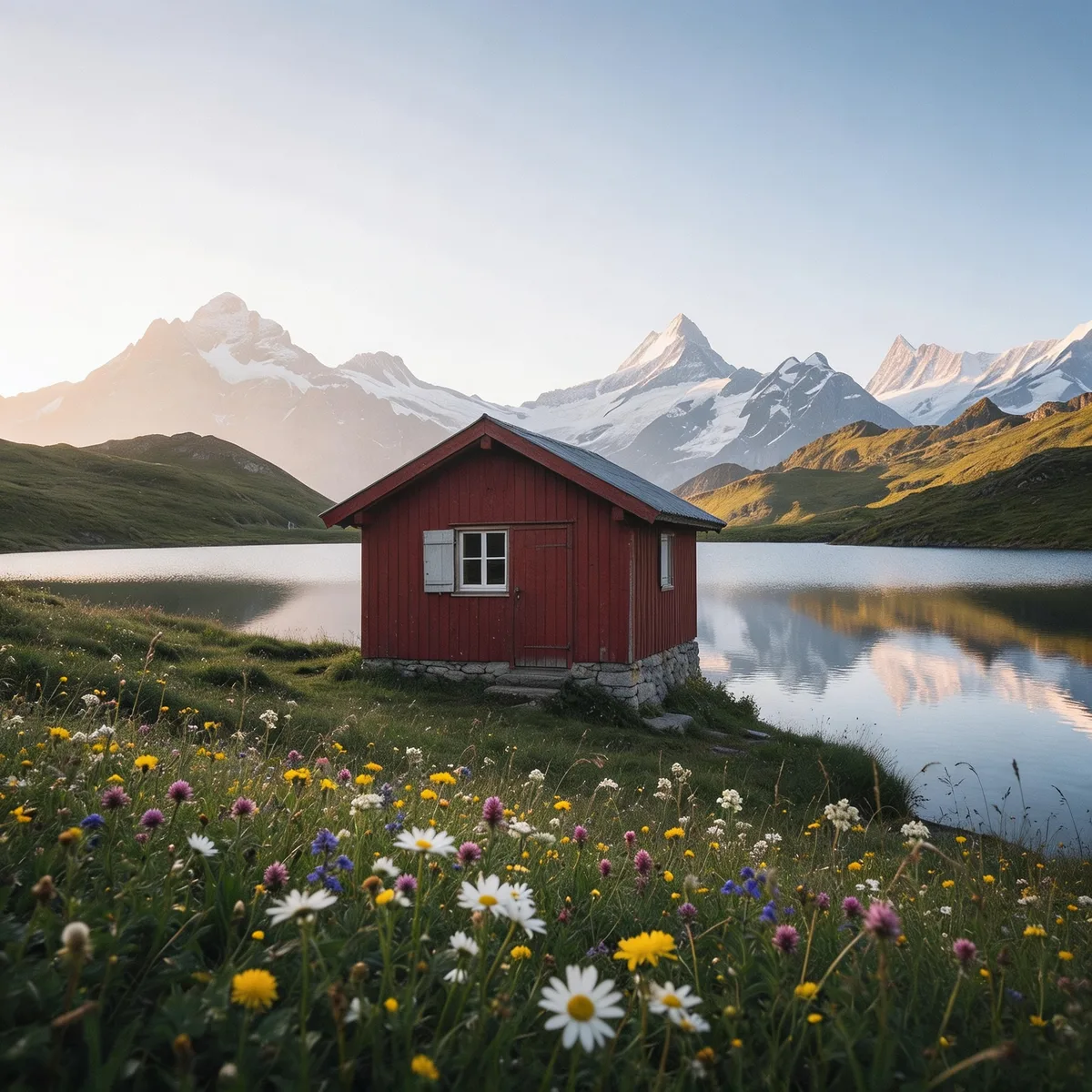
网格线加编号
自动风景照上的细线和图片编号,自动模式把文字和线条都清掉了。
去水印擅长什么
要补出被水印遮住的内容,所以效果取决于照片本身。
效果好
- 角落或边缘的文字、Logo 水印
- 天空、墙面、布料等简单区域上的半透明水印
- 满屏重复的图库文字(用自动模式)
- 自己老照片上的日期和签名
比较难
- 完全遮住人脸或小字的不透明 Logo
- 压在复杂图案上的水印,比如文字或人群
- 盖住小图大部分画面的大水印
- 不可见水印:本工具看不到也去不掉
如果还有淡淡的水印痕迹,点"用画笔补修"再涂一下,补修一次 2 积分。
为什么用这个去水印工具
两种方式,都是原尺寸输出,运行前显示价格。
自动模式,一键完成
AI 自动找到文字、Logo 和线条,重绘出没有水印的照片。适合重复或分散的水印。
画笔模式,精确擦除
涂抹水印,只有这块区域会改变,其余像素保持原样,人脸和细节都不受影响。
几秒补修残留
自动去水印后还有痕迹,把结果送进画笔模式,涂掉剩下的部分。
原尺寸结果
下载原尺寸照片,没有另收费的高清档,我们也不会加自己的水印。
每张 2 积分
自动和画笔都是 2 积分,开始前按钮上就显示。
私密、安全
照片不会公开,也不会用于训练 AI;每次上传都和其他工具一样经过安全检查。
怎样去除照片上的水印
得到干净结果的简短指南。
选对模式
水印满屏重复,或者想一键完成,用自动模式。水印压在人脸、商品或需要原样保留的文字上,用画笔模式,因为画笔不会改动涂抹区以外的地方。
涂抹要盖全
画笔模式下,把整个水印连同柔和的边缘和阴影都盖住。周围多涂一点没关系,漏掉边缘会留下残影。
放大检查细节
下载前拖动滑块仔细看看。如果还剩一条线或一个字母,对结果用"用画笔补修",不用从头再来。
了解局限
去除水印要补出被遮住的内容。水印完全盖住人脸或小字的地方,补出来的是合理推测,不是原来的样子。
合法使用
只给你拥有、自己拍摄或获准编辑的照片去水印,比如自己的商品图或家里的老照片。未经许可去掉别人图片上的水印,可能违反著作权法。
谁会用去水印工具
给自己的照片去水印的常见理由。
家里的老照片
去掉扫描老照片和早期数码照片上的日期和冲印标记。
自己的商品图
从你有权使用的商品图里去掉旧店铺 Logo 或供应商印章。
重新发布自己的照片
把自己照片上的 App 水印去掉,再发到其他平台。
已授权的设计素材
清掉已购授权素材上的预览标记,放进你的版式。
去水印常见问题
关于模式、效果、价格和可以去除什么。