PNG / JPG 转 PSD 转换器
在浏览器里直接把 PNG 转 PSD,JPG、WebP、GIF 也可以。一次拖入最多 50 张图片,得到保留透明度的 Photoshop 文件,可以逐个下载,也可以打包成 ZIP。
PNG 能转成 PSD 吗?能。这个 PNG 转 PSD 转换器会把每张图片打包成一个单图层的 Photoshop 文件,不上传,也不需要账户。
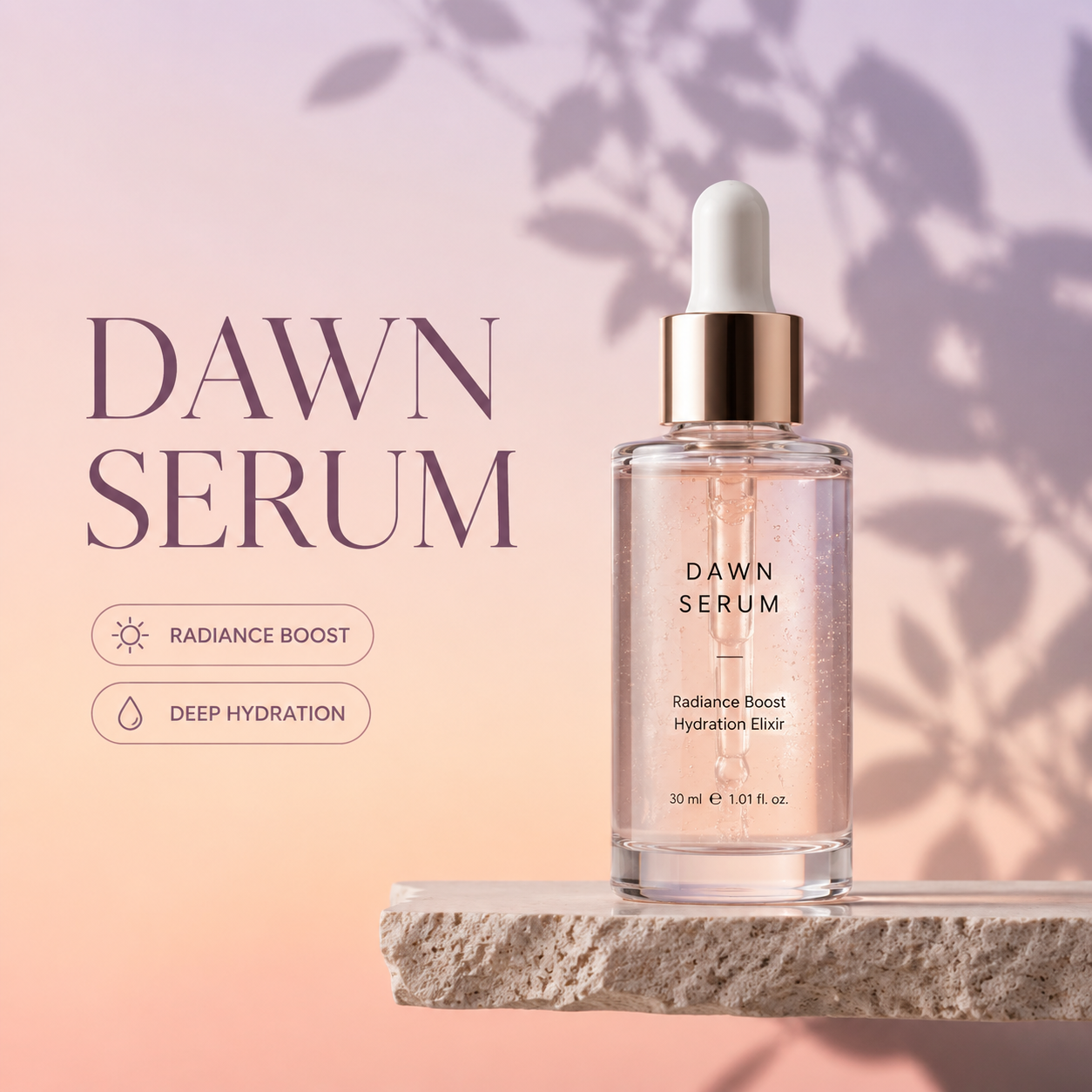

需要真正的图层?把图片拆成分层 PSD
上传同一张 PNG 或 JPG,选择 2~8 层,AI 会把背景、物体和文字拆成可编辑的 Photoshop 图层。
输出:带自动识别图层的 PSD
三步完成 PNG 转 PSD
JPG 转 PSD、WebP 和截图也是同样的步骤。
- 1
添加图片
拖入、选择或粘贴 PNG、JPG、WebP、GIF、BMP、AVIF 图片,一次最多 50 张。
- 2
选择分辨率
保留每个文件自带的 DPI,或者为印刷设为 72、150、300 DPI。
- 3
下载 PSD 文件
每张图片一两秒就转好。可以逐个下载 PSD,也可以全部打包成 ZIP。
为什么设计师选择这个转换器
为需要快速拿到 Photoshop 文件、又不想上传客户素材的设计师打造。
批量转换
批量 PNG 转 PSD:一次转换最多 50 个 PNG 和 JPG 文件,所有 PSD 打包成一个 ZIP 下载。
保留透明度
PNG 的透明区域变成真正的透明图层,而不是锁定的背景加 Alpha 通道。
图层按文件命名
图层名就是文件名,放进大的设计稿里也一眼认得出。
可设 DPI
保留原始分辨率,或设为 72、150、300 DPI,印刷尺寸不会出错。
隐私优先
图片在你的设备上转换,不上传任何内容;页面加载后断网也能继续用。
不只是 PNG 和 JPG
WebP、GIF、BMP、AVIF 也能转 PSD,并按 EXIF 自动转正。
指南:图片转 Photoshop,避免踩坑
转换得到的 PSD 能做什么、不能做什么,以及怎样拿到印厂或设计师真正要的文件。
PNG 和 PSD 的区别
PNG 是一张合并好的图片,可以带透明度。PSD 是 Photoshop 文档,能容纳多个图层、蒙版和文字。PNG 转 PSD 得到的是一个合法的 Photoshop 文件,图片在一个图层上,不会凭空多出独立图层。
JPG 和 PSD 的区别
JPG 没有透明度,每次保存都会损失一点细节。JPG 转 PSD 会原样保留现在的每个像素,所以请用你手上最大的那张 JPG。
Logo 和矢量图
印厂说要“可编辑的 Logo”时,通常要的是矢量原稿(AI、SVG 或 PDF),而不是 PSD。由 PNG 转成的 PSD 仍然是像素图。需要把画面里的部分拆开时,再用 AI 分层。
印刷:DPI 和颜色
印刷请设为 300 DPI,文档的英寸尺寸才对。PSD 是 RGB 颜色;印厂要求 CMYK 时,在 Photoshop 里点“图像 > 模式 > CMYK 颜色”即可。
用什么打开 PSD
Photoshop、Photopea、Affinity Photo、GIMP 和 Krita 都能打开。在 Photoshop 里,图片是一个以文件名命名的普通图层,可以直接拖进其他文档。
PNG 转 PSD 常见问题
关于把图片转成 Photoshop 文件的常见问题。